如何贡献自己的代码到别人的github仓库中
·
如何贡献自己的代码到别人的github仓库中
一.具体操作步骤
1. 先进入别人的仓库点击Fork,复制别人的代码仓库到自己账号下,独立修改、开发
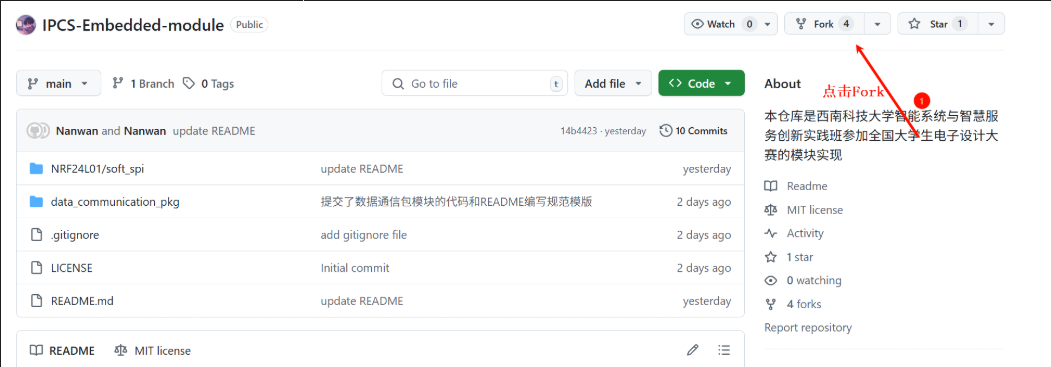
2. 回到自己的仓库找到刚刚复制的别人的代码仓库
如下图,看到有forked from说明你已经成功复制了别人的代码并且进入到了自己的仓库中,接下来点击code,在这里复制对应地址,方便后面通过Git Bash将对应文件夹克隆到桌面
![![[Pasted image 20250712184935.png]]](https://i-blog.csdnimg.cn/direct/a7de22ffa8734043a89a9aeec28bb64d.png)
3.进入Git Bash输入命令行进行设置git代理
根据自己的端口(在‘设置’中->‘网络和Internet’->‘代理’)
![![[Pasted image 20250712184324.png]]](https://i-blog.csdnimg.cn/direct/c4f6997c788846b6b6288f5d0adfc684.png)
再在Git Bash分别输入这两段命令,将’7890‘改为你的端口
git config --global http.proxy http://127.0.0.1:7890
git config --global https.proxy https://127.0.0.1:7890
![![[Pasted image 20250712184726.png]]](https://i-blog.csdnimg.cn/direct/98d2a22b71294b76af7109a3b7127e92.png)
4.将刚刚复制地址输入进Git Bash(使用命令行git clone)
![![[Pasted image 20250712185140.png]]](https://i-blog.csdnimg.cn/direct/e23c40ab8ef6480d85f8c7a5af2f8b1b.png)
如果是下面这样就证明克隆成功了,就可以在桌面去找到你克隆的对应的文件夹
![![[Pasted image 20250712185716.png]]](https://i-blog.csdnimg.cn/direct/73bbfc229d954e089d8eb3e838cb2e59.png)
二.通过VScode提交你更改的或者你想要贡献到别人仓库的代码到本地仓库去
1.在VScode中打开对应要提交的文件夹后创建分支
先点击源代码管理,右键仓库路径’delete /vscode’点击创建分支(将文件夹在VScode中打开后一定要先进行这一步)
![![[Pasted image 20250712190916.png]]](https://i-blog.csdnimg.cn/direct/3e146b3e6cb2413aa82cbfd1b2a8df21.png)
2.对分支进行命名
命名时先输入==feature/==(很重要),后面再输入你想输入的分支名
![![[Pasted image 20250712191319.png]]](https://i-blog.csdnimg.cn/direct/b761d69bc98442e1a9c30ac6888837b9.png)
成功后会如下图出现刚刚输入的分支名
![![[Pasted image 20250712191543.png]]](https://i-blog.csdnimg.cn/direct/5c05d3f6203c4705b1ef4b86ba2e9f65.png)
3. 将文件提交到本地仓库当中
先进行暂存更改,然后在更改中可以输入你提交的文件的大概内容,或者是的文件进行了哪些删除/增添等更改,最后点击提交,就可以将文件提交到本地仓库当中了
![![[Pasted image 20250712192430.png]]](https://i-blog.csdnimg.cn/direct/6f6ae8a769d74ba4ac34fe7b885e5882.png)
三.将本地仓库中你已经变更的代码贡献到别人的github仓库当中去
1.提交文件到别人的github仓库当中去
点击发布分支,就可以提交到远程仓库当中去了
![![[Pasted image 20250712193920.png]]](https://i-blog.csdnimg.cn/direct/c4af2477d1094e21b93b3378b1a62dc2.png)
回到刚刚的网页,点击该链接回到刚刚你fork的原仓库当中去
![![[Pasted image 20250712193208.png]]](https://i-blog.csdnimg.cn/direct/daa01913993a4ae8b9398cf9c2e60602.png)
然后就会自动弹出该窗口,点击绿色按键
![![[Pasted image 20250712193438.png]]](https://i-blog.csdnimg.cn/direct/c3f0abd5ce88443d9b4b09dd7a0a16f0.png)
- 1是给你的文件添加标题
- 2是对你提交的文件进行描述,提高你的文件的可读性以及方便别人去理解你的代码
- 完成前两项后就可以提交请求了,原作者通过你的提交请求后你的文件就融入到原作者的项目当中了
![![[Pasted image 20250712194110.png]]](https://i-blog.csdnimg.cn/direct/4843a33d3e2c4fb0aa532d2b59c4f943.png)

腾讯云面向开发者汇聚海量精品云计算使用和开发经验,营造开放的云计算技术生态圈。
更多推荐
 11
11 0
0- 0


 已为社区贡献1条内容

所有评论(0)