[vcpkg安装]vcpkg+vs2019+win64安装及报错修改,无github网络
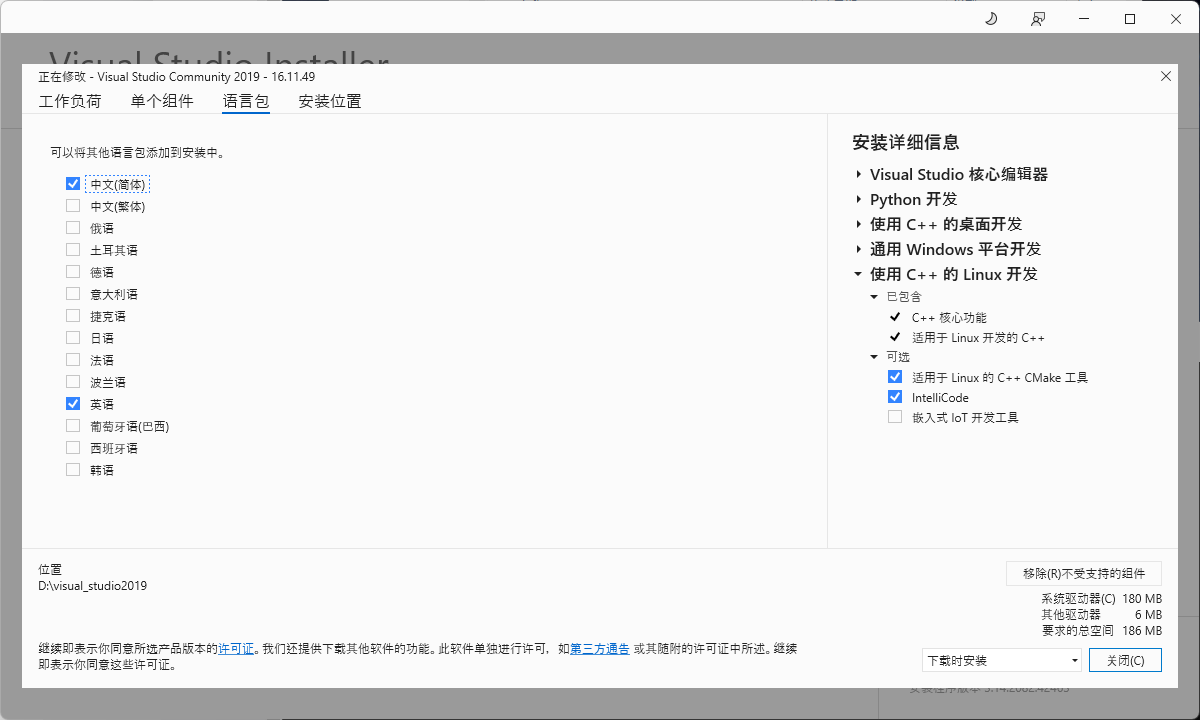
1.首先安装vs2019,这里确定vs2019有英文包。(本来我是vs2019+vs2022的双版本,但我一直报错,所以卸载了2022)
在程序Visual Studio Installer中可以看到,选择修改,语言包,并且安装英文。
2.在github镜像网站下载源码:我是用了gitclone(需要安装git)
git clone https://gitclone.com/github.com/Microsoft/vcpkg或者在源网址前加上 https://hub.gitmirror.com/,ie浏览器应该能直接下载。这条看不懂可以看后面下载的例子,就知道怎么用镜像网站了。
下载后的脚本放c盘,我放Documents\vcpkg中了。
3.在文件夹中右键打开终端,执行脚本 .\bootstrap-vcpkg.bat,但是因为网络问题,这里下不下来会报错,直接按照给出的下载exe文件地址下载vcpkg.exe,放在主文件夹下。这里需要将版本序号的部分替换为你报错部分的对应版本。
https://hub.gitmirror.com/https://github.com/microsoft/vcpkg-tool/releases/download/2025-04-07/vcpkg.exe如果这个镜像网站gg了,就再找一个镜像网站下exe,放在/vcpkg下。
然后修改脚本,在子文件夹scripts/bootstrap.ps1中修改
& "$scriptsDir/tls12-download.exe" github.com "/microsoft/vcpkg-tool/releases/download/$versionDate/vcpkg.exe" "$vcpkgRootDir\vcpkg.exe"修改为:
& "cp" "$vcpkgRootDir\downloads\vcpkg.exe" "$vcpkgRootDir\vcpkg.exe" 引号部分改为你的绝对路径就可以找到文件。参考了下面这个博客。
VCPKG的下载vcpkg.exe失败的解决方法_vcpkg.exe下载-CSDN博客
4.在搜索中搜索Windows PowerShell,右键以管理员身份运行,输入下面代码,让终端可以读取你的exe文件,
set-ExecutionPolicy RemoteSigned选A,回车,再输入get-ExecutionPolicy查看结果为RemoteSigned就是对的。
再添加环境变量:在搜索栏中直接搜索编辑系统环境变量,选择环境变量,在系统变量的path中选择编辑,在编辑环境变量中选择新建,输入你的vcpkg路径如:
C:\Users\aaa\Documents\vcpkg\scripts
修改你的路径与用户名,确定并保存。
5.在vcpkg主文件夹下打开终端输入:
vcpkg --version查看结果是否正确,如果给出了版本号就是对的。

6.直接安装到vs,在vcpkg主文件夹打开终端输入:
.\vcpkg integrate install显示了绿色的:Applied user-wide integration for this vcpkg root.
安装完毕。

腾讯云面向开发者汇聚海量精品云计算使用和开发经验,营造开放的云计算技术生态圈。
更多推荐
 4
4 0
0- 0


 已为社区贡献1条内容

所有评论(0)