深度学习pytorch安装
1 安装 Python
PyTorch 需要 Python 3.8 或更高版本。推荐使用 Anaconda 或 Miniconda 管理 Python 环境(避免权限问题):
-
下载 Anaconda:官网链接
-
或 Miniconda(轻量版):Miniconda 下载
安装后验证 Python 是否可用:
python --version # 或 python3 --version2 创建虚拟环境(推荐)
使用 conda 或 venv 创建独立环境:
conda create -n pytorch_env python=3.10  # 创建名为 pytorch_env 的环境
conda activate pytorch_env               # 激活环境
3 安装 PyTorch
3.1 GPU版本安装
根据你的硬件和操作系统选择安装命令: 选项 1:官方推荐命令 访问 PyTorch 官网,选择你的配置(如 CUDA 版本或无 GPU),生成安装命令。
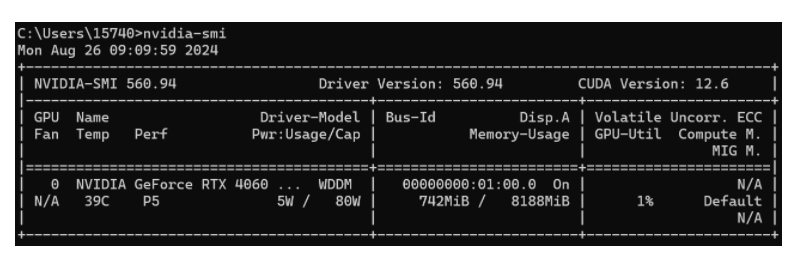
在cmd里面,输入nvidia-smi查看GPU驱动程序版本:
在官方文档里面找到适合你设备的PyTorch版本及对应的安装指令执行即可:Previous PyTorch Versions
要保证你选择的CUDA版本号<=你的GPU驱动程序版本
如:
conda install pytorch==2.3.1 torchvision==0.18.1 torchaudio==2.3.1 pytorch-cuda=12.1 -c pytorch -c nvidia离线安装:
浏览器打开链接:https://download.pytorch.org/whl/cu121
找到torch,点击进入下载页面,找到适合自己cuda版本的安装包,下载即可(使用迅雷下载比较快)
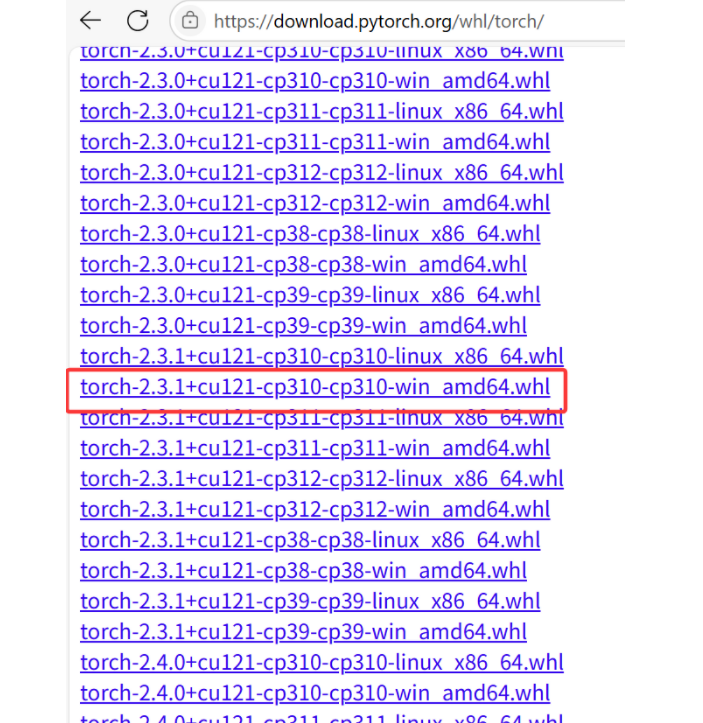
完成后,在Anaconda prompt界面切换到自己的虚拟环境,并将目录切换到torch安装包所在的文件夹,输入命令:
torch-2.3.1+cu121-cp310-cp310-win_amd64.whl测试:
安装完成后,在pycharm中输入代码:
import torch

print(torch.cuda.is_available())
print(torch.__version__)
3.2 CPU版本安装
在任务管理器中查看GPU是否为NVIDIA :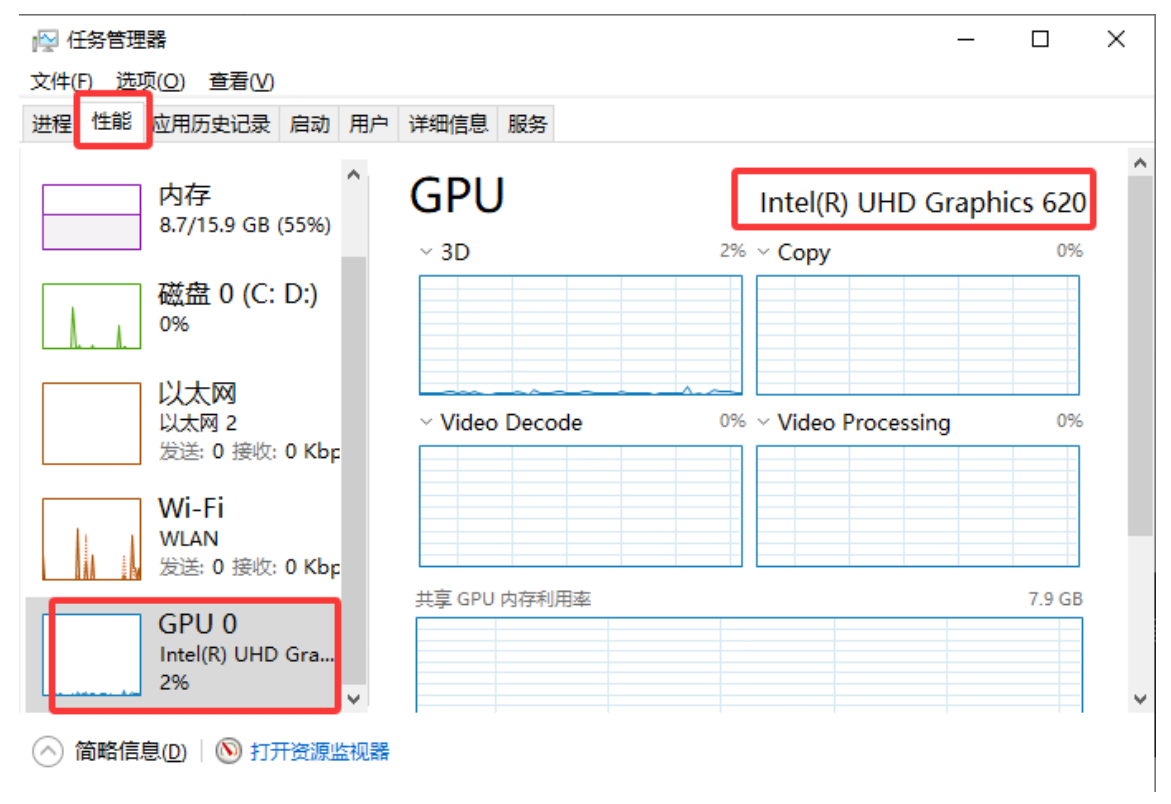
如果驱动不是NVIDIA ,说明没有CUDA,建议安装CPU版本
或者
在cmd里面,输入nvidia-smi查看GPU驱动程序版本: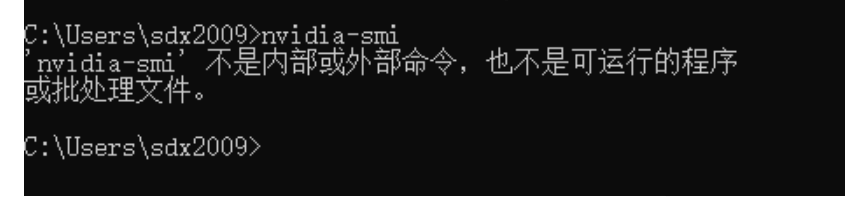
如果显示以上信息,说明没有安装NVIDIA 驱动,建议安装CPU版本
pytorch安装
在官方文档里面找到适合你设备的PyTorch的CPU版本及对应的安装指令执行即可:Previous PyTorch Versions
离线安装:
浏览器打开连接:https://download.pytorch.org/whl/cpu/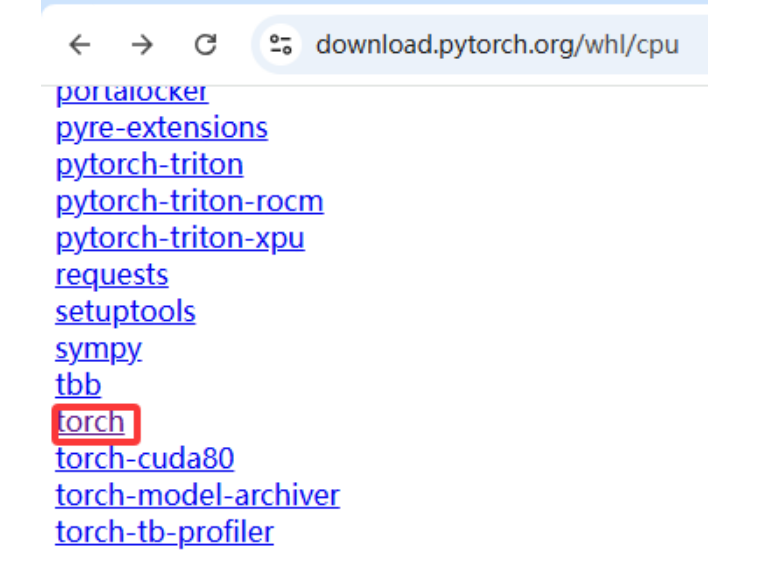
找到torch,点击进入下载页面,找到适合自己cuda版本的安装包,下载即可(使用迅雷下载比较快) 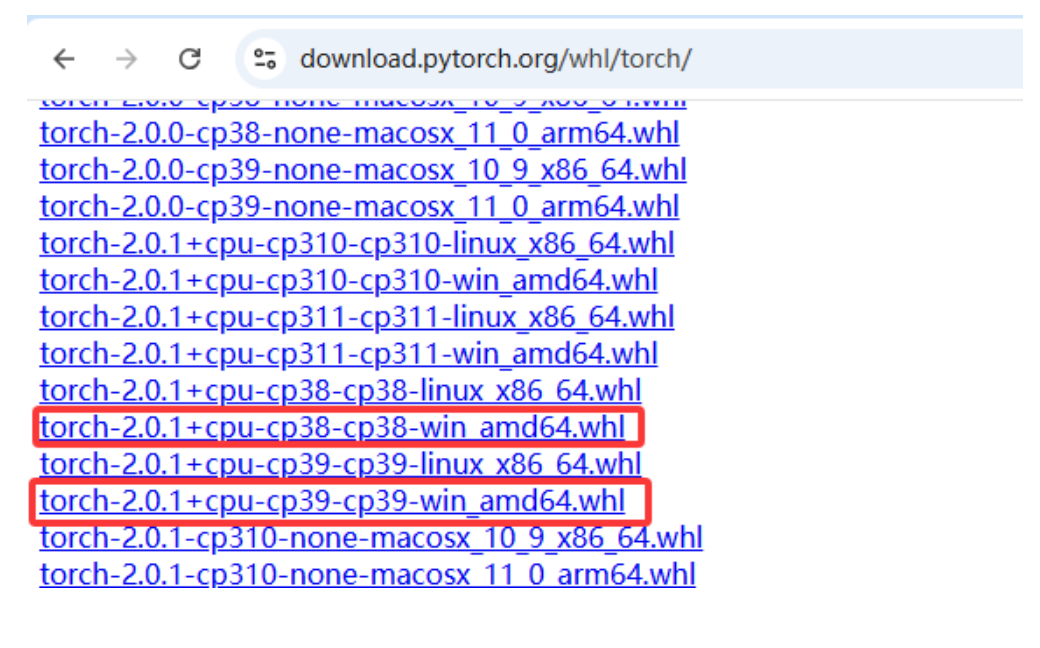

腾讯云面向开发者汇聚海量精品云计算使用和开发经验,营造开放的云计算技术生态圈。
更多推荐
 12
12 0
0- 0


 已为社区贡献3条内容

所有评论(0)