超详细的Unity小白的 ML-Agents(Release 22)学习记录4:以 GridWorld 为例采用GPU进行视觉输入强化学习(推理、训练、Agent代码梳理、视觉输入梳理)
0. 目的
① 最近做的项目需要输入视觉,遇到困难,回到官方 example 中的 GridWorld 进行学习
② 发现仅打开项目就遇到许多困难,留作记录为大家排坑
GridWorld 官方教程:https://unity-technologies.github.io/ml-agents/Learning-Environment-Examples/#gridworld
如下图,非常简略。

主力参考以下CSDN链接,十分感谢!https://blog.csdn.net/unityofficial/article/details/131645408
1. 打开项目
① 在 Unity Hub 中:
Open → Add project from disk → 文件夹选择
打开路径一定要为:ml-agents\Project
※ 必须以 ml-agents 包(Release22版本为例)下的 Project 文件夹来打开,直接打开 example 里的 GridWorld 是不行的,因为配套的结构在Project目录下

ml-agent包 的下载可以参考我之前的CSDN文章:https://blog.csdn.net/CDSN985144132/article/details/145768687?spm=1011.2415.3001.5331
② 我的 Unity Editor 版本为 2023.2.13f1,会遇到黄色小三角提示。
这一步不一定所有人都会出现,可能是我的问题

点击一下该小三角,选择 Editor 版本,点击 Open

选择 Change version

提示正在以管理员运行,右上角叉掉,不用管
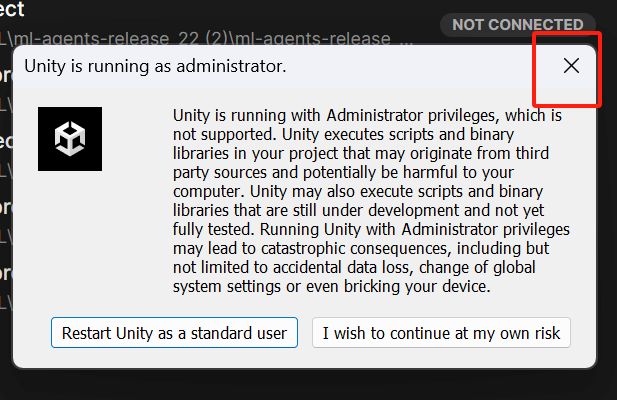
等待读条,如果弹出如下出窗口,就是错误太多了,可直接选择 Safe Mode 启动,进去再逐项解决Console中的报错,即可运行。
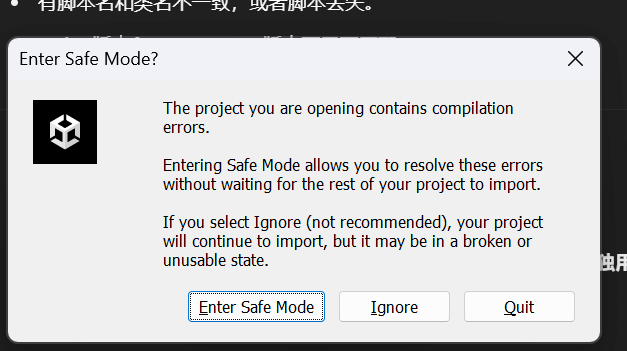
③ 处理报错
每个人情况可能不一样,最好的方法是将 Console Alt+A 进行全选,丢给 GPT 来指导操作!
( 红色 error 必须解决才能运行,黄色的 Warning 可忽略,另外可以看看黄色的 Warning 属不属于 GridWorld 中的代码,如属于别的项目则无需处理)
我的报错解决主要有三类:
a. ML-agents 包导入有残留或冲突,可在在上方的 Window → Package Manager 进行 Remove 和 重装

ml-agent包 的安装可以参考我之前的CSDN文章:https://blog.csdn.net/CDSN985144132/article/details/145768687?spm=1011.2415.3001.5331
b. example 目录下的某些文件夹内有 Library,这是不对的,是Unity运行后自动生成的,需要找到并删除
c. 一些别的项目的 Warning,主要原因是函数过时等,不属于 GridWorld 项目的,直接忽略即可。
error 处理差不多时,会自动从 SafeMode 转为 正常模式(即可见 Sence 框)。
2. 尝试 GridWorld 的官方模型推理
① 在 Project 框中,按下图路径找到 GridWorld 的 Scenes,双击打开第一个

② 个人习惯将Game窗口拖动到中下方,能跟Scenes同时看。
TFModels 中是官方训练好的模型。将第一个模型直接拖动到 AreaRenderTexture 的 RenderTextureAgent 的 Inspector 中的 Behavior Parameters 的 Model 中。即选择推理模型

③ 点击 Play 按钮 看运行效果,一共9个蓝色“□” Agent, 避开红色“×”,去寻找绿色“+”。

3. 尝试自己训练模型
① 将 9 个 agent 的 Model 全都选为 None,Inference Device 选择 Burst(即GPU),Behavior Type 选择 Default

② 在自己创建的 mlagents 虚拟环境中打开 ml-agents 文件夹,以管理员身份打开命令提示符运行:
mlagents-learn config/PPO/GridWorld.yaml --run-id=GridWorld
看到以下命令时,在 Unity 中点击 “Play”

③ 能看到 Agent 们自己动起来了

④ 打开任务管理器,检查是否 GPU 在工作,如正常应能看到显卡使用率较高

⑤ 打开 TensorBoard 实时监控训练情况
具体方法见我以前发布的CSDN文章第9点:https://blog.csdn.net/CDSN985144132/article/details/145779969?spm=1011.2415.3001.5331
下图为PPO(红线)、SAC(蓝线)跑一组的结果,仅供参考,每个人跑出来可能不一样。这里用的完全是官方的超参数。

4. 项目学习
4.1 Hierarchy 结构梳理

4.1.1 Canvas
UI界面层,显示调试文本、RawImage画面等信息
① DebugTxt:用于显示调试用文本(如得分、状态等)
② Text:可能是主界面大字标题或调试信息
③ RawImage:用于渲染和展示视觉观测内容(比如agent摄像头的画面)
4.1.2 Main Camera
场景主摄像机(在GridSettings.cs里有管理),负责玩家/观察者视角,通常正交模式俯拍整个grid
4.1.3 GridSettings
挂载了GridSettings.cs,动态调整摄像机参数(如位置/正交尺寸)以适应不同gridSize
4.1.4 AreaRenderTexture
scene: 包含地面和四面墙
RenderTextureAgent:GridAgent的对象,挂载了GridAgent.cs、GridArea.cs
4.1.5 Area、Area(1) … Area(7)
都是 AreaRenderTexture 的副本,改了 Transform,进行平行训练,加速训练
值得注意的是,视觉输入其实在ML-agent中有两种形式,分别为:“Camera Sensor” 和 “Render Texture Sensor”
前面的 AreaRenderTexture 用的是 Render Texture Sensor
8个 Area 副本用的是 Camera Sensor

更详尽的多智能体训练详细可参考我前面发布的CSDN文章:https://blog.csdn.net/CDSN985144132/article/details/146182707?spm=1011.2415.3001.5331
4.2 Agent 设计
4.2.0 回合开始(OnEpisodeBegin)
① 环境重置:
调用 area.AreaReset(),随机刷新 agent 和目标物体的位置,避免过拟合和记忆。
② 目标随机分配:
通过 CurrentGoal = (GridGoal)Random.Range(…),为当前 agent 随机指定本回合的目标类型(绿色+或红色×)。
③ 切换底色:
根据目标类型激活不同底色(GreenBottom/RedBottom),作为 agent 视觉输入的目标提示。
4.2.1 观测收集(CollectObservations)
① 观测类型:
纯视觉观测(图片),由 agent 摄像头(agentCam)捕捉,常见分辨率如 84x84 或 96x96(RGB)。
② 图片内容包含:
a. 环境地图(地板、墙壁等空间结构)
b. 目标物体(绿色 +、红色 × 的具体位置和类型)
c. agent 自身(通过蓝色顶部方块表示)
d. agent 底色(绿色或红色,显示本回合应追的目标类型)
输入图片作为神经网络(CNN)推理的唯一观测
4.2.3 动作决策与执行(OnActionReceived)
① 输出空间:
一个离散动作,五选一(在 Behavior Parameters 的 Discrete Branch Size = 5):
a. 不动(No Action)
b. 向上走
c. 向下走
d. 向左走
e. 向右走
② 动作执行:
agent 按输出动作尝试移动,若遇到障碍则无效。
神经网络输出概率分布(policy),每步采样动作并执行
4.2.2 动作掩码(WriteDiscreteActionMask)
① 掩码作用:
避免 agent 选择无效动作(如撞墙)
② 掩码逻辑:
如果 agent 当前位置在边界,对应方向的动作会被 mask 掉,agent 只能选择剩余合法动作。
动作掩码提升训练效率,减少无效探索
4.2.4 奖励函数与回合终止(Reward & Done)
①每步惩罚:
-0.01(鼓励尽快完成任务,避免无意义停留)
② 到达目标格子:
目标正确:+1,立即终止回合(EndEpisode)
目标错误:-1,立即终止回合(EndEpisode)
最大步数限制:若 agent 在最大步数内未完成任务,自动终止回合。
奖励机制促使 agent 学会识别目标并快速到达
4.2.5 手动控制(Heuristic)(可选)
测试模式下可用键盘输入(WSAD)手动控制 agent,方便可视化和调试策略。
只在 Behavior Type 设为 Heuristic Only 时生效
4.2.6 GridAgent.cs 代码带注释
using System;
using UnityEngine;
using System.Linq;
using Unity.MLAgents;
using Unity.MLAgents.Sensors;
using Unity.MLAgents.Actuators;
using UnityEngine.Rendering;
using UnityEngine.Serialization;

public class GridAgent : Agent
{
    // 1. 属性/变量
    // 1.1 关联环境
    public GridArea area; // 当前所属环境GridArea,主要负责场景重置和交互
    public float timeBetweenDecisionsAtInference; // 推理时决策的时间间隔
    float m_TimeSinceDecision; // 决策累计计时

    // 1.2 视觉输入
    [Tooltip("如果用RenderTexture作为观测,这里指定渲染相机。推理/决策前强制渲染最新画面。")]
    public Camera renderCamera; // agent专属摄像头,用于视觉观测输入

    // 1.3 目标向量观测(可选,不用视觉观测时用)
    VectorSensorComponent m_GoalSensor;

    // 1.4 目标类型枚举(决定要找绿色+还是红色×)
    public enum GridGoal
    {
        GreenPlus, // 绿色加号目标
        RedEx,     // 红色叉号目标
    }

    // 1.5 agent可视化外观部件(顶部和底色)
    public GameObject GreenBottom; // 绿色底色(代表GreenPlus目标)
    public GameObject RedBottom;   // 红色底色(代表RedEx目标)

    // 1.6 当前目标变量(属性赋值时会自动切换底色)
    GridGoal m_CurrentGoal;
    public GridGoal CurrentGoal
    {
        get { return m_CurrentGoal; }
        set
        {
            switch (value)
            {
                case GridGoal.GreenPlus:
                    GreenBottom.SetActive(true);
                    RedBottom.SetActive(false);
                    break;
                case GridGoal.RedEx:
                    GreenBottom.SetActive(false);
                    RedBottom.SetActive(true);
                    break;
            }
            m_CurrentGoal = value;
        }
    }

    // 1.7 动作掩码开关
    [Tooltip("是否启用动作掩码(边界时禁止非法动作)。")]
    public bool maskActions = true;

    // 1.8 动作编号常量
    const int k_NoAction = 0;  // 不动
    const int k_Up = 1;        // 上
    const int k_Down = 2;      // 下
    const int k_Left = 3;      // 左
    const int k_Right = 4;     // 右

    // 1.9 环境参数管理器(用于获取gridSize等外部参数)
    EnvironmentParameters m_ResetParams;

    // 2. Initialize
    // 2.1 初始化agent,获取传感器和环境参数引用
    public override void Initialize()
    {
        m_GoalSensor = this.GetComponent<VectorSensorComponent>();
        m_ResetParams = Academy.Instance.EnvironmentParameters;
    }

    // 3. CollectObservations
    // 3.1 收集观测(如果用视觉输入通常可不用/仅保留one-hot目标向量)
    public override void CollectObservations(VectorSensor sensor)
    {
        Array values = Enum.GetValues(typeof(GridGoal));
        if (m_GoalSensor is object)
        {
            int goalNum = (int)CurrentGoal;
            m_GoalSensor.GetSensor().AddOneHotObservation(goalNum, values.Length);
        }
    }

    // 4. WriteDiscreteActionMask
    // 4.1 动作掩码:边界时禁止不合法动作(如左边界不能再向左)
    public override void WriteDiscreteActionMask(IDiscreteActionMask actionMask)
    {
        if (maskActions)
        {
            var positionX = (int)transform.localPosition.x;
            var positionZ = (int)transform.localPosition.z;
            var maxPosition = (int)m_ResetParams.GetWithDefault("gridSize", 5f) - 1;

            if (positionX == 0)
                actionMask.SetActionEnabled(0, k_Left, false);
            if (positionX == maxPosition)
                actionMask.SetActionEnabled(0, k_Right, false);
            if (positionZ == 0)
                actionMask.SetActionEnabled(0, k_Down, false);
            if (positionZ == maxPosition)
                actionMask.SetActionEnabled(0, k_Up, false);
        }
    }

    // 5. OnActionReceived
    // 5.1 每步执行动作,并按奖励函数打分,判断是否终止
    public override void OnActionReceived(ActionBuffers actionBuffers)
    {
        AddReward(-0.01f); // 每步-0.01惩罚,鼓励尽快达成目标
        var action = actionBuffers.DiscreteActions[0];

        var targetPos = transform.position;
        switch (action)
        {
            case k_NoAction: break;
            case k_Right: targetPos = transform.position + new Vector3(1f, 0, 0f); break;
            case k_Left:  targetPos = transform.position + new Vector3(-1f, 0, 0f); break;
            case k_Up:    targetPos = transform.position + new Vector3(0f, 0, 1f); break;
            case k_Down:  targetPos = transform.position + new Vector3(0f, 0, -1f); break;
            default: throw new ArgumentException("Invalid action value");
        }

        // 5.2 检查目标位置碰撞体是否为墙
        var hit = Physics.OverlapBox(targetPos, new Vector3(0.3f, 0.3f, 0.3f));
        if (hit.Where(col => col.gameObject.CompareTag("wall")).ToArray().Length == 0)
        {
            transform.position = targetPos;
            // 5.3 判断是否到达目标(plus/ex),给予奖励并终止
            if (hit.Where(col => col.gameObject.CompareTag("plus")).ToArray().Length == 1)
            {
                ProvideReward(GridGoal.GreenPlus);
                EndEpisode();
            }
            else if (hit.Where(col => col.gameObject.CompareTag("ex")).ToArray().Length == 1)
            {
                ProvideReward(GridGoal.RedEx);
                EndEpisode();
            }
        }
    }

    // 6. ProvideReward
    // 6.1 判断目标类型是否匹配,给予+1(成功)或-1(错误)
    private void ProvideReward(GridGoal hitObject)
    {
        if (CurrentGoal == hitObject)
            SetReward(1f);
        else
            SetReward(-1f);
    }

    // 7. Heuristic
    // 7.1 人类测试:WSAD控制agent手动演示
    public override void Heuristic(in ActionBuffers actionsOut)
    {
        var discreteActionsOut = actionsOut.DiscreteActions;
        discreteActionsOut[0] = k_NoAction;
        if (Input.GetKey(KeyCode.D)) discreteActionsOut[0] = k_Right;
        if (Input.GetKey(KeyCode.W)) discreteActionsOut[0] = k_Up;
        if (Input.GetKey(KeyCode.A)) discreteActionsOut[0] = k_Left;
        if (Input.GetKey(KeyCode.S)) discreteActionsOut[0] = k_Down;
    }

    // 8. OnEpisodeBegin
    // 8.1 回合重置:刷新环境并随机指定新目标类型
    public override void OnEpisodeBegin()
    {
        area.AreaReset(); // 调用GridArea进行环境元素重置
        Array values = Enum.GetValues(typeof(GridGoal));
        if (m_GoalSensor is object)
            CurrentGoal = (GridGoal)values.GetValue(UnityEngine.Random.Range(0, values.Length));
        else
            CurrentGoal = GridGoal.GreenPlus;
    }

    // 9. FixedUpdate
    // 9.1 推理模式下每帧管理决策间隔和相机渲染
    public void FixedUpdate()
    {
        WaitTimeInference();
    }

    // 10. WaitTimeInference
    // 10.1 管理推理时的决策频率,并强制渲染相机
    void WaitTimeInference()
    {
        if (renderCamera != null && SystemInfo.graphicsDeviceType != GraphicsDeviceType.Null)
        {
            renderCamera.Render();
        }

        if (Academy.Instance.IsCommunicatorOn)
        {
            RequestDecision(); // 训练时,步步决策
        }
        else
        {
            // 推理时,按间隔主动决策
            if (m_TimeSinceDecision >= timeBetweenDecisionsAtInference)
            {
                m_TimeSinceDecision = 0f;
                RequestDecision();
            }
            else
            {
                m_TimeSinceDecision += Time.fixedDeltaTime;
            }
        }
    }
}
4.3 视觉输入的设置方法梳理
4.3.1 环境与Agent结构
① 通用流程
在场景中搭建环境、目标物体等
创建Agent对象,作为智能体主体
② 本项目体现
Area对象下有scene(包含Plane、墙体等)、目标物体(GreenPlus、RedEx)和Agent(智能体)
4.3.2 为Agent添加子摄像头
① 通用流程
在Agent对象下新建一个子节点,挂载Camera组件(如命名为agentCam)
调整相机位置和角度,保证能完整拍摄整个环境
② 本项目体现
Agent下的agentCam摄像头专门用于视觉观测
GridArea.cs等代码会自动定位相机以适应不同gridSize
4.3.3 创建并配置Render Texture资源
① 通用流程
在Project窗口新建一个RenderTexture资源,设置合适分辨率(如84x84)
分辨率影响训练速度和精度,通常用84x84或96x96
② 本项目体现
新建agentRenderTexture资源,和摄像头配套
摄像头agentCam的Target Texture指向agentRenderTexture
4.3.4 绑定摄像头到 Render Texture
① 通用流程
在Camera组件的Target Texture属性中拖入上一步新建的RenderTexture
这样摄像头捕获的画面会输出到这个RenderTexture
② 本项目体现
agentCam的Target Texture已正确绑定到agentRenderTexture
4.3.5 为Agent添加 Render Texture Sensor 组件
① 通用流程
在Agent对象下添加Render Texture Sensor组件
将Render Texture参数绑定到agentRenderTexture
设置Width/Height为RenderTexture的分辨率
其它参数如Observation Stacks、Grayscale根据需求设置
② 本项目体现
Agent对象下已挂载Render Texture Sensor,绑定到agentRenderTexture,分辨率设置为84x84等
Use Child Sensors必须勾选,保证Sensor会被采集
4.3.6 配置Behavior Parameters组件
① 通用流程
在Agent对象上添加/设置“Behavior Parameters”组件
Vector Observation Space Size为0(纯视觉输入时)
Use Child Sensors必须勾选
设置Action Space(如离散、Branch Size=5)
设定Behavior Name(如GridWorldVisual等)
② 本项目体现
Agent的Behavior Parameters设置为:
Space Size=0
Use Child Sensors=√
Discrete Action Branch Size=5
Behavior Name自定义为GridWorld
4.3.7 GridAgent脚本实现(逻辑层)
① 通用流程
脚本只需处理奖励、动作、环境重置、回合管理等RL核心逻辑
不需要在脚本里提及Sensor或Camera相关内容(采集观测完全自动化)
CollectObservations(VectorSensor sensor)方法可以留空
② 本项目体现
GridAgent.cs只实现环境交互与奖励(无图片采集/传递代码)
没有向量观测(如果只用视觉),CollectObservations里可以什么都不写
4.3.8 训练与推理设置
① 通用流程
用mlagents-learn命令行训练,yaml无需指定观测类型,Unity会自动根据Sensor设置识别为视觉输入
导出模型(onnx)或推理部署时,只需保证有摄像头和Sensor配置一致
② 本项目体现
用如mlagents-learn config/GridWorld.yaml --run-id=xxx训练
推理时,模型会自动接收摄像头图片输入,无需任何向量观测

腾讯云面向开发者汇聚海量精品云计算使用和开发经验,营造开放的云计算技术生态圈。
更多推荐
 20
 0
- 0


 已为社区贡献1条内容

所有评论(0)