PIE-Engine| 01 pie-engine-python安装
1 引言
作为GEE的国内竞品, PIE-Engine 的问世弥补了国内的空白,使得遥感云计算的使用变得更加方便快捷,目前PIE-Engine上除了提供Landsat 9、Landsat 8等传统遥感影像数据资源,还提供了气象、土地利用&覆被、土壤等特色数据集,并且数据资源还在持续更新中,其后续发展十分值得期待。与GEE相似,除了基于Javascript的网页版应用,PIE-Engine也提供了基于Python的调用方式,本文将就 pie-engine-python 的安装进行介绍。
2 安装环境
- Windows 11
- Anaconda 虚拟环境
- Python 3.9
3 安装步骤
3.1 下载安装包
进入下载页面,链接为: pie-engine-python ,点击“下载安装包”
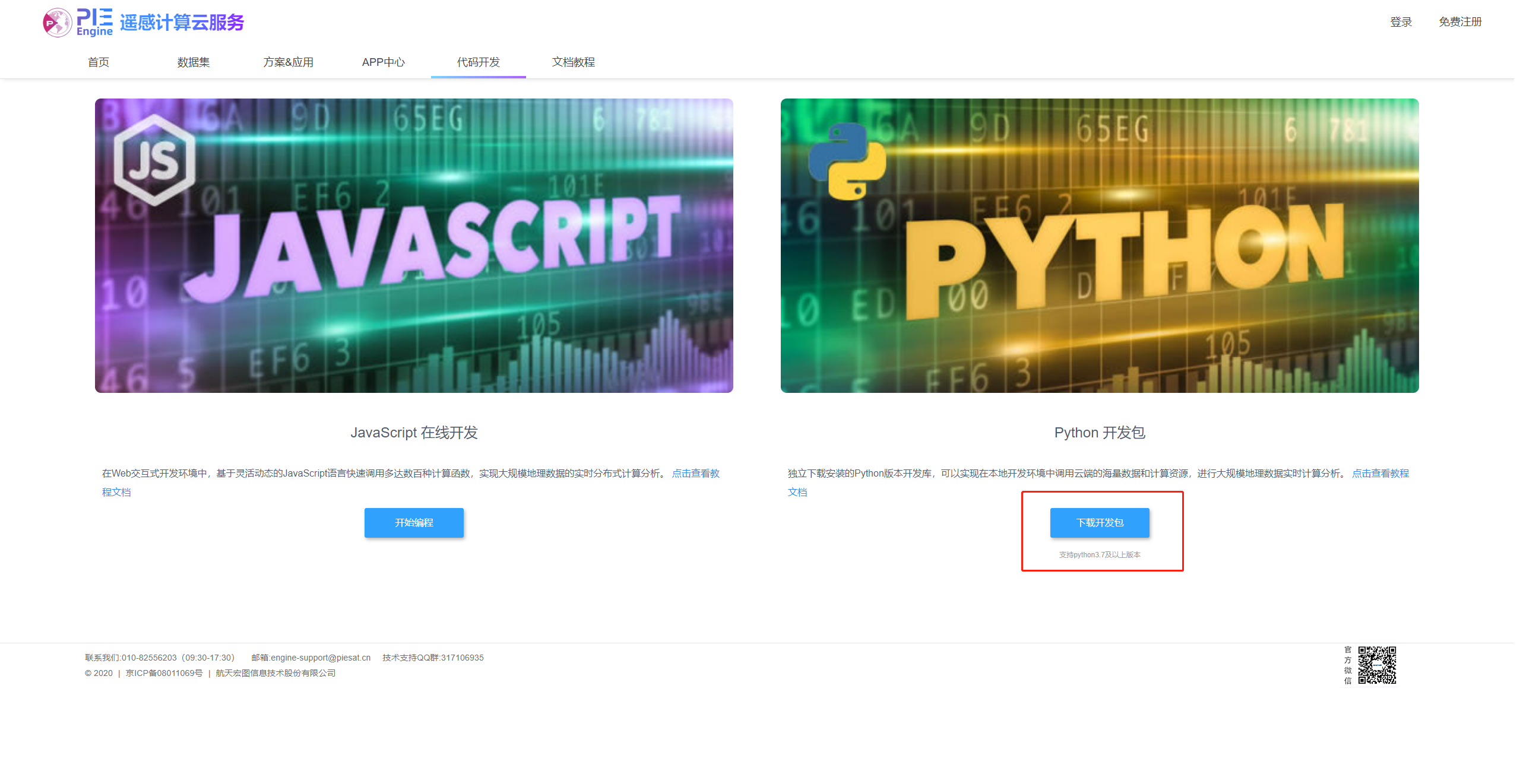
- 将安装包解压,进入
pie-engine-python文件夹,可以看到该目录下有两个文件夹dist和doc dist文件夹中存放了已经编译好的工具包PythonPIE-0.1.18-py3-none-any.whldoc文件夹中存放了配置说明,以及一些示例代码
3.2 配置安装
配置说明的内容如下:
- Pyhon3.7以上
- 需要配置环境变量 HOMEPATH,用来存放凭证的路径,比如 HOMEPATH=/Users/lsw 其中/Users/lsw是个人用户路径,这个路径必须真实存在。
- 开发环境是vscode或者pycharm等,使用地图显示必须要安装jupter notebook。
- 安装命令
pip install PIECloudEngine-xxx-py3-none-any.whl- 登录方式,只需要登录一次即可
import pie
pie.initialize("username", "password")
根据配置说明进行环境的配置:
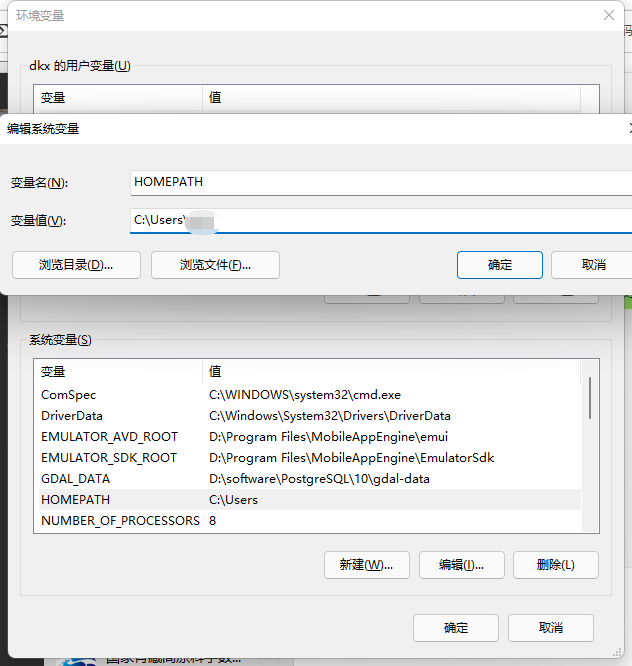
1. 设置系统环境变量
进入环境变量设置界面,点击 新建系统变量 ,变量名设置为 HOMEPATH ,变量值设置为 C:\\Users\\xxx ,此处的 xxx 根据实际情况进行替换,设置完成后点击确认即可
2. 命令行安装
在cmd命令行中进入到之前解压的 dist 文件夹下,输入:
pip install PIECloudEngine-xxx-py3-none-any.whl
然后就可以看到一系列包的安装过程:
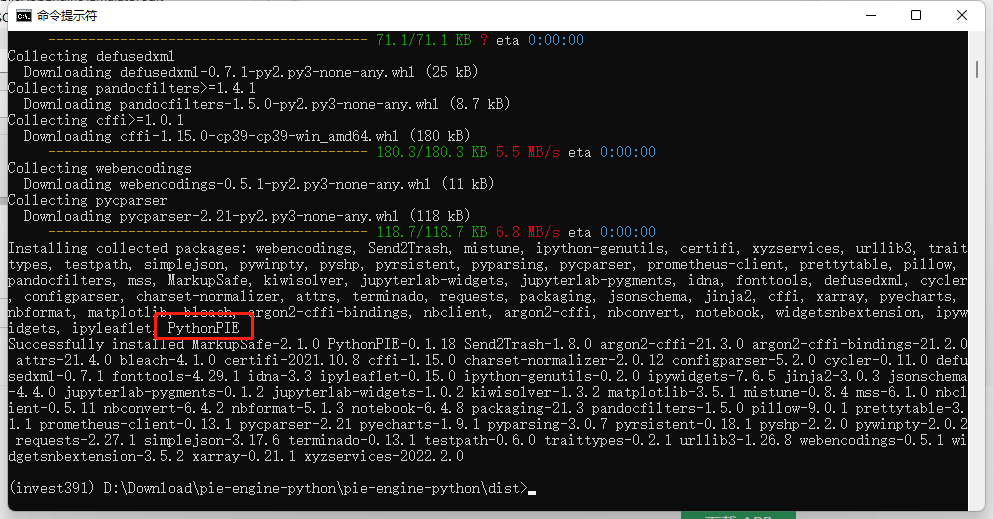
可以看到,安装过程无错误,PythonPIE包已经安装成功!
3.3 调用测试
在vscode中新建一个.ipynb文件,输入以下代码:
import pie
import pie.pieleaflet as pieleaflet

pie.initialize("用户名", "密码") # "username", "password"
账号密码的注册地址为: PIE
运行该块代码,可以看到成功后的信息为:

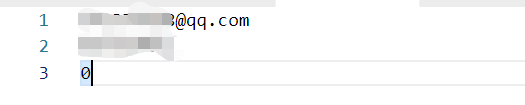
此时,可以进入`C:\Users\xxx\.pie`文件夹下,可以看到其中的`user`文件记录了此时输入的用户名及密码
3.4 官方示例
借用官方提供的 示例代码 ,再次检查是否可以正确运行,此处运行的例子是 全国植被指数计算
# 全国NDVI案例
import pie
import pie.pieleaflet as pieleaflet

# 使用用户在平台上注册时的用户名/密码
pie.initialize()

# 调用地图
Map = pie.Map()
# 加载中国区域范围
fCol = pie.FeatureCollection('user/101/public/shape/China')

Map.addLayer(fCol, {'color': "#ff0000", 'fillColor': "#00000000"}, "china")
roi = fCol.getAt(0).geometry()

Map.addLayer(roi, {'color': "red", 'fillColor': "#00000000"}, "roi")

# 影像集合
l8Col = pie.ImageCollection("LC08/01/T1")

# 通过日期过滤影像集合,并且计算NDVI指数
def ndviF(image):
    b4 = image.select("B4")
    b5 = image.select("B5")
    ndvi = (b5.subtract(b4).divide(b5.add(b4)))
    return ndvi
l8Col = l8Col.filterDate("2019-12-01", "2019-12-31").select(["B4", "B5"]).map(ndviF)
# NDVI绘制样式
visParamNDVI = {
    'min': -0.2,
    'max': 0.8,
    'palette': 'CA7A41, CE7E45, DF923D, F1B555, FCD163, 99B718, ' +
             '74A901, 66A000, 529400,3E8601, 207401, 056201, 004C00,' +
             '023B01, 012E01, 011D01, 011301'
}
# 加载影像集合的最大值.mean().clip(roi)
Map.addLayer(l8Col.mean().clip(roi), visParamNDVI, "NDVI")
Map.setCenter(113.44,34.1,6)
Map
最终的运行结果如下:
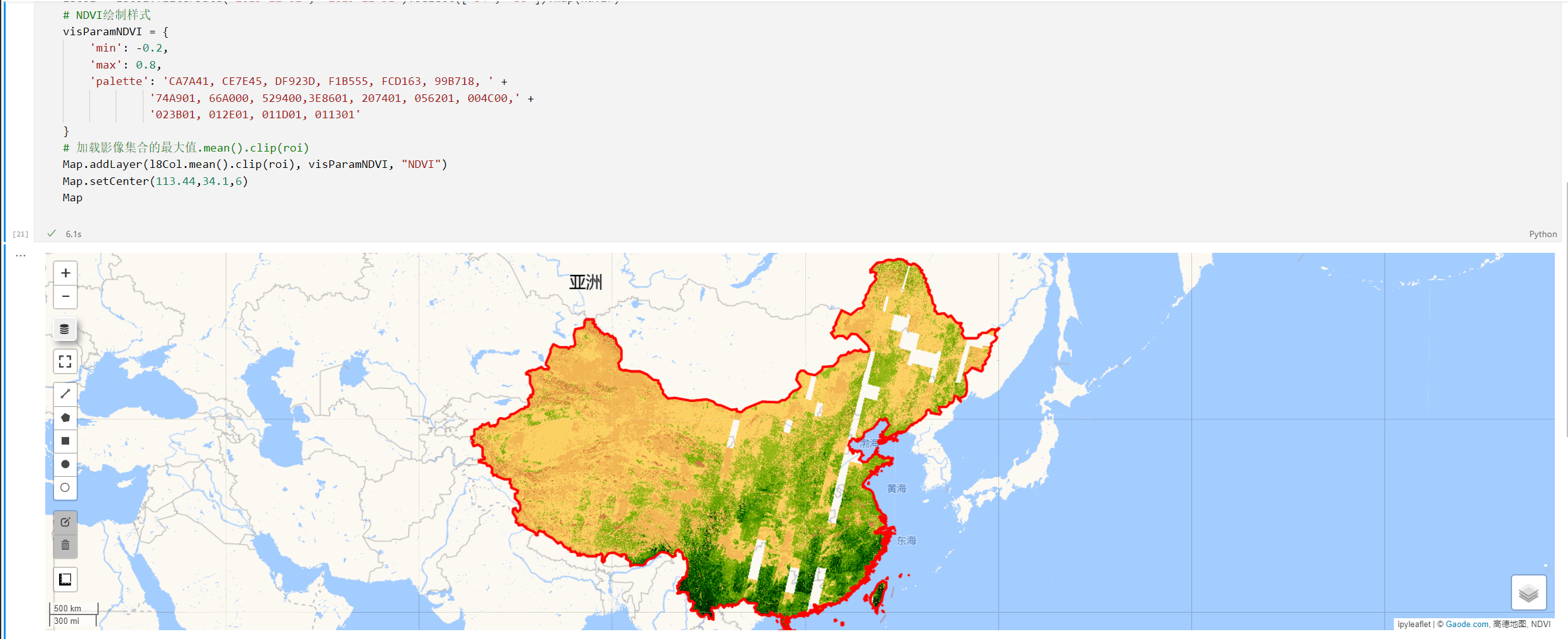
至此,安装成功,后续将继续尝试其更多用法~
参考链接
https://engine.piesat.cn/engine-studio
https://engine.piesat.cn/engine-studio/tutorials


腾讯云面向开发者汇聚海量精品云计算使用和开发经验,营造开放的云计算技术生态圈。
更多推荐
 0
0 0
0- 0


 已为社区贡献2条内容

所有评论(0)