入门级python安装指南(Windows)
目录
下载python安装包
1.访问python官网点击Download按钮能够进入下载界面
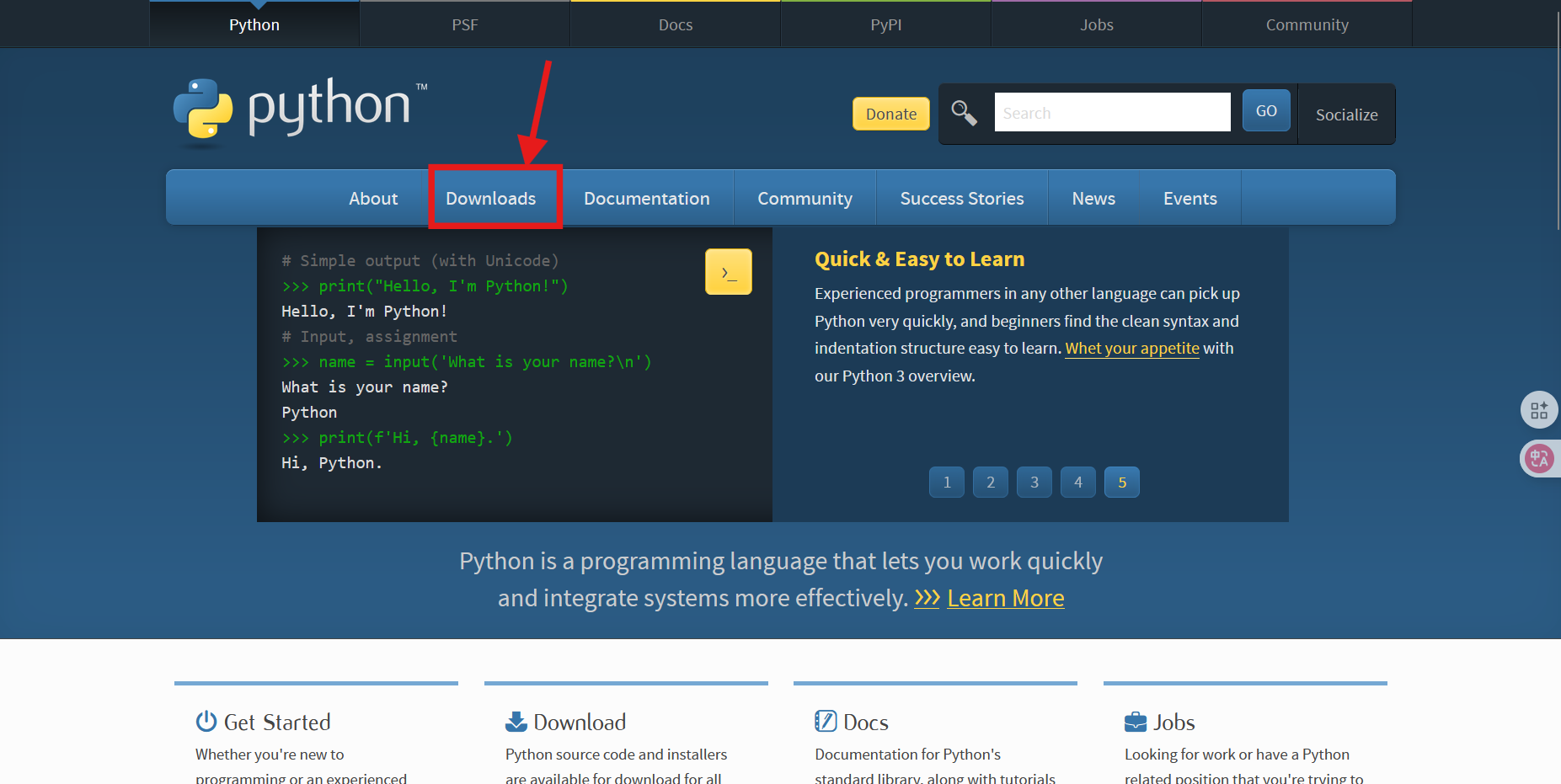
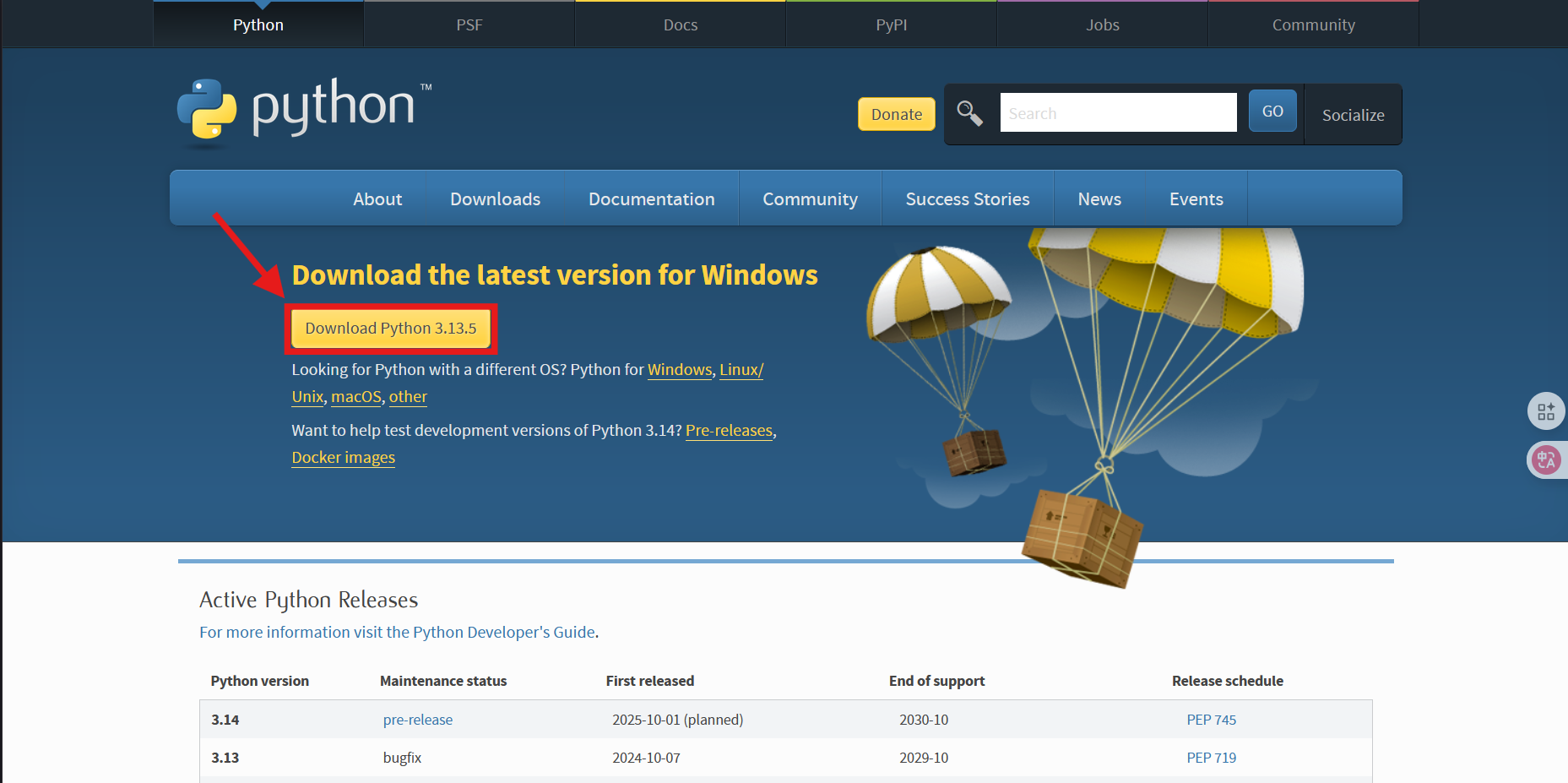
2.点击Download Python 3.13.5按钮就能直接下载目前最新的python版本(3.13.5)
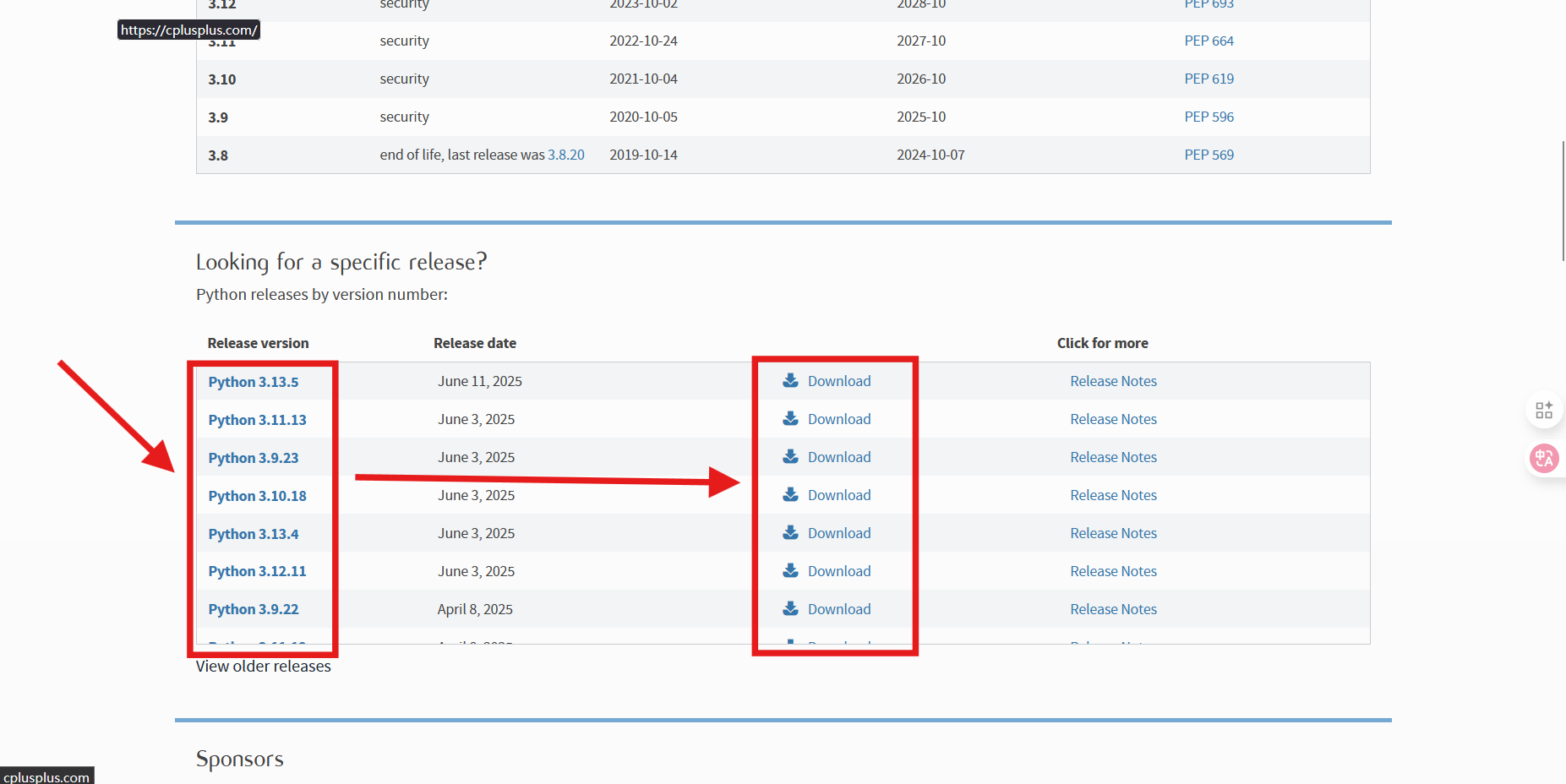
3.也可以通过滑到文章底部下载过往的python版本,选择对应的版本并点击右边的Download
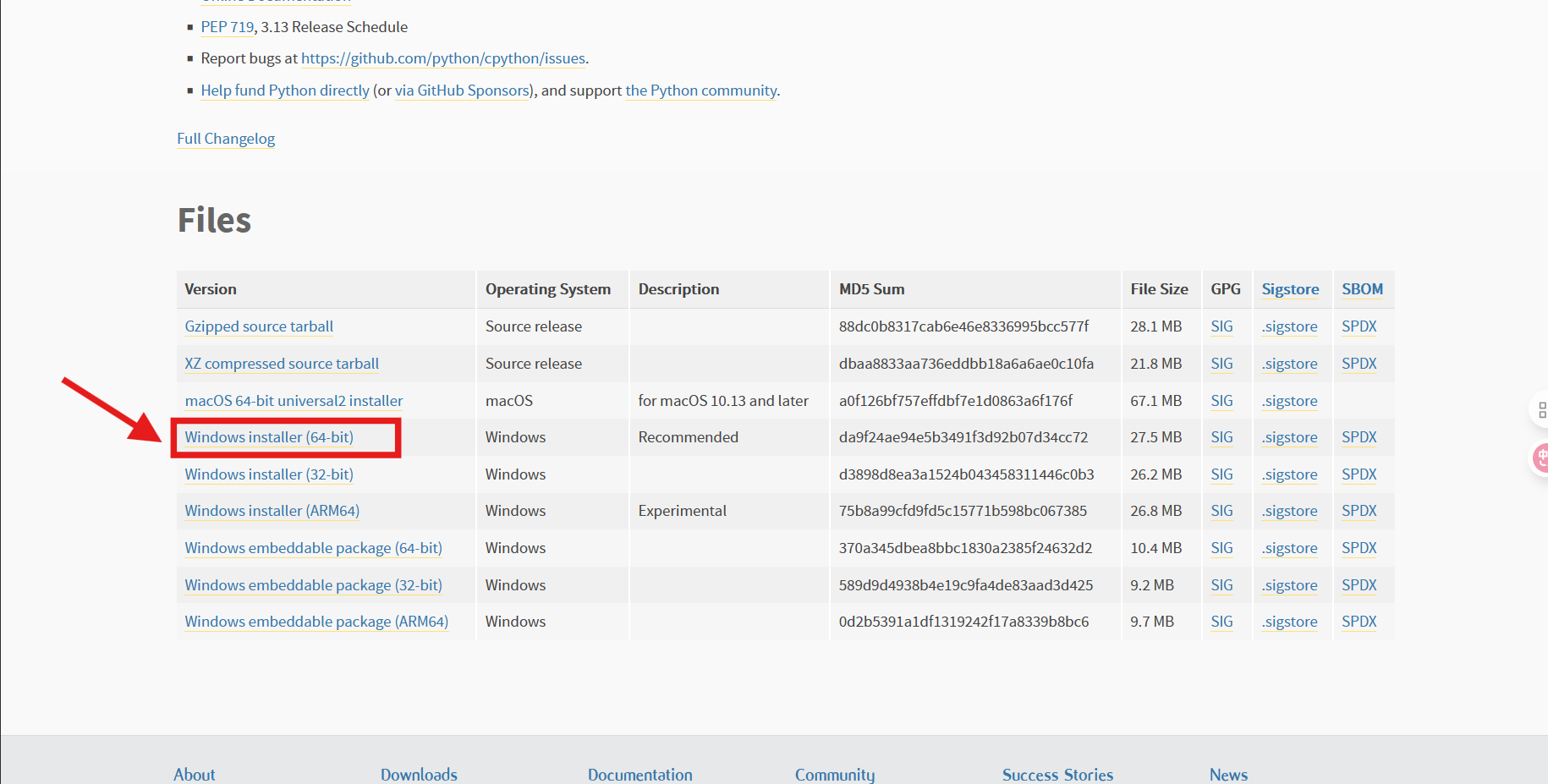
4.当进入新的界面时滑到文章底部点击Windows installer (64-bit)可进行对应版本的下载
安装python
安装所使用的python版本以3.11.9作示例
(一)直接安装
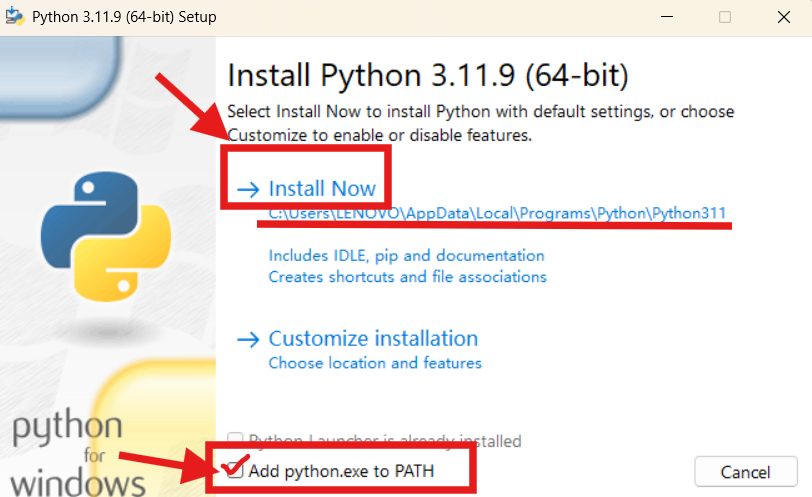
1.双击python-3.11.9-amd64.exe安装包
2.给Add python.exe to PATH勾上,能够直接将该版本python添加到电脑的环境变量中
3.点击Install Now,会直接安装在默认目录,示例中为C盘
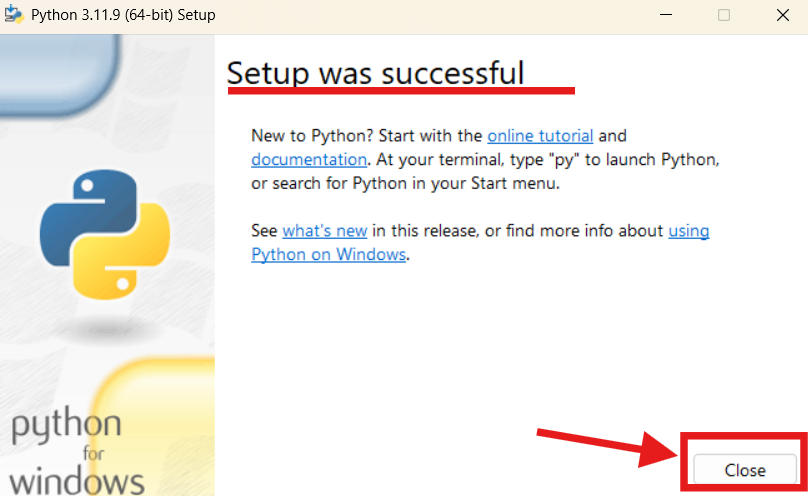
4.等到显示以下界面时,代表安装完成,此时点击close结束安装
(二)自定义安装
1.同样的,双击python-3.11.9-amd64.exe安装包
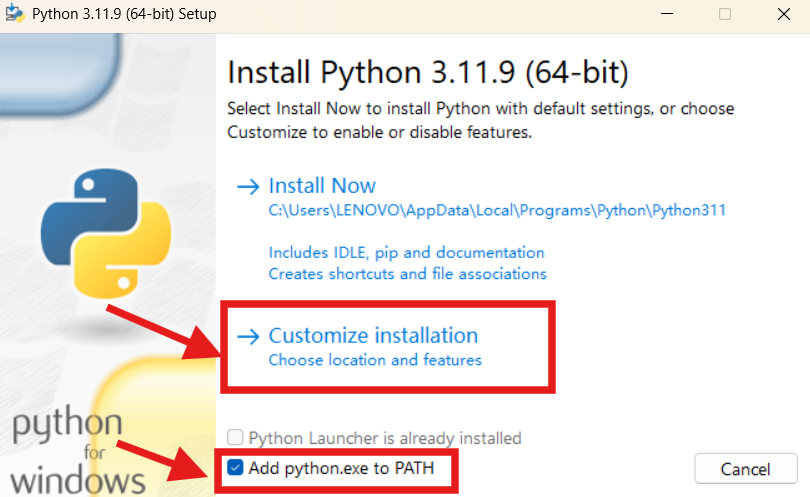
2.给Add python.exe to PATH勾上,能够直接将该版本python添加到电脑的环境变量中
3.点击Costomize installation进入自定义界面
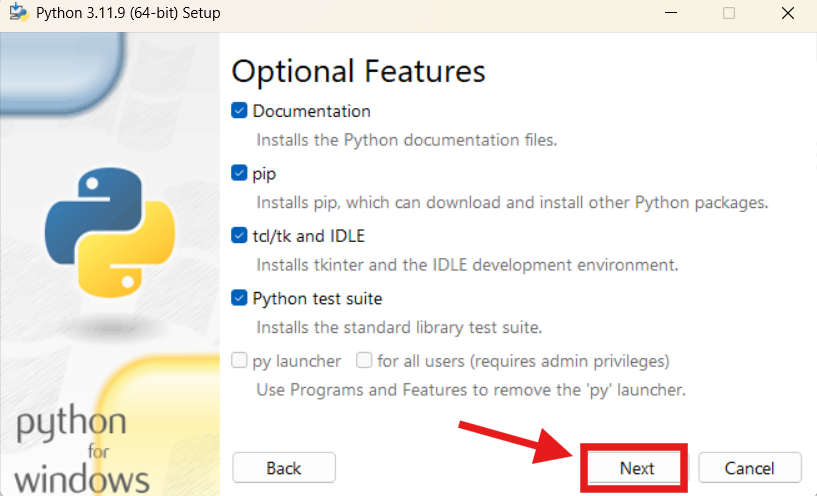
4.第一个界面保持默认四个勾选,点击Next
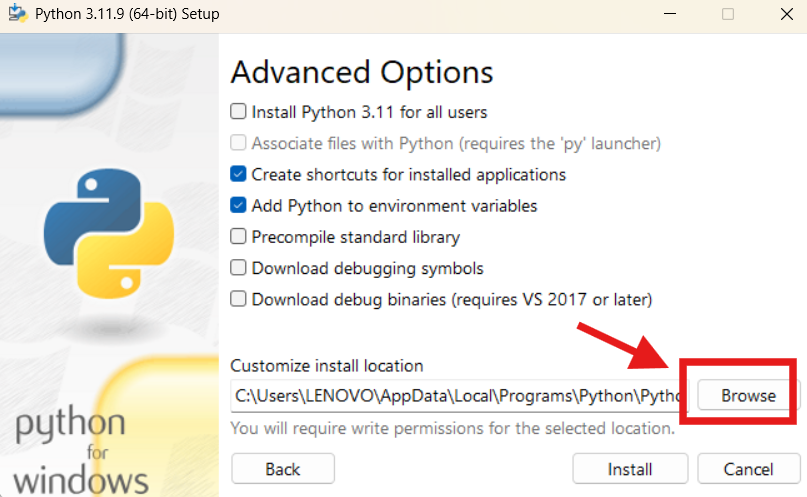
5.第二个界面可以点击Browse更改安装位置
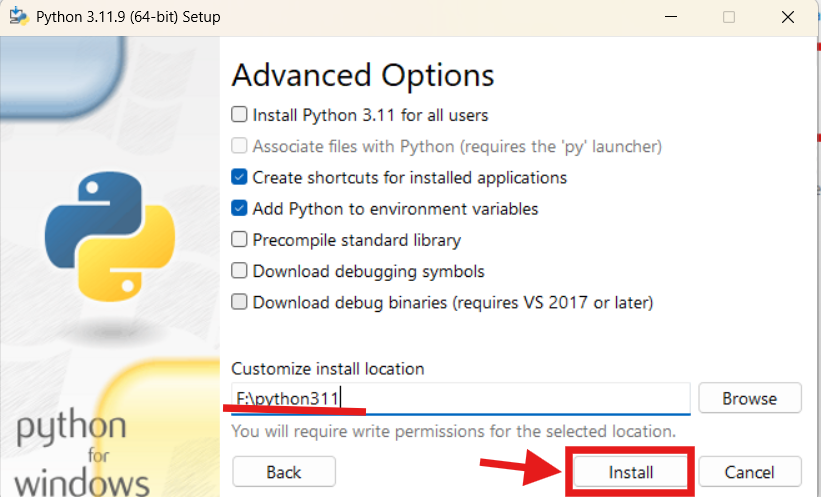
6.更改完安装位置后点击Install进行安装
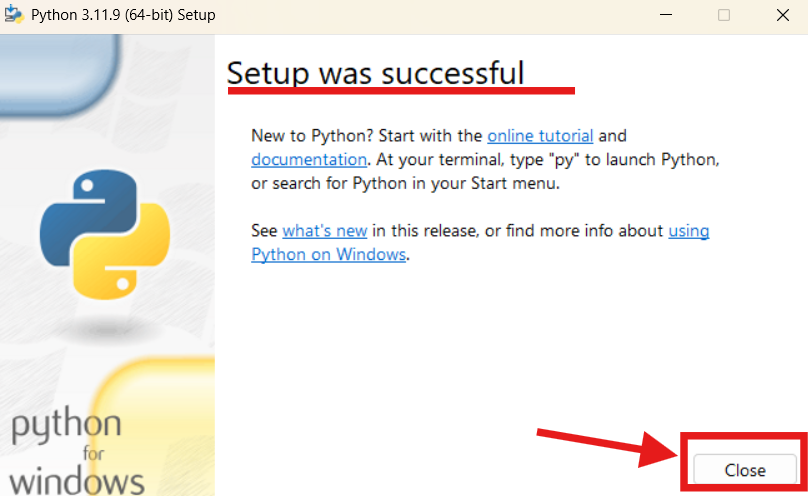
7.等到显示以下界面时,代表安装完成,此时点击close结束安装
卸载已安装的python
卸载所使用的python版本以3.11.9作示例
(一)python安装包卸载
1.双击python-3.11.9-amd64.exe安装包
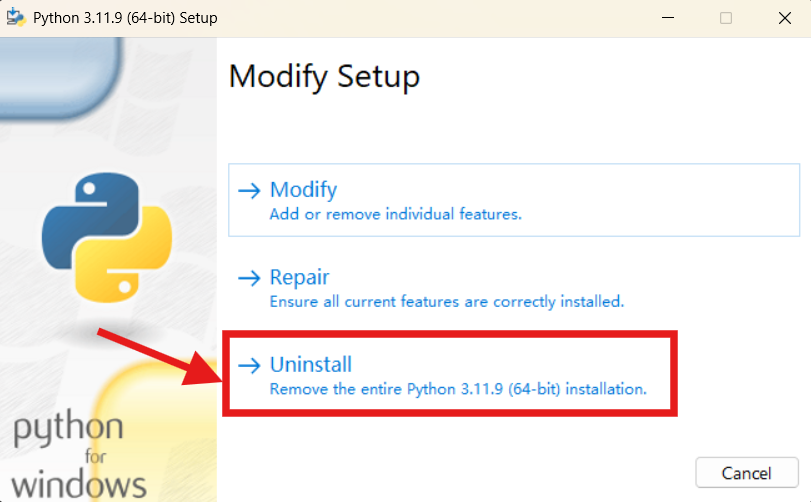
2.点击Uninstall进行卸载
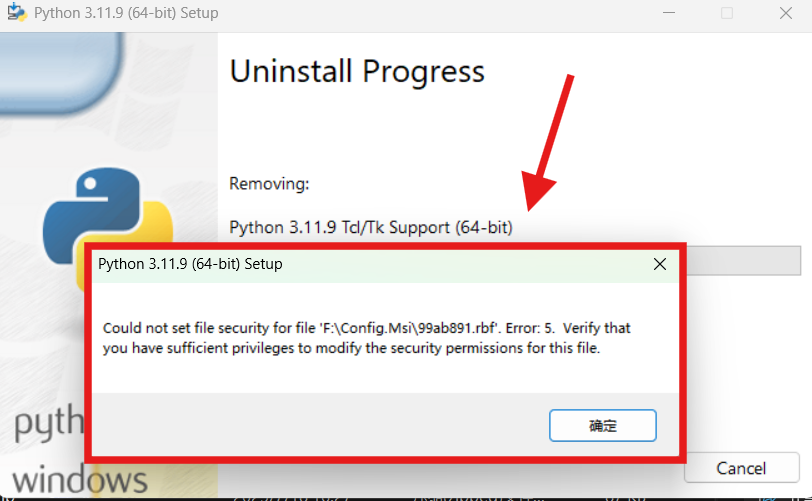
3.卸载过程中出现Could not set file security for file的问题时,打开任务管理器关闭任务进程,以管理员权限运行python-3.11.9-amd64.exe安装包再进行Uninstall即可
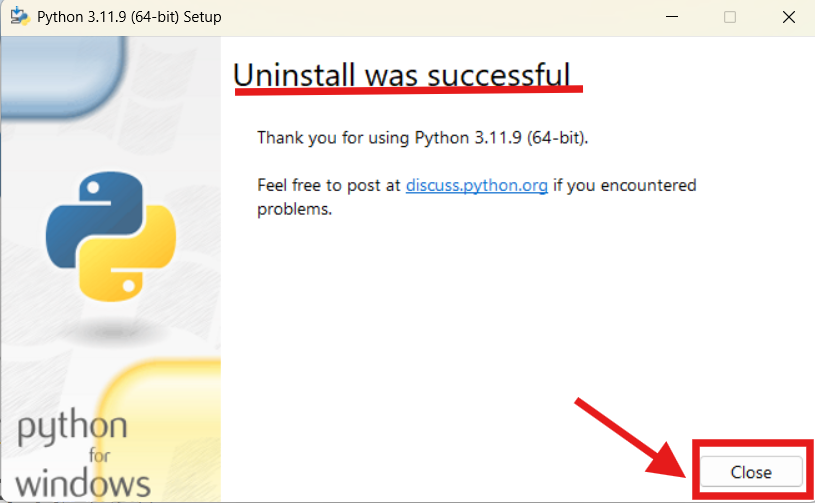
4.等到显示以下界面时,代表卸载完成,此时点击close结束卸载
(二)控制面板卸载
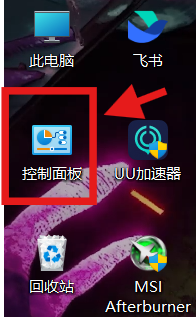
1.进入电脑的控制面板
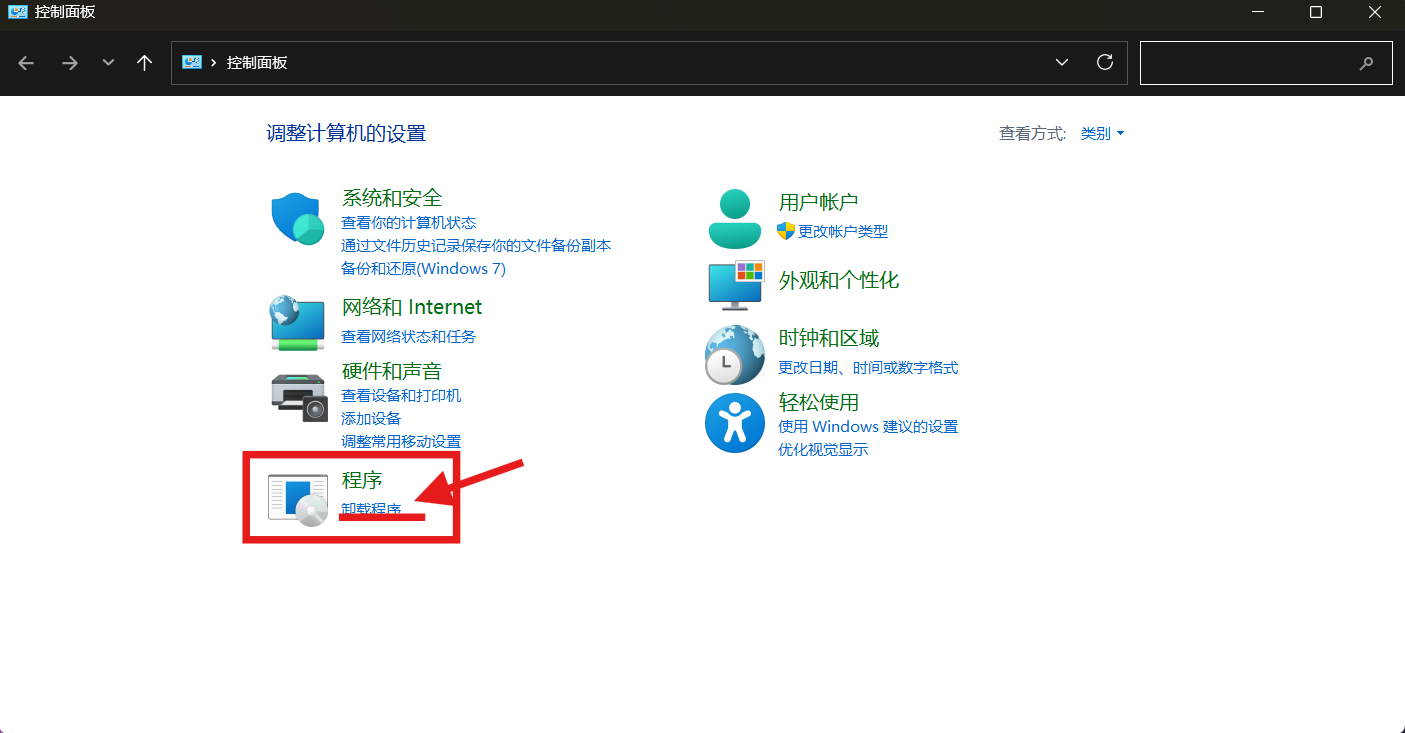
2.点击程序下面的卸载程序进入卸载界面
3.选择需要卸载的python版本,双击卸载
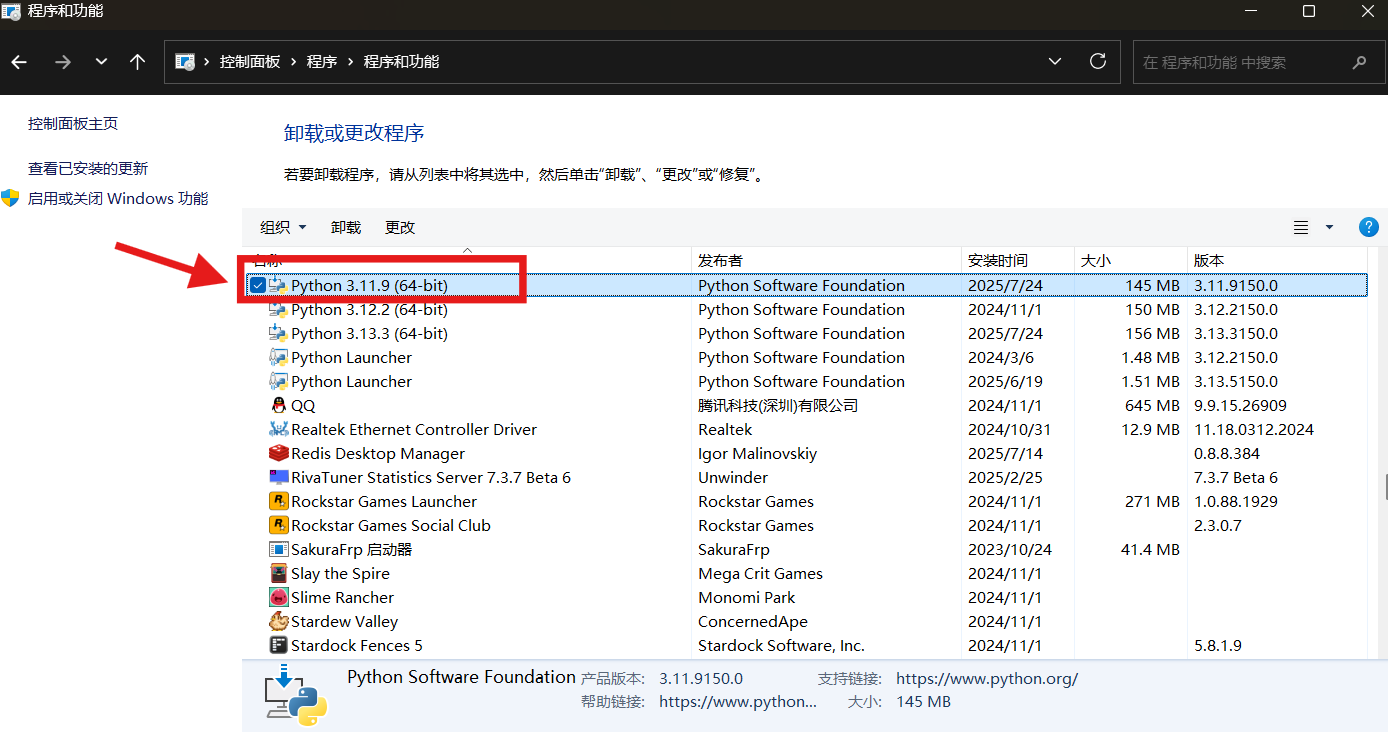
配置python环境变量
配置所使用的python版本以3.11.9作示例
1.在设置中搜索环境变量进入环境变量界面
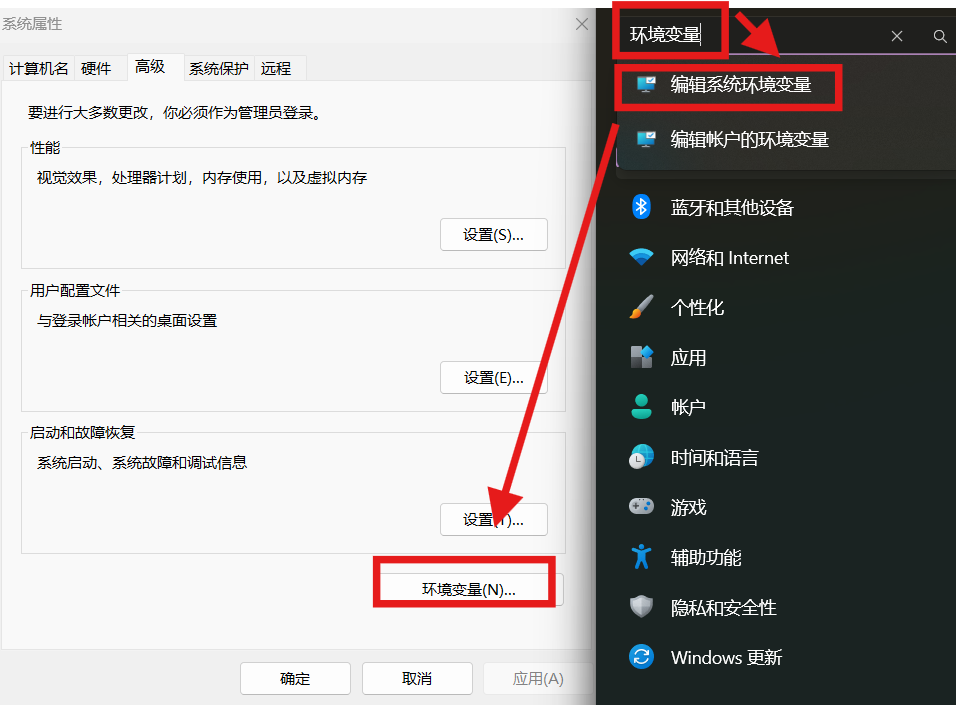
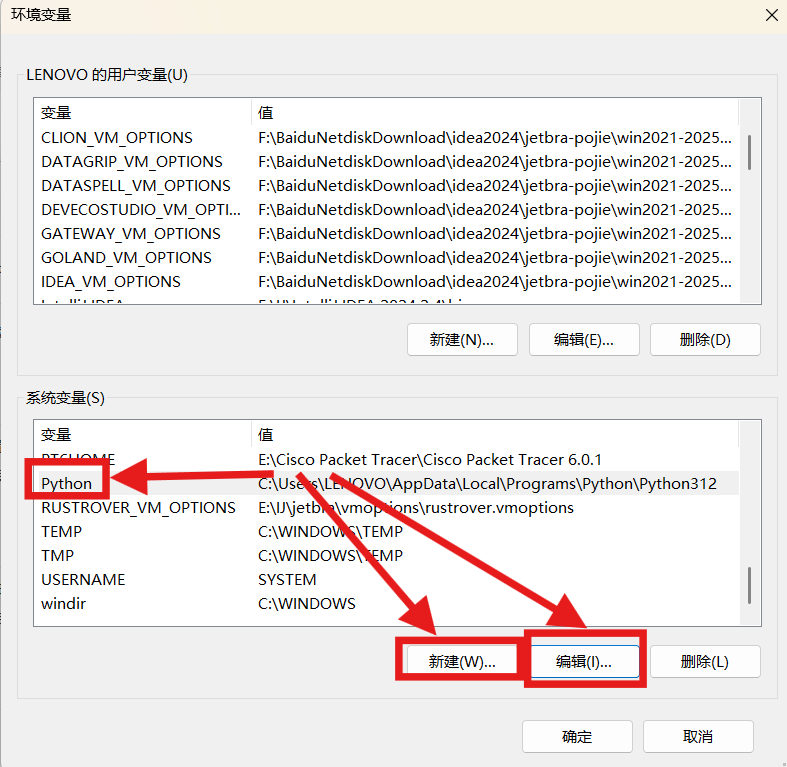
2.查看系统变量中是否有Python变量,若无则新建,若有则编辑
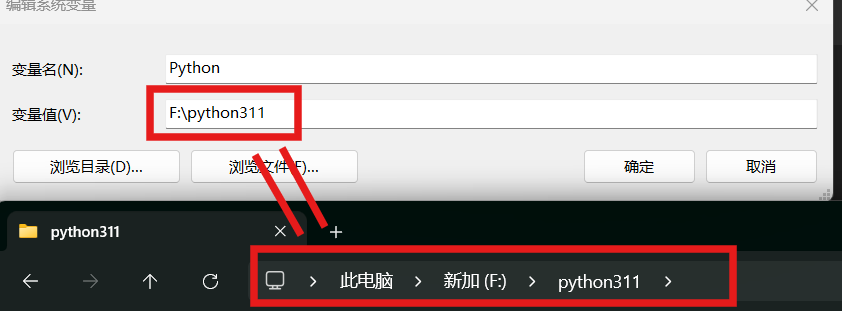
3.在资源管理器中找到python安装的位置,将其地址复制粘贴到Python的变量值中
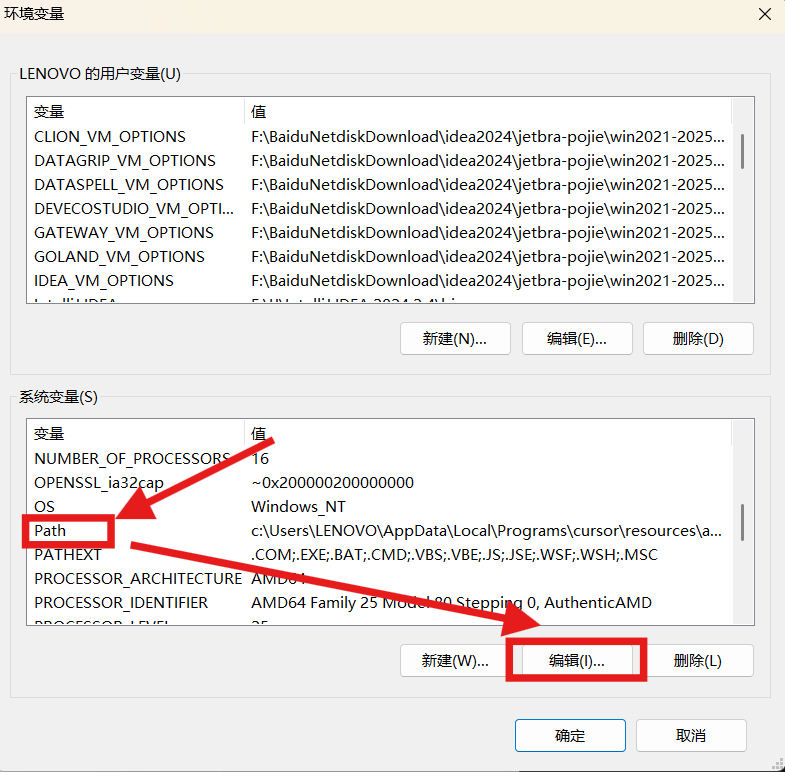
4.在系统变量中找到Path变量并对其进行编辑
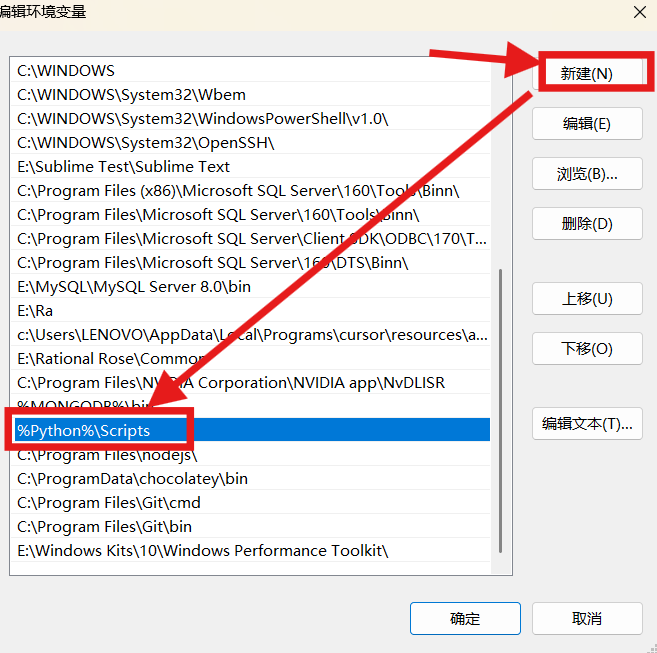
5.新建并填入%Python%\Scripts并确认即可完成python的环境变量配置
修复已安装的python文件
修复所使用的python版本以3.11.9作示例
1.双击python-3.11.9-amd64.exe安装包
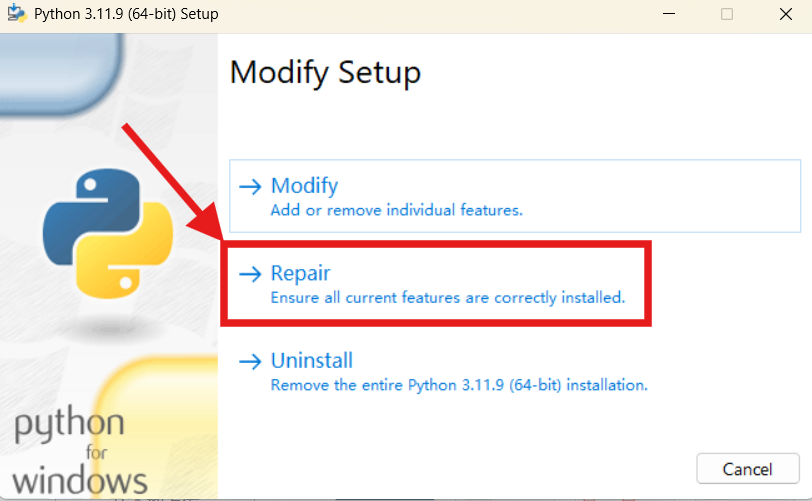
2.直接点击Repair进行修复
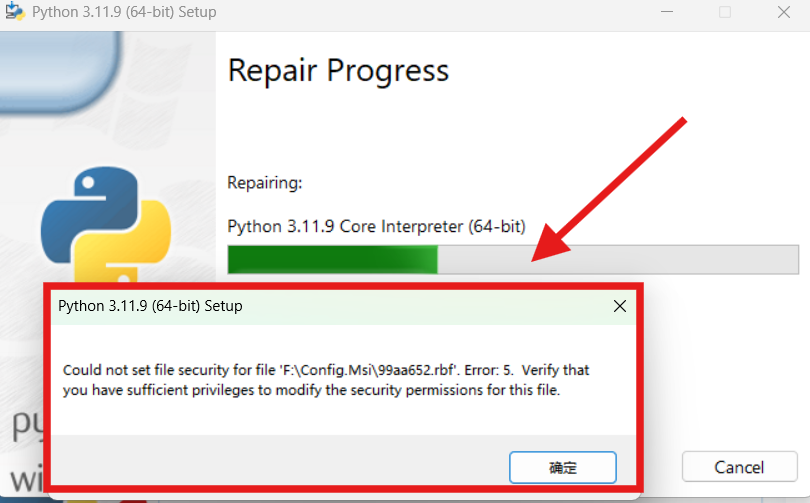
3.修复过程中出现Could not set file security for file的问题时,打开任务管理器关闭任务进程,以管理员权限运行python-3.11.9-amd64.exe安装包再进行Repair即可
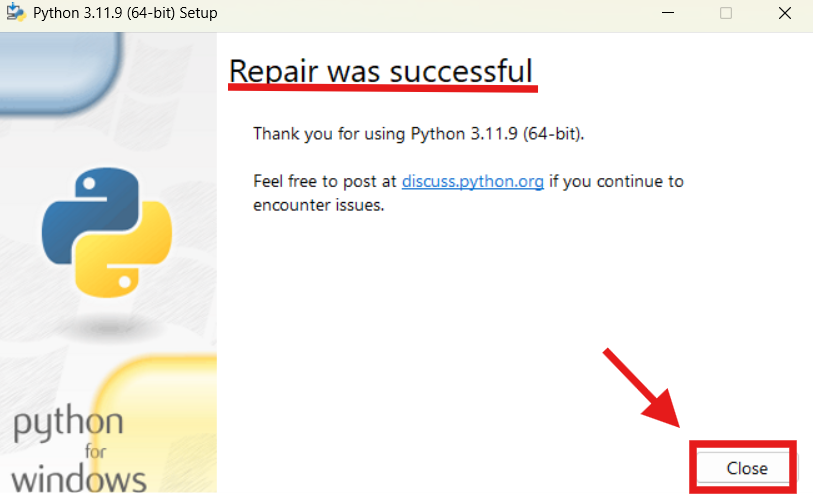
4.等到显示以下界面时,代表修复完成,此时点击close结束修复

腾讯云面向开发者汇聚海量精品云计算使用和开发经验,营造开放的云计算技术生态圈。
更多推荐
 30
30 0
0- 0


 已为社区贡献1条内容

所有评论(0)