如何选对正确的python解释器
1、python解释器的作用
python解释器是将 python 代码翻译成计算机能理解的机器语言并执行的工具,有些同学可能在电脑里面安装了多个解释器,如果没有选对解释器就运行代码就会报错
2、删除无用的解释器
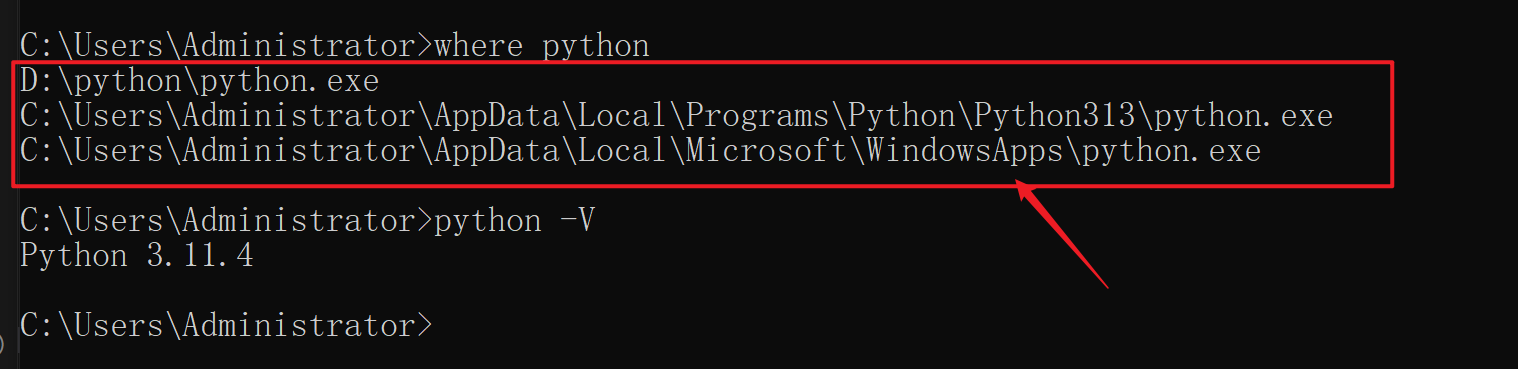
可以去cmd里面,查看自己是否安装了多个python,在cmd中输入where python,这个命令是查看python的安装路径
where python:是查看全部的python的安装路径
python -V:查看当前使用的python解释器的版本,图片显示python有三个,并且使用的是3.11(除这个之外的python都可以删掉)
-
第一个路径
D:\python\python.exe,这是3.11.4版本的,我自定义安装到了D盘, -
第二个路径
C:\Users\Administrator\AppData\Local\Programs\Python\Python313\python.exe这是3.13.2版本的 -
第三个路径
C:\Users\Administrator\AppData\Local\Microsoft\WindowsApps\python.exe这个路径是一个“假的路径”,这个 WindowsApps\python.exe 只是一个空的“跳板”,你双击或命令行里敲 python 时,它并不会真正启动 Python,而是打开微软商店页面,提示你安装(或跳转到)微软商店版的 Python。避免错误可以手动关掉它!!!
- 方法一:
Windows 设置 → 应用 → 应用执行别名 → 关闭 “python” 或 “python3” 的开关。如果没有python,请看方法二 - 方法二:
win + s,在弹出来的界面输入环境变量,选择打开,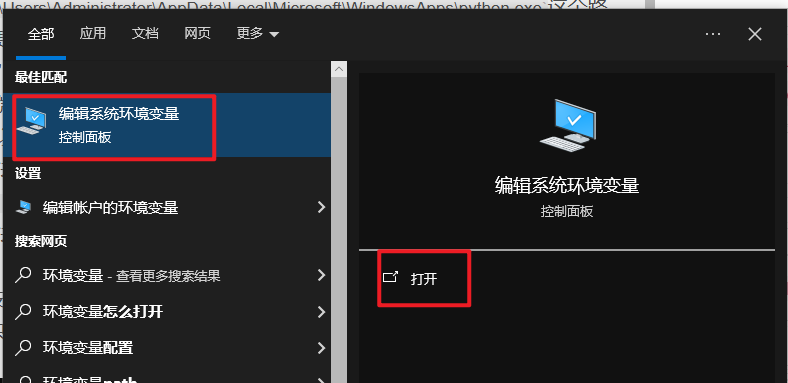
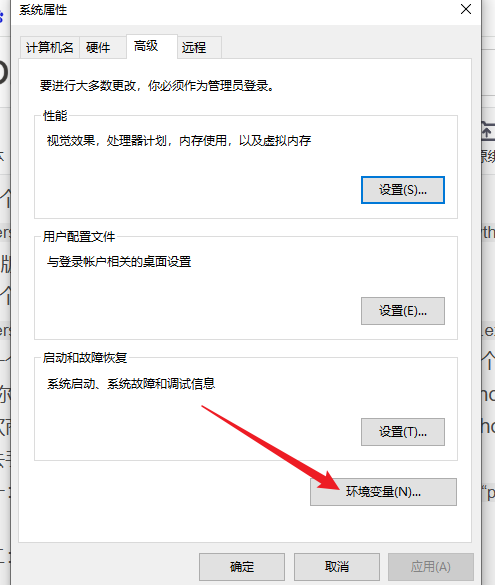
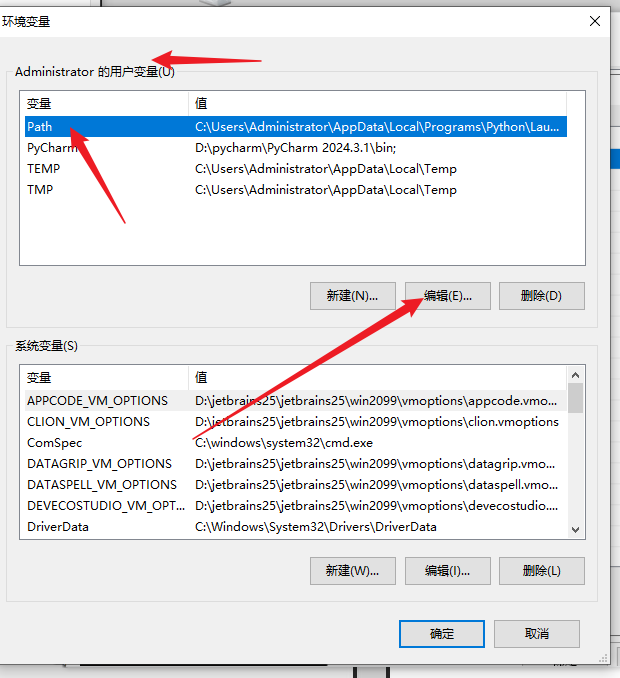 找到
找到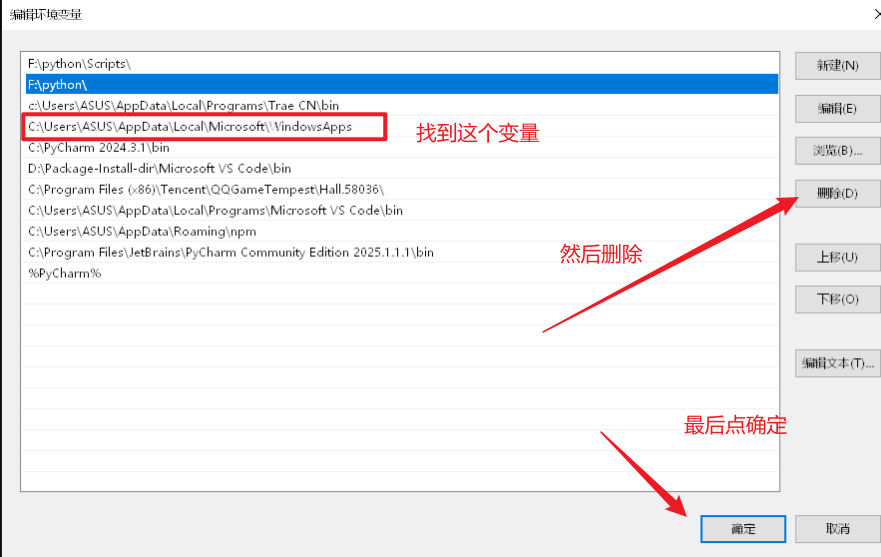 删除其他路径过后,去
cmd里面输入where python查看一下,这样只会出现正常安装的python路径了,建议友友们把不常用的python删掉,在控制面板里面删除,win +s输入控制面板回车。
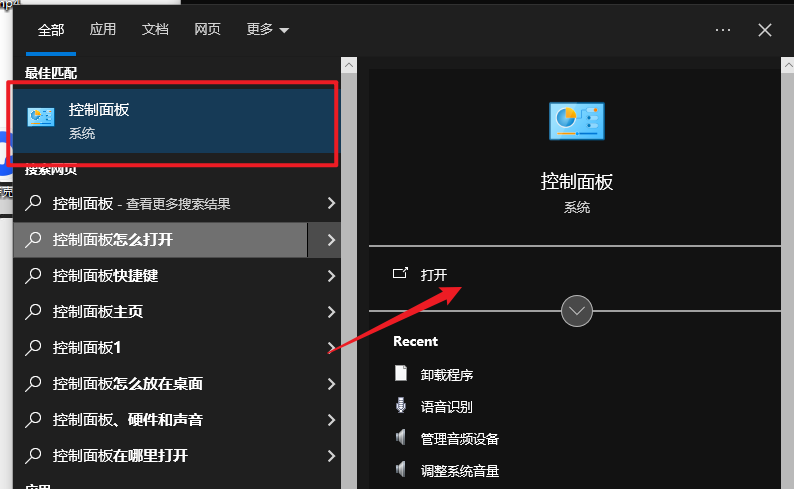
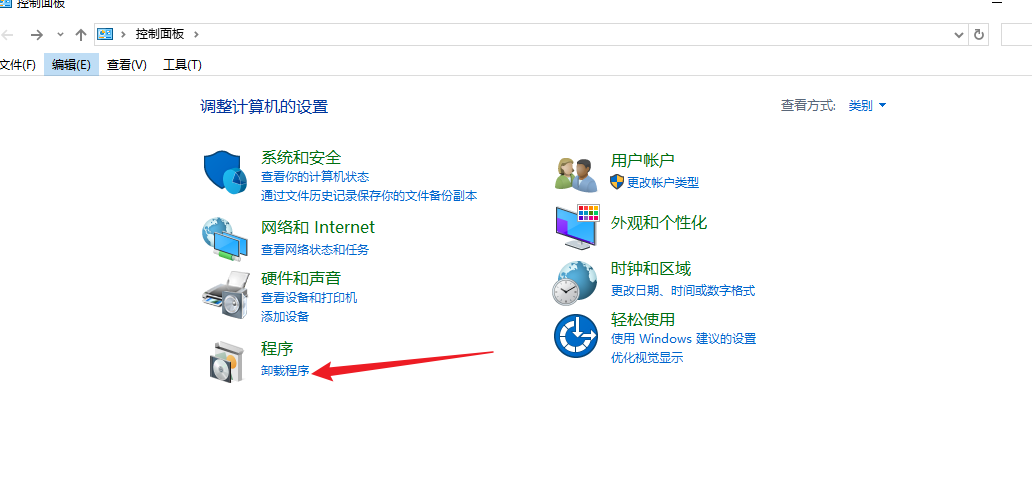
- 方法一:
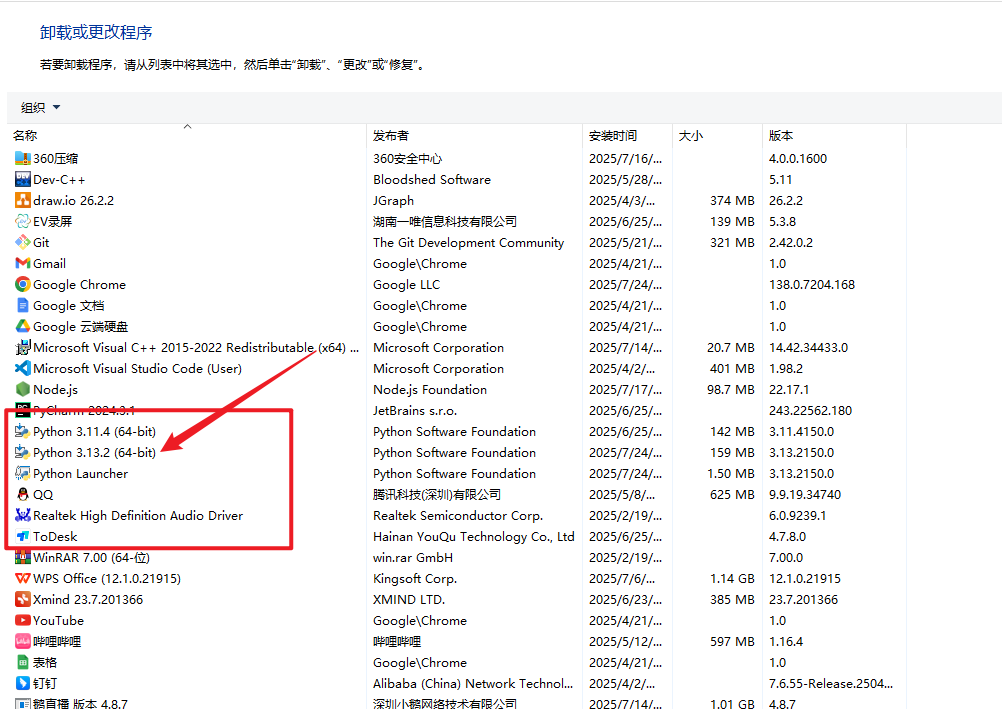
卸载掉不常用的python3.13.2,鼠标移动到3.13.2右键,选择卸载
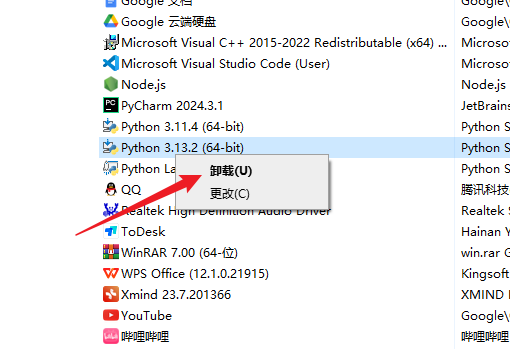
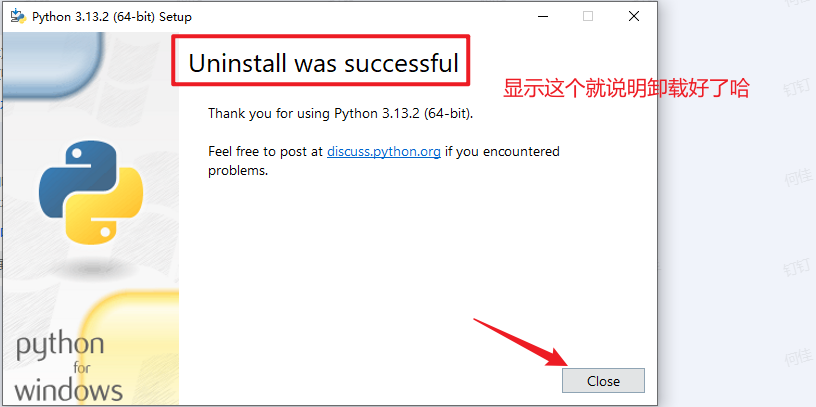
这样我们的python解释器只有一个路径,那么这个路径就是在pycharm里面需要用到的。
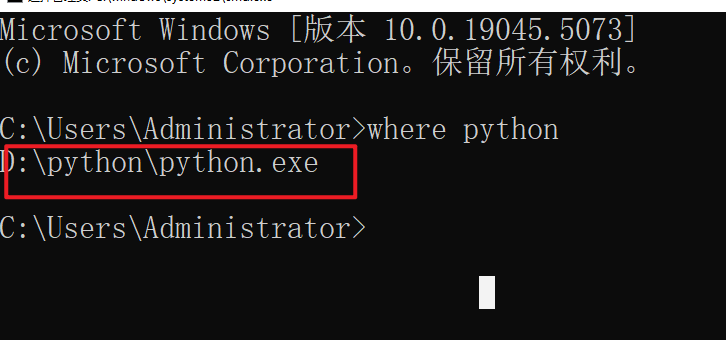
知道我们平常用的是哪个python解释器,接下来的问题就好解决了!!
3、 常见问题(没有选择正确的解释器)
(1)安装了库,却显示用不了?

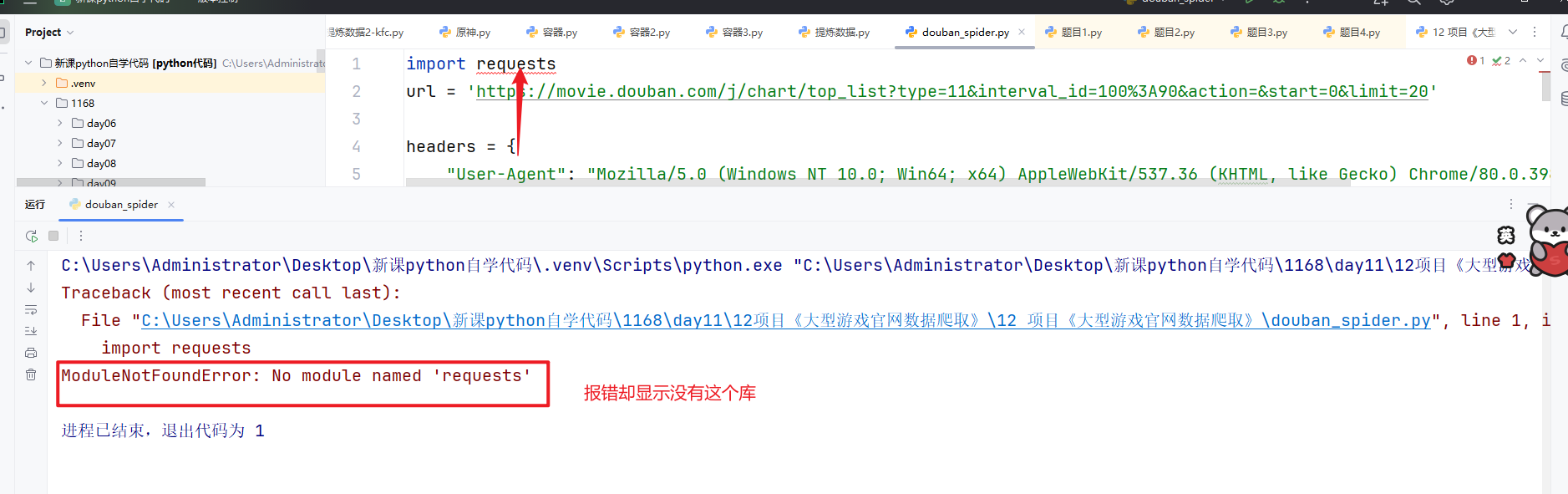
(2)运行代码报错,代码正确但是底下有红色波浪线?
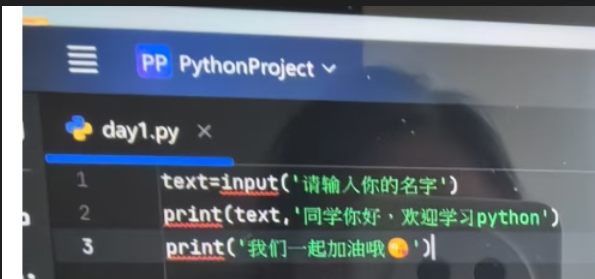
(3)刚开始代码能够正常运行,但是后面却出现这个问题?(一个无效的python解释器选择了python.exe)
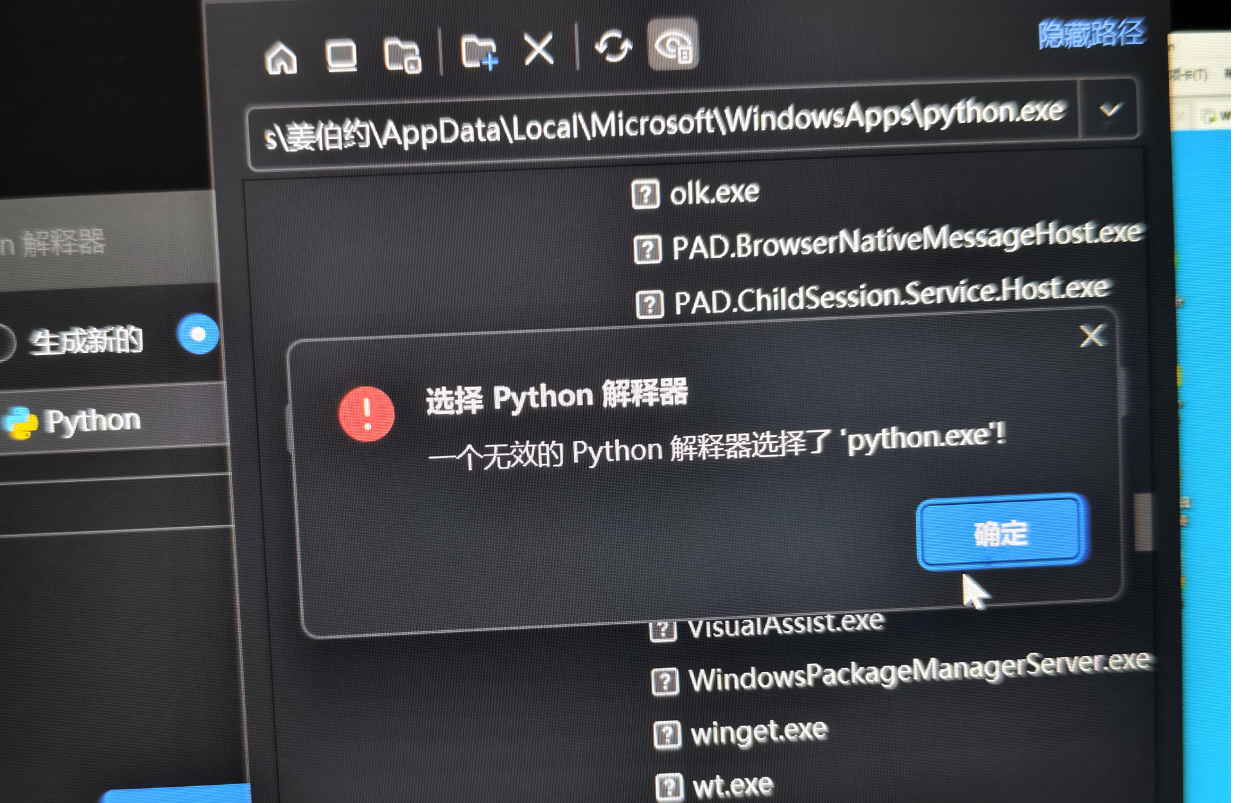
上述问题都是解释器没有选对,请按照下面的解决方法选择解释器
解决方法
(1)先去查看自己的库到底有没有安装正确(如果是库不能用请看从这里看,其他问题,跳过这一段)
在cmd里面输入pip list回车
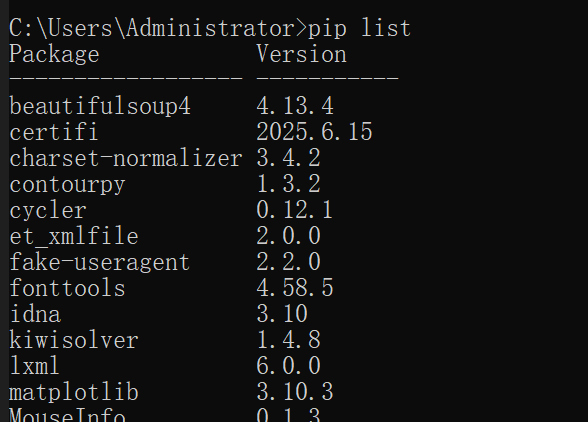
既然安装了相应库,但是运行不出来,多半是解释器没选择对。
这个时候我们回到pycham界面,选择正确的解释器
4、 解释器选择方法
-
方法一:在pycharm右下角可以查看使用的python解释器,没有手动添加,点击
添加新的解释器
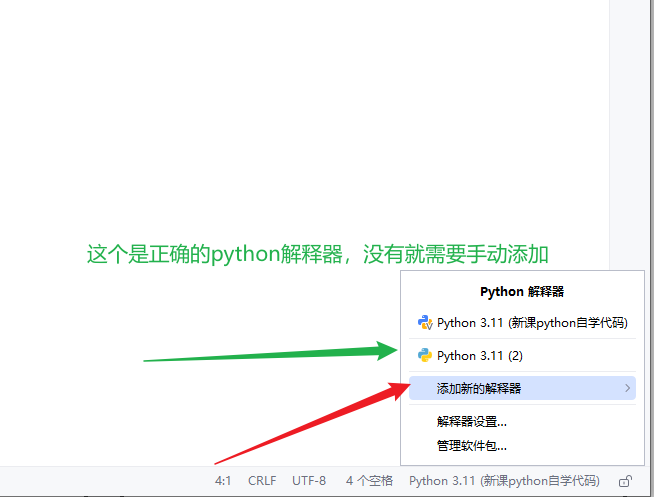 选择本地解释器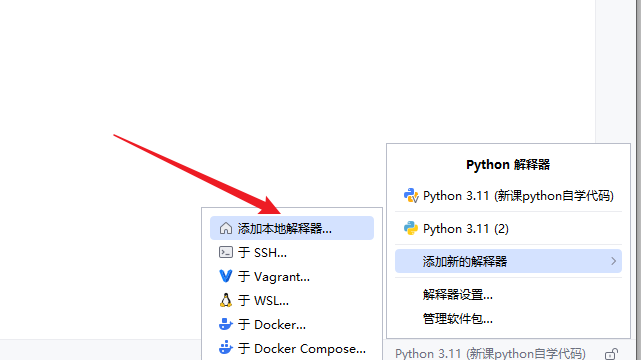
一定要选择现有的,很多友友出现这个问题就是因为这个原因
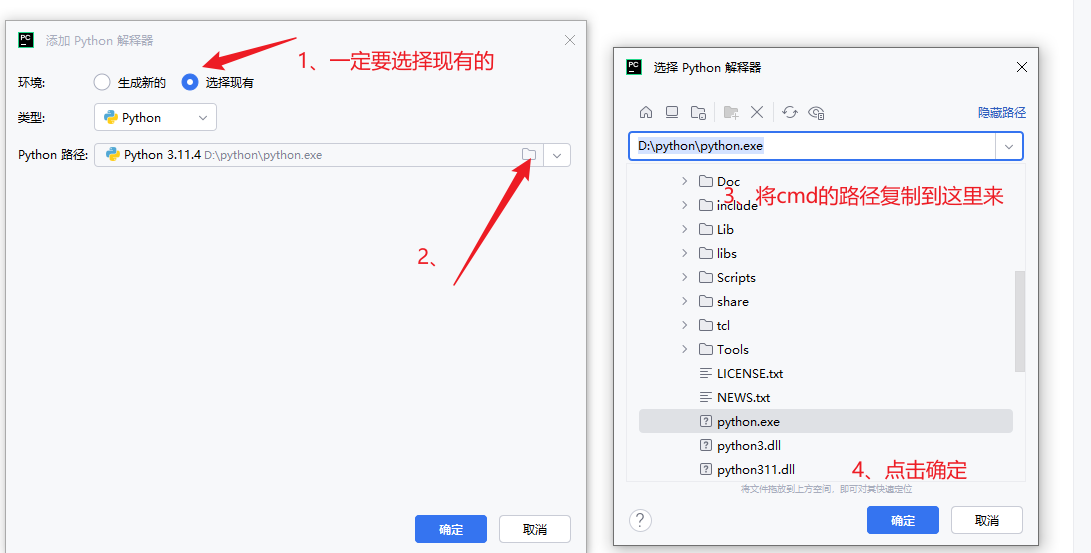
-
选择解释器方法二:
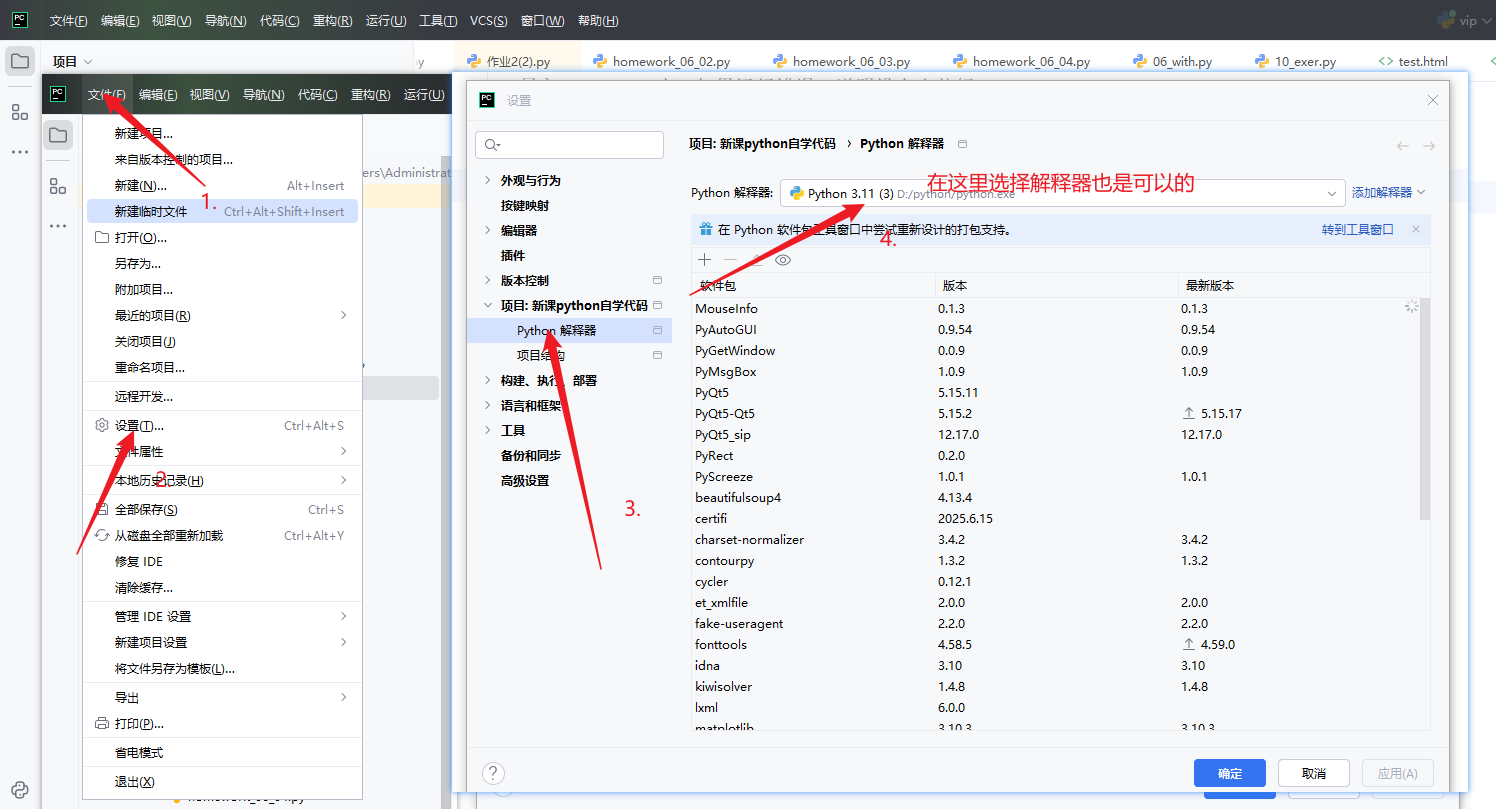
再去运行上述代码就没有任何问题啦。

腾讯云面向开发者汇聚海量精品云计算使用和开发经验,营造开放的云计算技术生态圈。
更多推荐
 6
6 0
0- 0


 已为社区贡献2条内容

所有评论(0)