云计算基础--2--Linux系统简介、Linux系统目录结构---新手友好
一、前言
RHEL系统与CentOS系统的渊源
RHEL是红帽公司提供的商业版Linux系统,若要获取DVD镜像、安全更新等技术服务支持,一般需要付费订阅;不过构成RHEL系统的各种软件包都是基于GPL开源协议免费发布的。
CentOS是一个社区性质的Linux系统,相当于RHEL的一个克隆版本,它采用了构成RHEL系统的各种软件包重新组装、开发而成,并且在此过程中做了一些优化、必要的Bug修复;CentOS系统的版本会稍晚于同版本的RHEL系统发布,其构成、管理方式与同版本的RHEL系统几乎一模一样,而且能够找到大量开放的软件源,因此受到很多企业的欢迎。
目前,CentOS已经被Red Hat公司所收购,仍然可自由使用。
在CentOS被收购后,原CentOS创始人Gregory Kurtzer重新创立了新的Linux社区项目Rocky Linux,该系统完全和RHEL兼容。
二、Linux目录结构
目录结构如图所示。
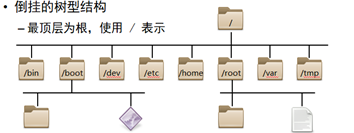
/根目录:Linux系统的起点(所有的数据存放的目录)
路径:/abc/1.txt #在根目录下,有abc目录,在abc目录里有1.txt文件。在Linux中一个路径,只有开头的/ 才表示为根目录
Unix/Linux的基本哲学理念:一切皆文件
/dev:存放设备(键盘、鼠标、光驱、硬盘……)相关的数据。
三、获取Linux命令行
命令行提示符
[当前登录的用户@主机名 当前所在的目录]
以#结尾表示当前登录的身份为root
以$结尾表示当前登录的身份为普通用户
[root@localhost ~]#
四、案例:Linux命令行基本操作
1.问题
本例要求熟悉新装LINUX系统中命令行界面的获取方法,并通过命令行完成下列任务:
- pwd、cd、ls命令练习
- 路径练习
- 路径切换练习
- cat命令练习
- less命令练习
- hostname命令练习
- 显示CPU与内存
- 查看IP地址
- 创建数据练习
- 查看部分文件内容
- 过滤文件内容
- vim文本编辑器
- 关机与重启
2.实现
实现此案例需要按照如下步骤进行。
步骤一:简单命令行操作练习
1)pwd、cd、ls命令练习
[root@localhost ~]# pwd  #显示当前所在的位置

[root@localhost ~]# cd   / #切换到根目录下

[root@localhost /]# pwd

[root@localhost /]#  ls    #显示当前目录下内容


[root@localhost /]# cd    /boot

[root@localhost boot]# ls


[root@localhost boot]# cd   /

[root@localhost /]# ls


[root@localhost /]# cd  /home

[root@localhost home]# ls


[root@localhost home]# cd   /root

[root@localhost ~]# ls
2)ls命令练习
[root@localhost ~]# cd   /etc

[root@localhost etc]#  pwd

[root@localhost etc]# ls  /root   #查看指定目录内容


[root@localhost etc]# ls  /       #查看根目录内容

[root@localhost etc]# ls  /home

[root@localhost etc]# ls  /opt

[root@localhost etc]# ls  /boot

[root@localhost etc]# ls  /var

[root@localhost etc]# ls  /bin

[root@localhost etc]# ls  /proc

[root@localhost etc]# ls  /usr

[root@localhost etc]# ls  /tmp

[root@localhost etc]# ls  /mnt
3)路径练习
绝对路径:以根开始的路径
相对路径:以当前位置,为参照的路径
[root@localhost ~]# cd /usr/

[root@localhost usr]# ls

bin  config  games  include  lib  lib64  libexec  local  sbin  share  src  tmp

[root@localhost usr]# cd games         #相对路径

[root@localhost games]# pwd

/usr/games

[root@localhost games]# cd /

[root@localhost /]# cd  /usr/games/    #绝对路径

[root@localhost games]# pwd

/usr/games
4)路径切换练习
..  表示上一层目录(父目录)

[root@localhost /]# cd /etc/pki/rpm-gpg/

[root@localhost rpm-gpg]# pwd

/etc/pki/rpm-gpg

[root@localhost rpm-gpg]# cd ..

[root@localhost pki]# pwd

/etc/pki

[root@localhost pki]# cd ..

[root@localhost etc]# pwd

/etc

[root@localhost etc]# cd ..

[root@localhost /]# pwd

/

[root@localhost /]#
5)颜色:目录为蓝色,文件为黑色(路径书写时必须没有/结尾)
cat查看文本文件内容,适合查看内容较少文件
[root@localhost /]# ls    /root/

[root@localhost /]# ls    /root/anaconda-ks.cfg

[root@localhost /]# cat     /root/anaconda-ks.cfg

[root@localhost /]# cat    /root/initial-setup-ks.cfg

[root@localhost /]# cat    /etc/passwd

[root@localhost /]# cat    /etc/fstab

[root@localhost /]# cat    /etc/group

#cold_bold[root@localhost /]# cat    /etc/redhat-release  #查看系统版本
6)less查看文本文件内容,适合查看内容较多文件
[root@localhost /]# less  /etc/passwd

按上、下键进行滚动

按q键进行退出
7)hostname命令练习
[root@localhost /]# hostname

localhost.localdomain

[root@localhost /]# hostname   abc.haha.xixi

[root@localhost /]# hostname

abc.haha.xixi


新开一个全新的命令行终端,查看提示符变化

[root@abc ~]# hostname   A.haha.com


新开一个全新的命令行终端,查看提示符变化

[root@A ~]# hostname
8)显示CPU与内存
列出CPU处理器信息

[root@A ~]# lscpu

……

CPU(s):            1     #核心数

……

型号名称:Intel(R) Core(TM) i5-4430 CPU @ 3.00GHz

……

列出内存信息

[root@A ~]# cat   /proc/meminfo

MemTotal:         997956 kB   #一共内存总和

……
9)查看IP地址
]# ifconfig

lo: 本机回环接口(此接口专门用于测试)

   IP永远为127.0.0.1

   127.0.0.1:永远代表本机


]# ifconfig   eth0   192.168.4.1  #临时设置IP


]# ifconfig  eth0

]# ping   192.168.4.1

Ctrl+c:结束正在运行命令
10)创建数据
mkdir创建目录

[root@A ~]# mkdir   /opt/test

[root@A ~]# ls   /opt/

[root@A ~]# mkdir  /root/nsd01

[root@A ~]# ls  /root/


touch创建文本文件

[root@A ~]# touch    /opt/1.txt

[root@A ~]# ls  /opt/

[root@A ~]# touch    /opt/2.txt

[root@A ~]# ls  /opt/
11)查看部分内容
head、tail 命令(查看部分文件内容)
格式:head -n 数字 文件名
tail -n 数字 文件名
[root@A /]# head   -1    /etc/passwd

[root@A /]# head   -2    /etc/passwd

[root@A /]# head   -3    /etc/passwd


[root@A /]# tail   -1   /etc/passwd

[root@A /]# tail   -2   /etc/passwd

[root@A /]# tail   -3   /etc/passwd
12)过滤文件内容
作用:输出包含指定字符串的行

[root@A /]# grep  root    /etc/passwd

[root@A /]# grep  bash    /etc/passwd

[root@A /]# grep  lisi    /etc/passwd

[root@A /]# grep  zhangsan   /etc/passwd

[root@A /]# grep  haha   /etc/passwd
13)vim文本编辑器
vim修改文本文件内容(文本编辑器)
三个模式:命令模式、插入模式(输入模式)、末行模式
vim当文件不存在时,会自动创建此文件
vim不能创建目录
[root@A /]# vim    /opt/haxi.txt

命--- i键 或者 o键 --->插入模式(Esc回到命令模式)

令

模

式--- 英文的冒号:--->末行模式(Esc回到命令模式)

末行模式 :wq      #保存并退出

末行模式 :q!      #强制不保存并退出
14)重启系统与关闭系统
关机poweroff与重启操作系统reboot

[root@A /]# reboot

[root@A /]# poweroff
c/passwd
13)vim文本编辑器

vim修改文本文件内容(文本编辑器)

三个模式:命令模式、插入模式(输入模式)、末行模式

vim当文件不存在时,会自动创建此文件

vim不能创建目录

```bash
[root@A /]# vim    /opt/haxi.txt

命--- i键 或者 o键 --->插入模式(Esc回到命令模式)

令

模

式--- 英文的冒号:--->末行模式(Esc回到命令模式)

末行模式 :wq      #保存并退出

末行模式 :q!      #强制不保存并退出
14)重启系统与关闭系统
关机poweroff与重启操作系统reboot

[root@A /]# reboot

[root@A /]# poweroff

腾讯云面向开发者汇聚海量精品云计算使用和开发经验,营造开放的云计算技术生态圈。
更多推荐
 17
17 0
0- 0


 已为社区贡献1条内容

所有评论(0)