麒麟系统安装达梦数据库完整步骤
本文档详细介绍了在麒麟操作系统上安装达梦数据库DM8的完整流程。主要内容包括:1) 系统环境检查与准备工作,包括依赖包安装和防火墙配置;2) 创建专用用户和安装目录;3) 图形化/命令行安装过程;4) 数据库实例初始化;5) 服务注册与启动;6) 连接验证等关键步骤。文档提供了详细的命令操作和参数说明,特别针对麒麟系统的特性进行了适配,确保用户能够顺利完成从环境准备到数据库运行的完整安装过程。
麒麟系统安装达梦数据库完整步骤
1. 文档说明
本文档详细介绍在麒麟操作系统(Kylin OS)上安装达梦数据库(DM Database)的完整流程,适用于麒麟服务器版系统,以达梦数据库DM8版本为例进行说明。
2. 准备工作
2.1 系统环境检查
2.1.1 确认操作系统版本
执行以下命令检查麒麟系统版本:
cat /etc/kylin-release
2.1.2 确认系统架构
执行以下命令检查系统架构,需与达梦数据库版本匹配:
uname -a
2.2 软件准备
达梦数据库安装包:从达梦官方网站下载对应麒麟系统的 DM8 安装镜像(.iso 文件)
将安装包上传到服务器的临时目录(如 /tmp)
安装依赖环境(如需要)
解压从官网下载的DM8数据库文件后,查看md文件,这些是安装此DM版本的所需依赖
如:DM arm架构下的安装包解压后有文件为:
dm8_20250507_FTarm2000_kylin10_sp1_64.README
OPENSSL VERSION:
OpenSSL 1.1.1n  15 Mar 2022

GCC VERSION:
gcc (GCC) 7.3.0

GLIBC VERSION:
ldd (GNU libc) 2.28

GLIBCXX VERSION:
GLIBCXX_3.4.22

Build ID:
9245c29102a2cbea1e040145ede688bea677fdaa
2.3 防火墙配置
开放数据库默认端口(5236):
# 临时开放端口
firewall-cmd --zone=public --add-port=5236/tcp

# 永久开放端口
firewall-cmd --zone=public --add-port=5236/tcp --permanent

# 重新加载防火墙配置
firewall-cmd --reload

# 查看已开放端口
firewall-cmd --list-ports
SELinux 配置(如需要)
临时关闭 SELinux 以避免安装过程中出现权限问题:
# 查看SELinux状态
getenforce

# 临时关闭(仅当前会话有效)
setenforce 0
- 注意:生产环境不建议永久关闭 SELinux,安装完成后可重新开启用并配置相应策略
3.安装达梦数据库
3.1 解压及挂载安装镜像
解压
解压文件:
如果是tar.gz文件则
tar -zxvf 文件名
如果是zip文件则
unzip 文件名
如果系统中没有 unzip 命令,会提示 “未找到命令”,需先安装:
Debian/Ubuntu 系麒麟系统:
sudo apt install unzip
RPM 系麒麟系统(如使用 yum/dnf):
sudo yum install unzip
# 或
sudo dnf install unzip
挂载
# 创建挂载目录
mkdir /mnt/dm

# 挂载ISO镜像(替换为实际镜像路径)
mount -o loop /tmp/dm8_20230808_x86_rh6_64.iso /mnt/dm
3.2 创建数据库用户和组
达梦数据库不建议使用 root 用户安装和运行,需创建专用用户:
# 创建用户组
groupadd dinstall

# 创建用户并加入组
useradd -g dinstall -m -d /home/dmdba -s /bin/bash dmdba

# 设置用户密码
passwd dmdba
输入密码时按照提示操作,确保密码复杂度符合要求。
修改文件打开最大数
使用 root 用户进行修改:
vi /etc/security/limits.conf
dmdba soft nproc 65536
dmdba hard nproc 65536
dmdba soft nofile 65536
dmdba hard nofile 65536
修改参数需要重启服务器生效
切换到dmdba用户查看是否生效
ulimit -a
3.3 创建安装目录并授权
# 创建安装目录
mkdir -p /opt/dmdbms

# 设置目录权限
chown -R dmdba:dinstall /opt/dmdbms
chmod -R 755 /opt/dmdbms
官方推荐:
目录规划
1.可根据实际需求规划安装目录,本示例使用默认配置 DM 数据库安装在 /home/dmdba 文件夹下。
2.规划创建实例保存目录、归档保存目录、备份保存目录。
##实例保存目录
mkdir -p /dmdata/data
##归档保存目录
mkdir -p /dmdata/arch
##备份保存目录
mkdir -p /dmdata/dmbak
注意 使用 root 用户建立文件夹,待 dmdba 用户建立完成后需将文件所有者更改为 dmdba 用户,否则无法安装到该目录下
修改目录权限
将新建的路径目录权限的用户修改为 dmdba,用户组修改为 dinstall。命令如下:
chown -R dmdba:dinstall /dmdata/data
chown -R dmdba:dinstall /dmdata/arch
chown -R dmdba:dinstall /dmdata/dmbak
给路径下的文件设置 755 权限。命令如下:
chmod -R 755 /dmdata/data
chmod -R 755 /dmdata/arch
chmod -R 755 /dmdata/dmbak
3.4 执行安装程序
# 切换用户
su - dmdba

# 进入挂载目录
cd /mnt/dm
3.4.1 安装
执行安装程序
图形化
./DMInstall.bin
非图形化
./DMInstall.bin -i
如果是虚拟机可能会提示/tmp空间不足,运行以下命令 如设置为4G:
mount -o remount,size=4G /tmp
按照提示完成安装配置:
选择安装语言
请选择安装语言(C/c:中文 E/e:英文) [C/c]:
直接回车选择默认中文
接受许可协议
是否接受用户许可协议? (Y/y:是 N/n:否) [N/n]:y
是否输入Key文件路径?(Y/y:是 N/n:否)[Y/y]:n
选择安装类型
请选择安装类型的数字序号 [1 典型安装]:
1 典型安装
2 服务器
3 客户端
4 自定义
输入对应的数字选择安装类型,建议输入2选择服务器安装
确认安装目录
请输入安装目录 [/home/dmdba/dmdbms]:/opt/dmdbms
输入/opt/dmdbms并回车
确认安装信息并开始安装
安装前小结
安装位置: /opt/dmdbms
所需空间: 1053MB
可用空间: 10240MB
版本信息: DM Database Server 64 V8
安装类型: 服务器
是否确认安装? (Y/y:是 N/n:否) [Y/y]:y
输入y开始安装
安装完成后,根据提示切换到 root 用户执行脚本:
su - root
/opt/dmdbms/script/root/root_installer.sh
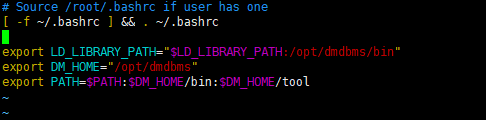
4.配置环境变量
su dmdba

vim  ~/.bash_profile
文件末尾添加如下:
export PATH=$PATH:$DM_HOME/bin:$DM_HOME/tool
使生效命令
source ~/.bash_profile
5. 初始化数据库实例
5.1 执行初始化工具
# 切换到dmdba用户
su - dmdba

# 进入达梦数据库bin目录
cd /opt/dmdbms/bin

# 执行初始化命令
./dminit \
    path=/opt/dmdbms/data \
    db_name=DMDB \
    instance_name=DMSERVER \
    port_num=5236 \
    page_size=8 \
    log_size=2048 \
    log_path=/opt/dmdbms/log/DMDB01.log \
    log_path=/opt/dmdbms/log/DMDB02.log \
    charset=1 \
    case_sensitive=0 \
    SYSDBA_PWD=**** \
    SYSAUDITOR_PWD=****
6. 注册与启动服务
6.1 注册系统服务
切换到 root 用户注册服务:
su - root

# 进入服务脚本目录
cd /opt/dmdbms/script/root

# 注册服务
./dm_service_installer.sh \
  -t dmserver \
  -dm_ini /opt/dmdbms/data/DMDB/dm.ini \
  -p DMSERVER
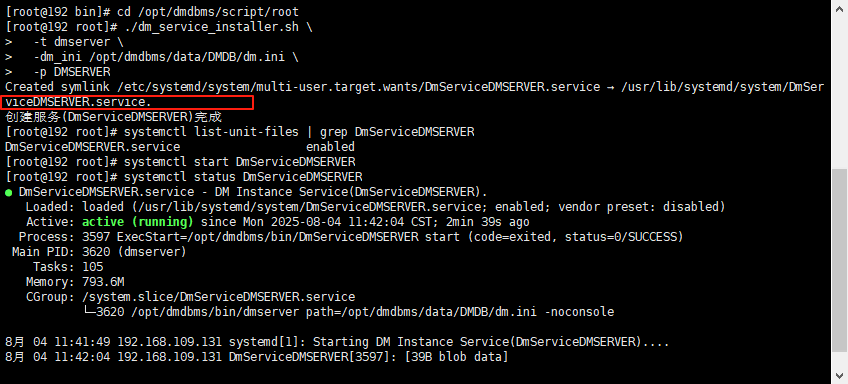
6.2启动数据库服务
# 启动服务
systemctl start DmServiceDMSERVER

# 设置开机自启
systemctl enable DmServiceDMSERVER

# 查看服务状态
systemctl status DmServiceDMSERVER
服务控制相关命令:
停止服务:systemctl stop DmServiceDMSERVER
重启服务:systemctl restart DmServiceDMSERVER
查看服务状态:systemctl status DmServiceDMSERVER
7. 验证安装
7.1 使用 disql 工具连接数据库
# 切换到dmdba用户
su - dmdba

# 进入bin目录
cd /opt/dmdbms/bin

# 连接数据库(默认用户名/密码:SYSDBA/SYSDBA)
./disql SYSDBA/SYSDBA@localhost:5236
6.2 执行验证命令
连接成功后,执行以下 SQL 命令验证数据库功能:
-- 查看数据库版本
select * from v$version;

-- 创建测试表
create table test(id int, name varchar(50));

-- 插入测试数据
insert into test values(1, '达梦数据库测试');

-- 查询数据
select * from test;

-- 退出disql
exit;
8. 后续配置
8.1 修改默认密码
为了安全起见,建议修改默认管理员密码:
# 连接数据库
cd /opt/dmdbms/bin
./disql SYSDBA/SYSDBA@localhost:5236

# 执行修改密码命令
ALTER USER SYSDBA IDENTIFIED BY "新密码";
8.2 配置 SELinux(可选)
如果需要开启 SELinux,可根据审计日志配置相应策略:
# 查看SELinux审计日志
tail -f /var/log/audit/audit.log

# 根据日志生成策略
audit2allow -a -M dm_policy

# 加载策略
semodule -i dm_policy.pp

# 切换回Enforcing模式
setenforce 1
- 常见问题处理
1.安装时提示权限不足 确认安装目录权限是否正确分配给 dmdba 用户 检查 SELinux 状态,确认是否处于 Permissive 或 Disabled 模式
2.服务启动失败 查看日志文件:/opt/dmdbms/log/DmServiceDMSERVER.log 检查端口是否被占用:netstat -tunlp | grep 5236
3.无法连接数据库 检查服务是否启动 检查防火墙是否开放 5236 端口 检查数据库实例是否正常运行

腾讯云面向开发者汇聚海量精品云计算使用和开发经验,营造开放的云计算技术生态圈。
更多推荐
 33
33 0
0- 0


 已为社区贡献3条内容

所有评论(0)