防火墙用户认证策略配置
拓扑图接口稍微有点点不一样,需对照着看!
·
一、实验拓扑及要求
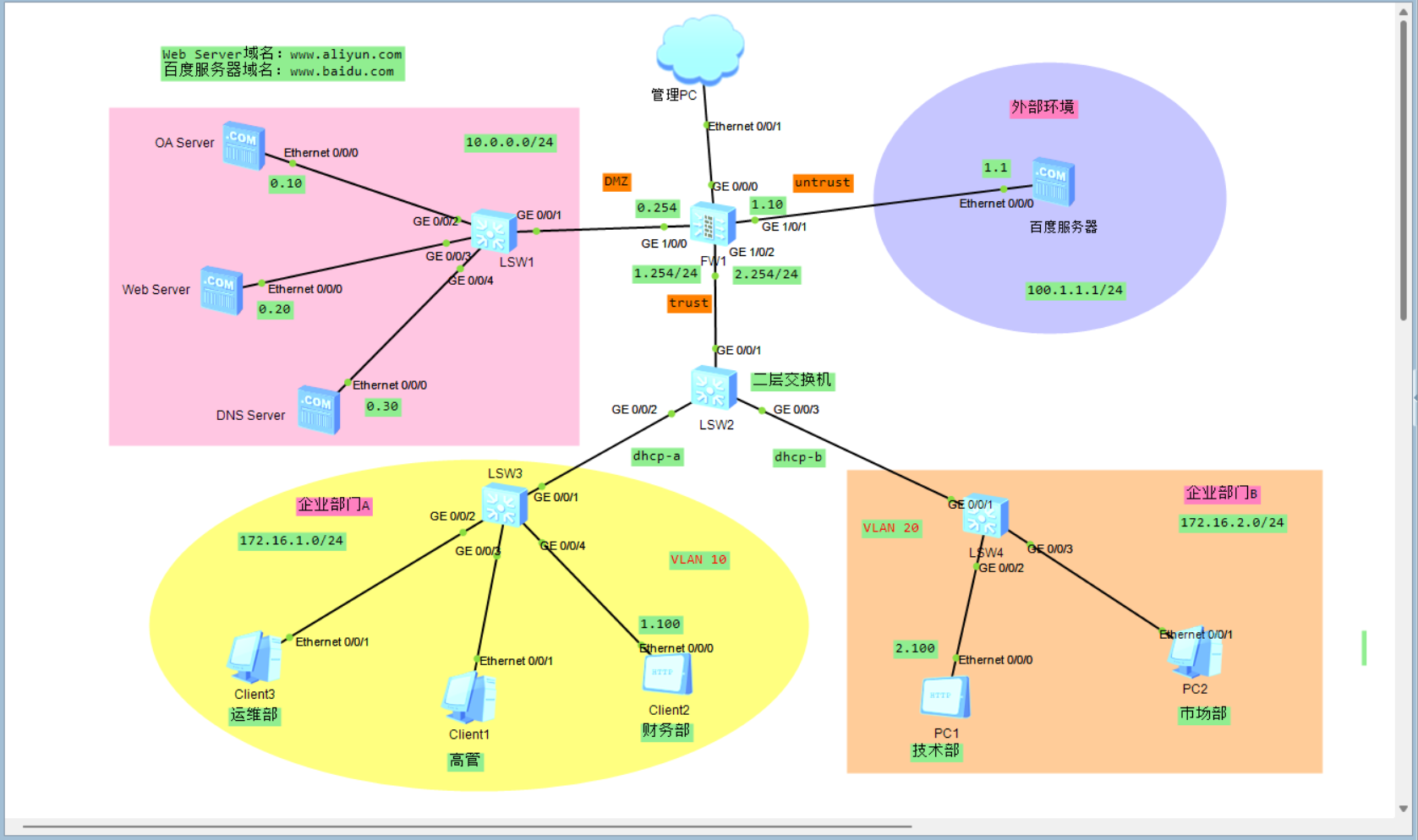
拓扑图接口稍微有点点不一样,需对照着看!

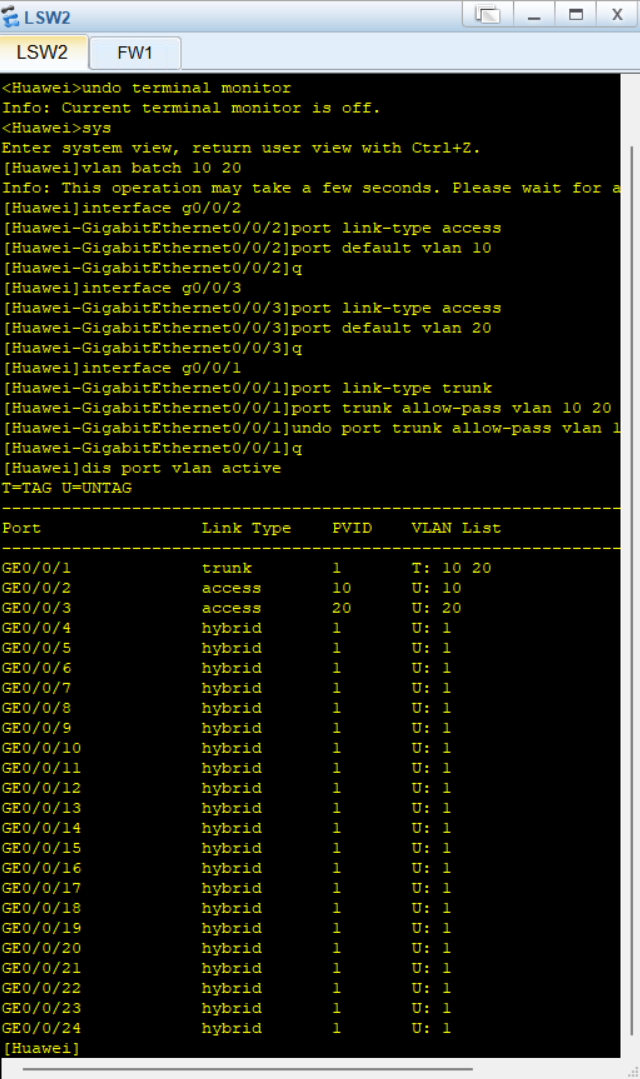
二、LSW2 VLAN 划分
二、IP配置
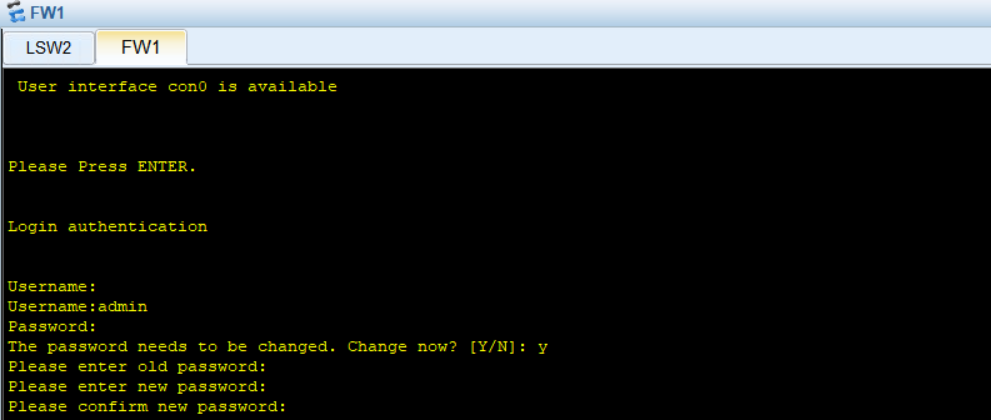
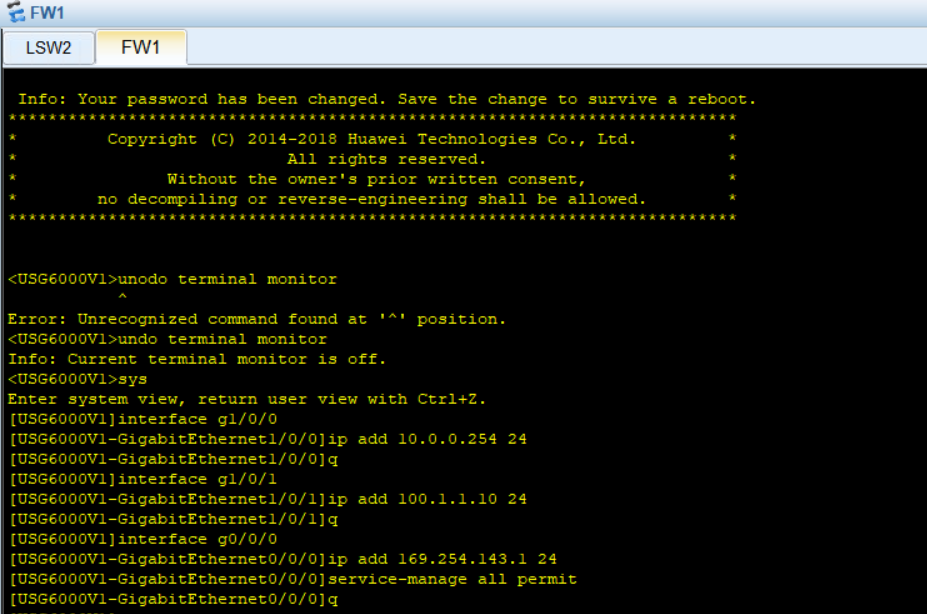
(一)防火墙IP及其子接口配置
1、普通接口配置
2、子接口配置


3、接口配置情况显示
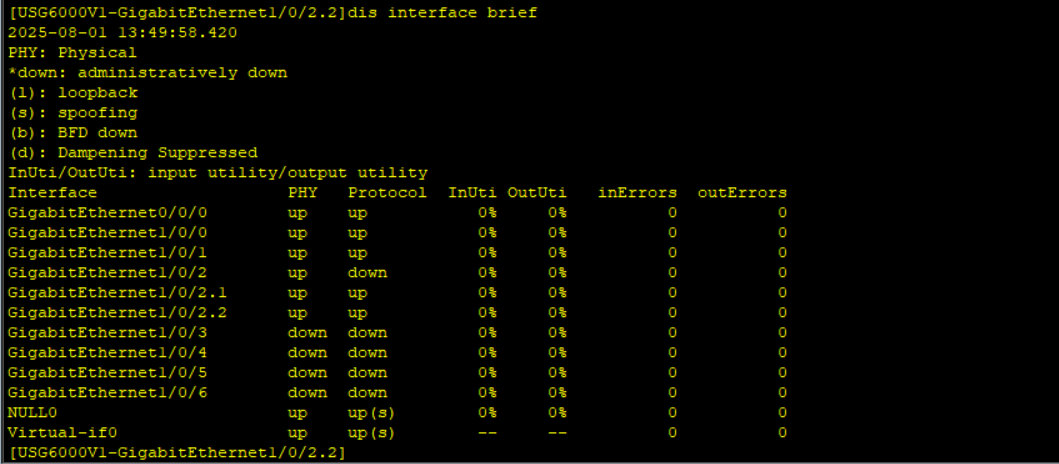
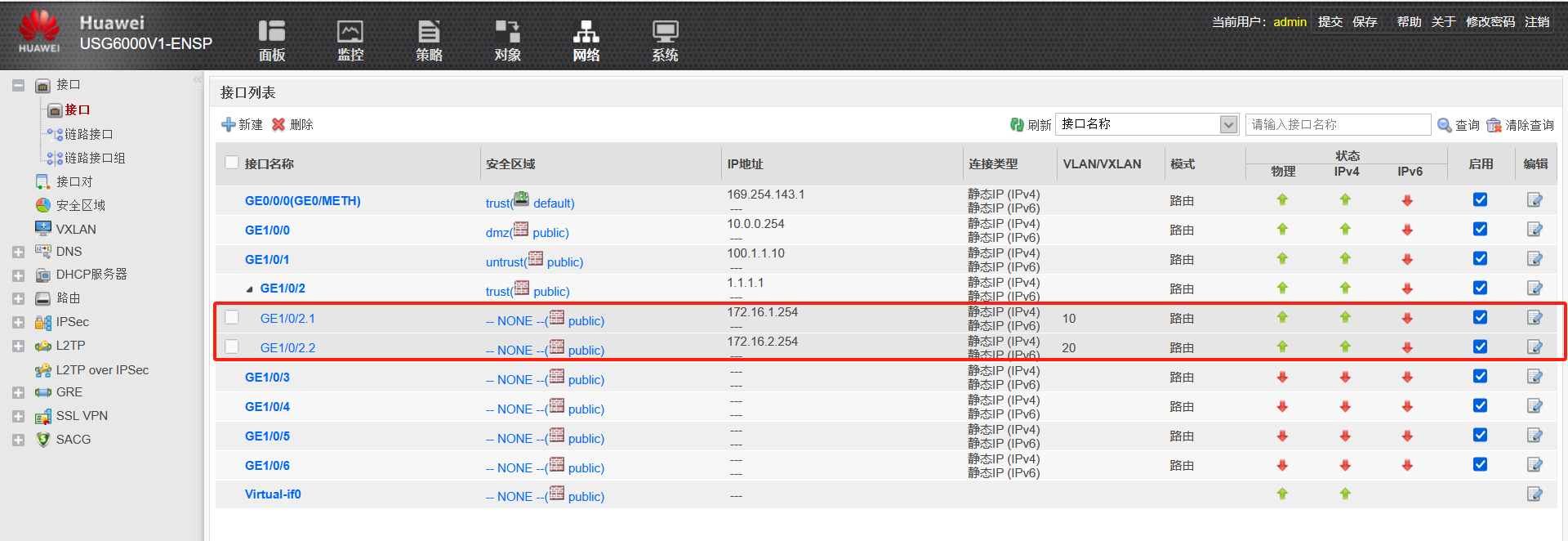
(二)开启DHCP服务获取IP
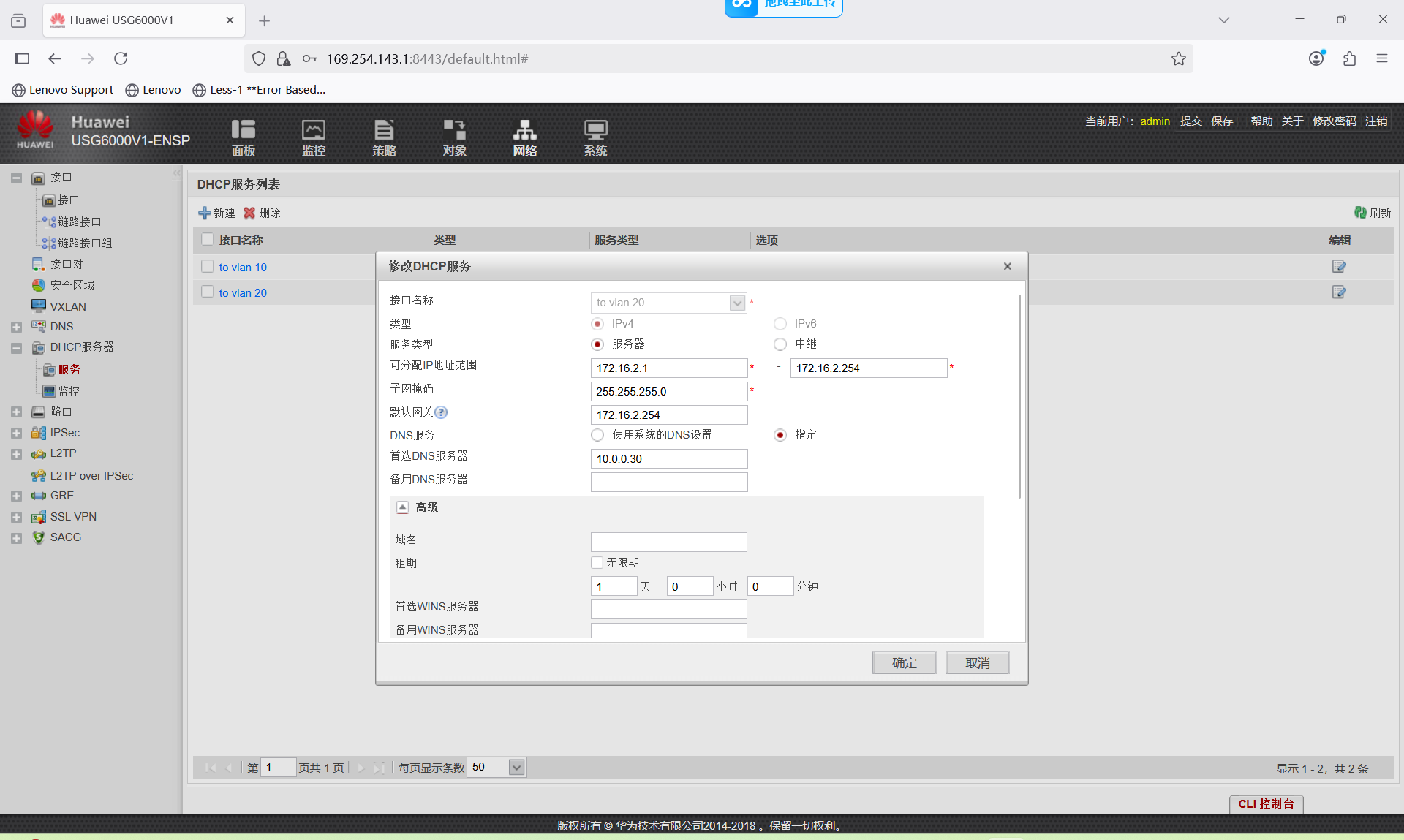
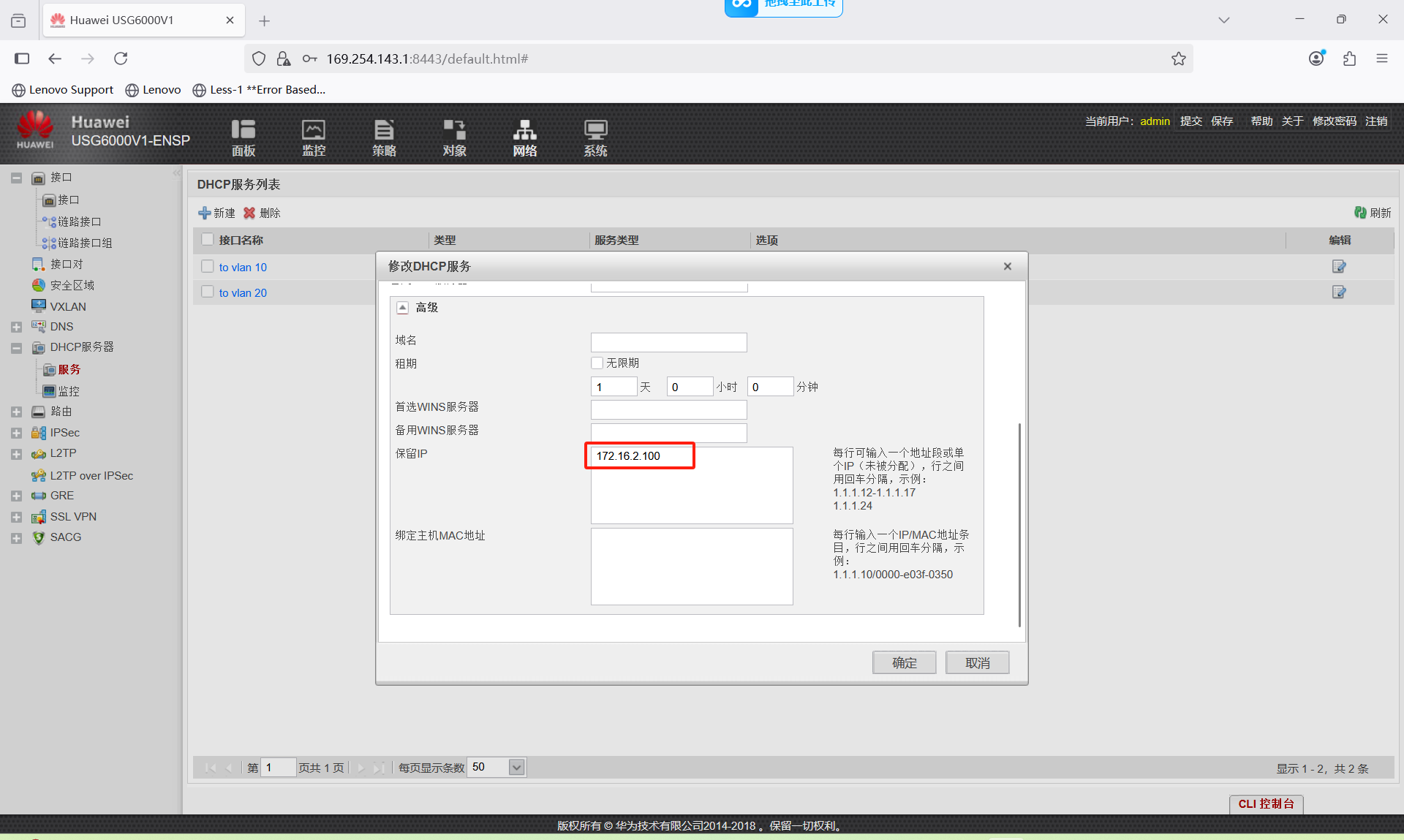
1、开启DHCP服务
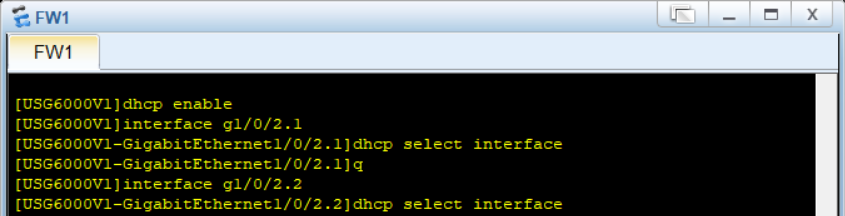
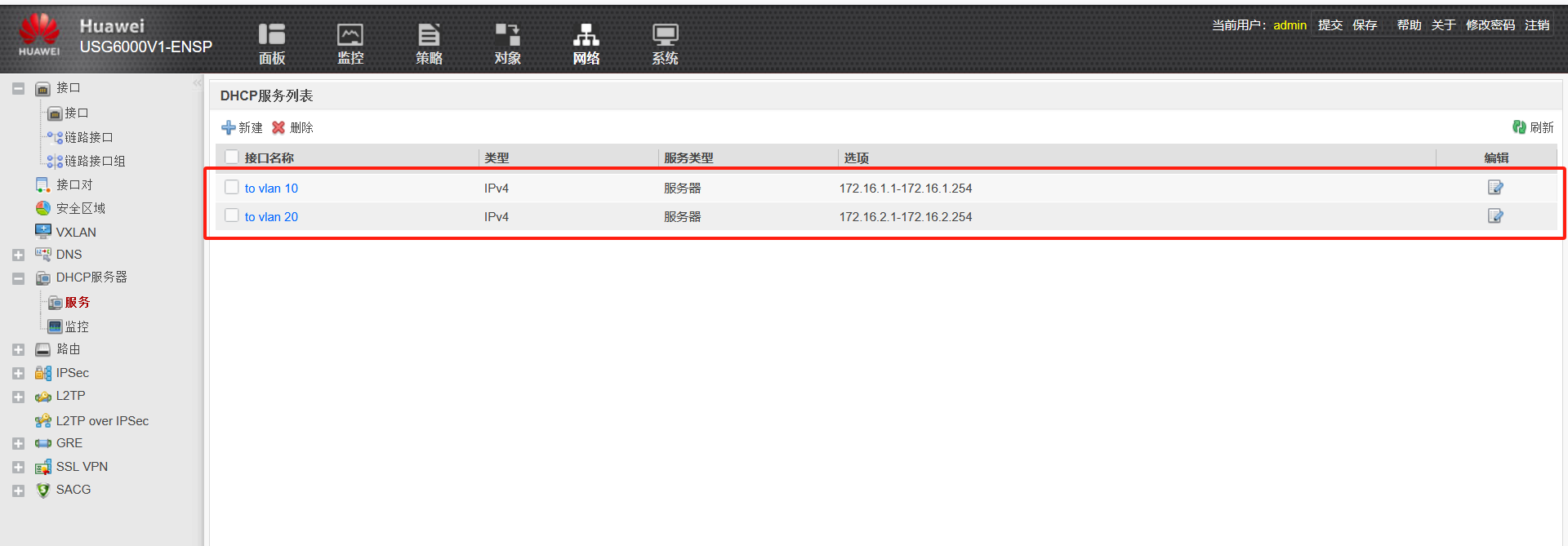
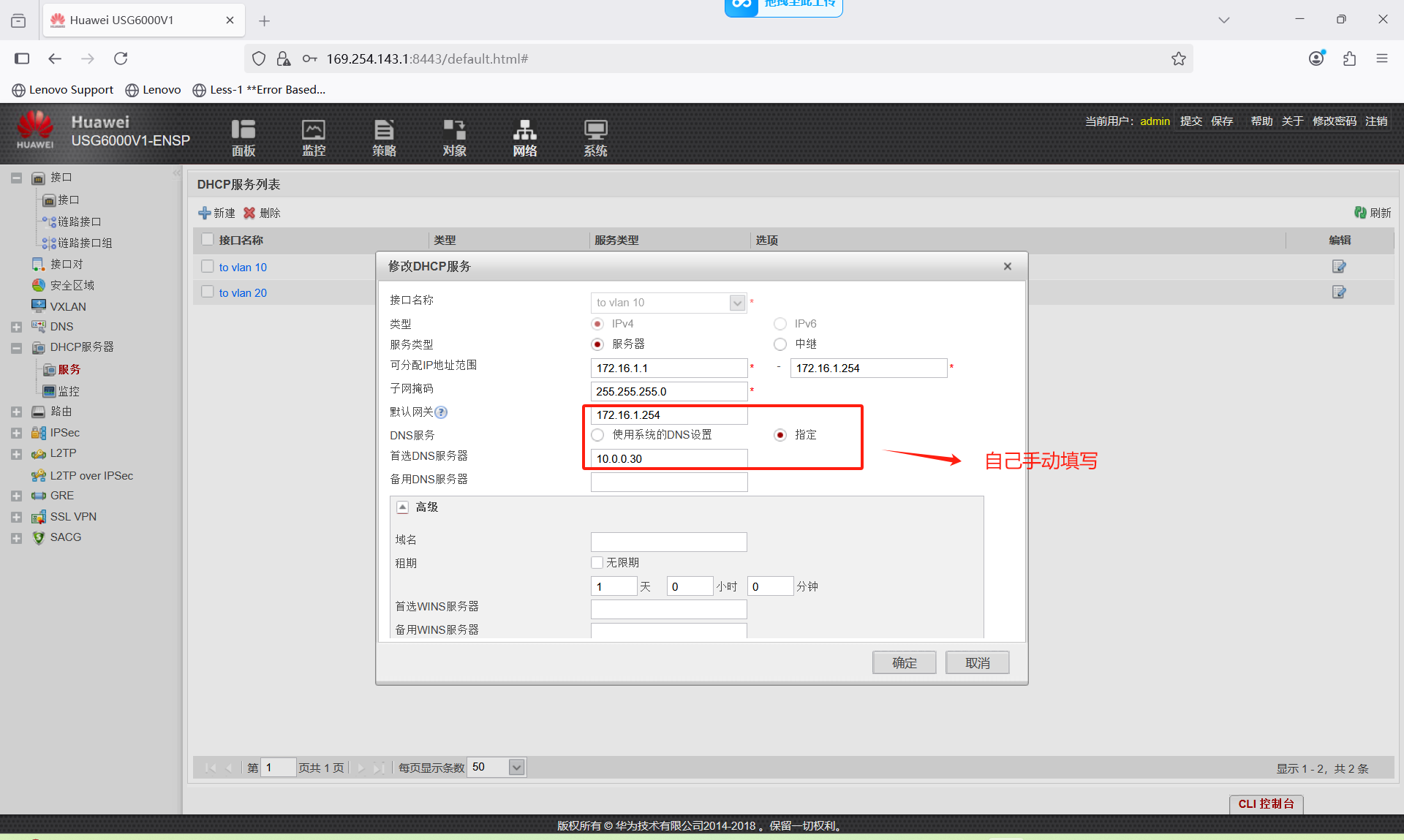
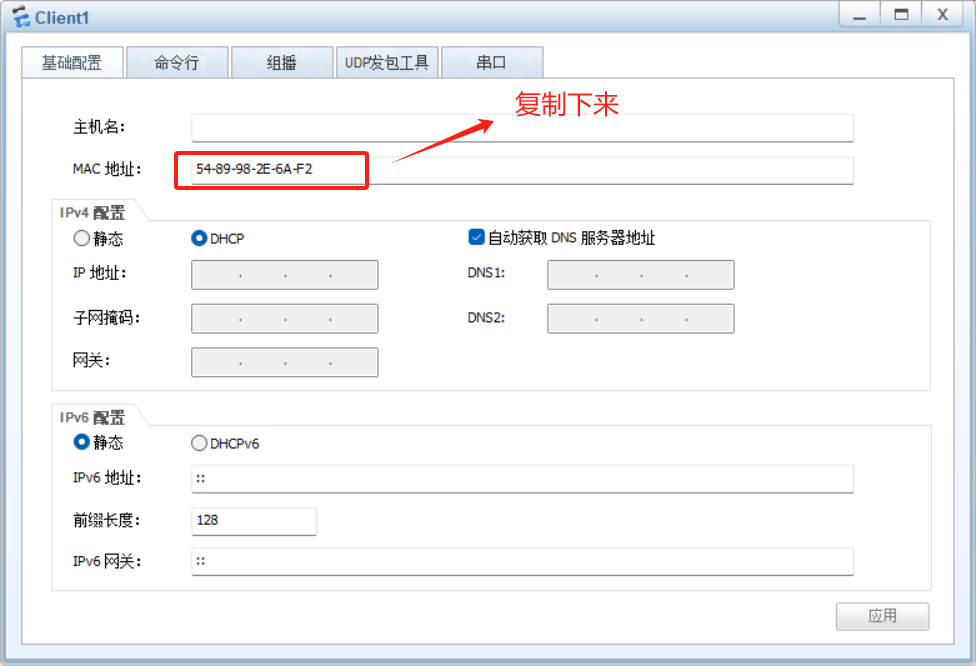
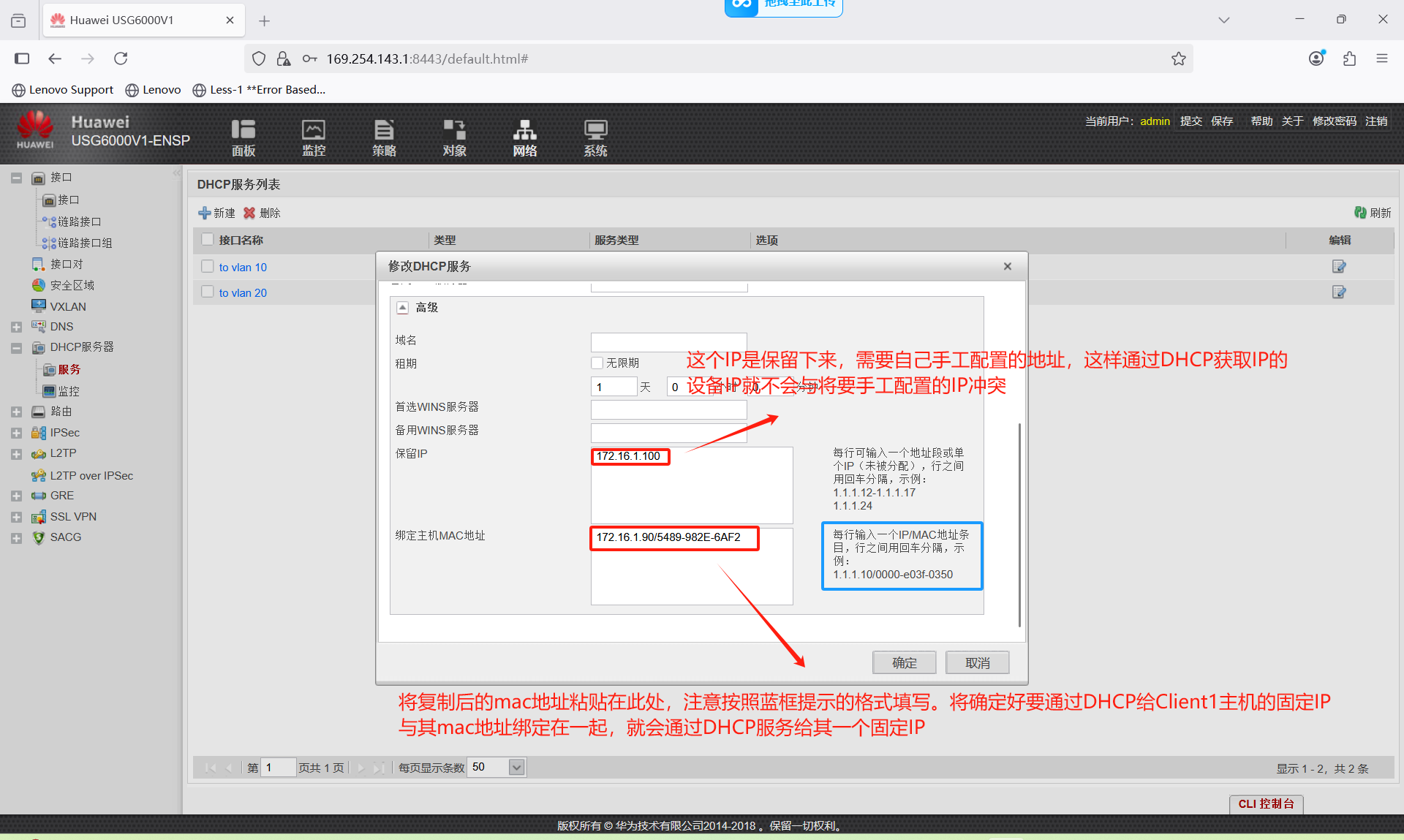
注意:
先配置DHCP服务,再手工配置的情况需要注意排除掉需要手工配置的IP!
若有通过DHCP获取固定IP绑定设备的需求,也需要填写在绑定主机MAC地址栏!
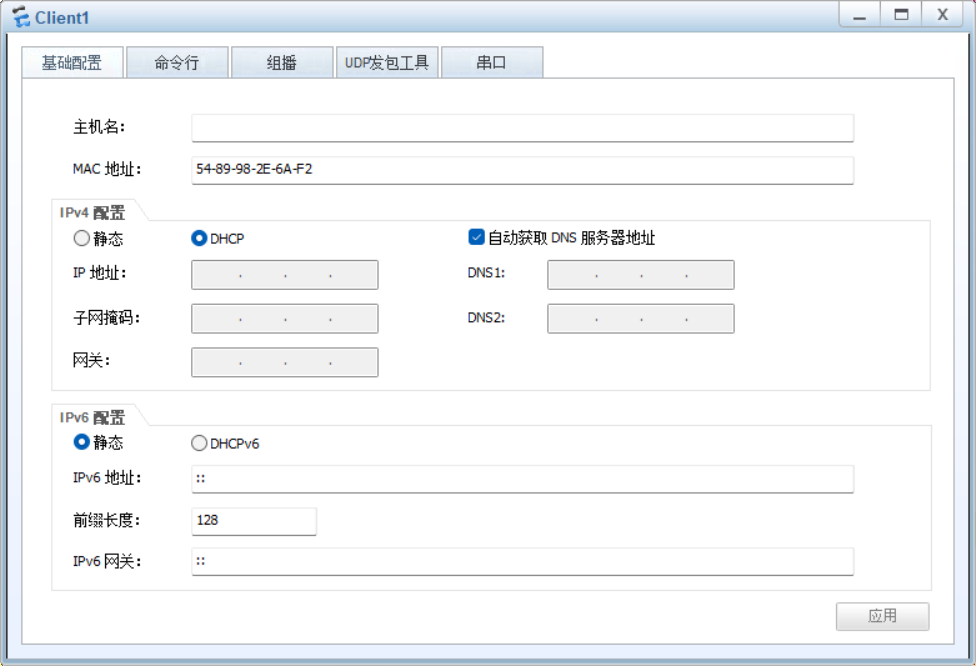
2、测试是否通过DHCP获取到IP
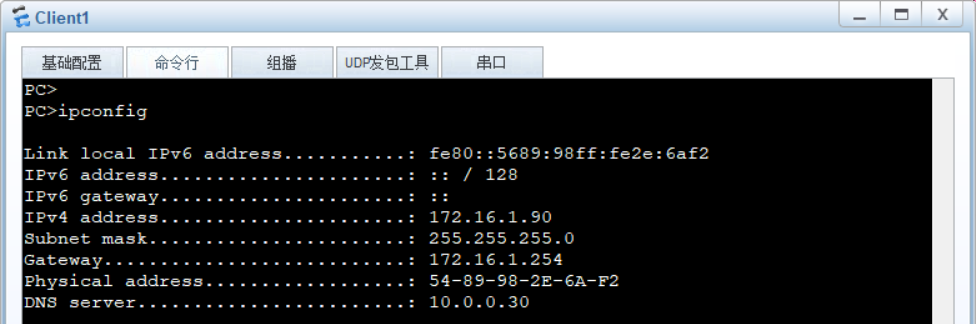
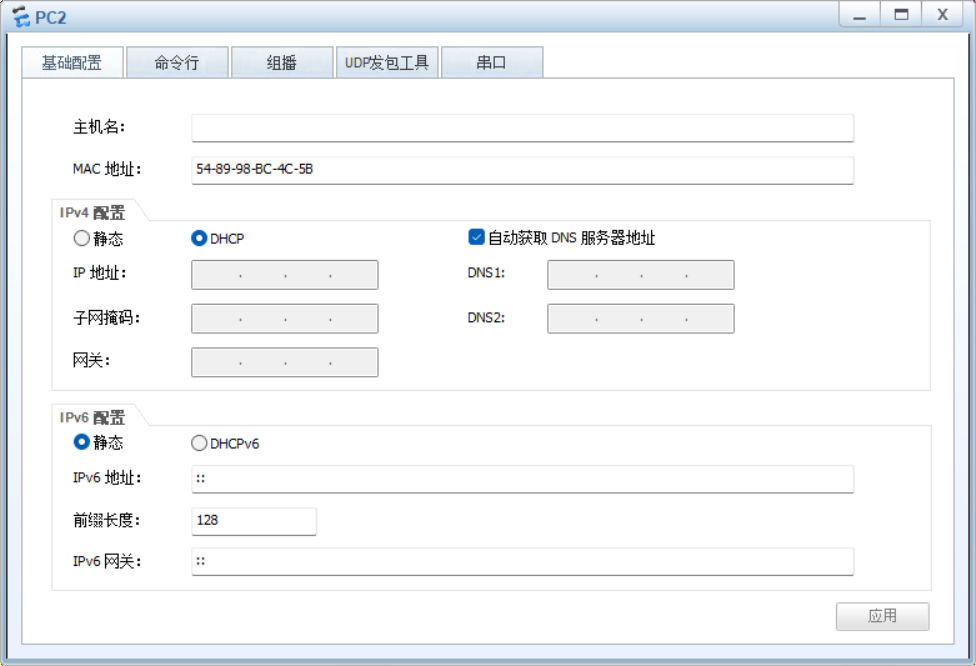
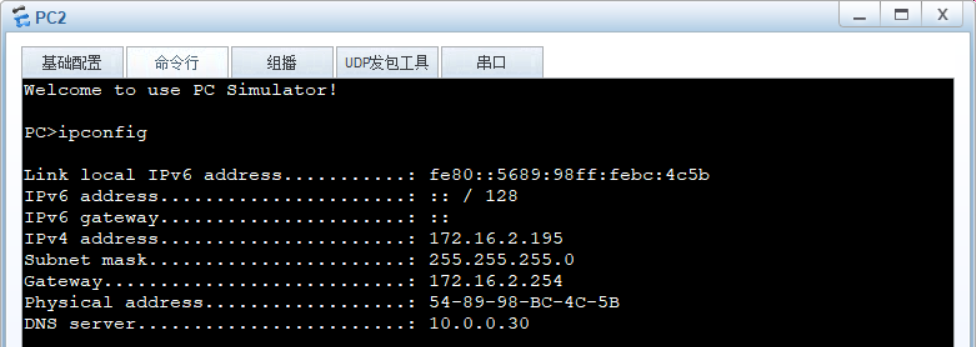
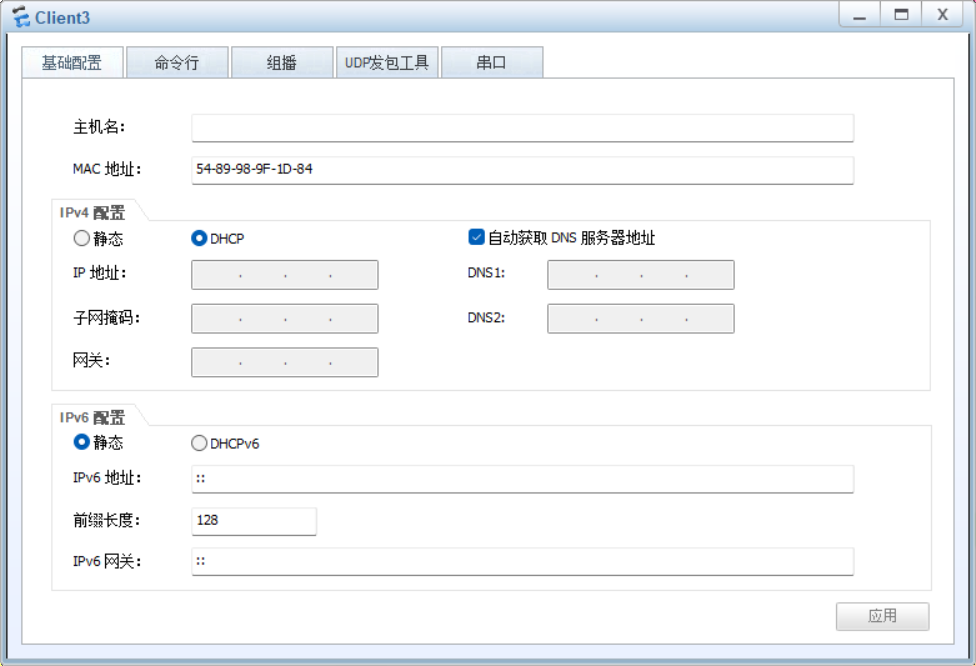
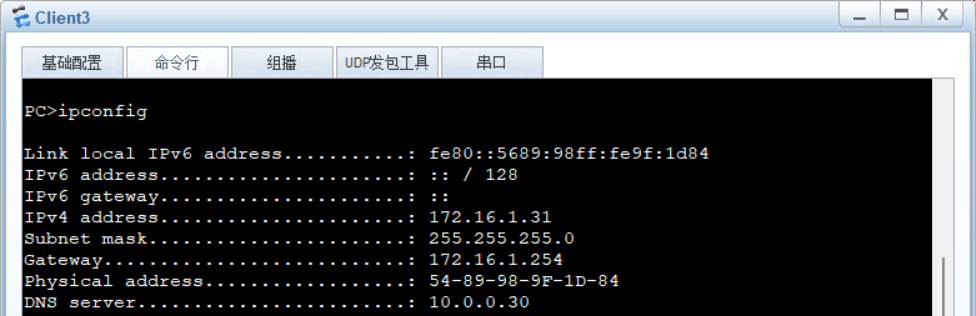
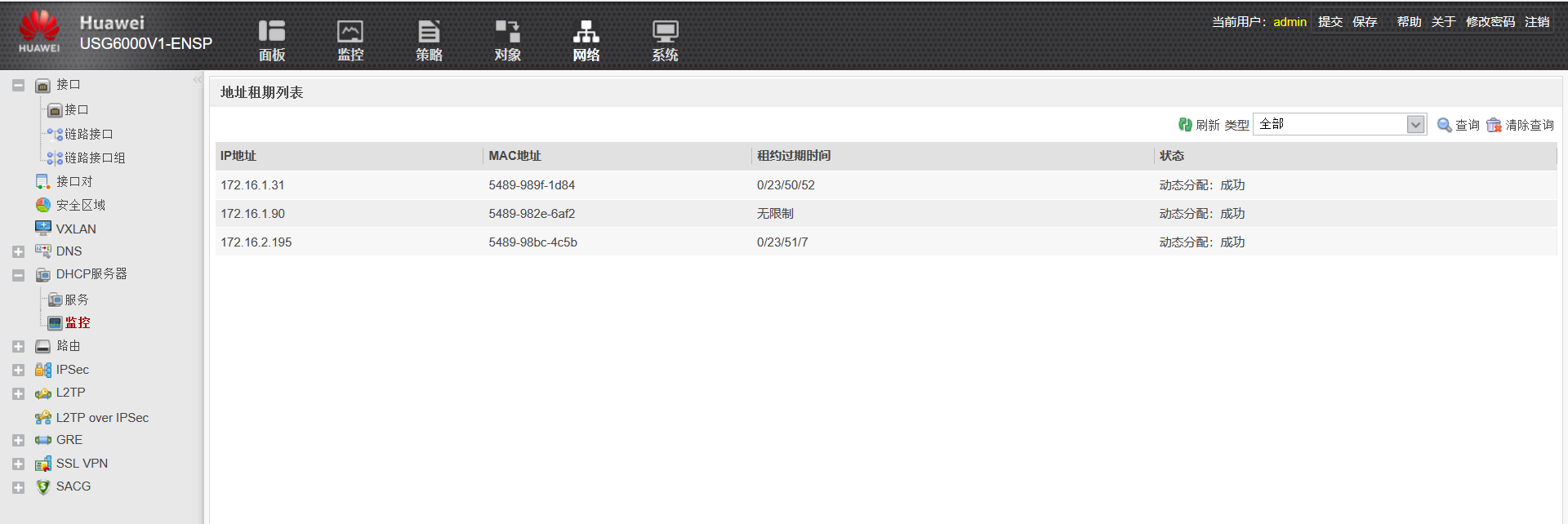
注意:
如果通过DHCP服务获取IP但是显示不出来,就需要激活一下创建子接口的大物理接口(如图g1/0/2),可随便配个地址激活就行!

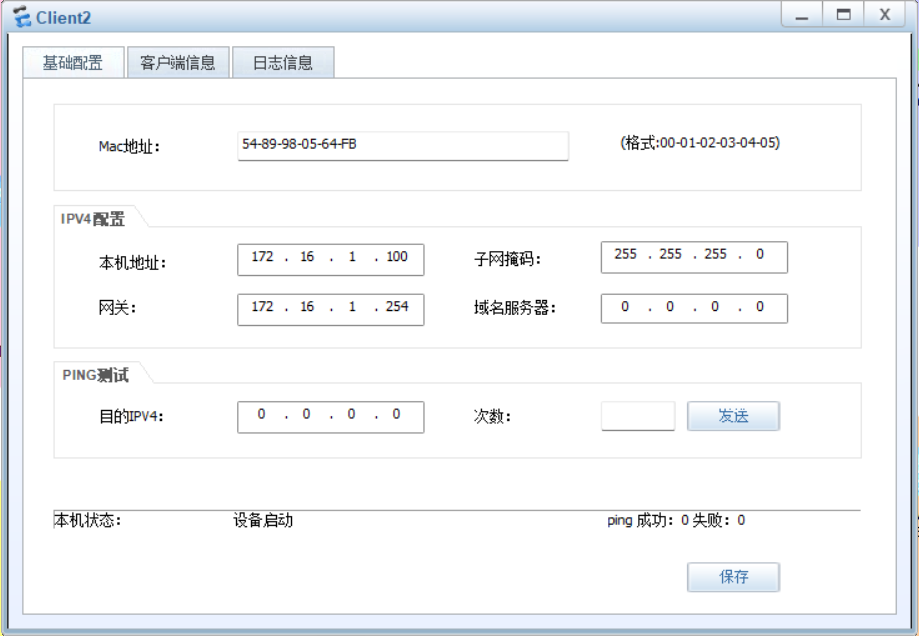
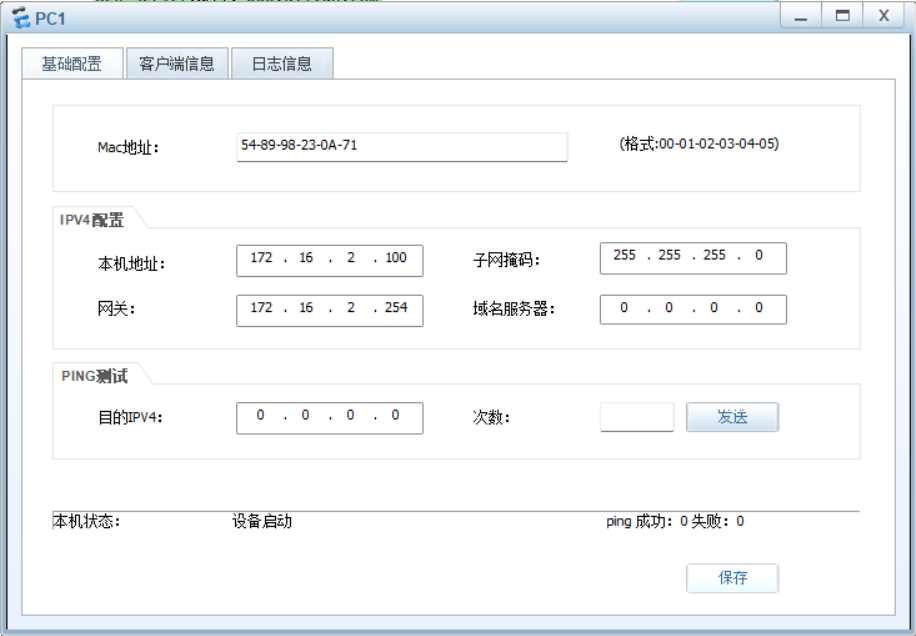
(三)手工配置(保留)IP
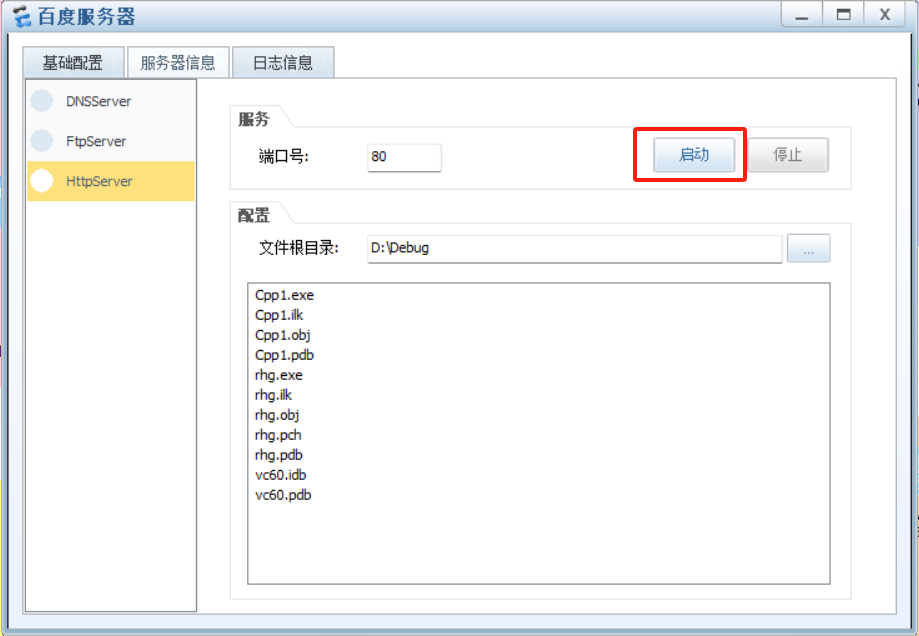
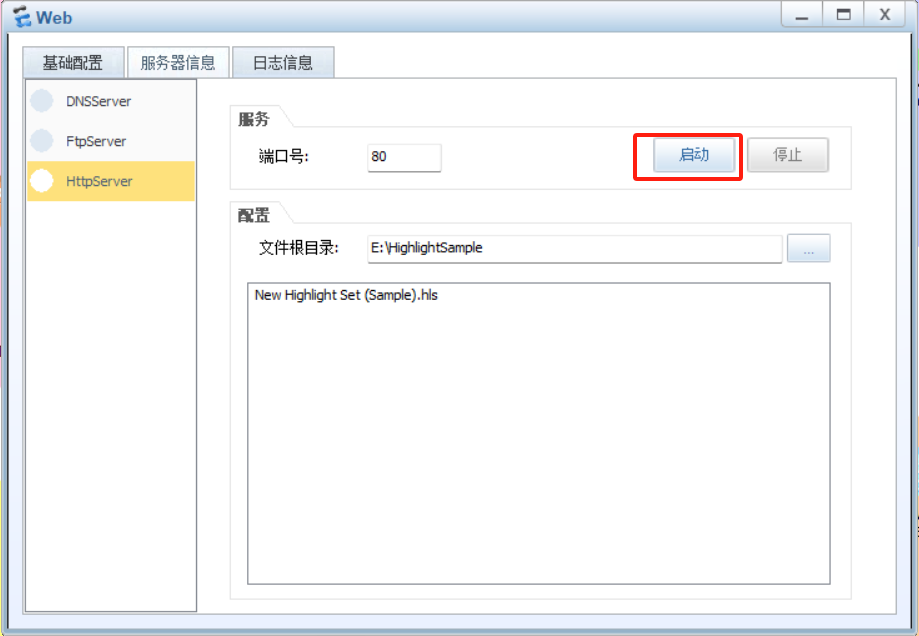
(四)服务器IP配置并启动
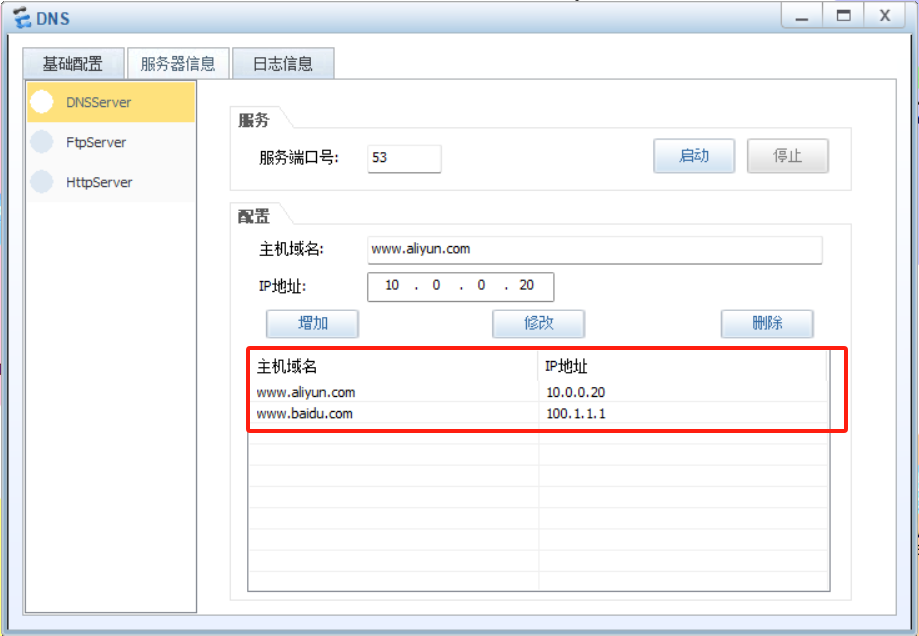
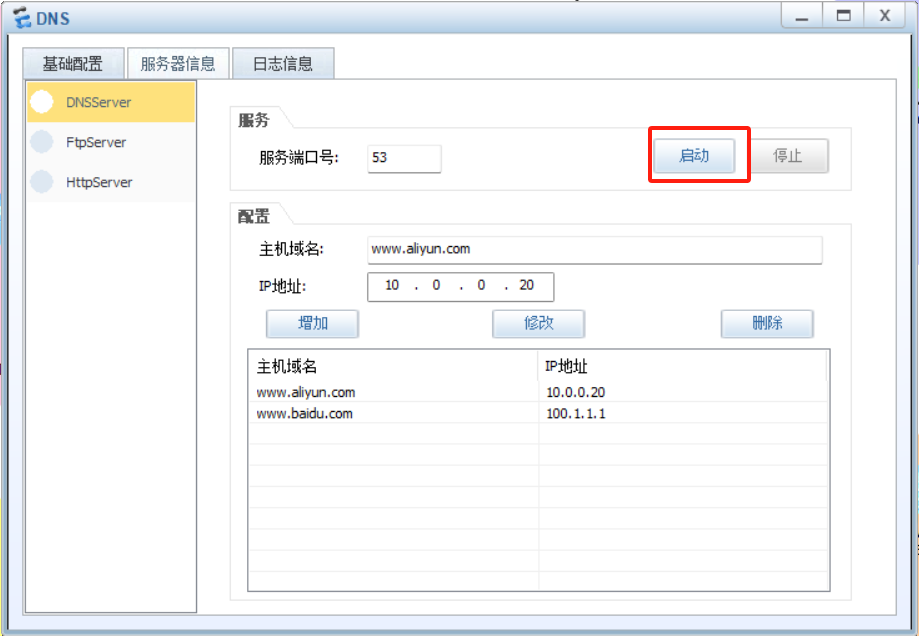
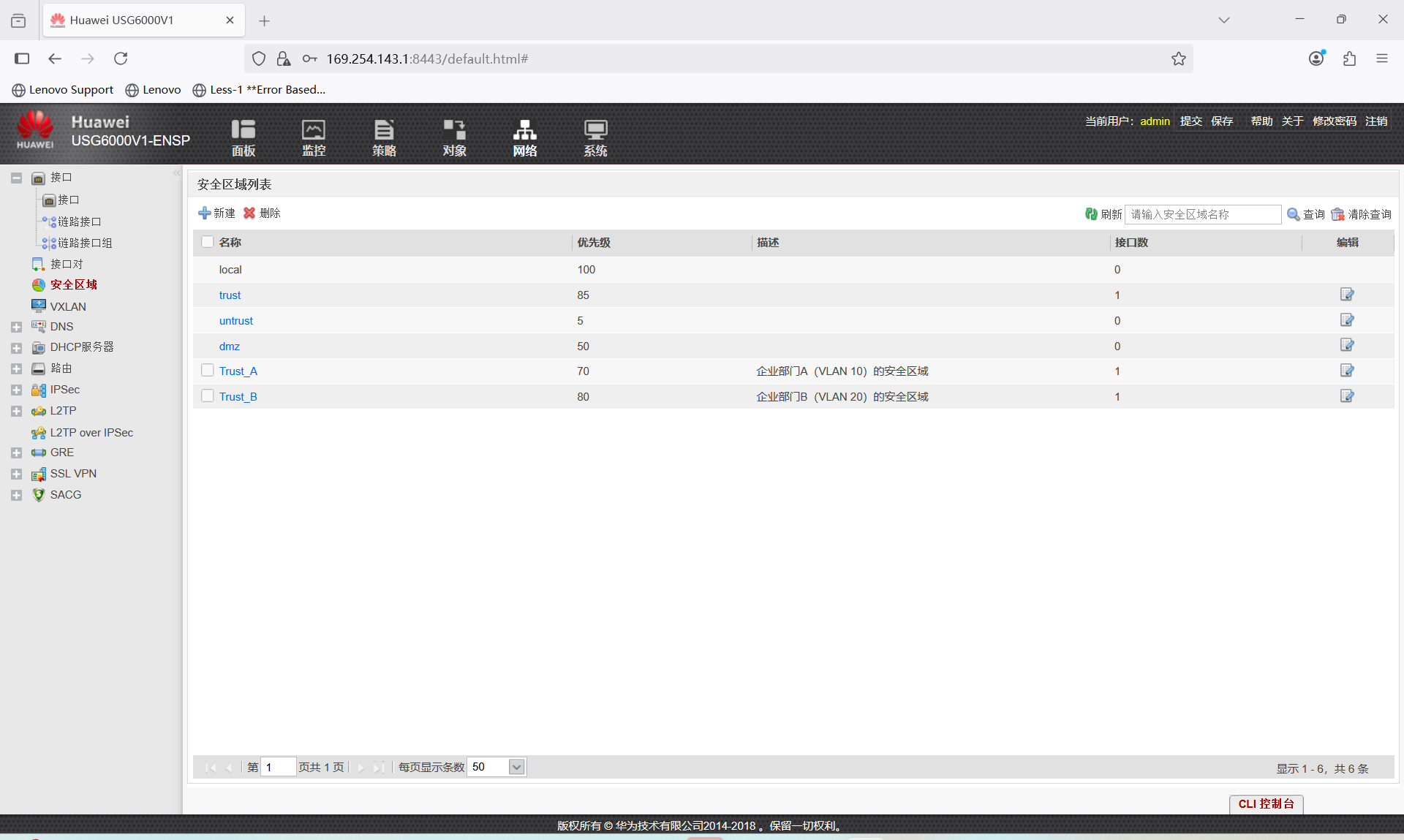
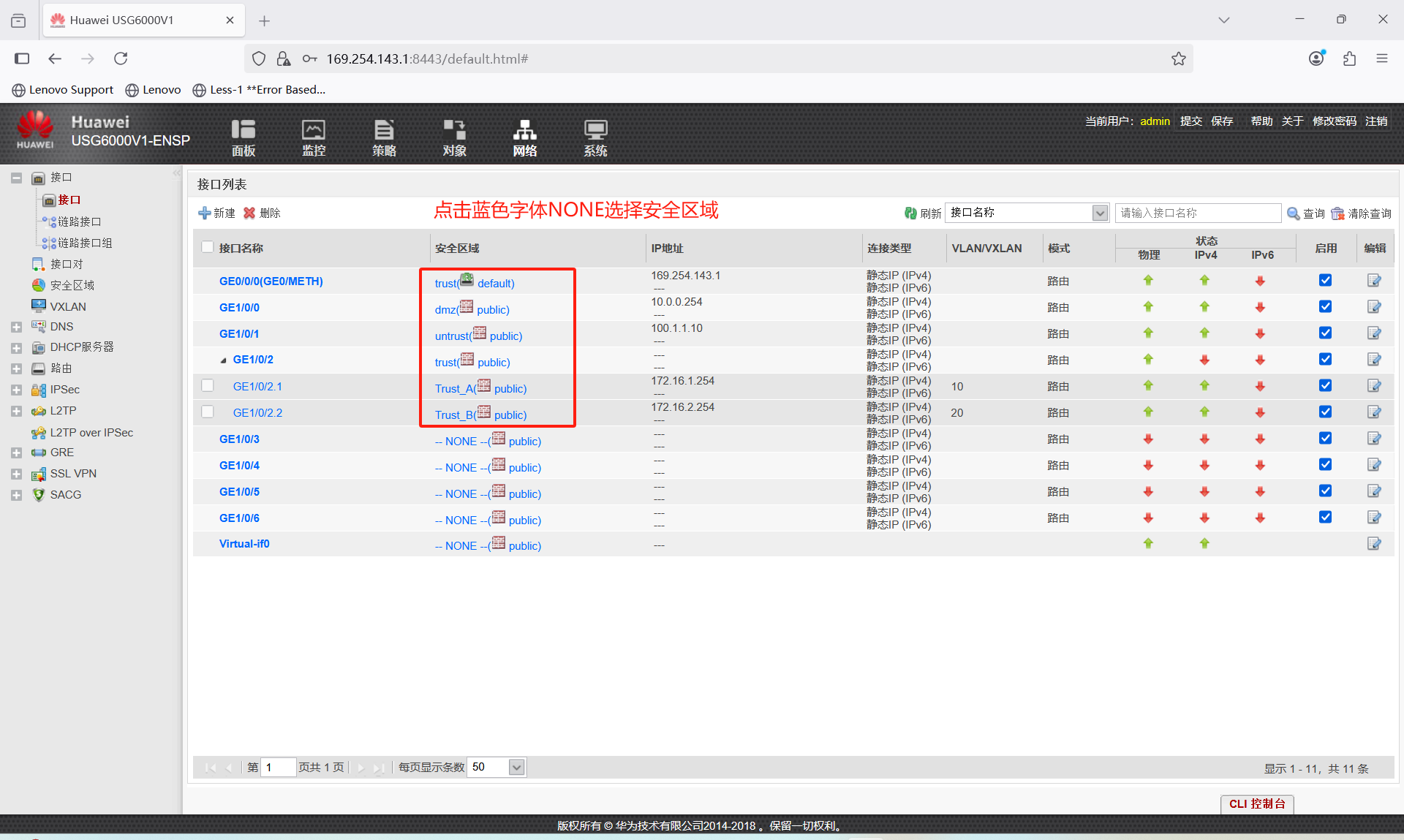
三、安全区域
(一)新建安全区域
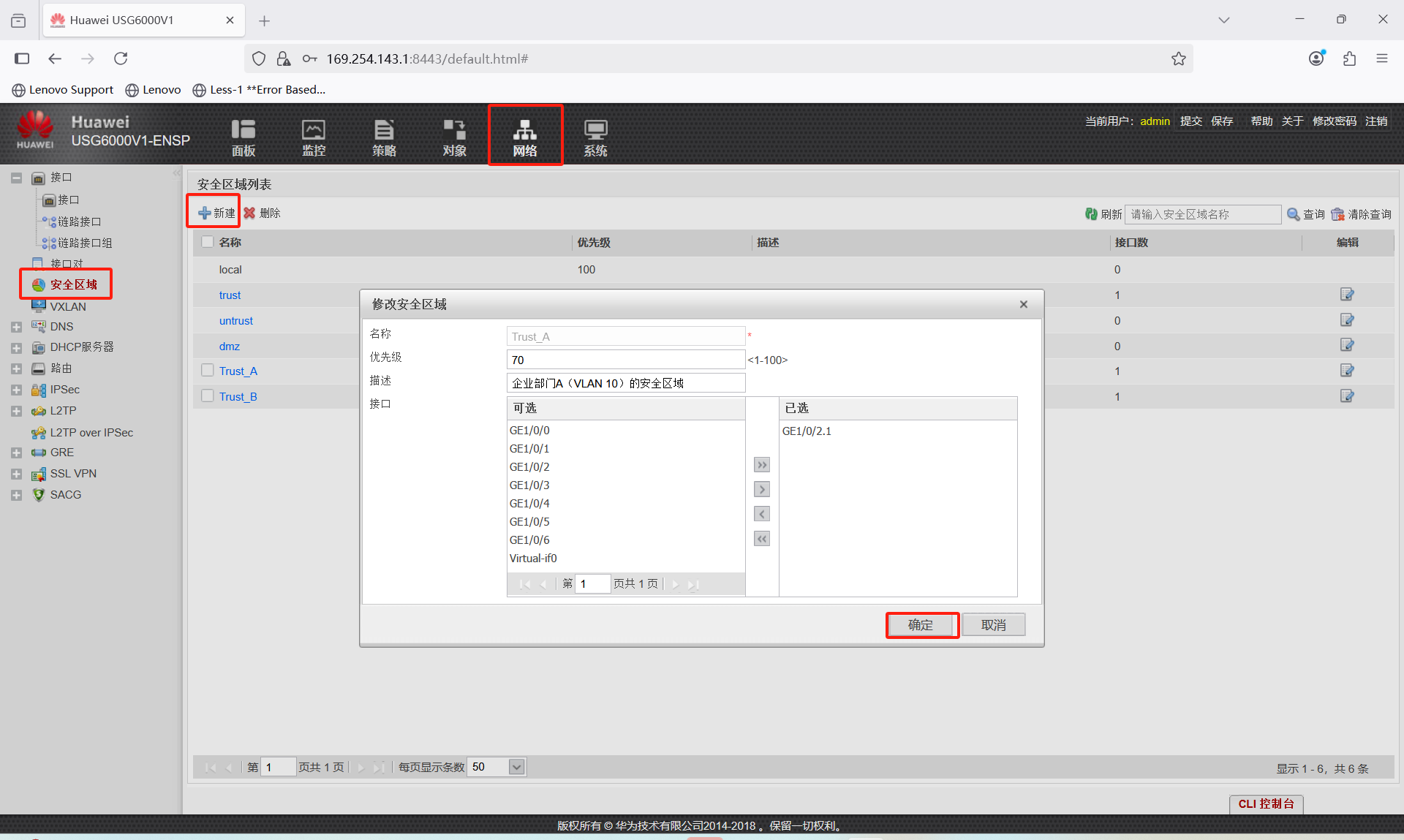
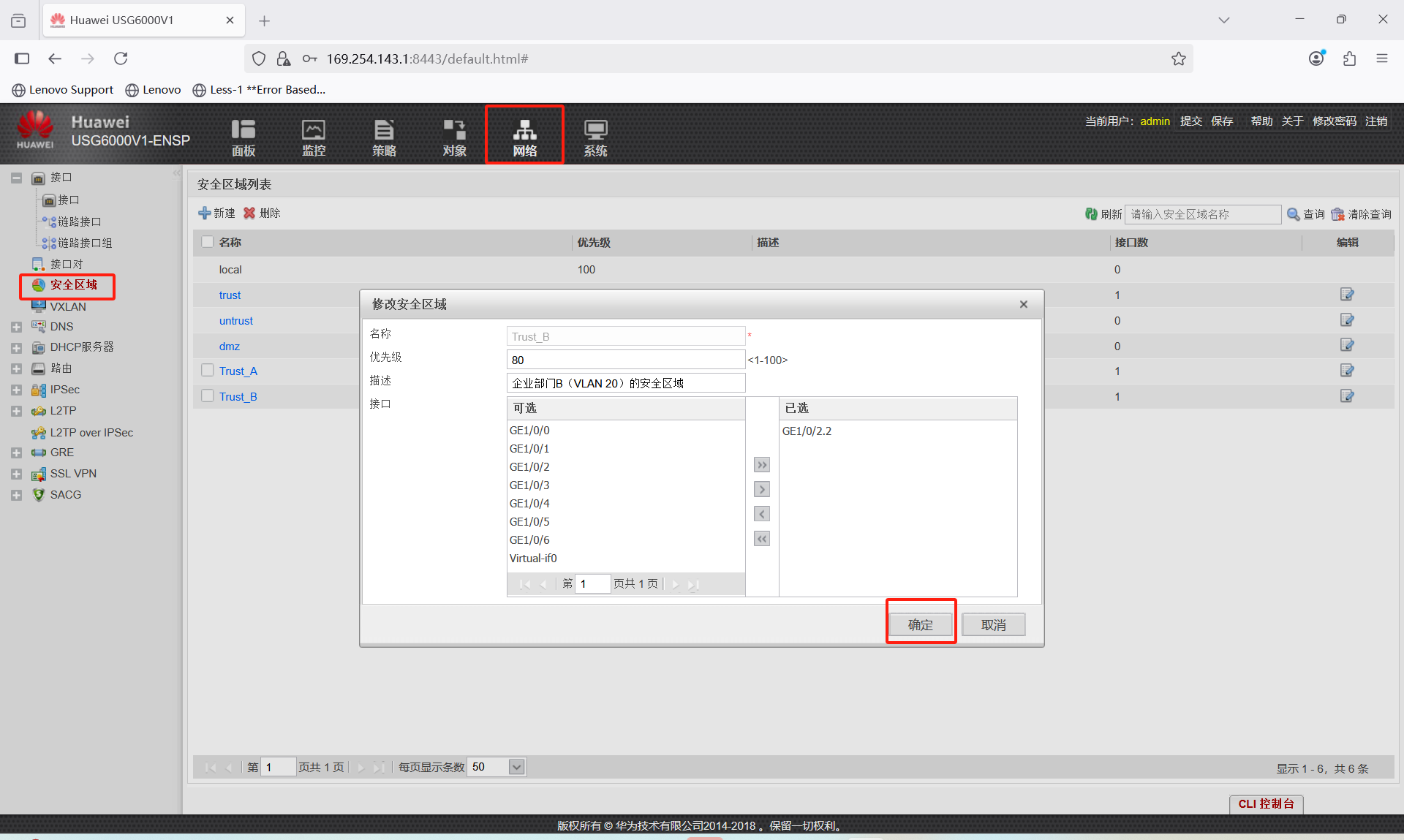
(二)配置接口安全区域
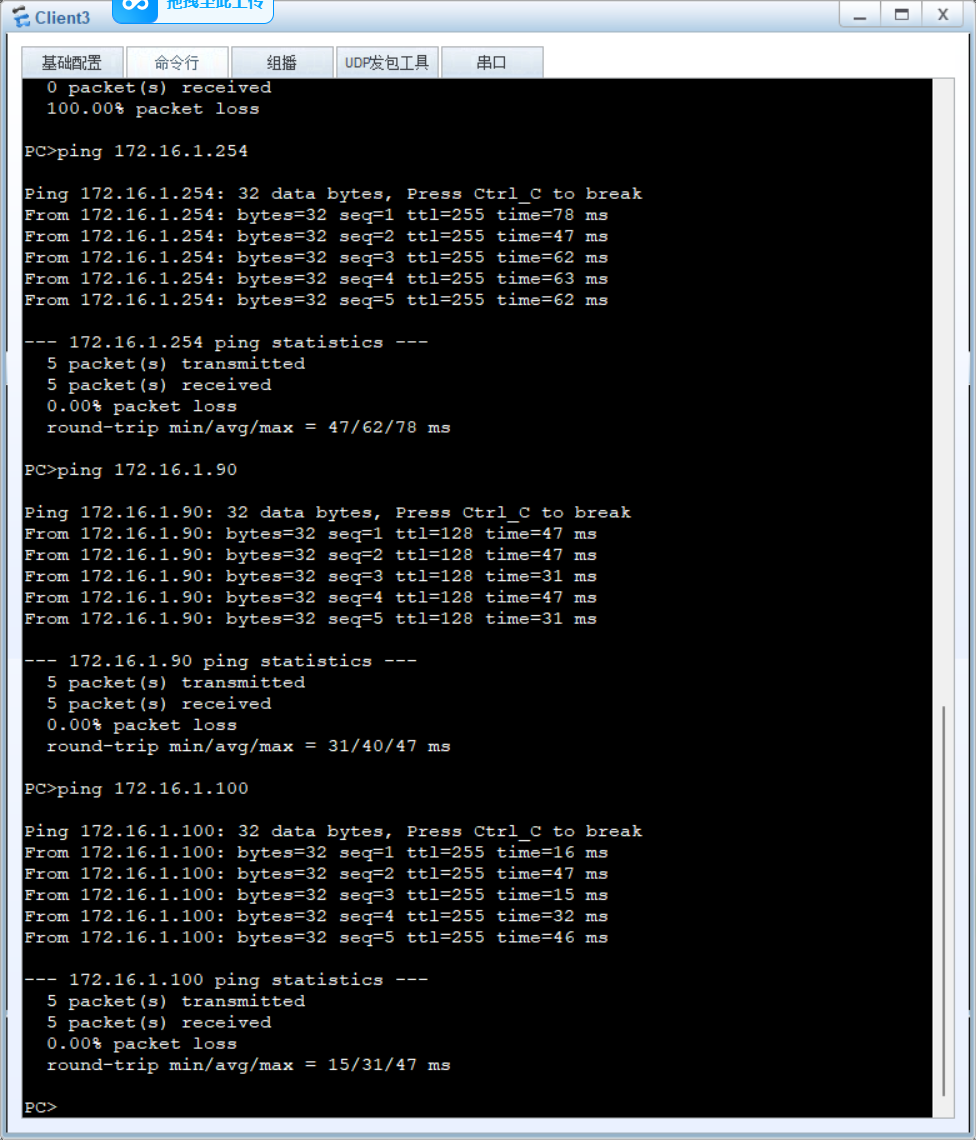
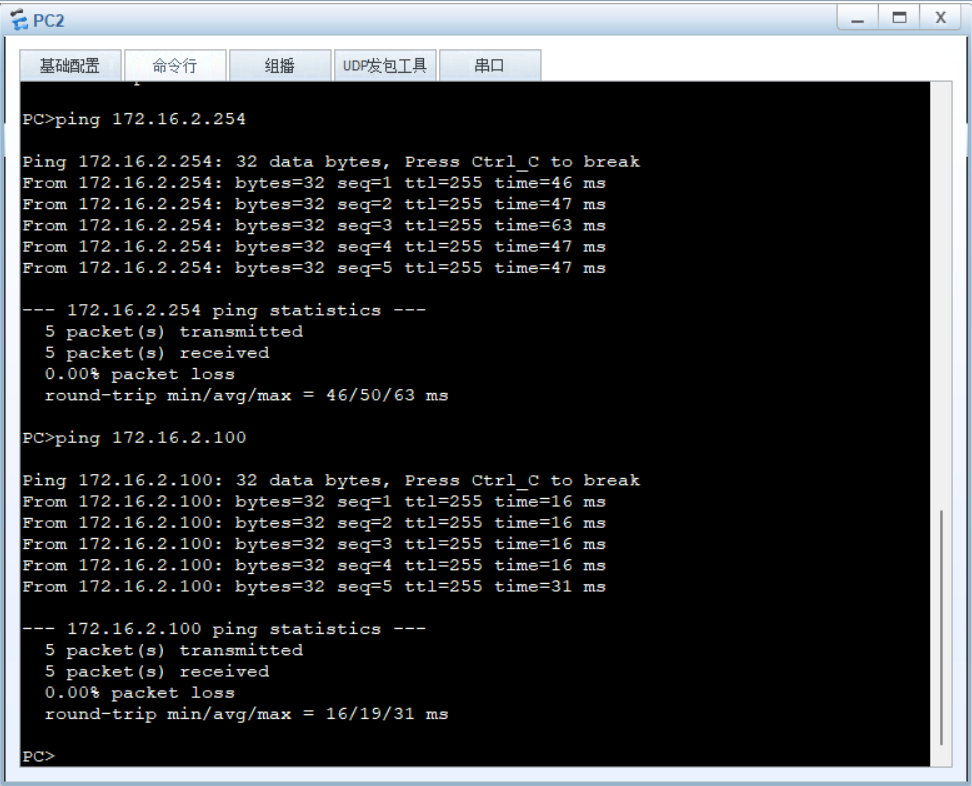
四、区域互通测试
(一)Trust_A区域互通
(二)Trust_B区域互通
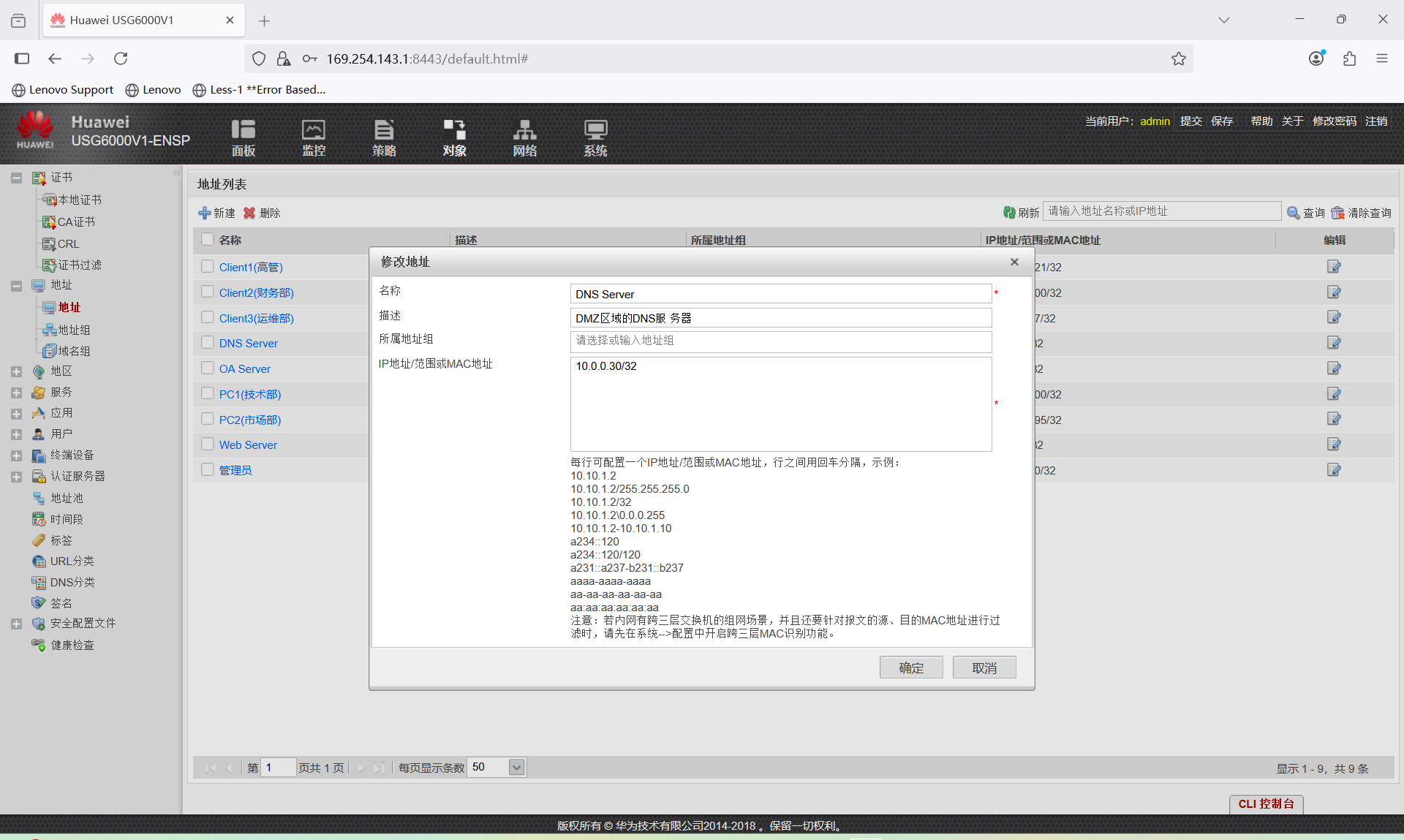
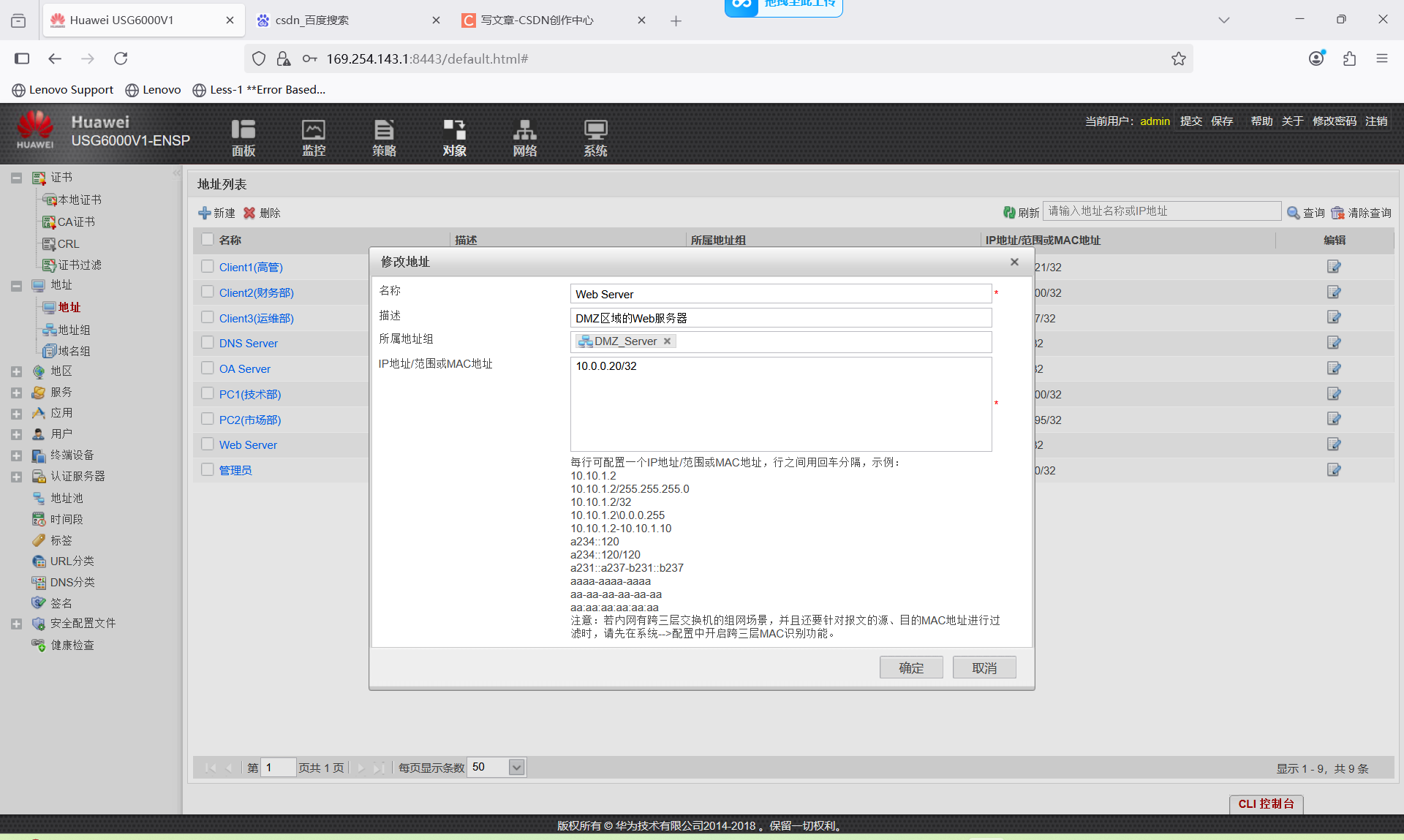
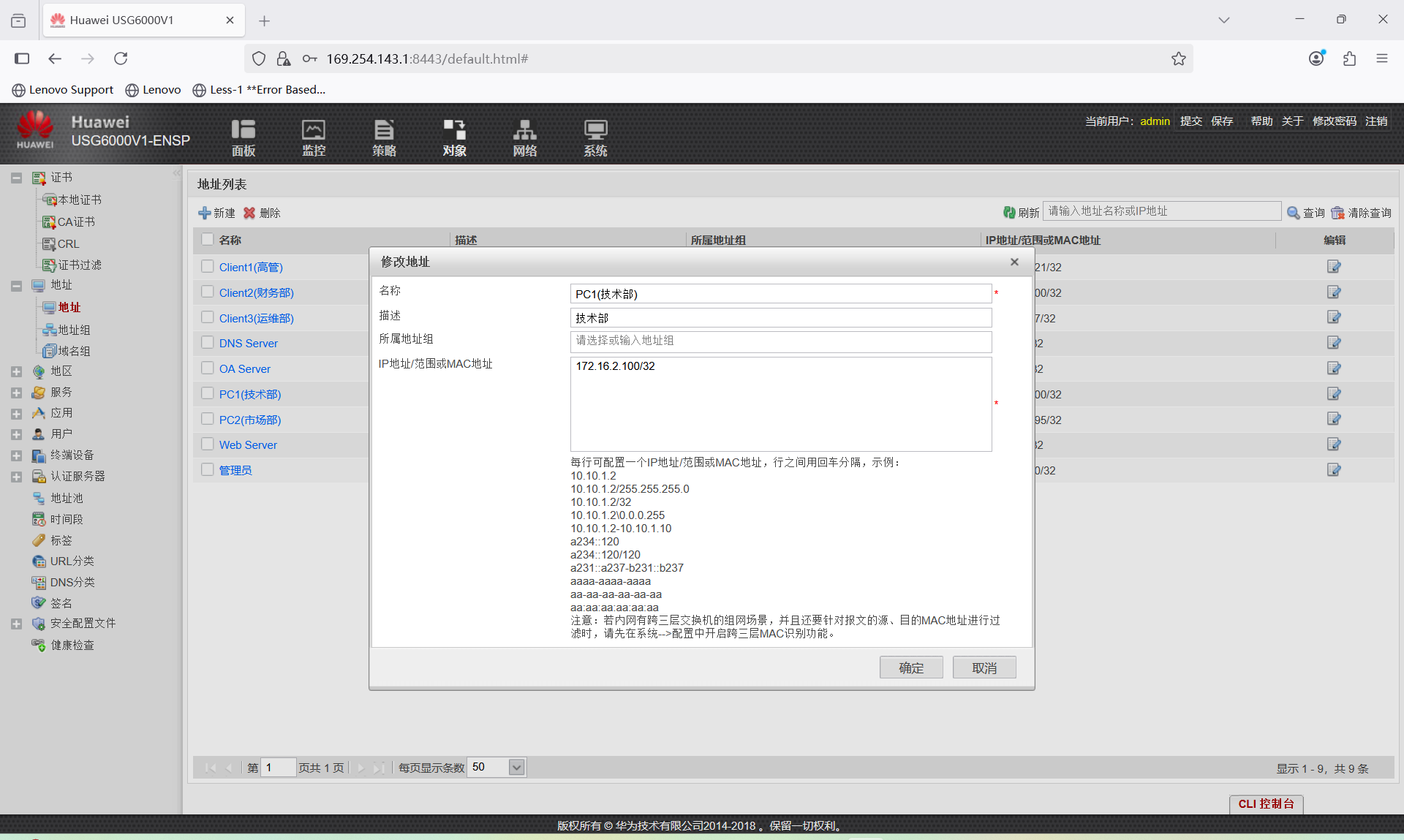
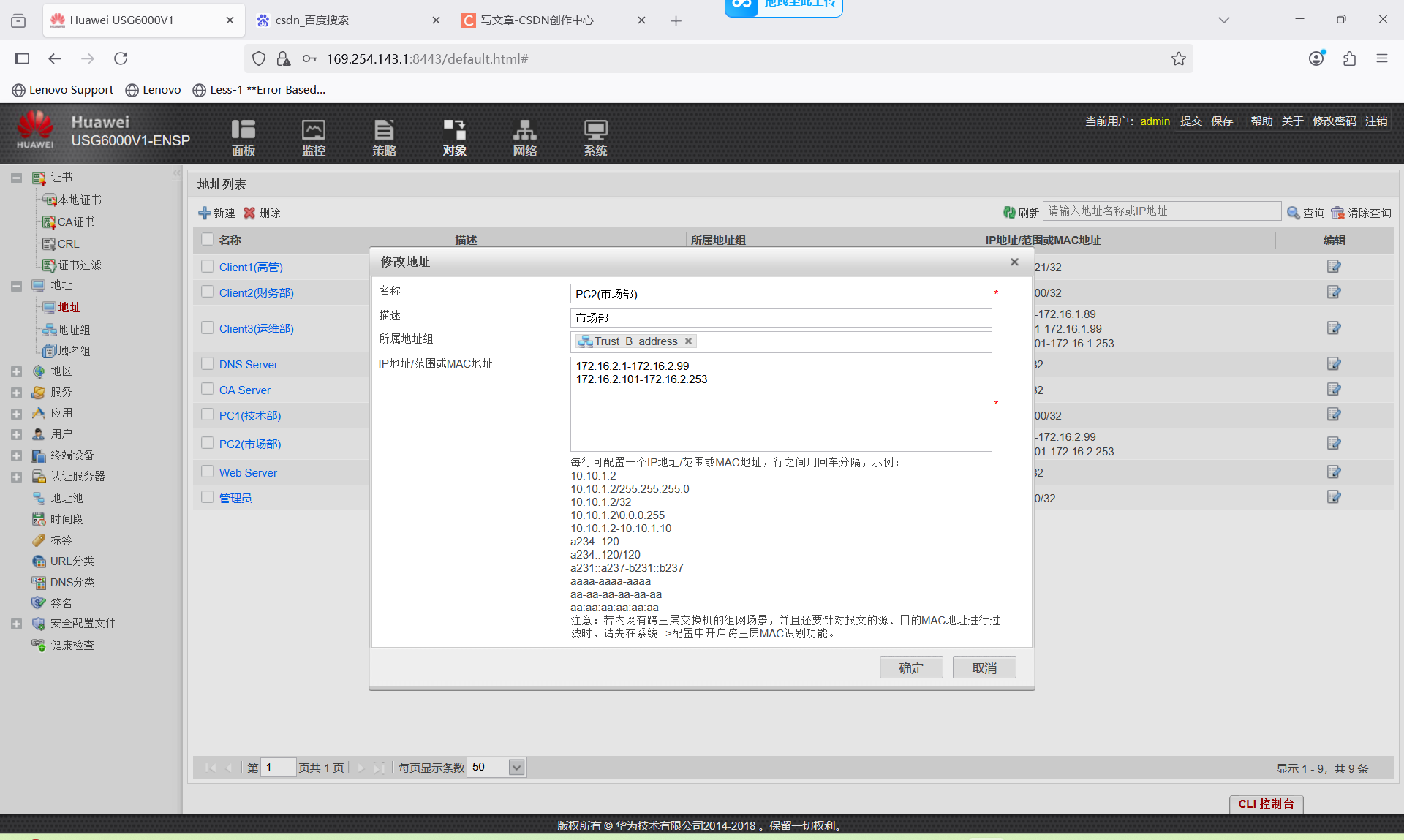
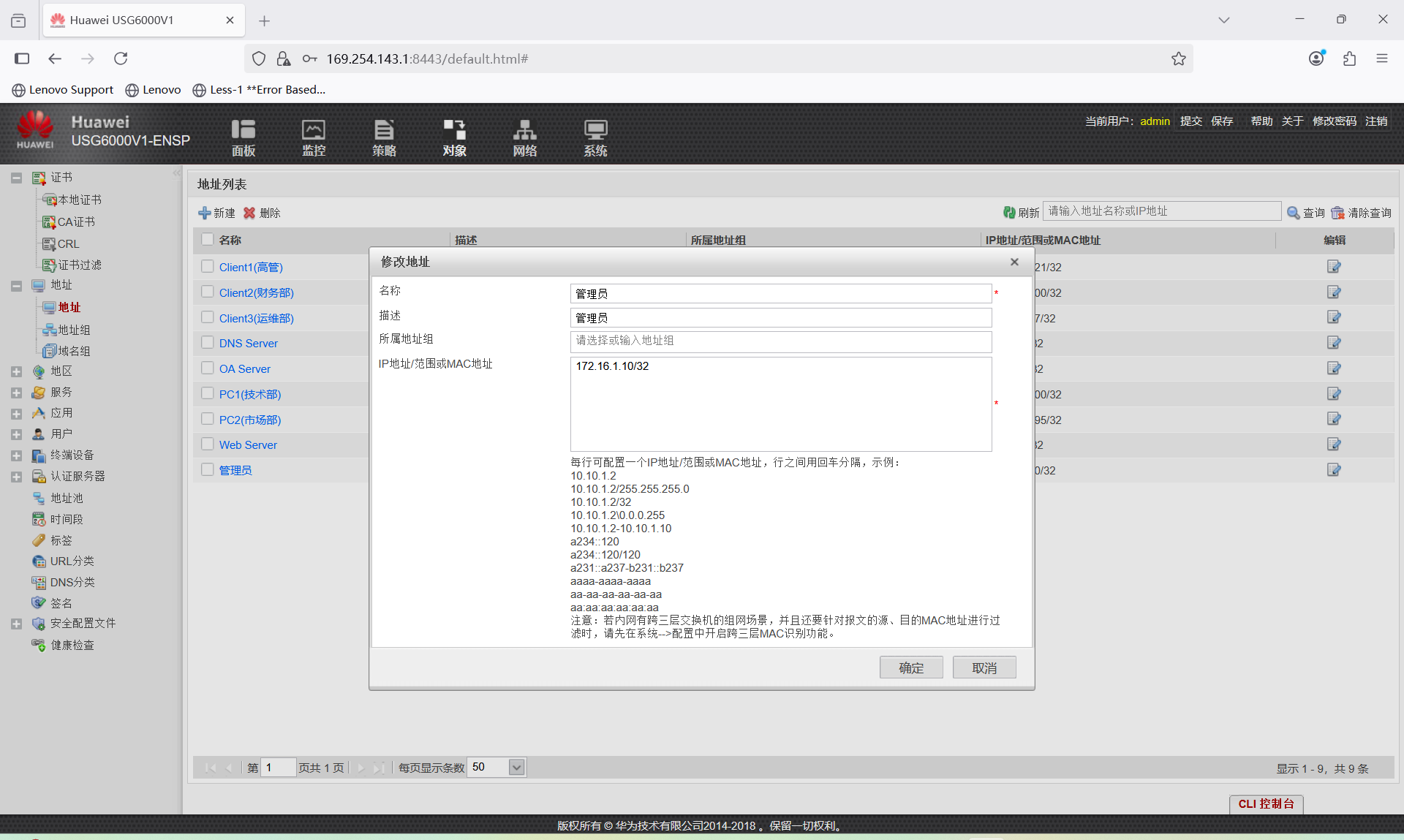
五、地址配置
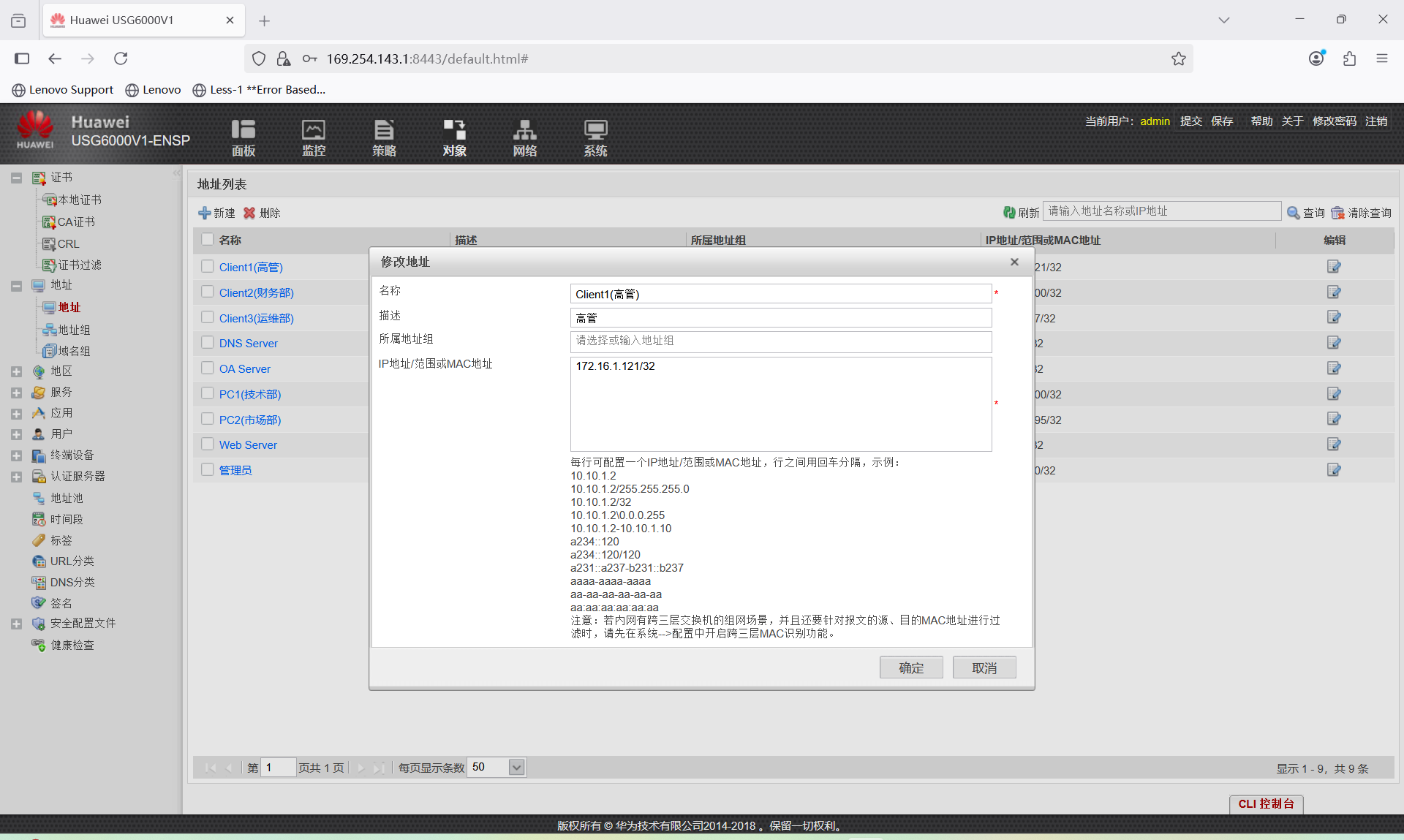
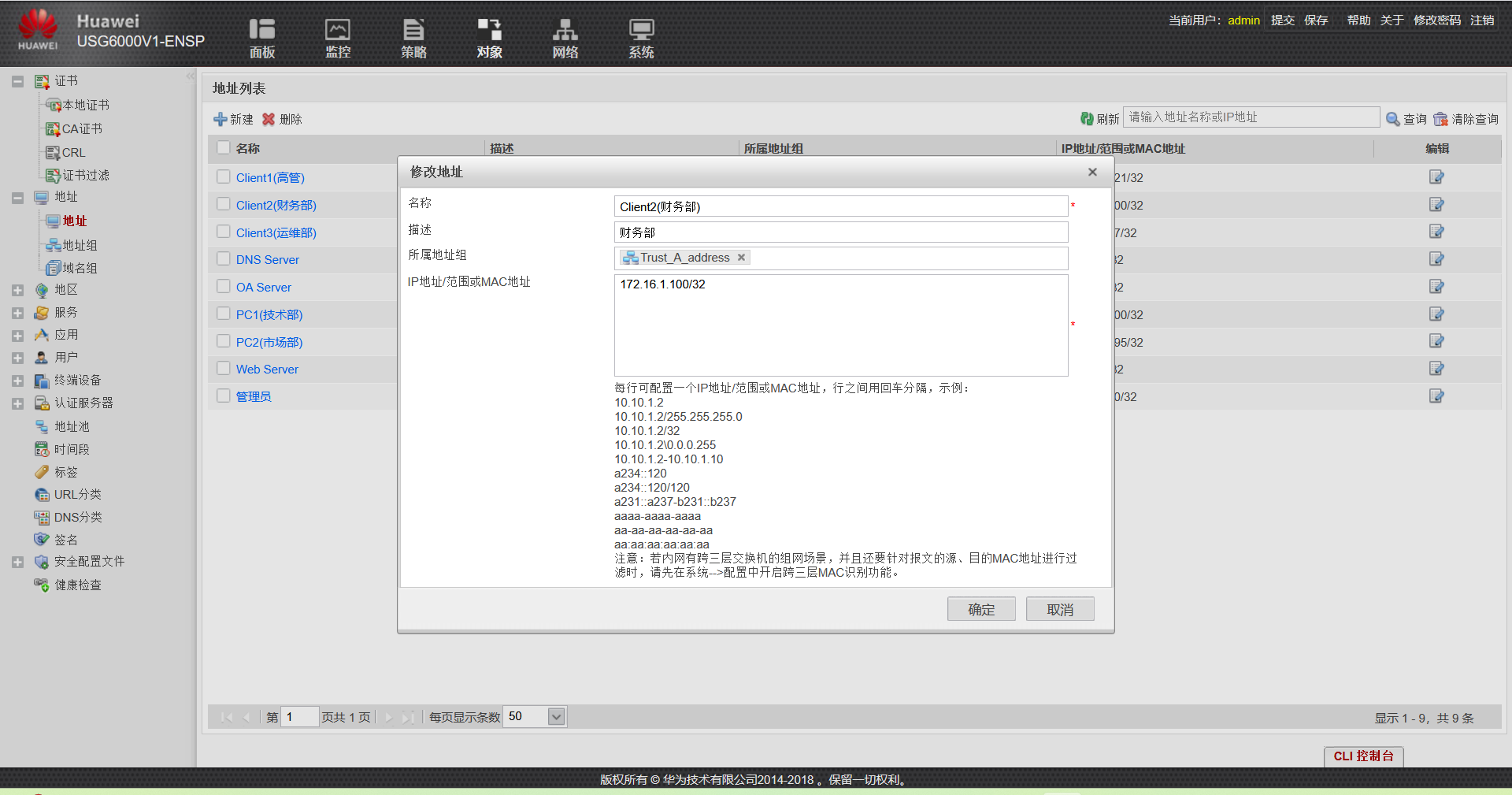
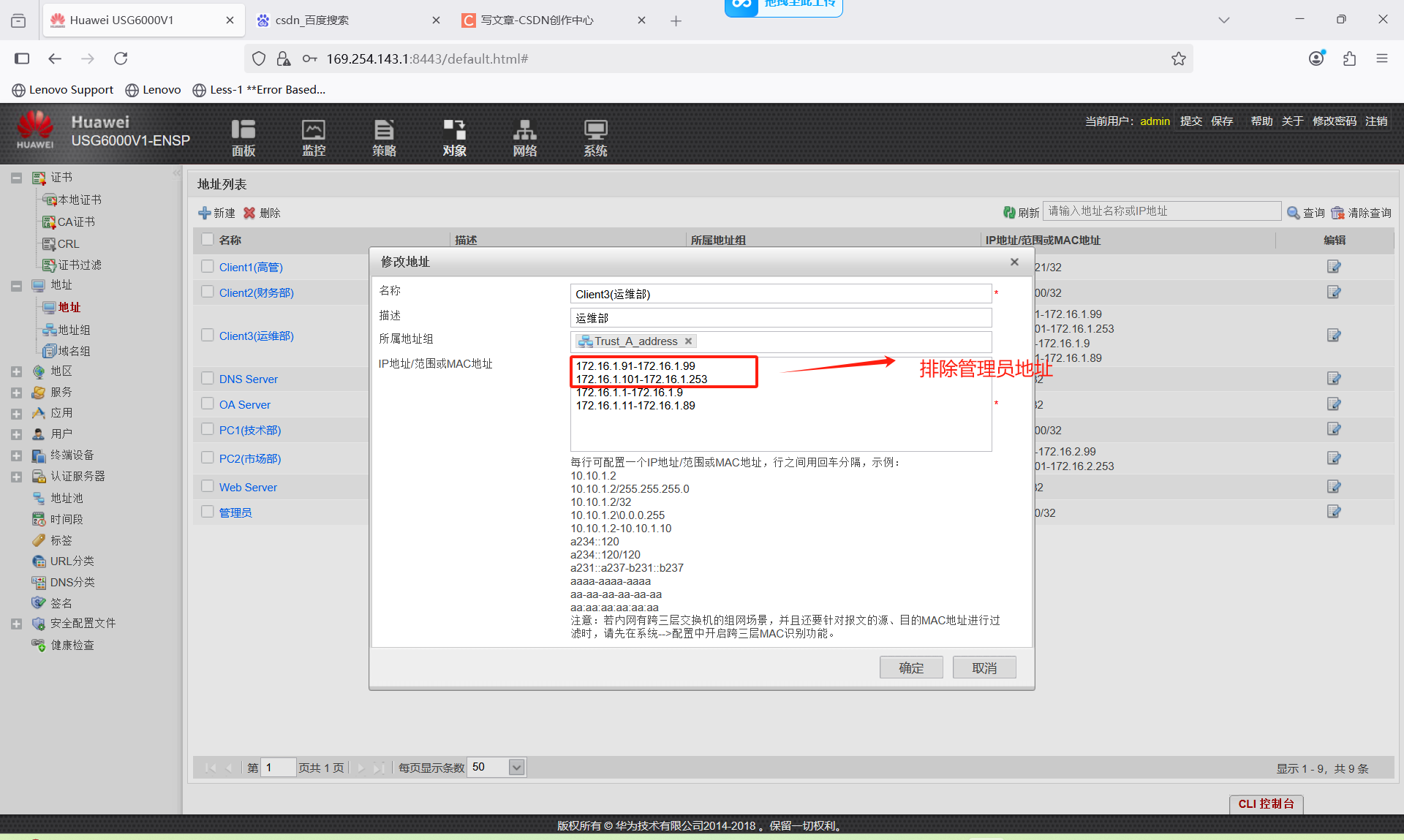
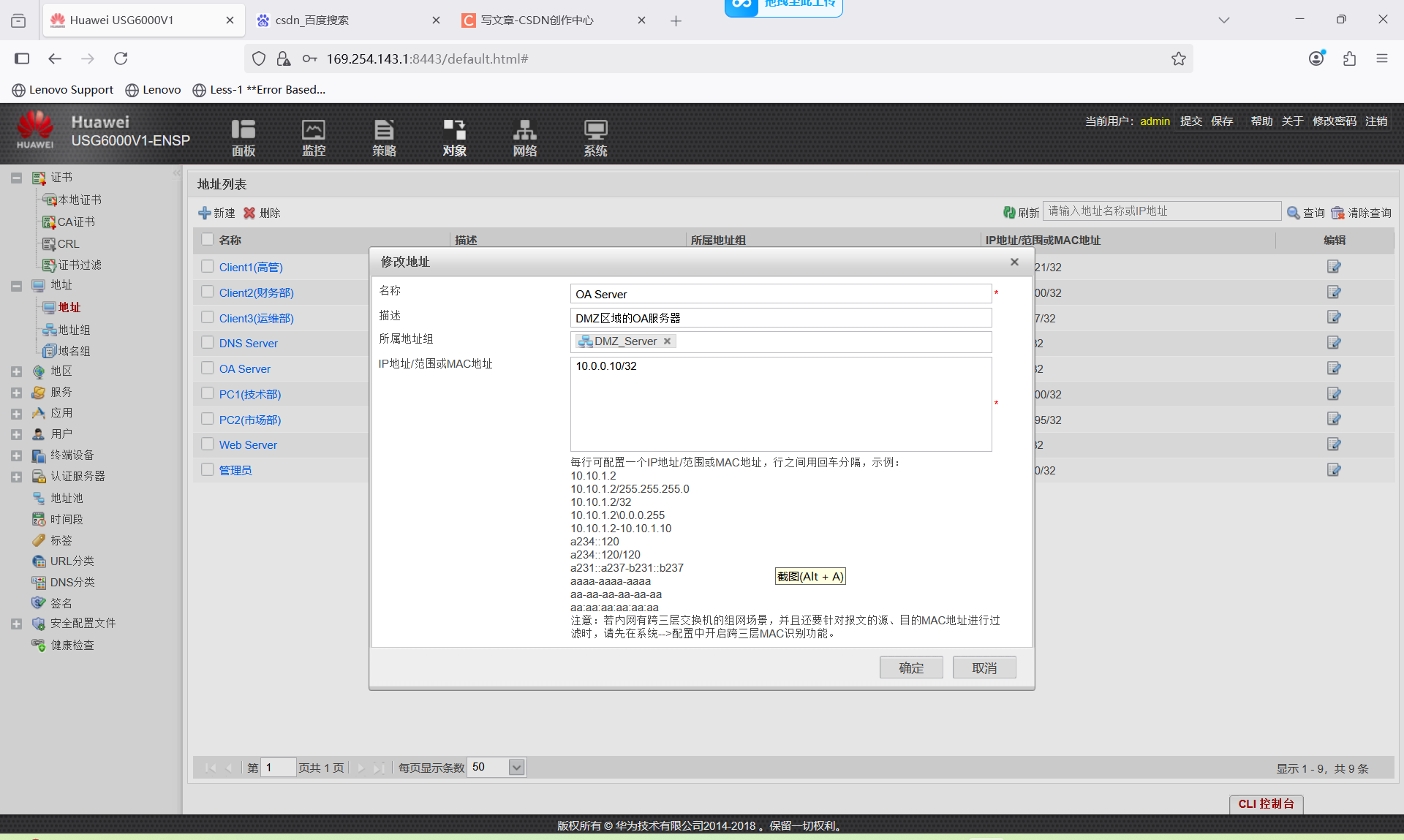
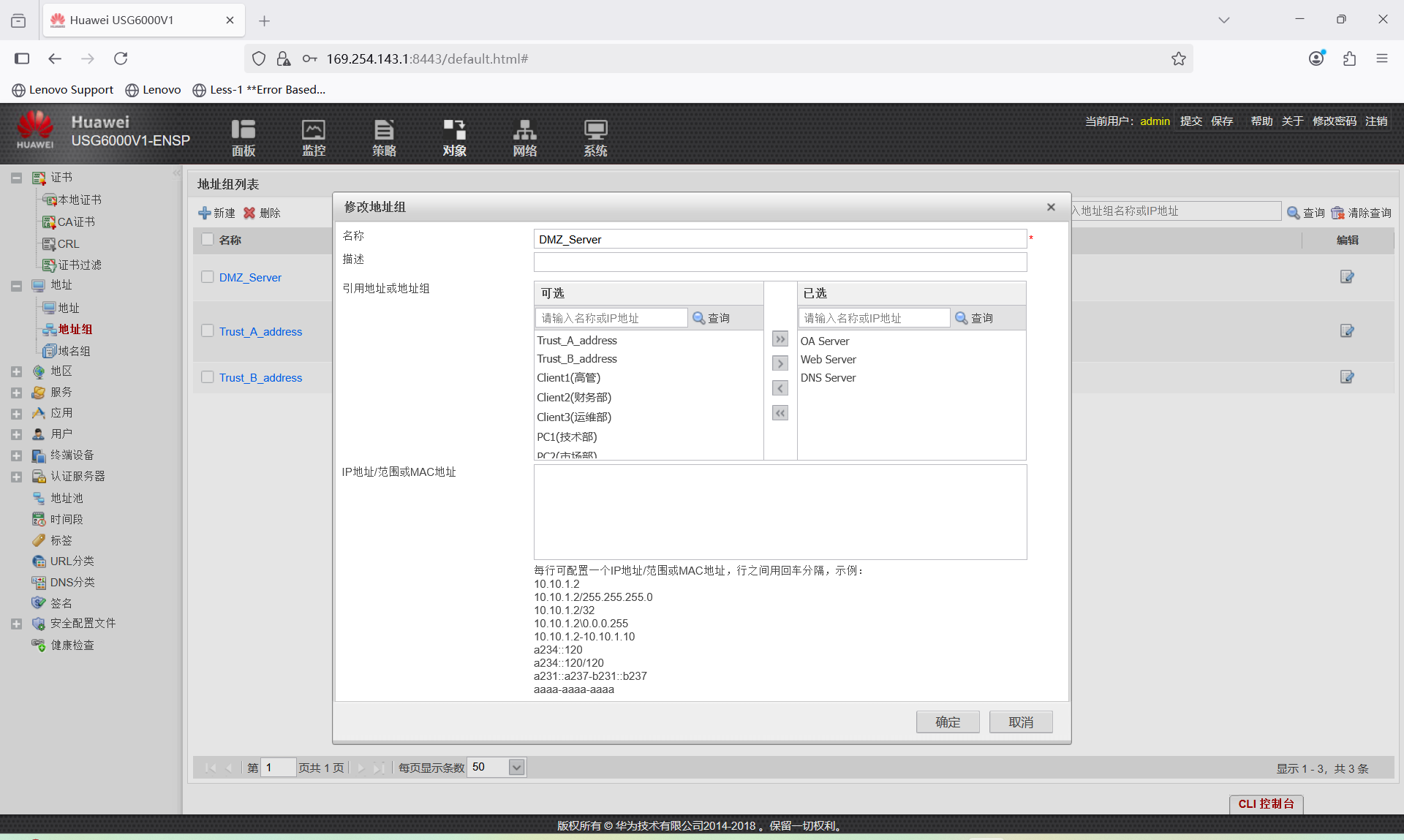
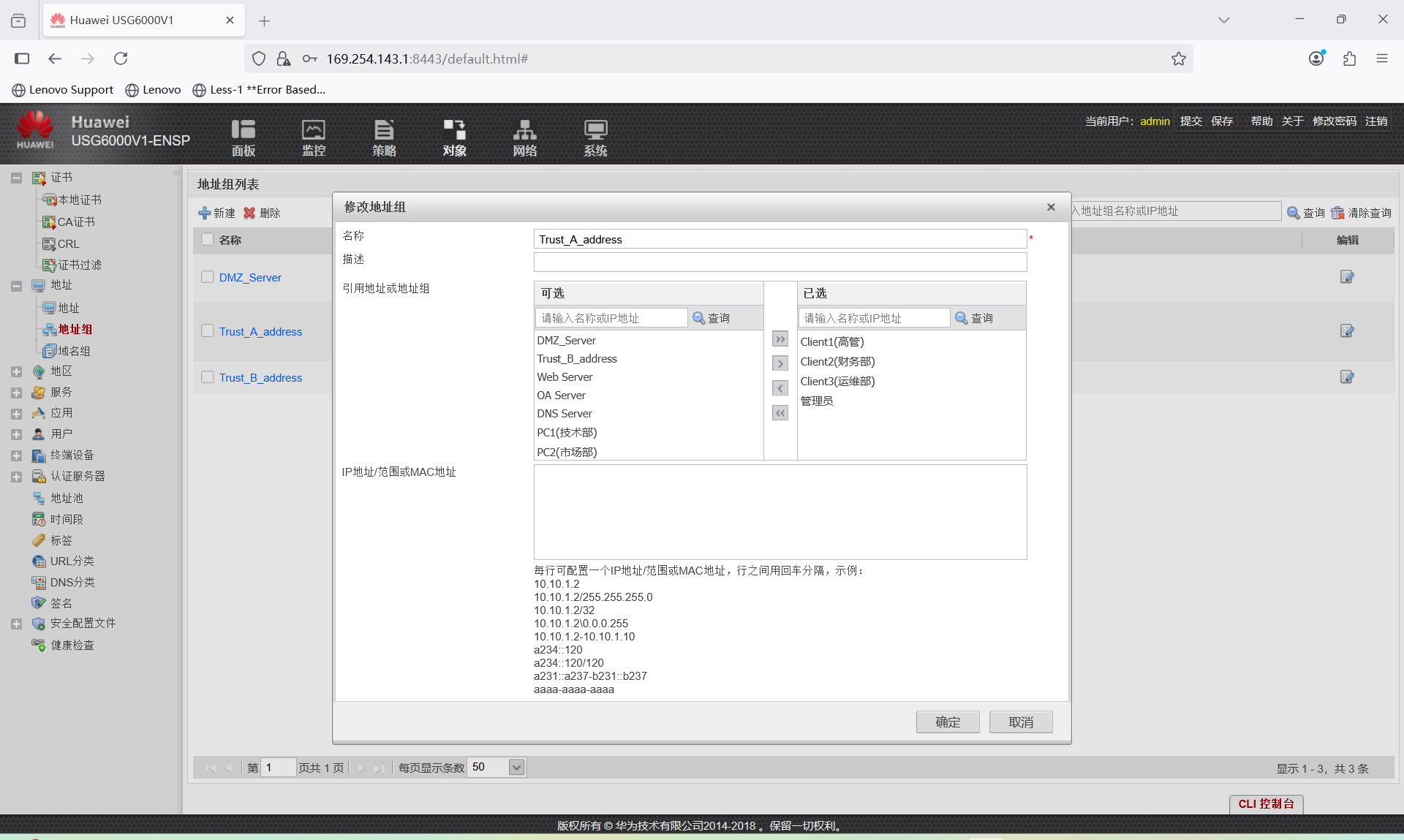
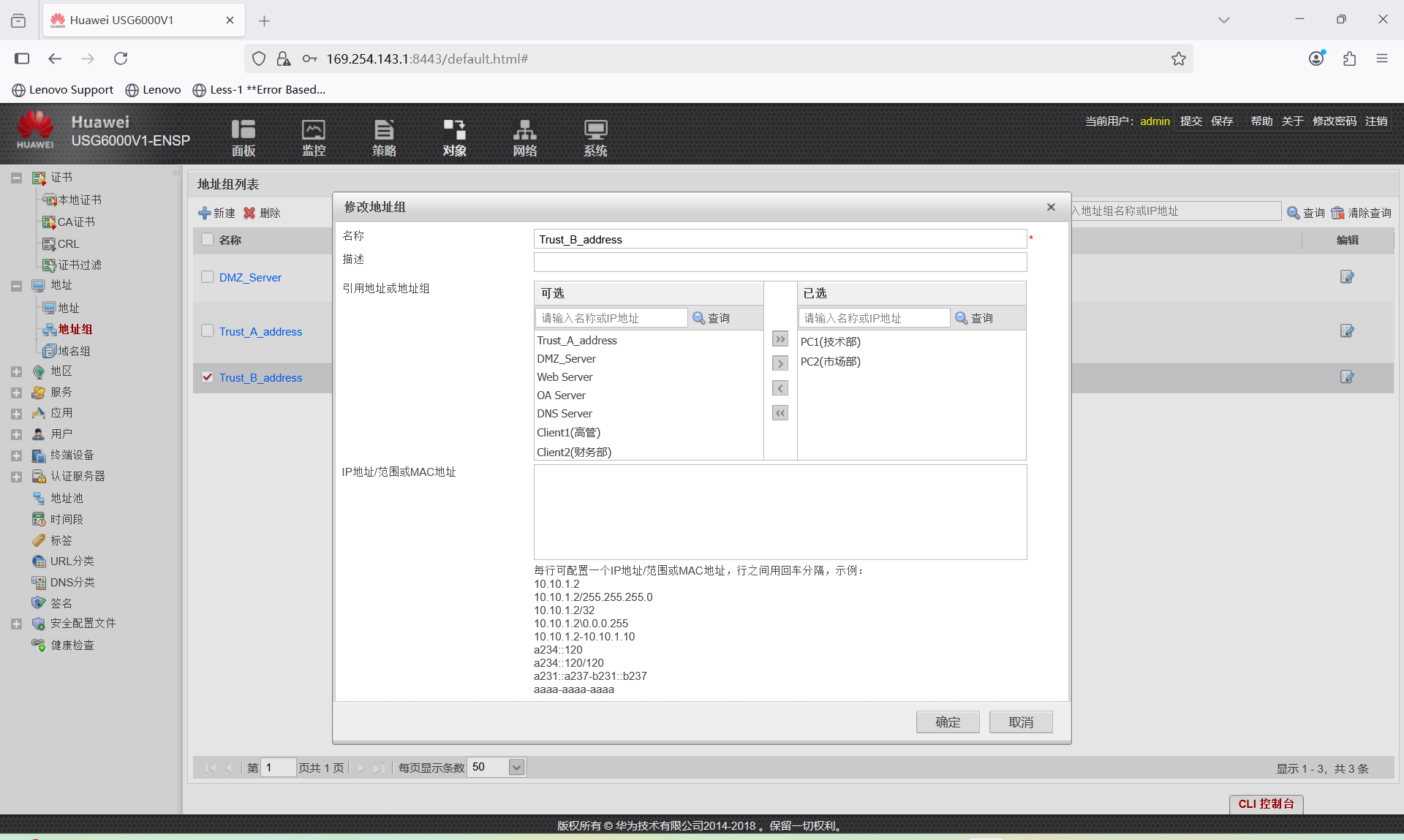
六、创建地址组
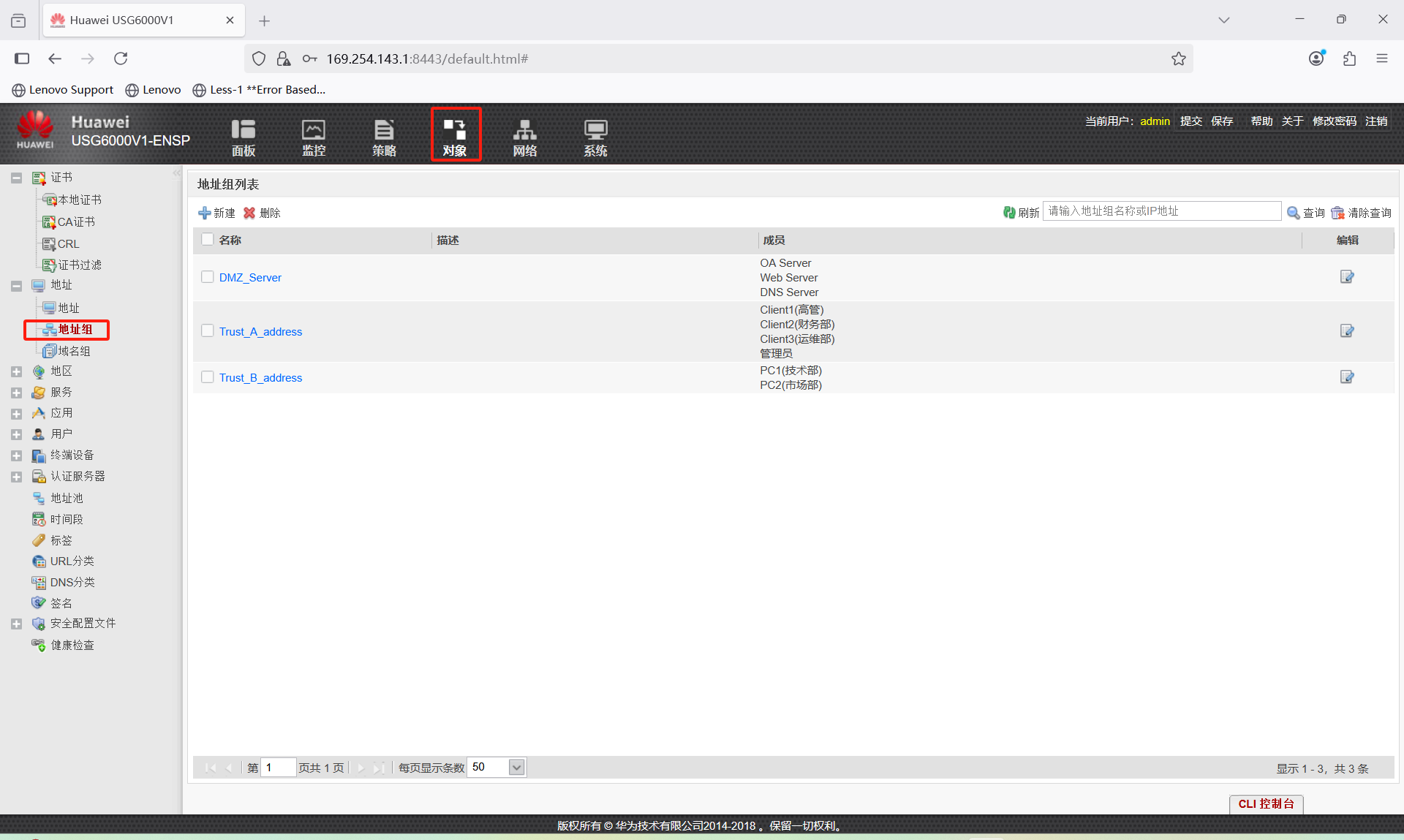
七、管理员配置
(一)管理员角色配置
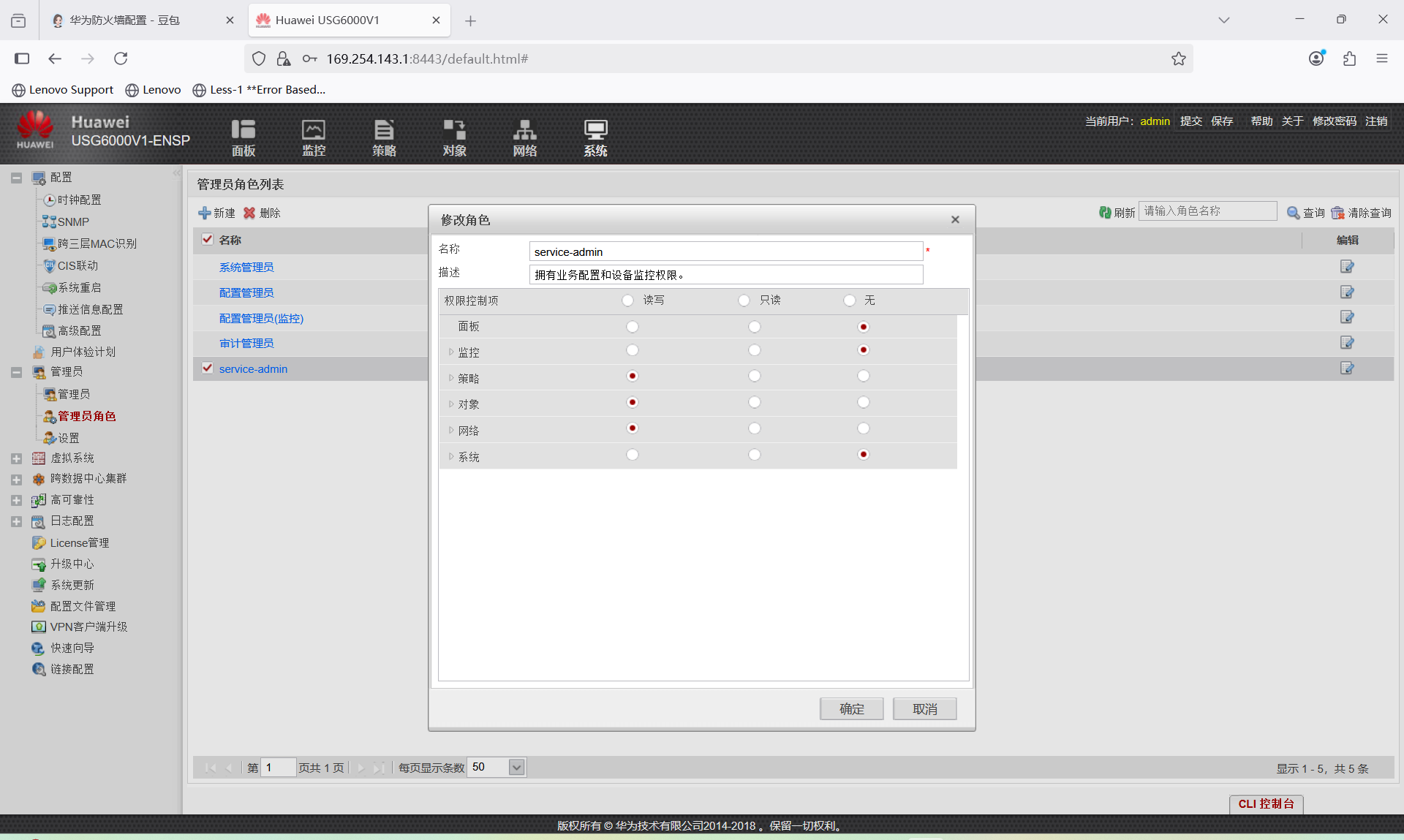
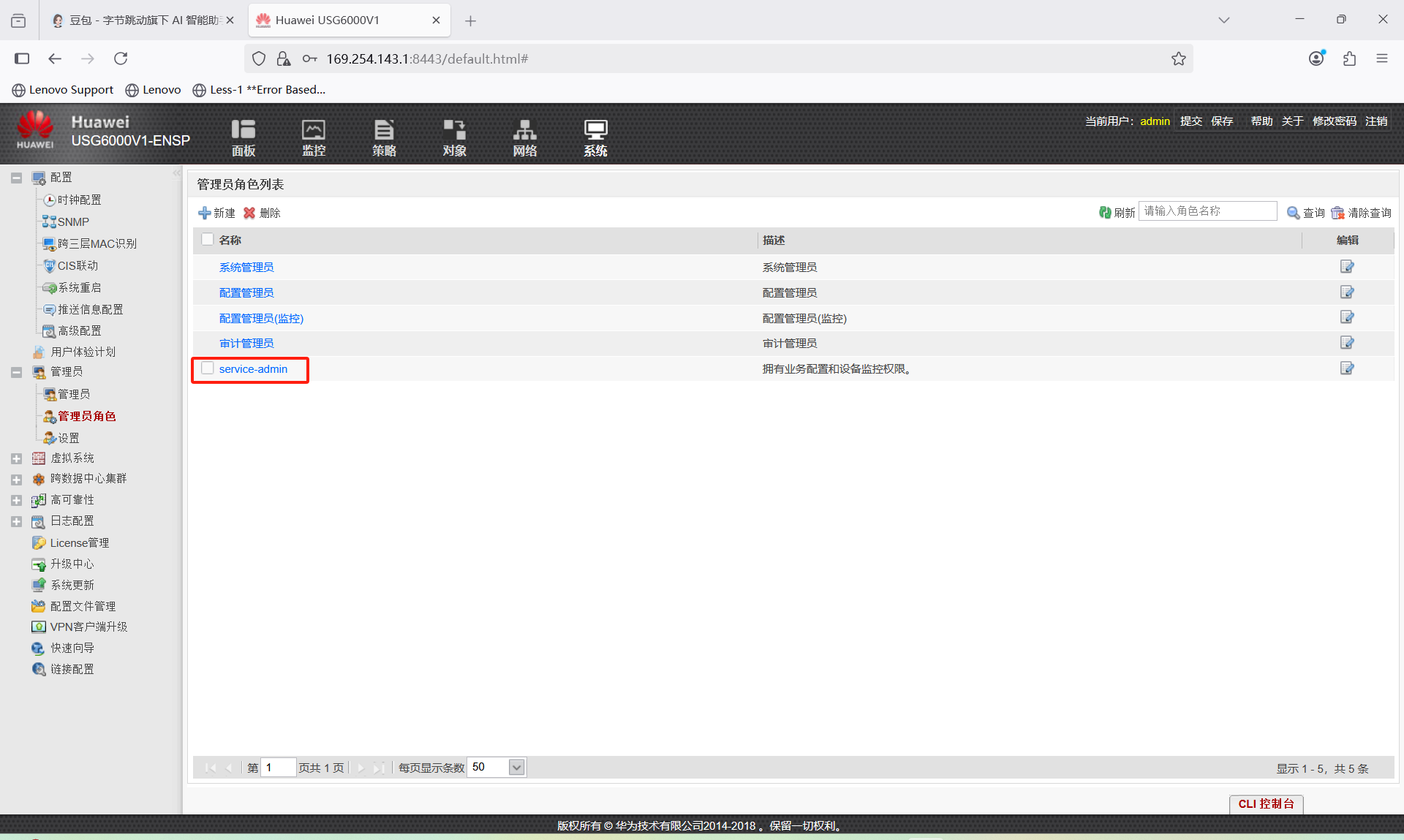
(二)管理员信息配置
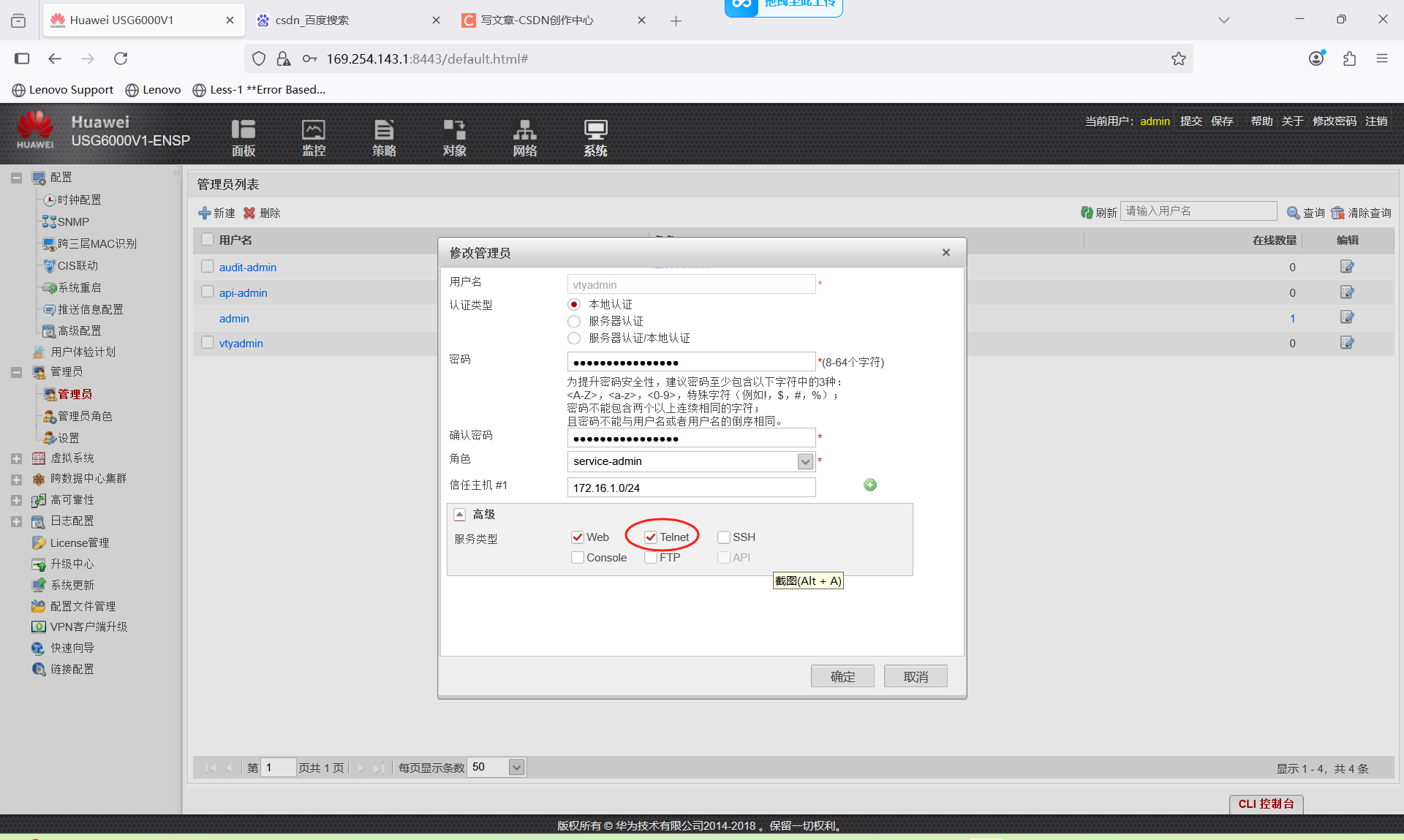
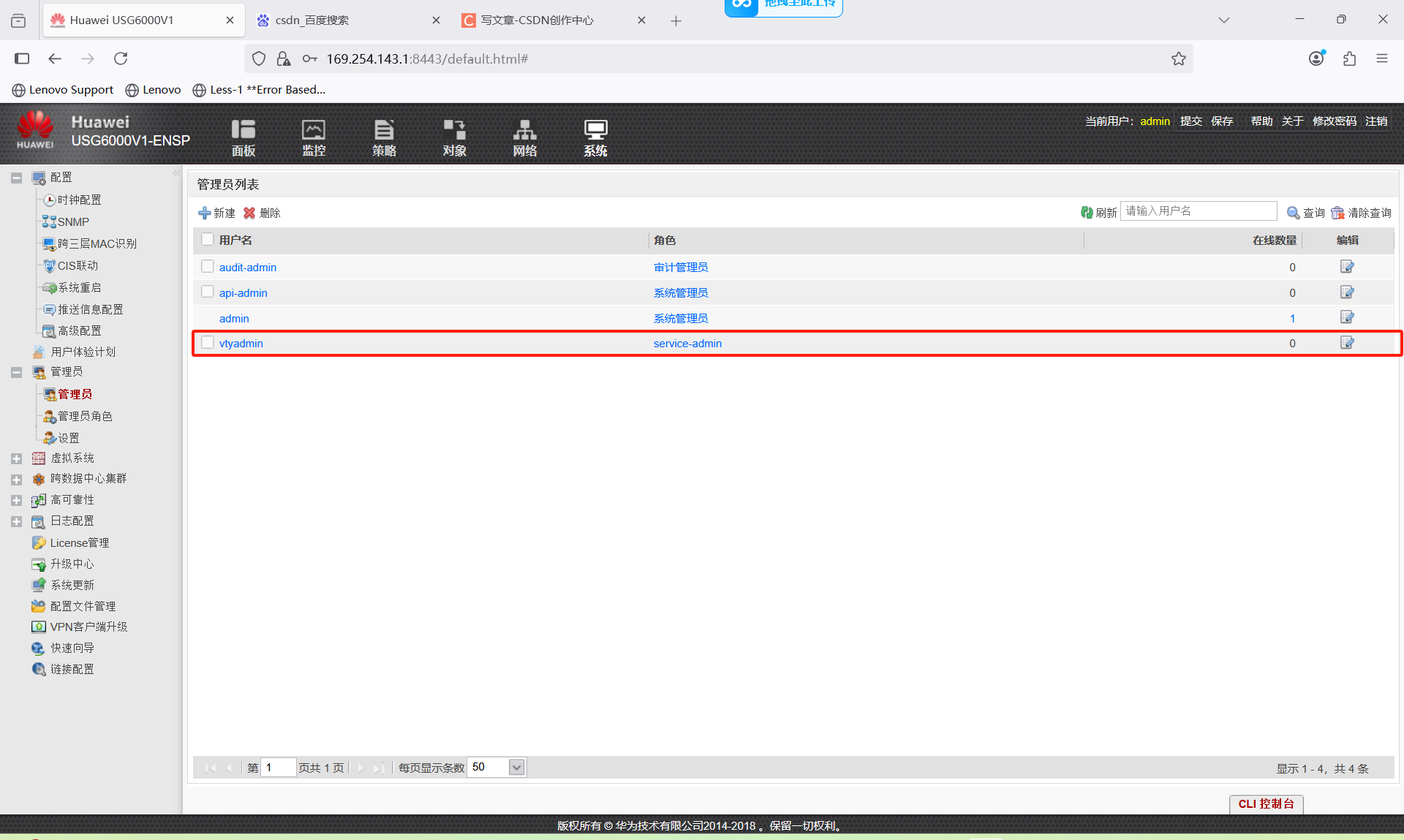
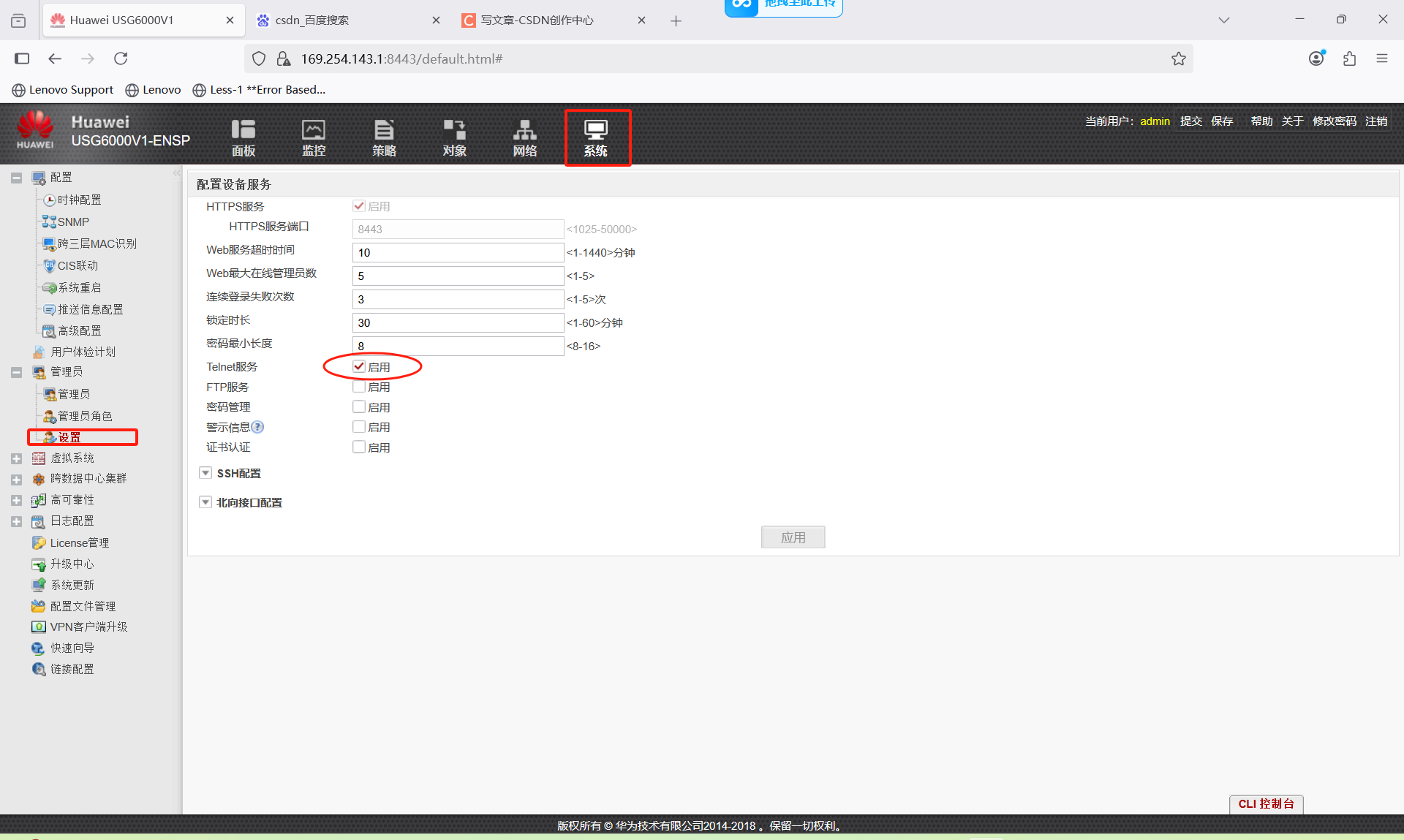
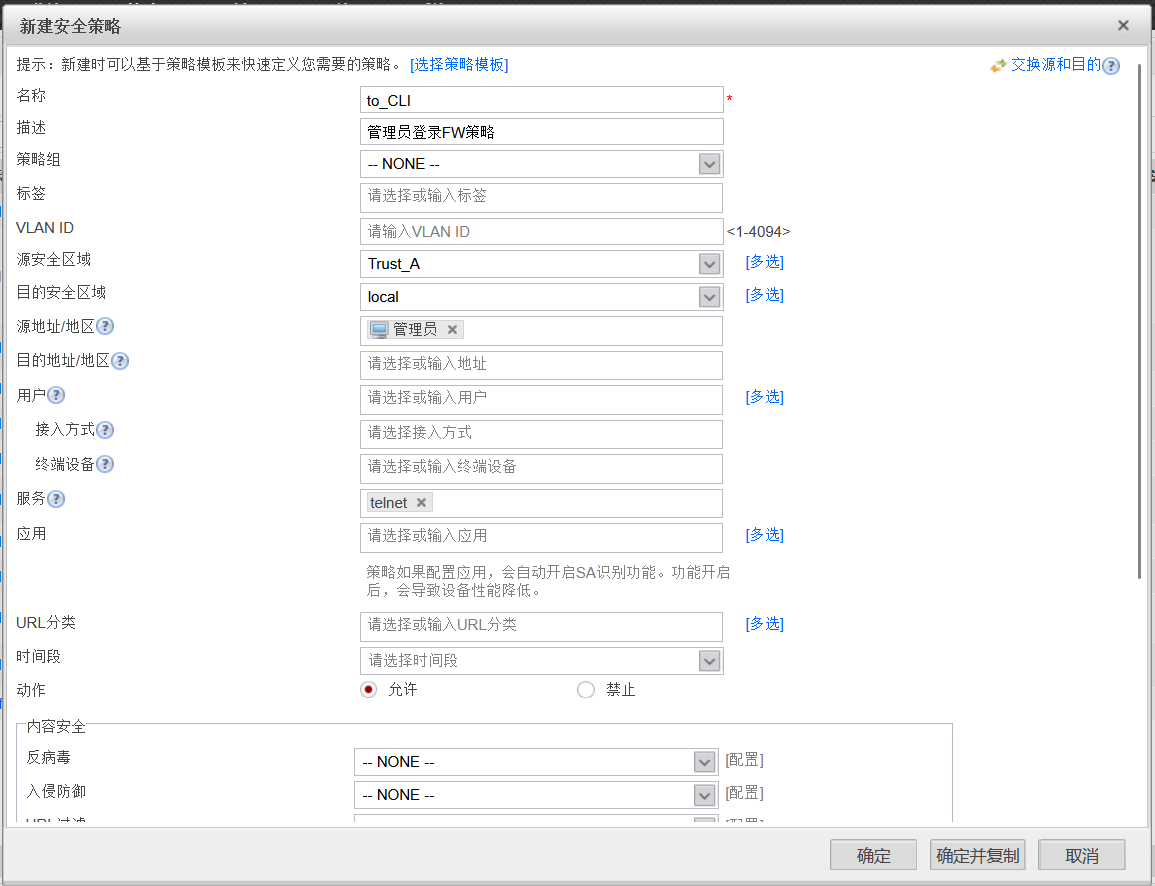
(三)开启telnet服务
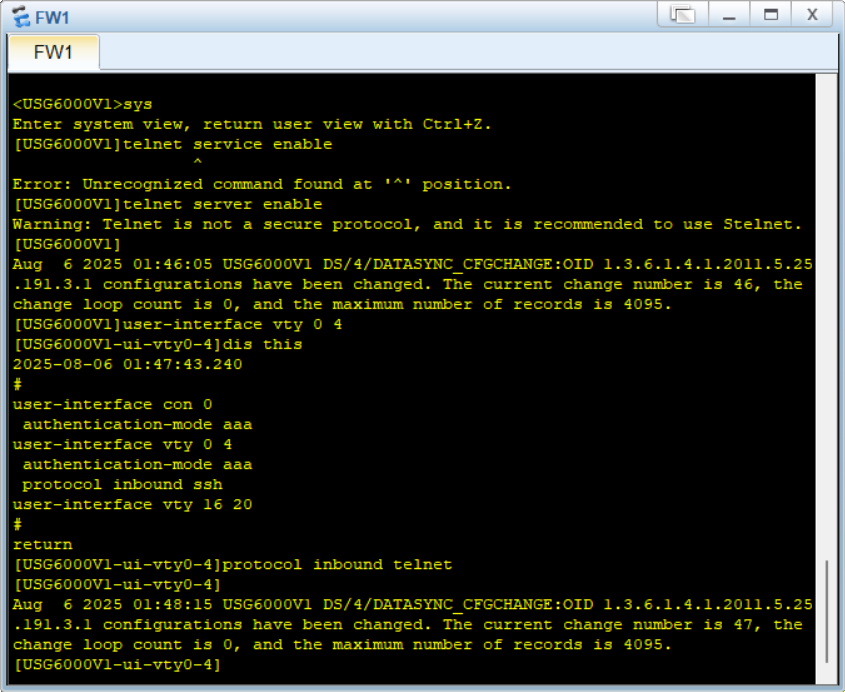
1、开启防火墙telnet服务
图形化界面应用点不了,所以无法开启telnet服务,需要在命令行配置
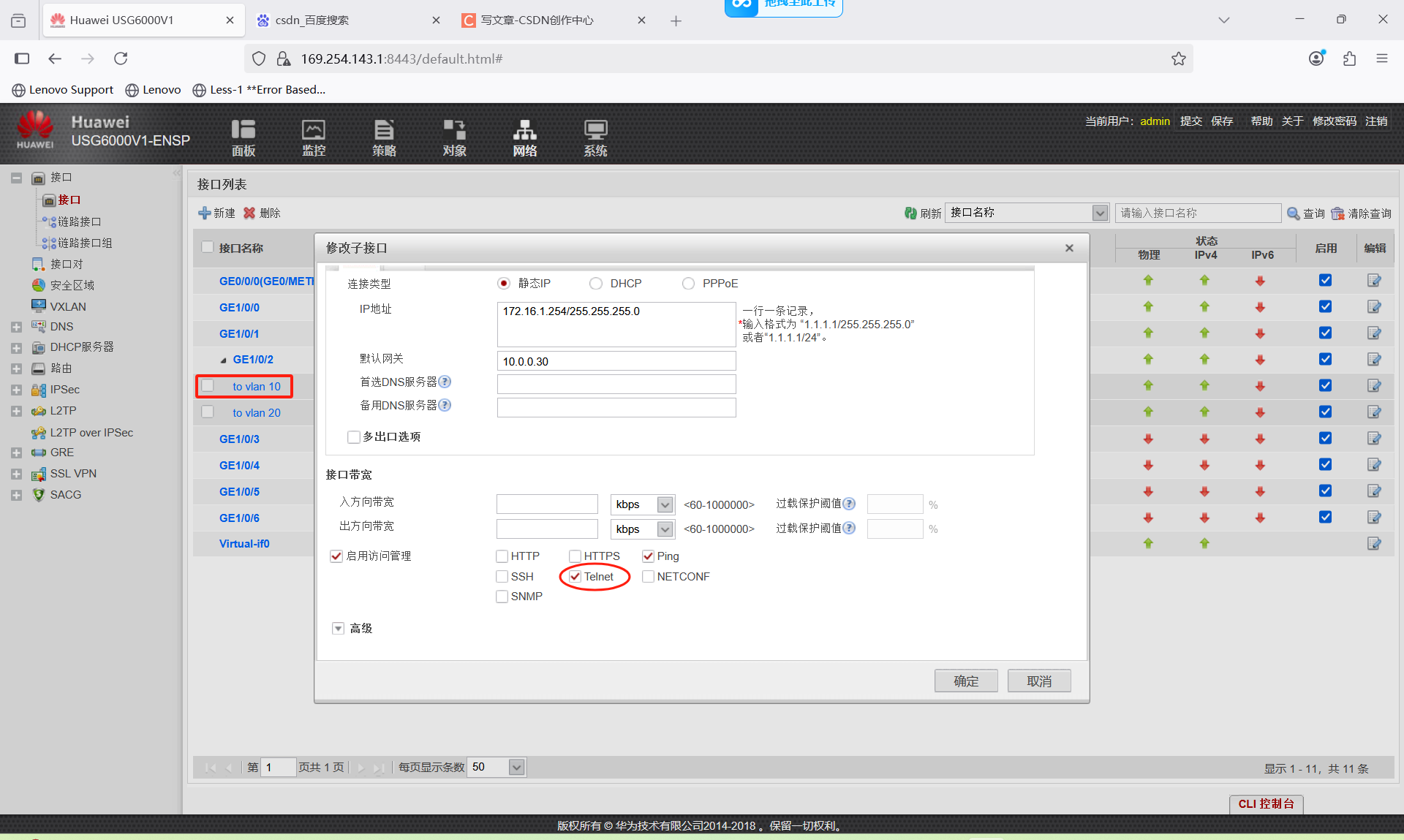
2、开启子接口的telnet服务
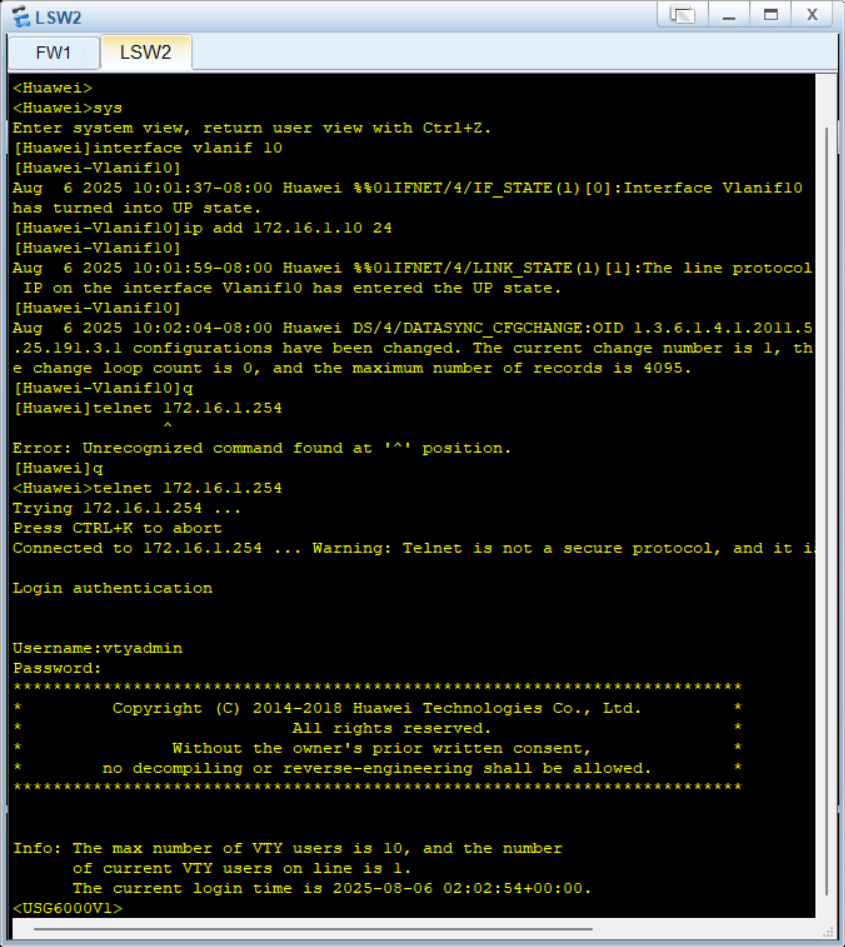
3、telnet服务测试
按道理说,trust区域的LSW2要通过telnet登录local区域(防火墙所有接口都处于local区域)的防火墙必须做一条安全策略才可访问,但是ensp模拟器没做限制,现实中必须写一条策略才可登录访问。
八、新建认证域

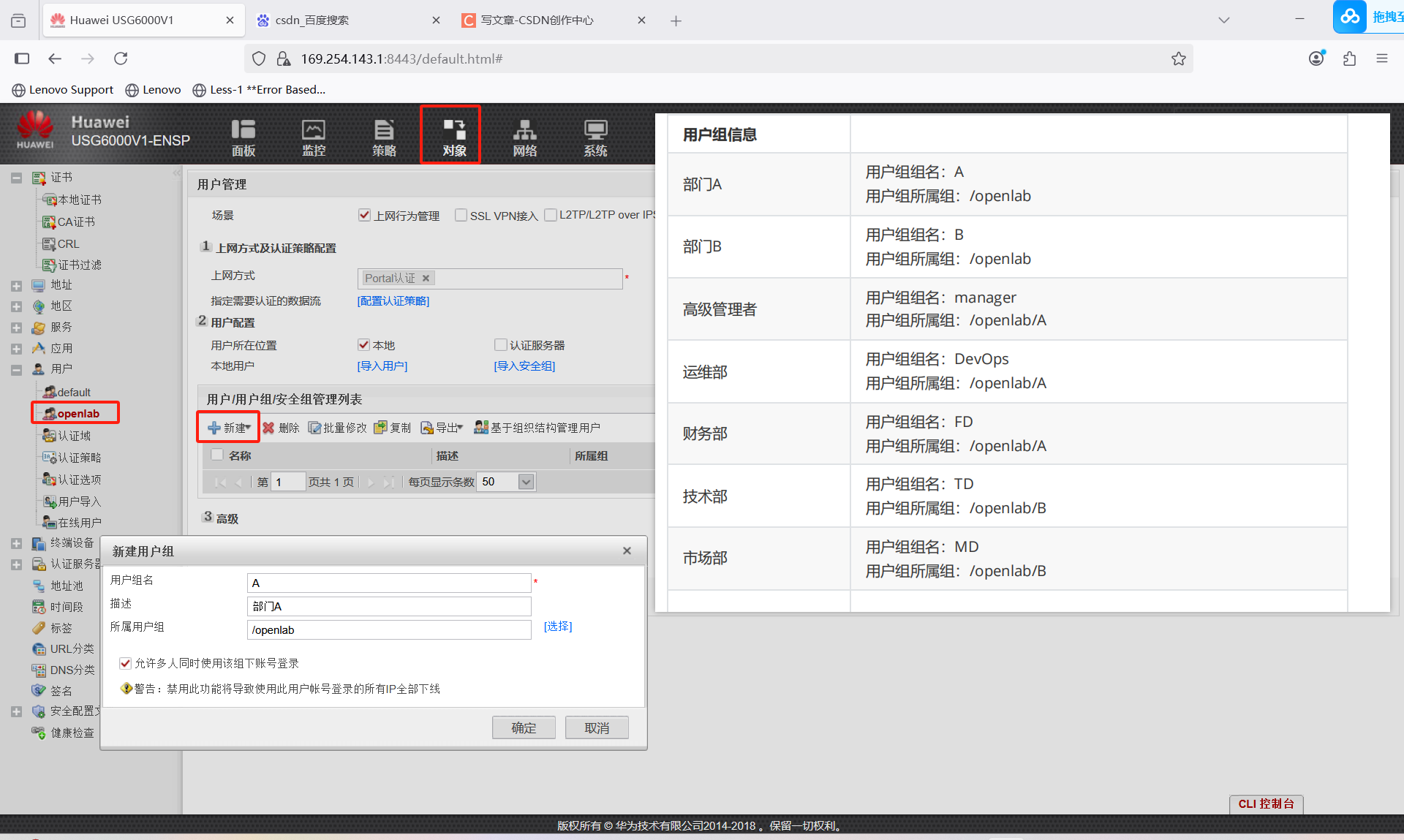
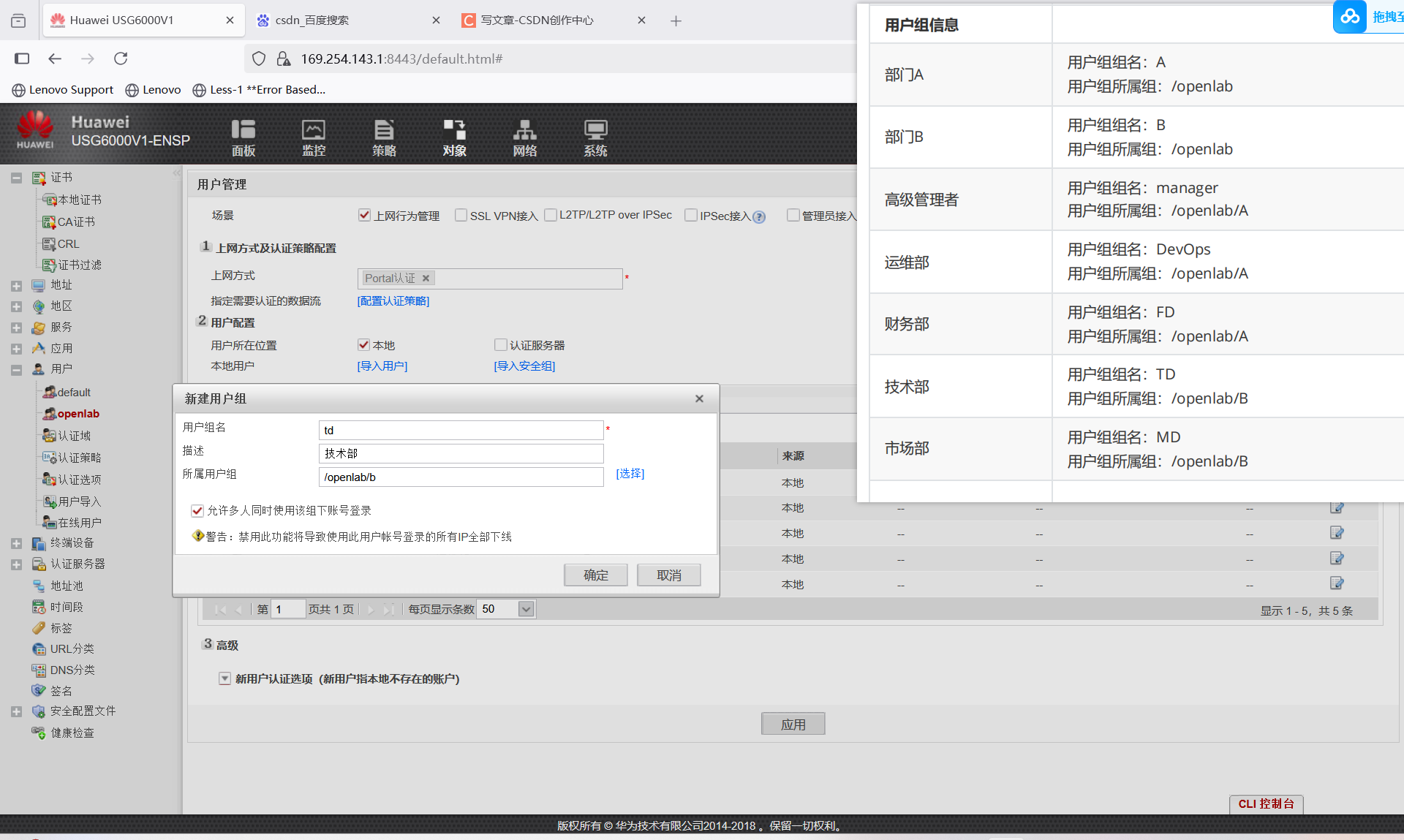
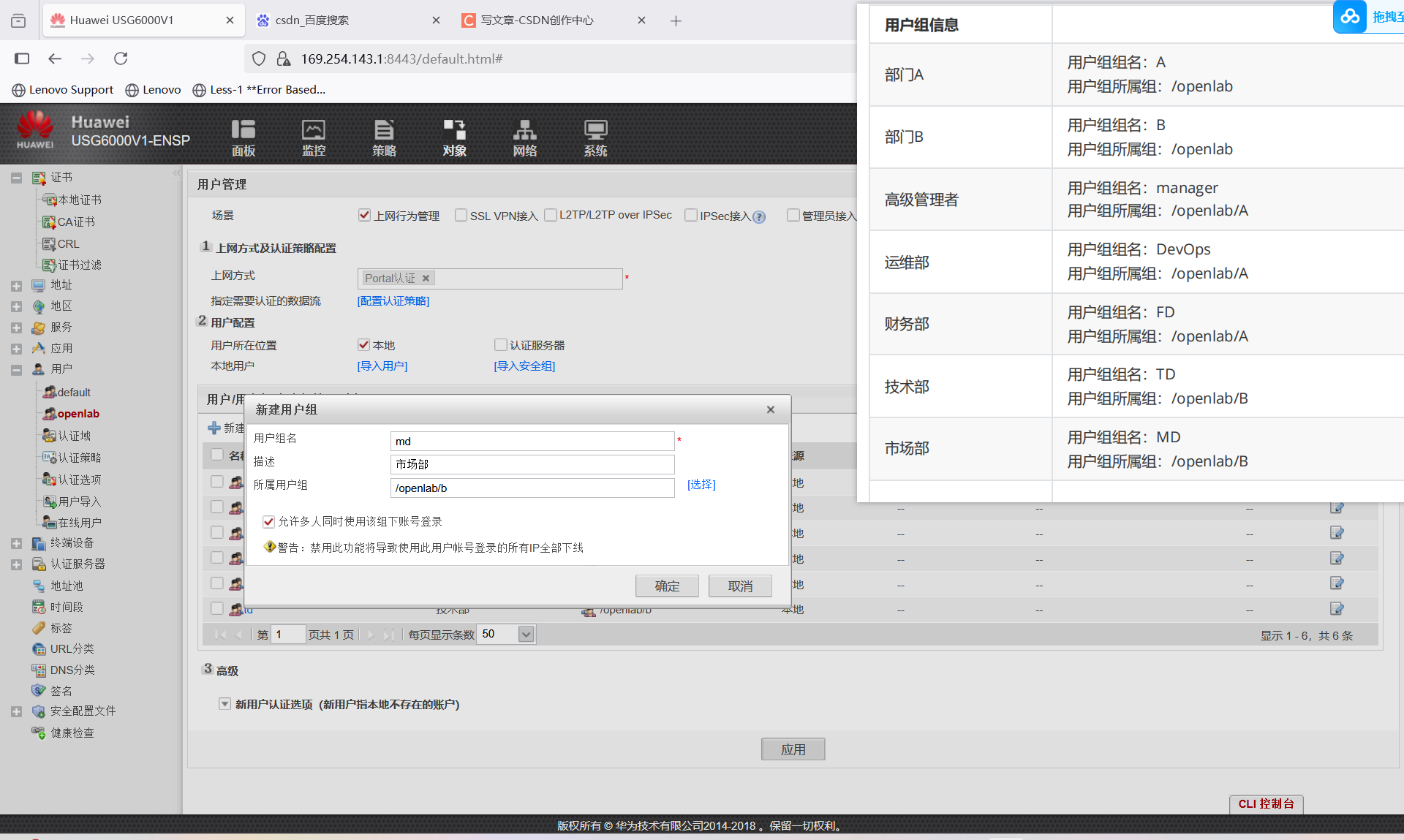
九、创建用户组
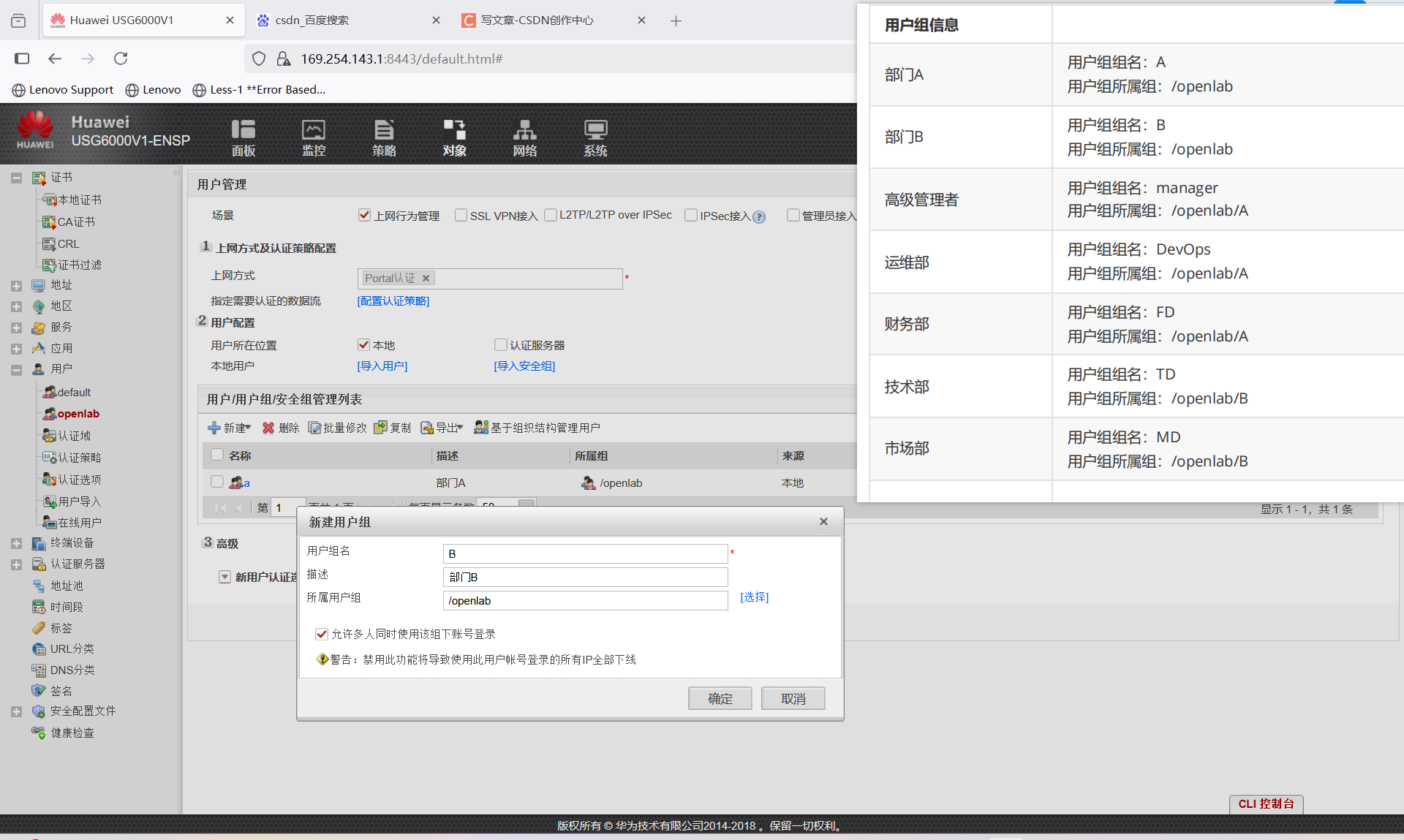
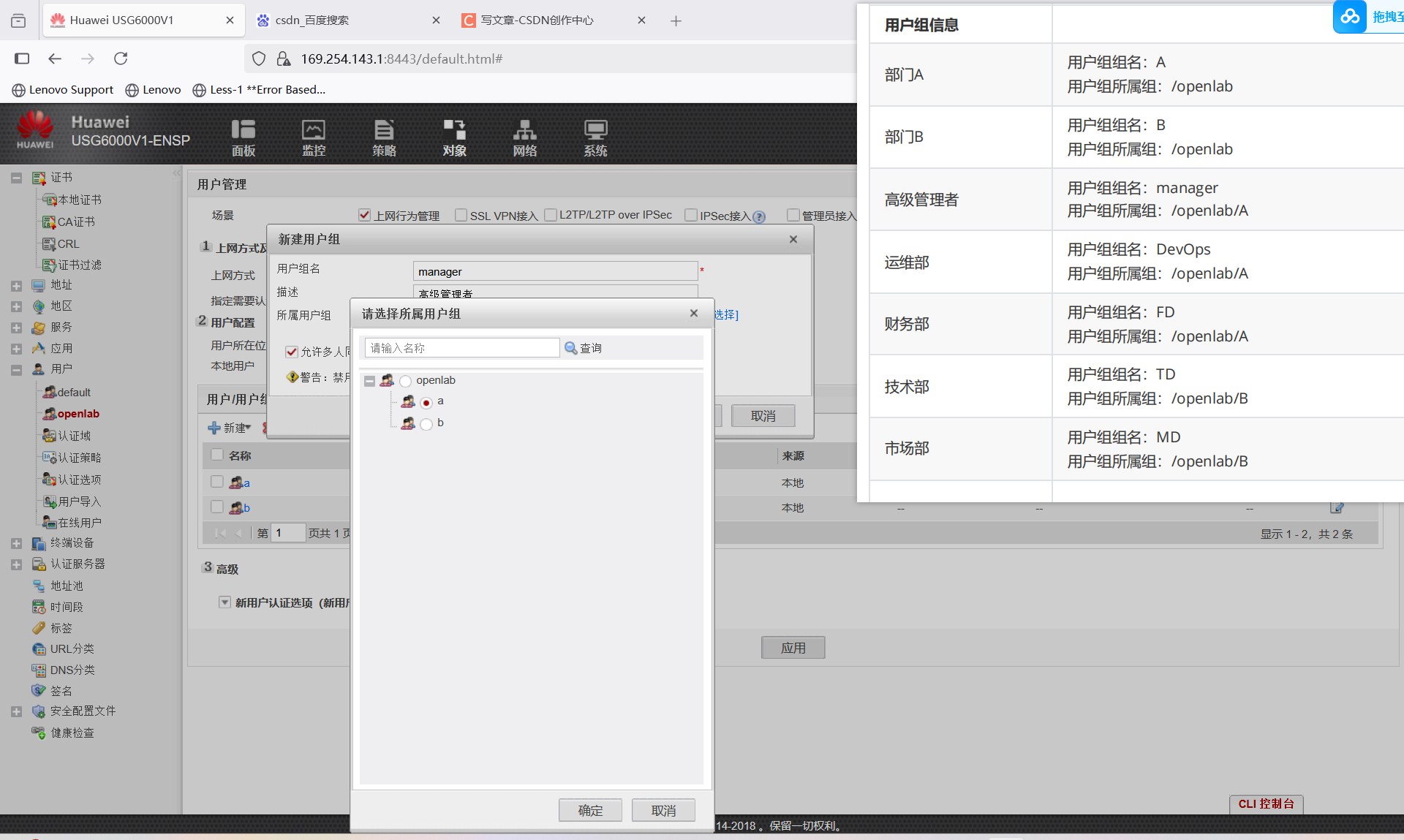
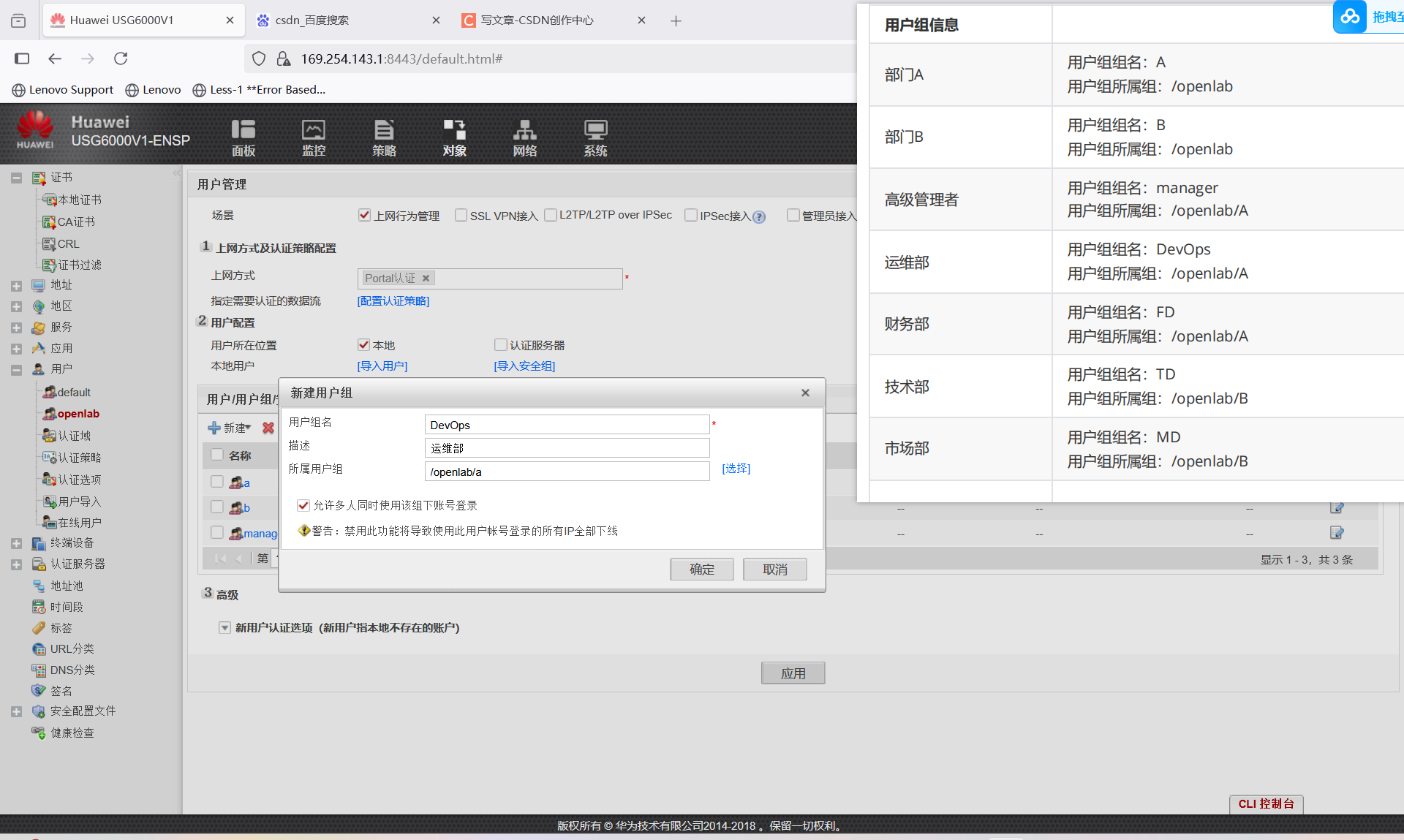
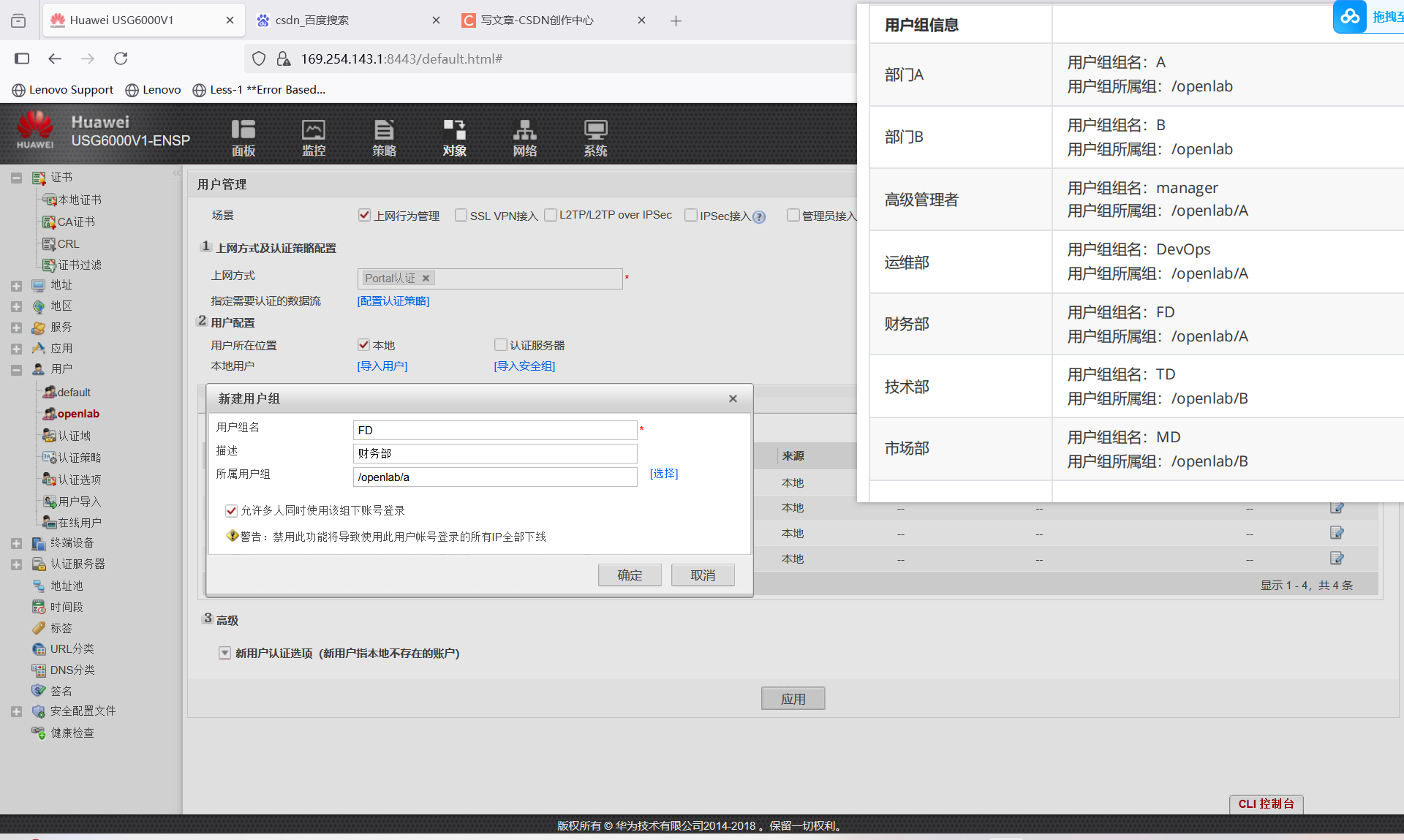
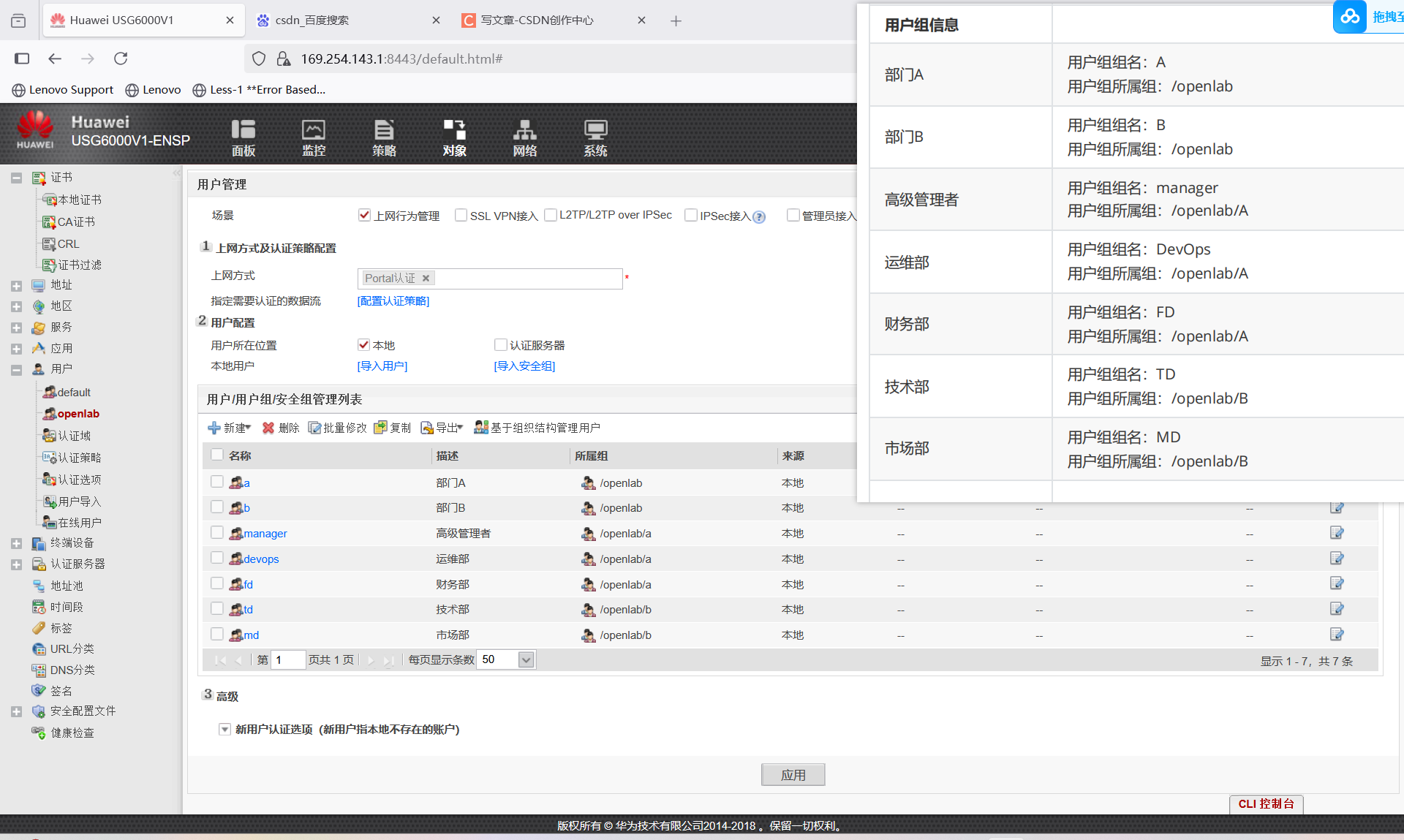

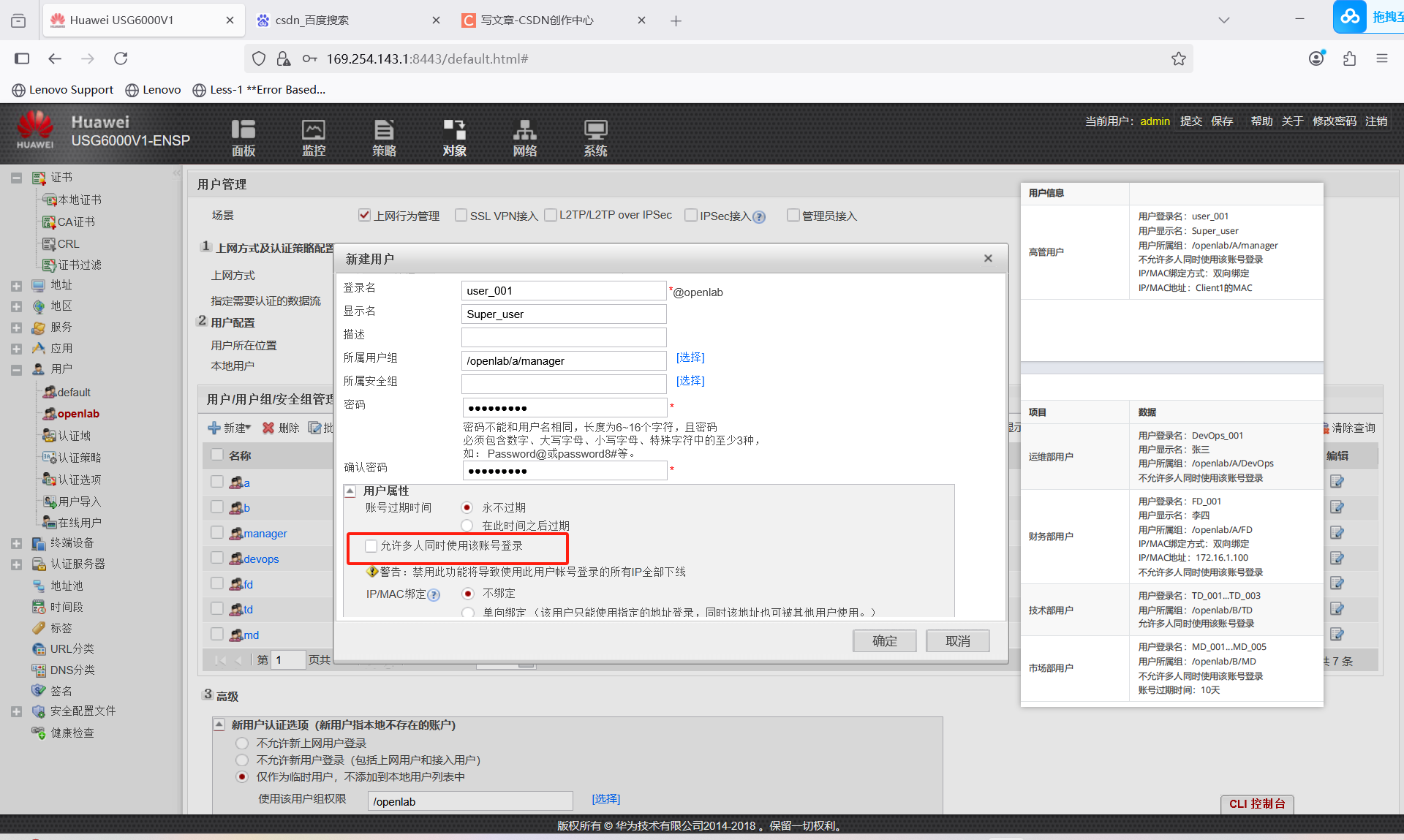
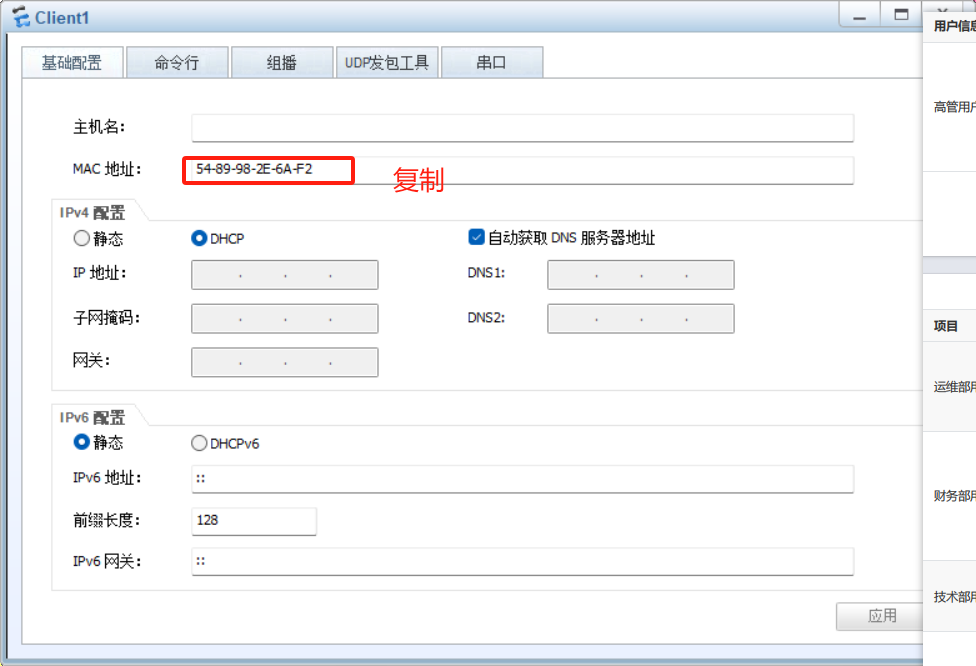
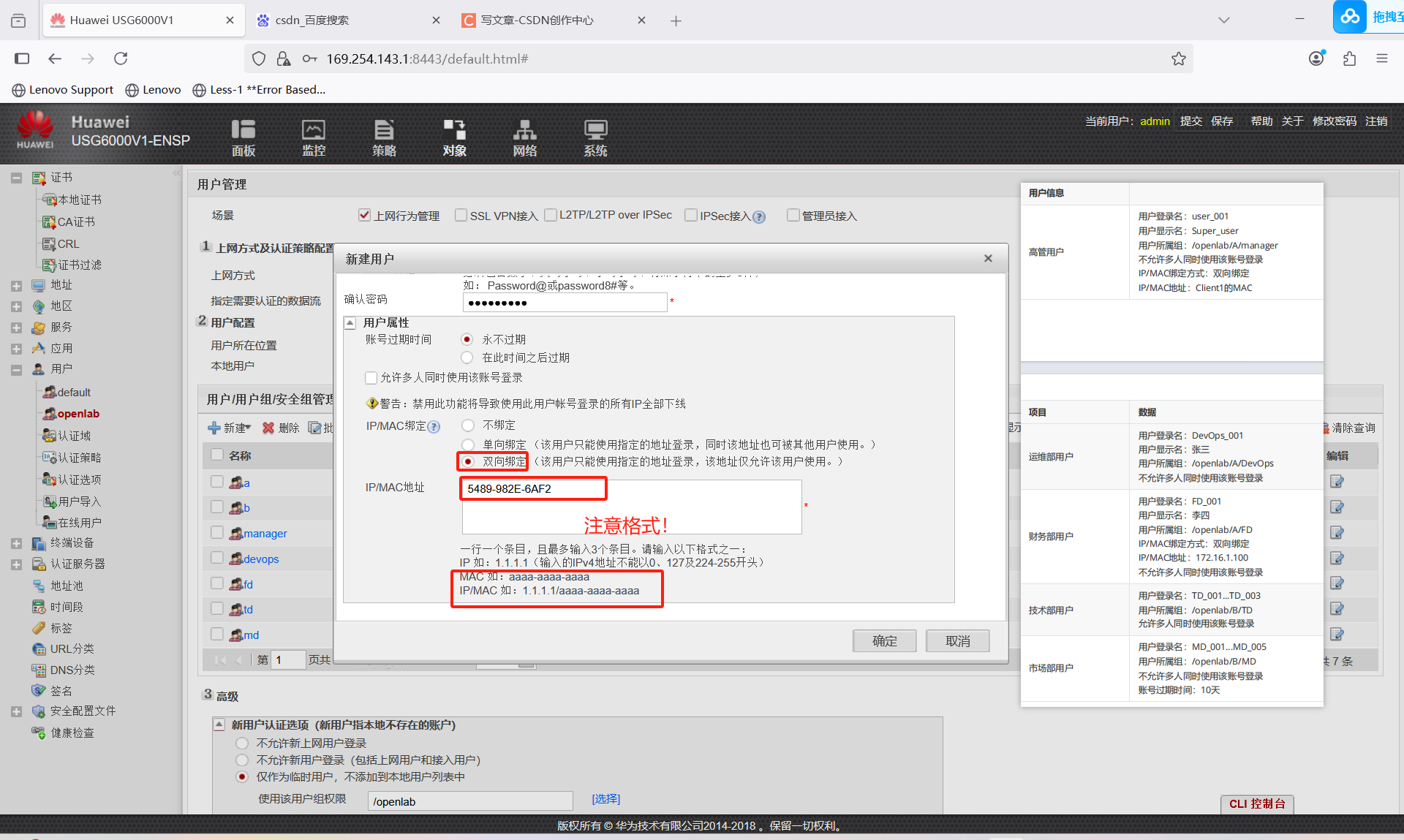
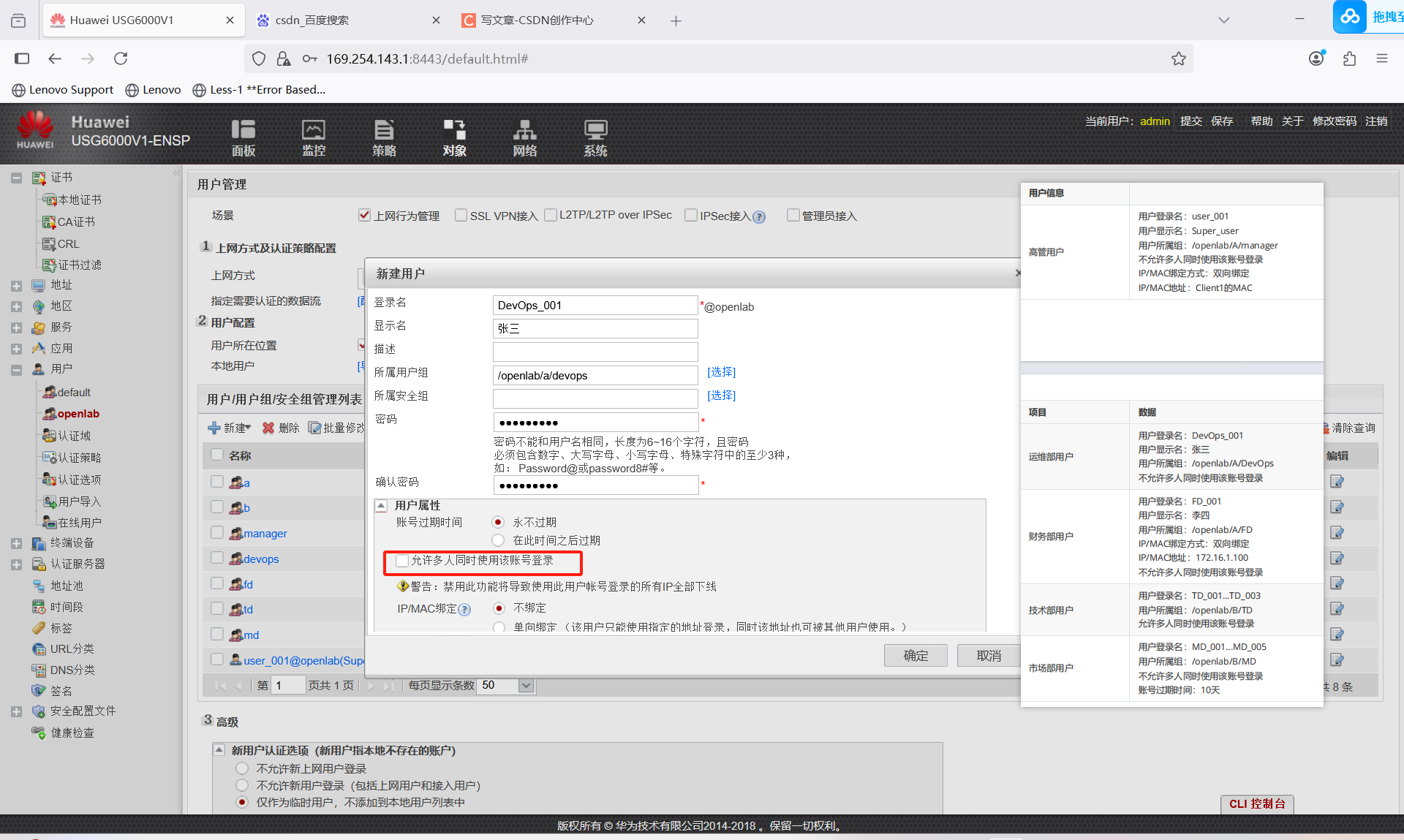
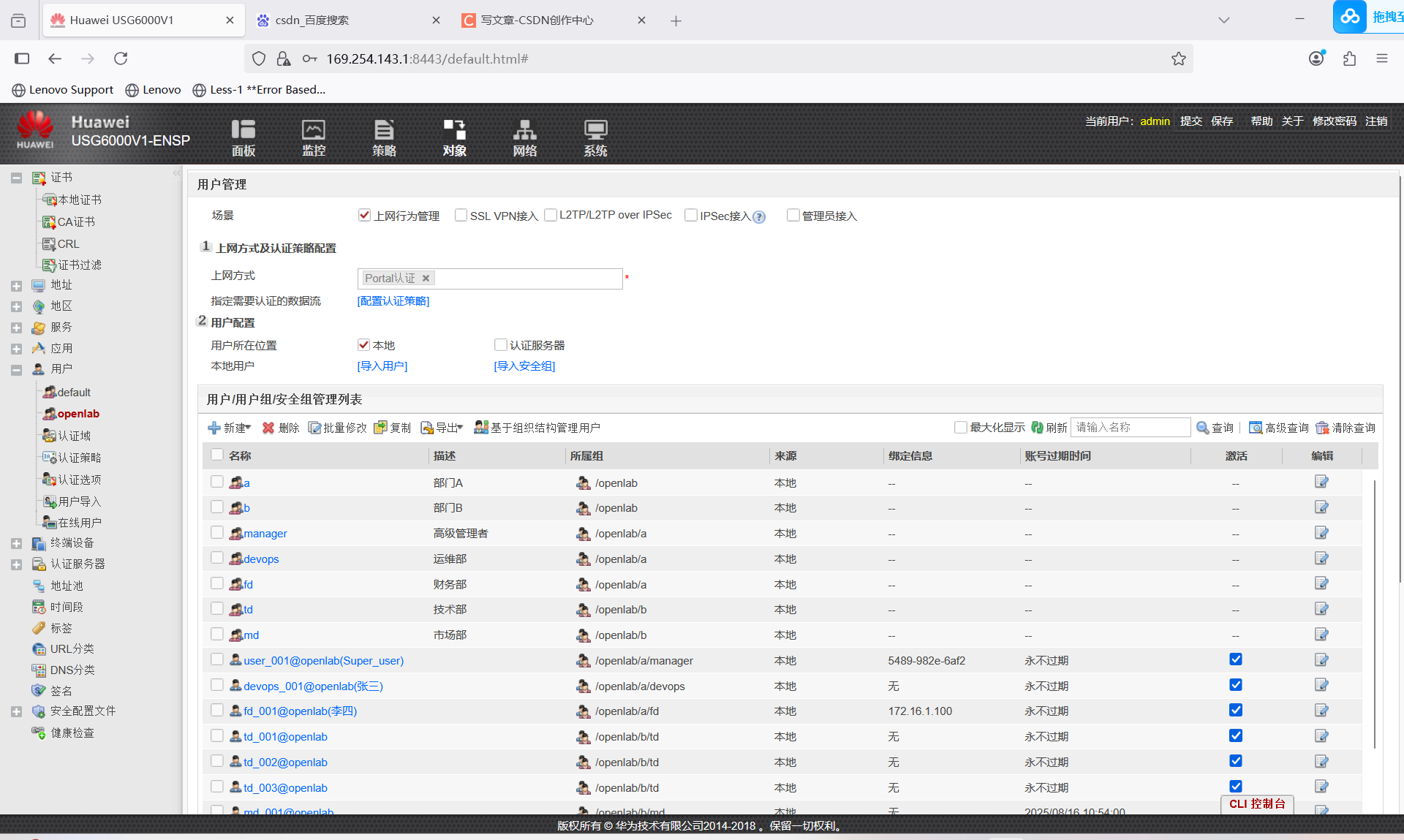
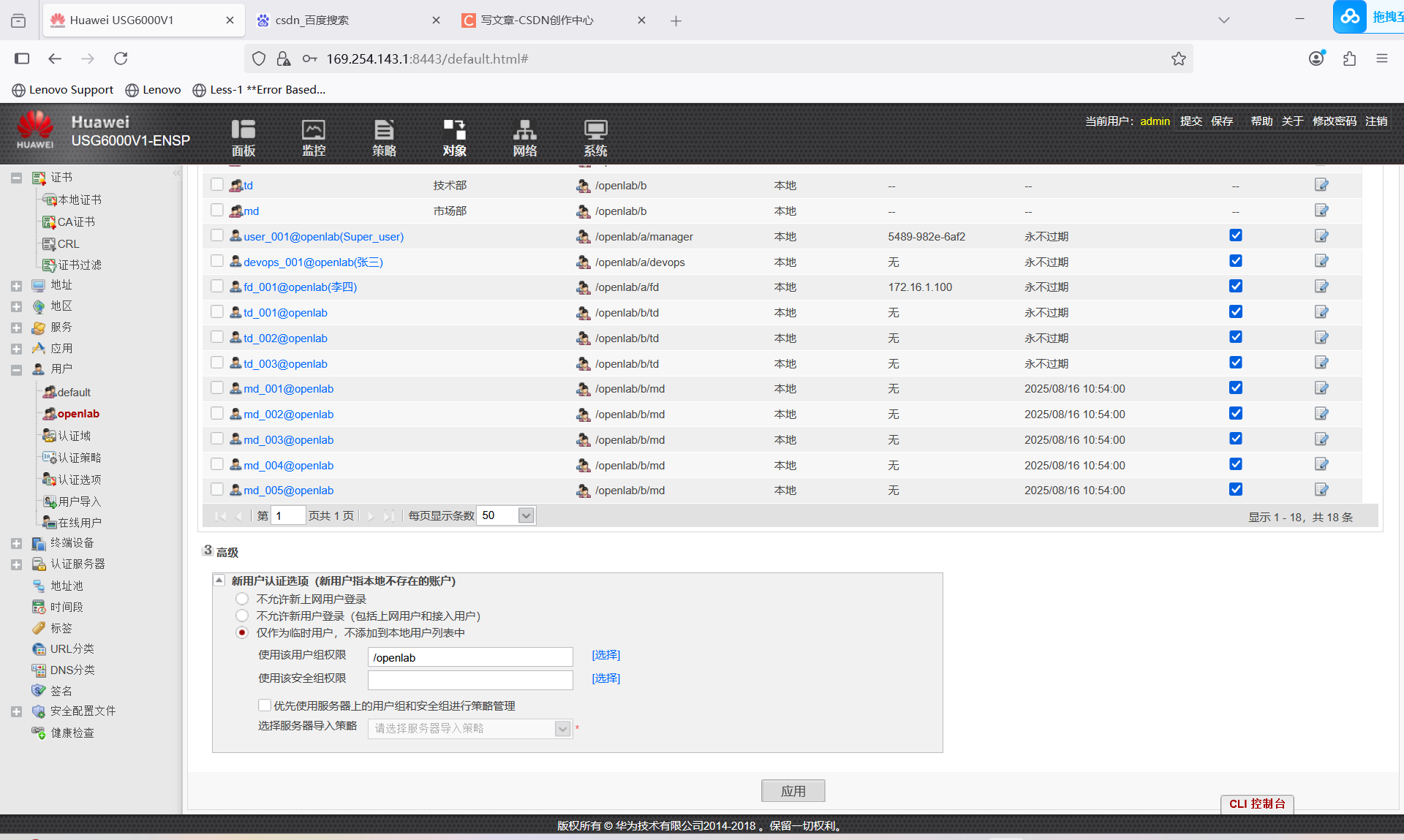
十、用户信息配置
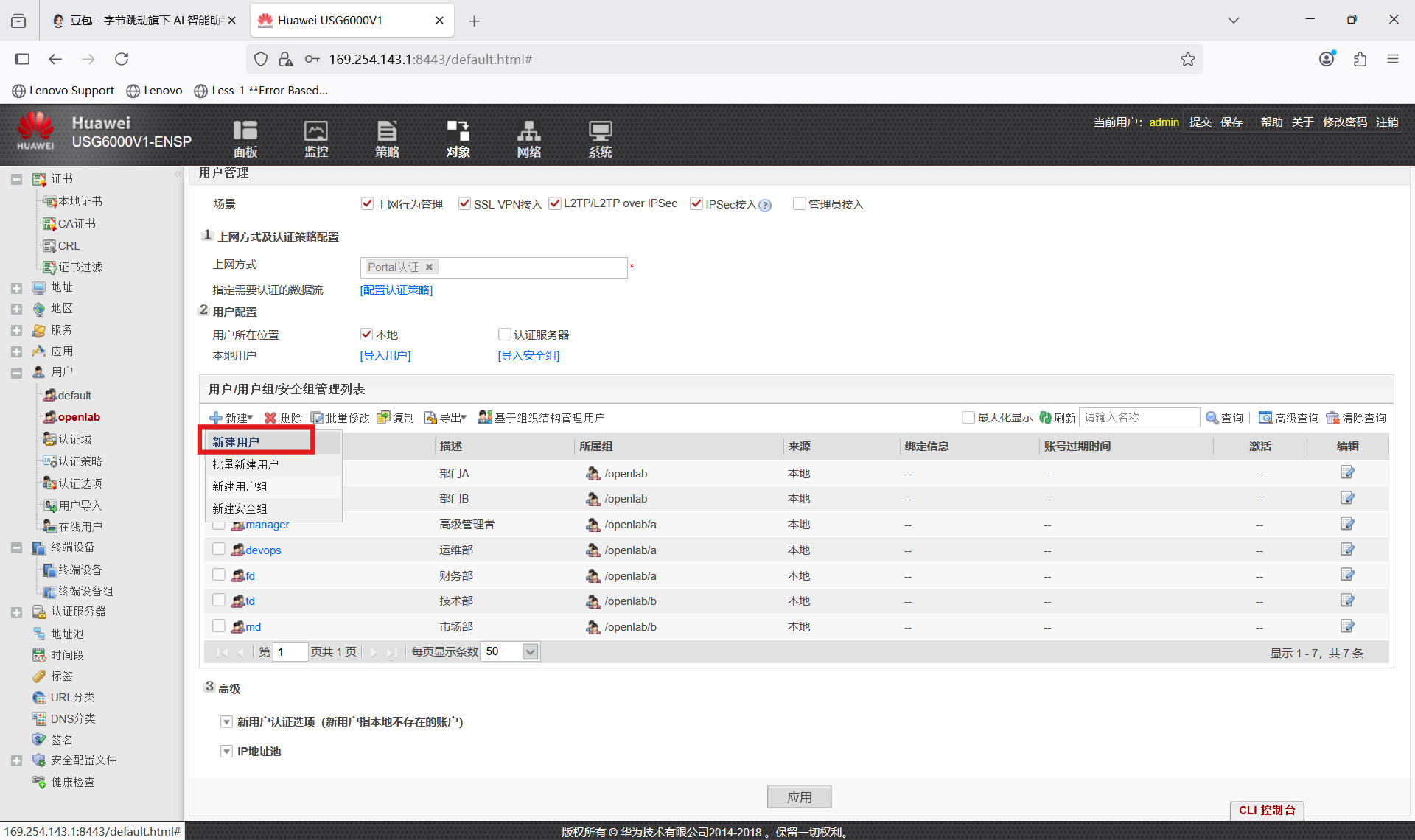
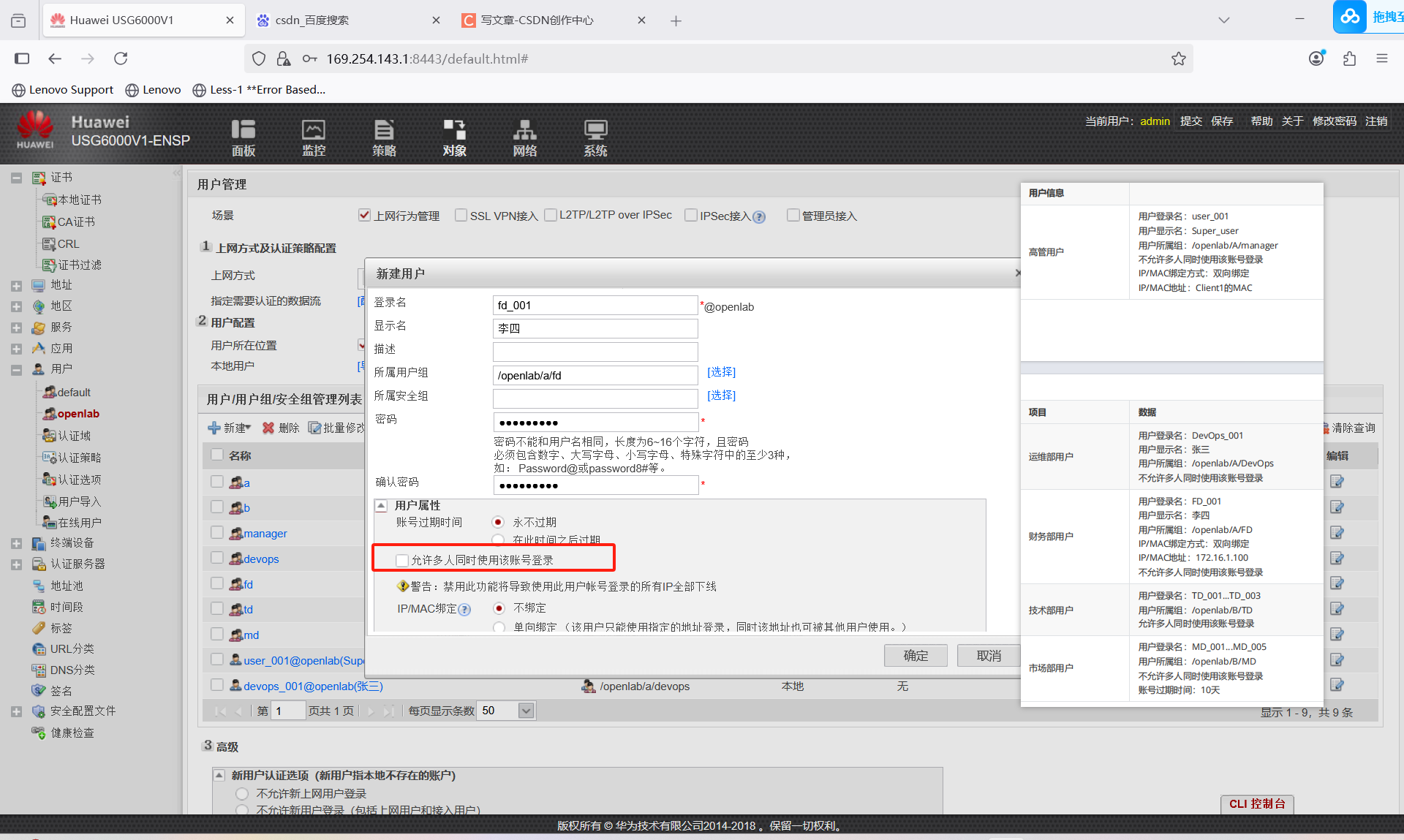
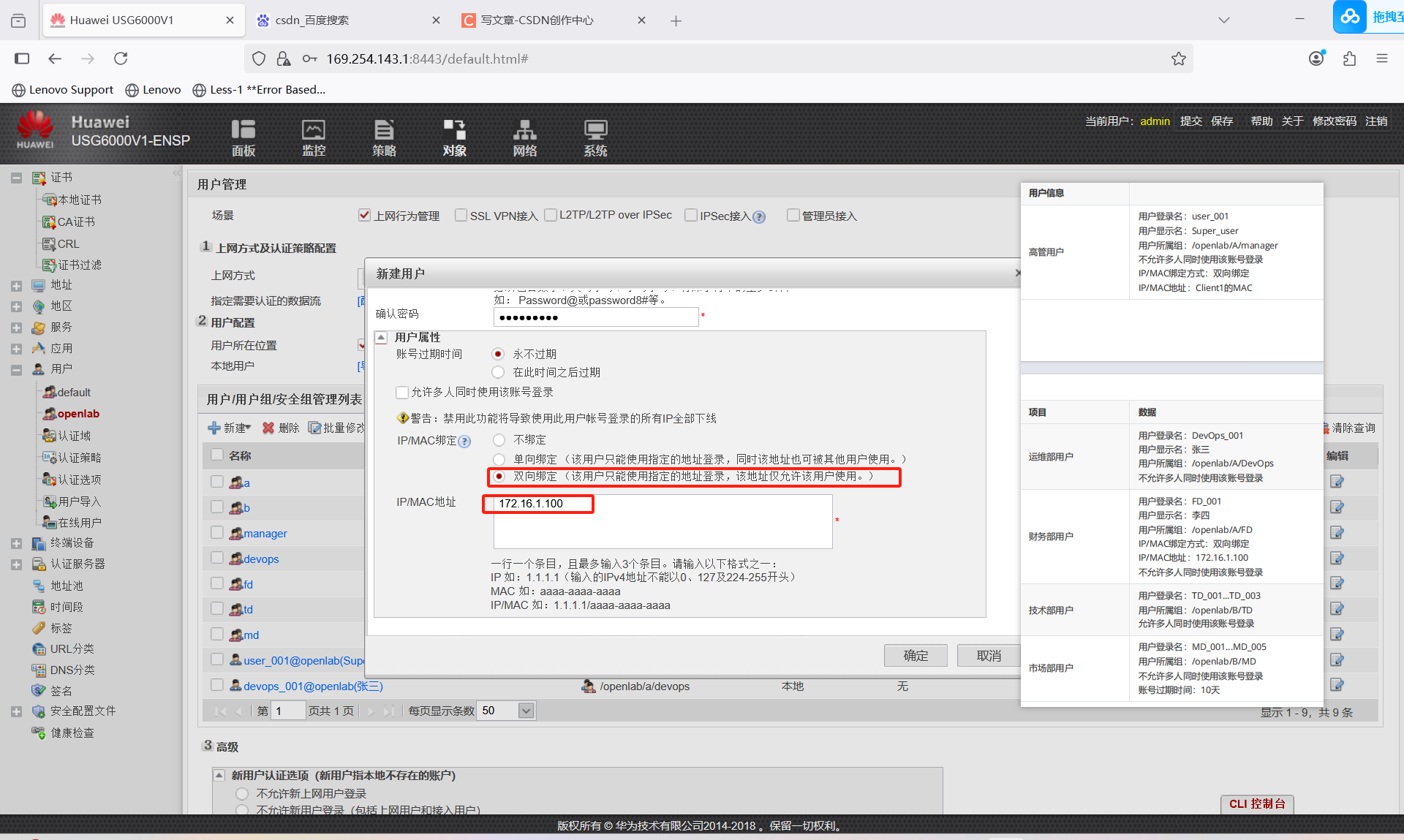
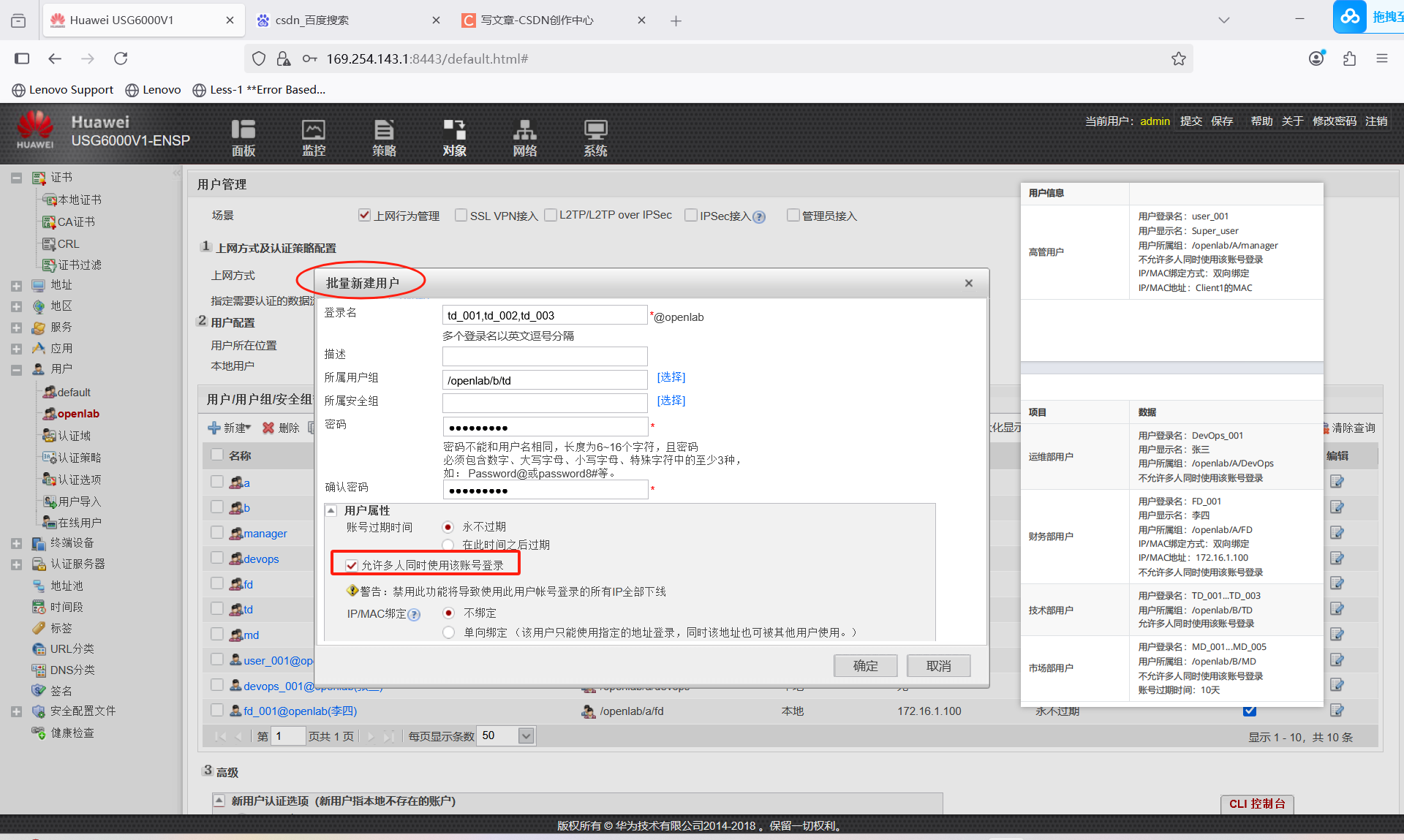
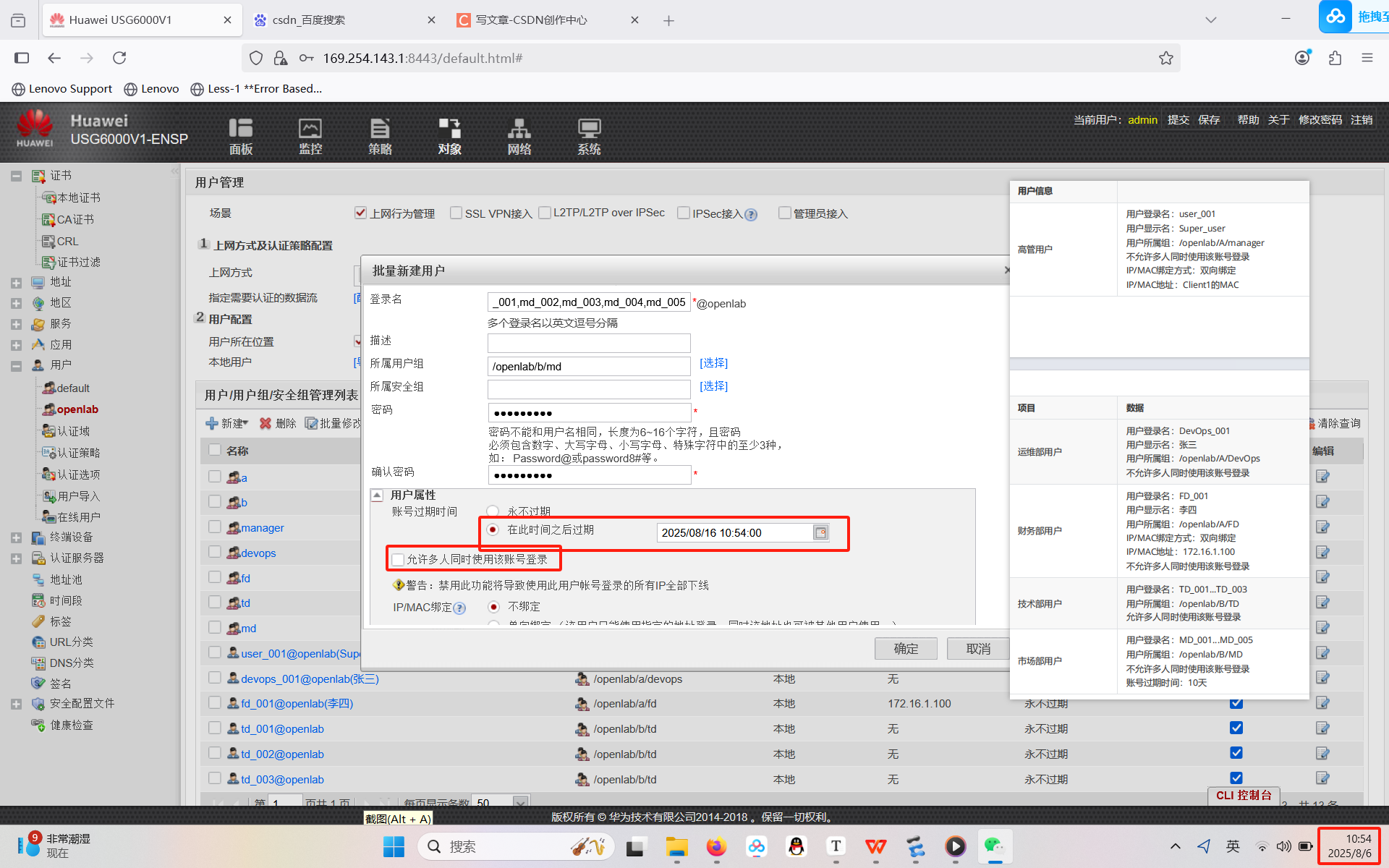
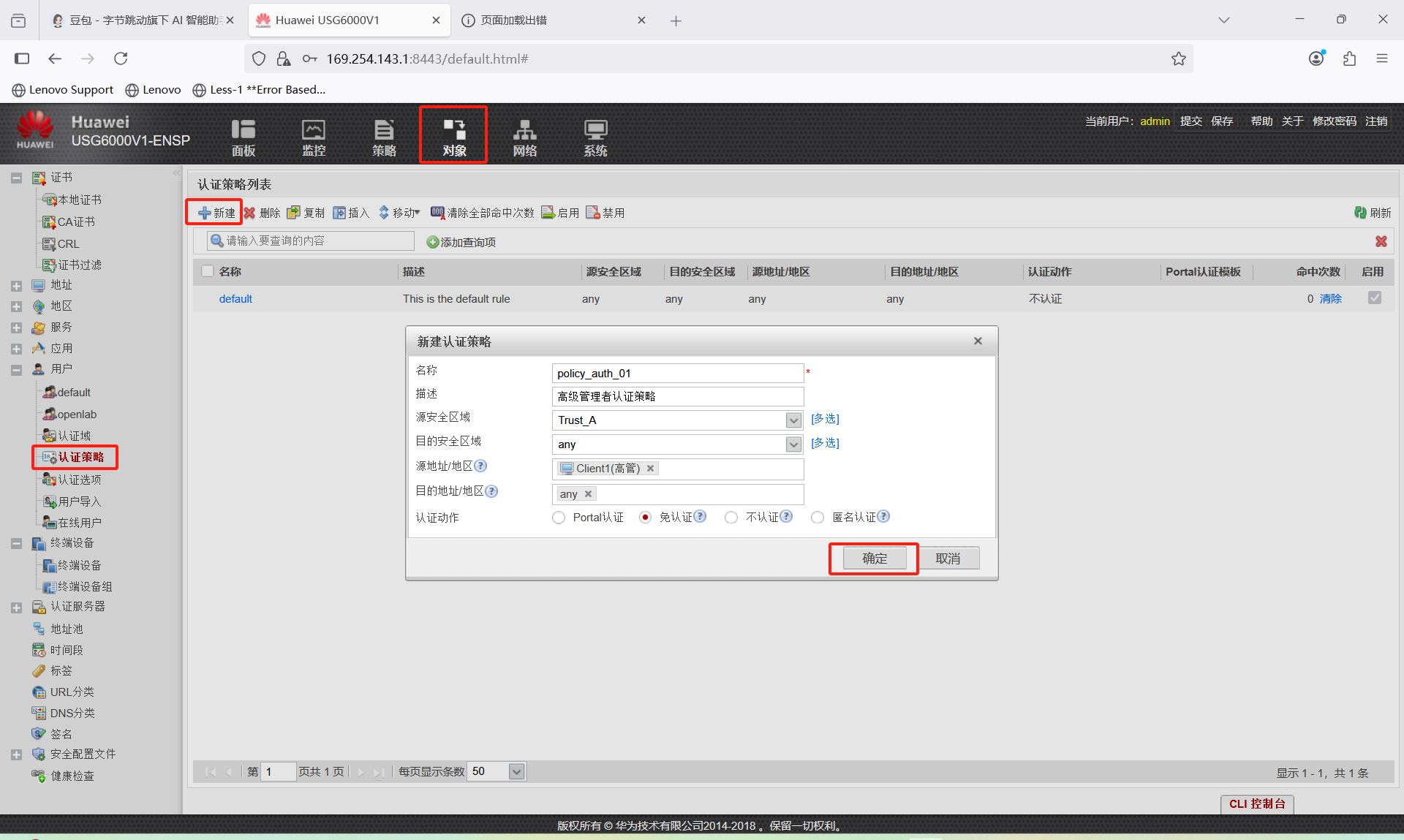
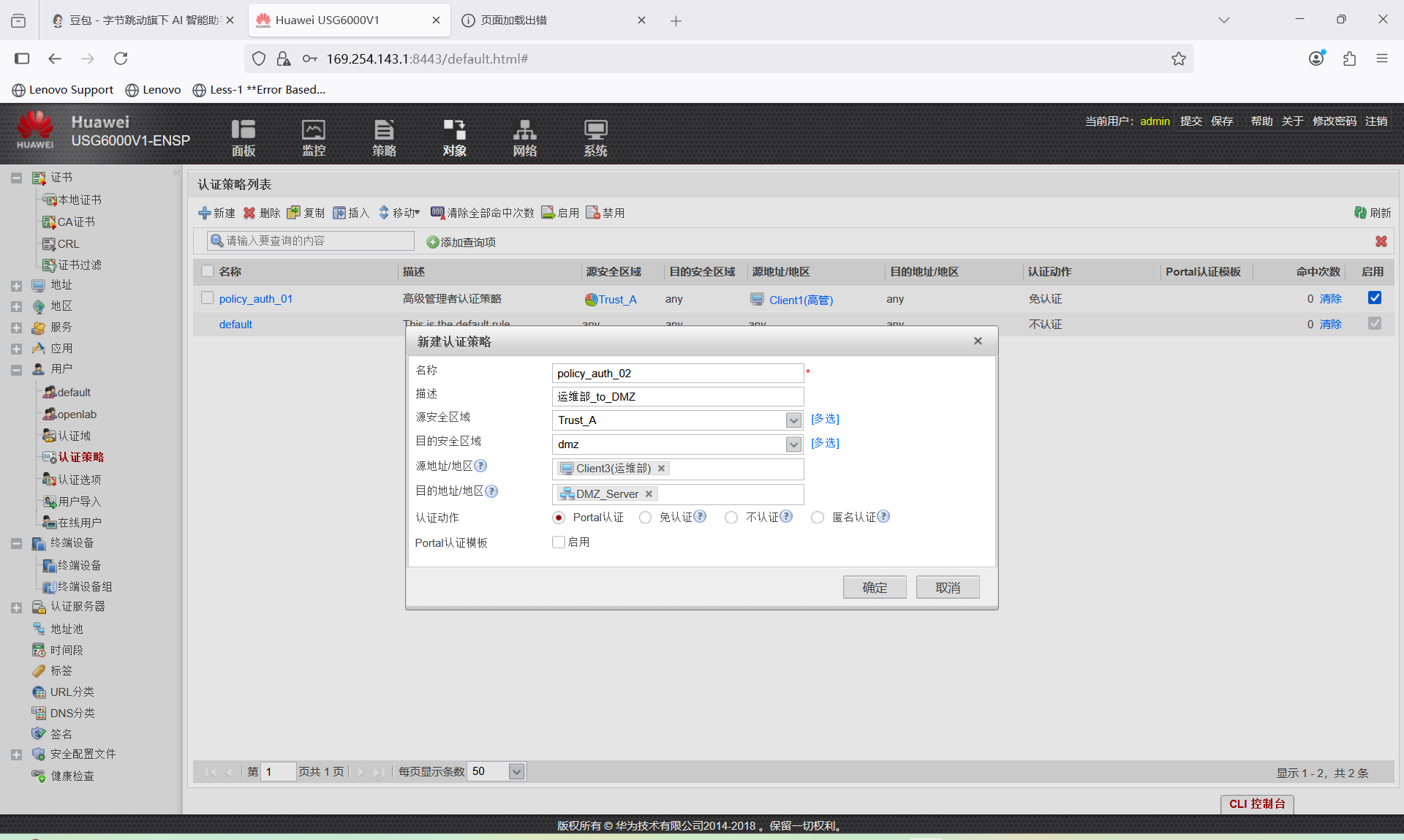
十一、用户认证策略配置
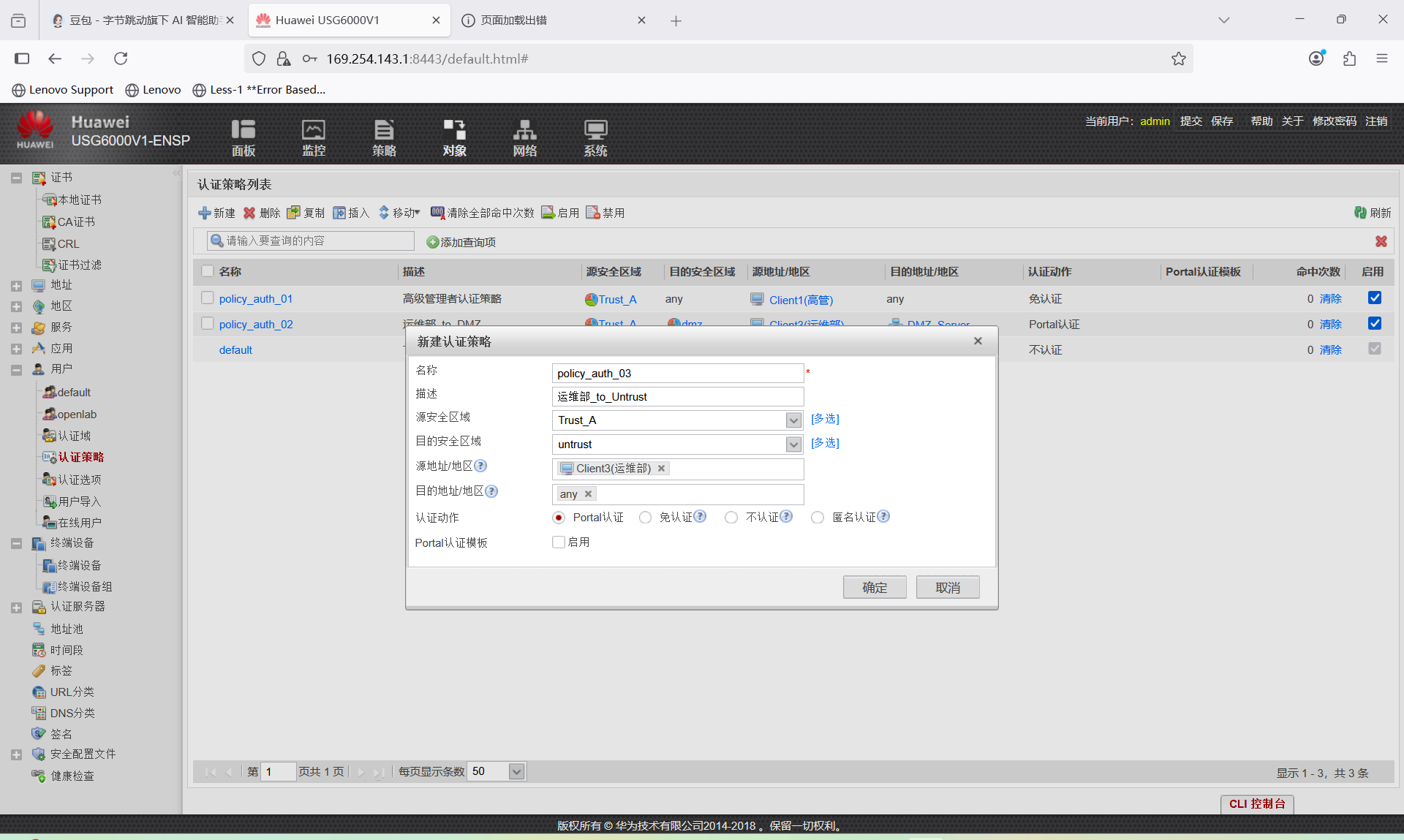
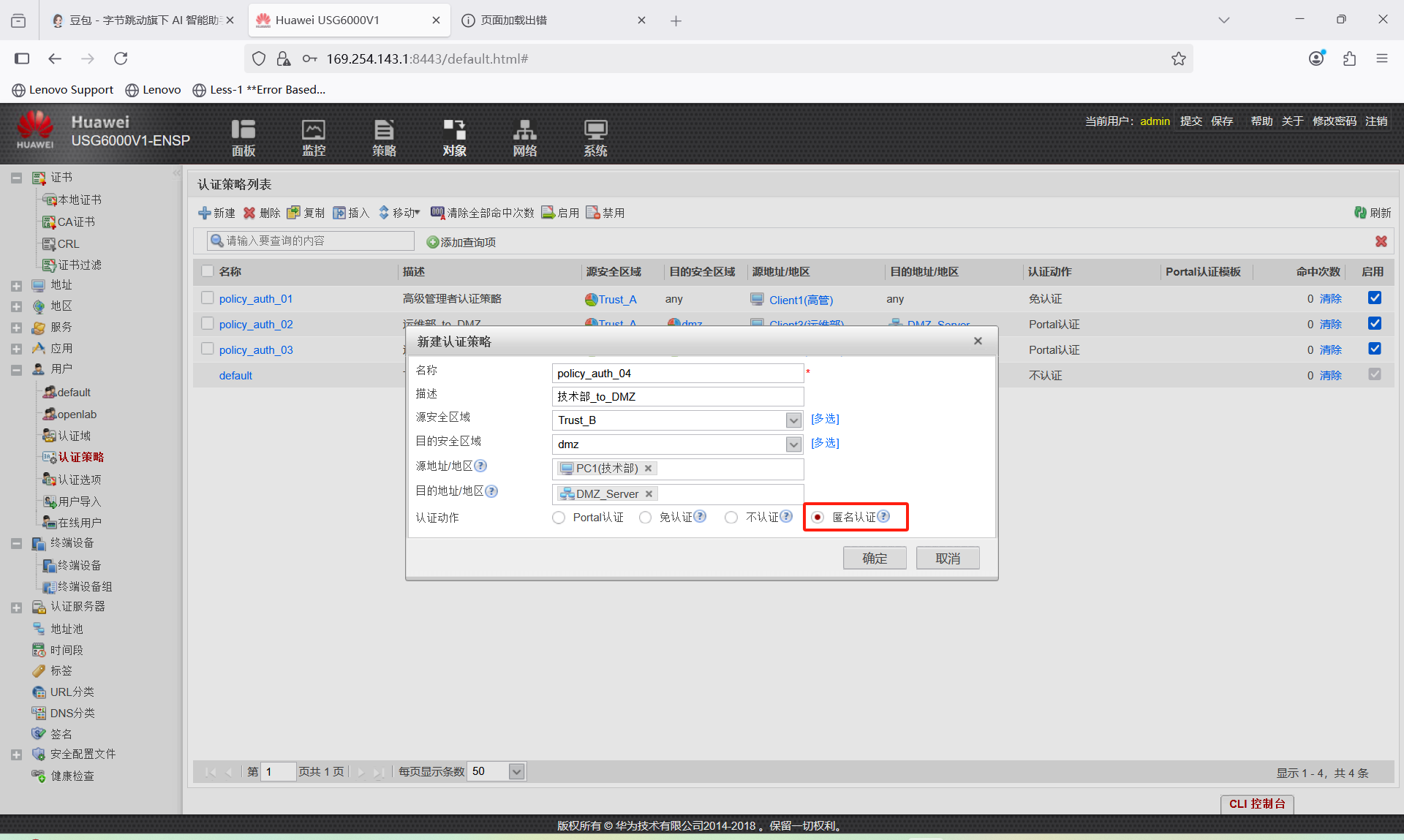
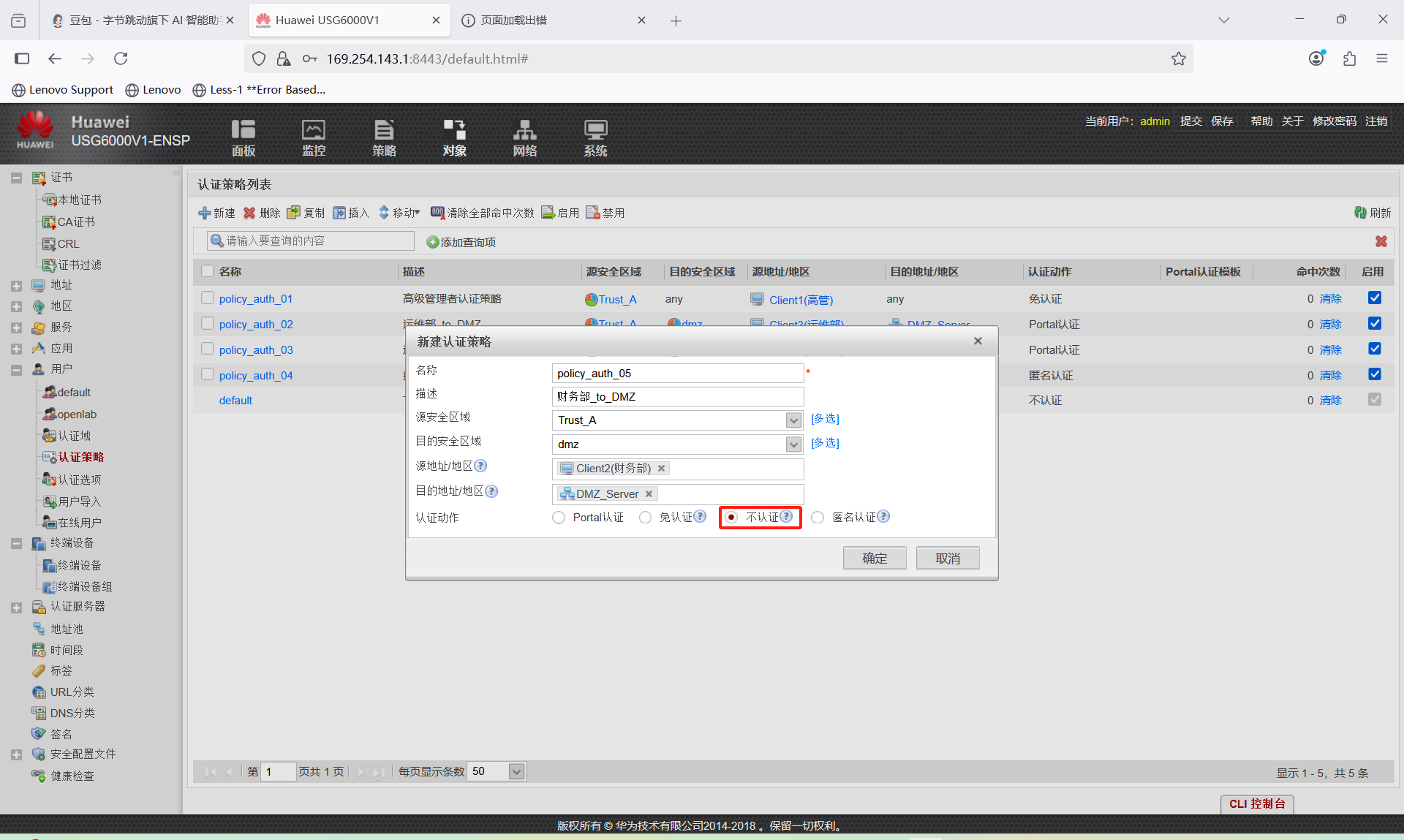
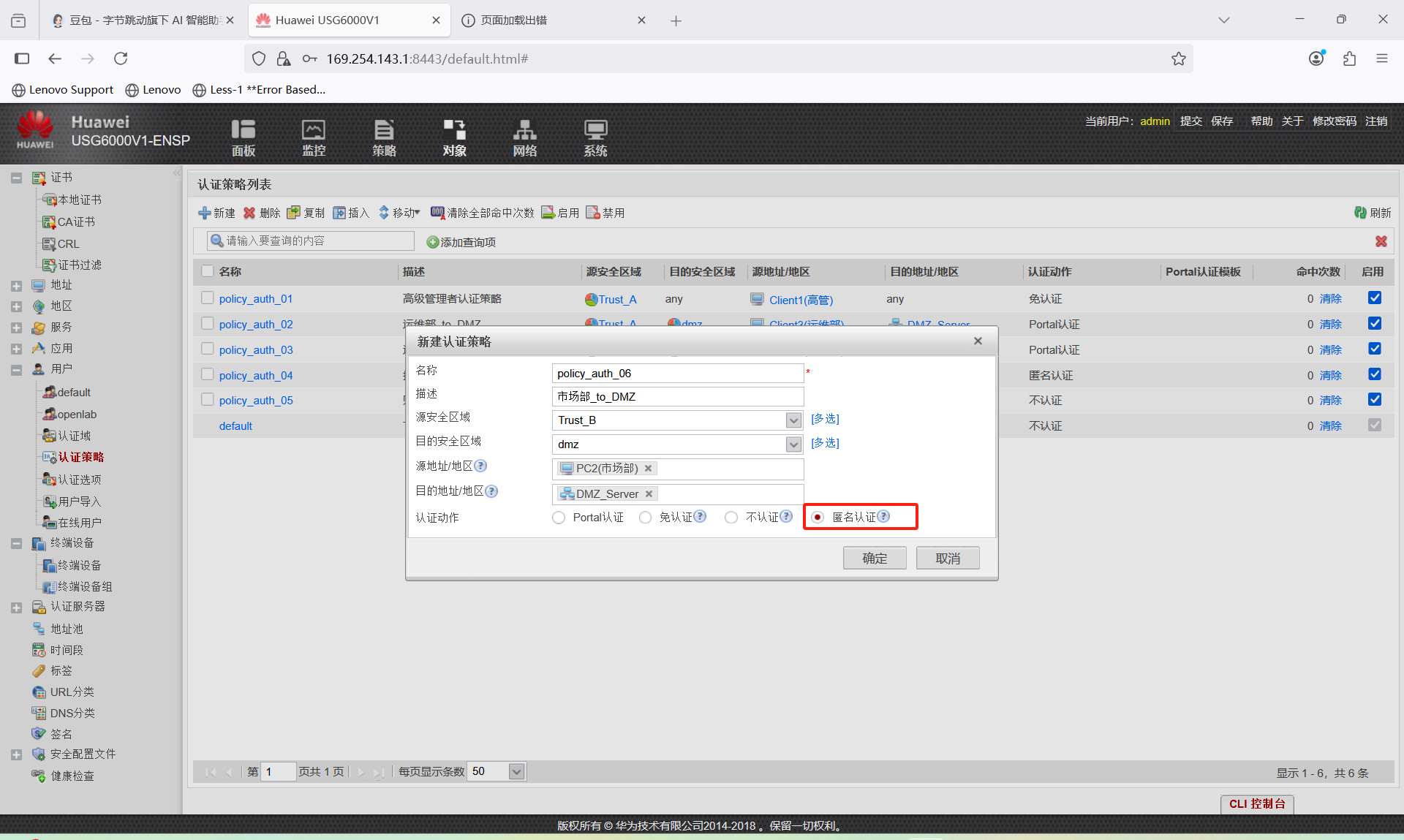
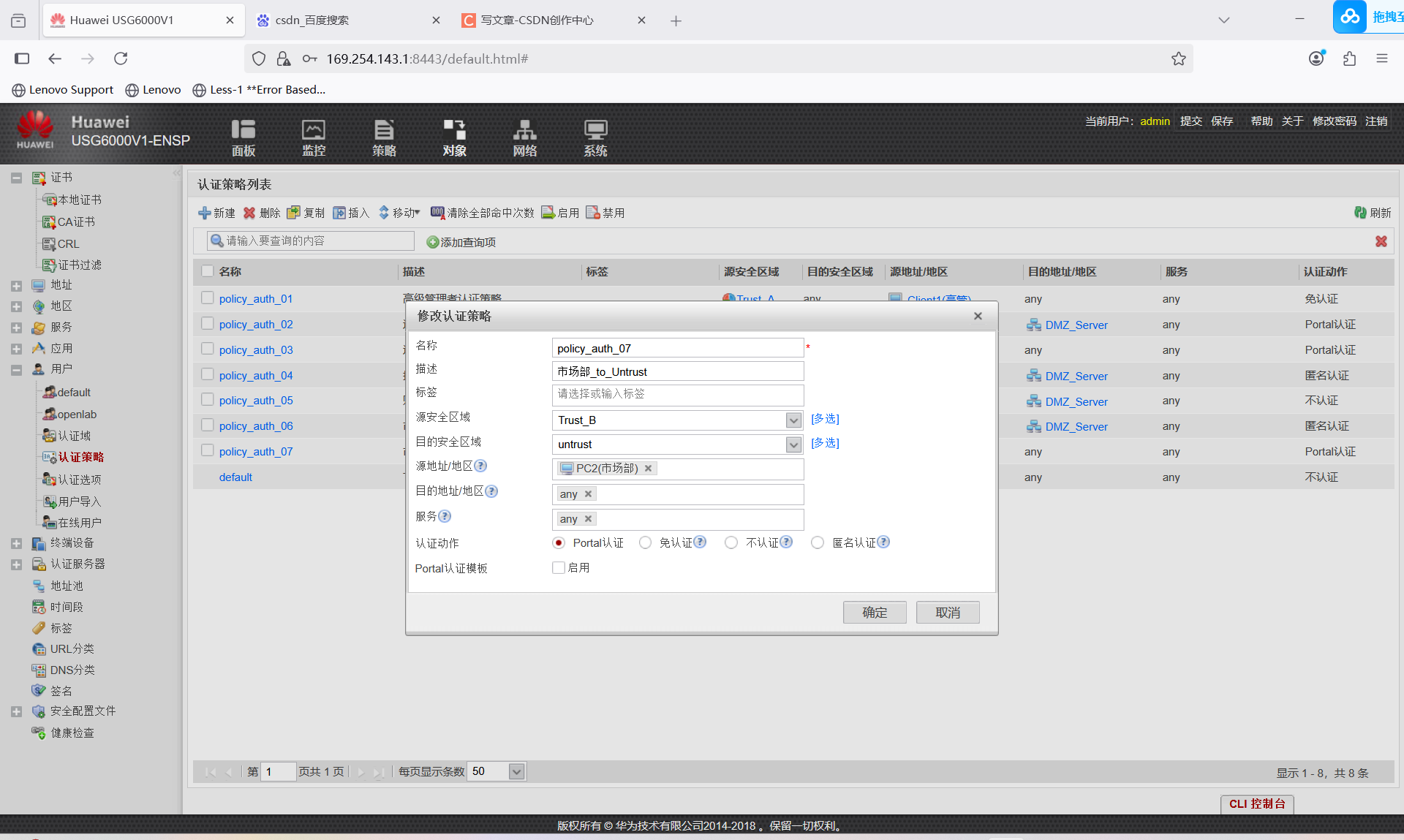
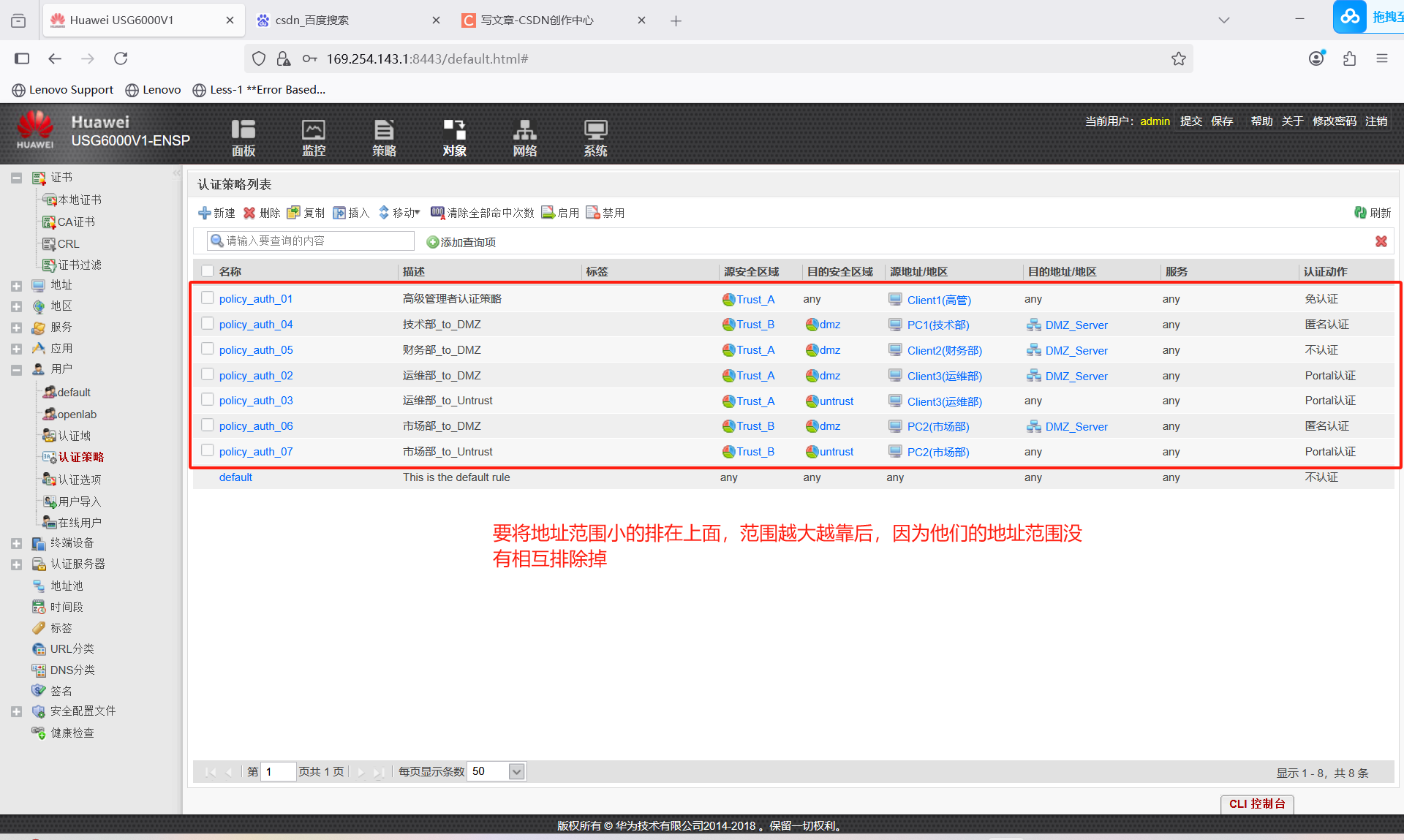
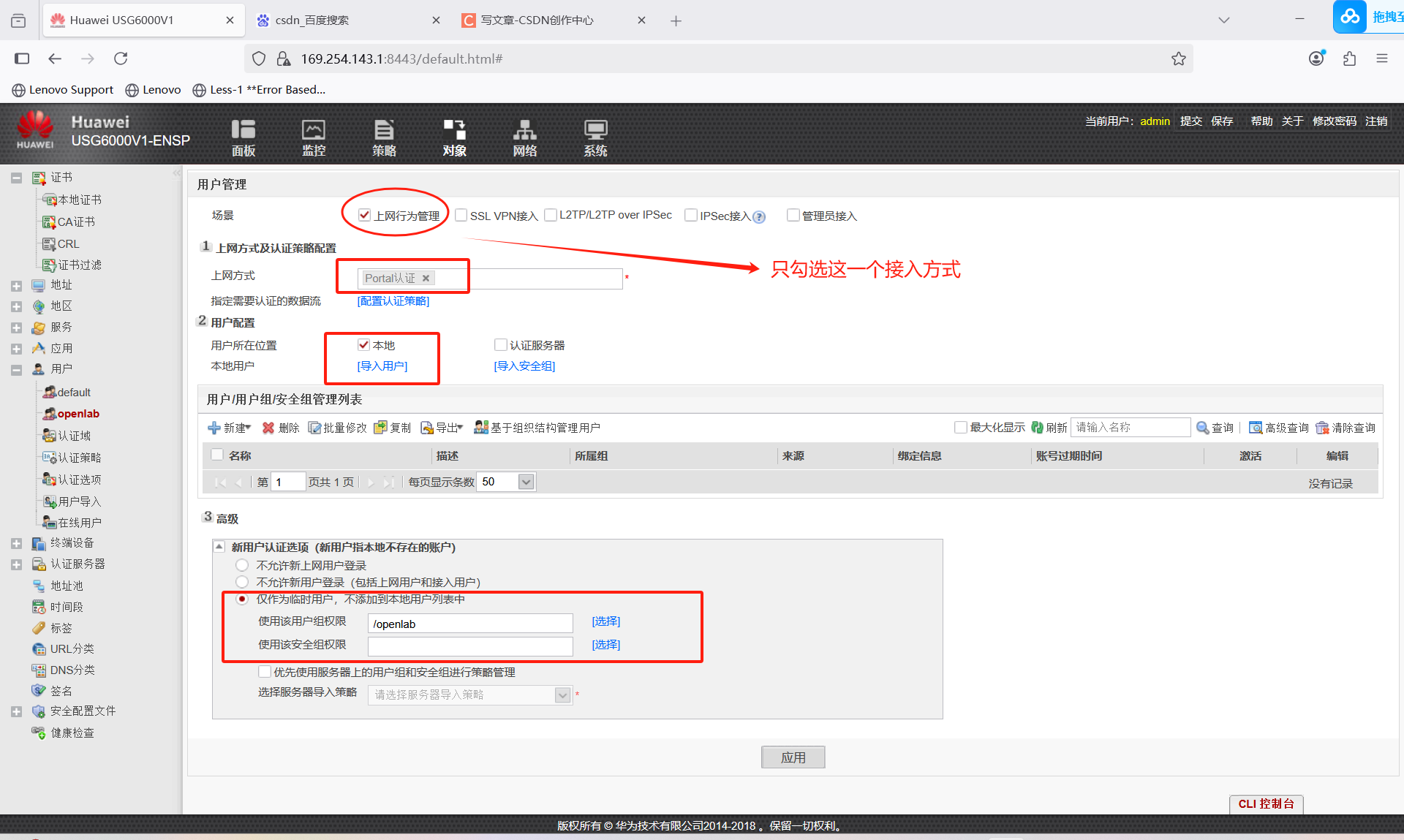
十二、认证选项(可选)及测试
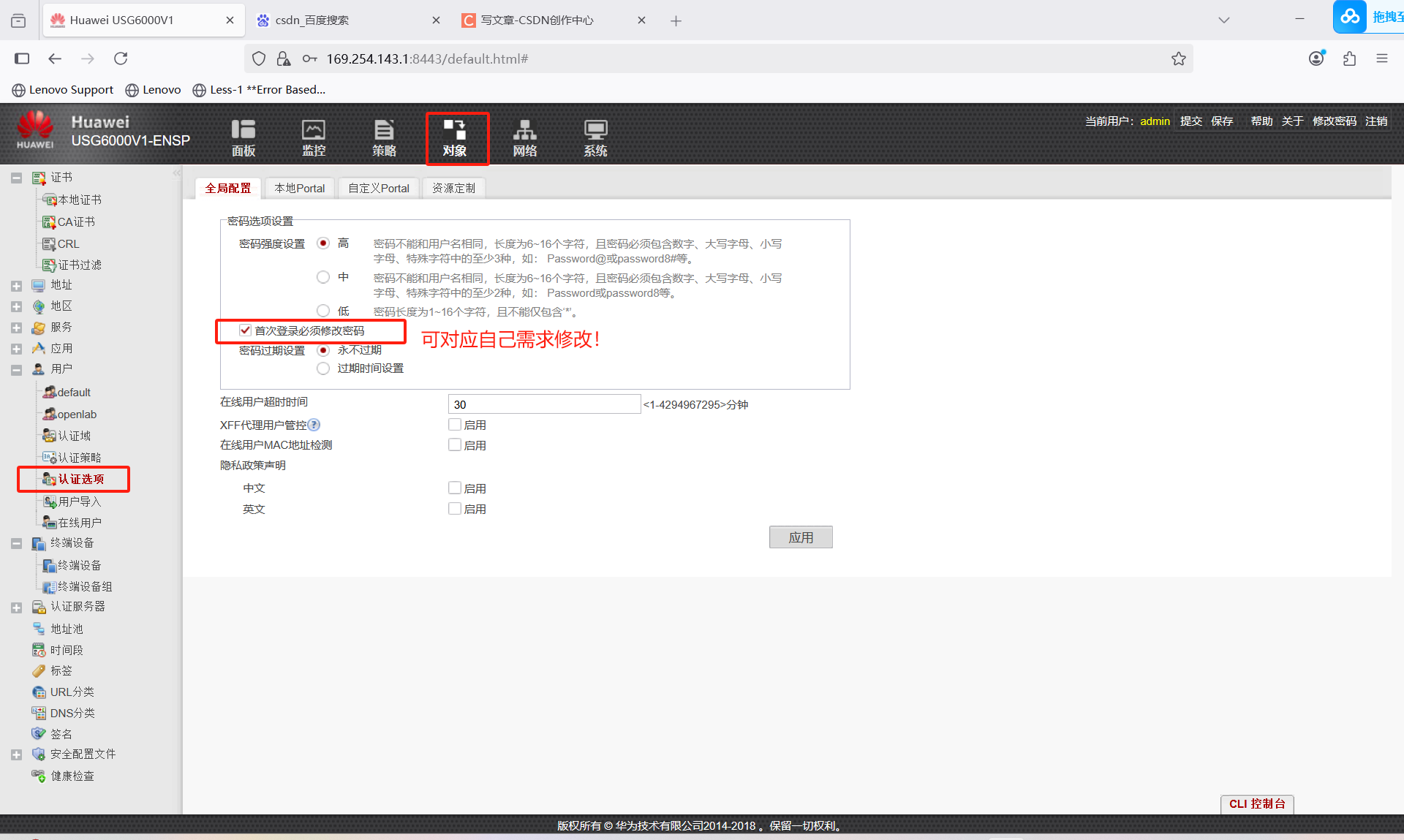
(一)认证选项(可选)
要求首次登录必须修改密码
(二)测试用户认证
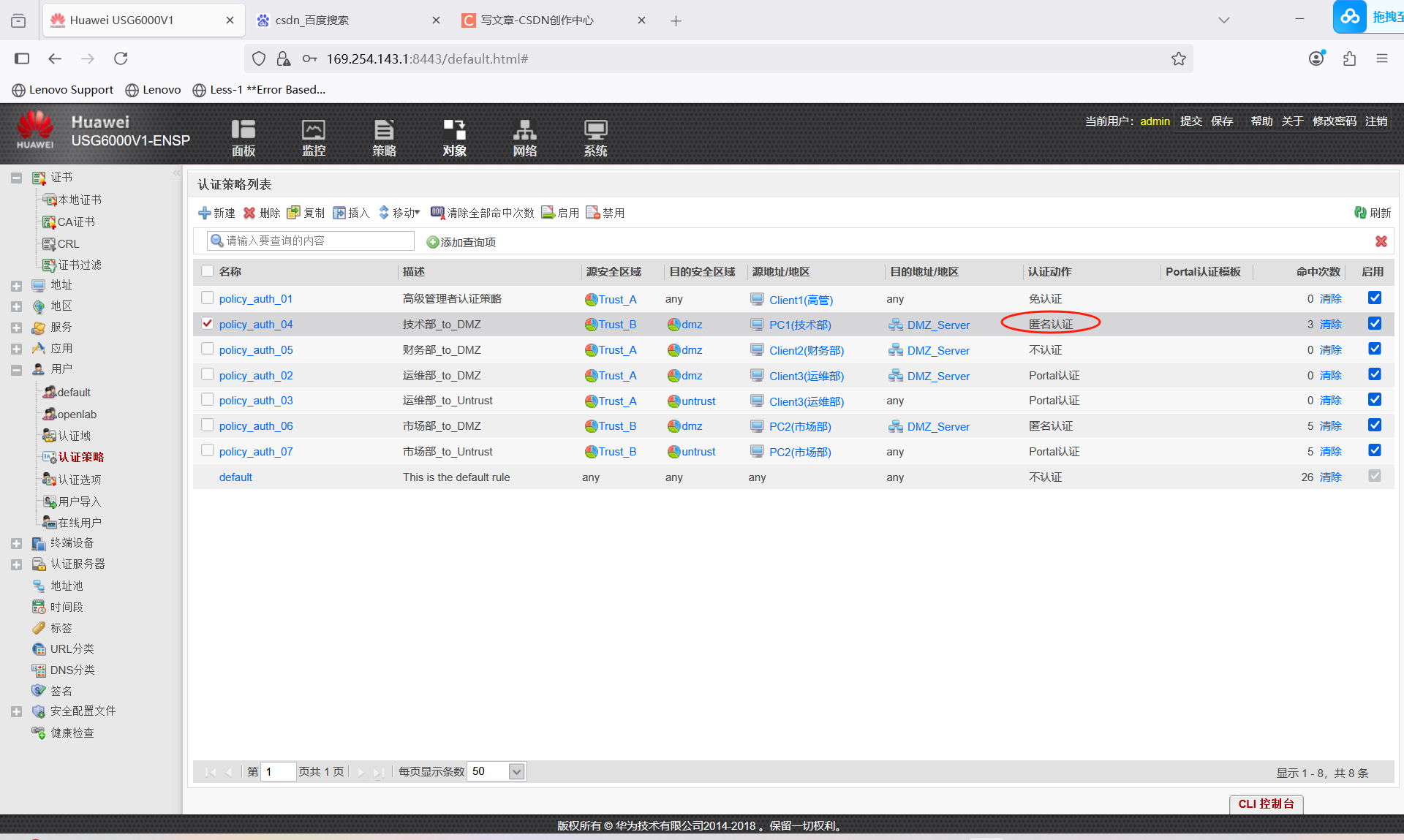
技术部PC1有一条认证策略通往dmz区 ,当PC1访问dmz区的DNS服务器时,DNS服务器有了它的认证参数,返回一个IP给PC1就可以访问网络百度服务器了。
1、选择一条匿名认证的用户认证策略
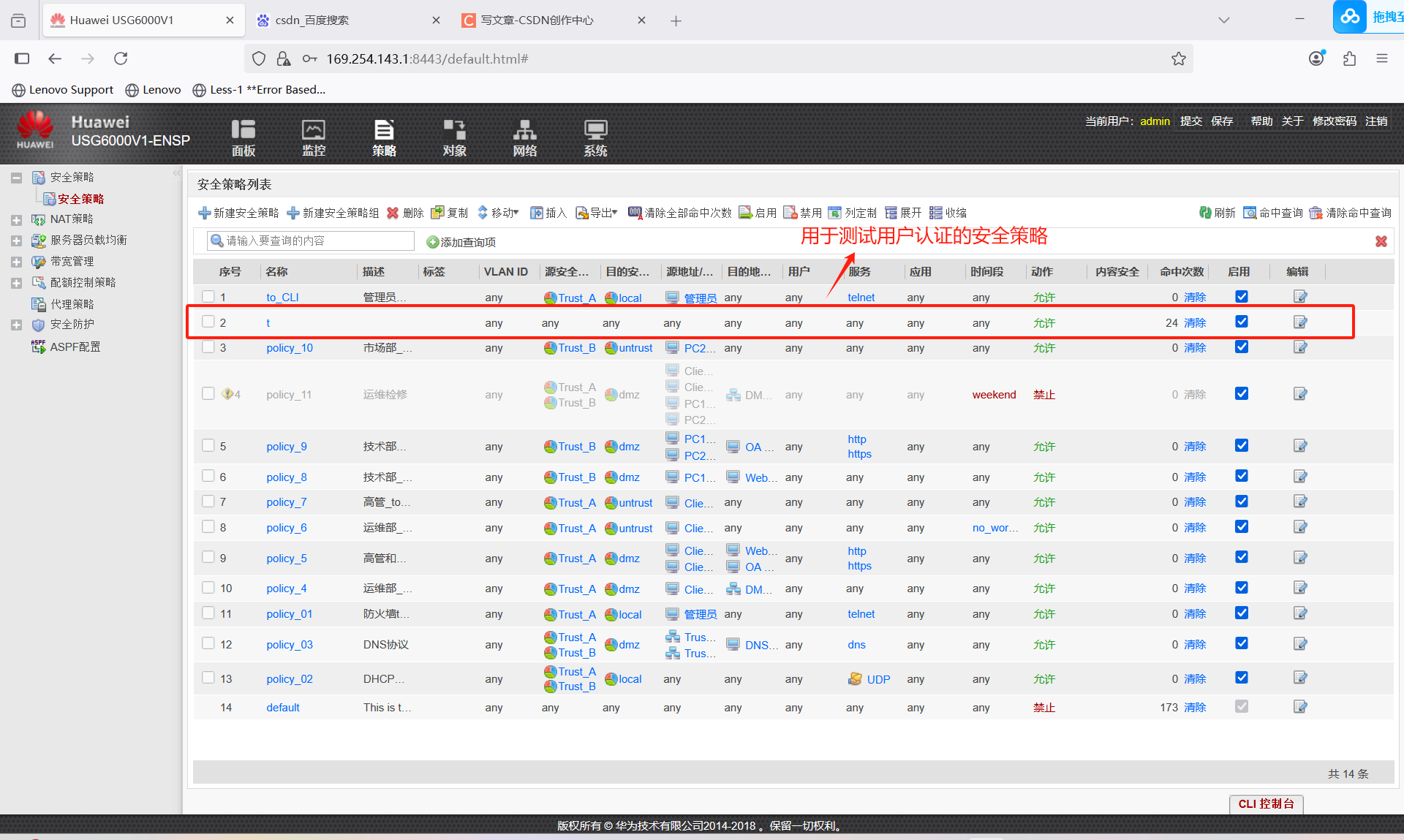
2、新建一条安全策略用于测试用户认证
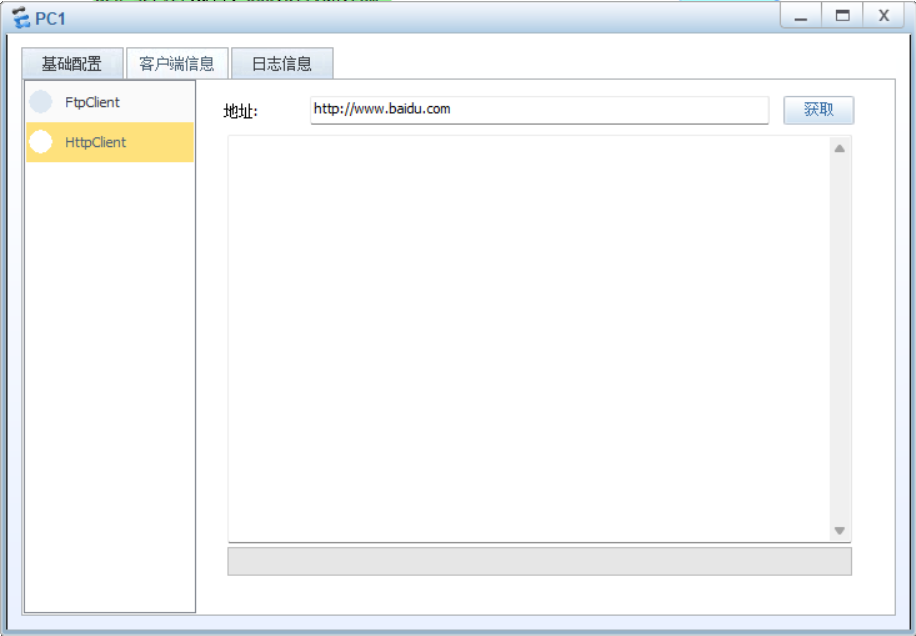
3、PC1获取百度服务器信息失败
4、PC1 ping DNS Server 测试二者是否能通
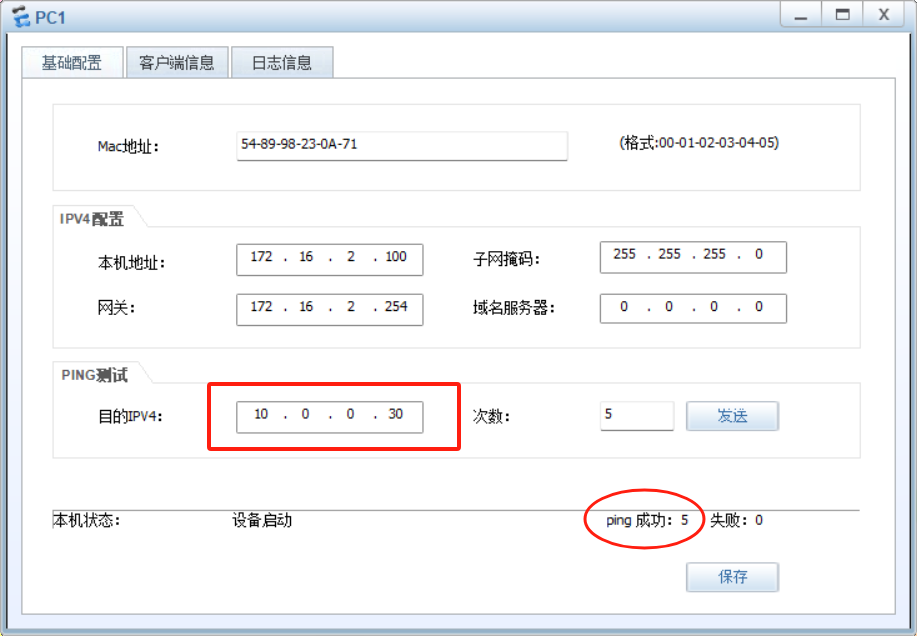
结果显然是ping通了的
5、PC1再次获取百度服务器信息
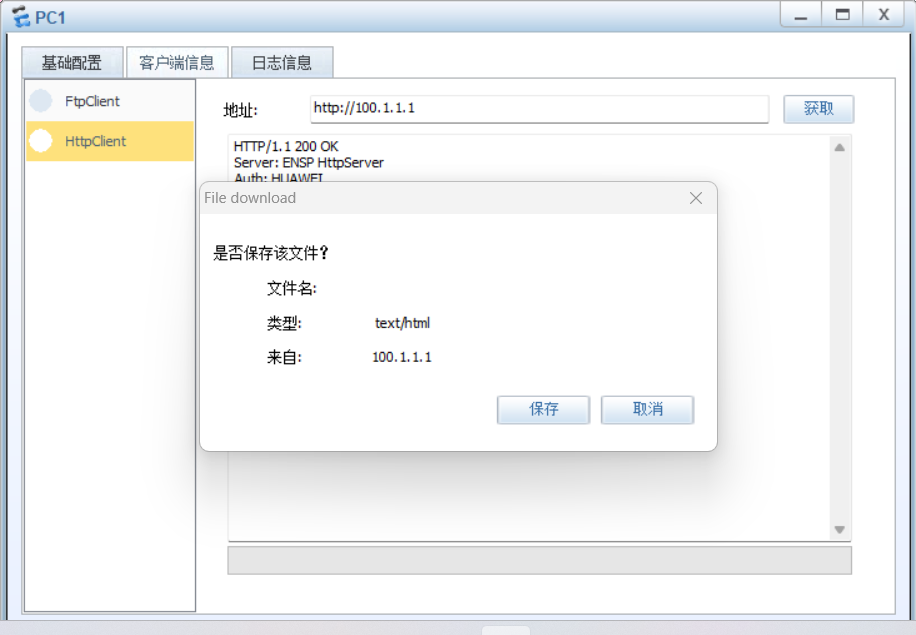
显示获取成功!
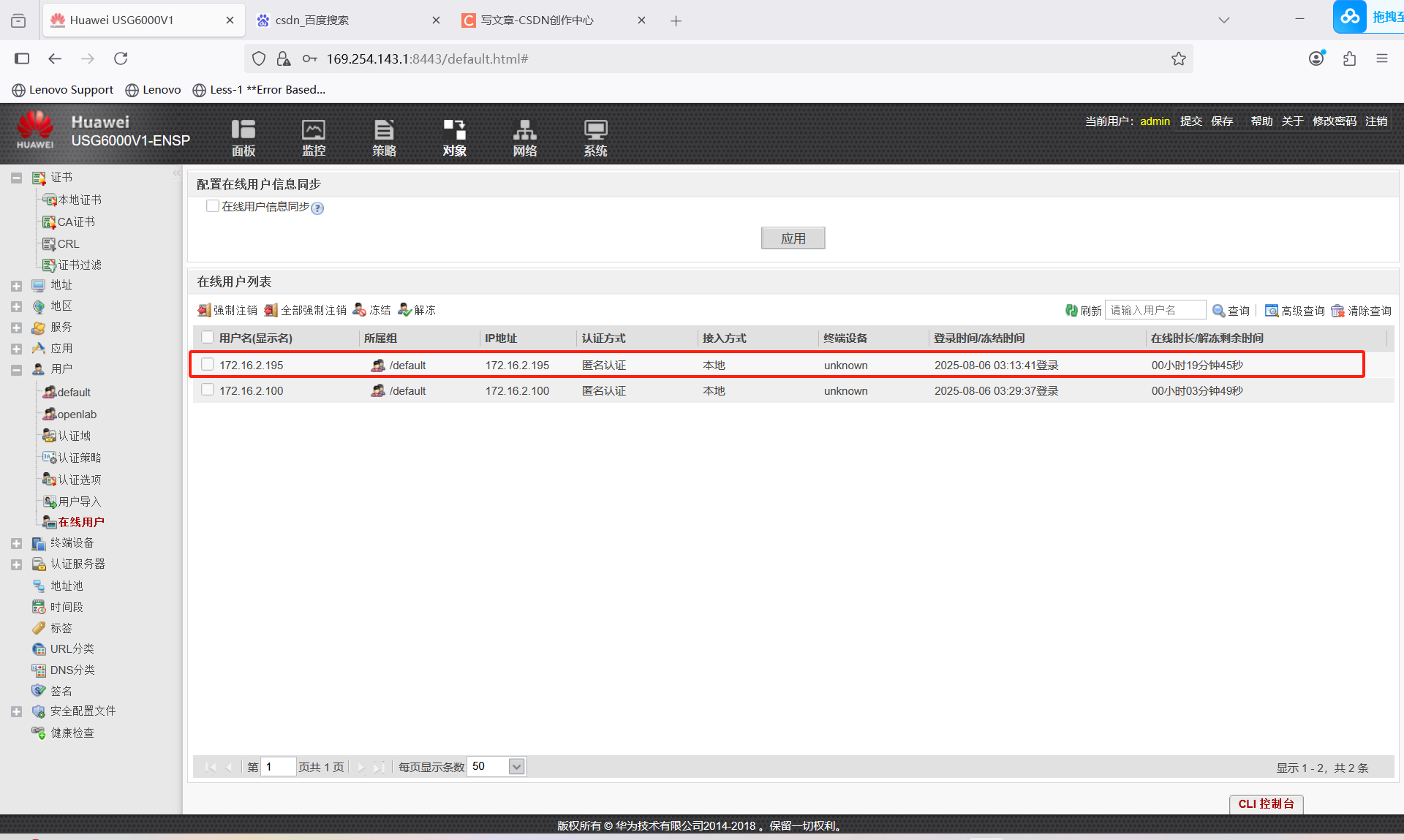
6、显示刚刚测试的在线用户信息
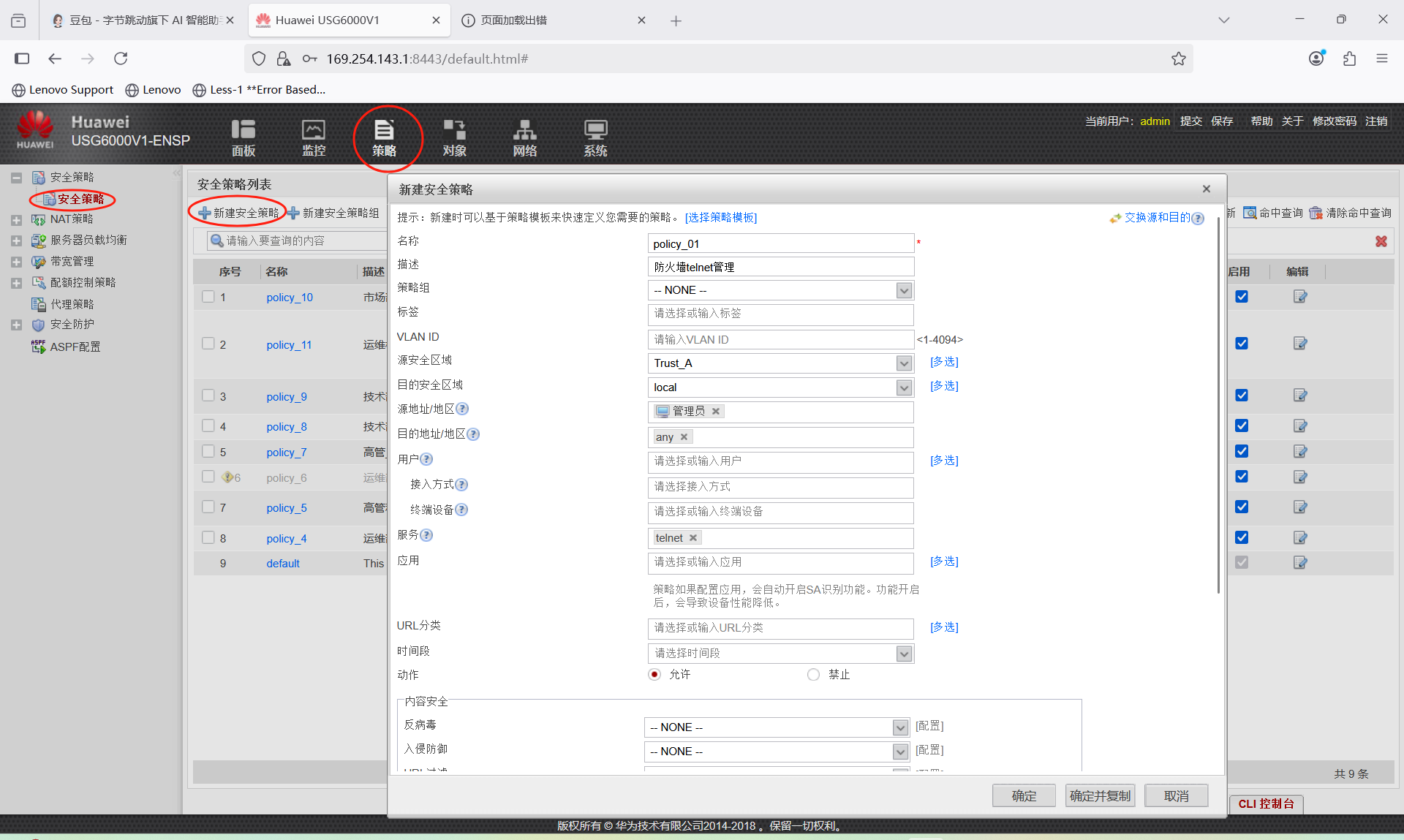
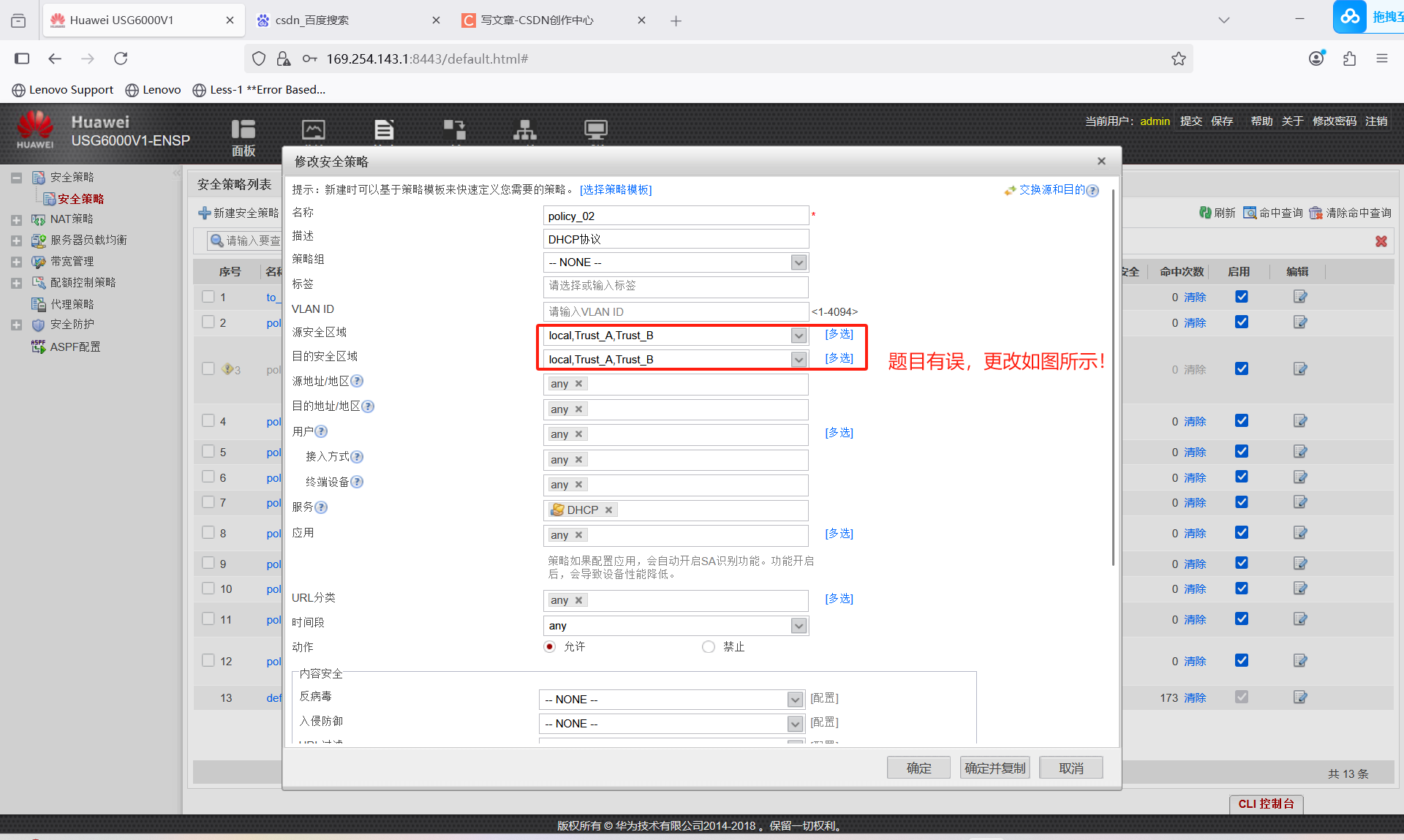
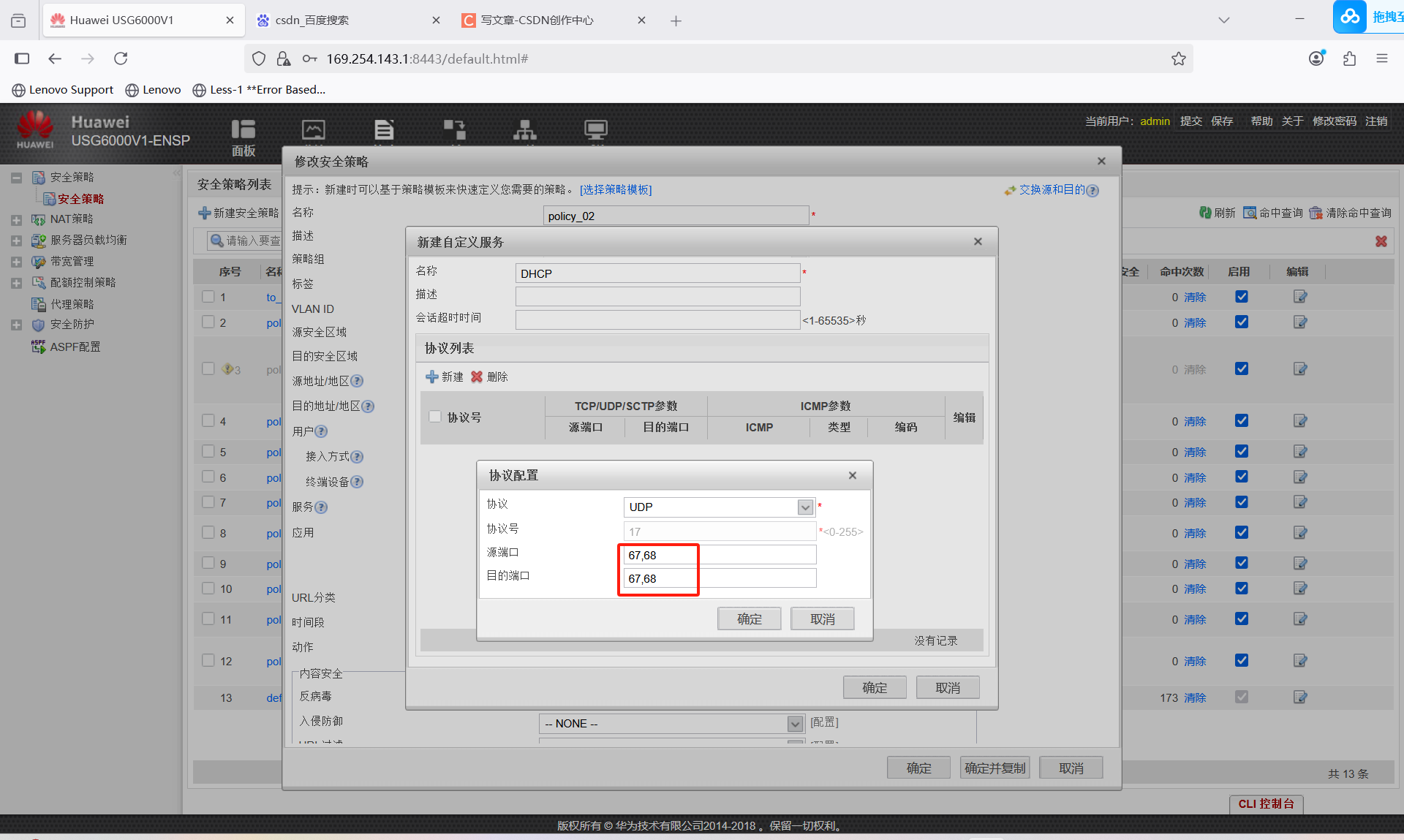
十三、安全策略配置
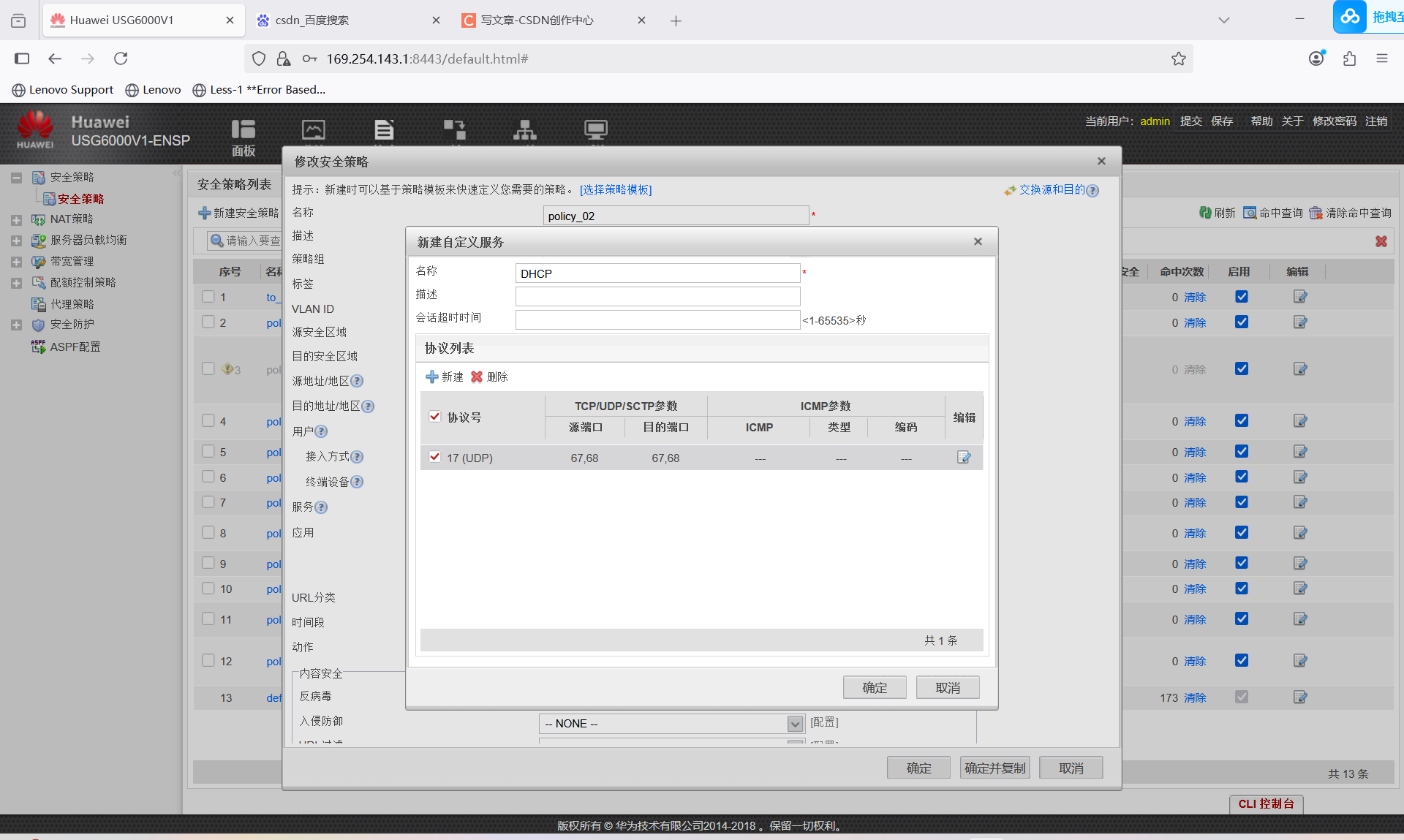
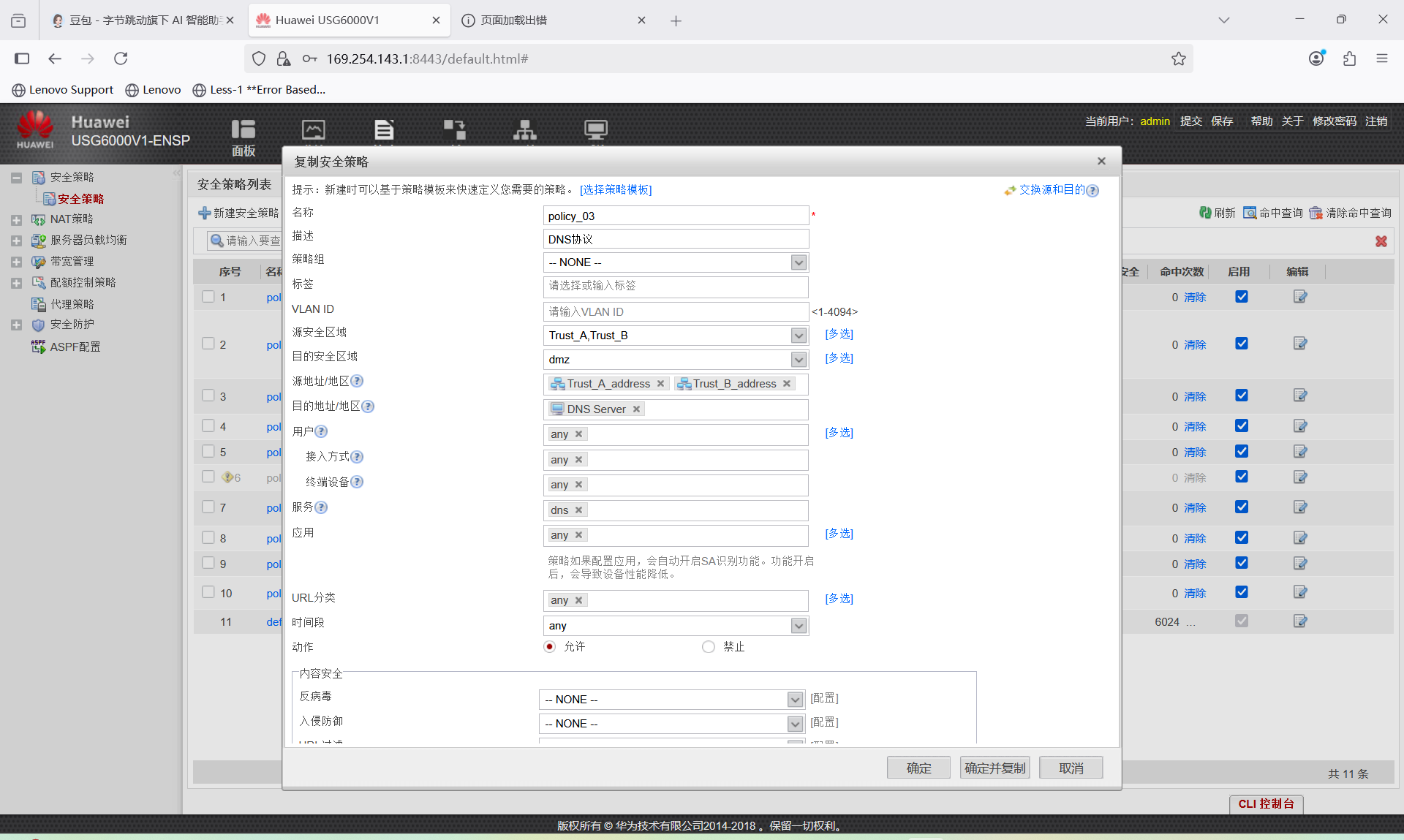
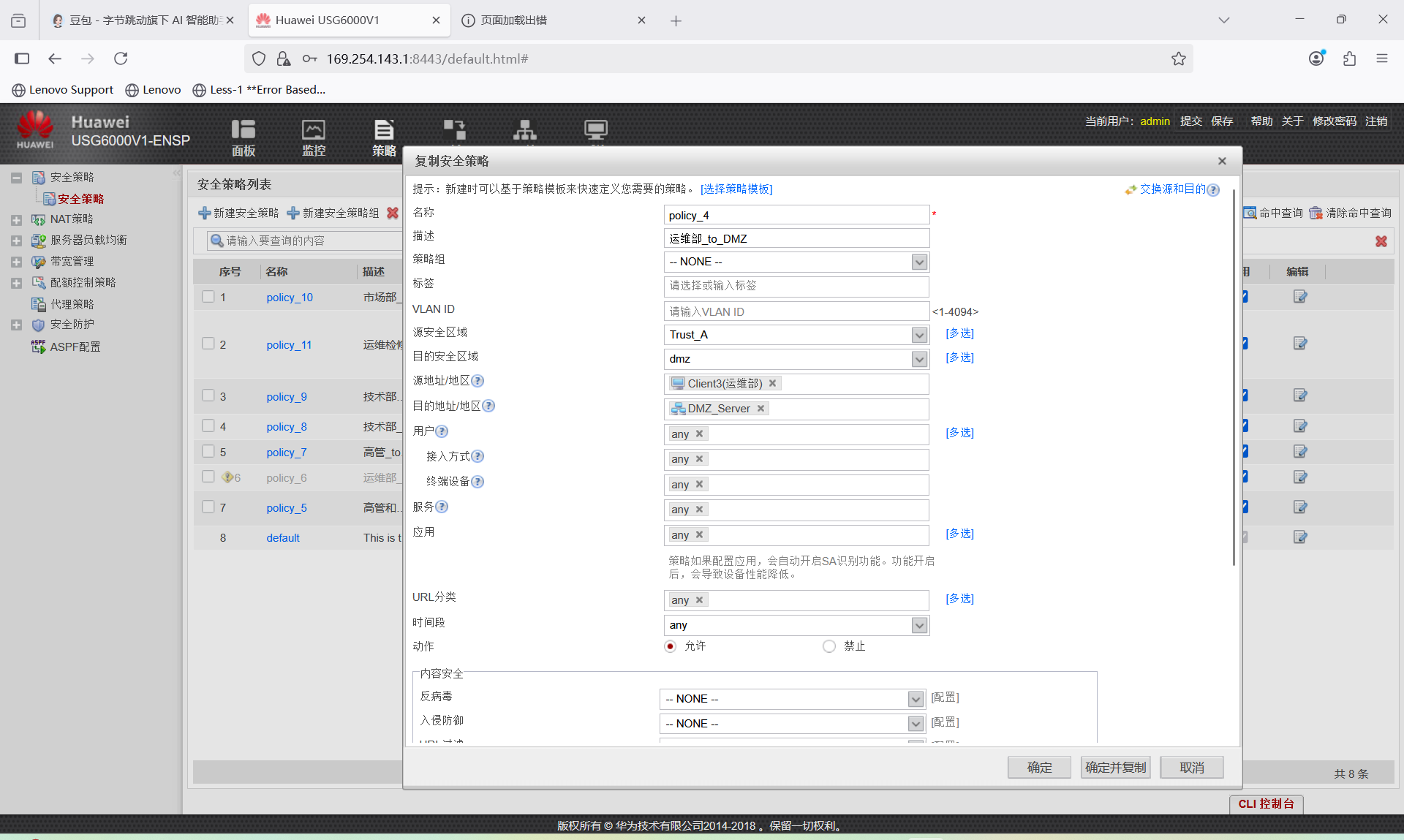
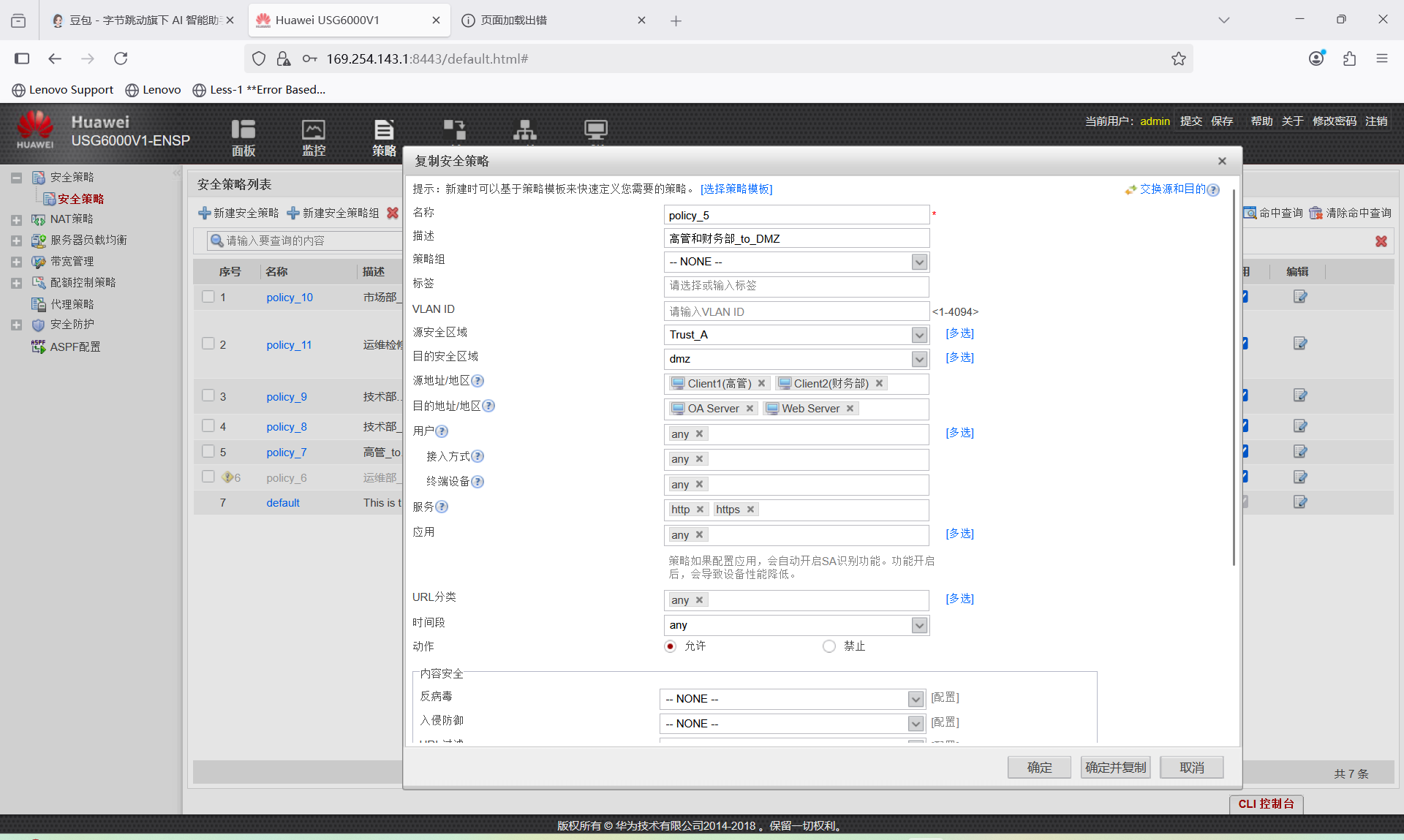
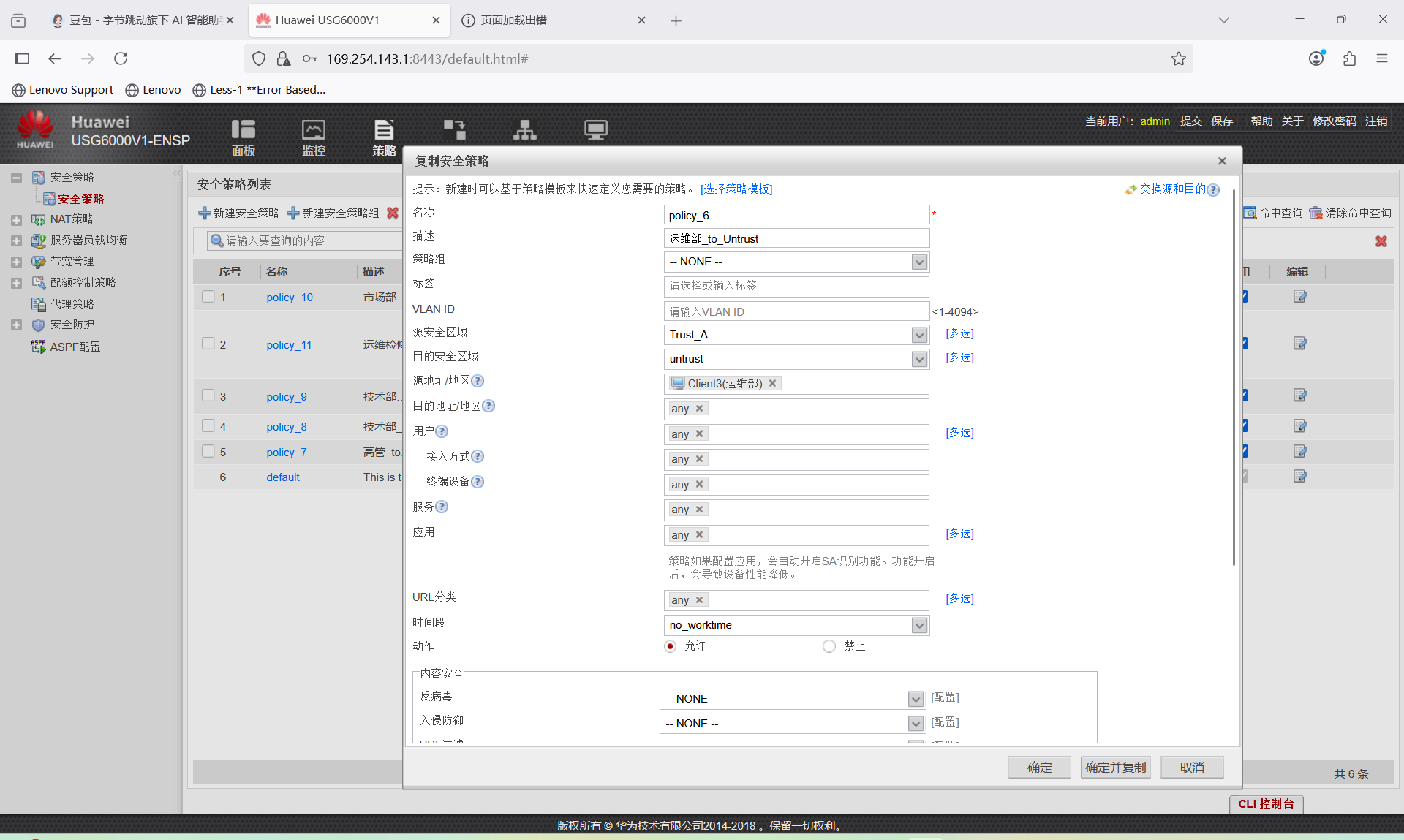
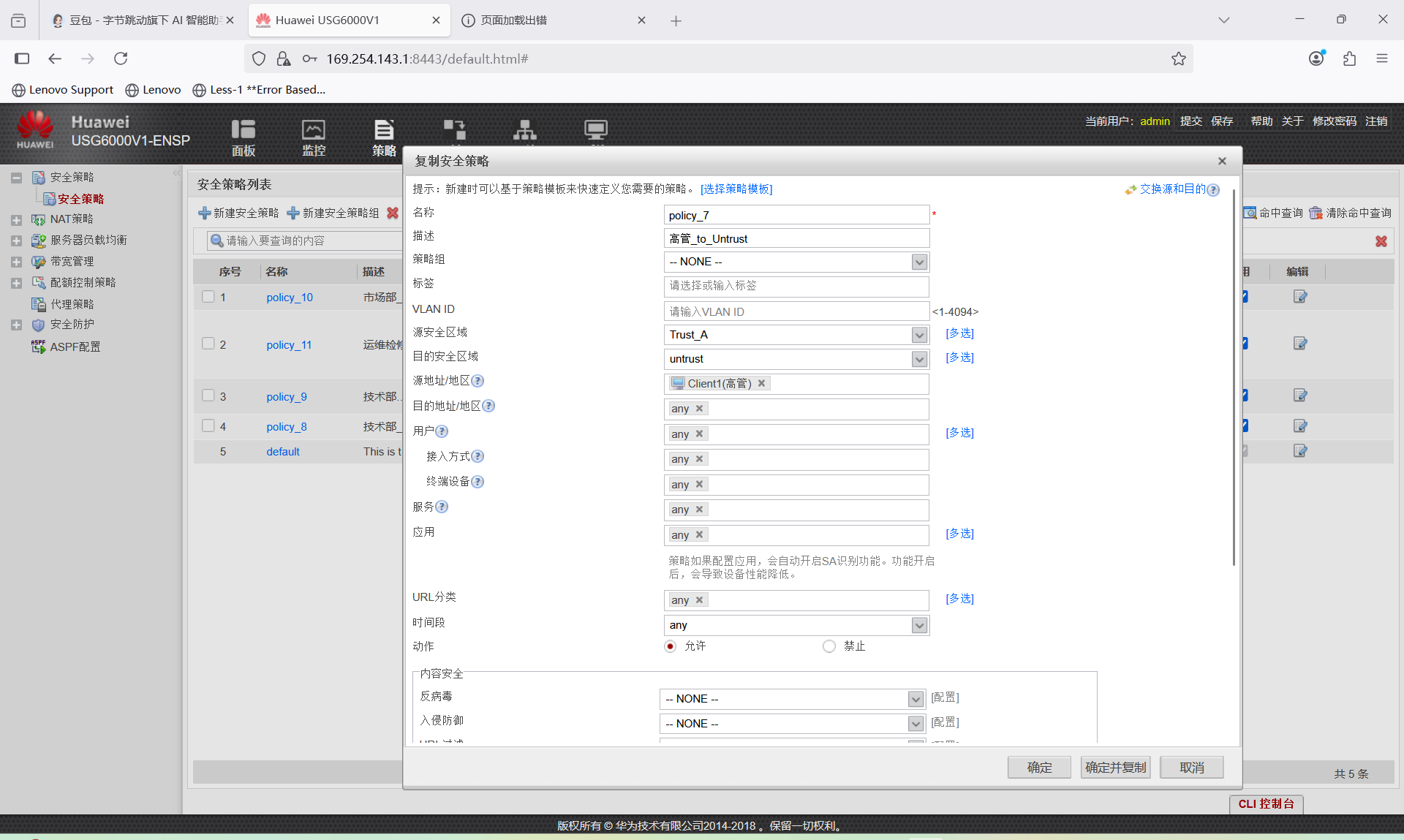
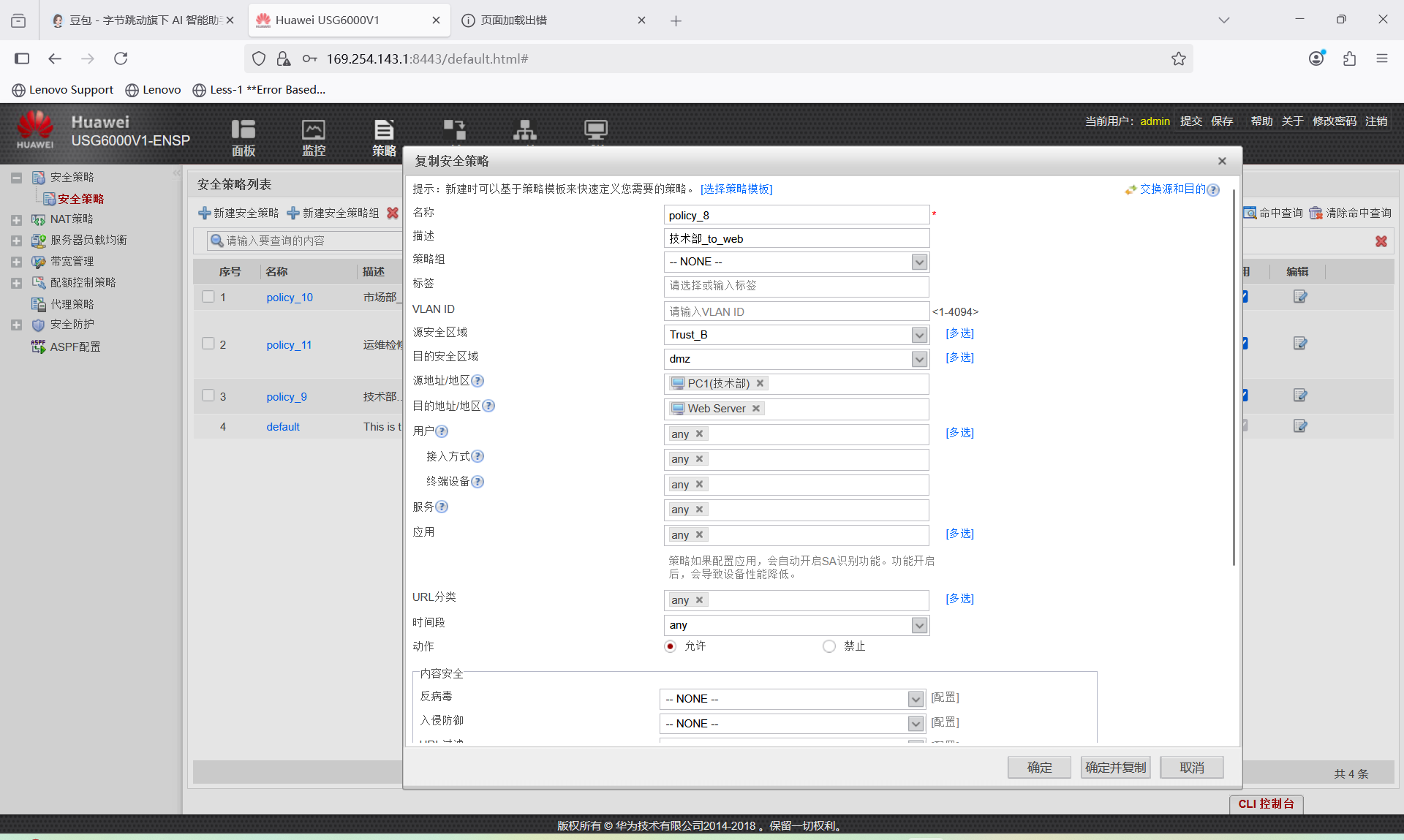
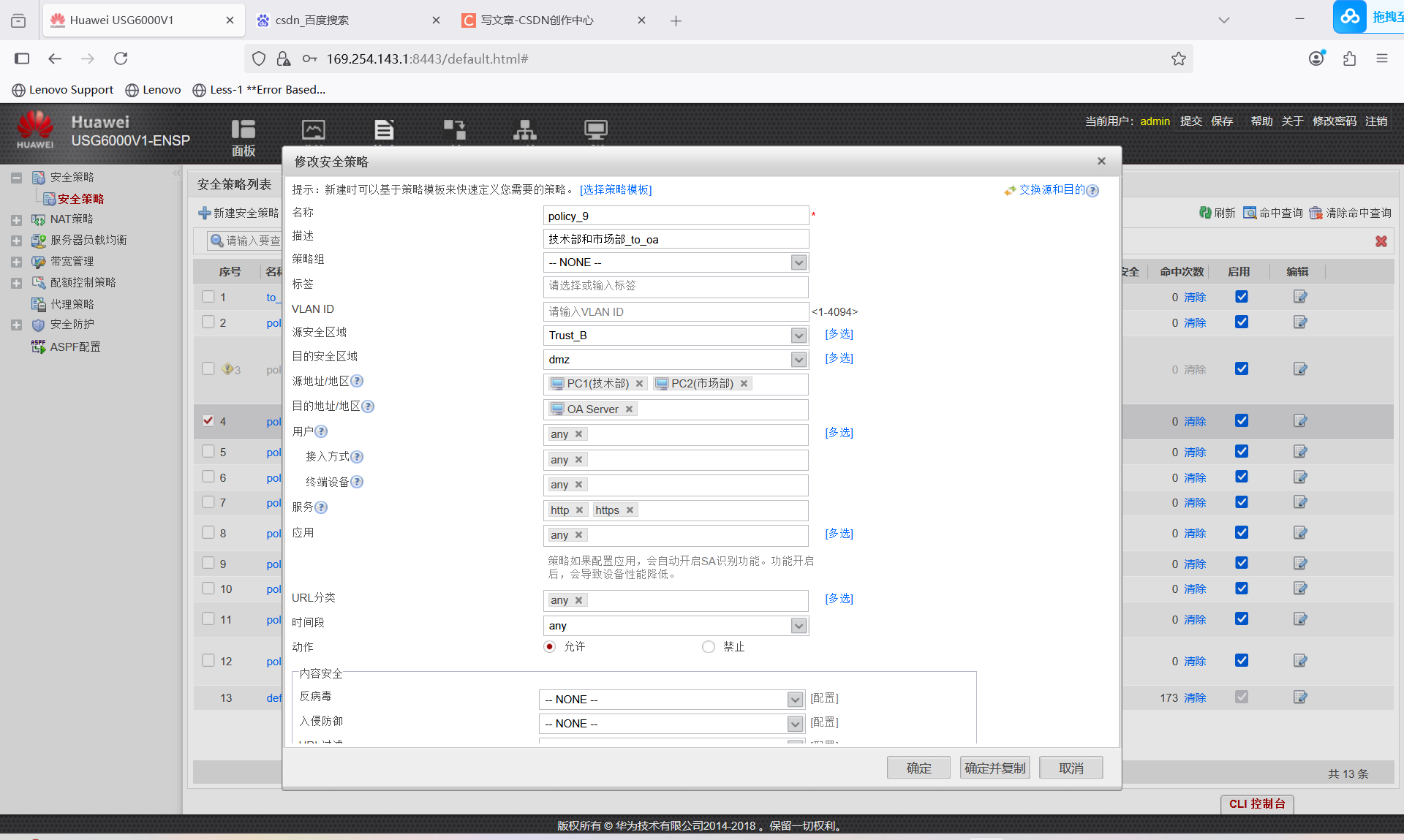
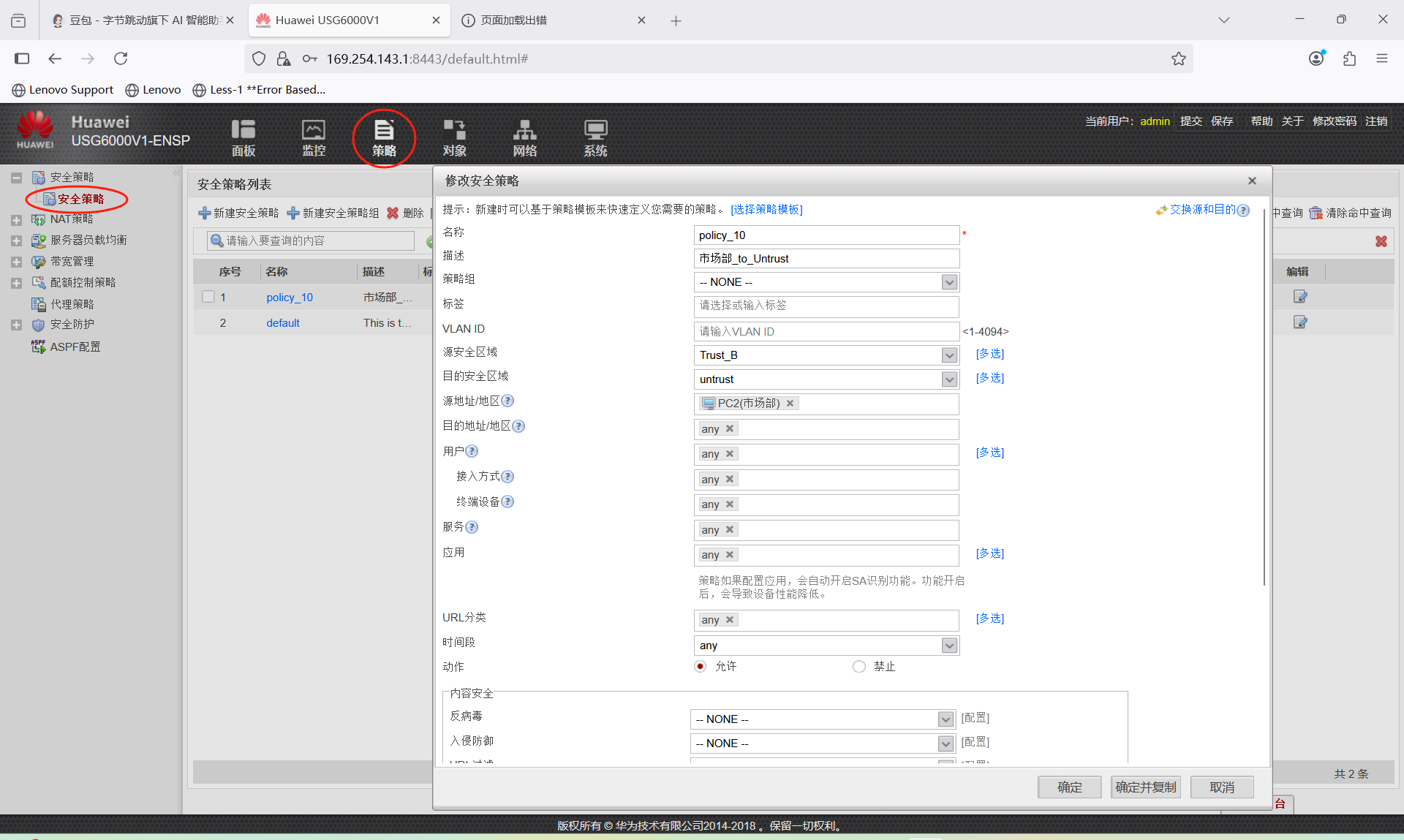
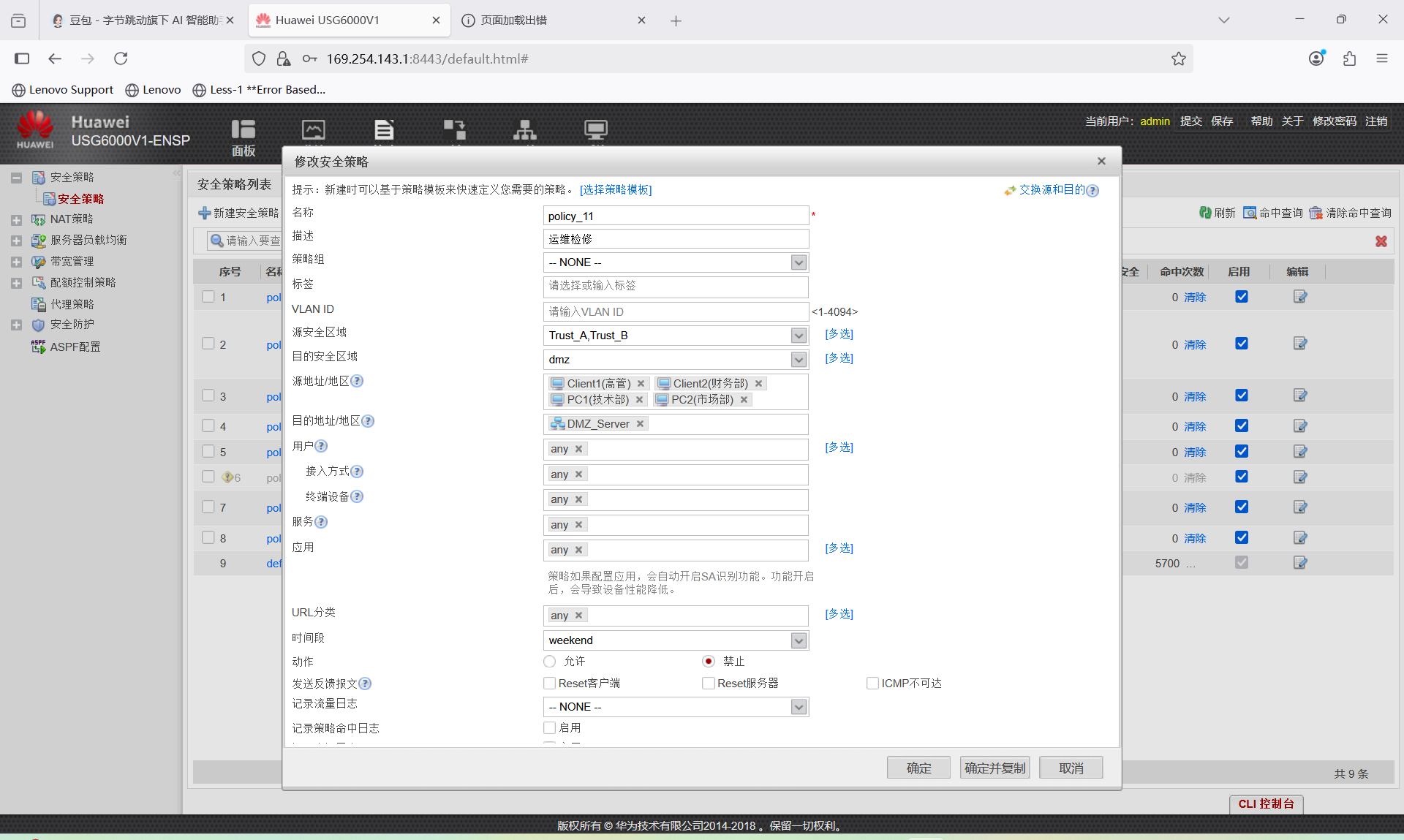
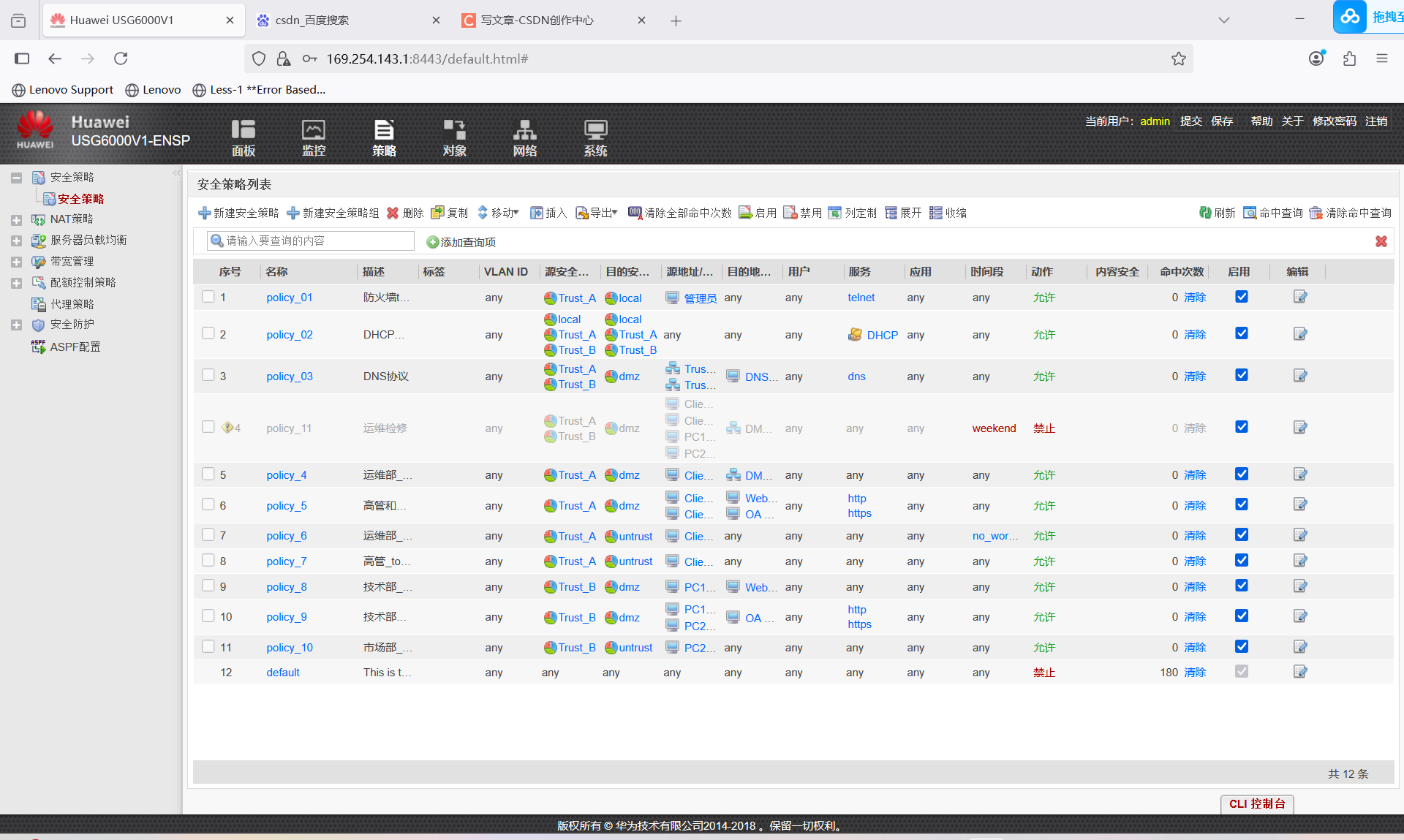
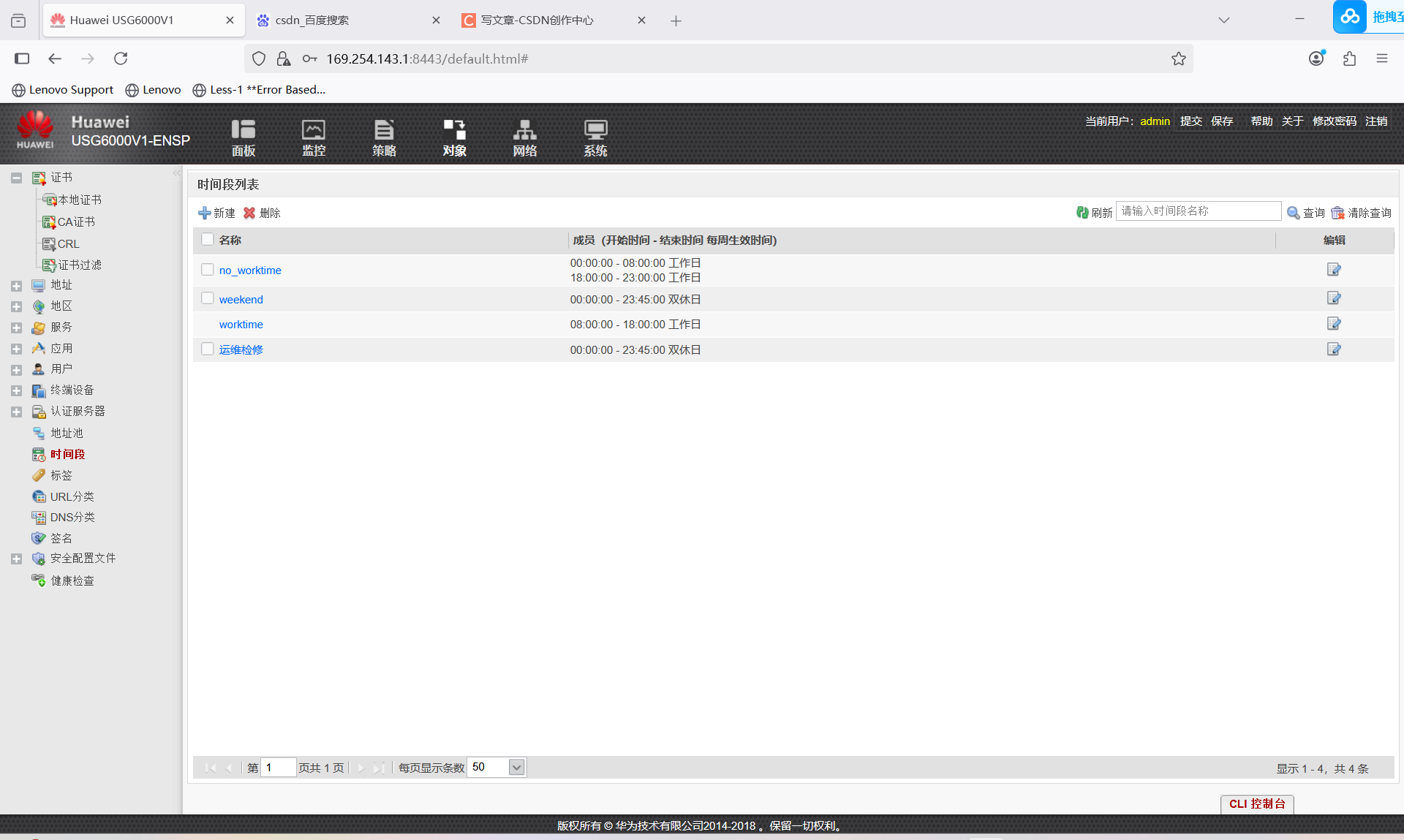
最后记得在系统栏把系统时间与本机时间同步!
十四、注意
(一)一般物理接口要与子接口同时使用
(二)无论是安全策略还是用户认证策略都要注意策略顺序
(三)正常一台防火墙,任何两个区域间(不同区域/同区域)的设备访问都必须经过安全策略
(四)认证策略是决定设备能否上网,只要认证成功了就可上网,聚焦于 “验证用户身份真实性” 的规则集合;而安全策略则关注 “信息资产的全面保护”,是流量对于资源访问的情况

腾讯云面向开发者汇聚海量精品云计算使用和开发经验,营造开放的云计算技术生态圈。
更多推荐
 7
7 0
0- 0


 已为社区贡献2条内容

所有评论(0)