腾讯云轻量应用服务器+域名+SSL证书全流程指南
·
前言
在数字化转型加速的今天,快速搭建安全可靠的线上服务已成为开发者和企业的核心需求。本文基于腾讯云2025年8月最新控制台界面,通过实战演示从服务器选购、域名注册到SSL证书部署的完整链路
一、轻量应用服务器购买流程
1.账号注册与认证
官网注册
- 访问 腾讯云官网 → 点击右上角 “免费注册”
- 微信扫码登录 → 按提示完成注册
- 实名认证(二选一):
- 个人认证:身份证信息(适合个人开发者)
- 企业认证:营业执照(适合企业用户)
2.服务器购买
2.1. 进入购买页面
- 访问 轻量应用服务器产品页
- 点击 “立即选购” 按钮
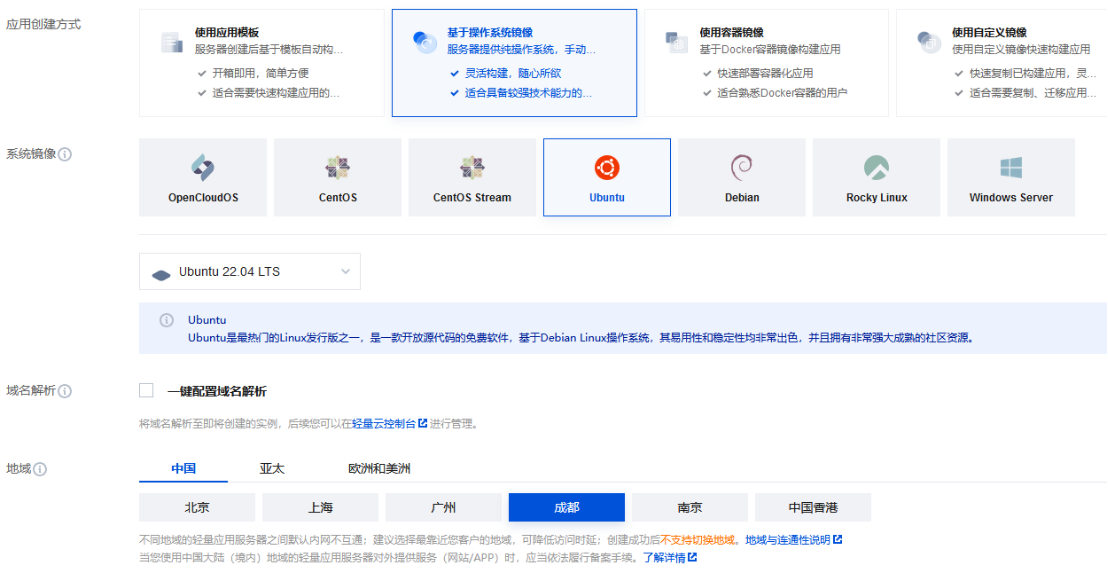
2.2. 配置选择

- 地域:推荐选择目标用户所在区域(如
华北-北京) - 镜像:根据需求选择(推荐
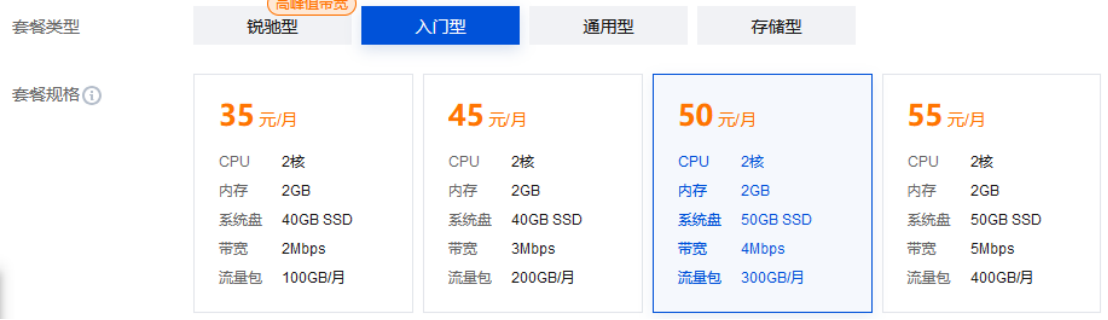
应用镜像如WordPress/LAMP) - 套餐(当前主流配置):
CPU 内存 SSD 流量包 价格 2核 2G 50G 500GB ¥58/月 4核 8G 100G 1500GB ¥168/月
2.3. 完成购买
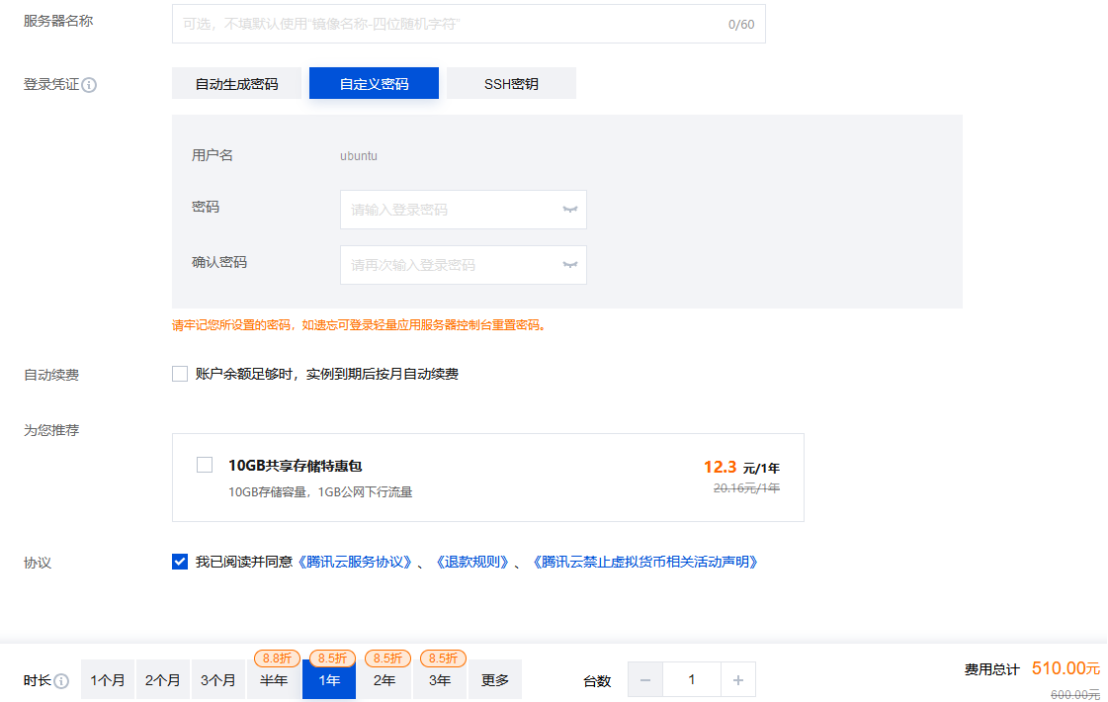
- 服务器名称:可留空自动生成
- 设置密码:务必记录root密码(支持SSH登录)
- 勾选服务协议 → 点击 “立即购买”
二、域名注册与管理
1. 域名注册
1.1. 进入注册页面
- 访问 腾讯云域名注册页
1.2. 查询与购买
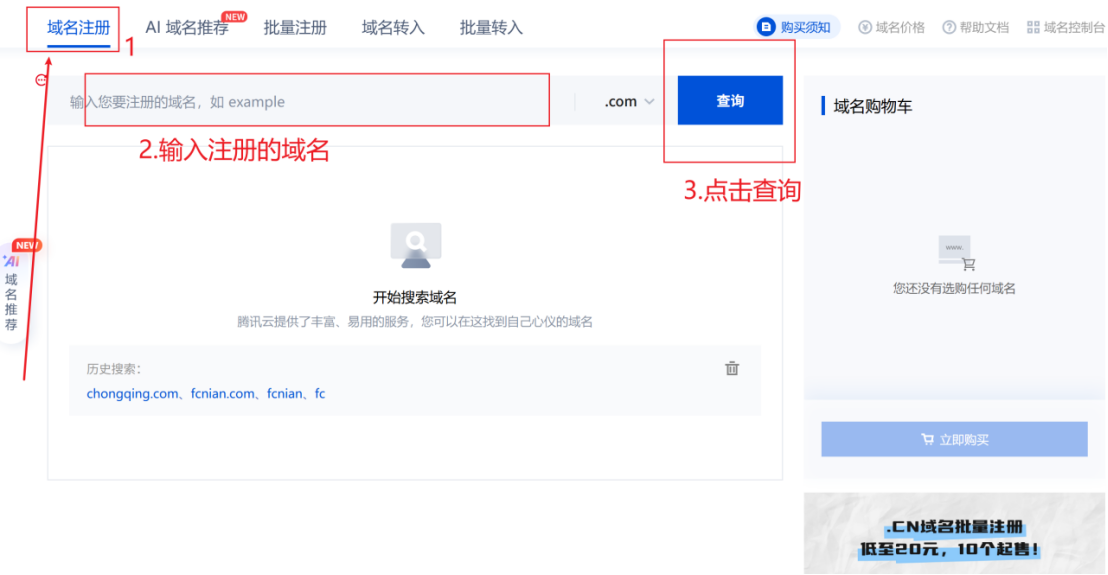
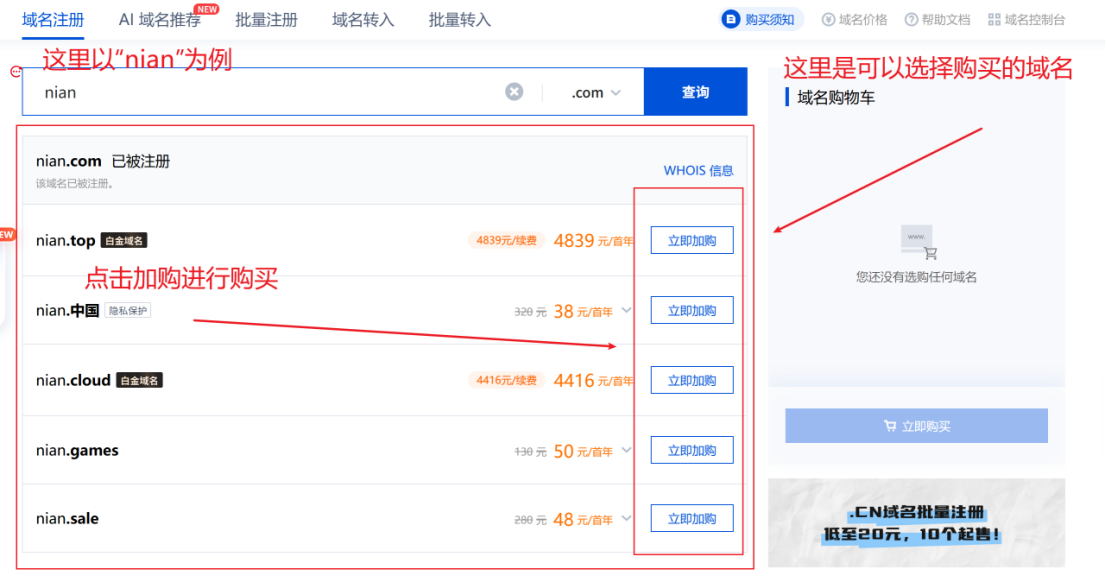
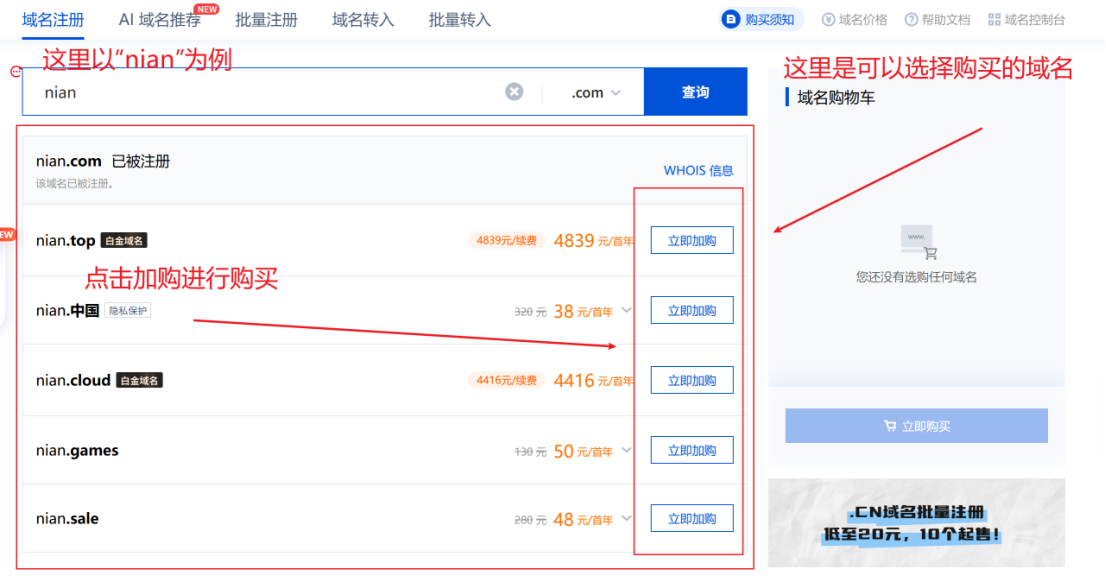
- 输入心仪域名(如
yourbrand.com) - 查看可用性 → 加入购物车
- 价格参考(首年)—— 域名价格查询
- 确认购买
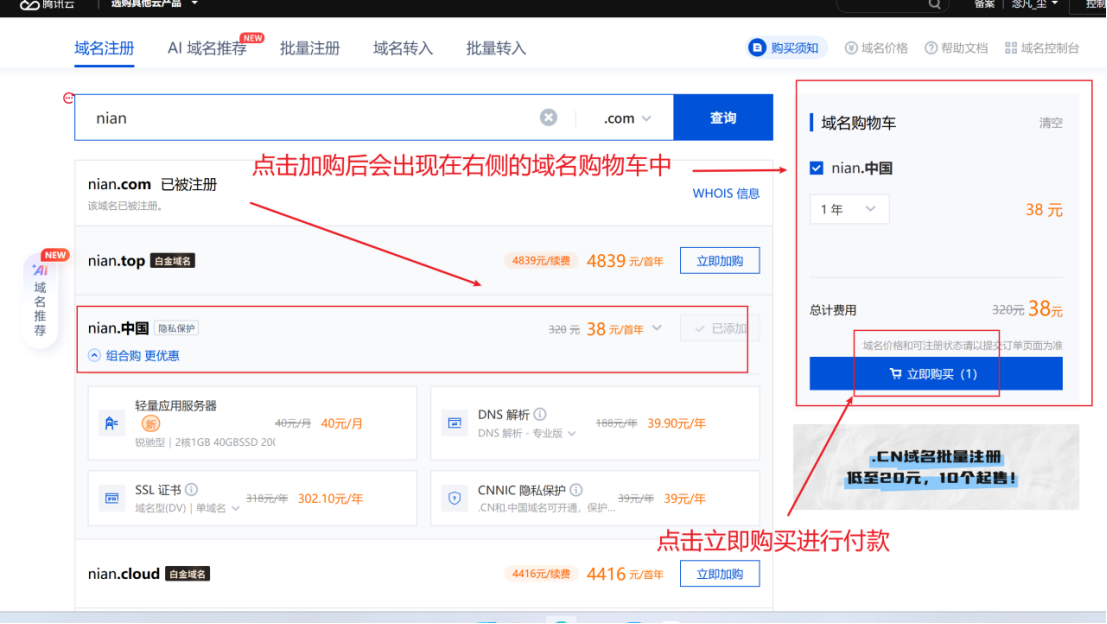
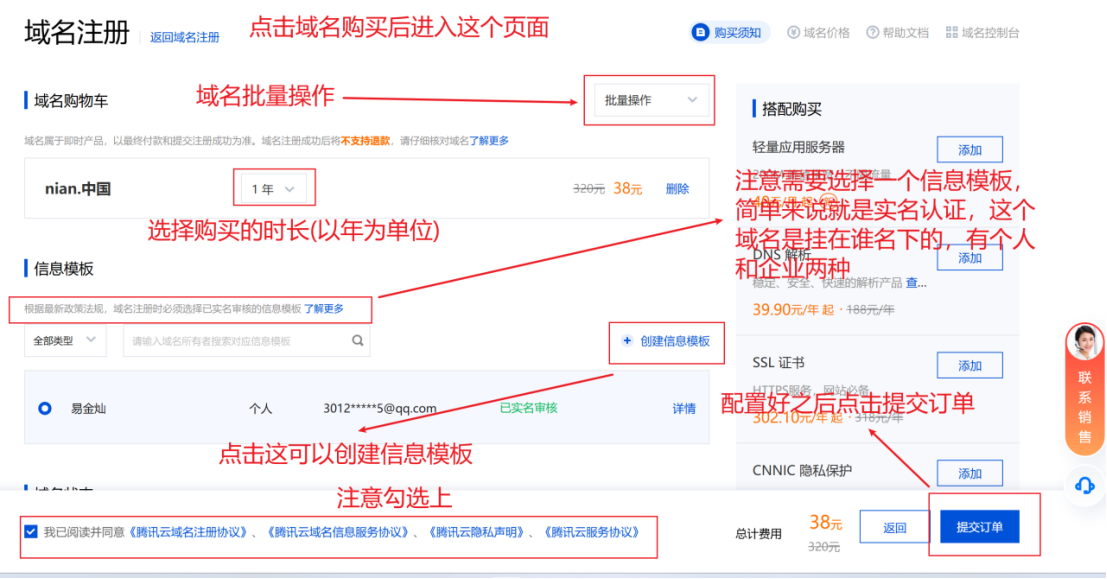
- 选择购买年限(最多10年)
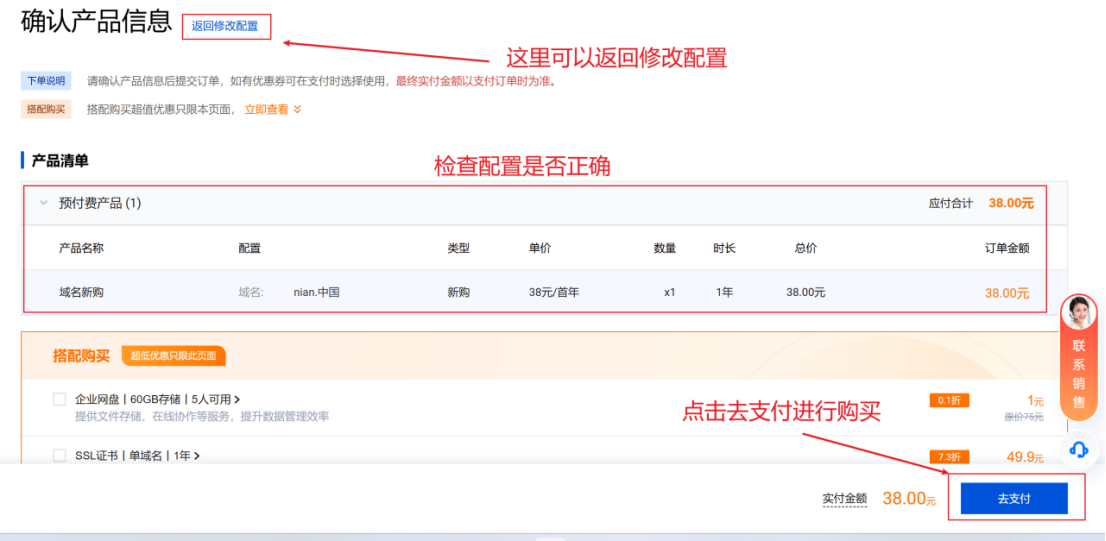
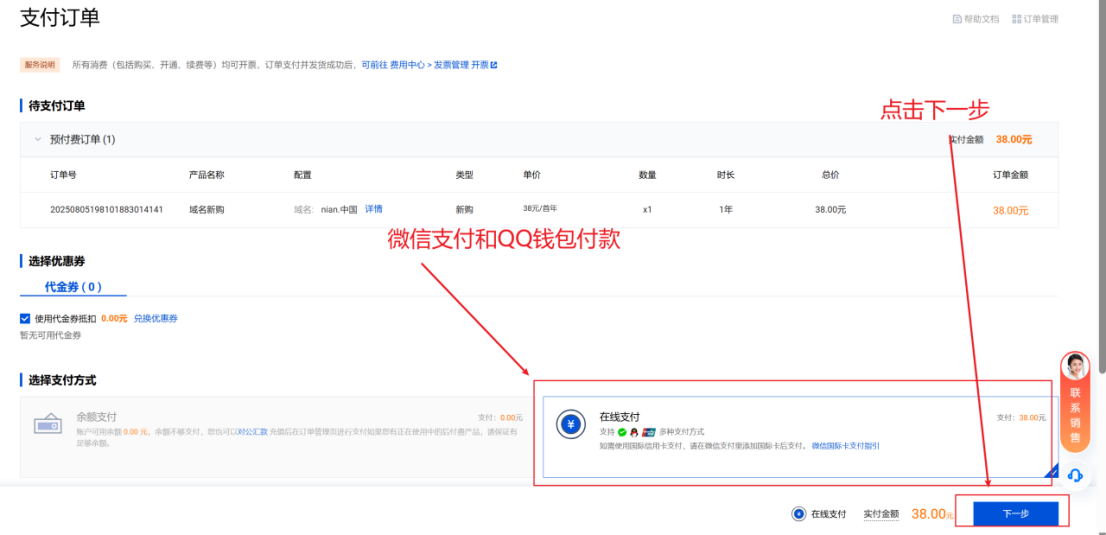
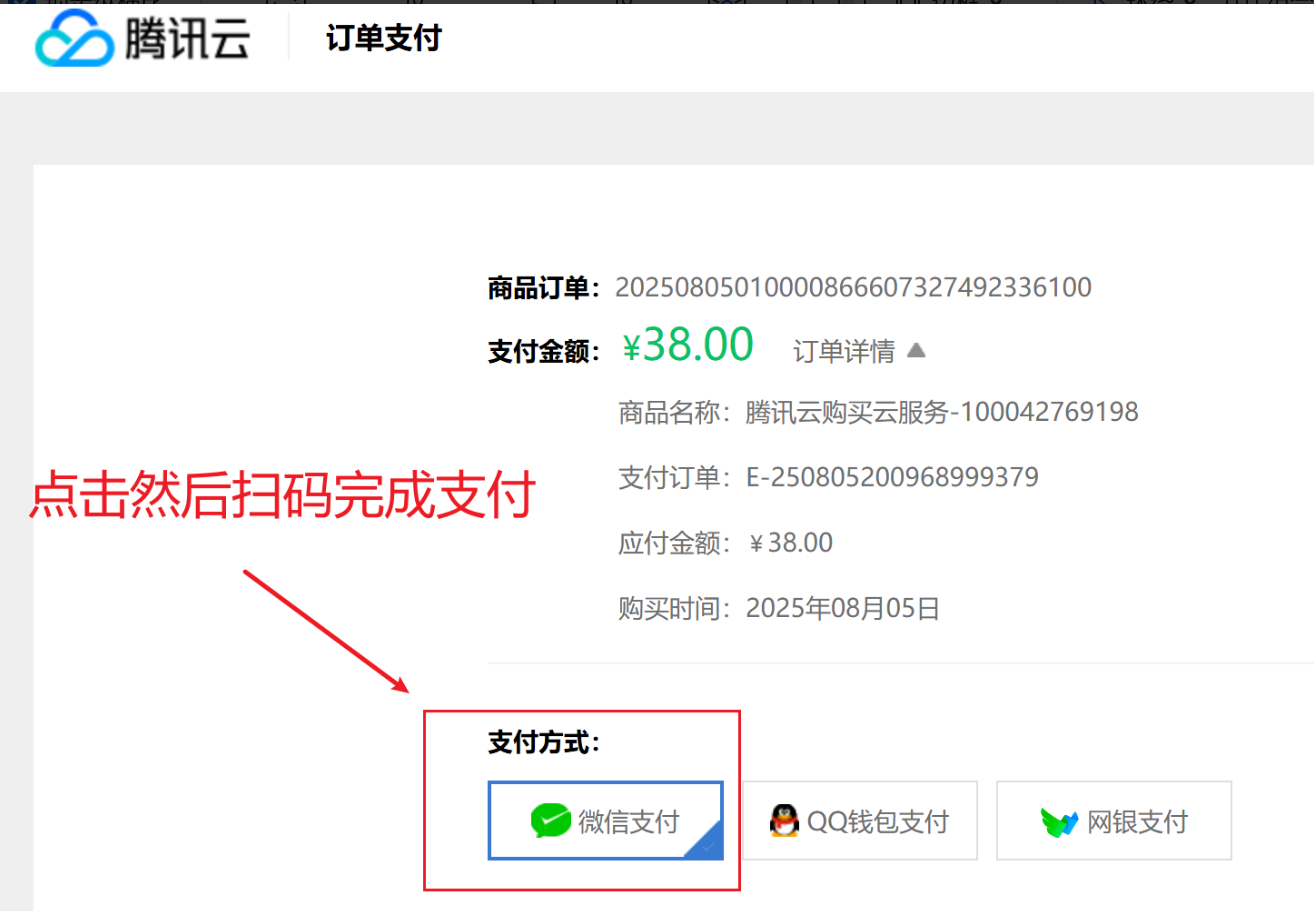
- 完成支付
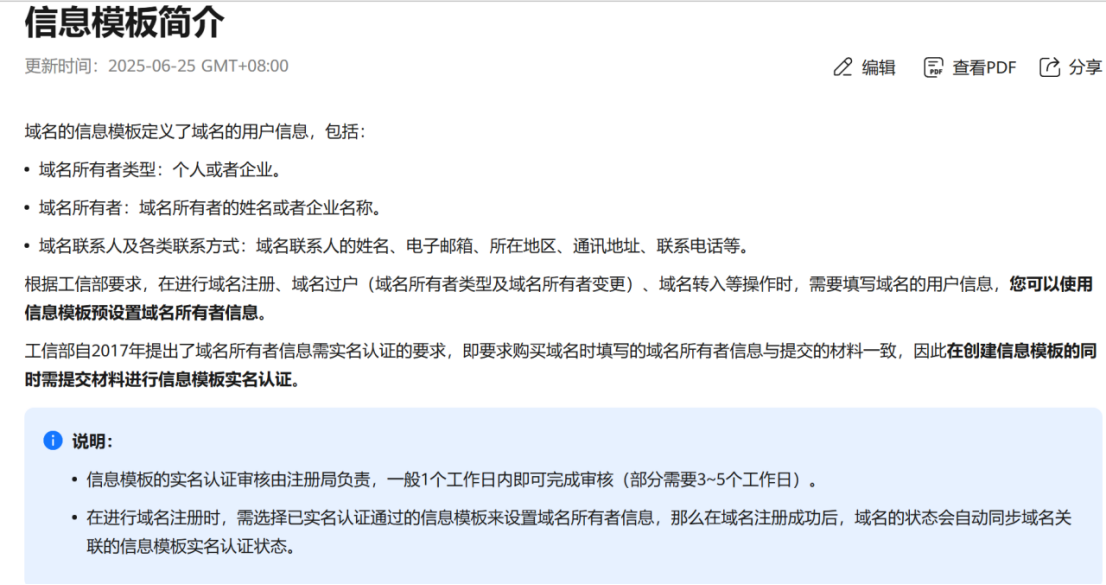
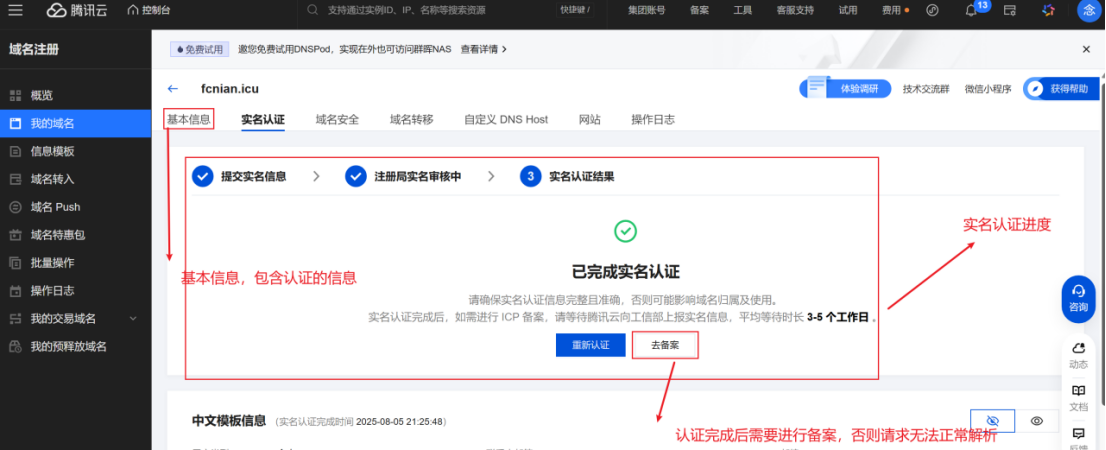
2.信息模板创建(必做!)
用于域名实名认证,未认证域名将被禁止解析
2.1. 创建模板
-
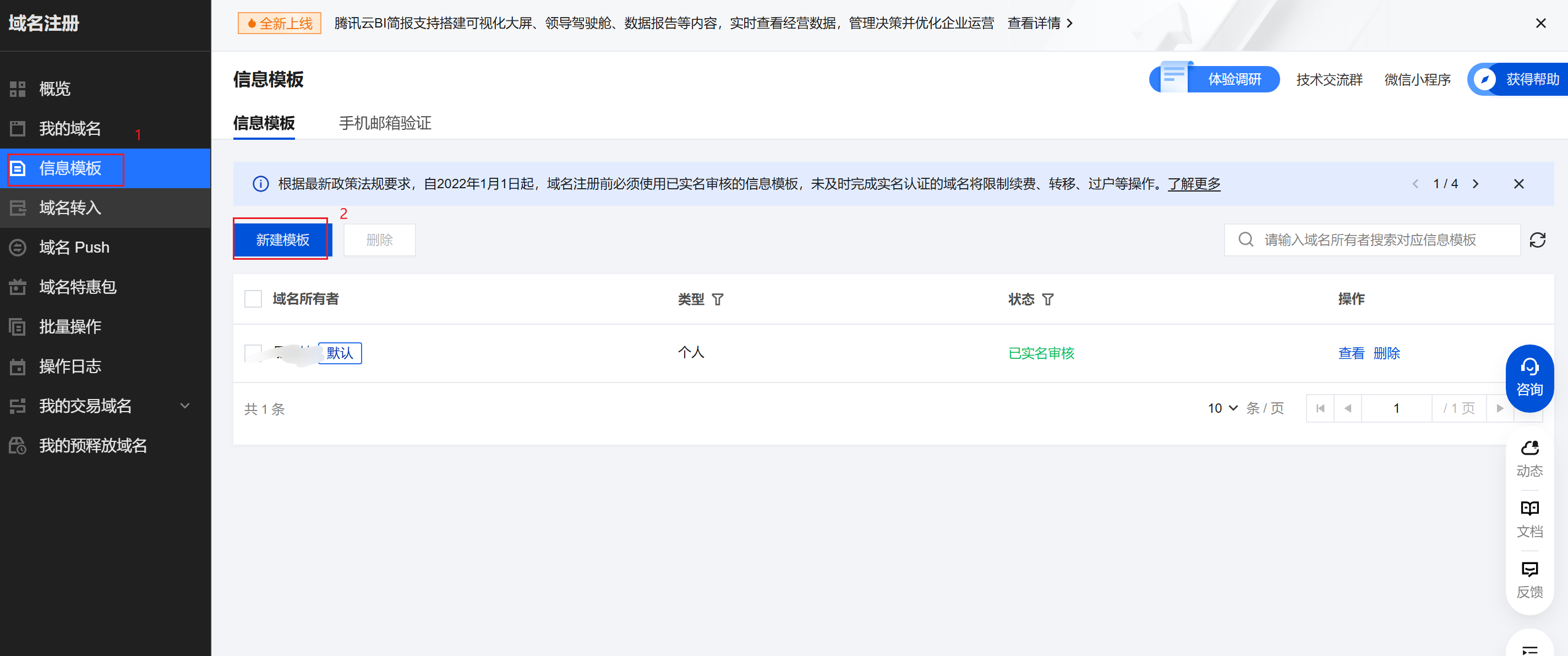
进入 域名控制台 → 左侧菜单 “信息模板”
-
点击 “新建模板”
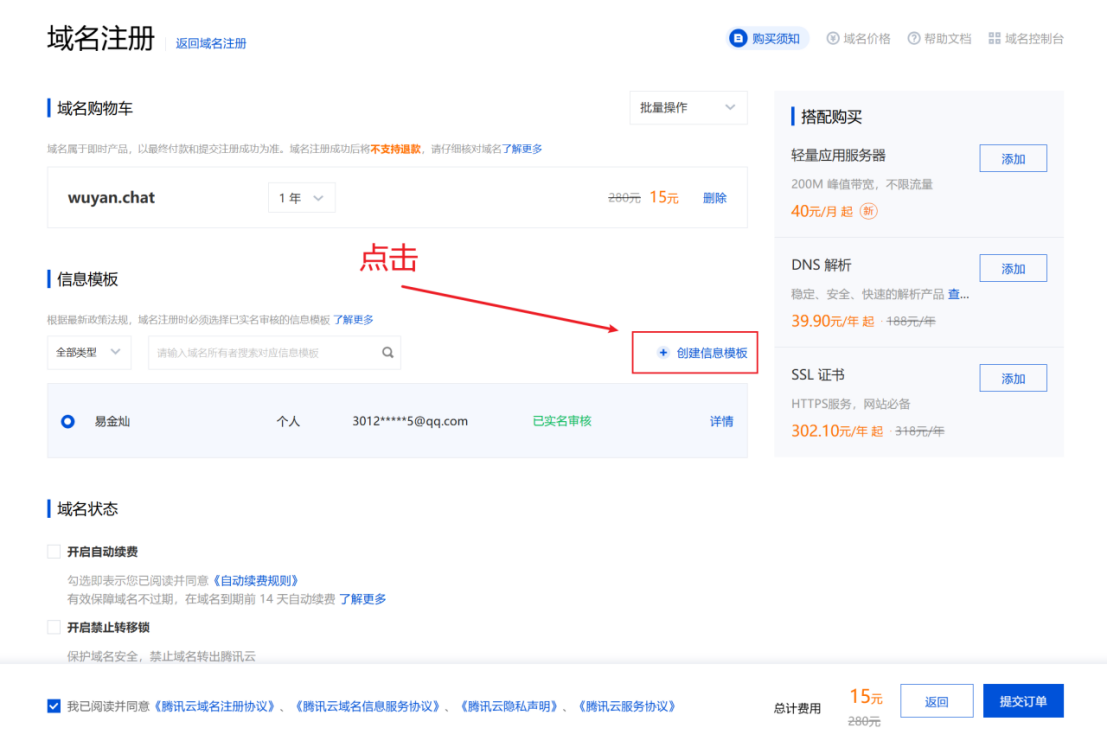
或者 -
域名注册页提交订单页面
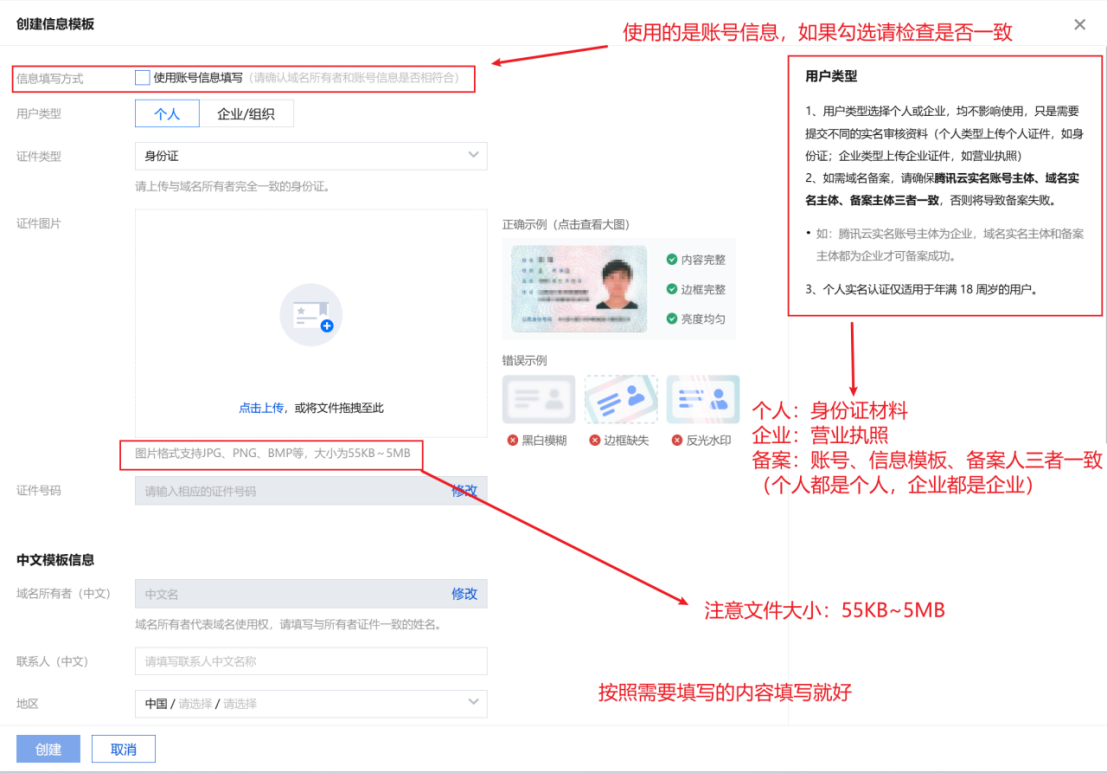
2.2. 填写信息
- 个人用户:身份证号+姓名
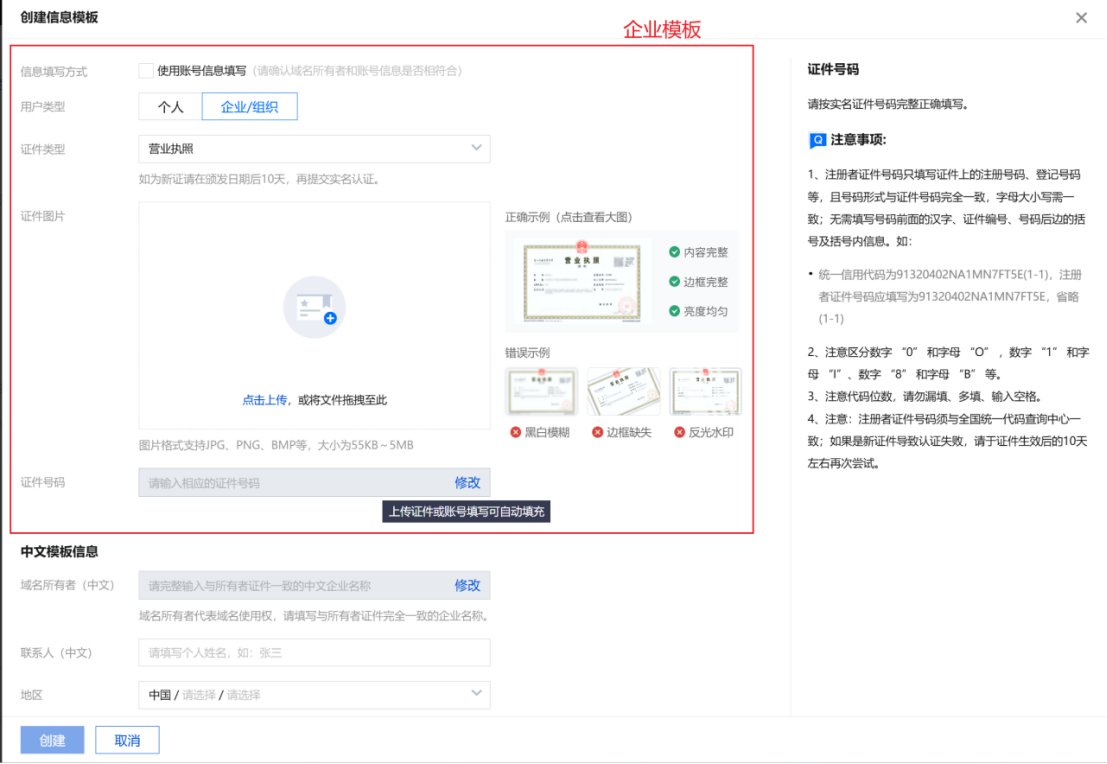
- 企业用户:营业执照号+企业名称
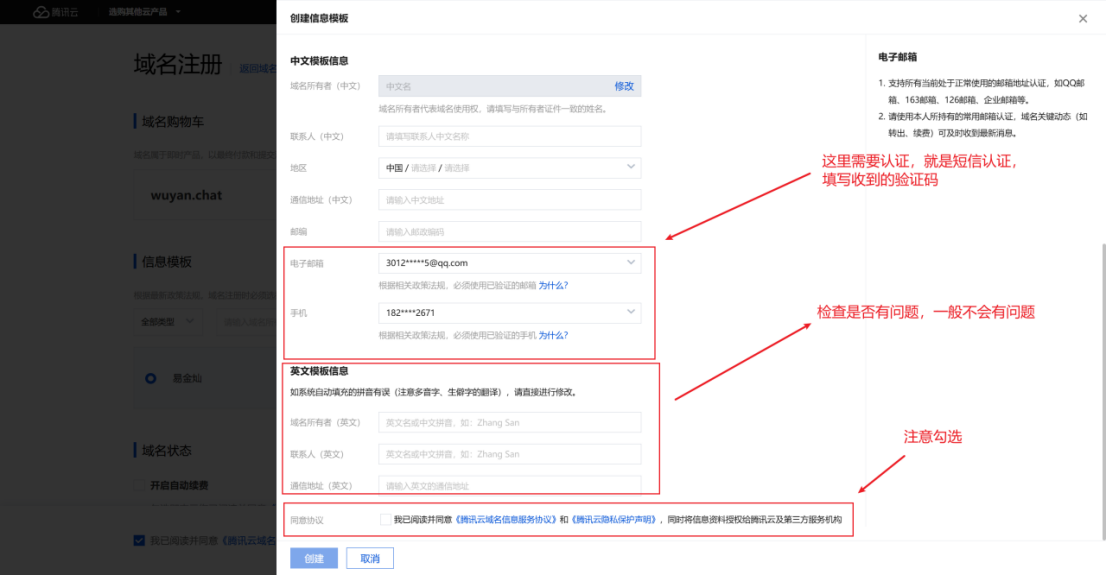
2.3. 身份核验
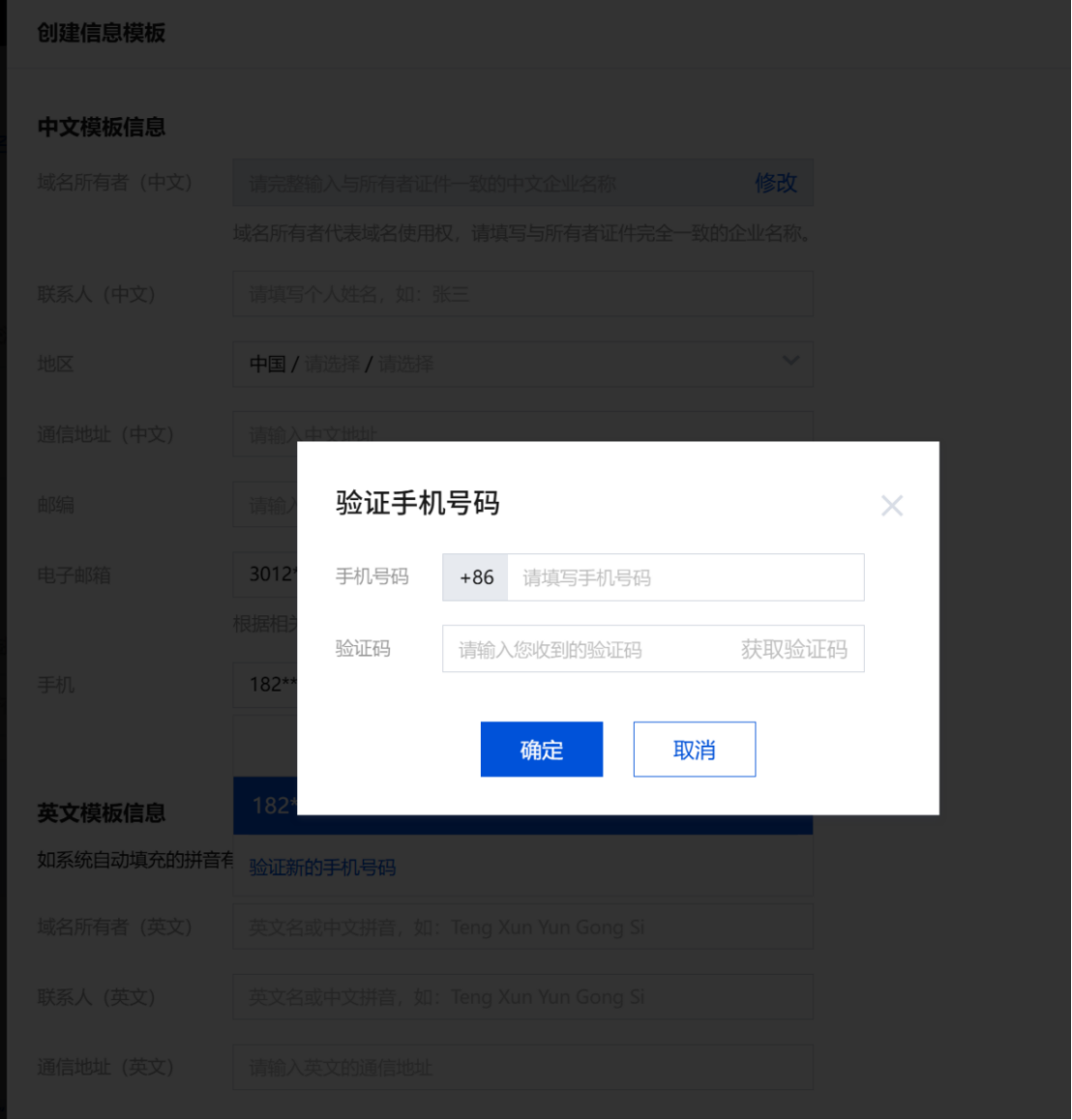
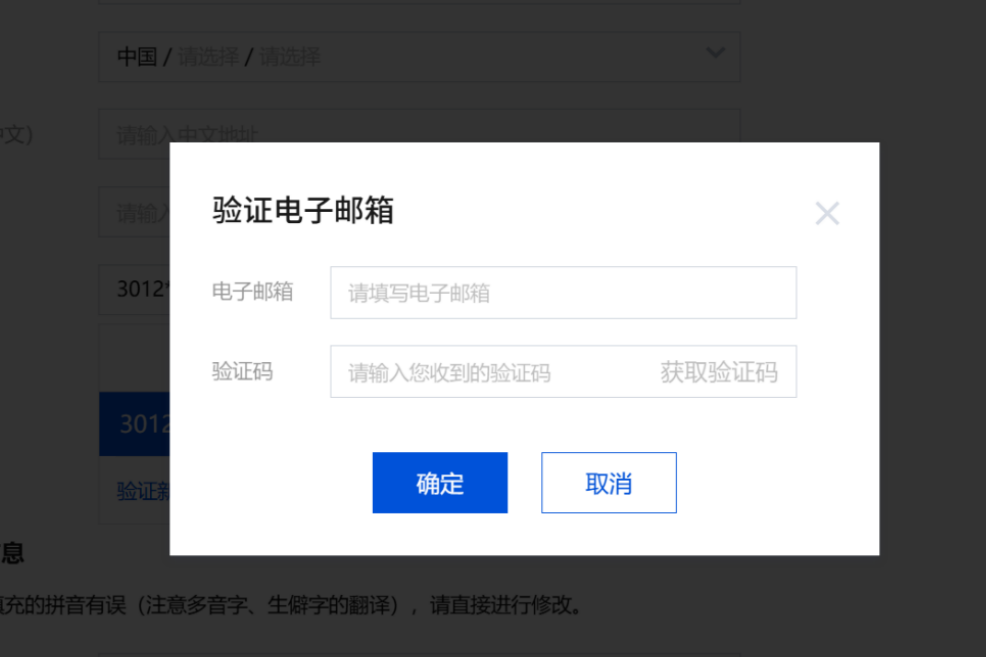
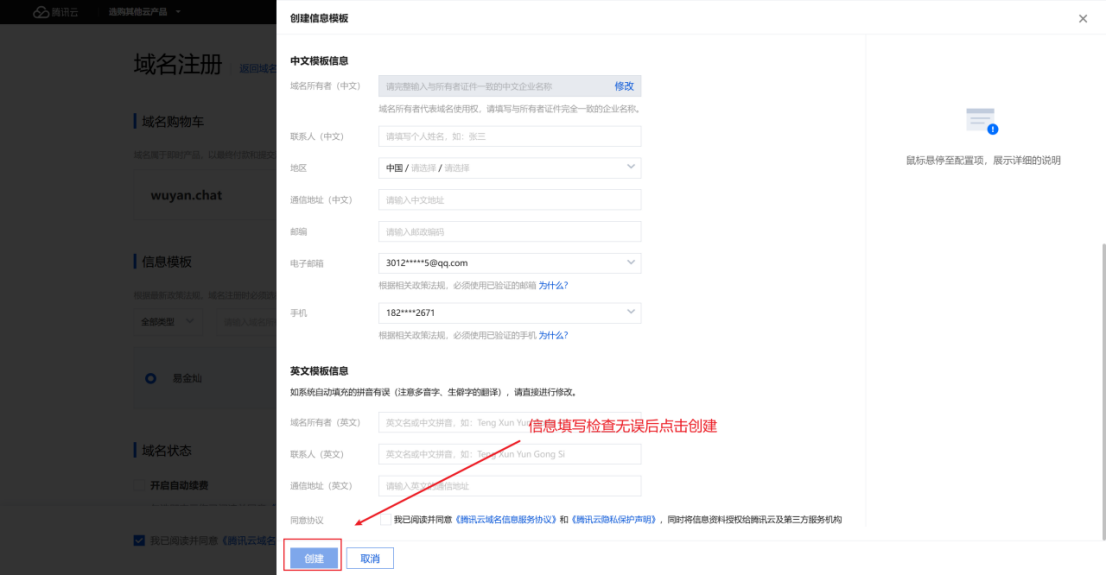
- 完成手机号+邮箱验证
- 提交审核(1个工作日内——部分是3-5个工作日)
3. 域名管理
首页地址:域名注册控制台
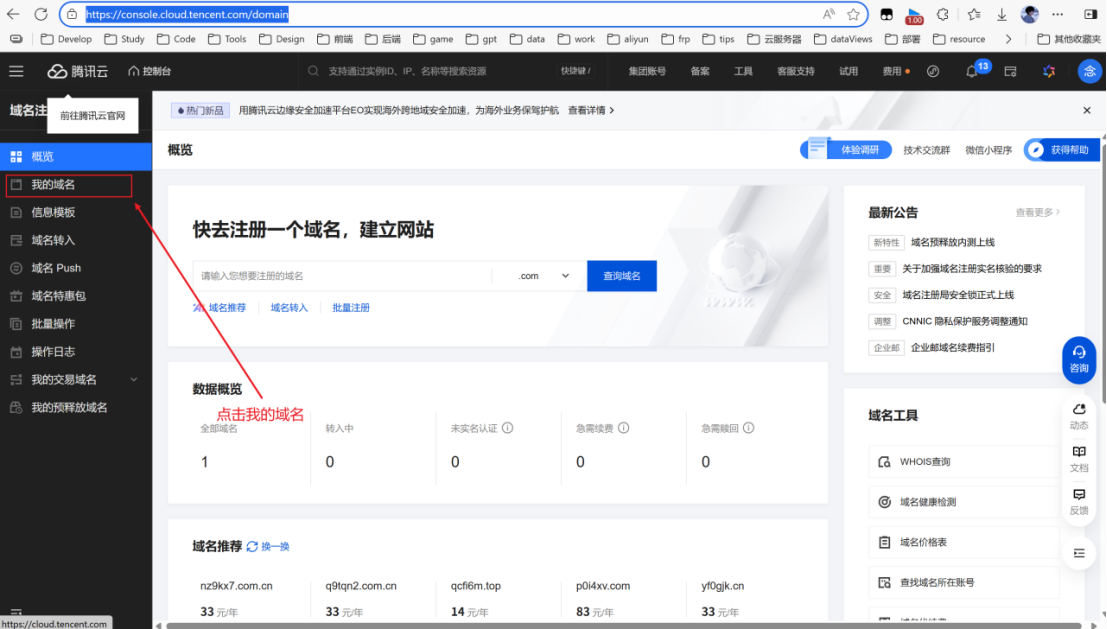
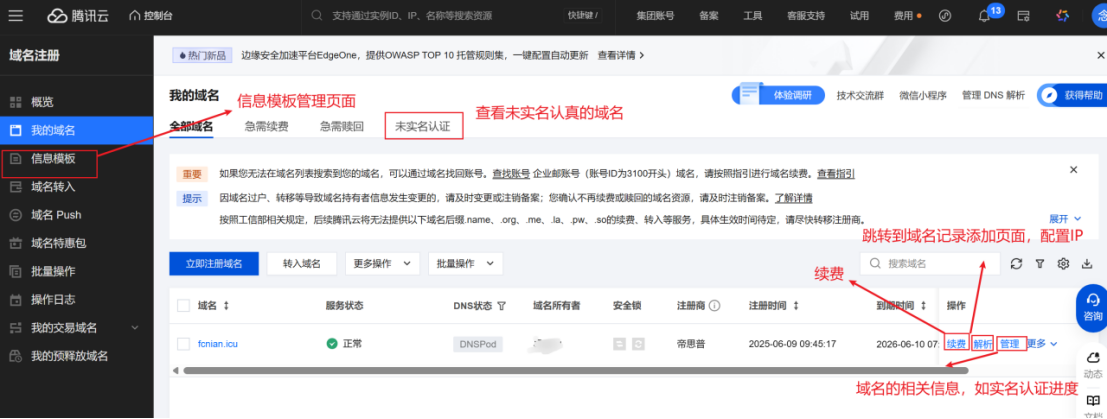
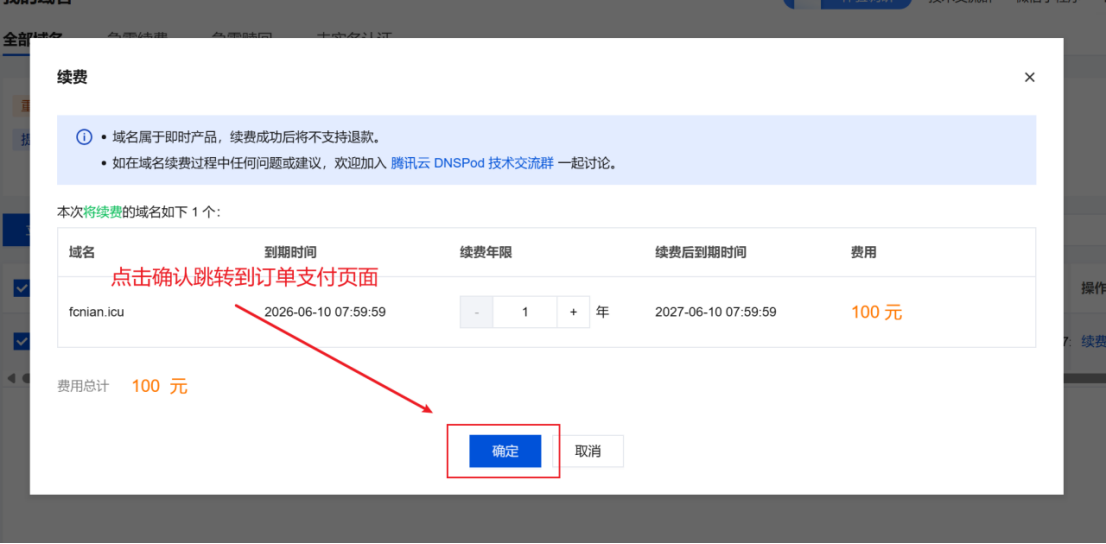
- 续费
- 解析设置
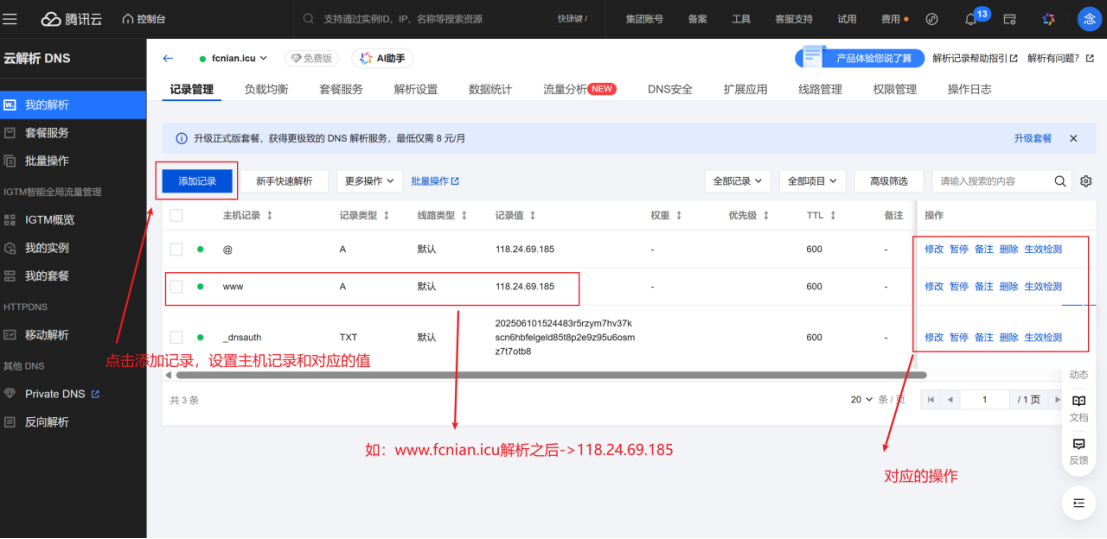
常用记录类型:
A记录     → 服务器IP地址
CNAME记录 → CDN加速域名
MX记录    → 邮件服务器
- 管理
三、SSL证书申请与部署
1.申请免费证书
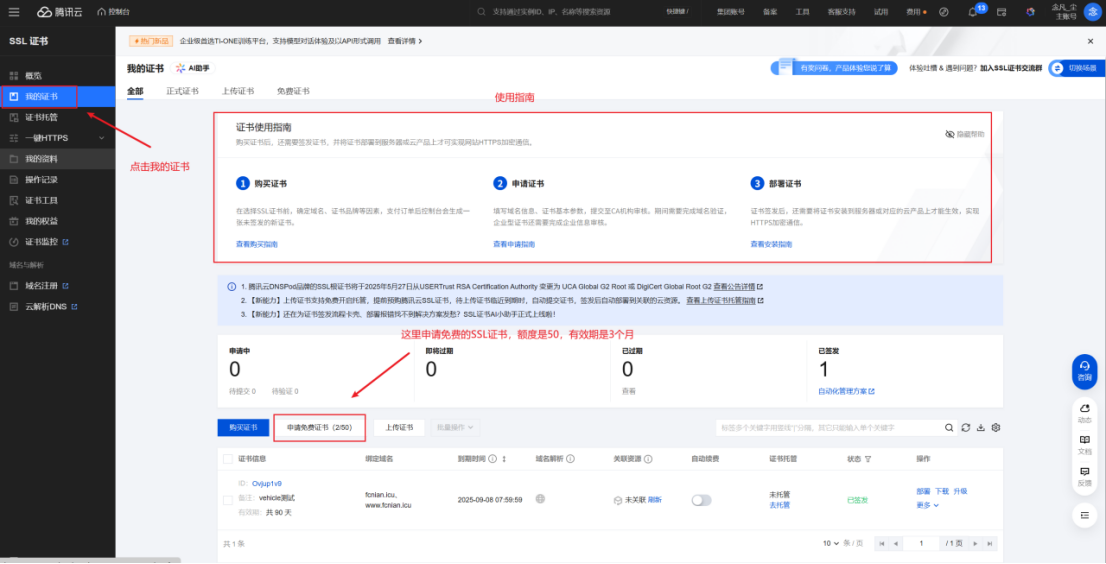
1.1. 进入SSL控制台
-
访问 SSL证书管理
-
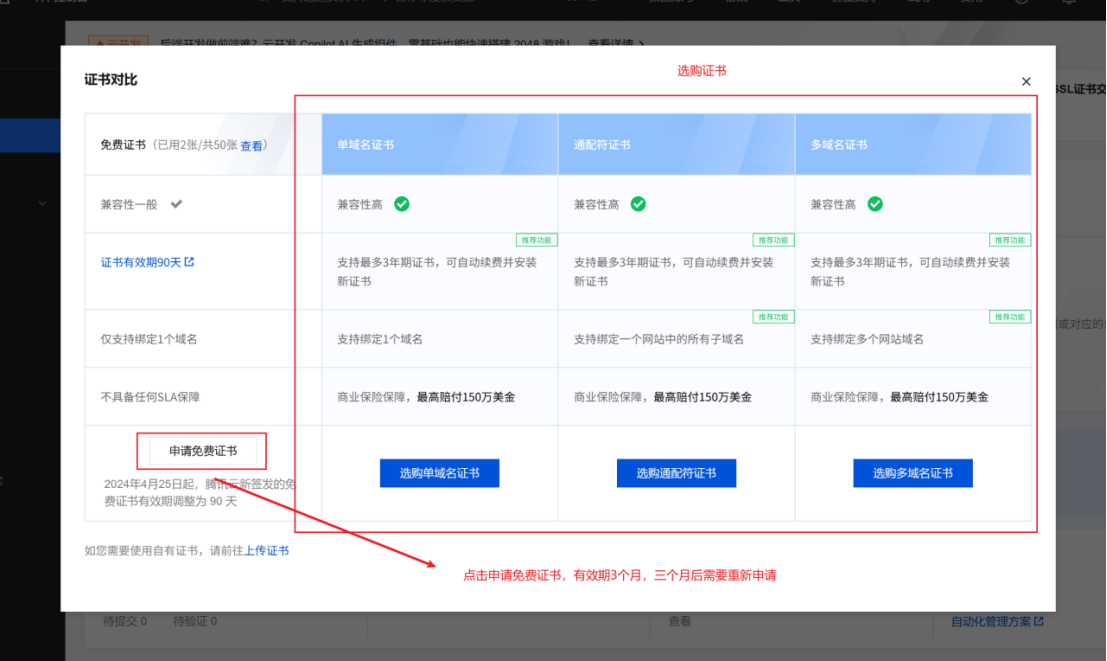
点击 “申请免费证书”
1.2. 填写域名信息
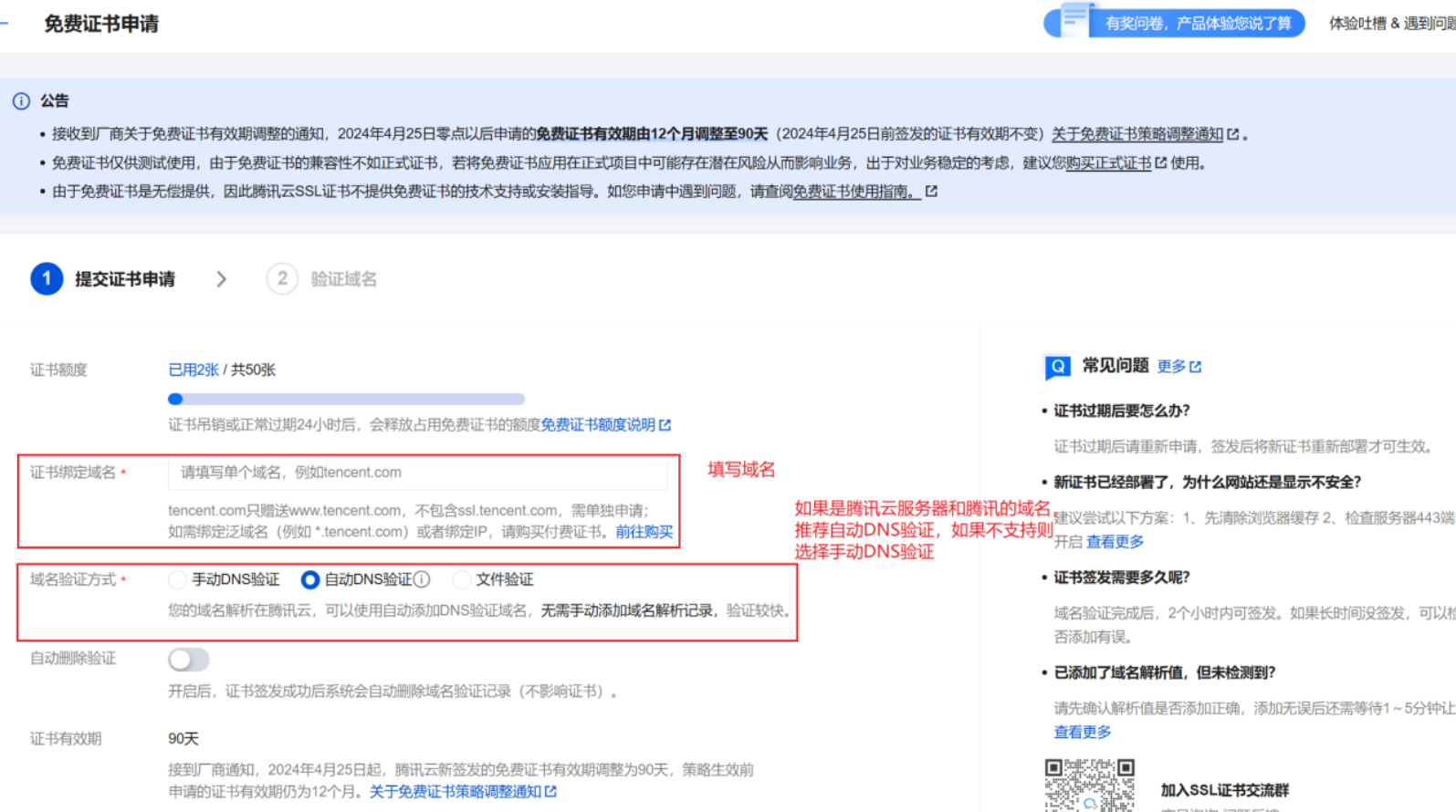
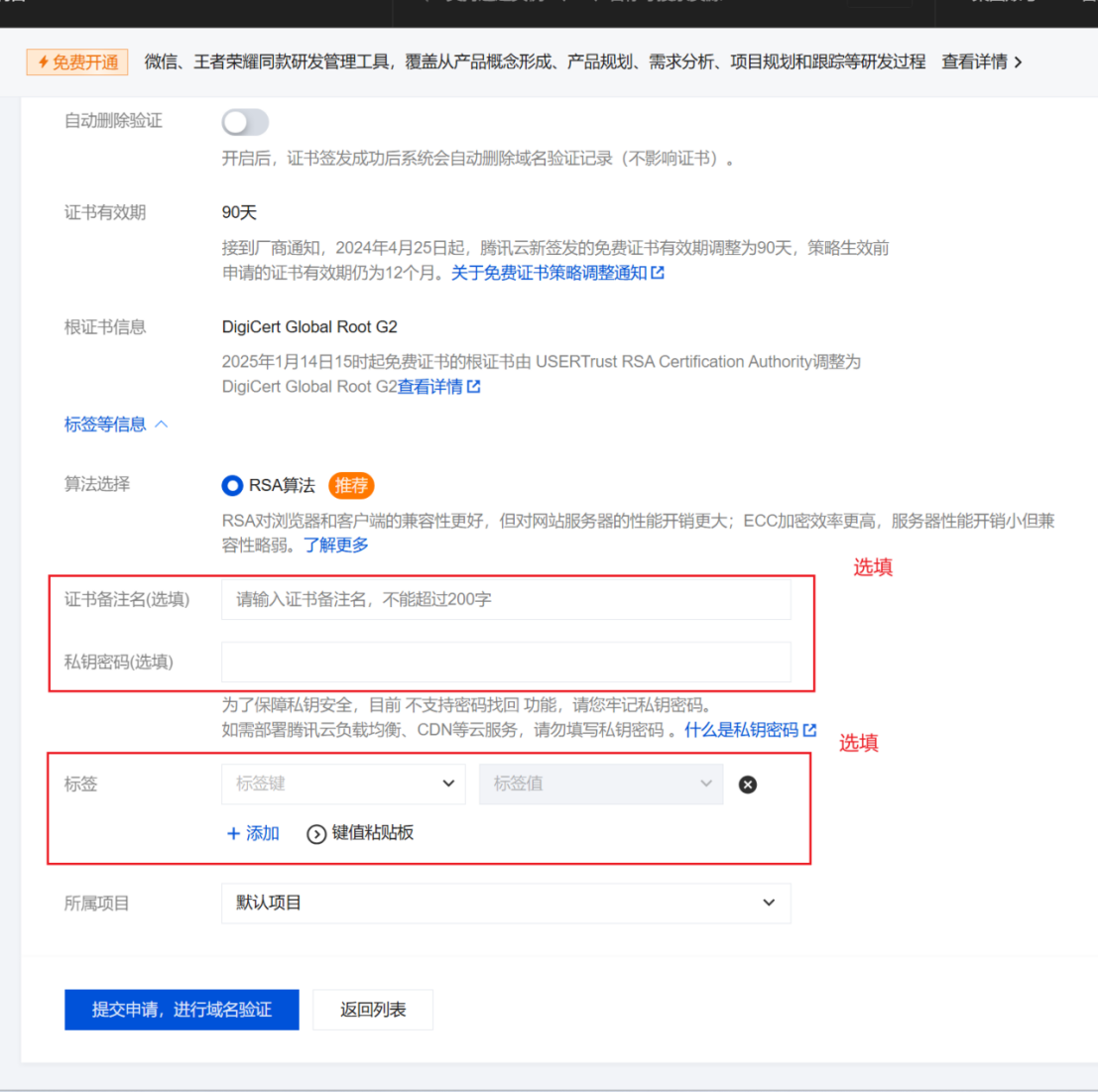
- 域名填写:
yourdomain.com(支持通配符*.yourdomain.com) - 验证方式:推荐自动DNS验证
2.域名验证详解
在 SSL/TLS 证书申请过程中,为了验证对域名的所有权,需要在域名的 DNS 解析设置中添加一条特定的验证记录(通常是
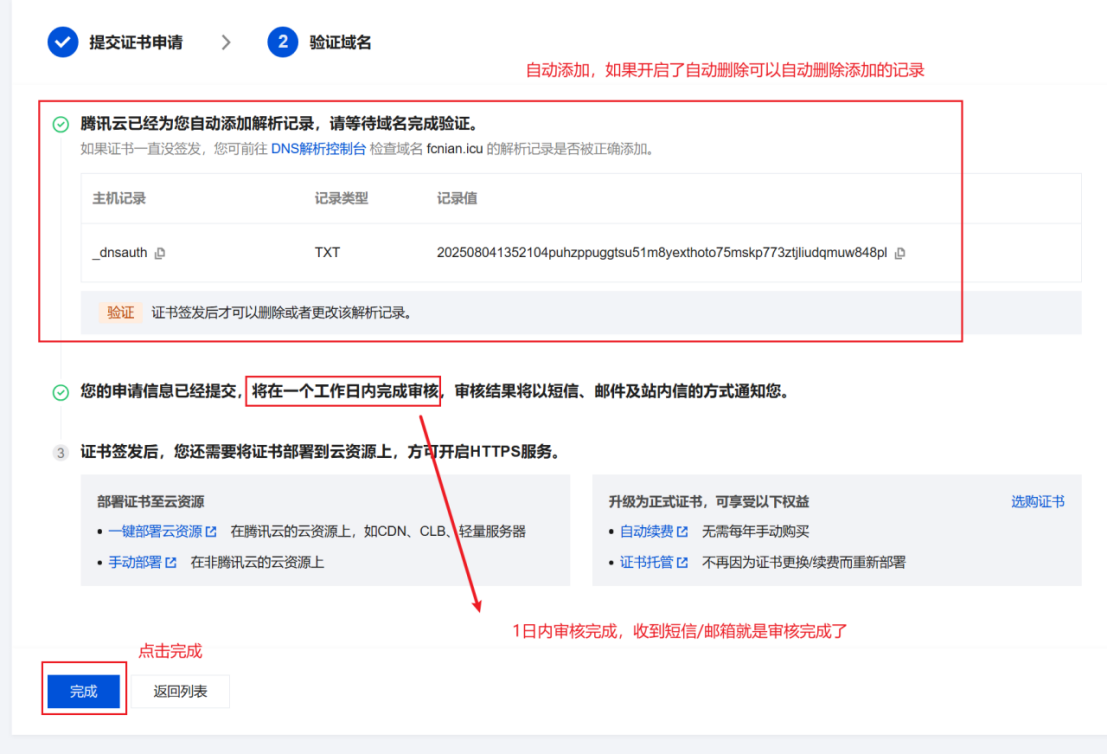
_acme-challenge.yourdomain.com这样的 TXT 记录)当证书颁发机构成功验证这条记录并签发证书后,提供证书服务的系统(可能是云服务商、证书管理平台或自动化工具)会自动删除之前添加的这条临时的 DNS 验证记录(手动和自动的区别就是自动可以自动创建和删除,简化操作)

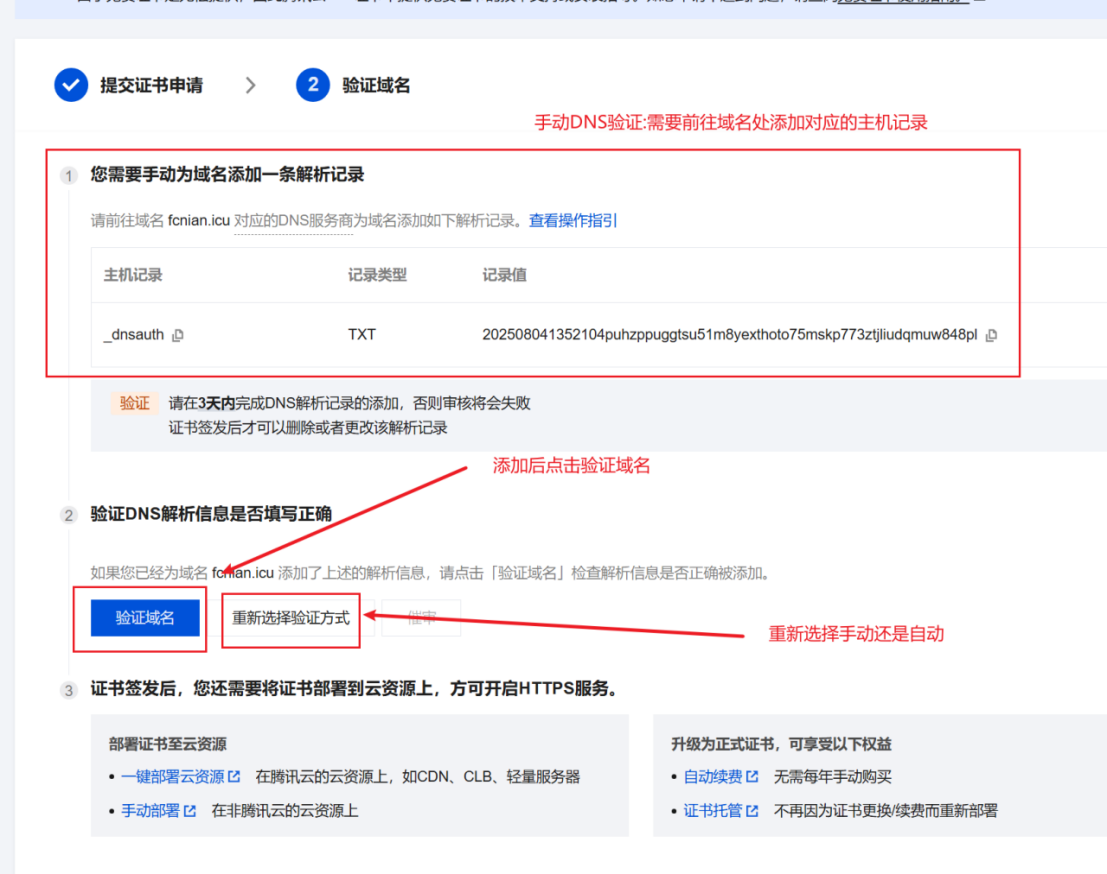
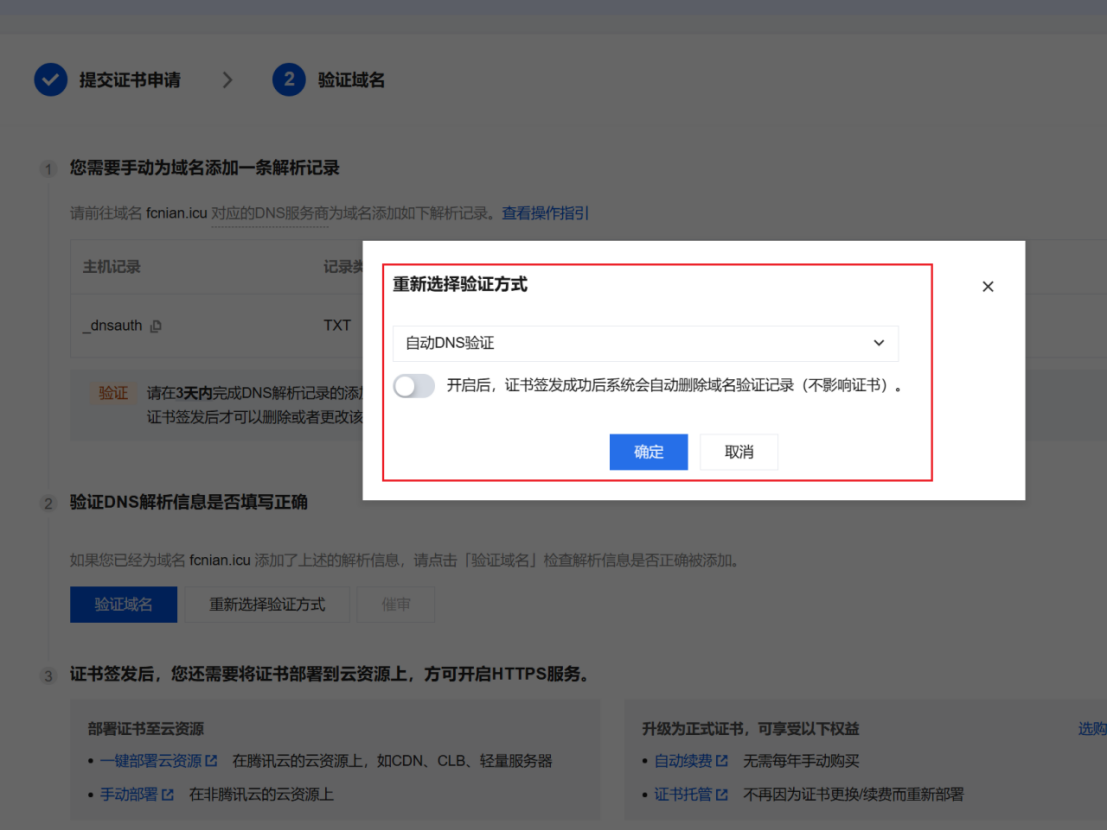
2.1.自动DNS vs 手动DNS
| 方式 | 操作难度 | 所需时间 | 推荐场景 |
|---|---|---|---|
| 自动DNS | ⭐ | 5分钟 | 腾讯云解析的域名 |
| 手动DNS | ⭐⭐⭐ | 30分钟 | 非腾讯云解析 |
2.2. 自动DNS验证流程
- 系统自动添加
_acme-challengeTXT记录- CA机构自动完成验证
- 证书签发后自动删除记录
2.3 手动DNS验证流程
- 手动添加
_acme-challengeTXT记录- 添加完成后点击验证域名
3.证书下载与部署
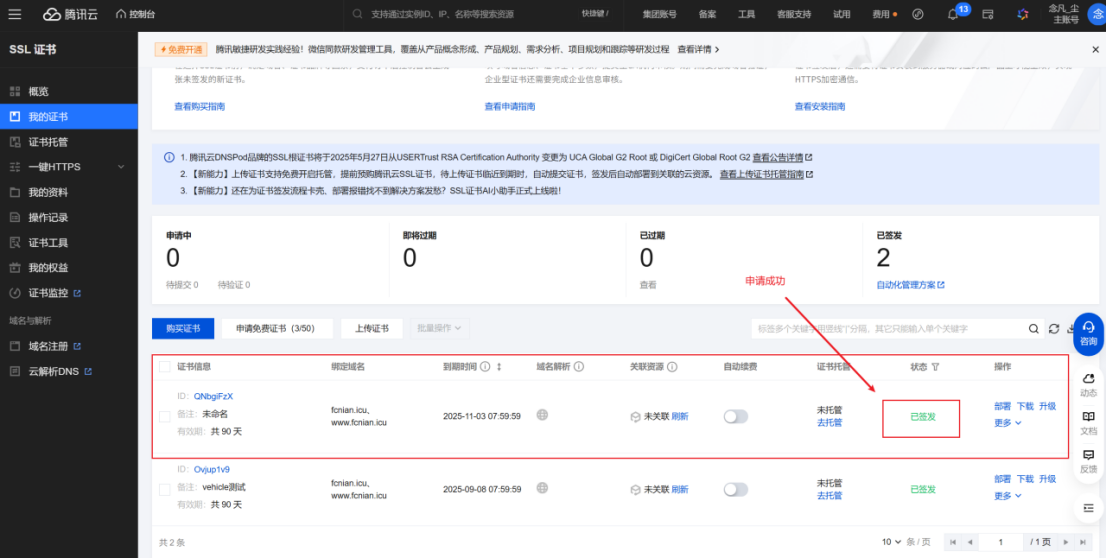
3.1. 获取证书文件
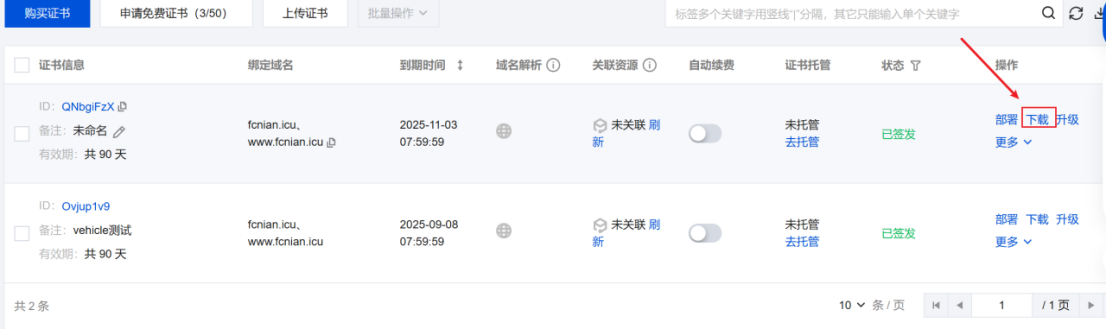
- 证书状态变为 “已签发” 后点击下载
- 选择服务器类型(Nginx/Apache/Tomcat)

| 服务器 / 平台 | 证书文件类型 | 应用场景 |
|---|---|---|
| Apache | crt(验身份)、key(加解密) | Apache 搭建的网站(官网、电商等)配置 HTTPS |
| Nginx | pem、crt(验身份)、key(加解密) | 高并发场景(门户、CDN、API 服务)HTTPS 配置 |
| Tomcat | pfx(通用转移)、JKS(Java 适配) | 部署 Java Web 应用(Java EE、Spring Boot 等)的 HTTPS 配置 |
| IIS | pfx | Windows Server 上网站 / 系统(内网、办公系统)HTTPS 配置 |
| 腾讯云宝塔面板 | pem、crt、key | 宝塔面板管理的站点(博客、企业站)简化 HTTPS 配置 |
| 根证书 | crt | 企业内网 / 特殊设备(手机、平板)手动安装,让设备信任站点 SSL 证书,保障 HTTPS 访问 |
3.2. 服务器部署示例(Nginx)
server {
    listen 443 ssl;
    server_name yourdomain.com;

    ssl_certificate /path/to/cert.crt;  # CRT文件路径
    ssl_certificate_key /path/to/private.key;  # 私钥文件路径
}
4.证书管理
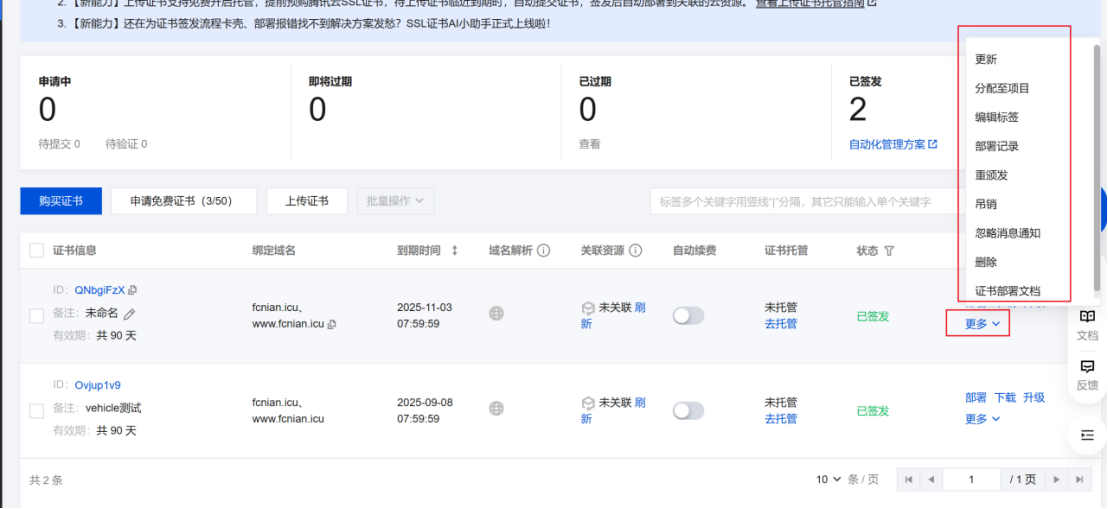
- 查看列表
- 操作菜单
- 重颁发(证书丢失时)
- 吊销(域名不再使用)
四、最佳实践建议
1. 域名与服务器联动
- 完成域名解析后,在轻量服务器控制台绑定域名
- 开启HTTPS强制跳转(Nginx配置示例):
server {
    listen 80;
    server_name yourdomain.com;
    return 301 https://$host$request_uri;
}
2. 证书自动续签
- 在SSL控制台开启 “自动续期” 功能(免费证书无法开启)
- 需保持域名解析在腾讯云
总结
一台可访问、有域名、支持HTTPS的安全网站环境,已成功部署完成!接下来,就可以在此基础上安装WordPress、部署Node.js应用或构建静态网站,开启互联网项目之旅!
重要提示:所有截图均来自腾讯云官方控制台,界面变动请以实际为准。遇到问题可拨打客服热线:4009-100-100

腾讯云面向开发者汇聚海量精品云计算使用和开发经验,营造开放的云计算技术生态圈。
更多推荐
 52
52 0
0- 0


 已为社区贡献1条内容

所有评论(0)