ensp防火墙用户认证综合实验
一、实验拓扑
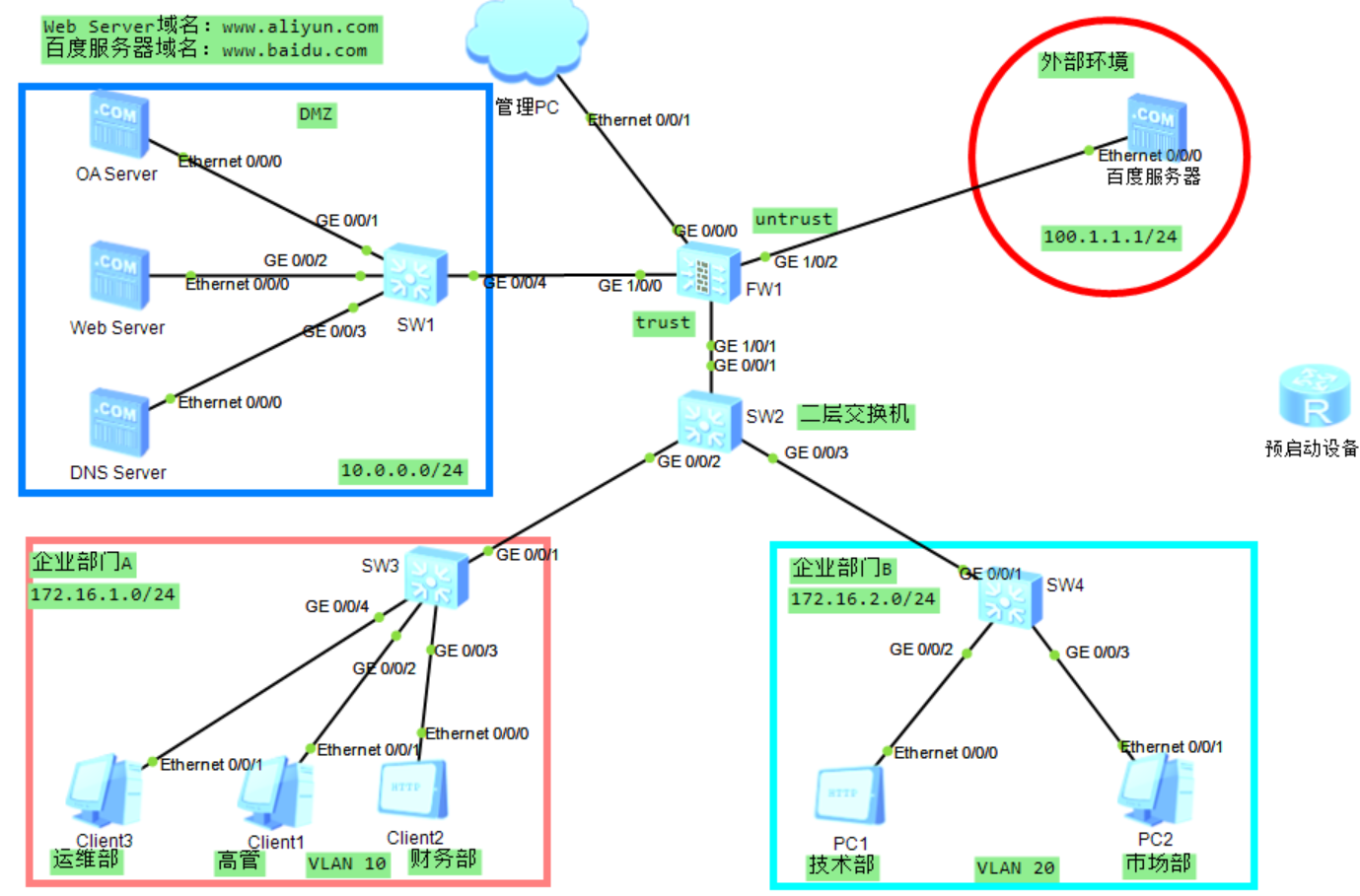
二、实验需求
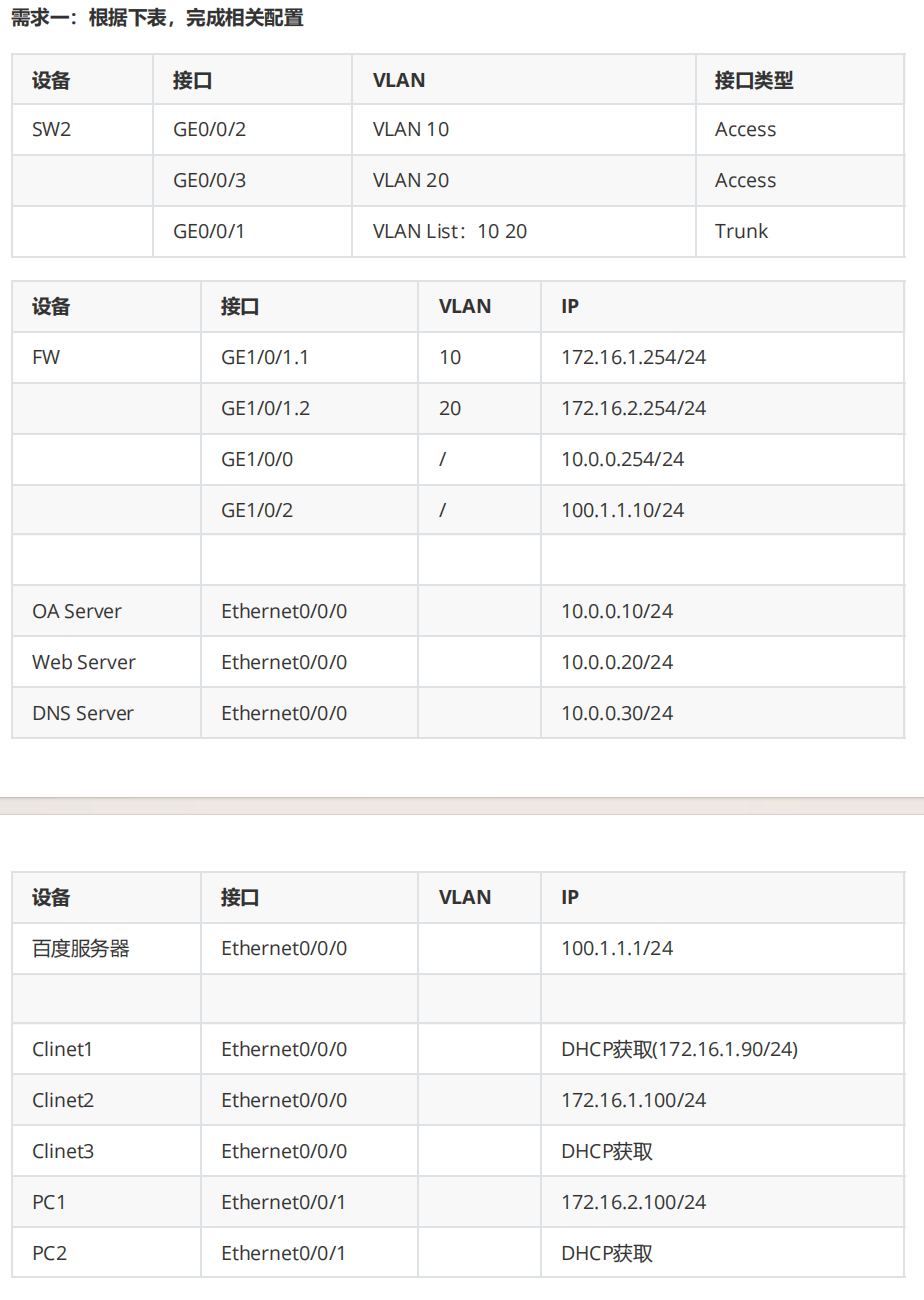
1、需求一
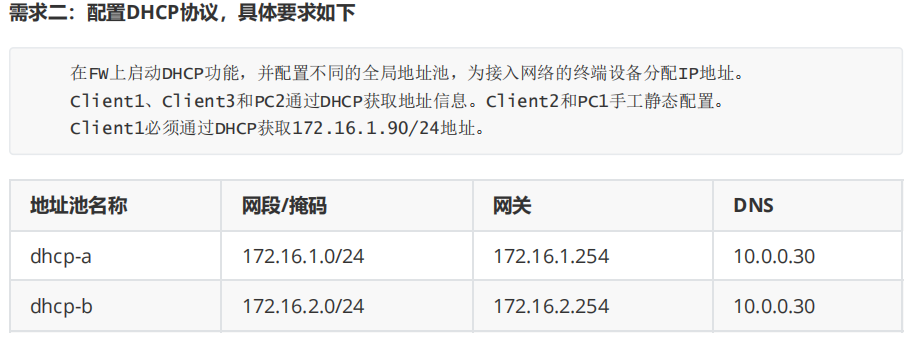
2、需求二
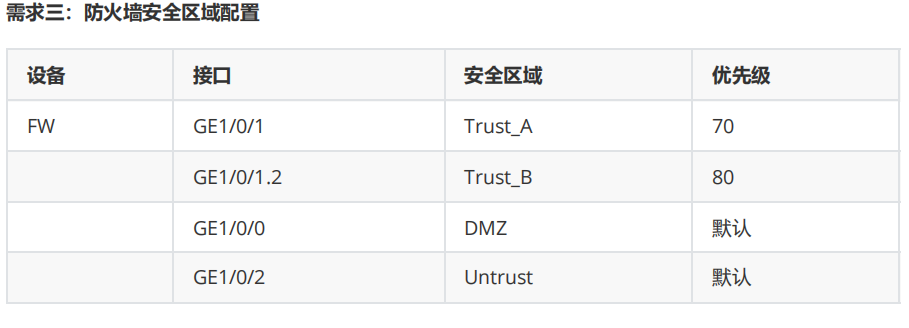
3、需求三
4、需求四
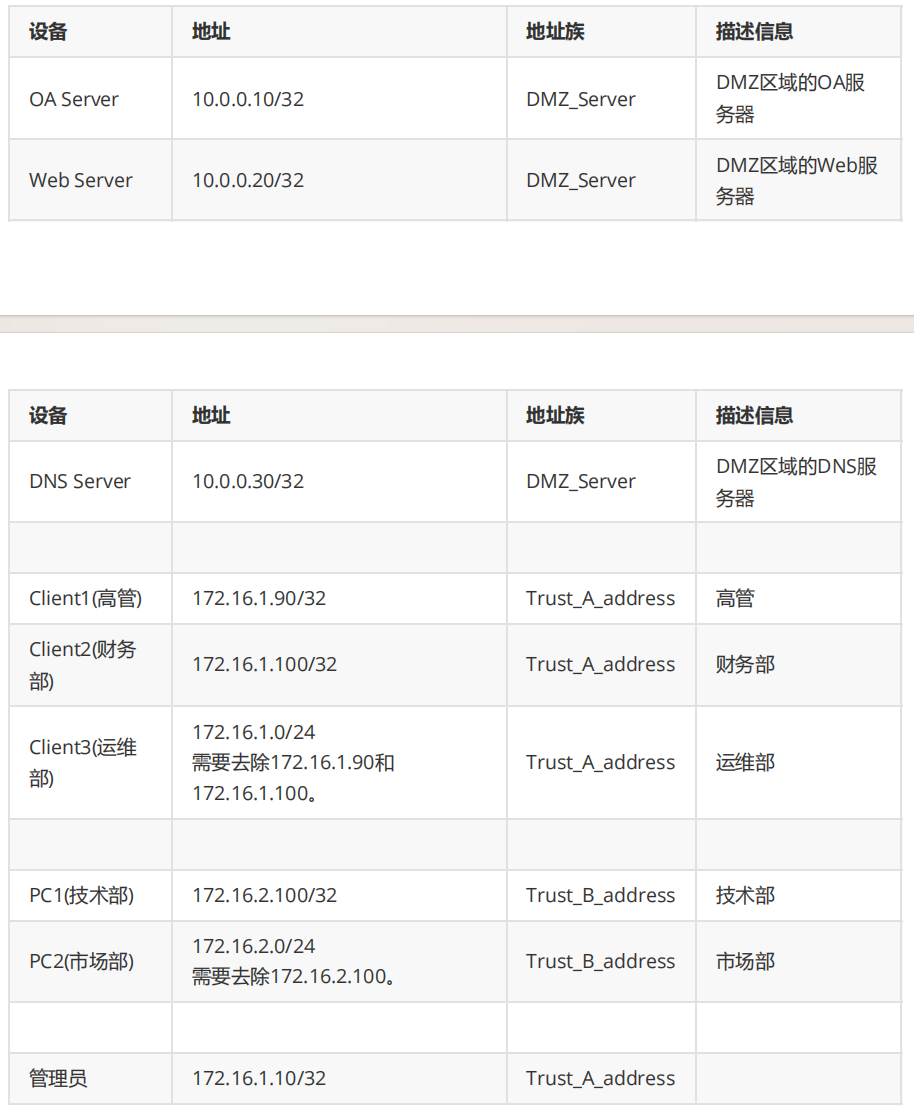
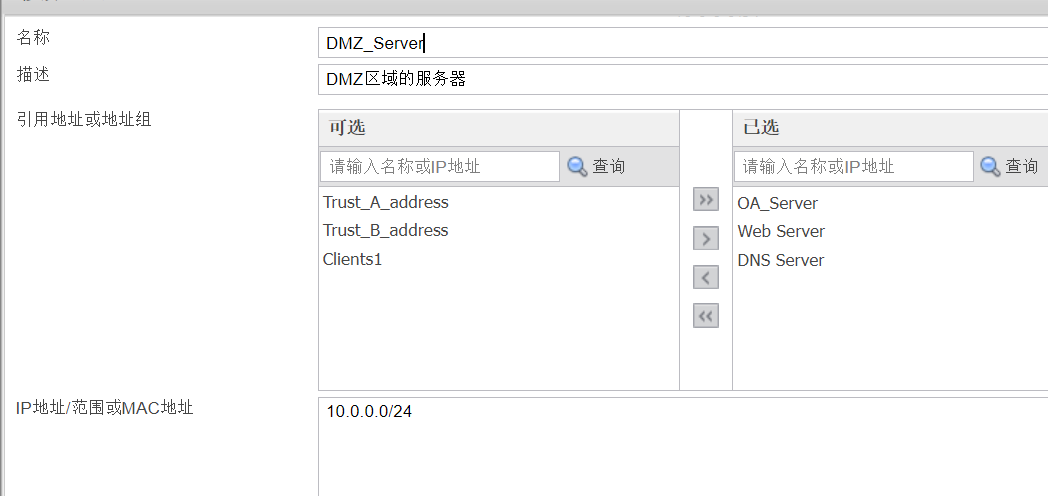
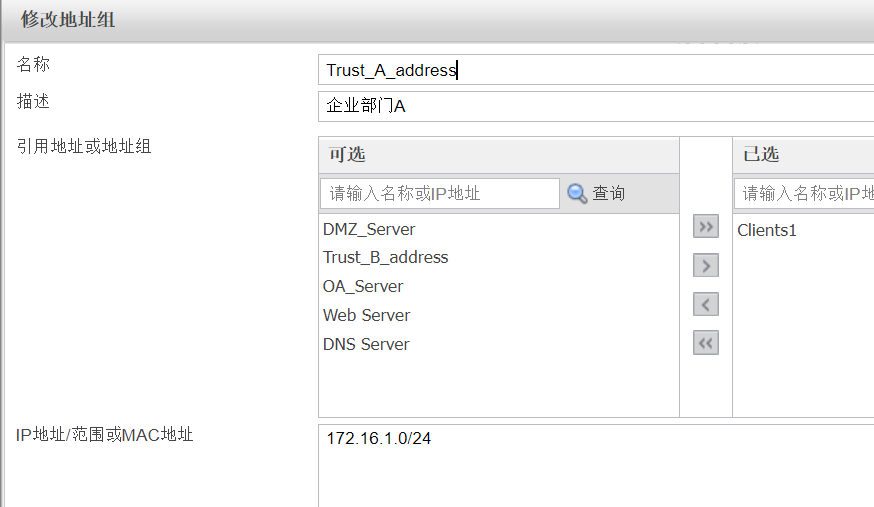
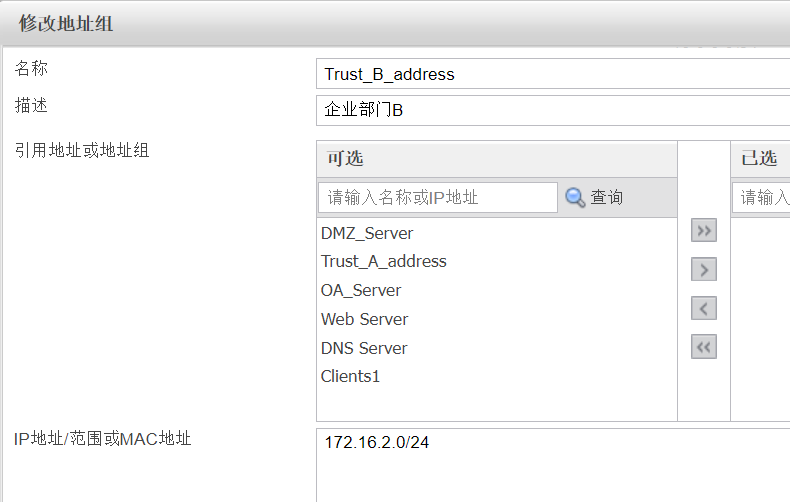
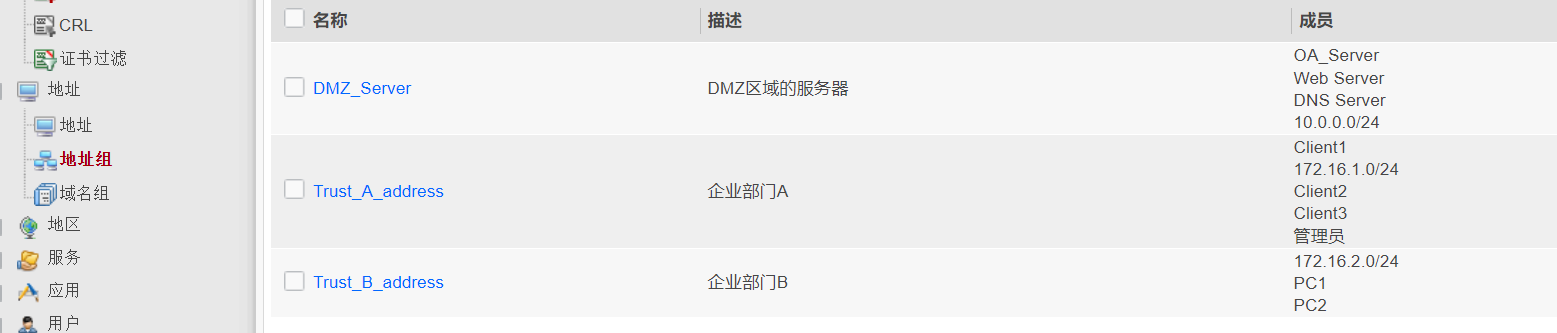
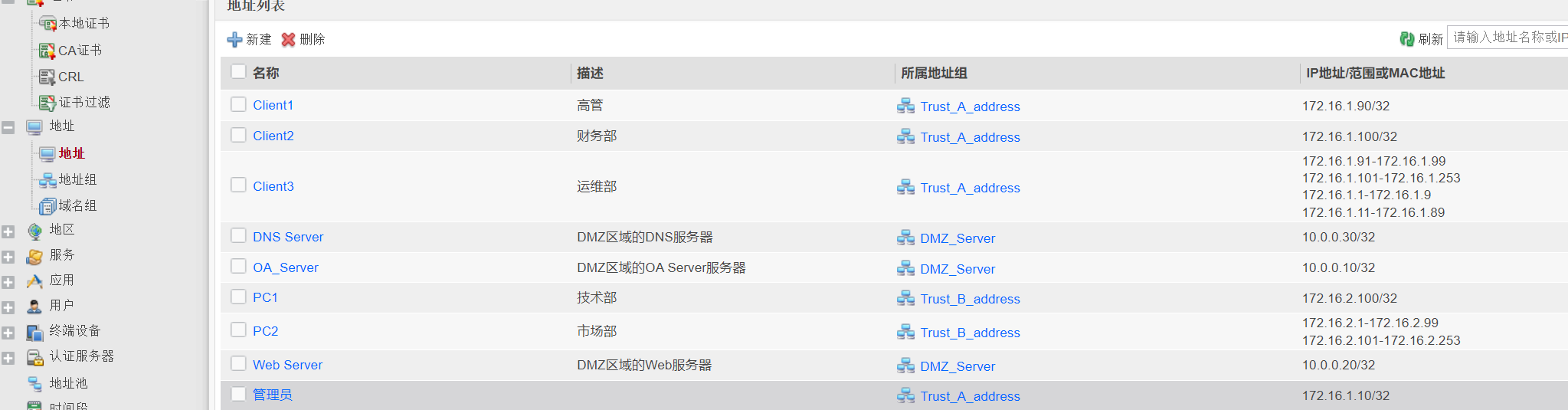
防火墙地址组信息
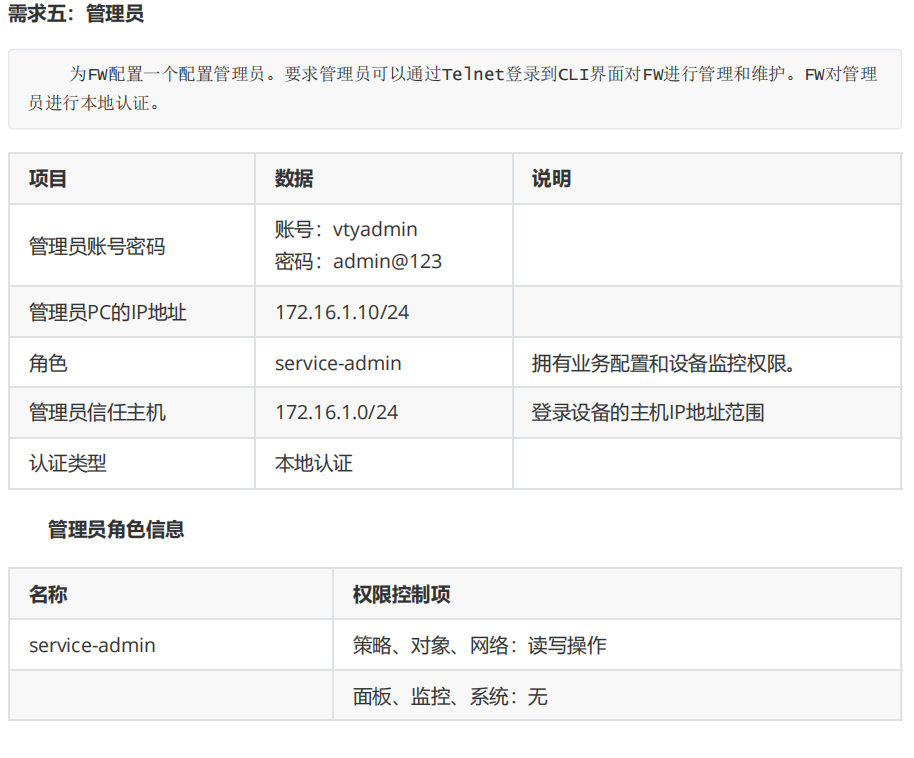
5、需求五
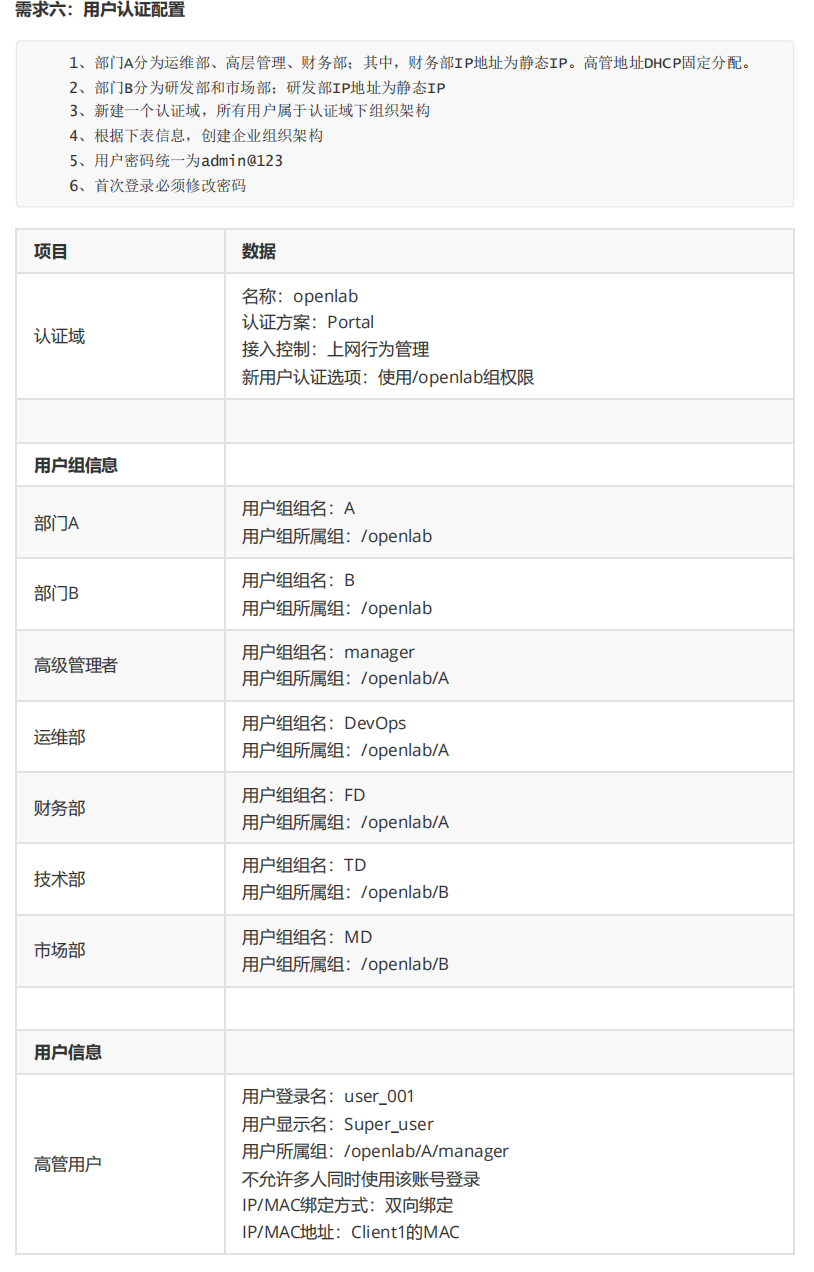
6、需求六
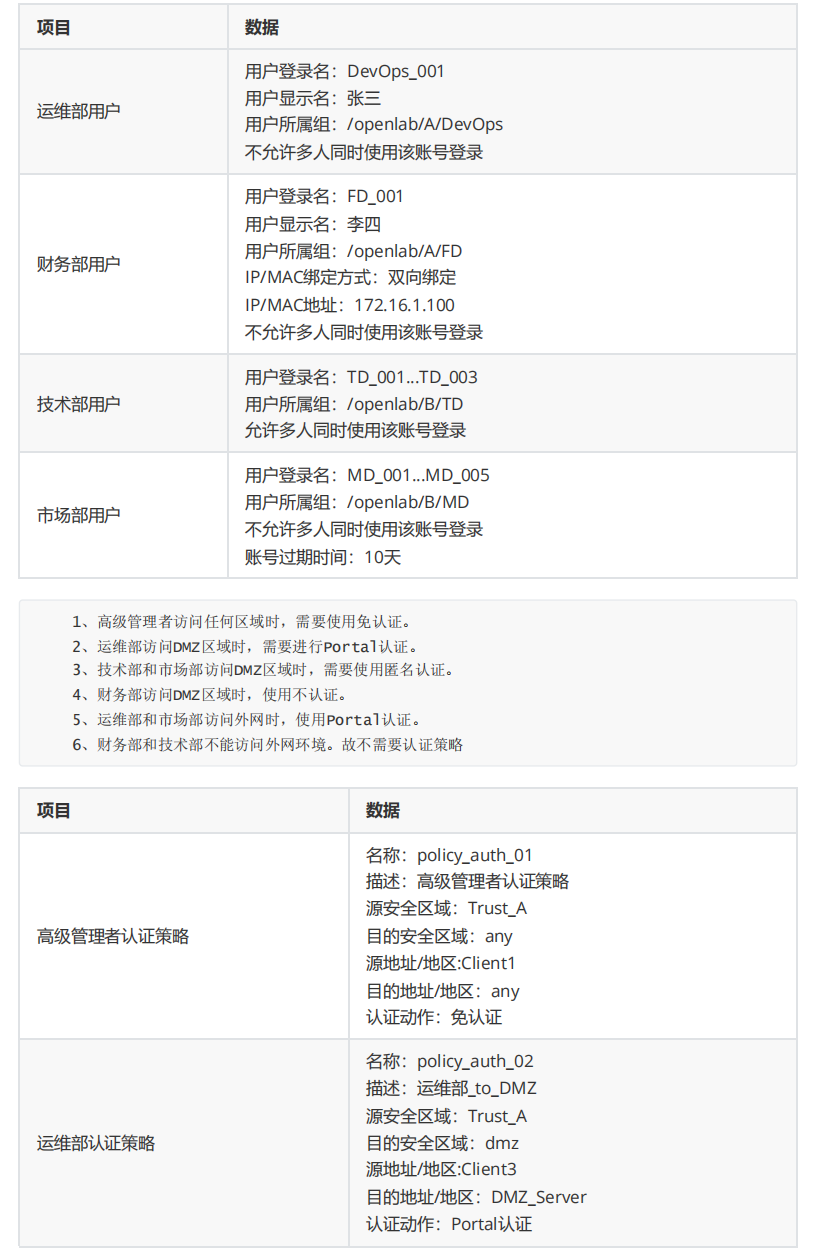
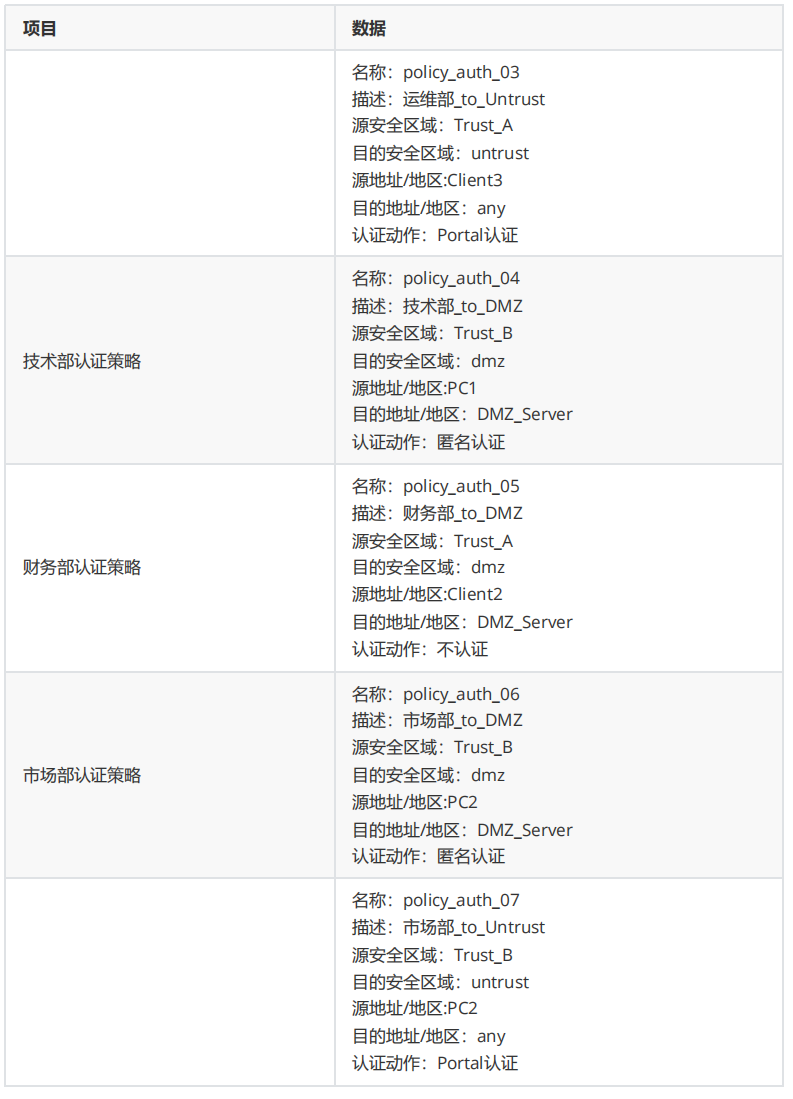
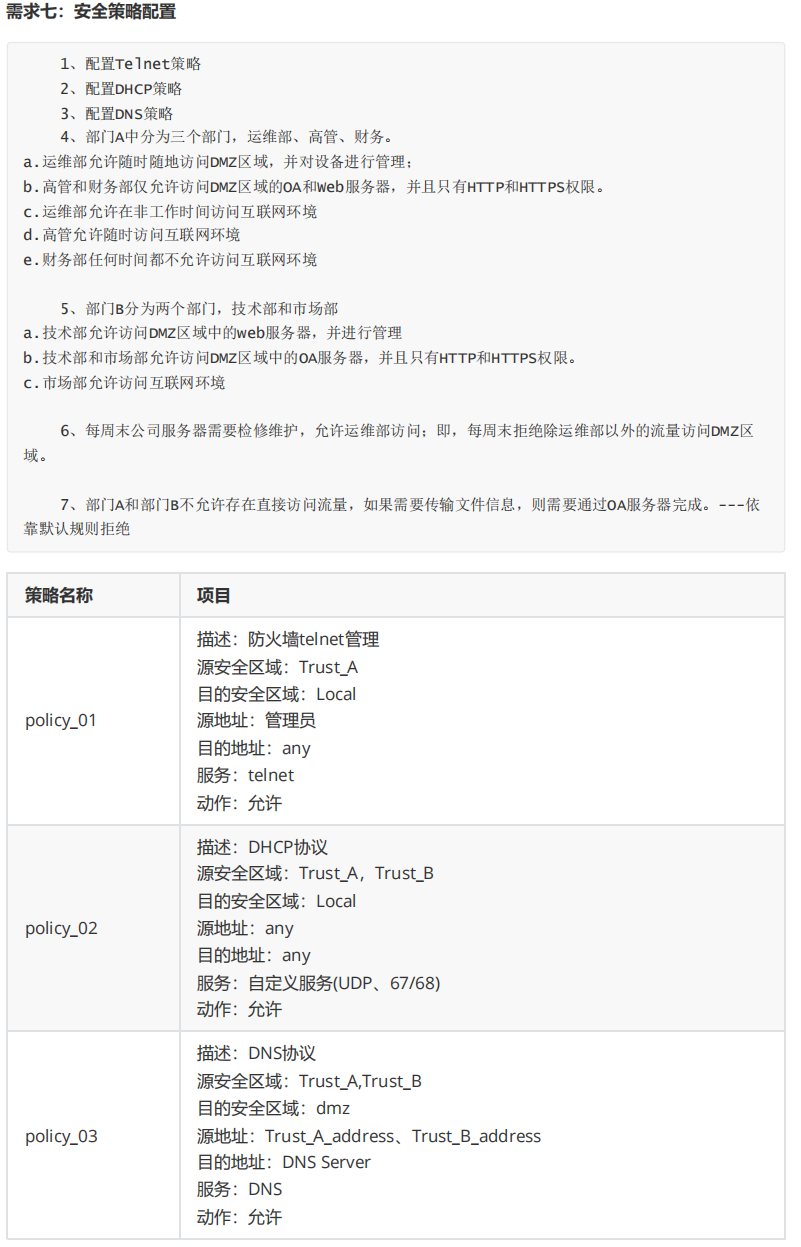
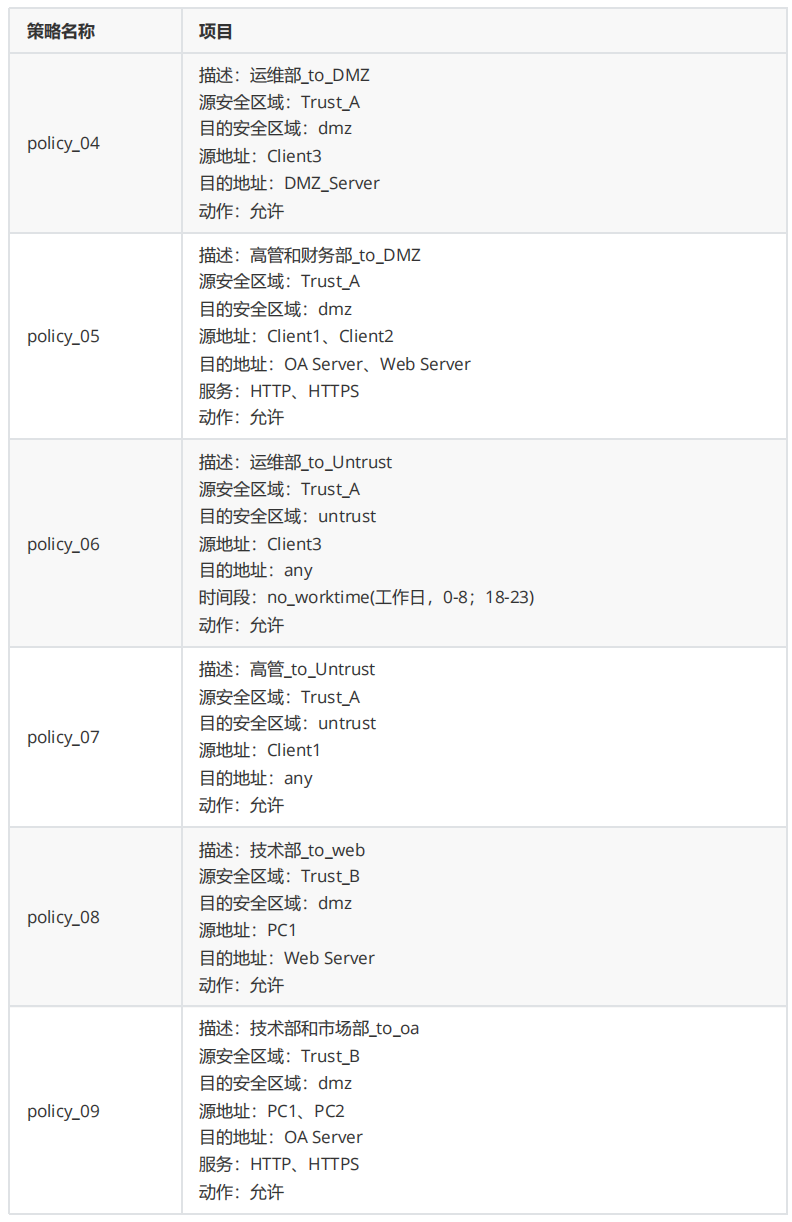
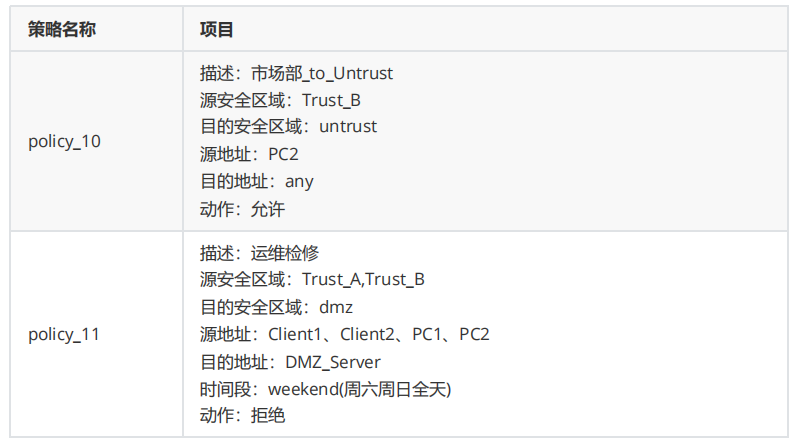
7、需求七
三、实验配置
1、配置valn
[SW2]vlan 10
[SW2]vlan 20
[SW2]interface g0/0/2
[SW2-GigabitEthernet0/0/2]port link-type access
[SW2-GigabitEthernet0/0/2]port default vlan 10
[SW2]interface g0/0/3
[SW2-GigabitEthernet0/0/3]port link-type access
[SW2-GigabitEthernet0/0/3]port default vlan 20
[SW2]interface g0/0/1
[SW2-GigabitEthernet0/0/1] port link-type trunk
[SW2-GigabitEthernet0/0/1] port trunk allow-pass vlan 10 20
配置ip:
FW设备:
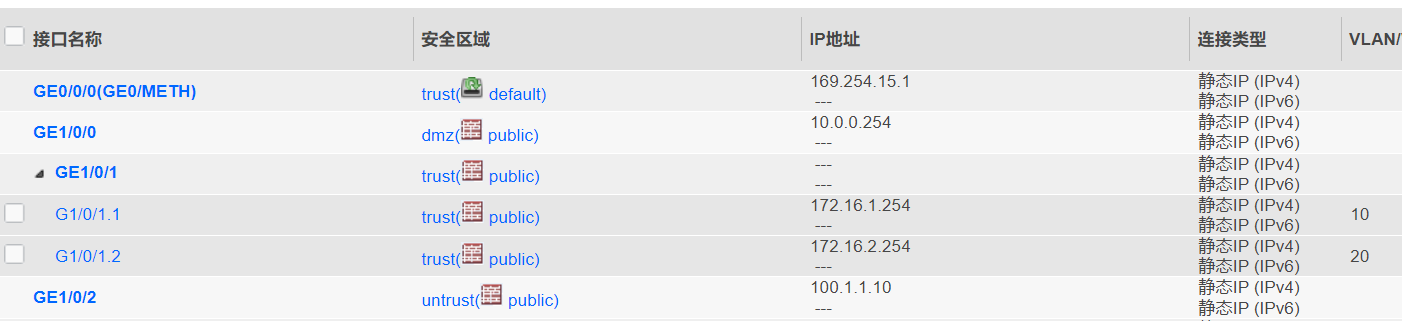
2、配置DHCP
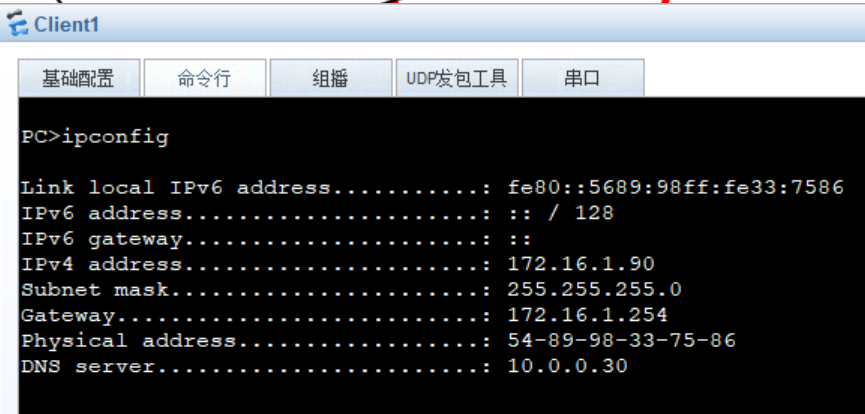
注意:Client1需要dhcp获取到172.16.1.90/24的ip地址,这要使用到ip-MAC绑定。
在FW设备上:
[FW1]dhcp enable #开启dhcp服务
[FW1]interface GigabitEthernet 1/0/1.1
[FW1-GigabitEthernet1/0/1.1]dhcp select interface #开启dhcp接口模式
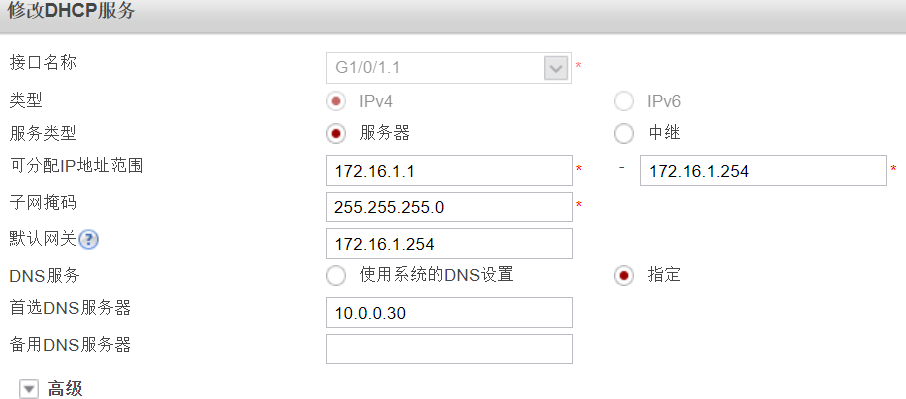
[FW1-GigabitEthernet1/0/1.1]dhcp server ip-range 172.16.1.1 172.16.1.254 #可分配地址范围
[FW1-GigabitEthernet1/0/1.1]dhcp server gateway-list 172.16.1.254 #配置网关
[FW1-GigabitEthernet1/0/1.1]dhcp server static-bind ip-address 172.16.1.90 mac-address 5489-9833-7586 #配置IP-MAC绑定
[FW1-GigabitEthernet1/0/1.1]dhcp server dns-list 10.0.0.30 #配置dns
[FW1]interface GigabitEthernet 1/0/1.2
[FW1-GigabitEthernet1/0/1.2]dhcp select interface
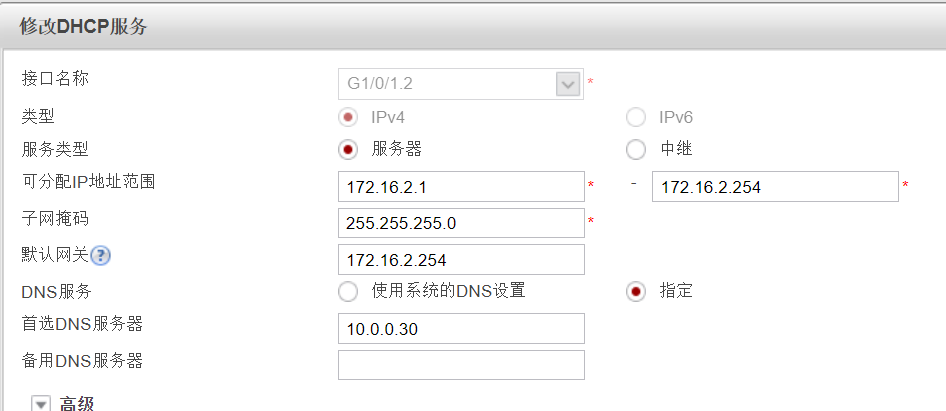
[FW1-GigabitEthernet1/0/1.2]dhcp server ip-range 172.16.2.1 172.16.2.254
[FW1-GigabitEthernet1/0/1.2]dhcp server gateway-list 172.16.2.254
[FW1-GigabitEthernet1/0/1.2]dhcp server dns-list 10.0.0.30
web界面DHCP设置:
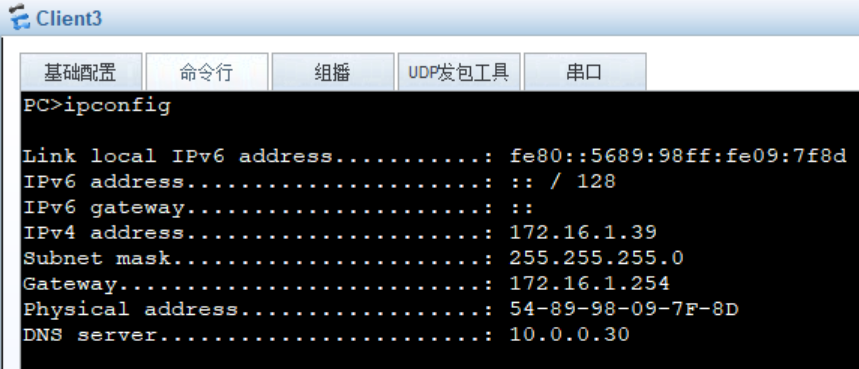
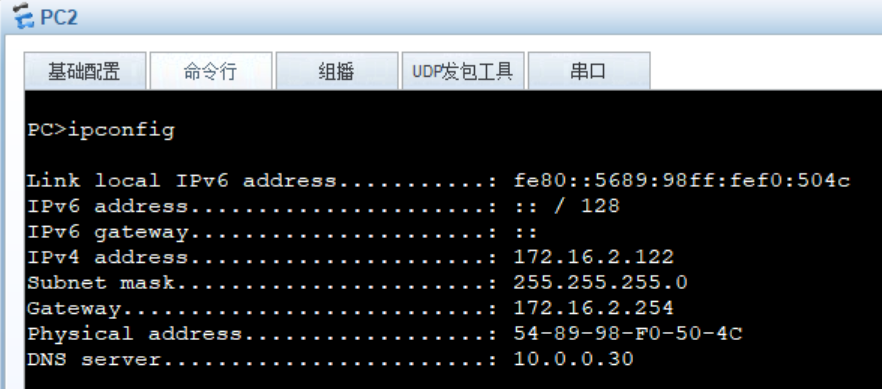
查看设备经DHCP分配后的IP地址:
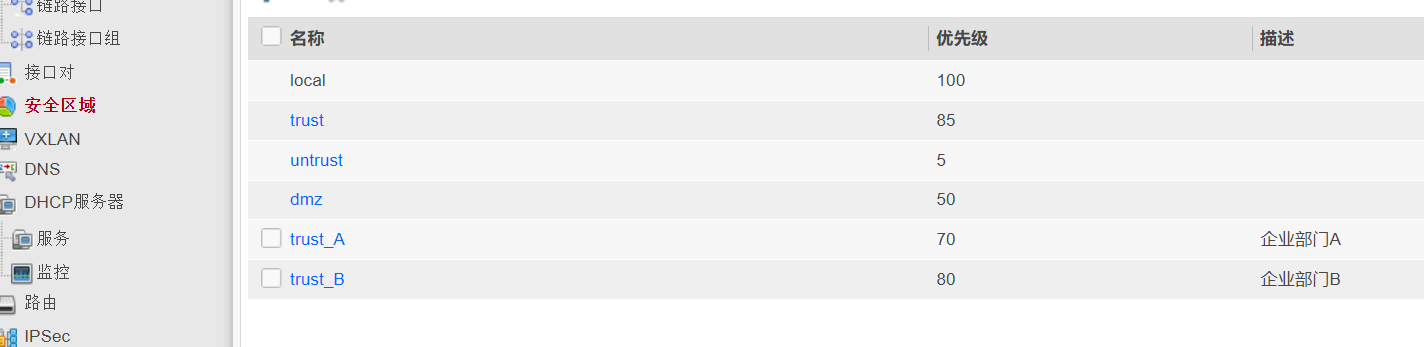
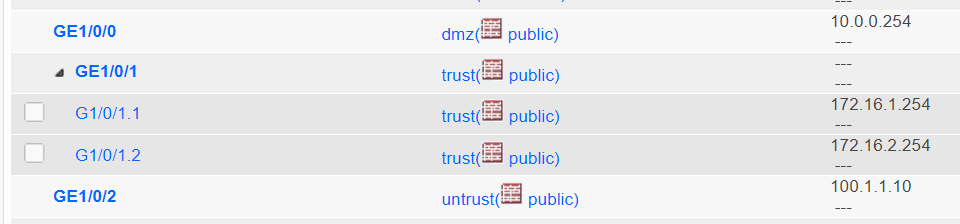
3、防火墙安全区域配置
 4、防火墙地址组信息
5、配置管理员
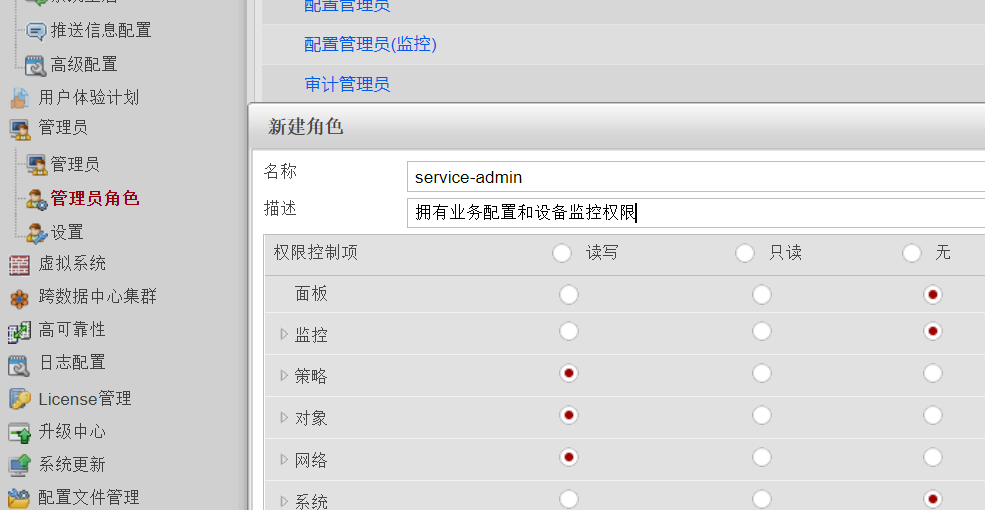
添加管理角色
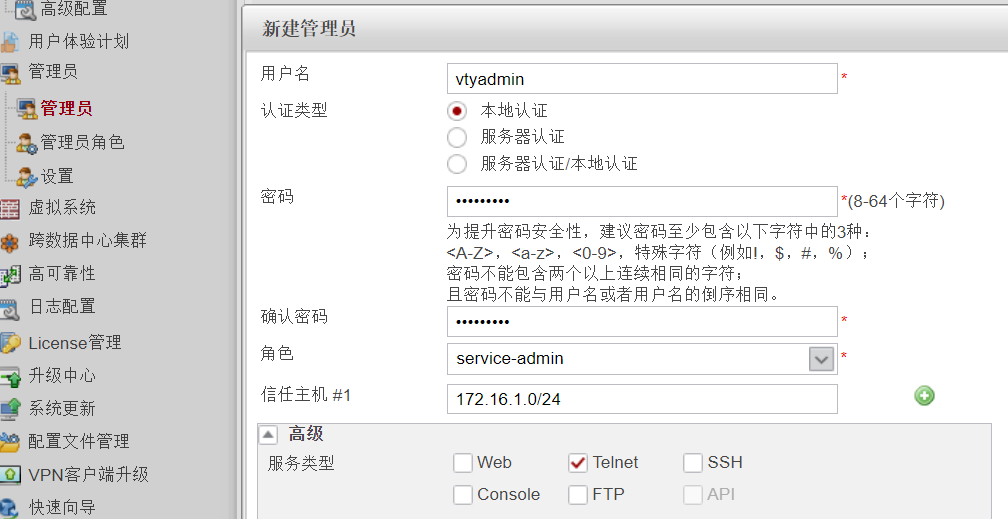
添加管理员
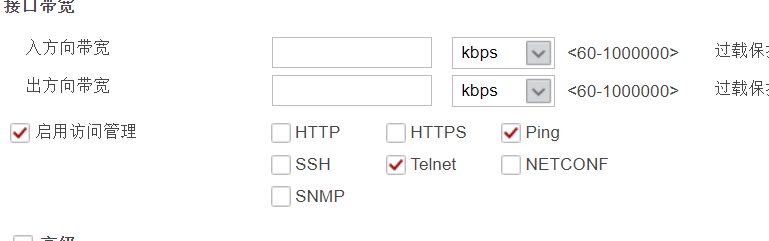
先开启GE1/0/1.1接口的Telnet服务
然后开启fw的Telnet服务(只能在命令行开启):
[FW1]telnet server enable
[FW1]user-interface vty 0 4
[FW1-ui-vty0-4]protocol inbound telnet
测试(因为ensp模拟器中Local 区域是默认放行的所以可以直接进行测试):
给sw2配置仅用于测试的管理员ip
[SW2]interface Vlanif 10
[SW2-Vlanif10]ip address 172.16.1.10 24
最后SW2尝试telnet登录FW:
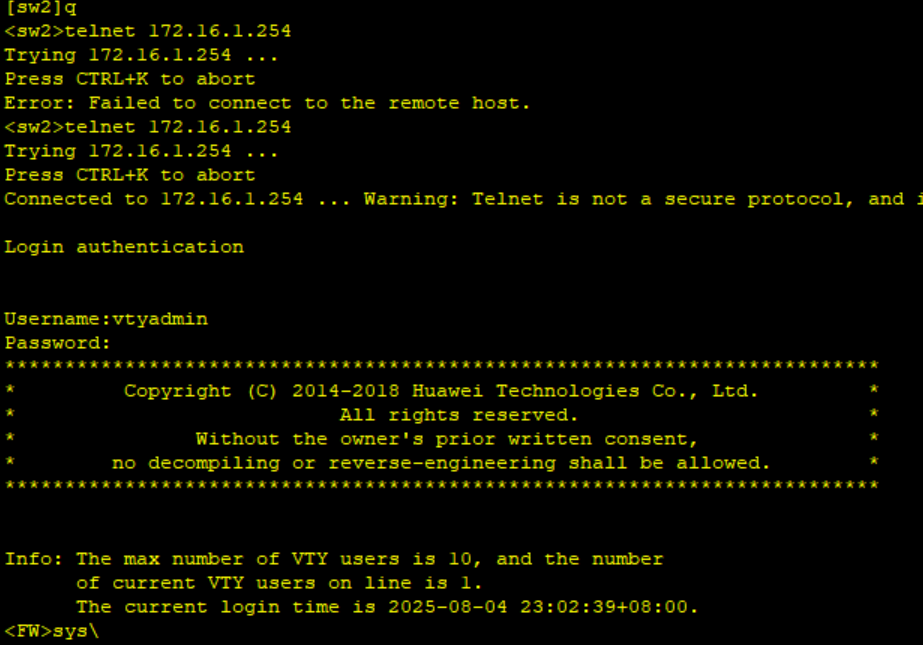
输入我们刚才创建用户名和密码,可以看到成功登录;
6、用户认证配置
认证域:
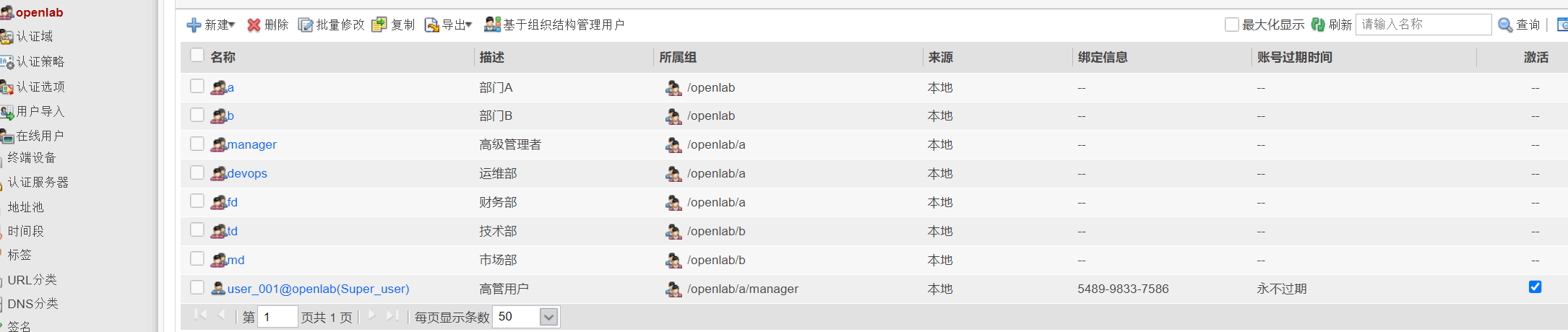
用户建立:
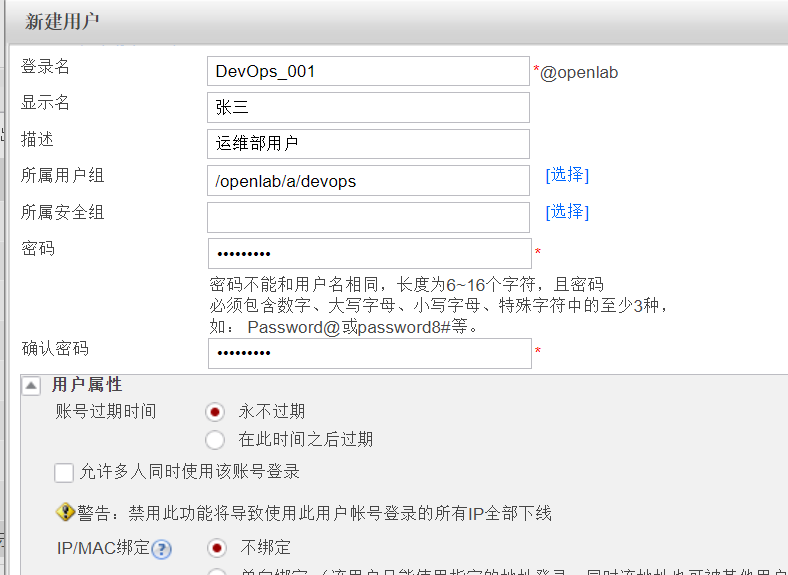
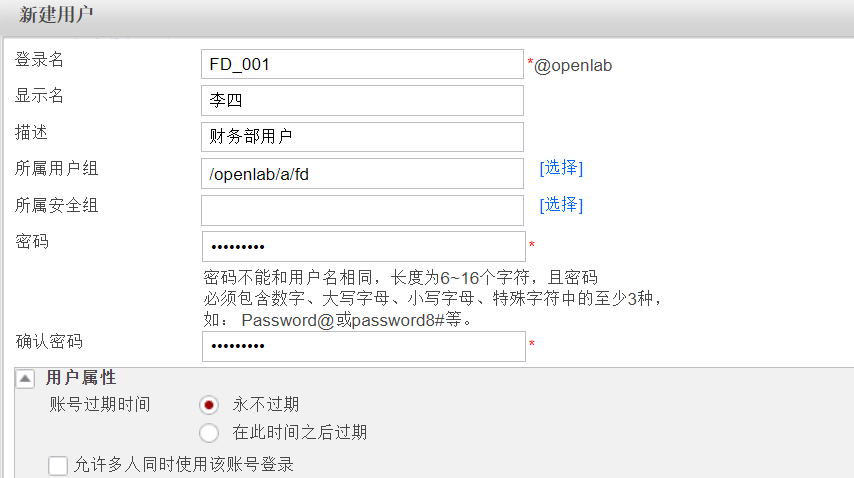
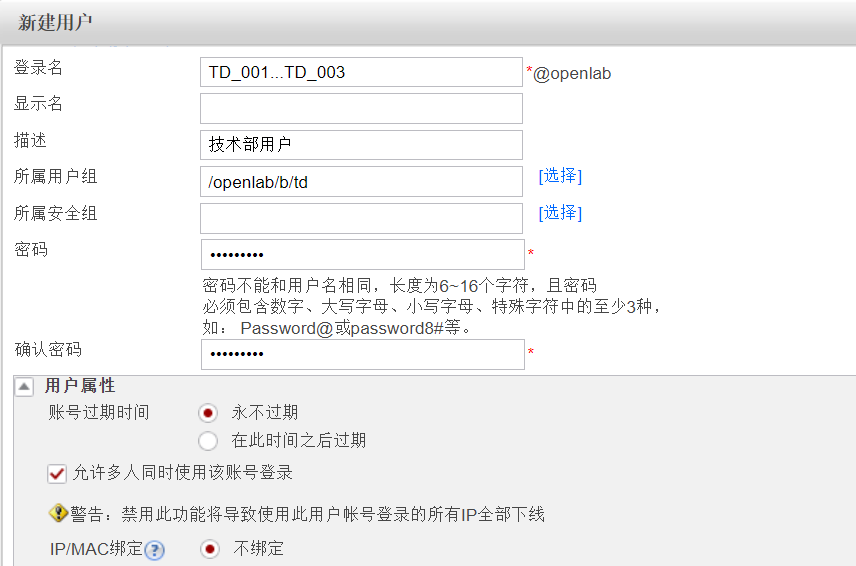
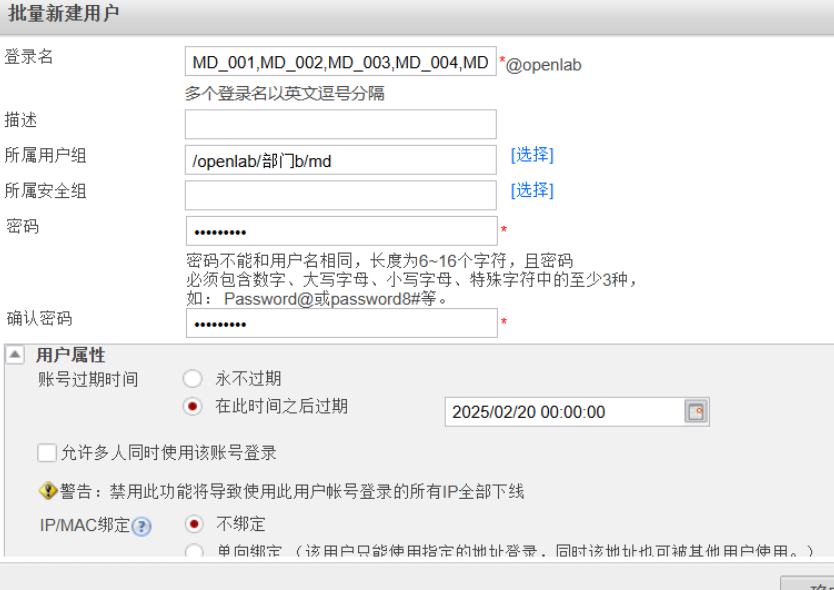
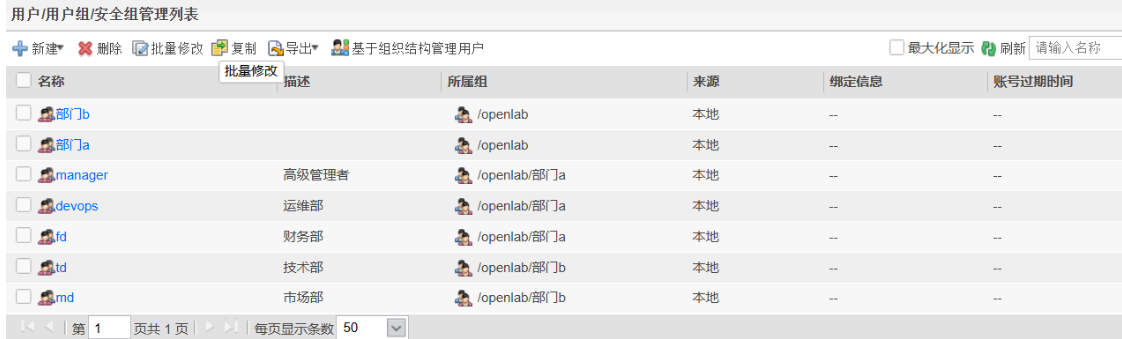
用户创建完成:
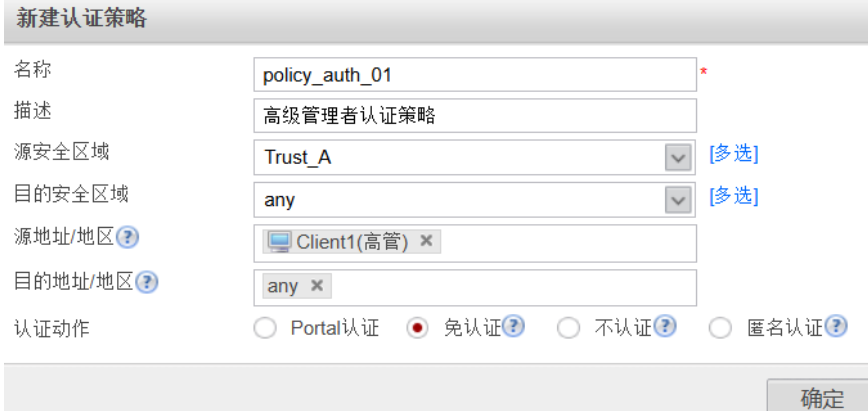
配置认证策略:
高级管理者认证策略
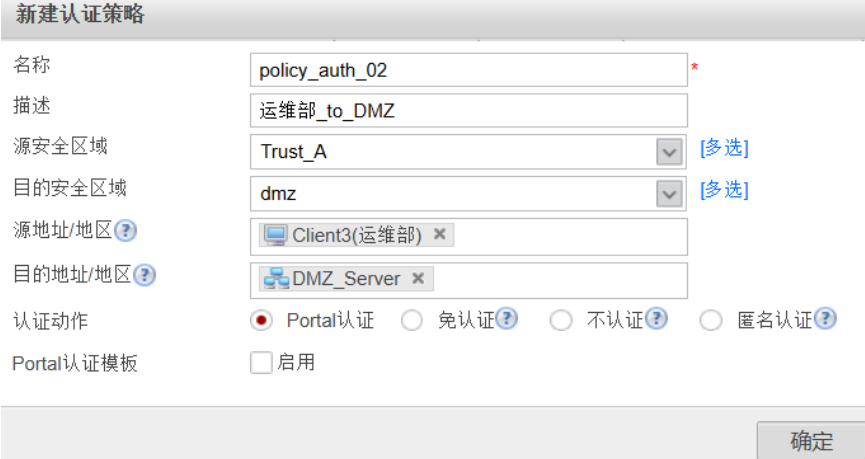
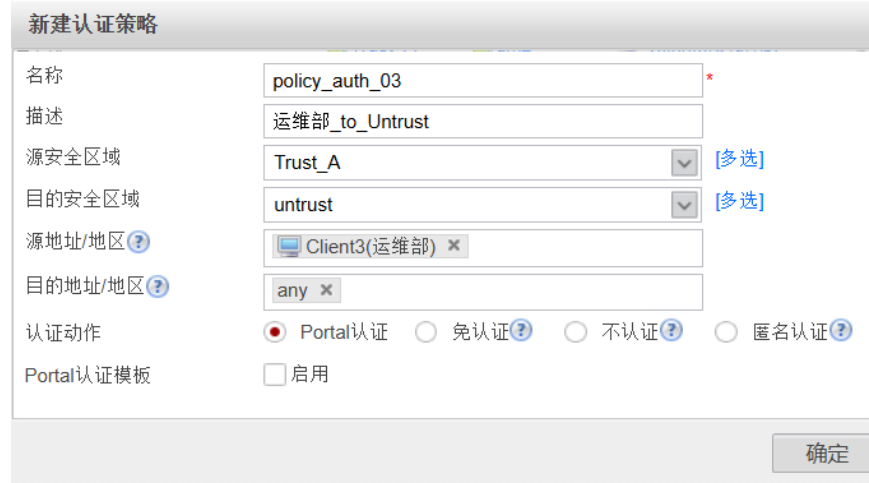
运维部认证策略
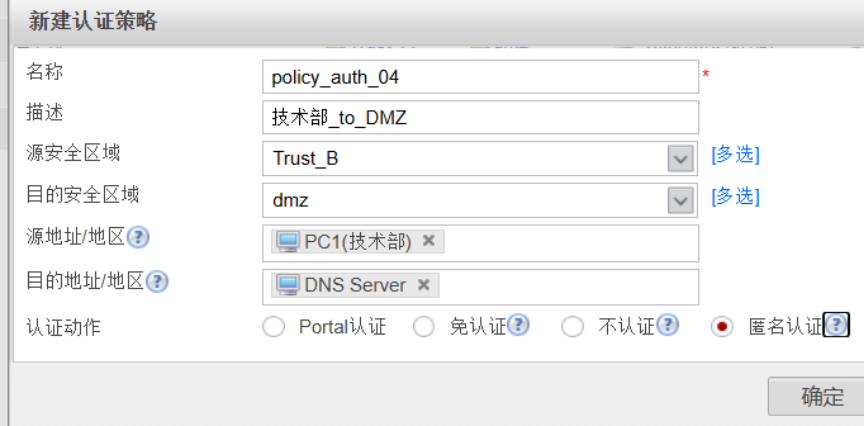
技术部认证策略
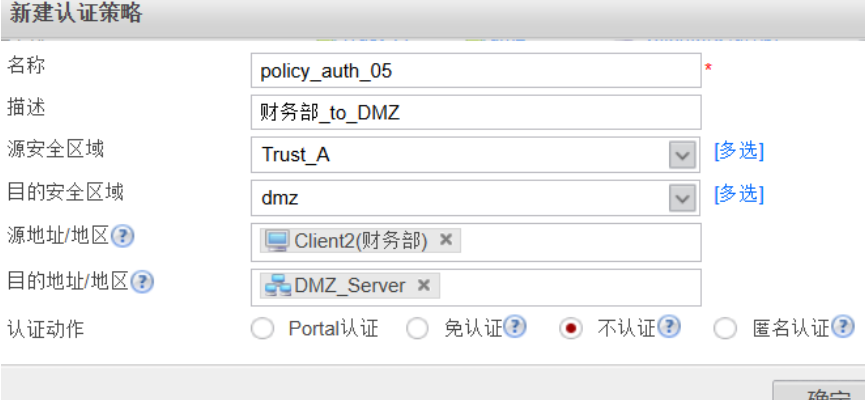
财务部认证策略
市场部认证策略
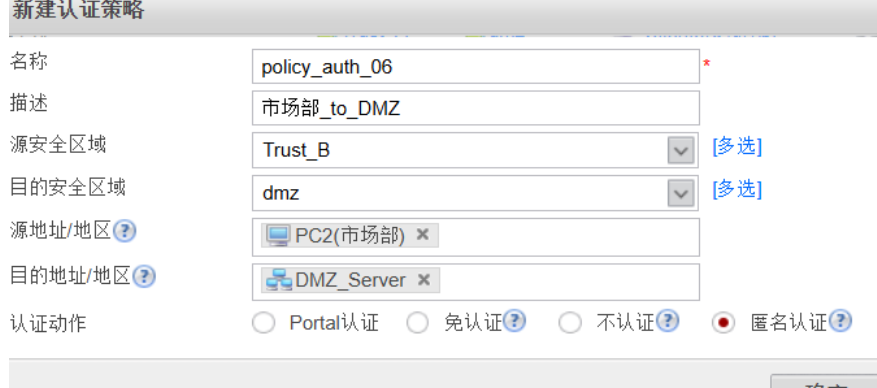
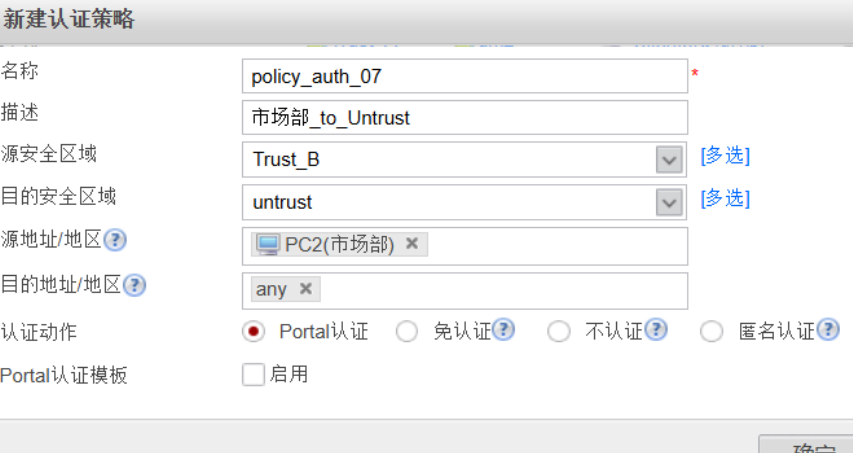
认证策略配置完成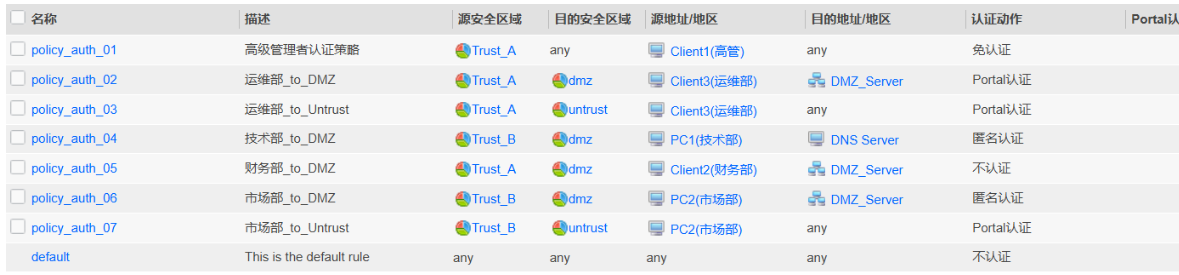
进行测试:(测试前可以先将安全策略改为允许,这样方便测试)
所有策略都命中

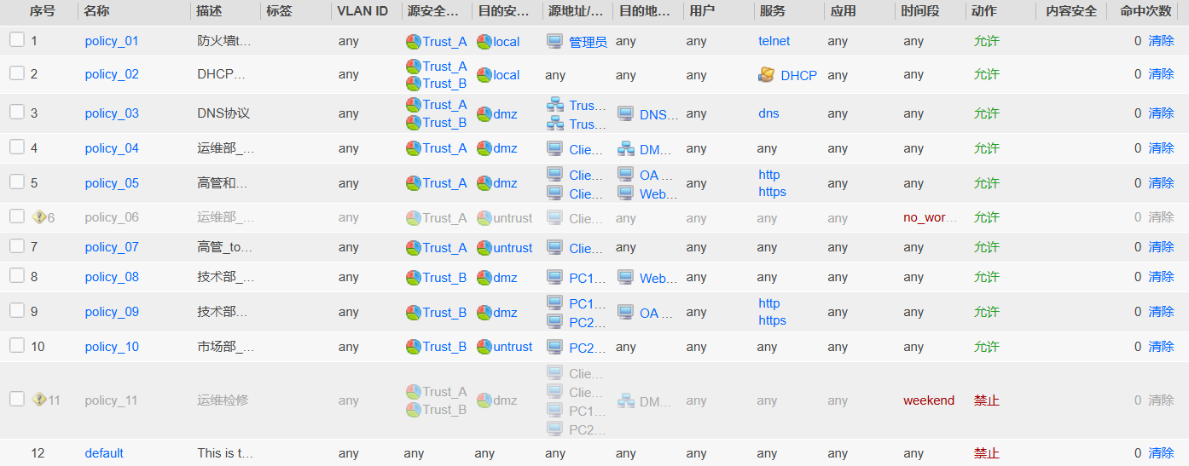
7、安全策略配置
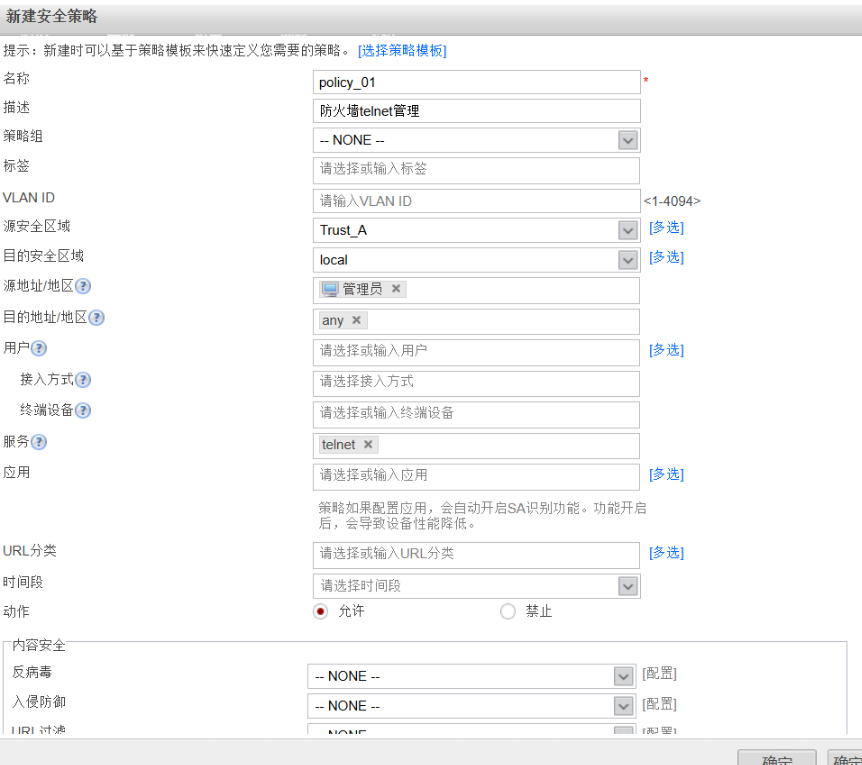
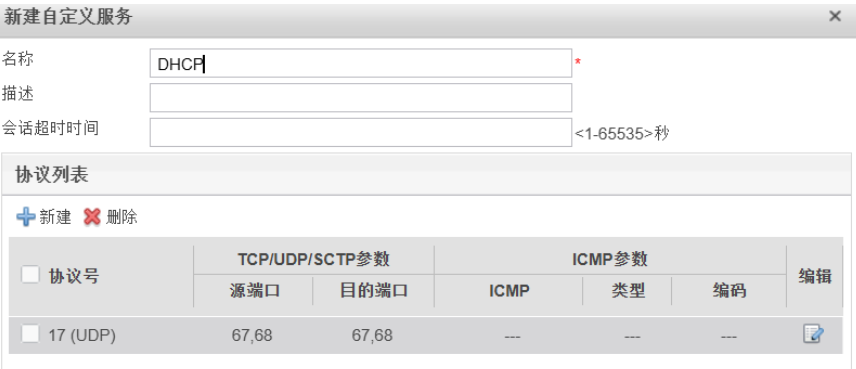
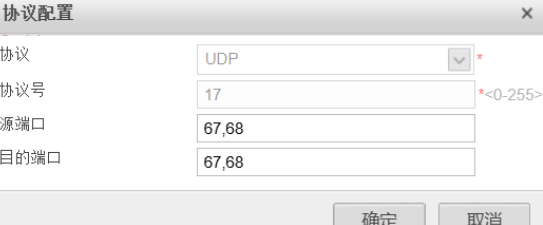
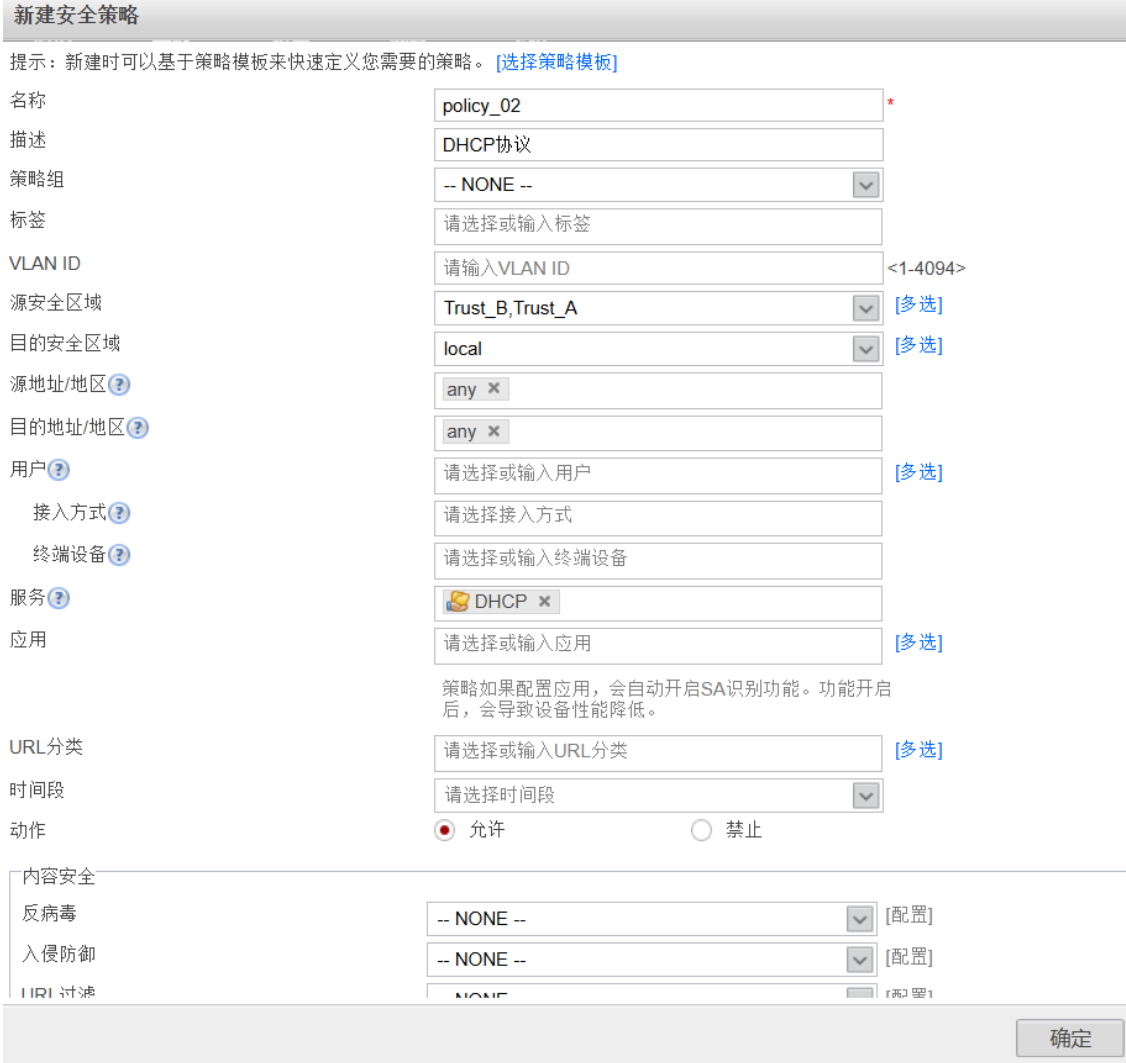
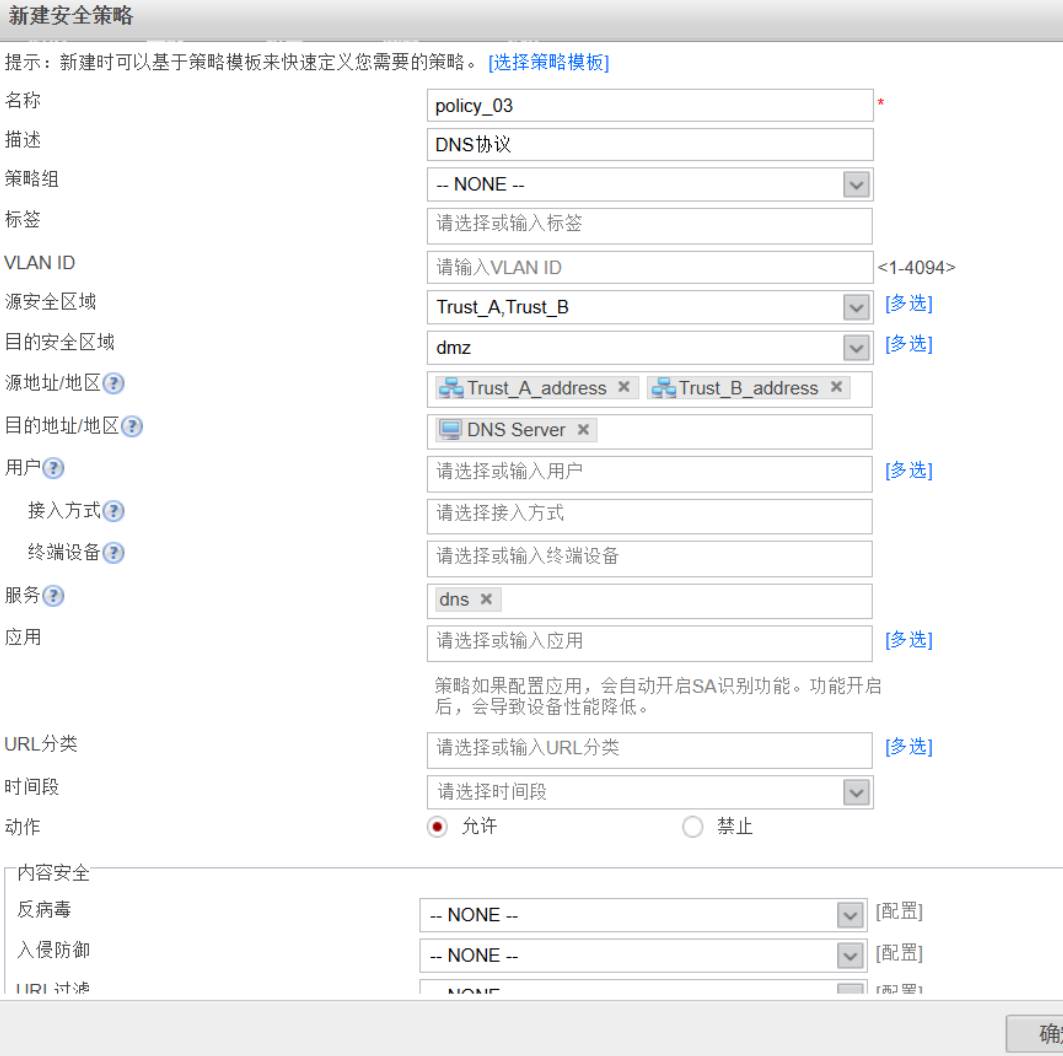
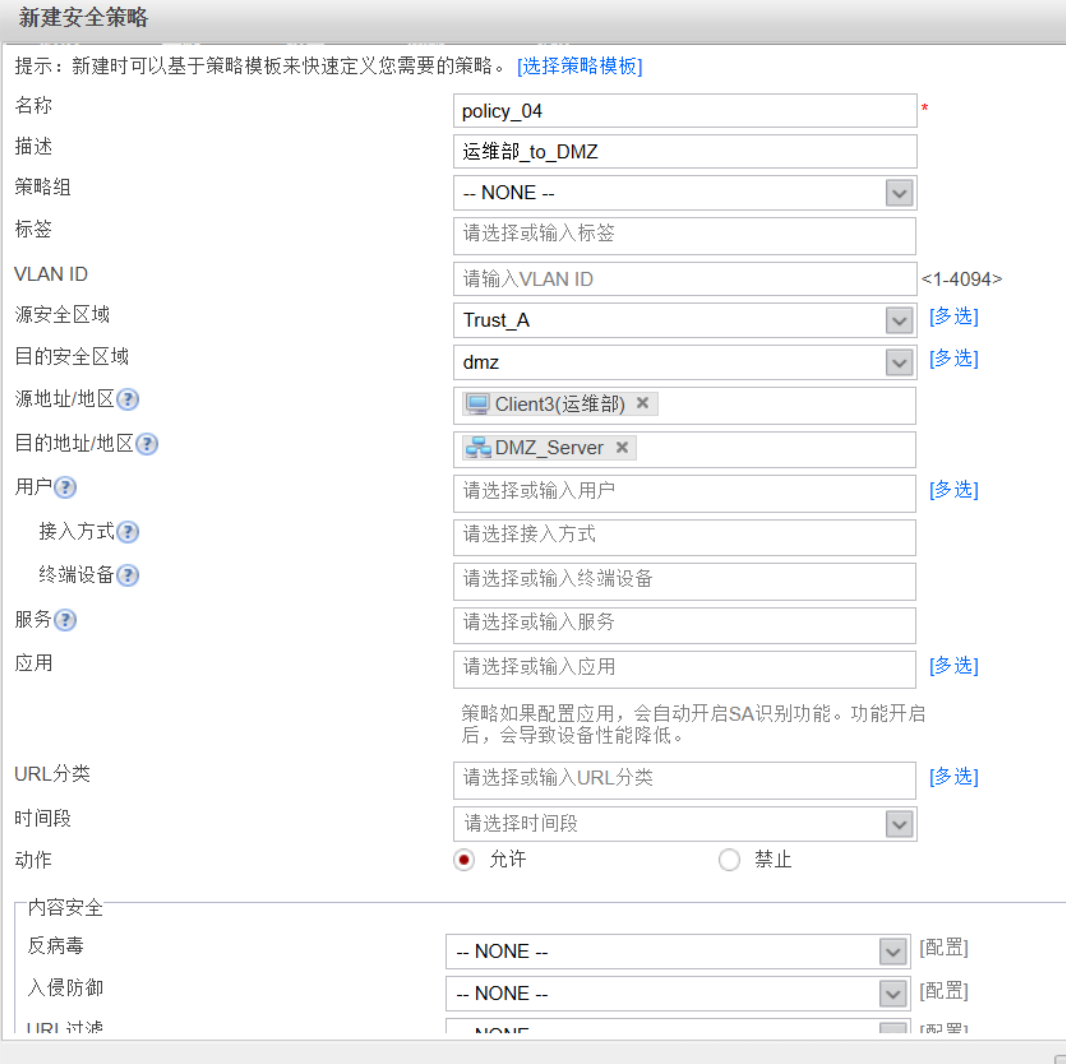
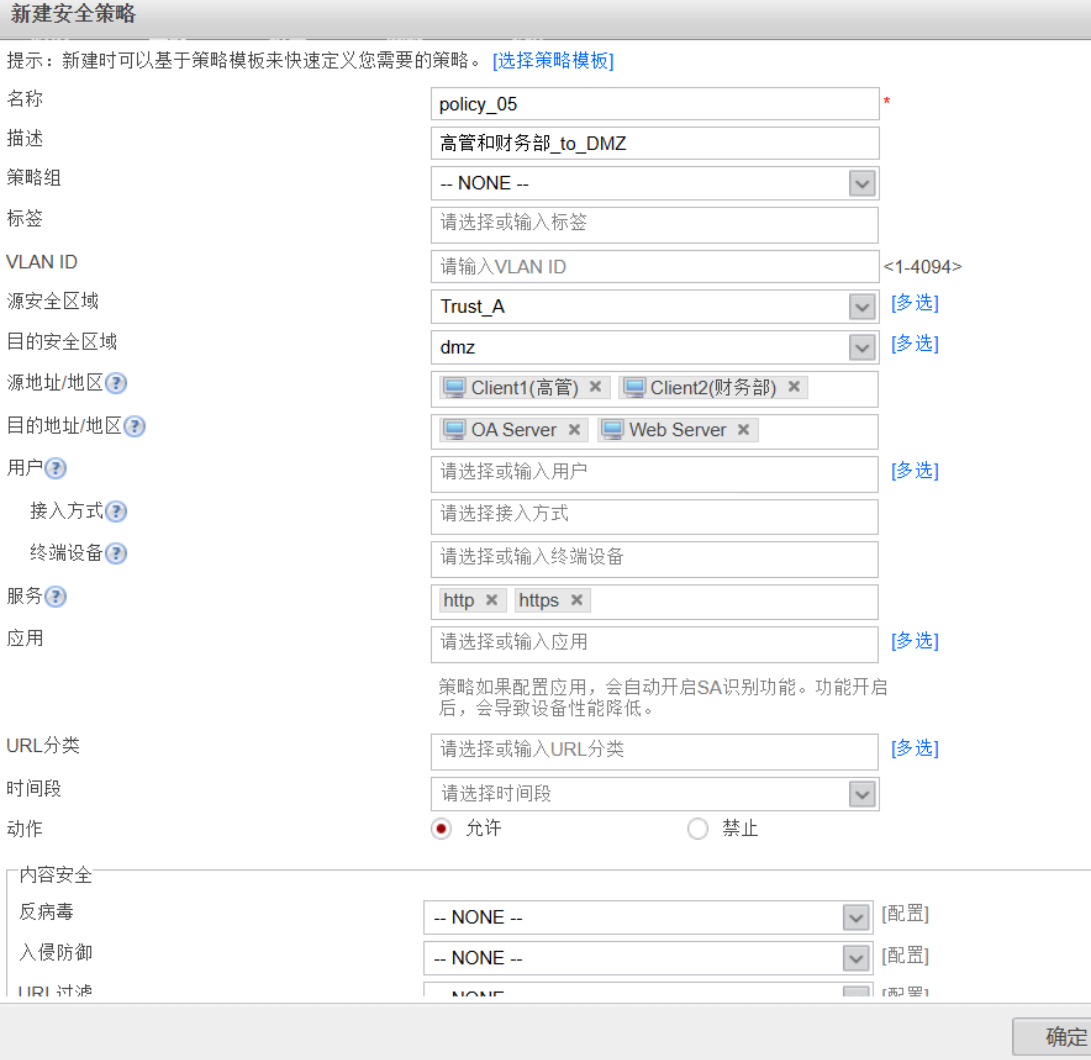
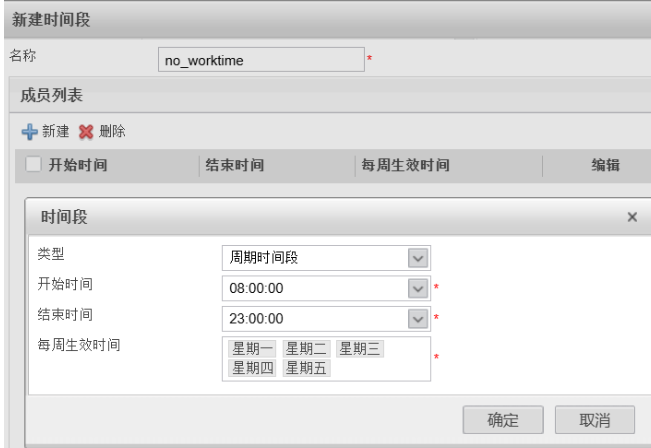
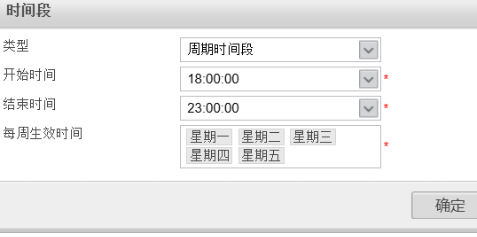
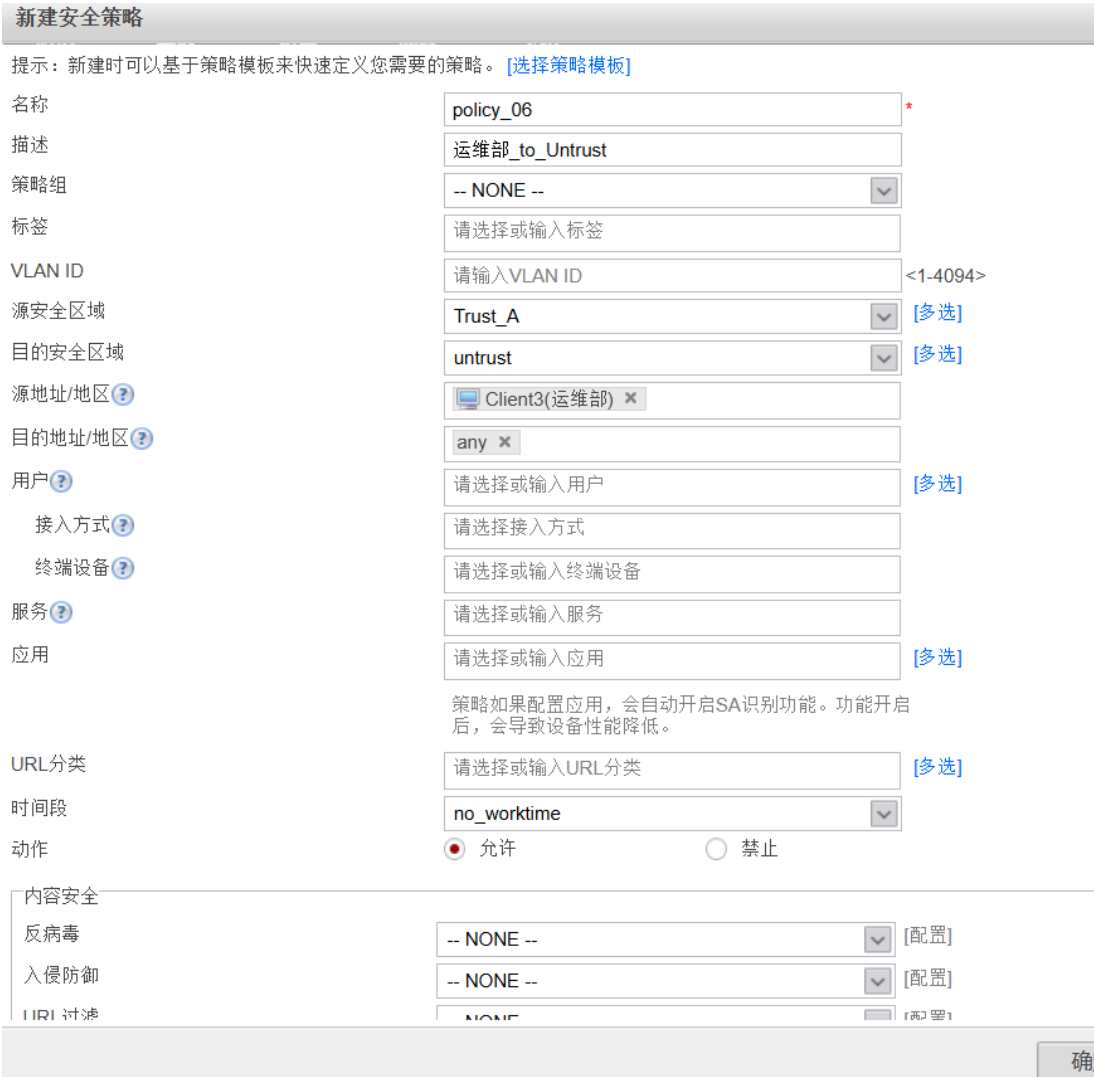
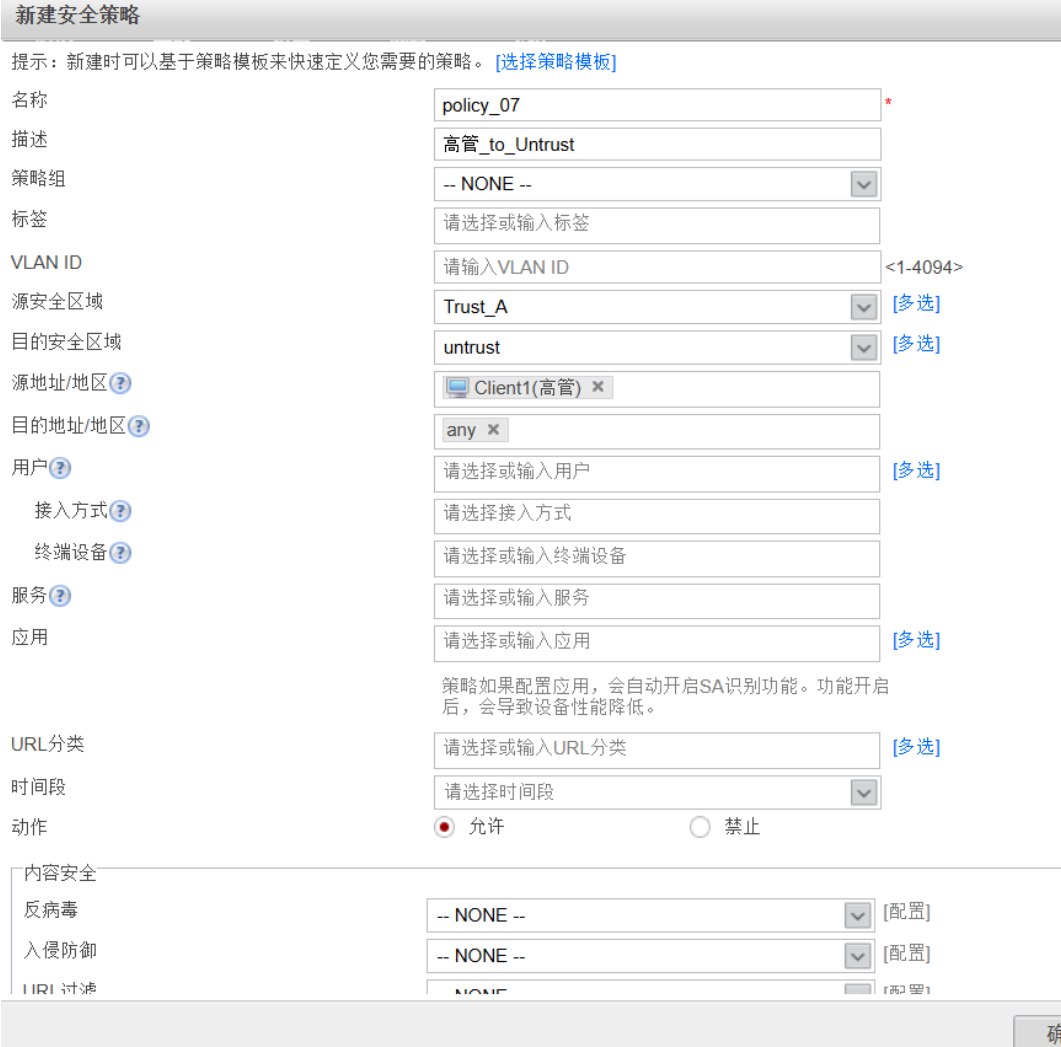
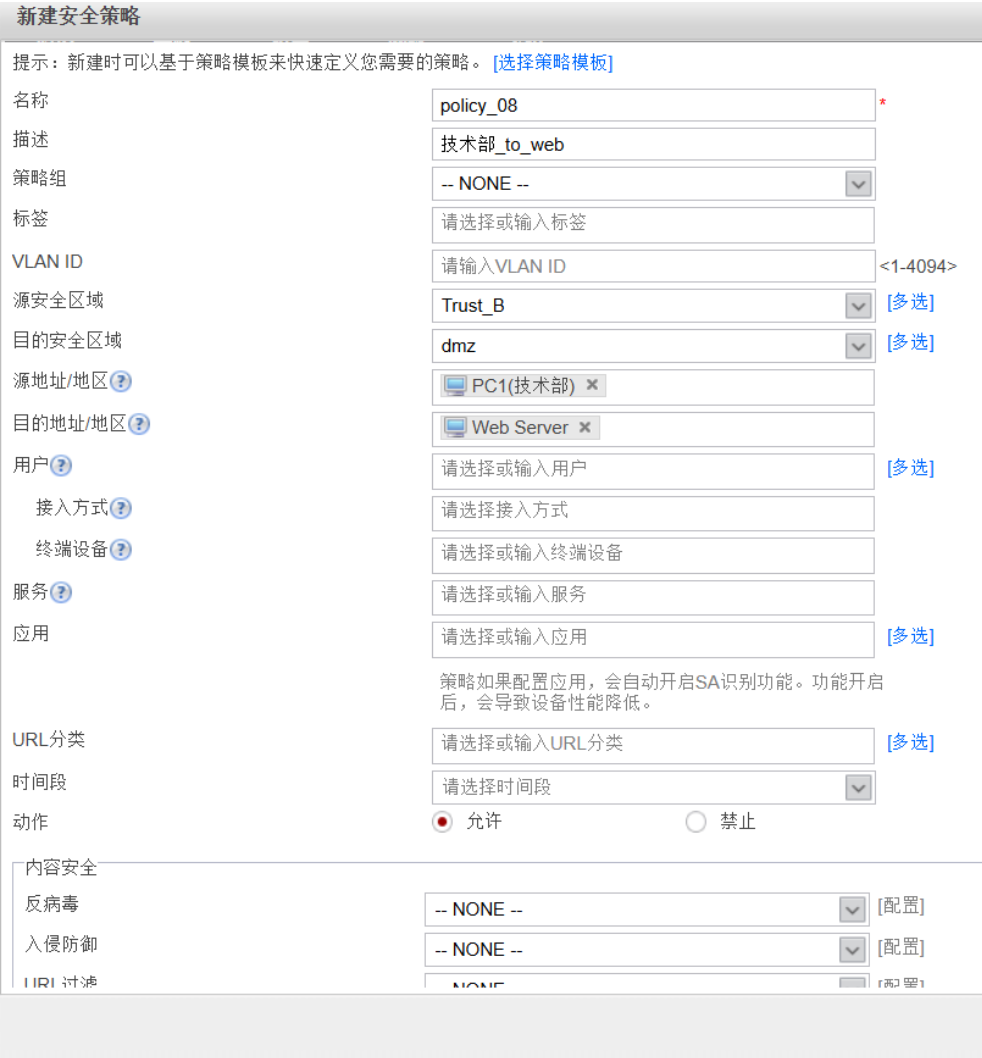
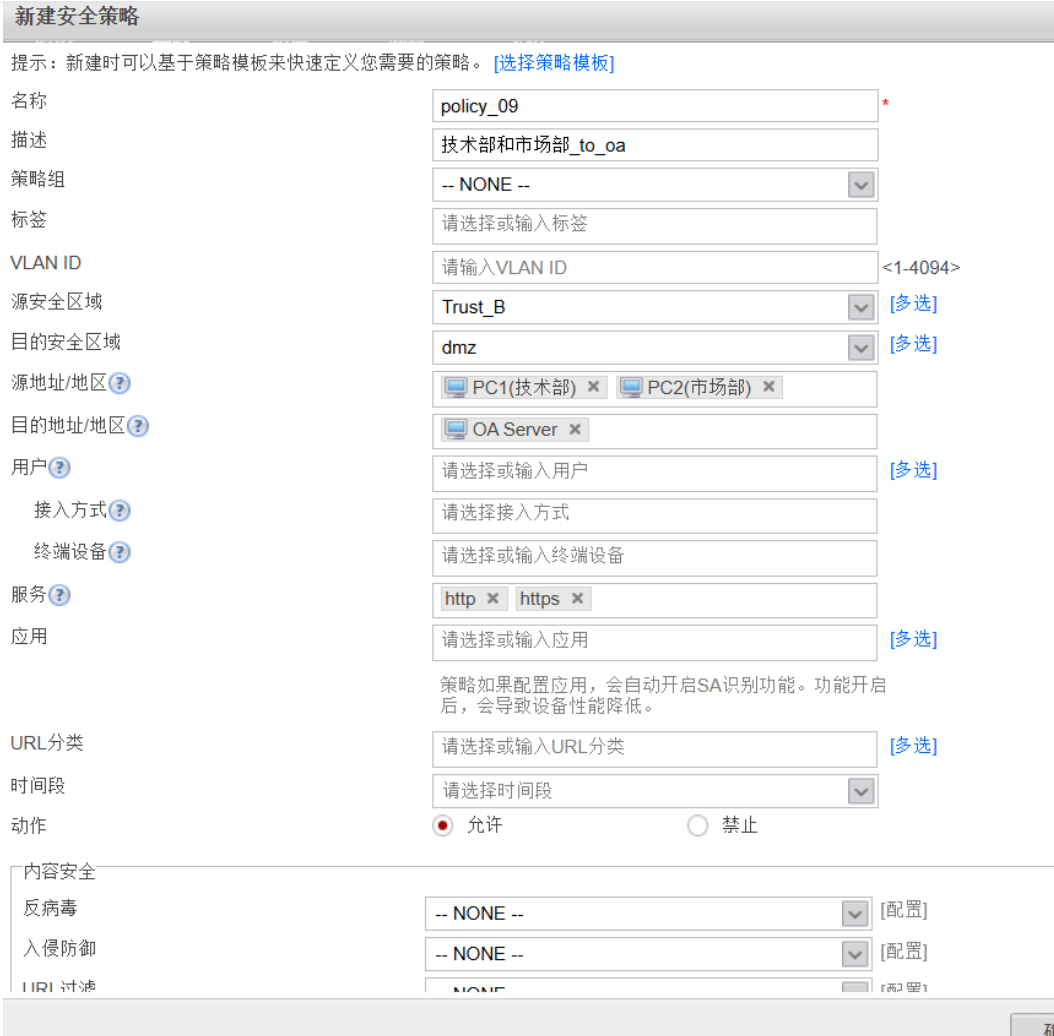
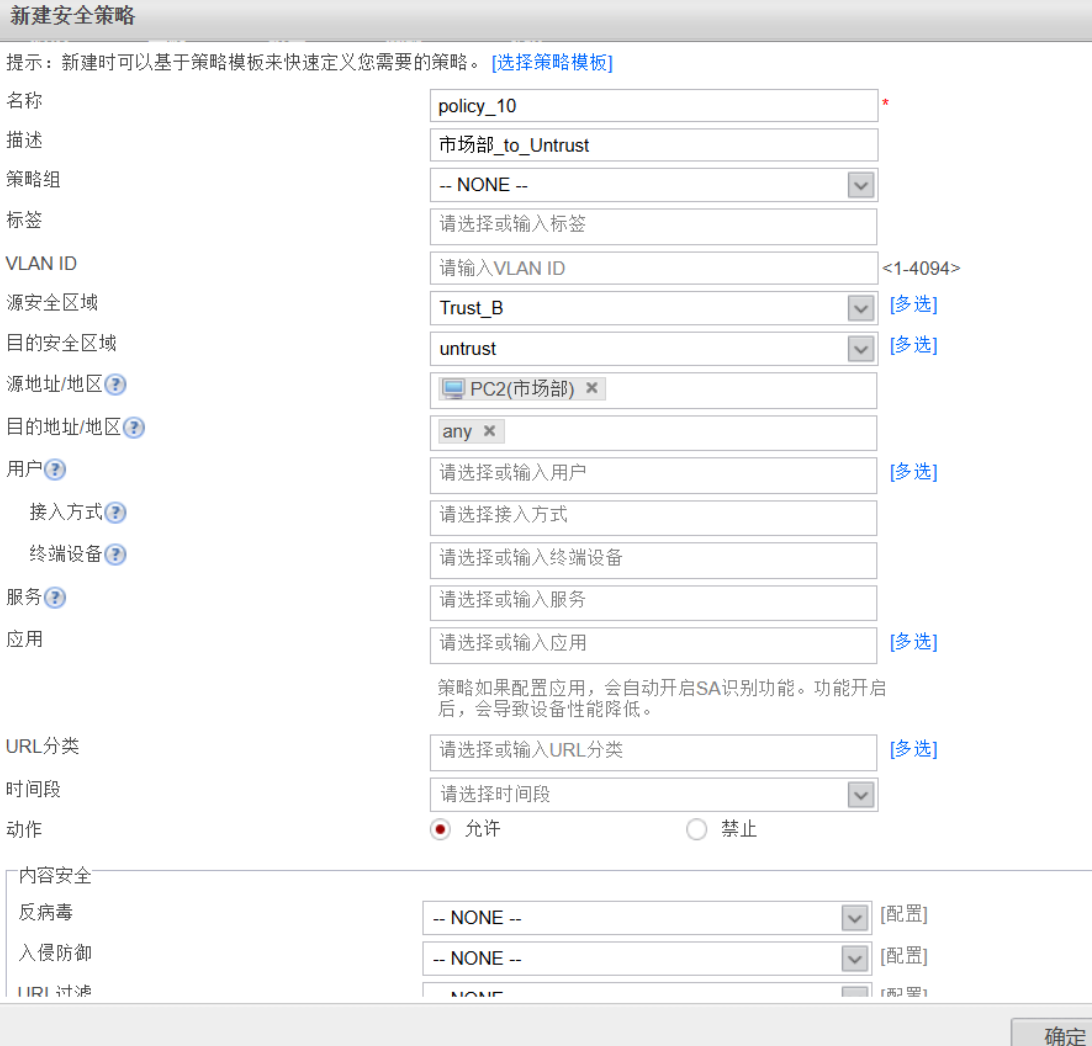
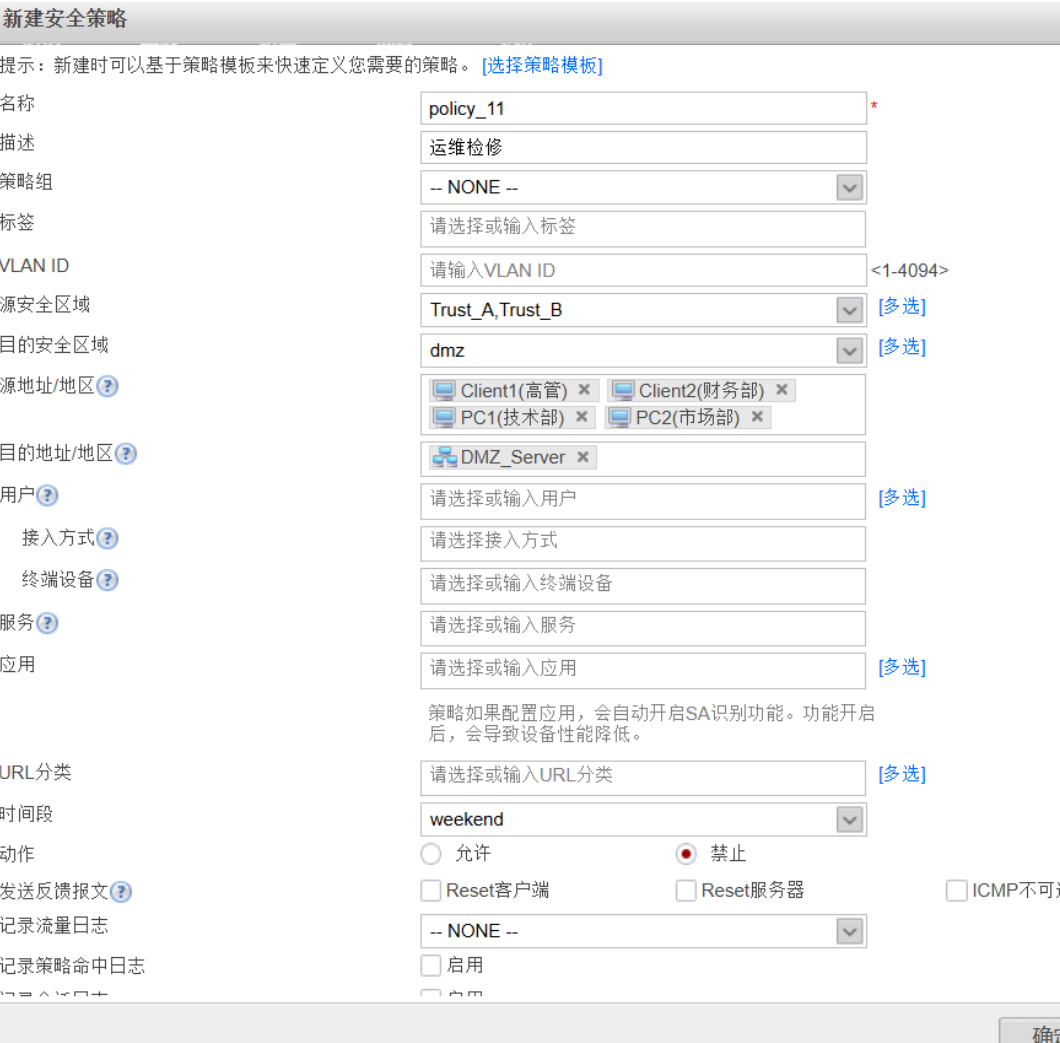 所以的安全策略均配置完成

腾讯云面向开发者汇聚海量精品云计算使用和开发经验,营造开放的云计算技术生态圈。
更多推荐
 20
20 0
0- 0


 已为社区贡献2条内容

所有评论(0)