三维软件Inventor安装包百度云网盘下载与安装指南
如大家所熟悉的,Autodesk Inventor主要应用于机械设计与工程领域,适用于制造业、汽车、航空航天、电子等行业的三维建模与数字样机开发,深受使用者的喜爱。

一、主要功能
三维建模:支持参数化、直接建模、自由形状建模和基于规则的设计,适用于机床设计、钣金、结构件设计、三维布管、三维布线等场景;
工程图生成:自动生成二维制造工程图,支持与 AutoCAD 文件格式兼容;
仿真与验证:嵌入制造信息,支持产品性能仿真测试;
协同设计:提供"连接到网络"工具,支持多人实时协作,共享设计数据。
二、适用场景
适用于汽车、航空航天、机械制造等领域的产品研发,支持复杂装配体的设计管理。
三、安装包资源下载
下载途径:如果对三维可视化实体模拟感兴趣,想要下载学习的话,可以去Autodesk的官方网站或者一些专业的软件下载平台找找看。
1、可以通过官网免费下载试用版;
2、如果是自用,想要永久版,也可以保存或下载以下安装包资源:
pan.baidu.com/s/1Lnb4-yVxxuPM5dAutoNYoQ?pwd=1328
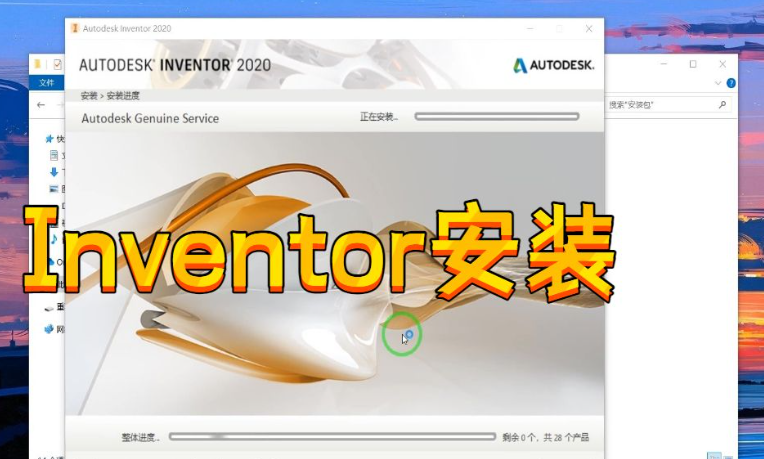
四、Inventor 2025保姆级安装步骤
1、把文中保存、下载的安装包解压打开,然后运行安装程序
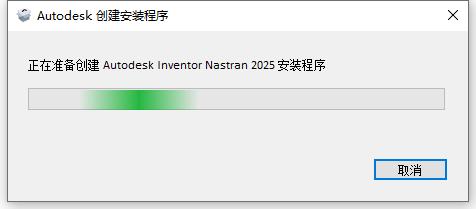
2、等待Autodesk Inventor Nastran 2025 64位简体中文版软件解压完成后,如下图所示:
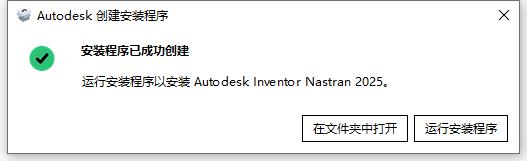
3、根据上图提示,点击“运行安装程序”,如下图所示:
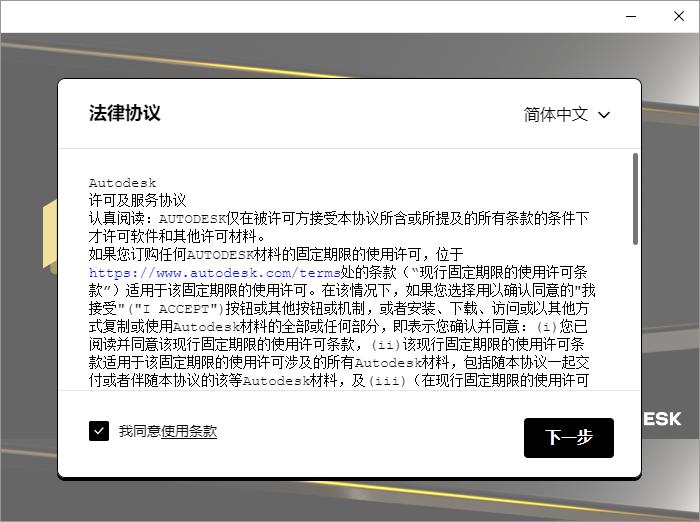
4、根据上图提示,勾选“我同意使用条款”,然后点击“下一步”,如下图所示:
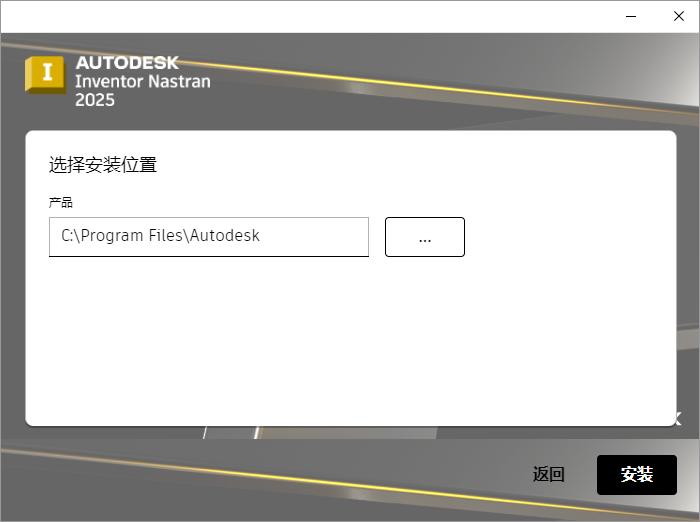
5、从上图可以看到,Autodesk Inventor Nastran 2025 64位简体中文版软件默认安装路径为C:\Program Files\Autodesk,根据上图提示点击“安装”,如下图所示:
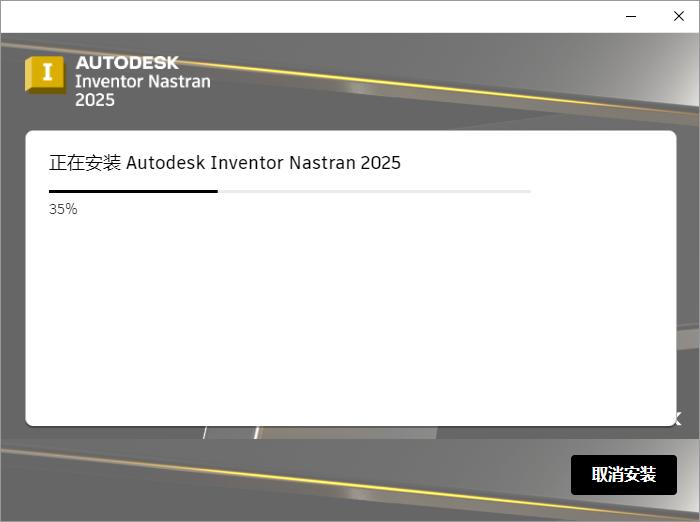
6、等待Autodesk Inventor Nastran 2025 64位简体中文版软件安装完成后,如下图所示:
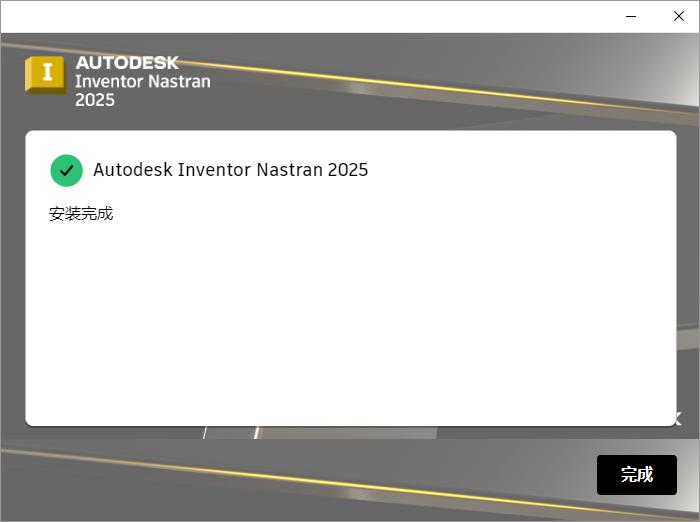
7、从上图看到,Autodesk Inventor Nastran 2025 64位简体中文版软件已经顺利安装完成,根据上图提示,点击“完成”即可。
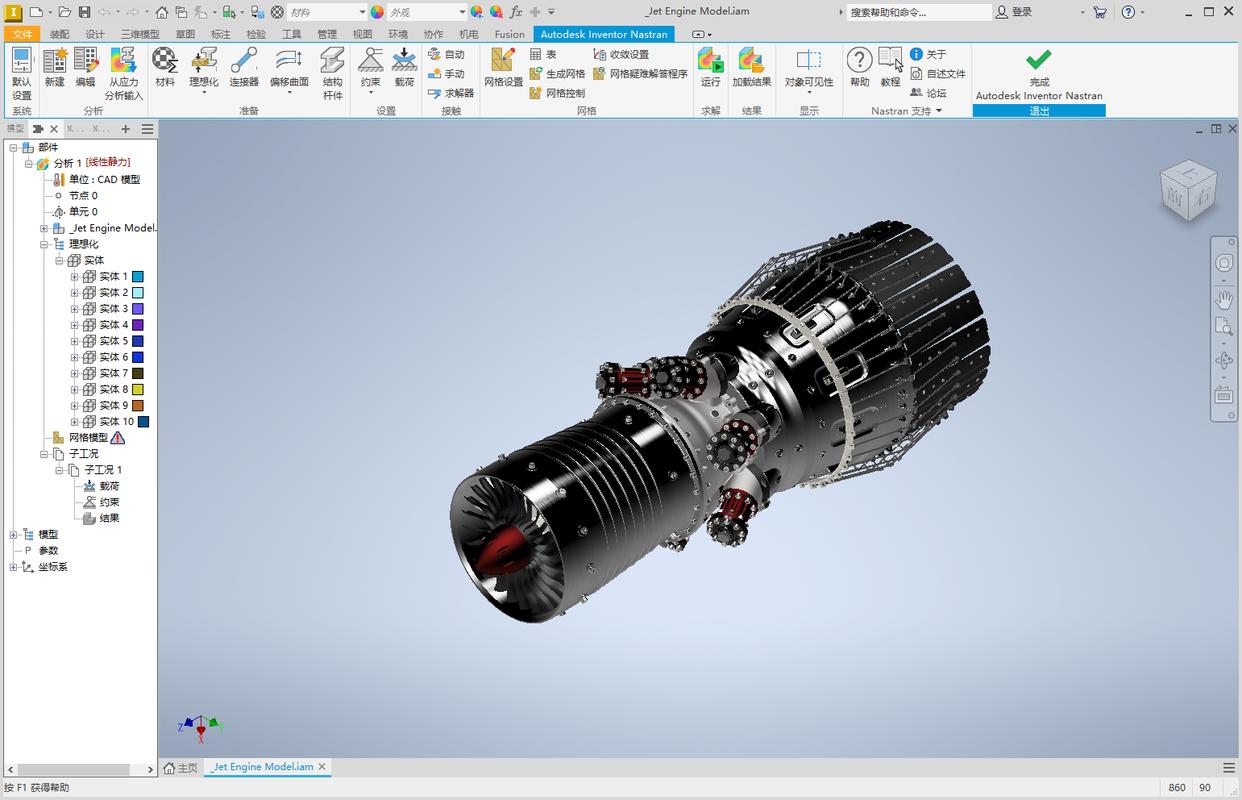
8、现在打开Autodesk Inventor Professional 2025 64位简体中文版软件,如下图所示:
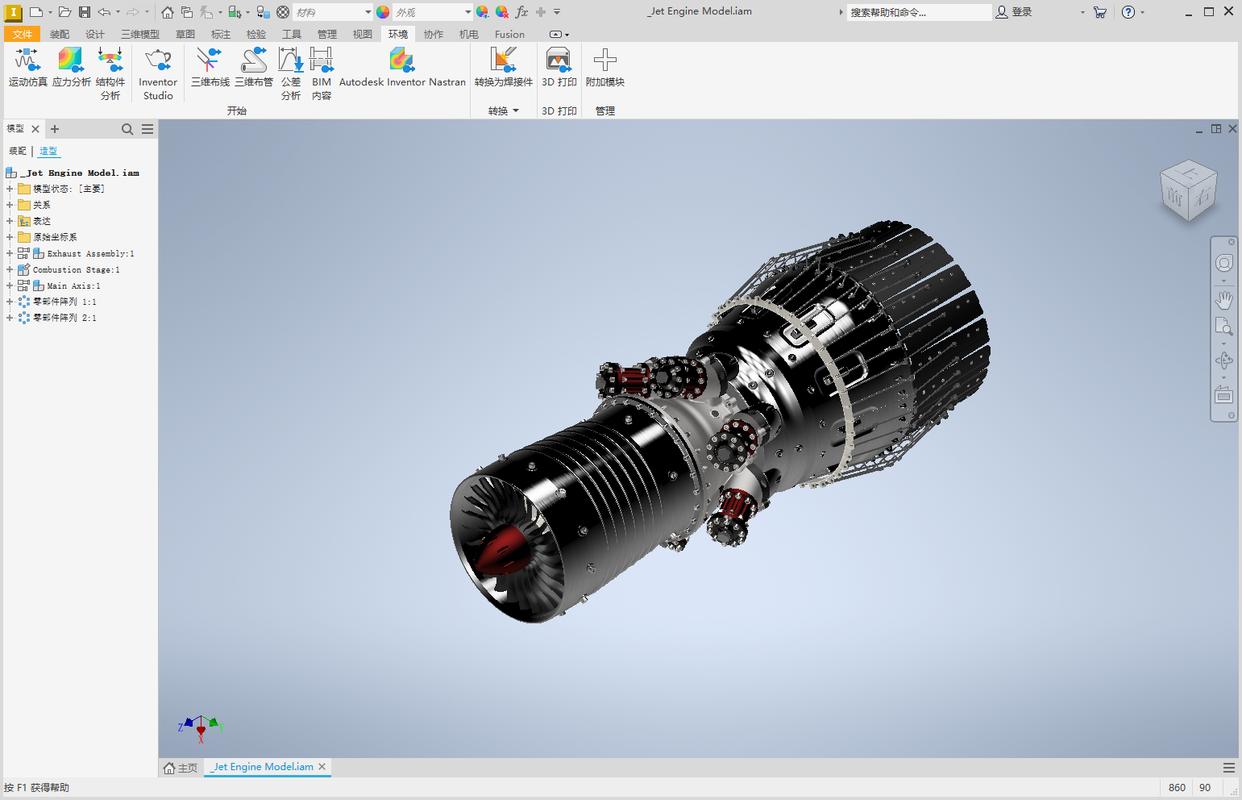
9、根据上图提示,切换到“环境”选项卡,点击“Autodesk Inventor Nastran”即可,如下图所示:
今天的文章分享就到这里了,希望对大家的学习有帮助哦!如果对安装过程或者学习中有疑问,欢迎留言一起探讨。

腾讯云面向开发者汇聚海量精品云计算使用和开发经验,营造开放的云计算技术生态圈。
更多推荐
 41
41 0
0- 0


 已为社区贡献6条内容

所有评论(0)