Python-深度学习——pytorch的安装
建议用Anaconda创建一个虚拟环境,用于运行安装你的PyTorch(一定要先确定你要安装的pytorch版本支持的Python版本)一、基础认知cuDNN(CUDA Deep Neural Network library)是 NVIDIA 开发的用于深度学习的 GPU 加速库。它专门针对深度神经网络中的常见操作(如卷积、池化、归一化等)进行了高度优化,能够显著提高深度学习模型的训练和推理速度。
目录
建议用Anaconda创建一个虚拟环境,用于运行安装你的PyTorch
(一定要先确定你要安装的pytorch版本支持的Python版本)
一、基础认知
cuDNN(CUDA Deep Neural Network library)是 NVIDIA 开发的用于深度学习的 GPU 加速库。它专门针对深度神经网络中的常见操作(如卷积、池化、归一化等)进行了高度优化,能够显著提高深度学习模型的训练和推理速度。
cuDNN和 CUDA(Compute Unified Device Architecture)密切相关,它们共同构成了高性能 GPU计算的基础,尤其在深度学习领域
1、CUDA
是由 NVIDIA 提供的并行计算平台和编程模型,它允许开发者利用 NVIDIA GPU 的强大计算能力进行通用计算,包括科学计算、机器学习、图像处理和视频处理等。CUDA提供了GPU并行计算的底层基础,使GPU能够解决复杂的计算问题
2、cuDNN
cuDNN是基于CUDA的深度神经网络加速库,提供了针对深度学习常见操作(如卷积、池化、归一化、激活函数等)的高度优化实现
cuDNN是建立在CUDA之上的库,它依赖于 CUDA 提供的基础计算能力。因此,使用 cuDNN 必须先安装 CUDA
二、检查显卡
第一步右击此电脑点击属性------找到设备管理器(也可以直接“win+x”在弹出的窗口找到设备管理器)-------找到显示适配器,查看显卡是否是NVIDIA开头,(如下图)

(如果不是英伟达显卡,只能下载CPU版本的CUDA)
安装CPU版本CUDA直接跳过安装CUDA、cuDNN,看第六大点
三、GPU版CUDA
1、检查适合版本
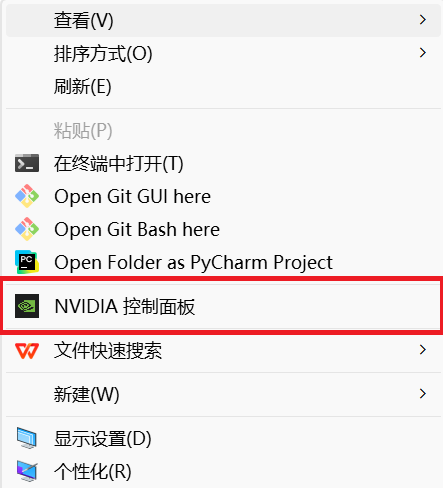
首先,在桌面右击鼠标,点击显示更多选项,找到NVIDIA控制面板
然后,点击弹出窗口左下角系统信息,在3D设置中找到NVCUDA64.DLL
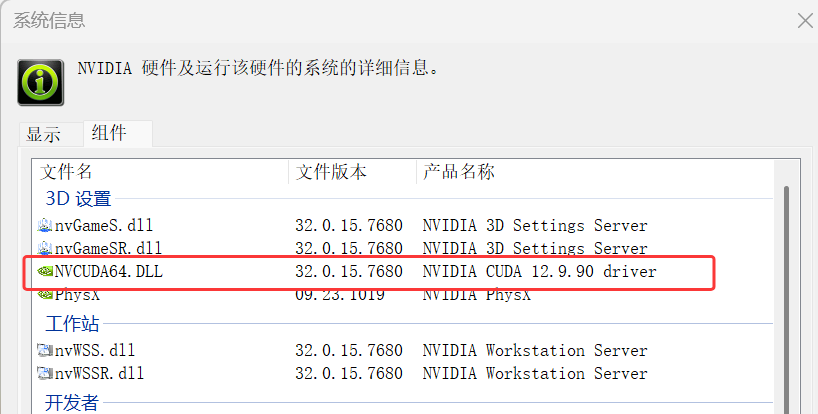
这就是电脑支持的CUDA版本号,如我的电脑支持的最高版本就是12.9版本
(下载的CUDA版本必须小于等于你电脑支持的版本)
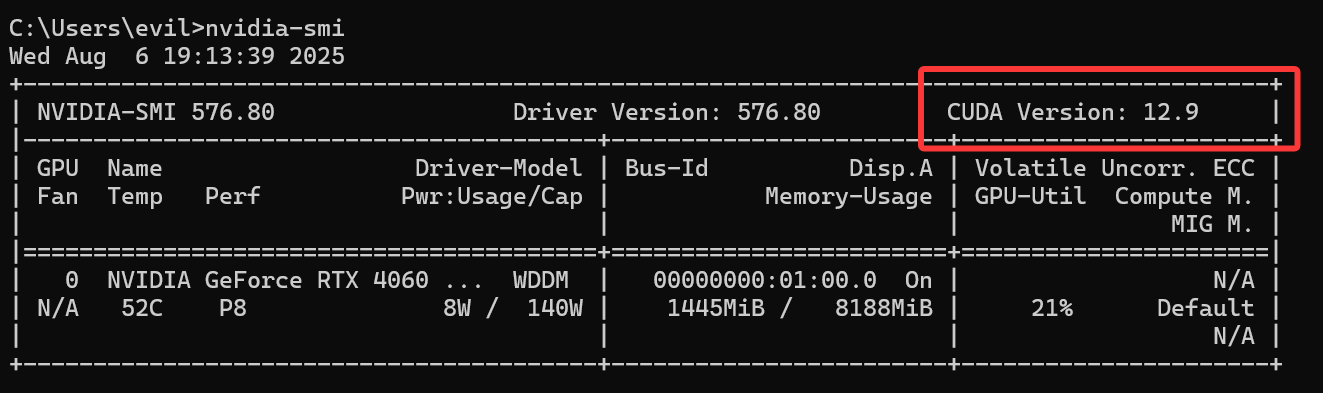
也可以在终端里输入:nvidia-smi查看版本号
2、安装CUDA
2.1 下载
在安装PyTorch时无需单独安装CUDA,安装包会根据你选择的 CUDA 版本自动包含所需的CUDA库。只用 PyTorch 训练/推理模型的情况不需要单独安装CUDA
CUDA官网:CUDA Toolkit Archive | NVIDIA Developer
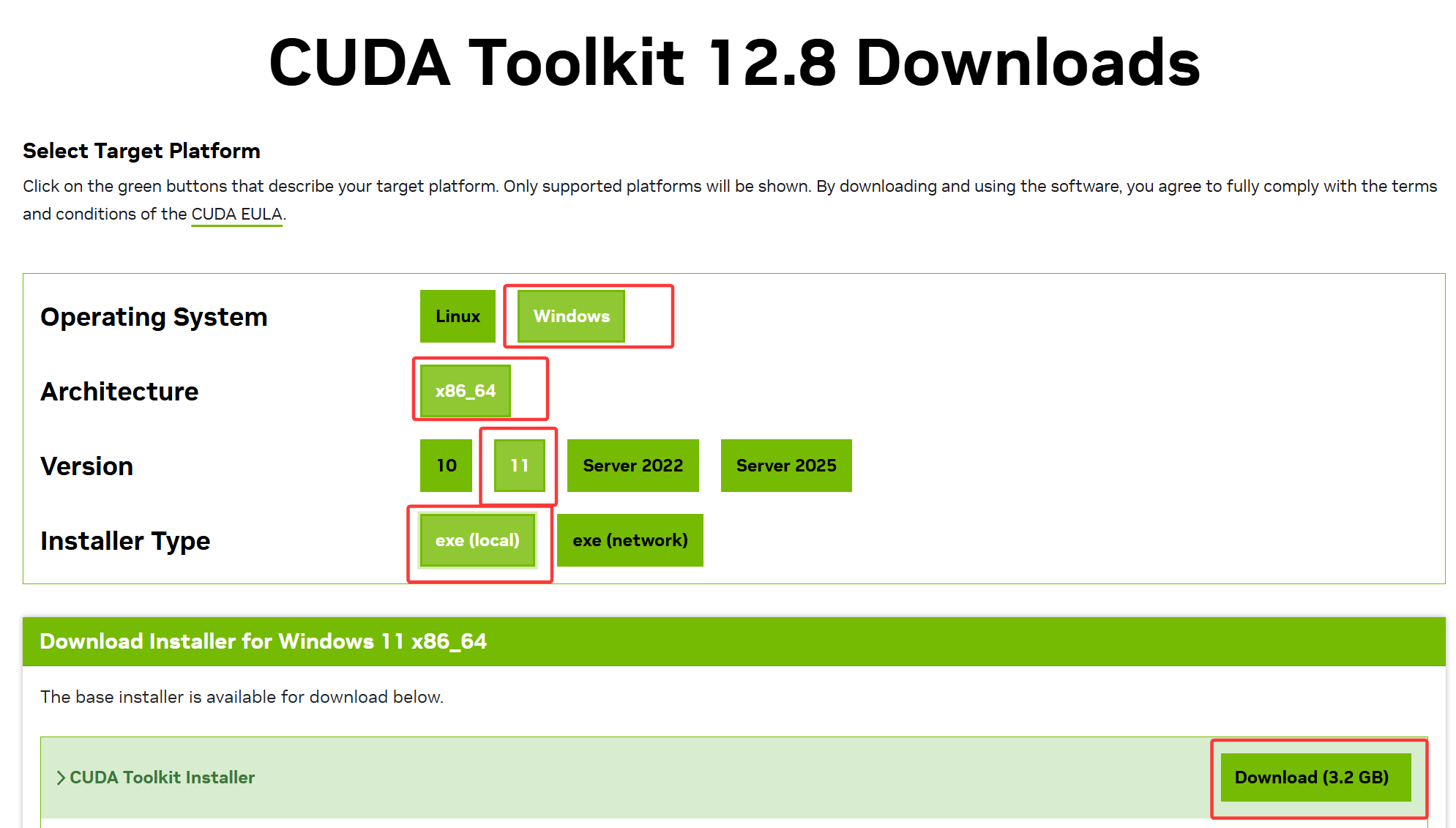
在官网找适合的版本下载即可,但不建议下载太新的版本,太新的版本可能容易出现问题
下面是12.8版本示例:
2.2 安装
下载好以后双击打开
选择自定义安装
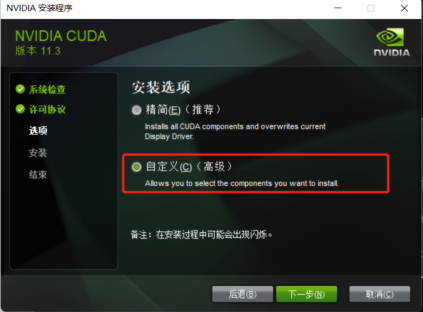
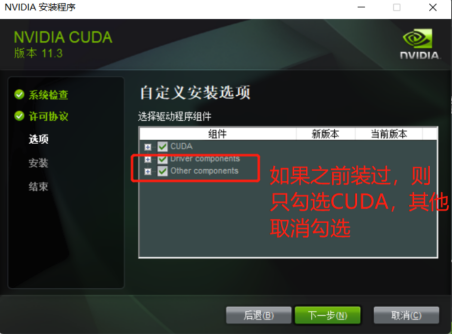
如果是第一次安装,尽量组件全选;如果不是,尽量只选择第一个,不如会出错
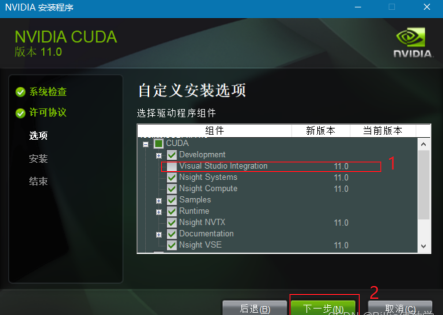
点开第一个CUDA,取消勾选 Visual Studio Integration
记住安装路径,后面配置环境变量时要用到
2.3 检查环境变量
右击此电脑选择属性----打开高级系统设置----点击高级----点击环境变量;
在系统变量中查看是否有CUDA_PATH和CUDA_PATH_V12_8这两个变量(其他版本不是12_8),以及变量的值是否为CUDA的安装路径
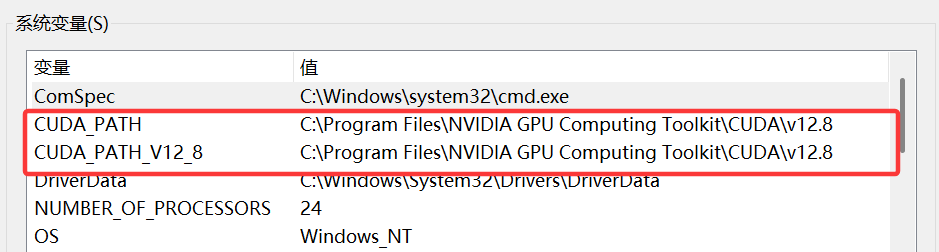
2.4 验证
在cmd终端中,输入以下命令:
nvcc --version 或 nvcc -V (查看当前cuda版本)
set cuda (查看cuda系统变量)
四、cuDNN安装
1、下载与CUDA相匹配的cuDNN版本
官网:cuDNN Archive | NVIDIA Developer
下载完成得到cuDNN压缩包,将CUDNN解压缩会得到下面三个文件夹以及一个.txt文件
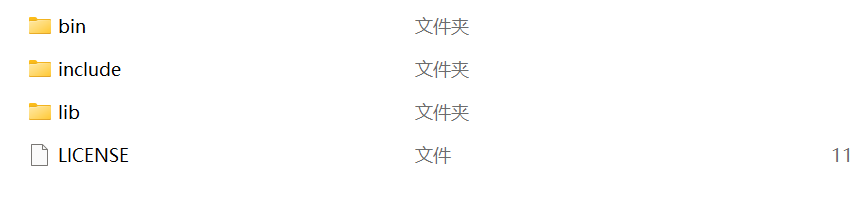
把三个文件夹拷贝到CUDA的安装目录下
(在拷贝文件夹时,CUDA 的安装目录中存在和 cuDNN文件解压缩后的同名文件夹,直接复制即可。cuDNN 解压缩后的同名文件夹中的配置文件会添加到 CUDA安装目录中的同名文件夹中)
2、添加路径
在之前的环境变量那里,系统变量里有一个path,点开它;
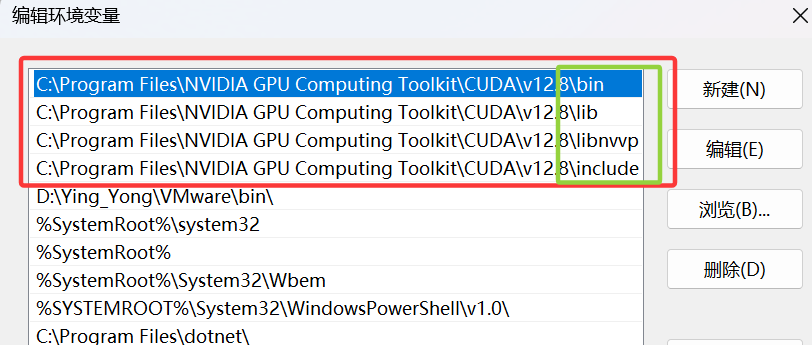
将这四个文件的路径复制粘贴到path里面(路径可能和我不一样,在CUDA的安装目录下)
3、验证
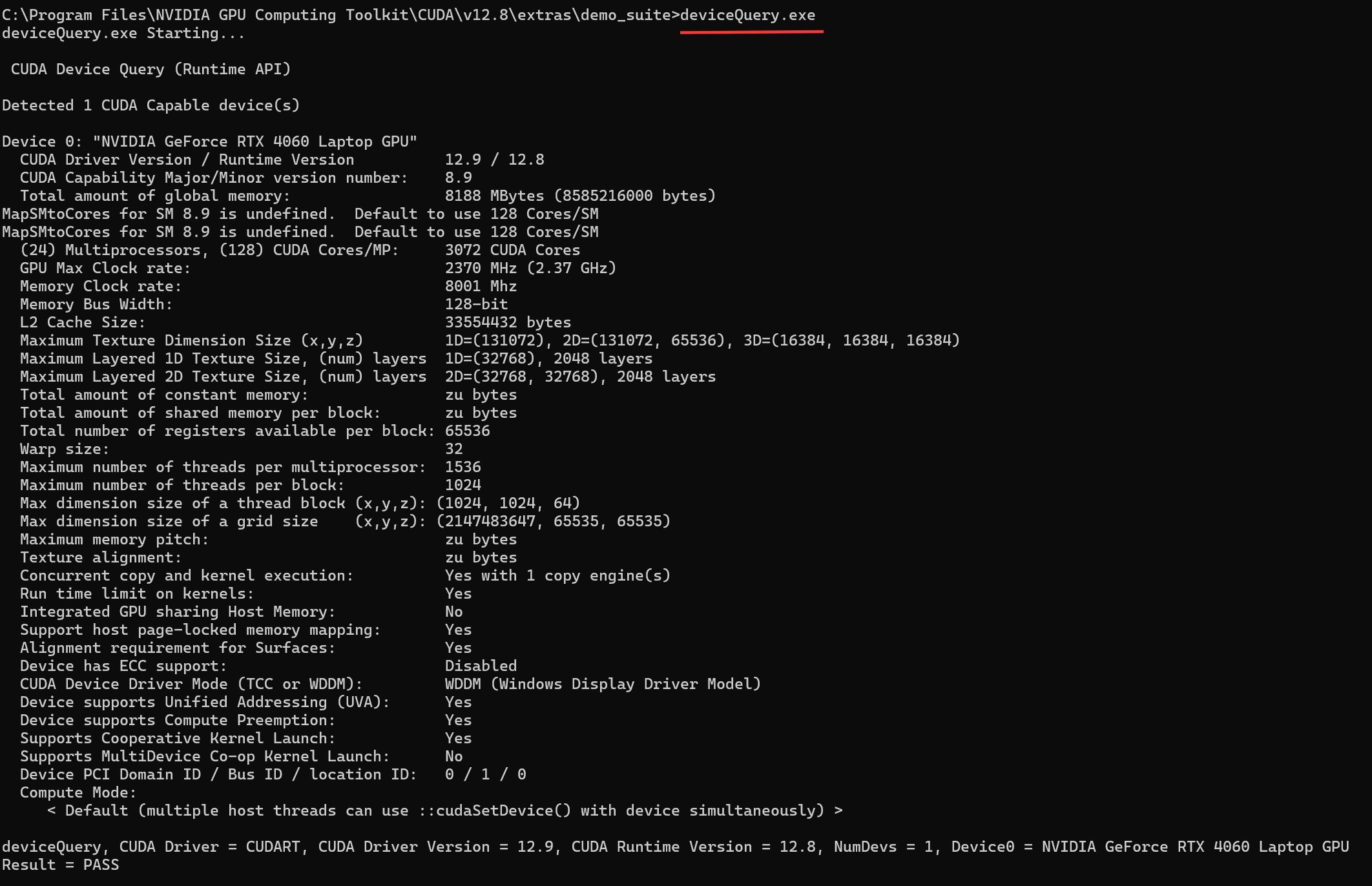
找到 extras/demo_suite 文件,在路径栏输入cmd。
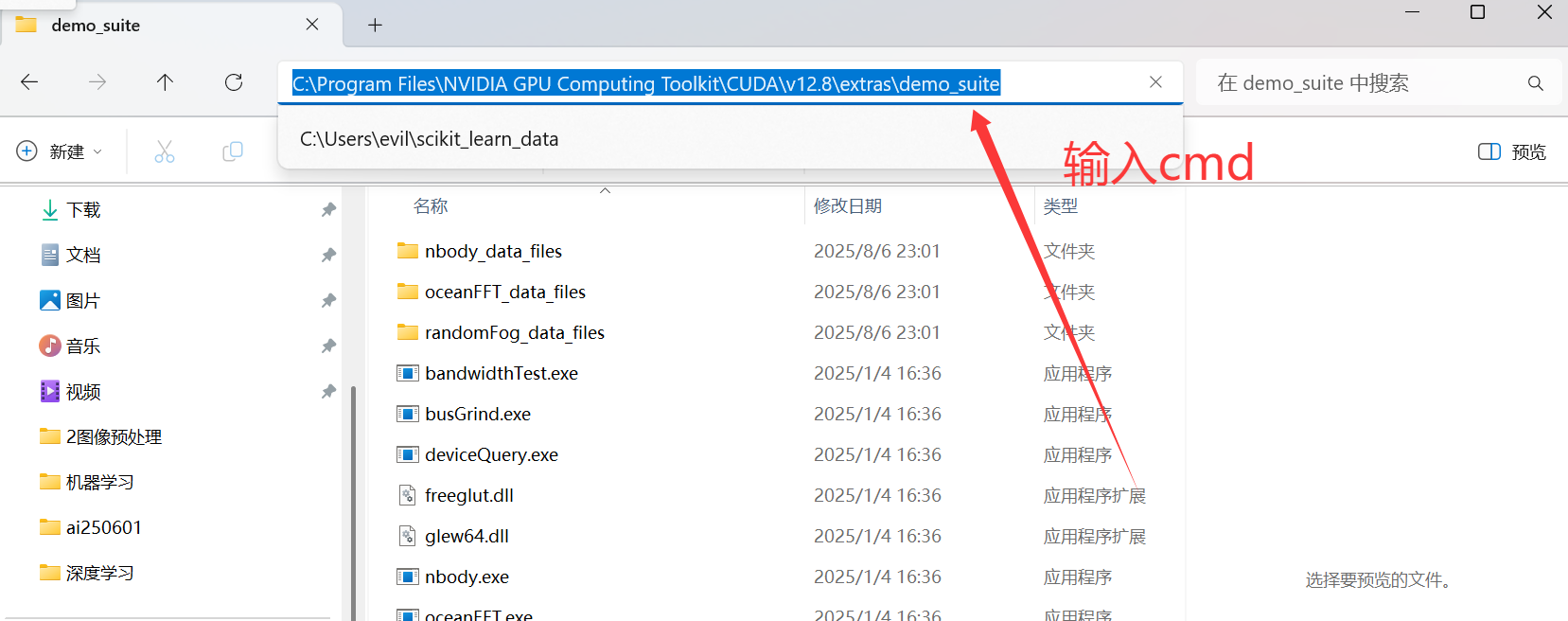
输入 deviceQuery.exe ,出现下面的内容即成功
输入 bandwidthTest.exe ,出现下面的内容即成功
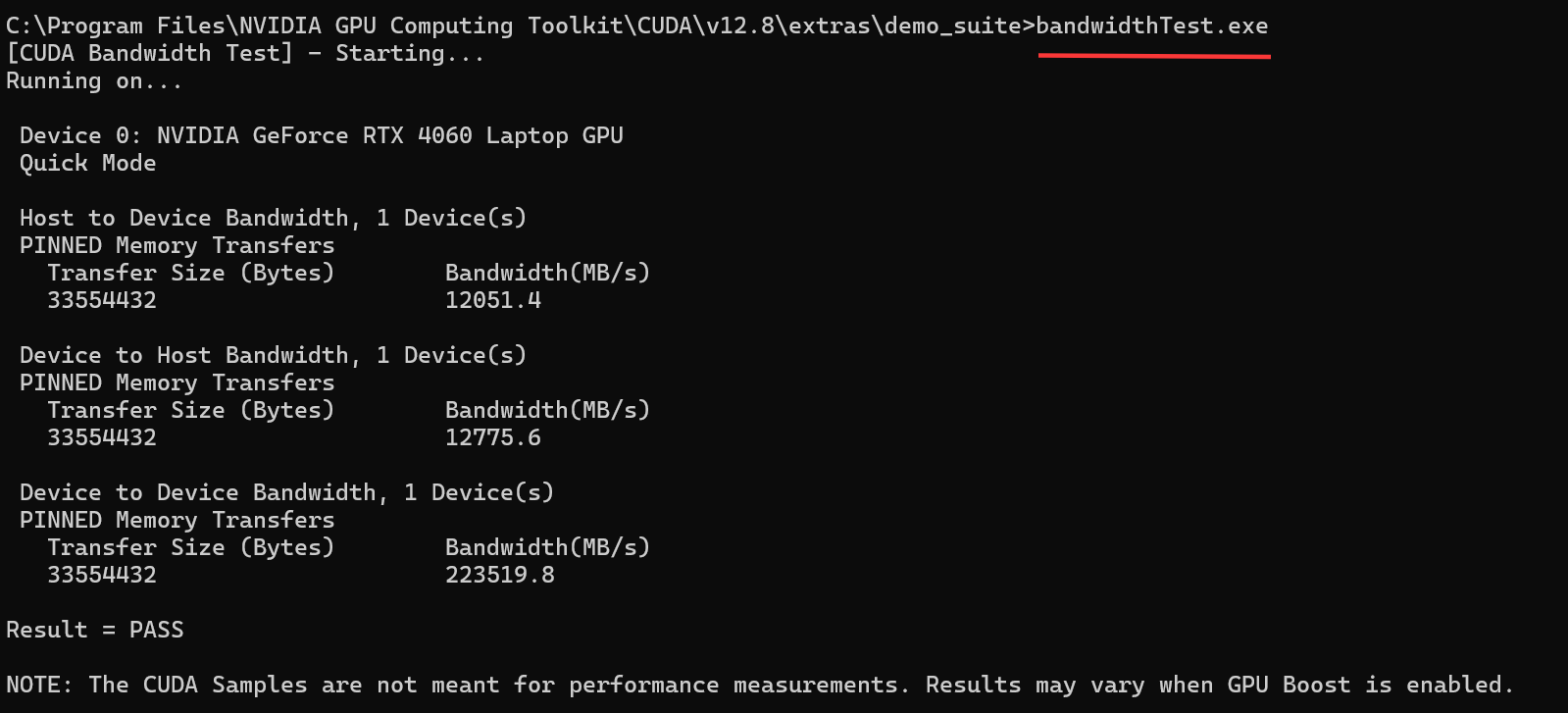
至此,cuDNN安装完成
五、安装PyTorch
要保证你选择的CUDA版本号<=你的GPU驱动程序版本
比如我的是12.8版本,就复制框里的指令
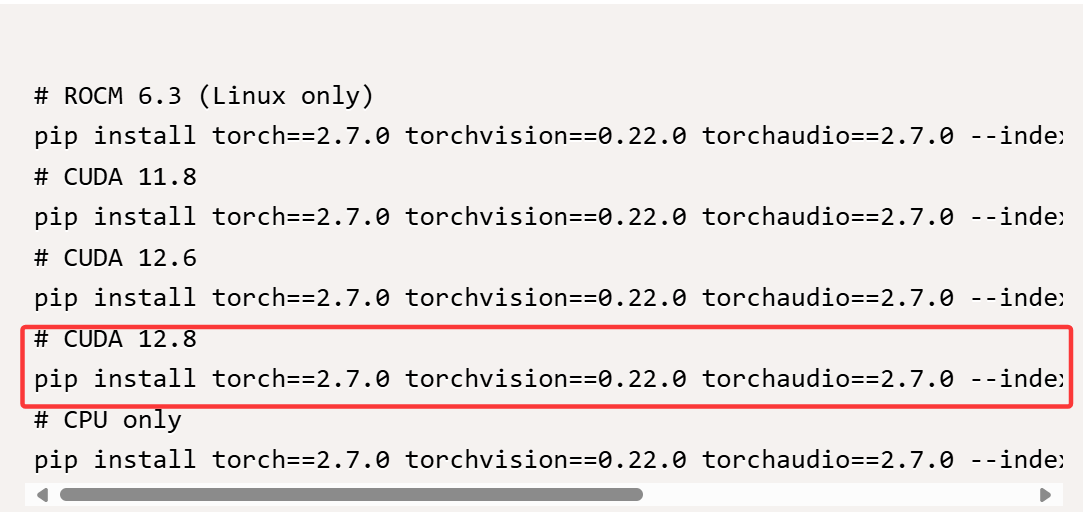
然后在准备好的虚拟环境中粘贴这段指令

(它支持 pip 下载,也支持 conda 下载,选择常用的就行)
六、CPU版本
如果驱动不是NVIDIA ,说明没有CUDA,建议安装CPU版本
CPU版本的下载非常简单,直接进入pytorch官网下载CPU版本即可,就是上面图中红框下面那段指令

腾讯云面向开发者汇聚海量精品云计算使用和开发经验,营造开放的云计算技术生态圈。
更多推荐
 31
31 0
0- 0


 已为社区贡献2条内容

所有评论(0)