Mac安装python、conda环境教程
Mac上使用homebrew安装python、conda环境教程
Mac中很好用的homebrew!!!
一、安装python3.x
记录以下安装的记录
2.1 安装 Python 3.x
- 原因:
- Python 2.x 已经停止支持,不再接收安全更新。
- Python 3.x 是当前和未来的主流版本,具有更好的性能和更多的功能。
- 大多数现代 Python 项目和库都支持 Python 3.x。
2.2 安装方式
-
推荐使用 Homebrew 安装 Python 3.x:
-
**Homebrew 是 Mac 上的包管理工具,**可以方便地安装和管理软件。
-
安装 Homebrew(如果尚未安装):(过程中需要输入Mac密码,回车确定安装等,安装好后,程序呜会有个💡一下的声音,提示你运行完毕了)
/bin/bash -c "$(curl -fsSL https://raw.githubusercontent.com/Homebrew/install/HEAD/install.sh)"
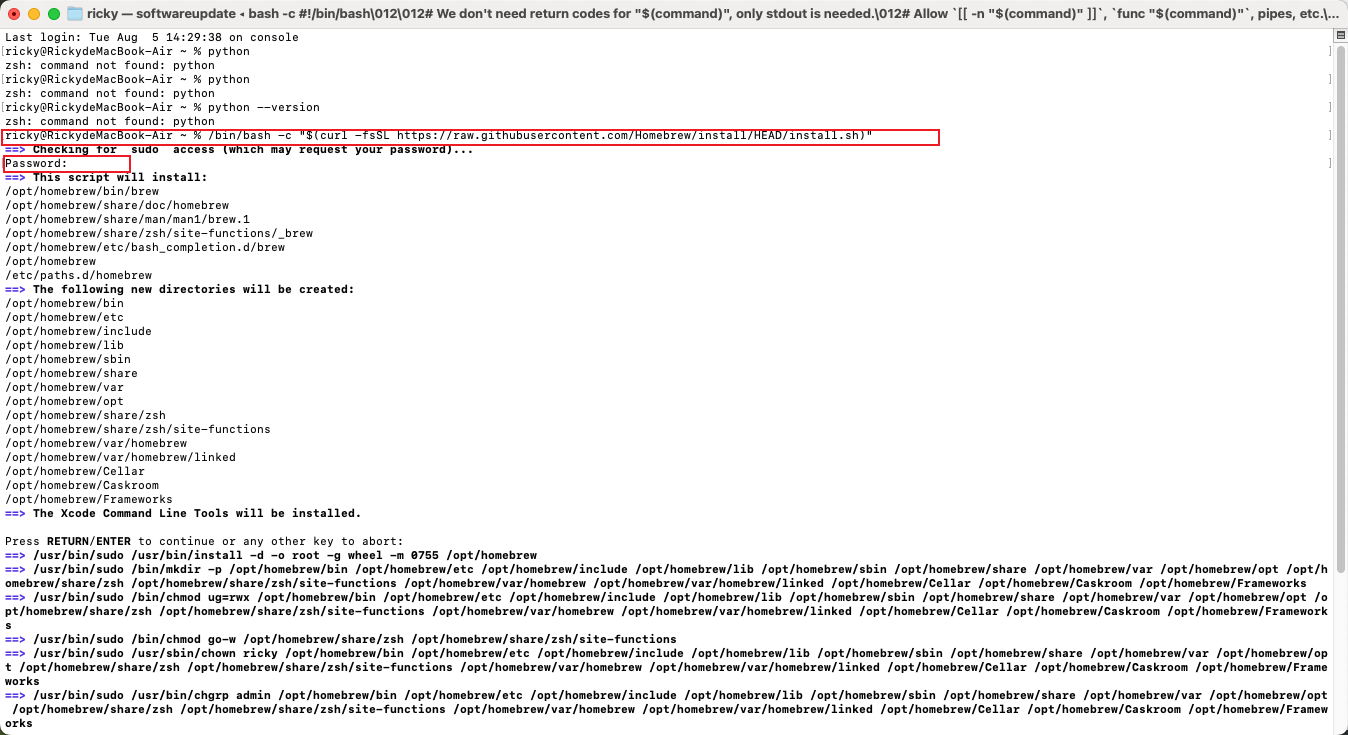
记得:homebrew激活环境变量的文件!!加载环境变量!!!
根据提示完成安装选项(如是否安装Core、Cask等),完成后重启终端或执行
source \~/.zshrc以加载配置。常见问题:brew命令找不到!!!这是因为环境变量未生效
若安装后无法识别
brew命令,检查是否正确配置环境变量(如.zshrc或.bashrc)。一般mac是zsh-
使用 Homebrew 安装 Python 3.x:
brew install python3 -
安装完成后,可以通过以下命令验证:
python3 --version
pip3 --version
-
3.注意⚠️
- 安装 Python 3.x:推荐使用 Homebrew 安装 Python 3.x,因为它是最新的、支持的版本。
- 使用
python3和pip3:为了避免与系统自带的 Python 2.x 冲突,建议直接使用python3和pip3命令。 - 创建虚拟环境:使用 Conda 或
venv创建虚拟环境,以隔离项目依赖。
二、安装conda虚拟环境
有了python,还需要安装conda,以创建虚拟环境。
以下是在 Mac 上安装 Conda 的步骤:
1. 安装 Miniconda 或 Anaconda
Conda 有两种主要的发行版:Miniconda 和 Anaconda。Miniconda 是一个轻量级的 Conda 发行版,只包含 Conda 和 Python,而 Anaconda 包含了许多额外的科学计算包。这里我选择miniconda,轻量级,内存小。需要的包时在虚拟环境中在下载即可。
安装 Miniconda:
-
访问 Miniconda 官网下载页面:Miniconda Download。
-
选择适合 macOS 的安装程序(通常是一个
.sh文件)。 -
在终端中运行以下命令下载并安装 Miniconda:
curl -L -O https://repo.anaconda.com/miniconda/Miniconda3-latest-MacOSX-x86_64.sh bash Miniconda3-latest-MacOSX-x86_64.sh -
按照安装程序的提示操作,包括同意许可协议、选择安装位置等。
-
安装完成后,运行以下命令初始化 Conda:
conda init zsh # 如果你使用的是 zsh shell # 或者 conda init bash # 如果你使用的是 bash shell -
重新启动终端或运行
source ~/.zshrc(或source ~/.bashrc)来应用更改。
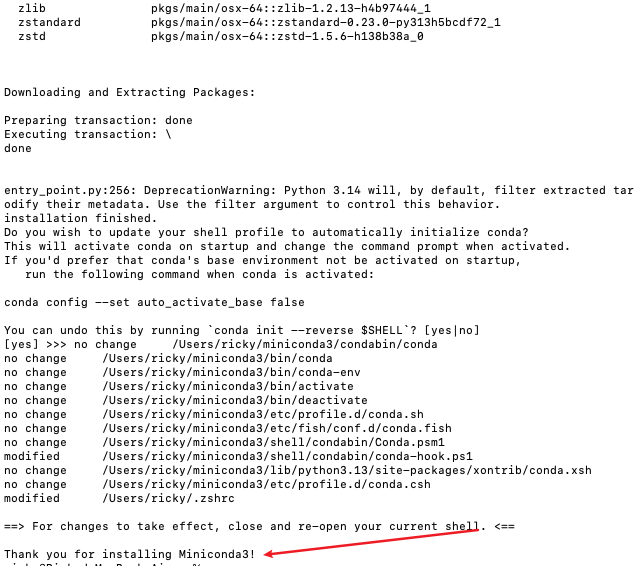
2. 验证 Conda 安装
在终端中运行以下命令,验证 Conda 是否安装成功:
conda --version
如果显示 Conda 的版本信息,说明安装成功。
Source 激活一下配置文件,可以看到有了base环境。所以conda也就装好了。
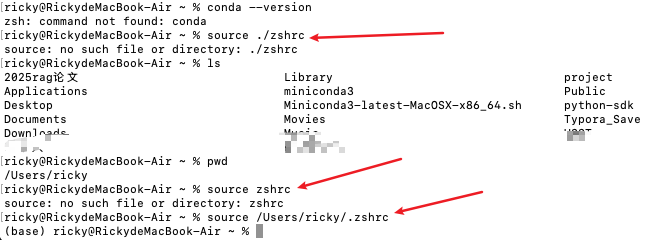
奇怪:这里我使用相对路径 source ./zshrc 不起作用,但是写了绝对路径,就生效了。
哦哦哦 ,找到错误原因了。。。zshrc配置文件前面需要加点. .zshrc
3. 在 IntelliJ IDEA 中配置 Conda
- 打开 IntelliJ IDEA。
- 进入
Preferences(或Settings)>Project: <Your Project Name>>Python Interpreter。 - 点击右侧的齿轮图标,选择
Add...。 - 在弹出的窗口中,选择
Conda Environment。 - 选择
Existing environment,然后浏览到你的 Conda 环境路径(通常在~/miniconda3/envs/或~/anaconda3/envs/下)。 - 点击
OK完成配置。
完成以上步骤后,你应该能够在 IntelliJ IDEA 中使用 Conda 创建和管理虚拟环境了。如果仍然遇到问题,请确保 Conda 的路径已经添加到系统的环境变量中,并且重新启动 IntelliJ IDEA。

腾讯云面向开发者汇聚海量精品云计算使用和开发经验,营造开放的云计算技术生态圈。
更多推荐
 31
31 0
0- 0


 已为社区贡献7条内容

所有评论(0)