Mac(十)设置右键文件夹使用 idea、vscode 打开
·

一、背景及效果展示
由于小编之前一直使用 Windows 电脑进行编程,在切换到 Mac 之后,原本的右键文件夹打开设置,在 Mac 安装的时候并没有。
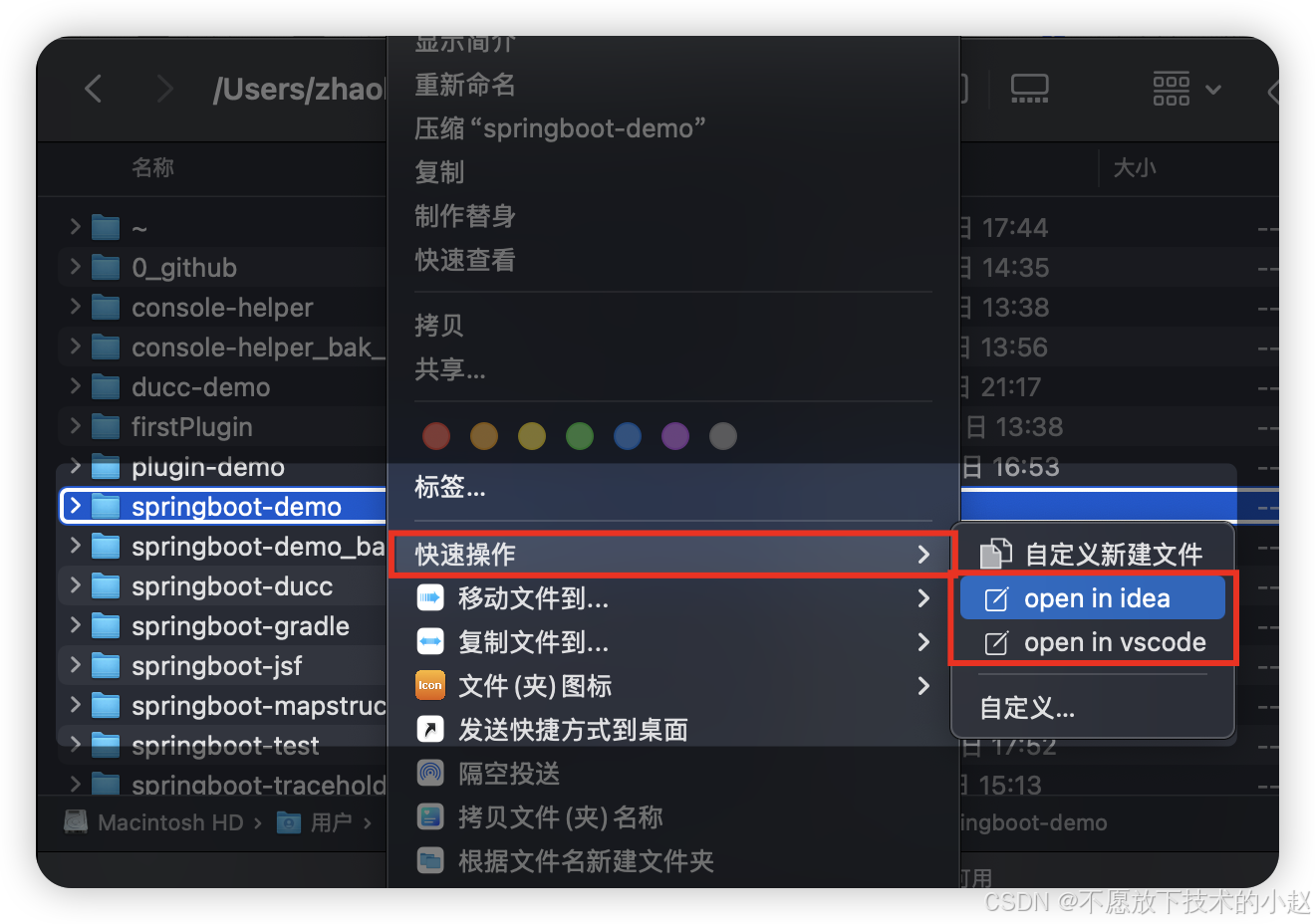
世上无难事,只怕有心人。最终小编通过 Mac 自带的 快速操作 功能实现了这个功能,效果如下:
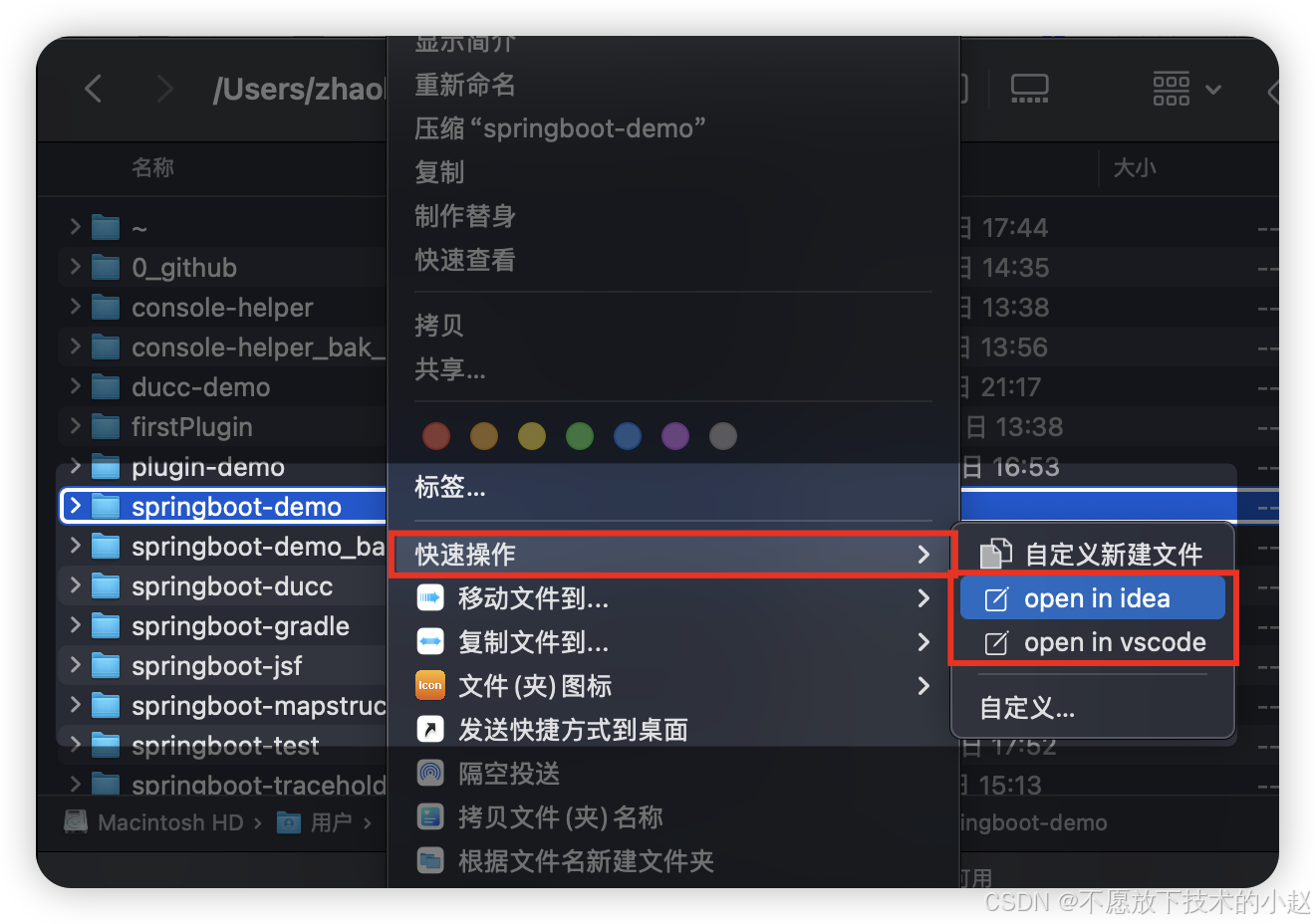
二、设置快速操作
首先,我们需要打开 启动台 -> 其他。
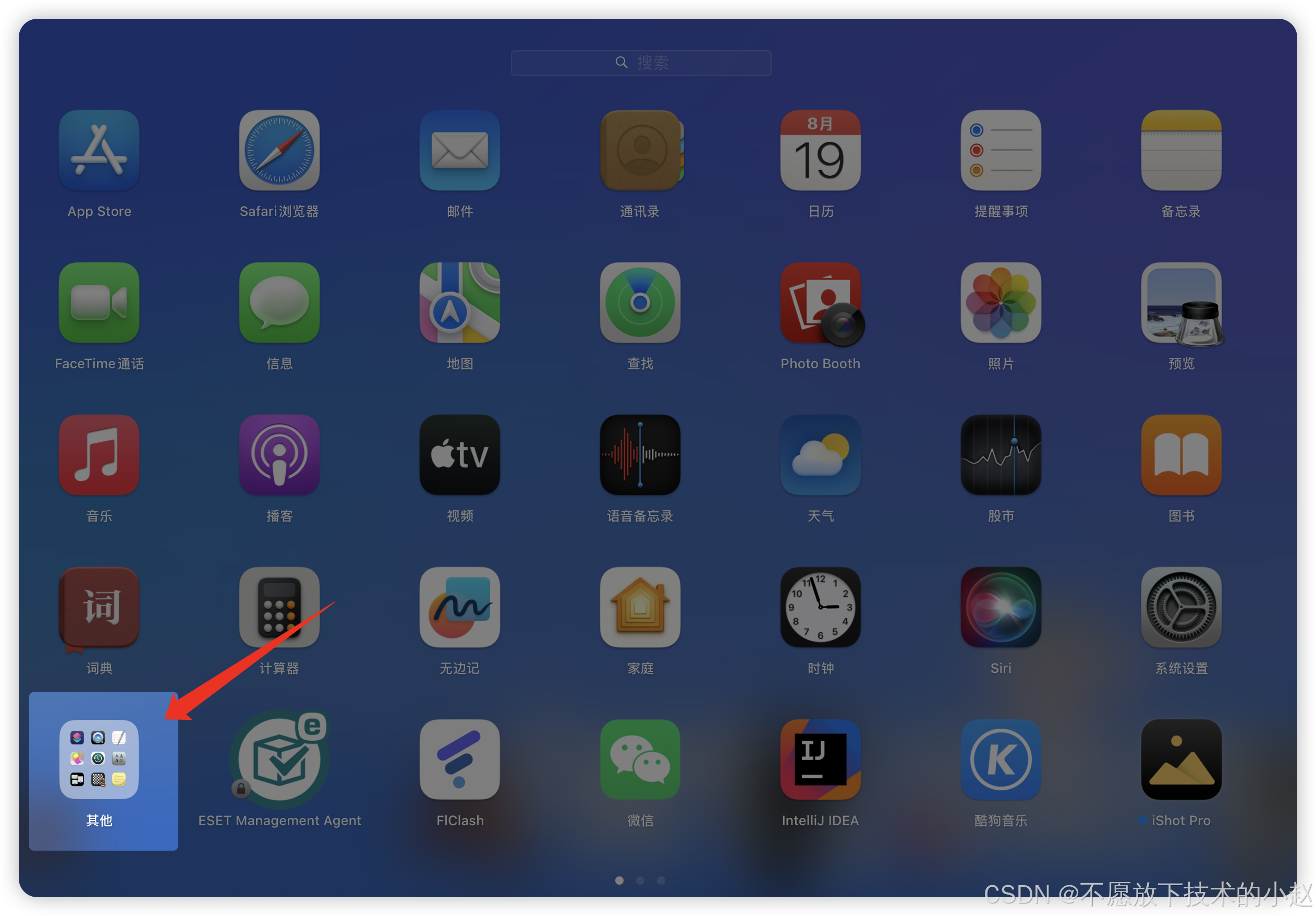
在其中找到 快速操作,如下所示:
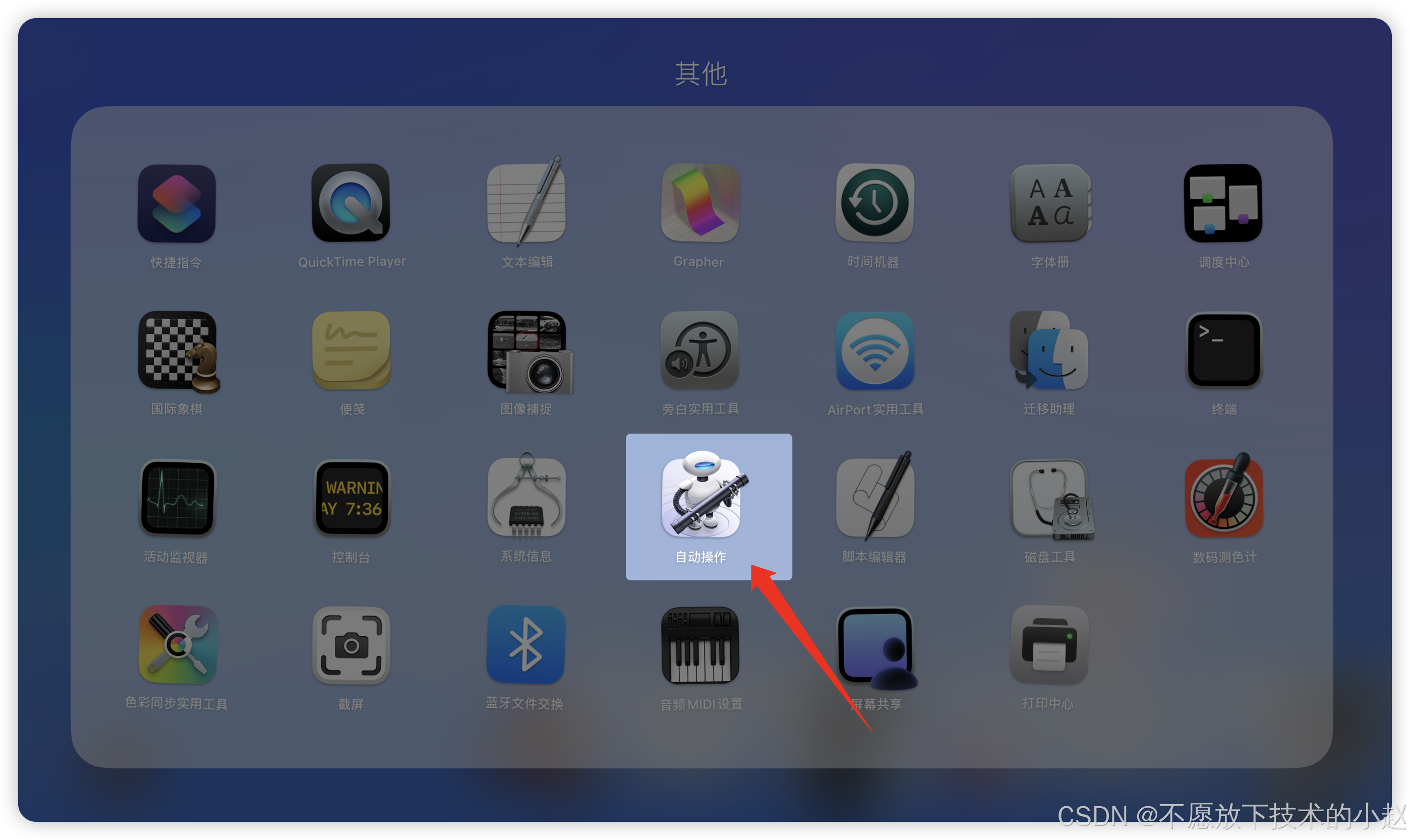
单击打开之后,选择 快速操作,点击 选取。
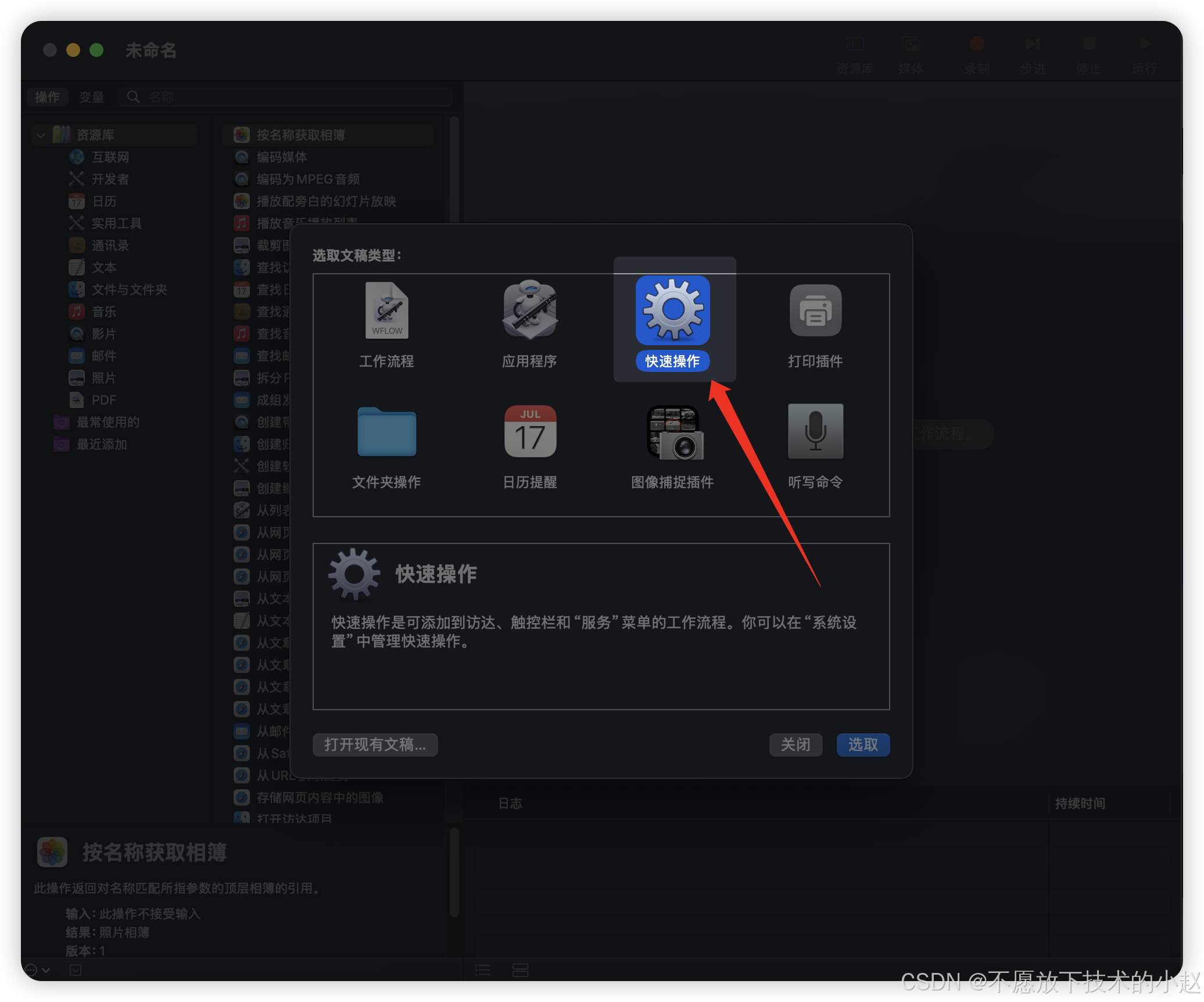
调整相应的选项,如下所示:
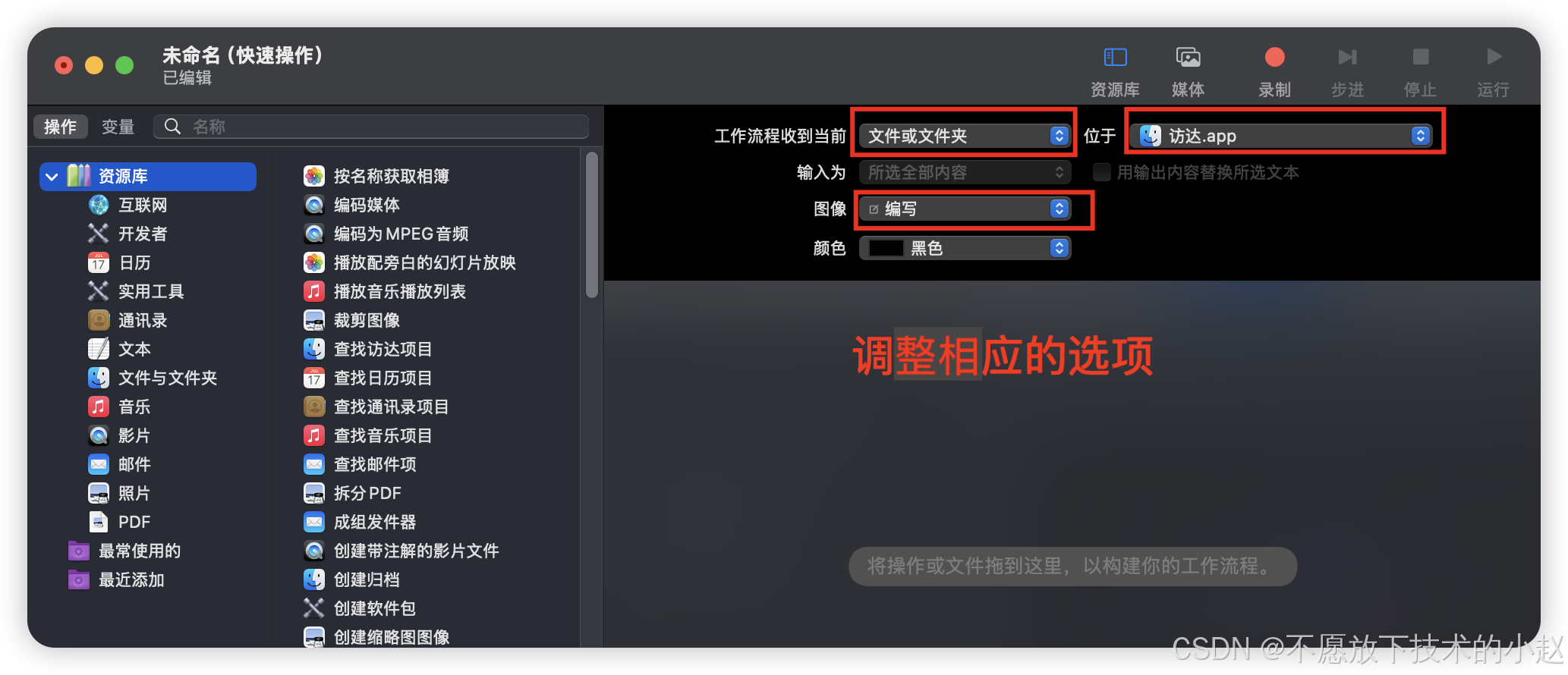
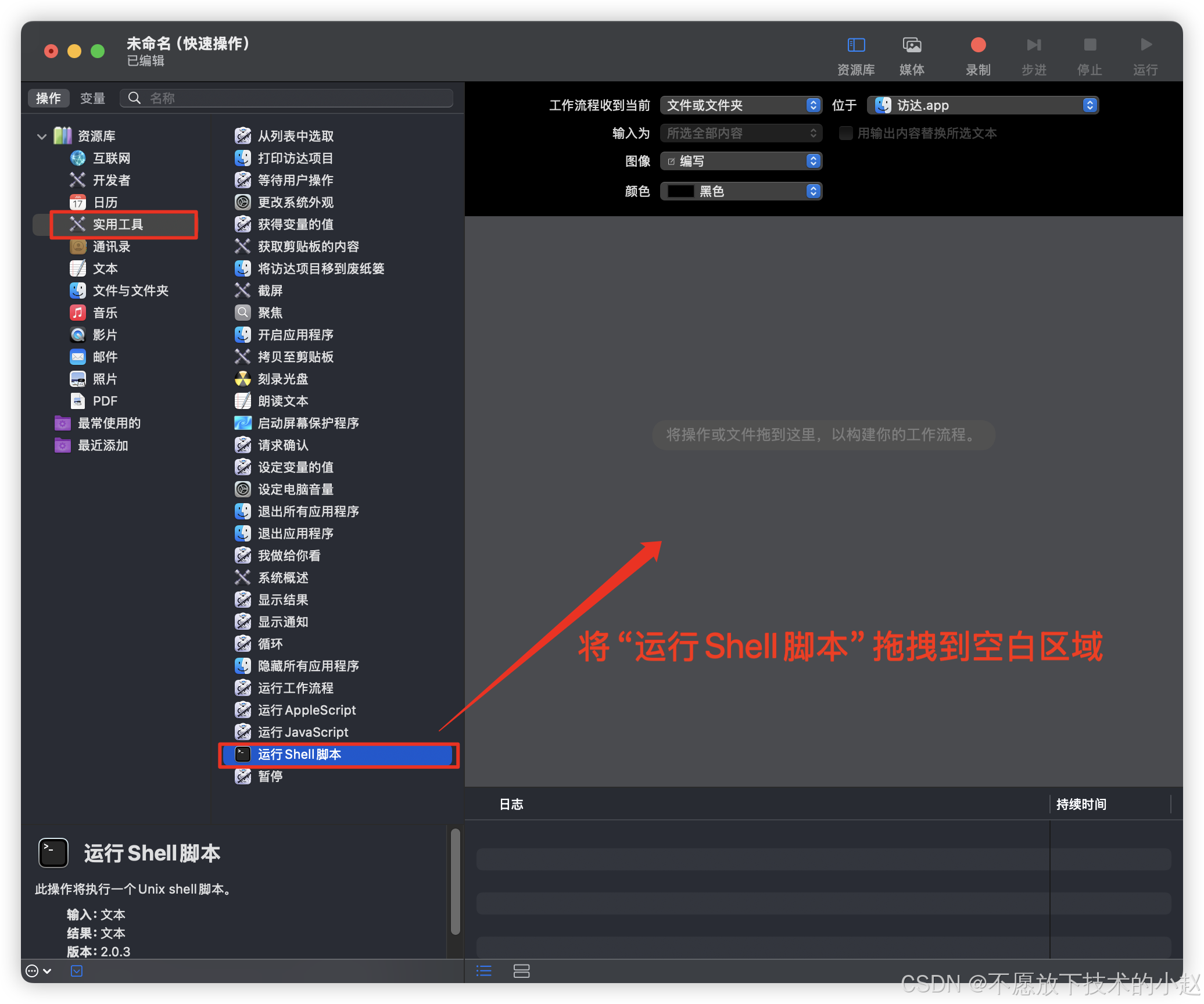
然后选择 实用工具 下的 运行Shell脚本 ,将其拖拽到右边的空白区域。
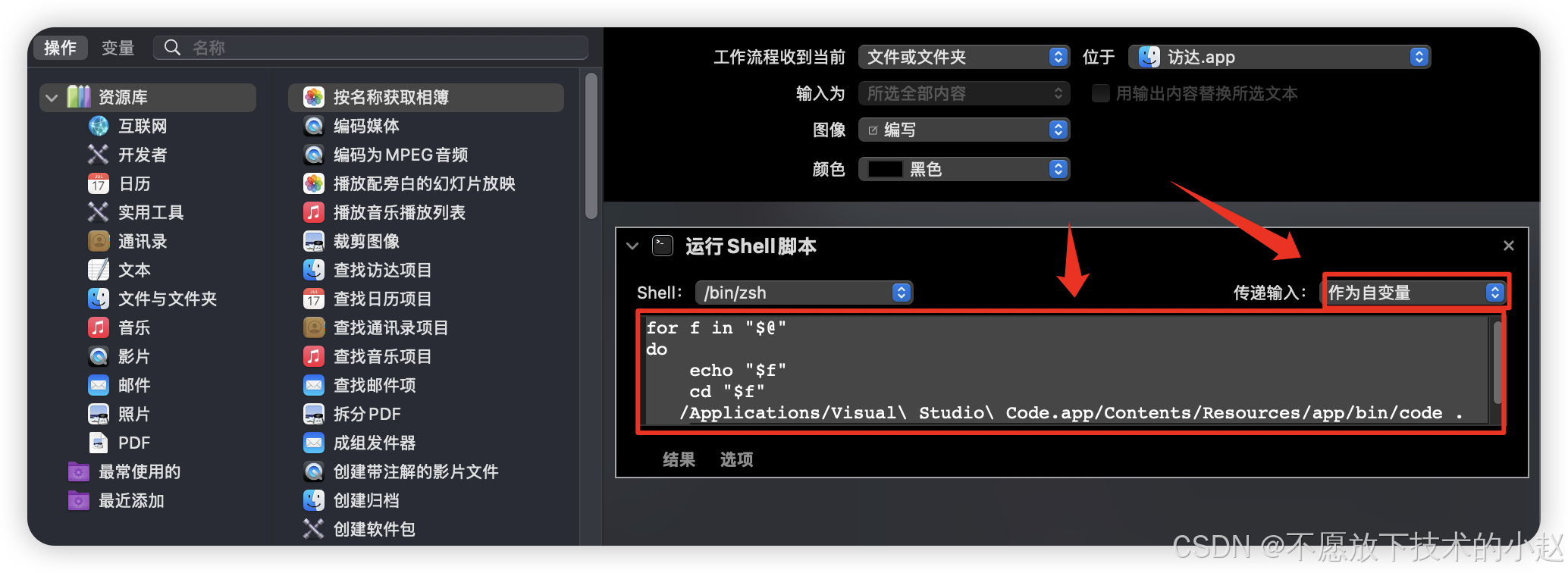
编辑脚本内容如下:
- 使用
IDEA打开的脚本内容:
for f in "$@"
do
    echo "$f"
    cd "$f"
	/Applications/IntelliJ\ IDEA.app/Contents/MacOS/idea .
done
- 使用
VSCODE打开的脚本内容:
for f in "$@"
do
    echo "$f"
    cd "$f"
   /Applications/Visual\ Studio\ Code.app/Contents/Resources/app/bin/code .
done
以上脚本内容为默认安装位置,如有变更可以按照实际情况进行调整。
注意:这里需要修改 传递输入 为 作为自变量,否则脚本不会生效。
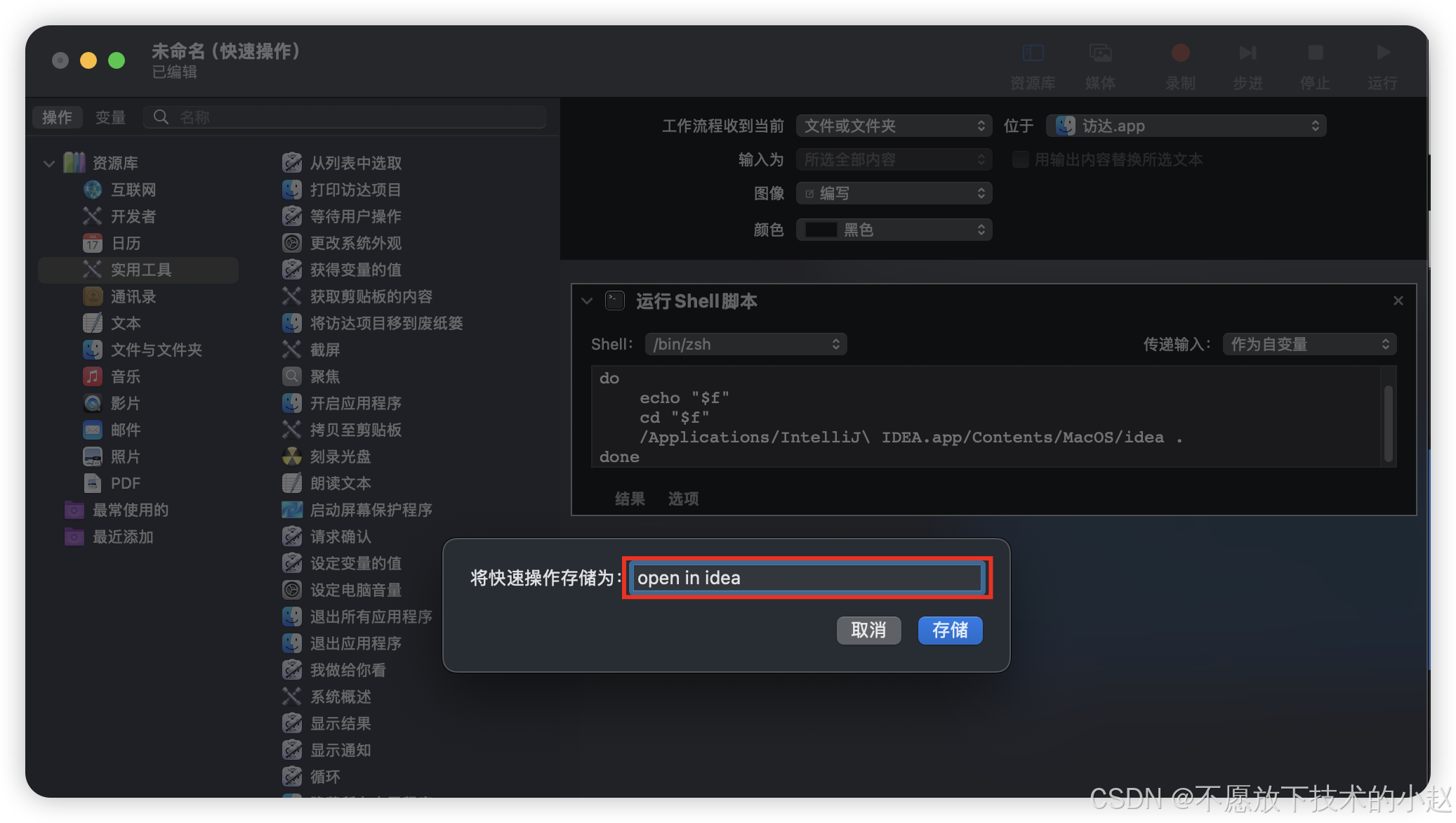
做完以上操作之后,我们按下 Ctrl+S 进行保存,输入对应的名称 open in idea 或 open in vscode 即可。
三、结果验证
我们可以在 访达 中任选一个文件或文件夹进行验证,可以看到已经可以在 快速操作 选到我们新建的操作内容了。
整理完毕,完结撒花~🌻
参考地址:
1.mac右键快速操作打开idea和vscode,https://juejin.cn/post/7393194401575075879

腾讯云面向开发者汇聚海量精品云计算使用和开发经验,营造开放的云计算技术生态圈。
更多推荐
 8
8 0
0- 0


 已为社区贡献7条内容

所有评论(0)