vscode首次连接阿里云代码仓库(全流程)
·
vscode首次连接阿里云代码仓库(全流程)
- 点击链接进入阿里云仓库:阿里云仓库地址
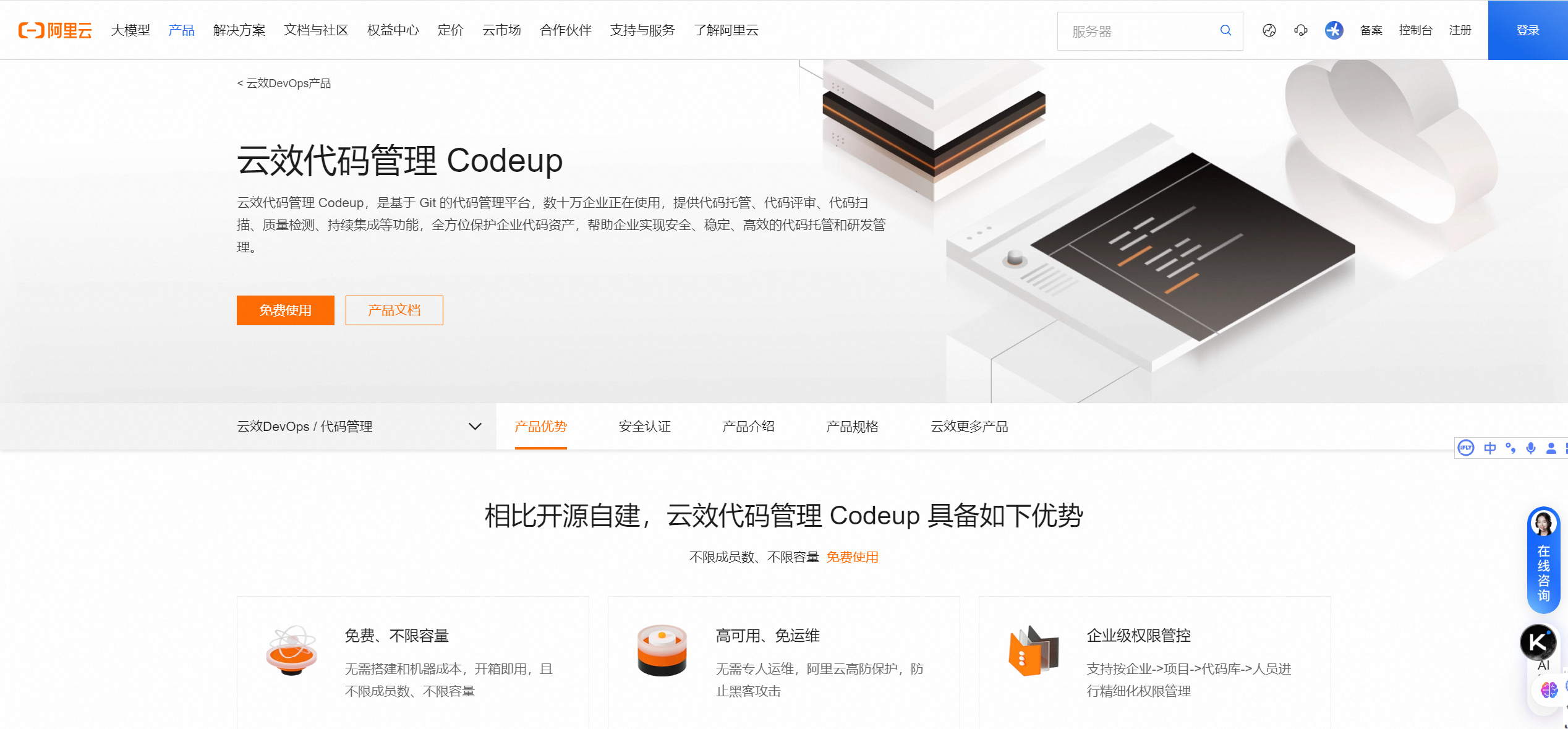
- 点击---->免费使用
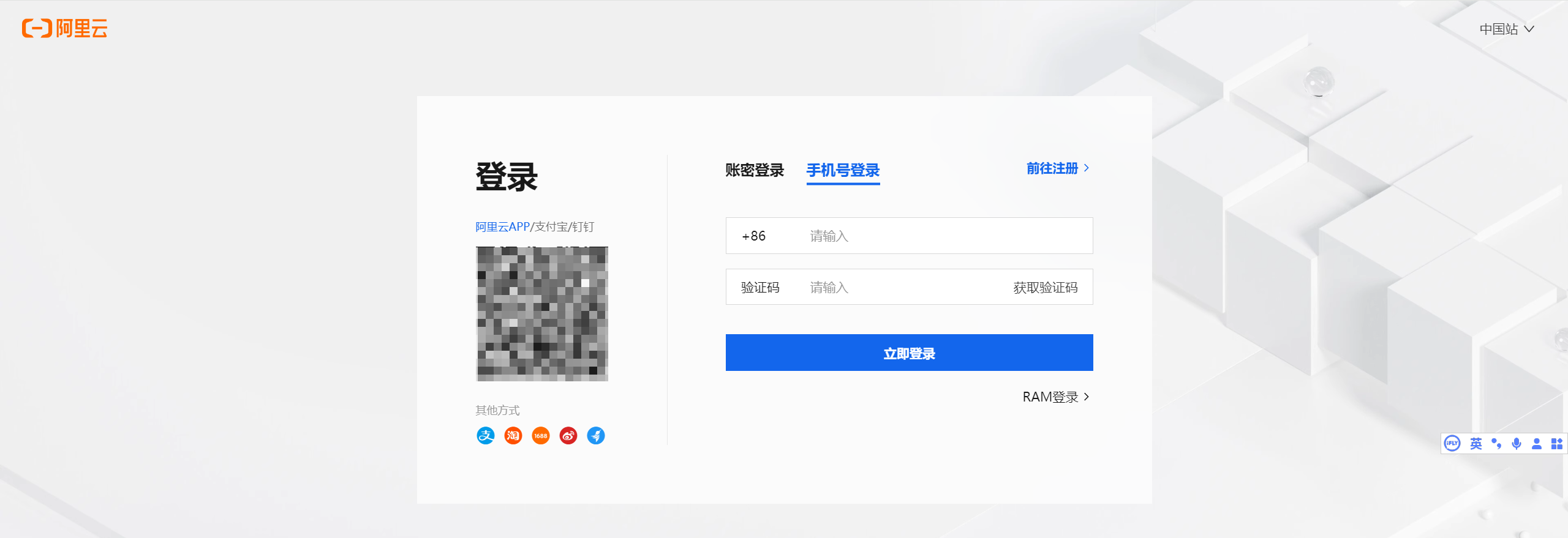
- 跳转到登录界面,如果没登录需要登录,已登录的话就会跳到后续界面
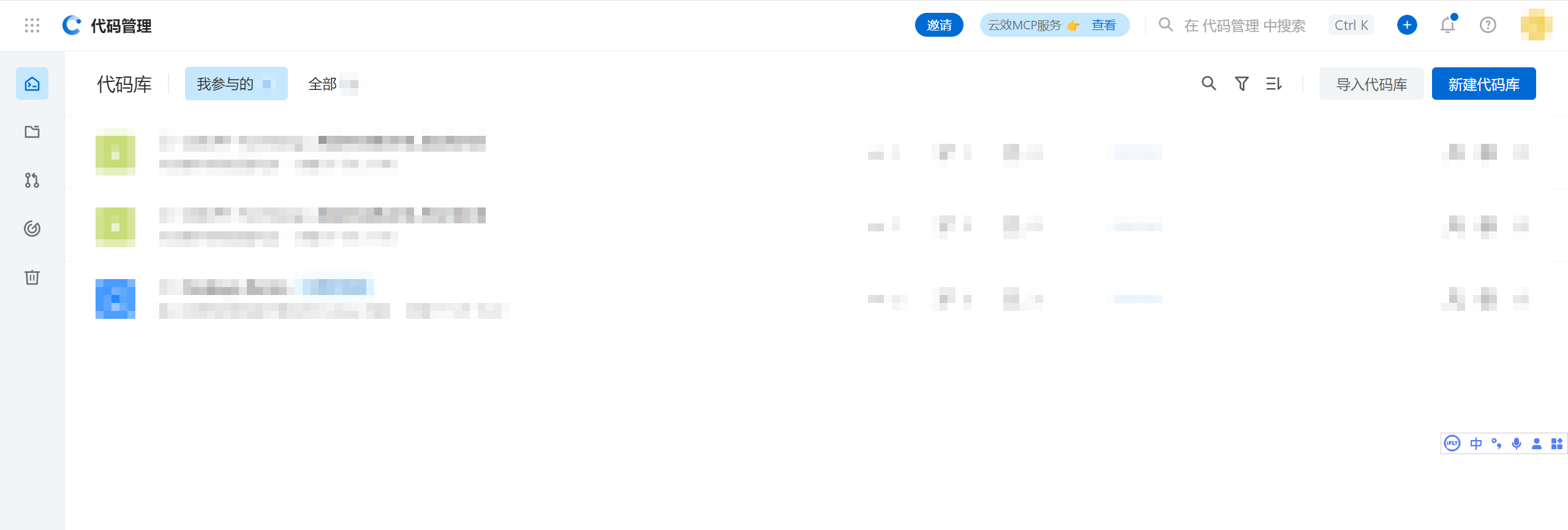
进行登录操作后会直接进入到 代码管理界面
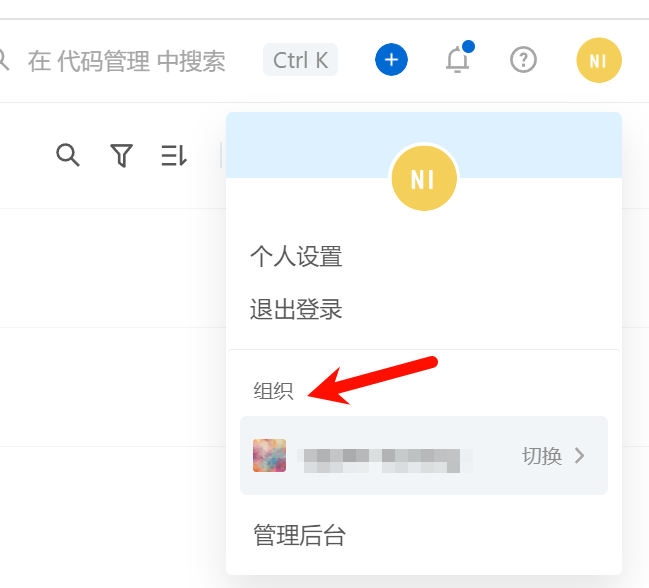
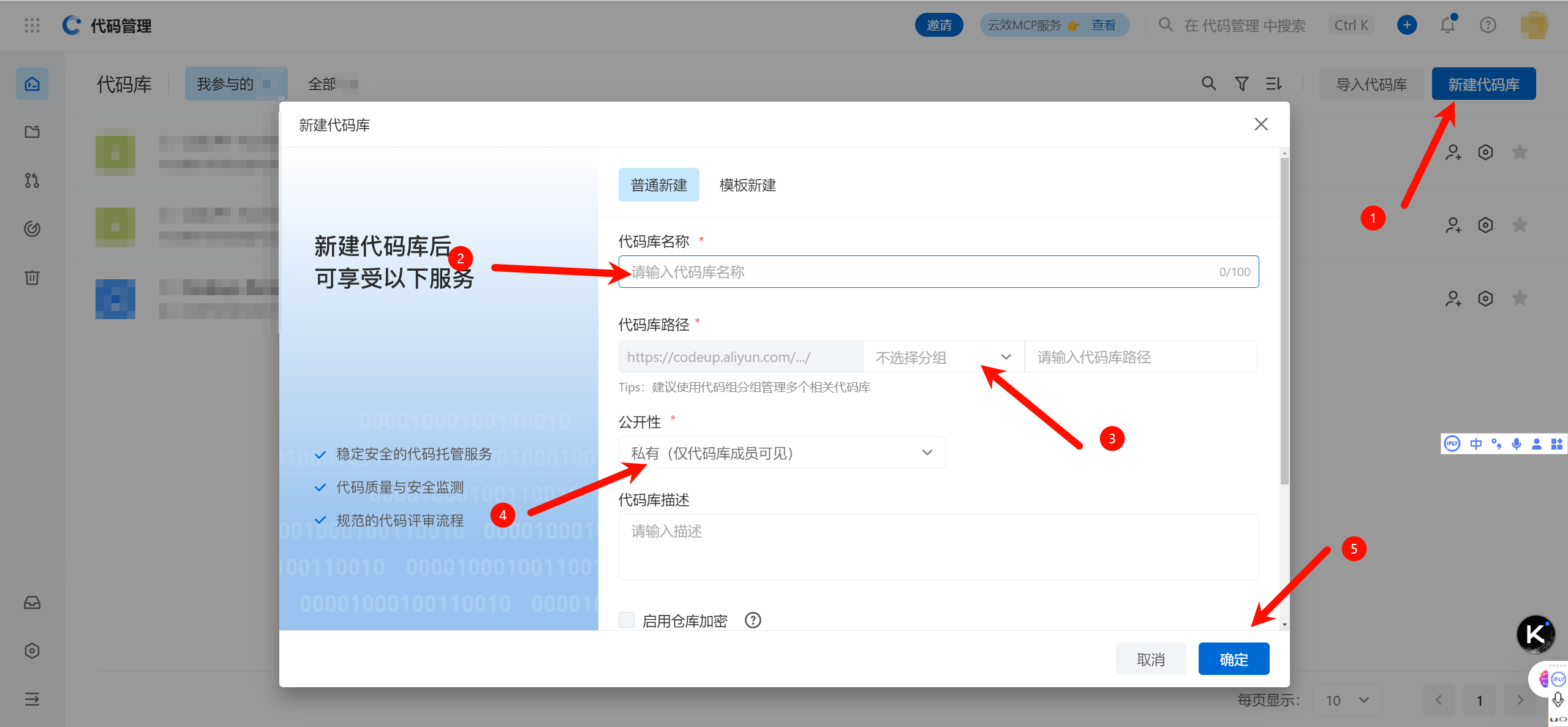
- 先确认当前组织是否正确
确认无误后,按我图中顺序按序号进行操作(可以在最后添加一个readme新手引导)
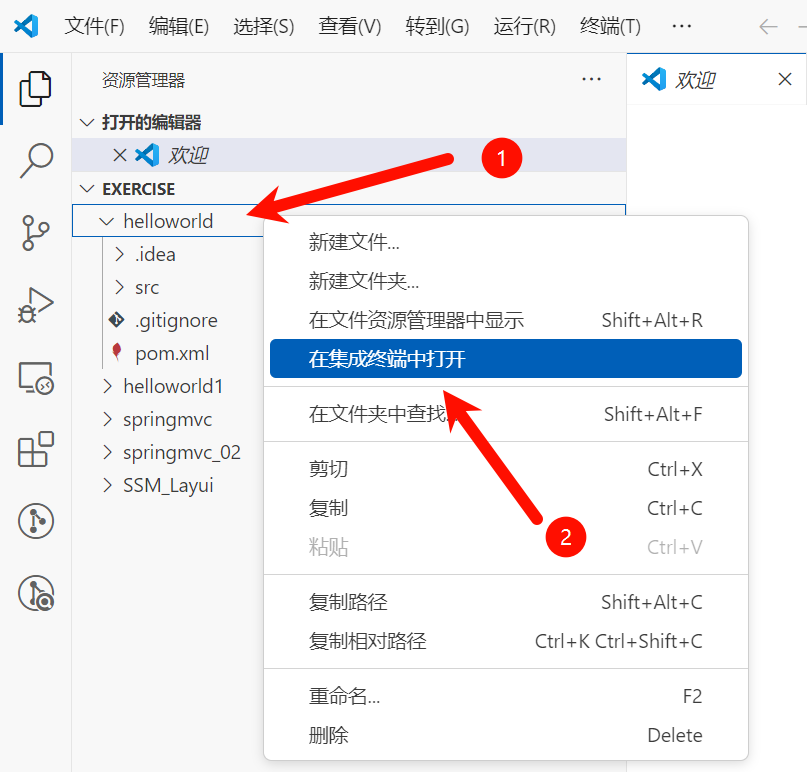
这里要注意一点,如果你想要上传的文件是helloworld,那你在vscode里面打开文件打开的是他的上一级文件夹,并且在后面打开集成终端的时候,打开的是helloworld的集成终端。(这里是我的一个习惯,同一个系统的前后端我是放在了一个文件夹下) - 打开集成终端
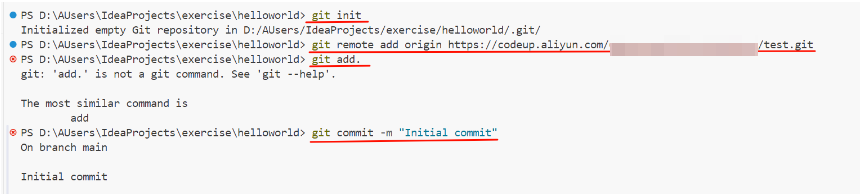
终端操作
- 在终端输入
git init
执行完这个命令后,Git 会在当前目录下创建一个隐藏的.git文件夹,用于存储 Git 仓库的相关信息 - 在终端输入
git remote add origin [仓库地址]
这个是添加远程仓库地址的命令
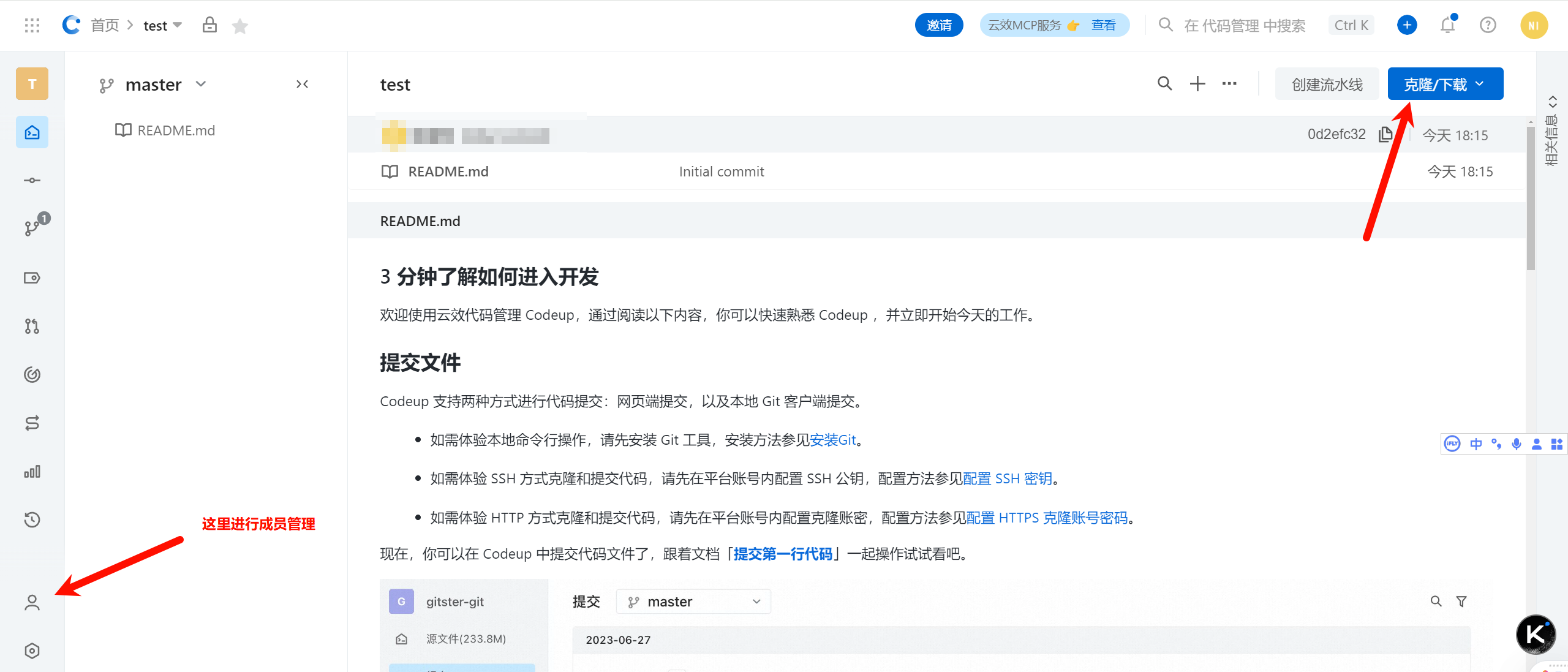
点击---->克隆下载---->点击HTTPS,复制仓库地址
- 在终端输入
git add .
将当前目录下所有的文件和更改添加到暂存区。 - 在终端输入
git commit -m "Initial commit"
提交暂存区的更改,并添加提交说明 Initial commit。 - 在终端输入
git push -u origin master
将本地的 master 分支推送到远程仓库(origin),并设置本地 master 分支跟踪远程的 master 分支 。如果你的分支名不是 master ,请替换为实际的分支名。

腾讯云面向开发者汇聚海量精品云计算使用和开发经验,营造开放的云计算技术生态圈。
更多推荐
 6
6 0
0- 0


 已为社区贡献1条内容

所有评论(0)