解决Win10/Win11开始菜单中出现两个百度网盘图标
·
解决Win10/Win11开始菜单中出现两个百度网盘图标
症状
我们从官网下载的安装包,安装完成后会发现开始菜单居然出现了两个图标:
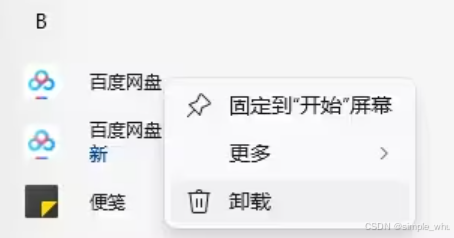
其中多出来的图标是来自Microsoft Store的UWP应用图标。
如何去掉多余的图标?
- 首先,确定多余的百度网盘应用的标识码。利用下面的命令将已经安装的所有UWP应用的名称和标识码导入到temp.txt(当前powershell在哪个目录,temp.txt就在哪个目录):
Get-AppxPackage | Select Name, PackageFullName > temp.txt
然后,在temp.txt中查找带有“Baidu”的应用名。如果找到,将它的标识码复制下来,例如"BaiduNetdisk.DesktopSyncClient_7.17.5.6_neutral__r5kxaep58dem0"。
- 用管理员身份启动Powershell或者Windows Terminal,输入以下命令并运行,以删除它:
Remove-AppxPackage BaiduNetdisk.DesktopSyncClient_7.17.5.6_neutral__r5kxaep58dem0
注意,上面命令行中Remove-AppxPackage后的参数是多余的“百度网盘”在系统中的标识码,不同的版本可能有所不同,因此不建议直接复制这条命令,而应该使用第一步的方法获得标识码,再卸载。
最新的版本(7.60.5)偷偷安装的UWP应用是“BaiduNetdiskService”,它的标识码甚至不叫“BaiduNetdisk.DesktopSyncClient*”,让人难以找到它的踪迹,如图所示:
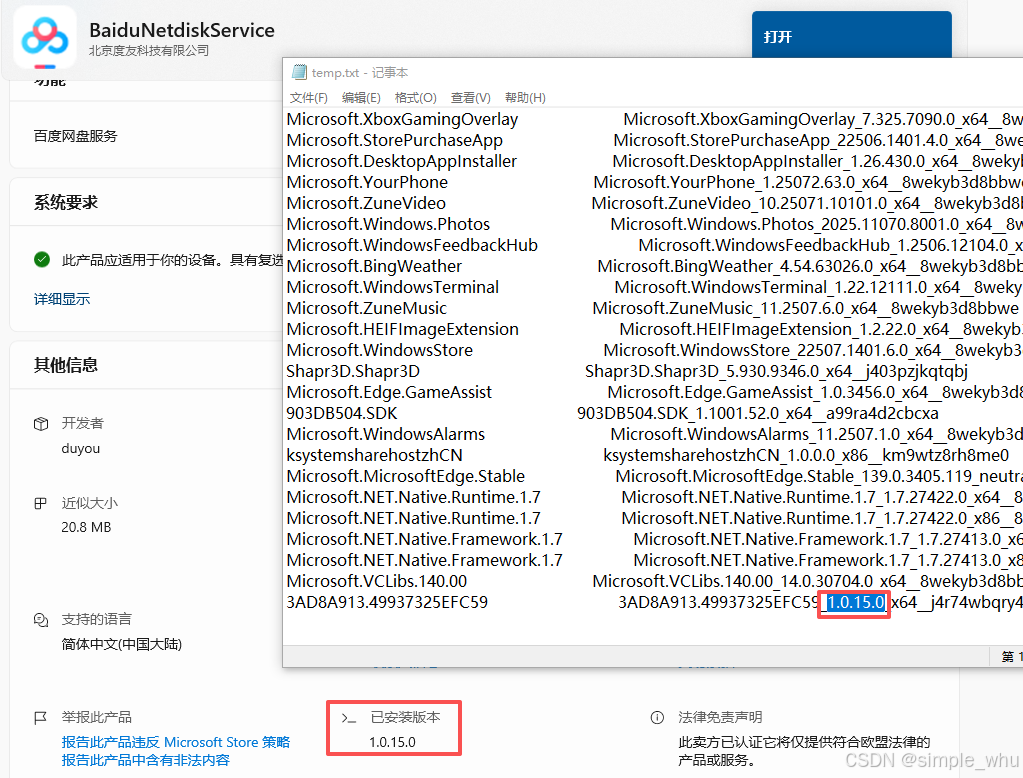
所幸,可以在Microsoft Store中查看这个软件的版本号,在“Get-AppxPackage | Select Name, PackageFullName”命令的输出结果中找到了它,所以我使用的卸载命令是:
Remove-AppxPackage 3AD8A913.49937325EFC59_1.0.15.0_x64__j4r74wbqry4cc
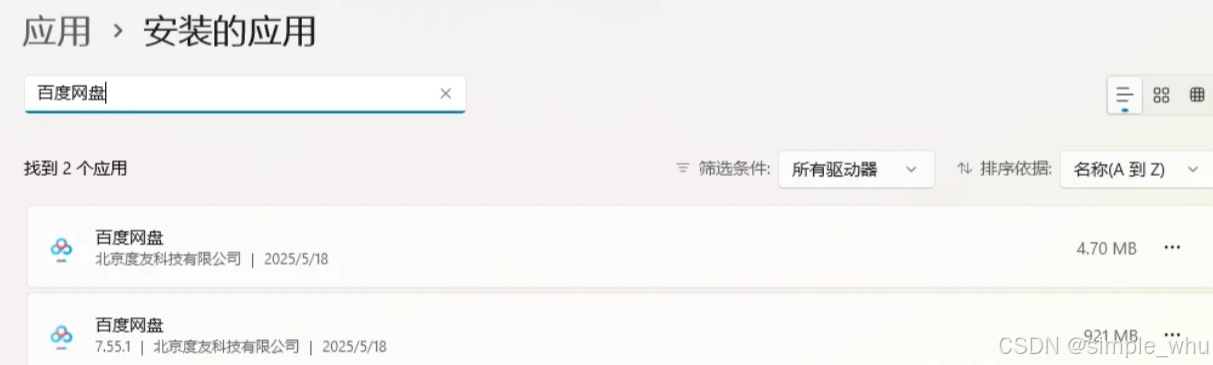
- 随后到设置-应用-安装的应用中查看是否还存在第二个图标。如果有,就卸载大小<10MB的那个:
大功告成!
参考B站教程

腾讯云面向开发者汇聚海量精品云计算使用和开发经验,营造开放的云计算技术生态圈。
更多推荐
 1
1 0
0- 0


 已为社区贡献6条内容

所有评论(0)