AX6600雅典娜_2 安装docker 并运行homeassistant
安装 docker
先更新一下:opkg update
然后开始安装:opkg install dockerd docker luci-app-dockerman
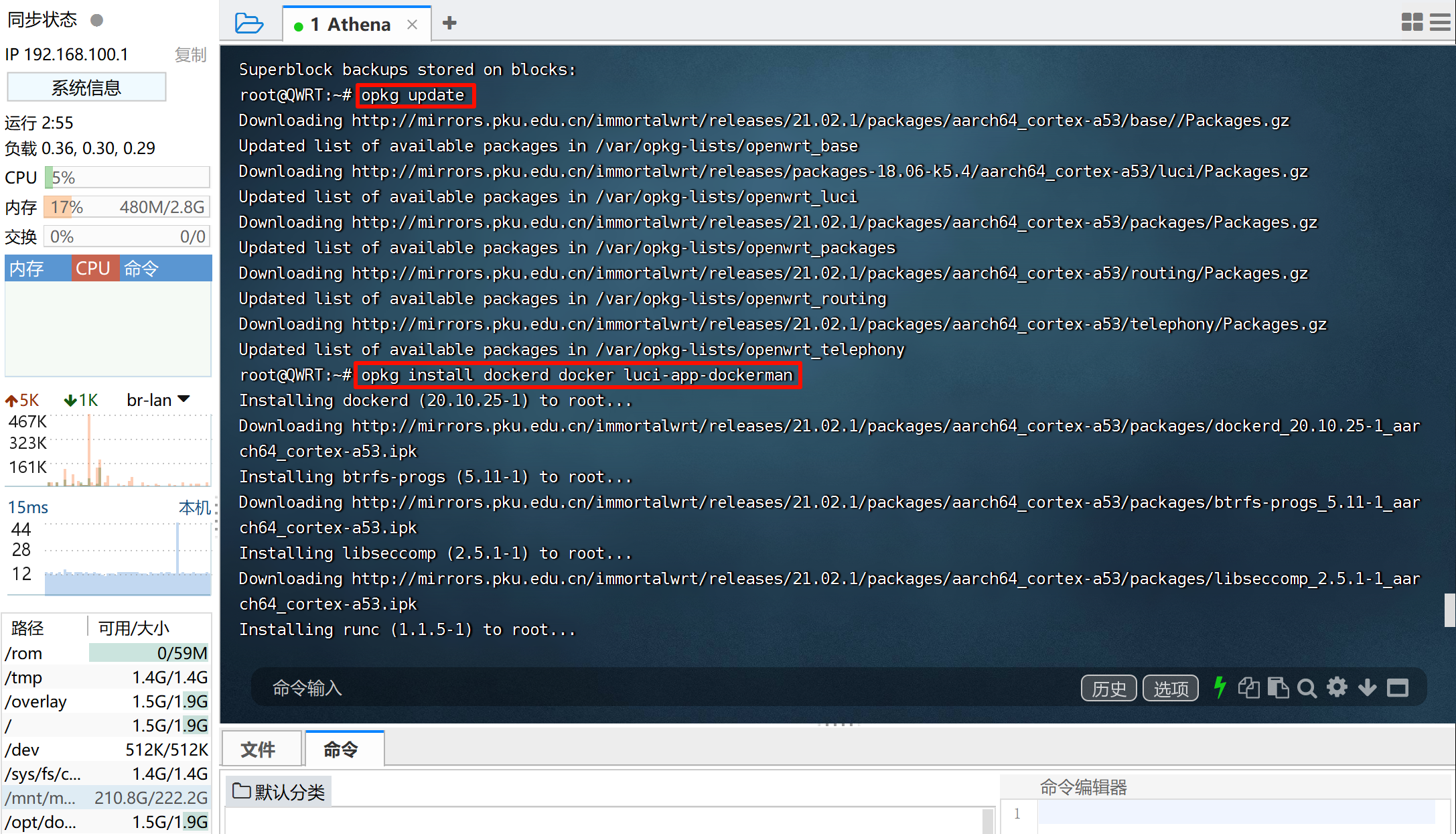
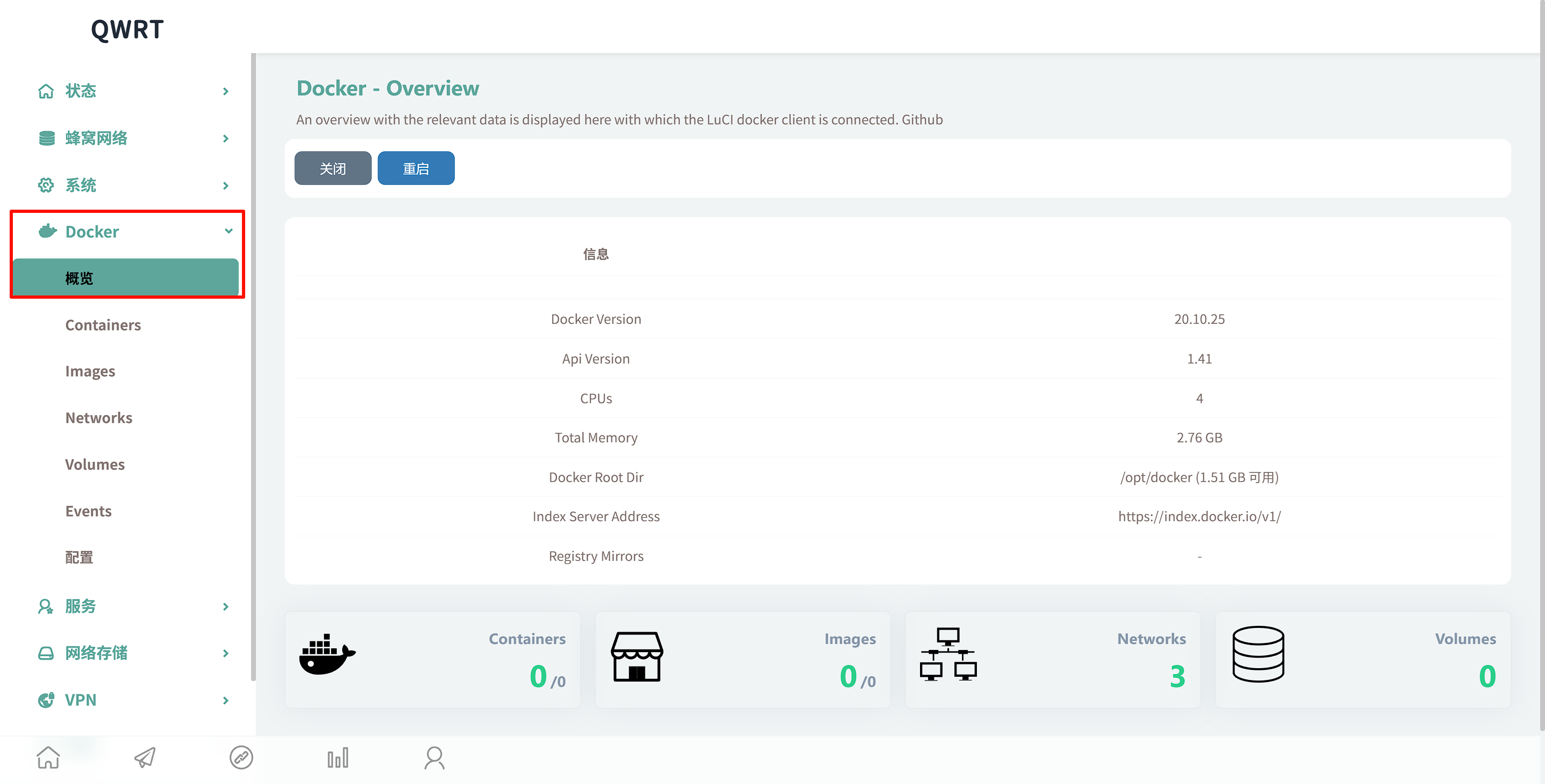
完成之后需要等一会,刷新后 docker 就出现在右侧了
结束安装完成(注意这里安装完是英文界面,需要安装中文包才能显示中文)
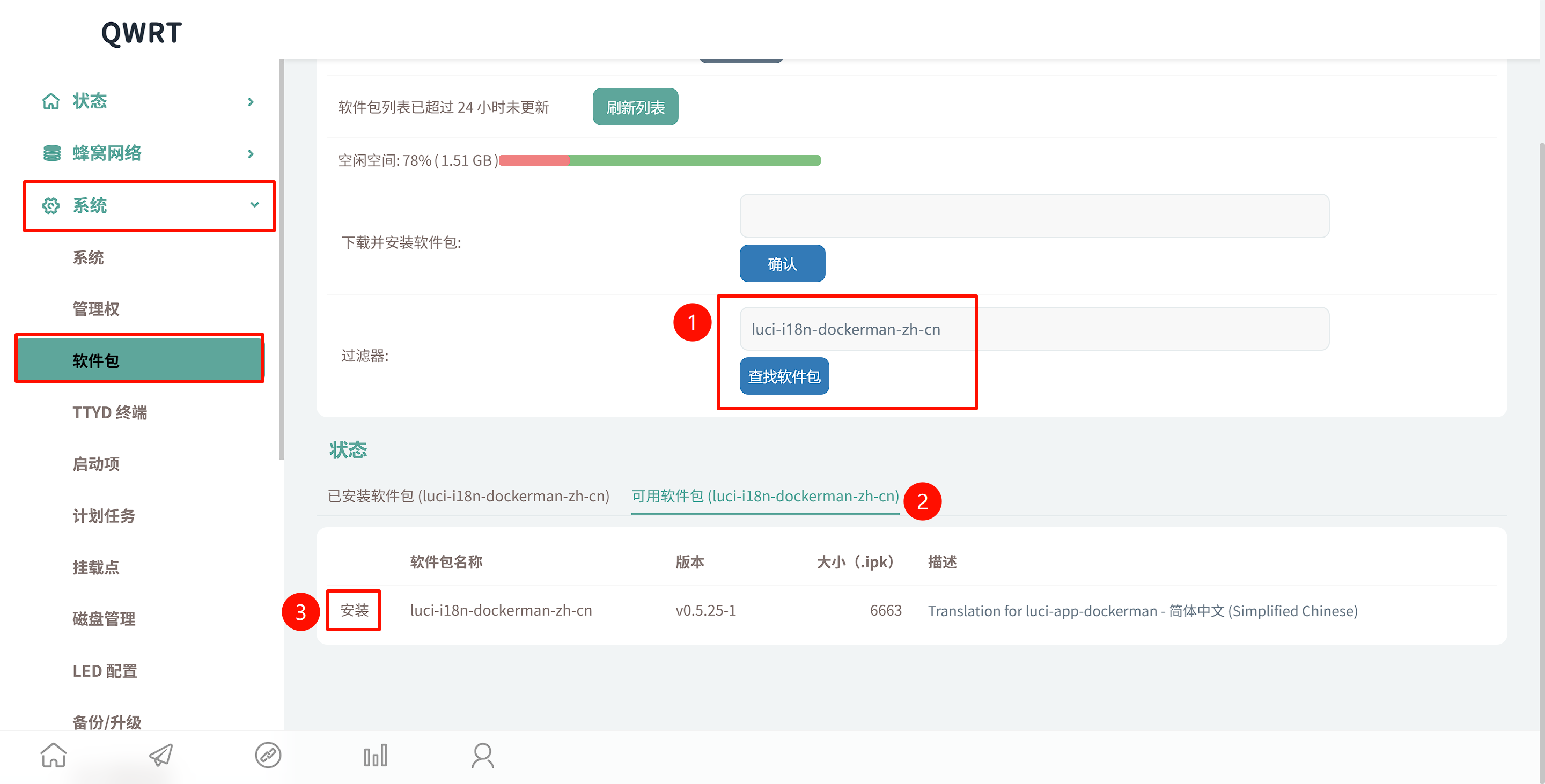
在右侧 "系统->软件包"搜索 luci-i18n-dockerman-zh-cn ,然后进行安装
为了防止 docker 东西太多,我这里将 docker 根目录设置为 /mnt/mmcblk0p27/docker/,当然你也可以保持默认 /opt/docker,然后将 /dev/mmcblk0p27 挂载在 /opt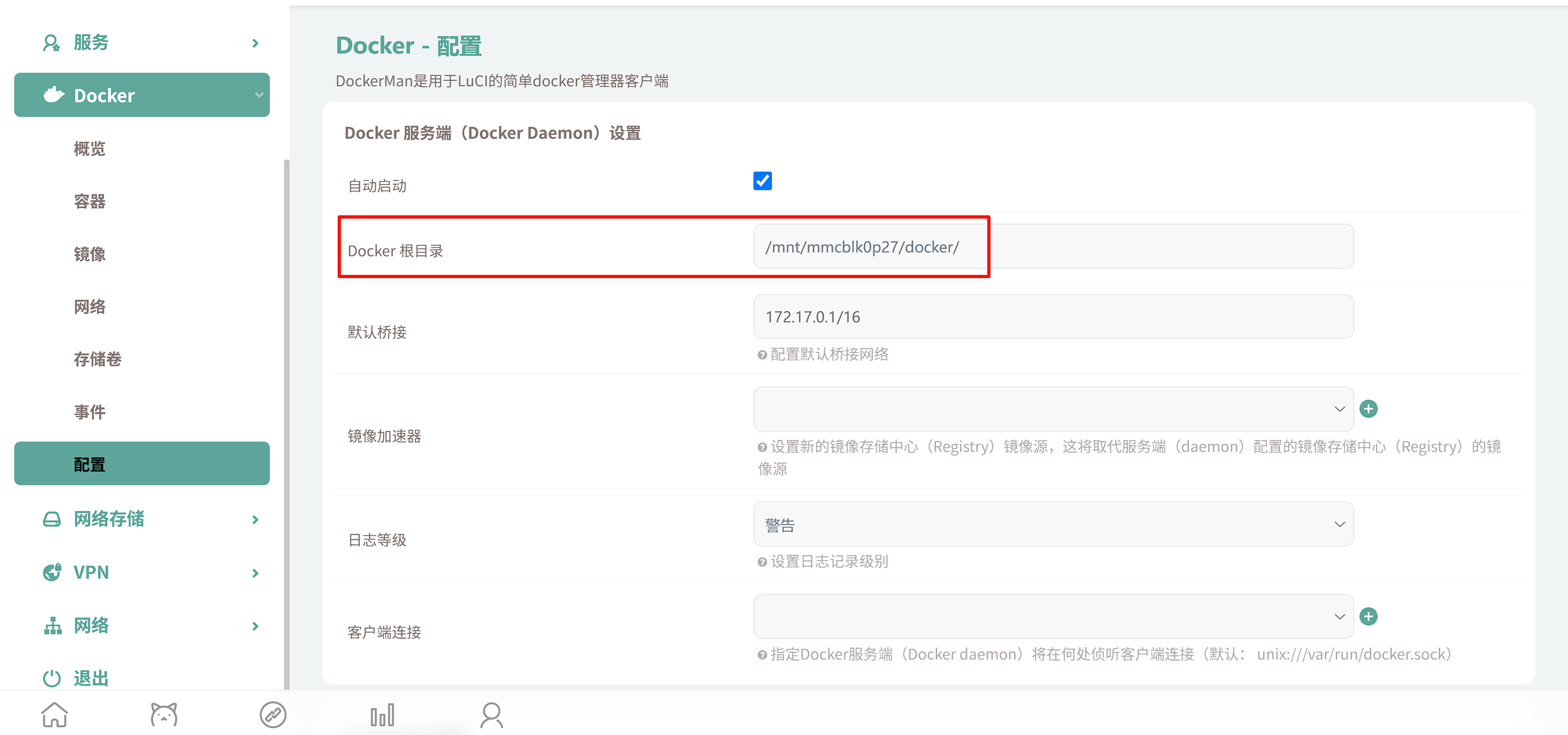
然后就可以开心的使用 docker 啦
获取HA
命令行操作:在终端中运行以下命令以获取最新的 HomeAssistant 镜像:
docker pull homeassistant/home-assistant:latest
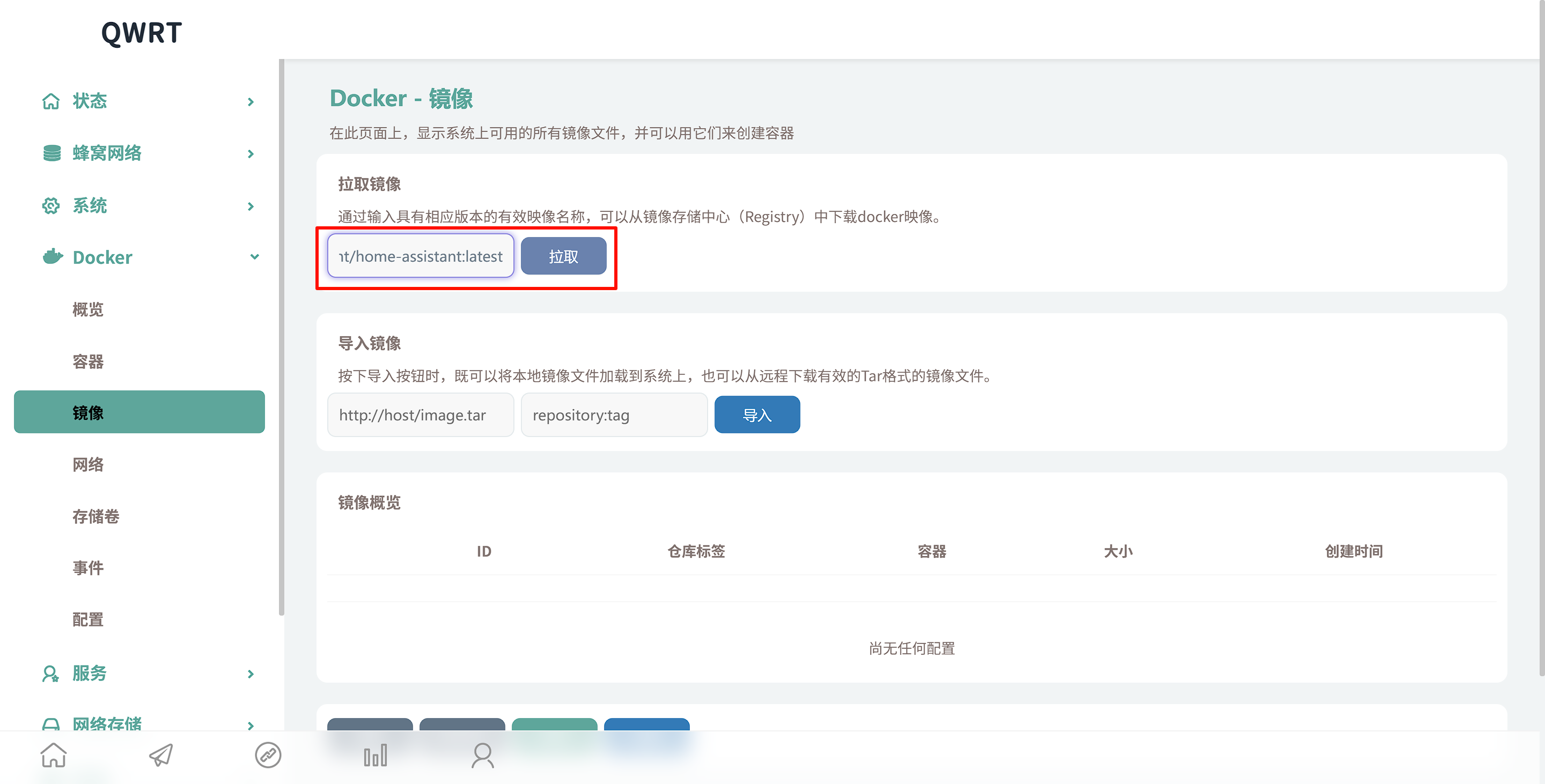
图形化操作:在"docker->镜像"中,拉取镜像
homeassistant/home-assistant:latest
如果出现以下情况,说明需要研习一下如何正确科学的上网
学习网址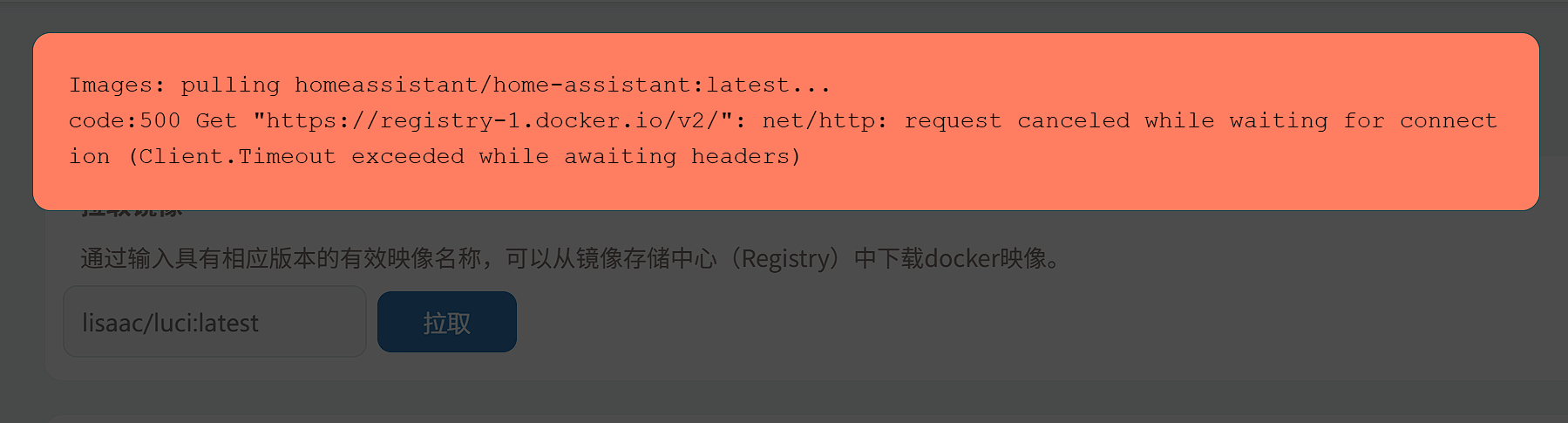
学会科学上网后,再次拉取
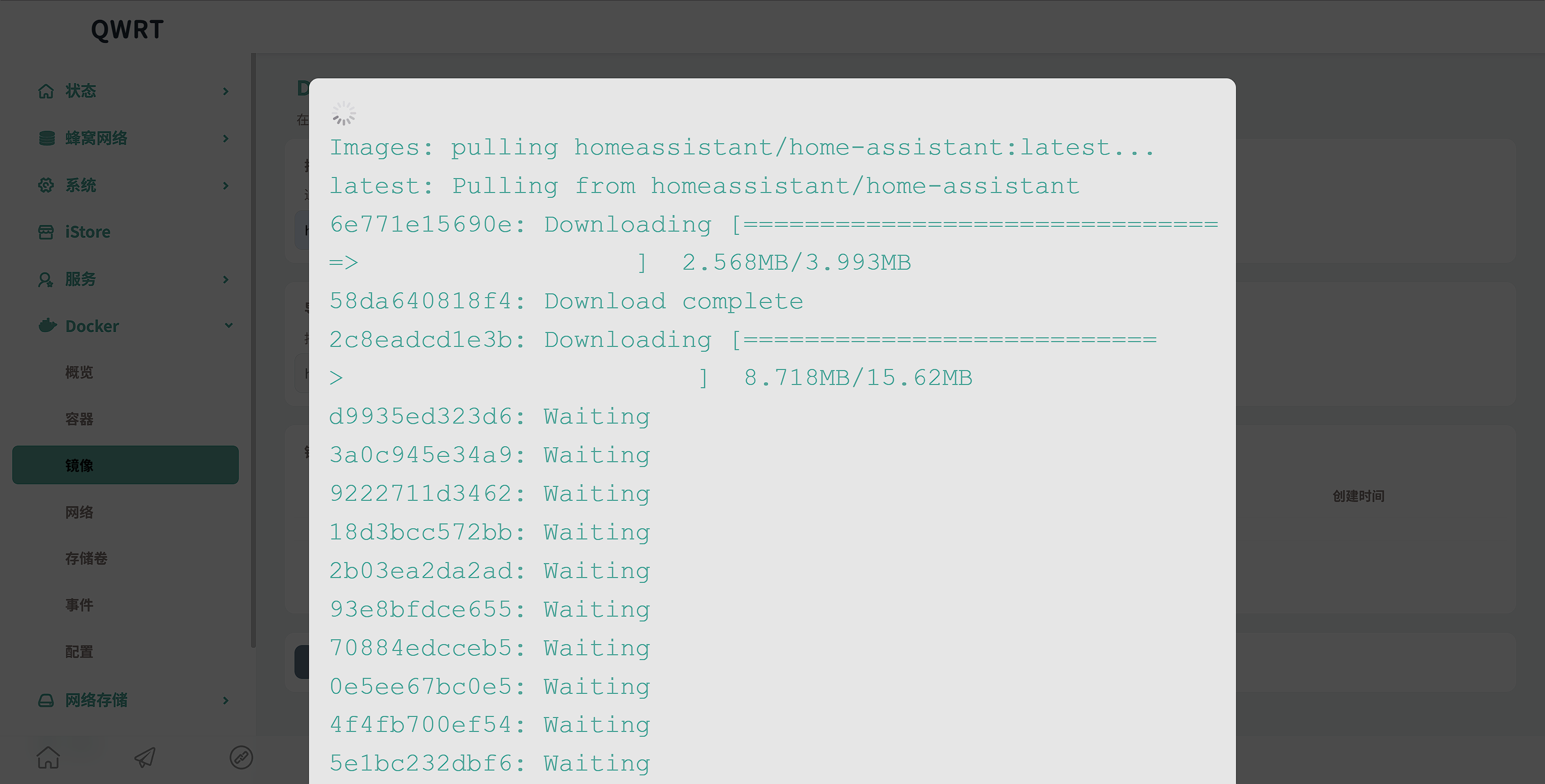
完美
运行HA
使用 Docker 启动 HomeAssistant
图形化操作虽然简单明了,但是有点费劲,下面我就用命令行操作了:
- 创建配置目录
为 HomeAssistant 创建一个挂载目录,用于存储配置文件:
mkdir -p /data/homeassistant/config
chmod -R 777 /data/homeassistant/config
- 启动容器
docker run -d \
--name homeassistant \
--restart=always \
--privileged \
-e TZ=Asia/Shanghai \
-v /data/homeassistant/config:/config \
--network=host \
homeassistant/home-assistant:latest
-v /data/homeassistant/config:/config:将主机的配置目录 /data/homeassistant挂载到容器中。--network=host:使用主机网络模式,便于设备发现。
- 检查容器状态
看看容器有没有正常运行:
docker ps

- 访问 HomeAssistant
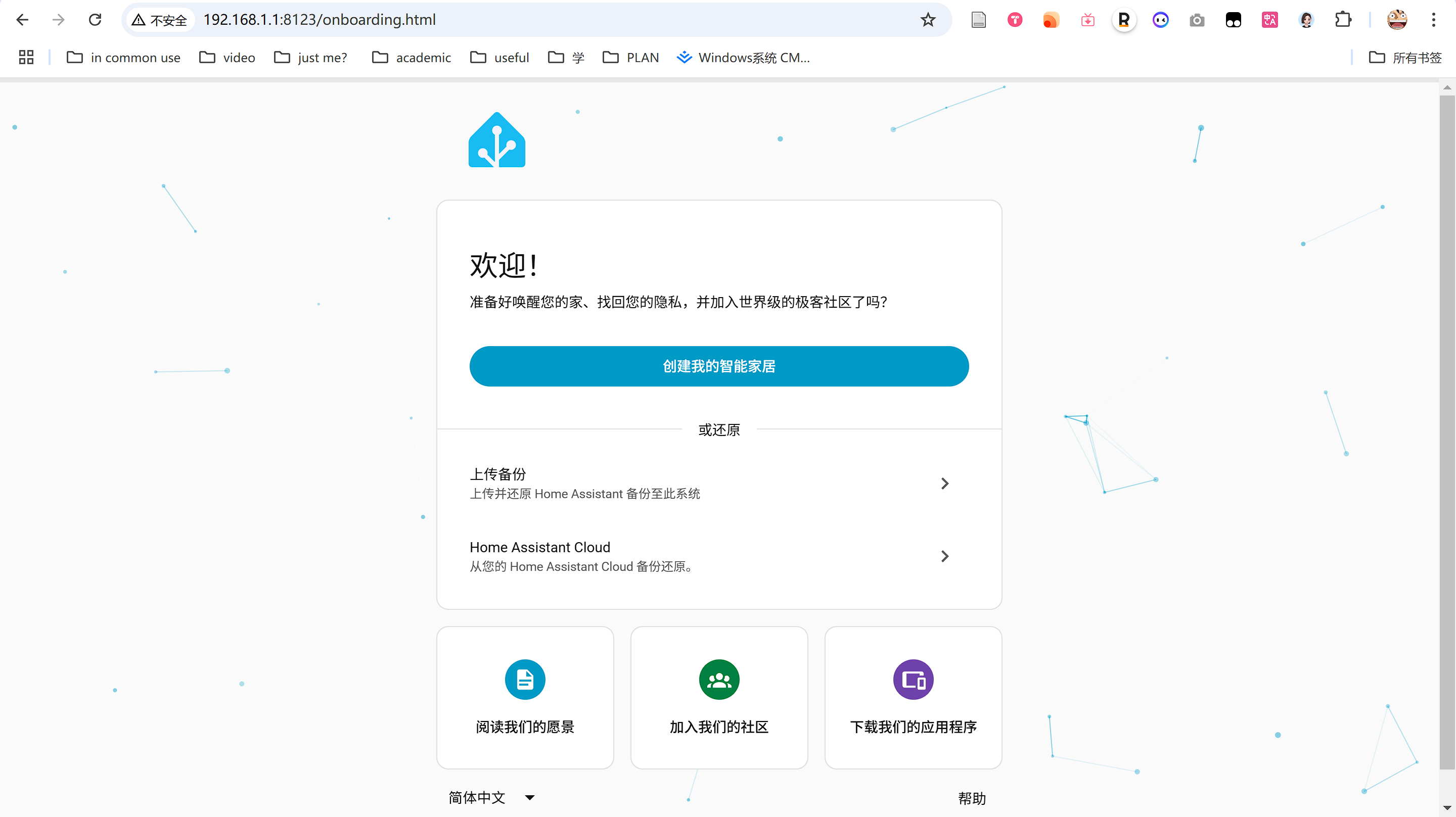
接下来在浏览器中访问你的IP地址并完成初始配置:<你的IP>:8123例如192.168.1.1:8123
设置用户名、密码、时区等基本信息即可开始使用。
参考文献:
[1] Docker+HomeAssistant+HACS+设备接入教程
[2] 给12块的随身 WiFi 基于 Docker 部署 HomeAssistant(完结篇)

腾讯云面向开发者汇聚海量精品云计算使用和开发经验,营造开放的云计算技术生态圈。
更多推荐
 6
6 0
0- 0


 已为社区贡献1条内容

所有评论(0)