Excel 数据分析神器:轻松搞定复杂统计
嘿,朋友们!今天我要给大家介绍一个超厉害的工具,它能帮你轻松搞定 Excel 数据分析,简直是职场救星!这可不是什么高大上的专业软件,而是一个用 Python 写的小程序,名字叫 Excel 数据统计分析工具。
起因:被 Excel 数据折磨的日子
先说说为啥会搞这个工具吧。你有没有遇到过这种情况:手头有个超复杂的 Excel 文件,里面有好多表格,每个表格都密密麻麻全是数据。领导让你统计一些关键指标,比如“露出率”“首推率”和“负面率”。你得一个个表格去翻,一列列数据去数,眼睛都快瞎了,还容易出错。我之前就天天被这种事折磨,简直要崩溃!
工具诞生:程序员的智慧结晶
有一天,我灵机一动,想起自己学过 Python,说不定能写个程序来自动处理这些数据。于是,我花了几天时间,把这个 Excel 数据统计分析工具 给搞出来了。它就像一个贴心的小助手,帮我把那些繁琐的工作全包了。
界面:简单到连小白都会用
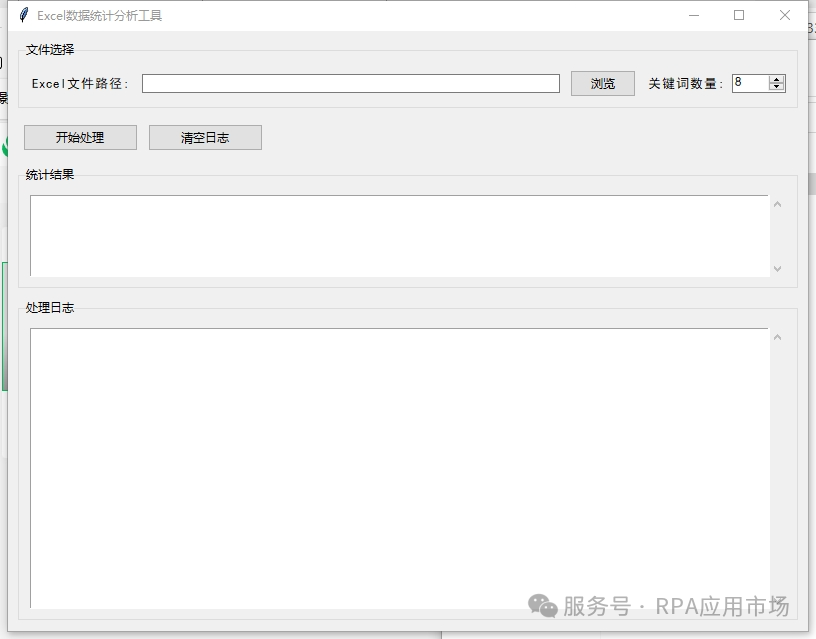
这个工具的界面超简单,一点都不复杂。打开程序,你会看到一个大窗口,分成几个部分:
-
• 最上面是个文件选择框,你只需要点“浏览”,找到那个让人头疼的 Excel 文件就行。
-
• 旁边还有一个小输入框,让你设置要统计的关键词数量。比如,你想统计每个关键词的 3 组数据,就填个“3”。
-
• 下面有两个按钮,一个“开始处理”,一个“清空日志”。点“开始处理”,程序就开始干活了;点“清空日志”,就能把之前的记录清掉,重新开始。
-
• 再往下是结果显示区和日志显示区。处理结果会清楚地显示在上面,日志区则会告诉你程序正在干啥,比如“正在处理第几个表格”“某个表格里有多少关键词”……简直是透明化操作,让人心里踏实得很。
功能:自动统计,效率飞起
这个工具的厉害之处就在于它的自动统计功能:
-
1. 你只要选好文件,设置好参数,点一下“开始处理”,它就会自动去读取 Excel 文件里的数据。
-
2. 它会自动筛选出名字里带“子表”的表格,然后挨个统计每个表格里的数据。
-
3. 比如,你想统计“露出率”“首推率”和“负面率”,它就会按照你设定的关键词数量,去对应的列里找数据。要是某个表格里的列不够,它还会贴心地提醒你,不会报错让你摸不着头脑。
-
4. 统计完一个表格,它会把结果记录下来,继续处理下一个表格。
-
5. 最后,它还会把所有表格的结果汇总起来,算出总次数和比率,比如“全平台露出率(ER)”“全平台首推率(FR)”和“全平台负面率(NR)”。这些结果都会清楚地显示在结果区,一目了然。
最牛的是,它还会把统计结果自动保存回 Excel 文件里,新建一个叫“总表 - 做数据汇总”的表格,把数据写进去。你都不用自己动手,简直是省心省力!
实际体验:从痛苦到轻松
我第一次用这个工具的时候,简直惊呆了!以前统计一个文件得花好几个小时,现在只要几分钟,结果就出来了。而且,它统计得特别准,我对比过手动统计的结果,完全一致。这可把我从重复劳动的泥潭里拉了出来,让我有更多时间去干别的事儿。
总结:职场必备神器
这个 Excel 数据统计分析工具 真的是职场必备的神器!它不仅操作简单,功能强大,还特别实用。如果你也经常被 Excel 数据折磨,不妨试试这个工具。说不定,它也能让你从痛苦的工作中解脱出来,变得轻松又高效呢!
朋友们,还在等啥呢?赶紧试试这个神器吧!
对应EXCEL样表参考:https://www.123684.com/s/Eu2njv-MUCL3
提取码:GKu9
EXCEL分析软件下载:https://www.123684.com/s/Eu2njv-wUCL3
提取码:7Oa8
分析软件PYTHON文件:https://www.123684.com/s/Eu2njv-gUCL3
提取码:uwAa

腾讯云面向开发者汇聚海量精品云计算使用和开发经验,营造开放的云计算技术生态圈。
更多推荐
 5
5 0
0- 0


 已为社区贡献1条内容

所有评论(0)