docker安装新版社区版minio无法修改桶Bucket为公开读写public
本文介绍了使用minio/mc工具修改MinIO存储桶权限的步骤:1)拉取minio/mc镜像;2)创建共享网络;3)将MinIO容器加入网络;4)创建配置挂载目录;5)运行mc容器配置别名;6)检查别名配置;7)测试连接MinIO;8)执行命令将存储桶权限改为public。通过挂载配置目录保存认证信息,解决了容器删除导致配置丢失的问题,最终实现了存储桶权限的修改。
·
需要借助minio/mc才能更改
实现步骤:
一、docker pull minio/mc。拉取minio/mc镜像
docker pull minio/mc
二、创建网络,让minio和minioMC加入同一网络才能互相访问
docker network create minio-network

运行docker network ls,查看所有网络,看是否成功创建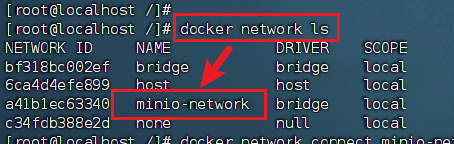
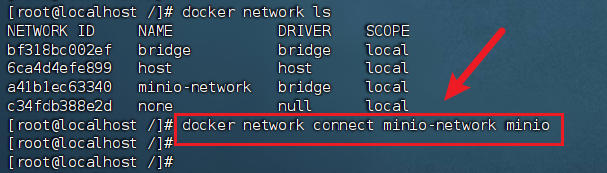
三、让运行中的minio容器加入网络
docker network connect minio-network minio
四、创建一个文件夹,用于挂载minioMC的数据
原因:minioMC的命令是执行完就会马上删除容器,如果不将minio相关的账号密码信息挂载到宿主机上,那么每次配置的minio账号密码都会随着minioMC容器的删除随之消失。
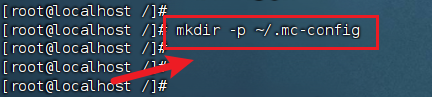
该文件夹会创建在当前登录用户目录下,如当前登录root,则存放在/root/.mc-config。
mkdir -p ~/.mc-config
五、创建并运行minioMC容器,并挂载数据卷,同时设置别名
docker run --rm \  #--rm执行完当前命令容器会马上删除
--network minio-network \ #加入和minio相同的网络
-v ~/.mc-config:/root/.mc \ #挂载数据
-e "MC_ACCESS_KEY=minio" \ #配置minio用户名
-e "MC_SECRET_KEY=minio123" \ #配置minio密码
minio/mc:latest \ #mc的镜像和版本
alias set myminio http://minio:9000 #给“http://minio:9000”这个minio设置别名为“myminio”。
# http://minio:9000 中的“minio”为minio的容器名,如果你的是myminio或者其它要改成自己的。9000为minio服务端口,注意:服务端口不一定等于控制台访问端口

六、检查别名是否配置正确
6.1、执行该命令检查别名、用户名、密码是否配置成功
docker run --rm --network minio-network -v ~/.mc-config:/root/.mc minio/mc:latest alias list
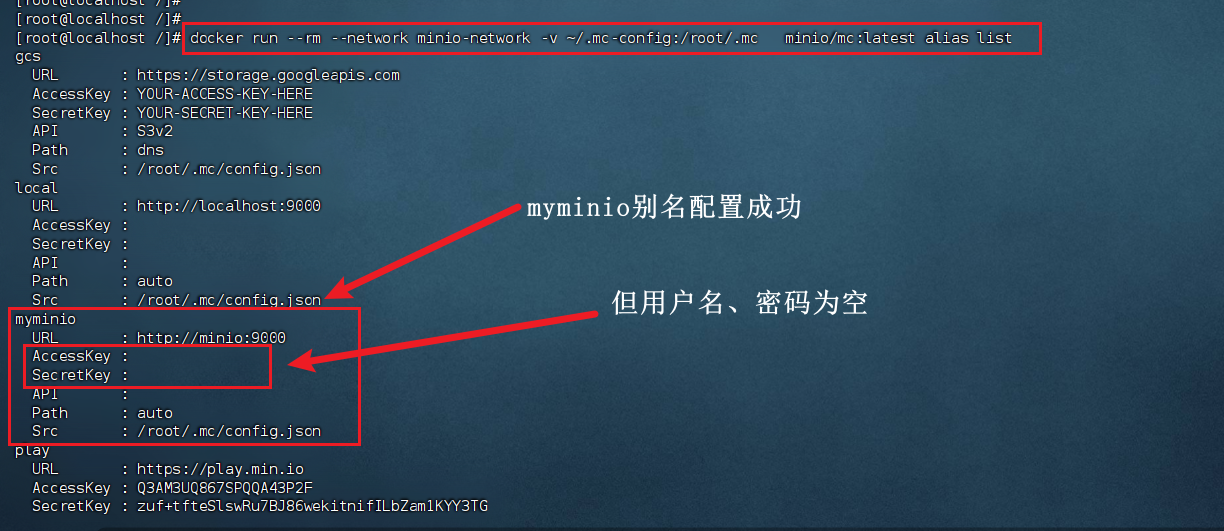
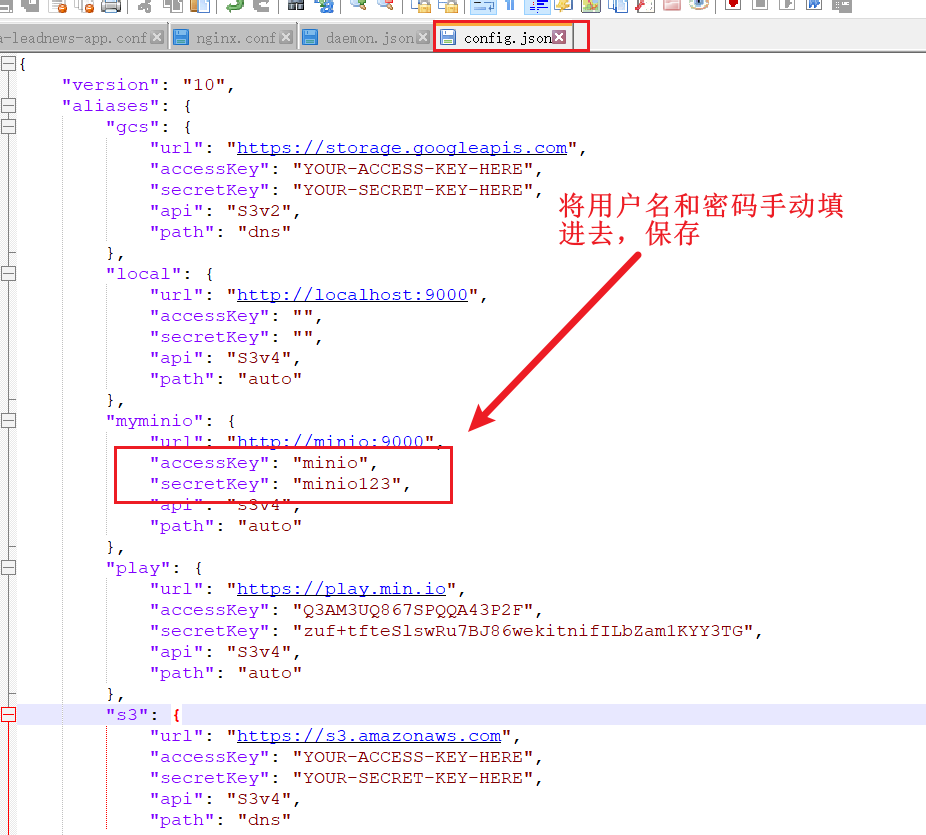
6.2、如果出现myminio别名配置成功,但用户名和密码为空的情况,需要手动修改/root/.mc-config/config.json文件
七、获取minio中leadnews桶信息,测试是否能成功连接minio
# 注意桶名称 leadnews 更换为自己的
docker run --rm --network minio-network -v ~/.mc-config:/root/.mc minio/mc:latest ls myminio/leadnews

八、执行命令,将leadnews修改为public
# 注意桶名称 leadnews 更换为自己的
docker run --rm --network minio-network -v ~/.mc-config:/root/.mc minio/mc:latest anonymous set public myminio/leadnews

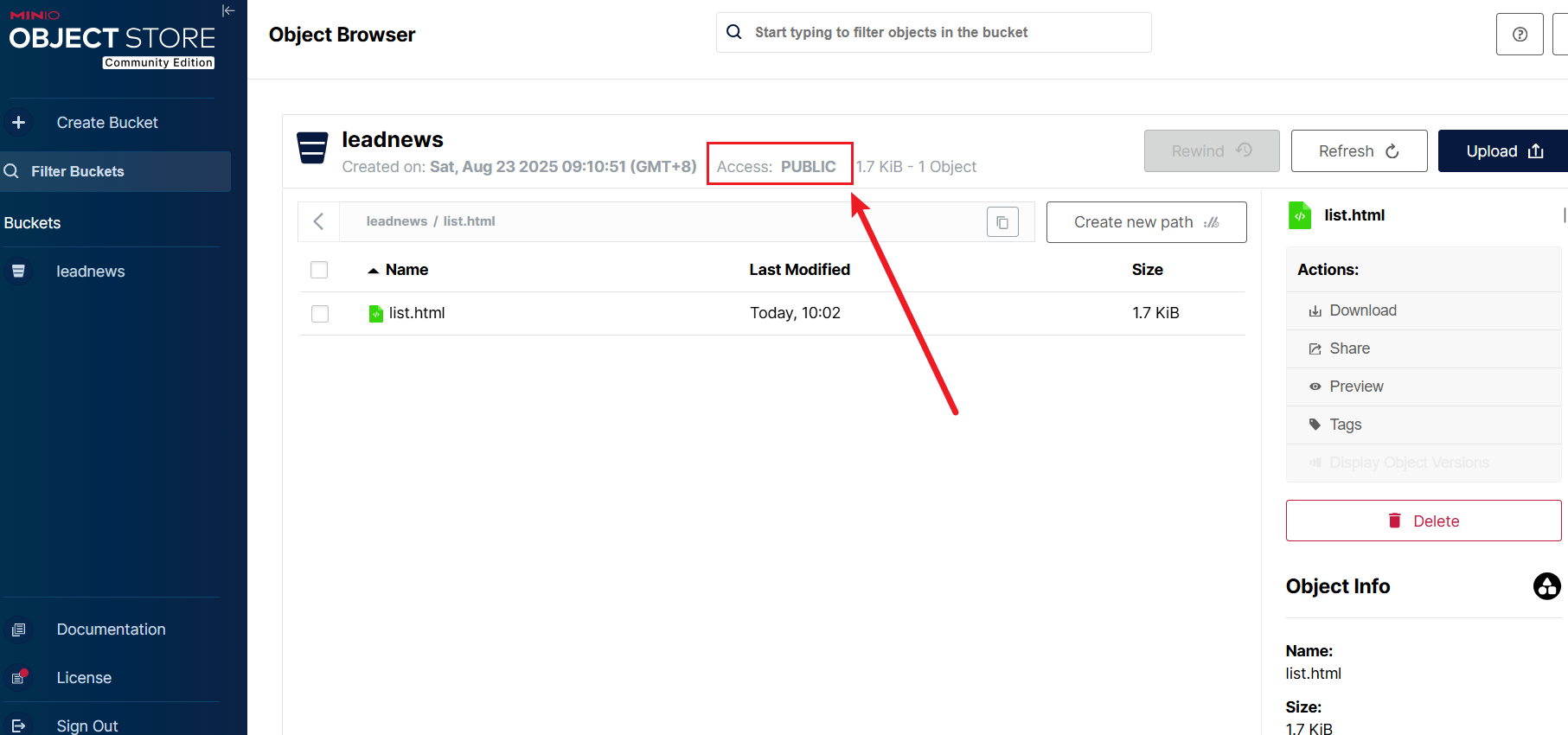
最后回到控制台刷新查看

腾讯云面向开发者汇聚海量精品云计算使用和开发经验,营造开放的云计算技术生态圈。
更多推荐
 8
8 0
0- 0


 已为社区贡献1条内容

所有评论(0)