Docker部署Papra(文件归档)、docker-port-viewer(监控容器端口)、GhostHub(媒体服务器)、CheckCle(自托管监控平台)
拉取Papra容器镜像,如下所示:
docker pull ghcr.io/papra-hq/papra:latest
创建部署目录
mkdir -p /data/papra/data/{db,documents} && cd /data/papra/
修改目录权限
chmod -R 777 /data/papra/data
运行命令
docker run -d \
   --restart always \
   --name papra \
   -p 1221:1221 \
   -v $(pwd)/data:/app/app-data \
   -e SERVER_BASE_URL="http://172.16.10.110:1221" \
   ghcr.io/papra-hq/papra:latest
在部署目录下,创建docker-compose.yaml文件,如下所示:
vim docker-compose.yaml
version: '3.9'
services:
    papra:
        image: ghcr.io/papra-hq/papra:latest
        environment:
            - SERVER_BASE_URL=http://172.16.10.110:1221
        volumes:
            - '/data/papra/data:/app/app-data'
        ports:
            - '1221:1221'
        container_name: papra
        restart: always
执行以下命令,创建Papra容器。
docker compose up -d
浏览器地址: http://172.16.10.110:1221,访问Papra的初始页。如果无法访问,请确保宿主机的防火墙已关闭或已放行相关端口,对于云服务器还需配置相应的安全组规则。
注册账号:在Papra注册页,自行填写账号信息进行注册。
账号创建完毕后,会提示创建组织,这里使用默认名称后,点击确认创建。
通过Docker部署Papra,能够快速实现文档管理平台的搭建,简化了复杂的环境配置与依赖管理。Papra凭借其极简设计和丰富功能(如全文搜索、自动标签、多设备适配),为用户提供高效、安全的文档存储与检索体验。自托管特性结合开源优势,让用户完全掌控数据隐私和系统扩展能力。未来,随着移动应用和AI功能的完善,Papra有望成为个人及团队数字化档案管理的核心工具。
部署docker-port-viewer监控容器端口
docker-port-viewer 是一个现代化的网络应用程序,旨在帮助用户轻松查看和操作 Docker 容器的端口。它使用 TypeScript、React 和 Material-UI 构建,提供了一个直观、响应式的用户界面,方便开发者和系统管理员管理和访问他们的 Docker 容器。
拉取docker-port-viewer容器镜像:
docker pull tecnativa/docker-socket-proxy
docker pull docker pull hollowpnt/docker-port-viewer:latest
创建部署目录
mkdir -p /data/docker-port-viewer && cd /data/docker-port-viewer
在部署目录下,创建docker-compose.yaml文件,如下所示:
vim docker-compose.yaml
services:
  docker-socket:
    image: tecnativa/docker-socket-proxy
    container_name: docker-socket-proxy
    environment:
      - CONTAINERS=1
      - POST=0
      - PUT=0
      - DELETE=0
    volumes:
      - /var/run/docker.sock:/var/run/docker.sock:ro
  # Main application
  docker-port-viewer:
    image: hollowpnt/docker-port-viewer:latest
    container_name: docker-port-viewer
    ports:
      - "3003:80"
创建docker-port-viewer容器
执行以下命令,创建docker-port-viewer容器。
docker compose up -d
浏览器地址: http://172.16.10.110:3003,访问docker-port-viewer的初始页。如果无法访问,请确保宿主机的防火墙已关闭或已放行相关端口,对于云服务器还需配置相应的安全组规则。
Docker部署GhostHub媒体服务器
GhostHub 是一个无需设置、移动优先的媒体服务器,支持一键分享和滑动浏览,用户可轻松通过互联网与他人共享图片和视频内容。无需账户或配置,操作简单直观,适合临时分享、个人媒体库或轻量级团队使用。
拉取GhostHub容器镜像
docker pull registry.cn-hangzhou.aliyuncs.com/jeson/ghosthub:latest
创建部署目录
mkdir -p /data/ghosthub/{instance,media} && cd /data/ghosthub/
编辑部署文件
在部署目录下,创建docker-compose.yaml文件:
vim docker-compose.yaml
services:
  ghosthub:
    image: registry.cn-hangzhou.aliyuncs.com/jeson/ghosthub:latest
    container_name: ghosthub
    restart: unless-stopped
    ports:
      - "5000:5000"
    volumes:
      - ./instance:/app/instance
      - ./media:/media
    environment:
      - PORT=5000
      - FLASK_CONFIG=production
      - DOCKER_ENV=true
创建GhostHub容器
执行以下命令,创建GhostHub容器。
docker compose up -d
访问GhostHub服务
浏览器地址: http://172.16.10.110:8000,访问GhostHub的初始页。如果无法访问,请确保宿主机的防火墙已关闭或已放行相关端口,对于云服务器还需配置相应的安全组规则。
拉取CheckCle镜像
通过Docker部署CheckCle,可以快速搭建一个功能全面、性能稳定的自托管监控平台。整个过程简单高效,极大地简化了环境配置和安装流程。无论是个人项目还是企业级服务,CheckCle结合Docker都能提供灵活可靠的监控解决方案。
拉取CheckCle容器镜像
docker pull operacle/checkcle
创建部署目录
mkdir -p /data/checkcle && cd /data/checkcle
5.2 编辑部署文件
在部署目录下,创建docker-compose.yaml文件,如下所示:
vim docker-compose.yaml
version: '3.9'
services:
  checkcle:
    image: operacle/checkcle:latest
    container_name: checkcle
    restart: unless-stopped
    ports:
      - "8090:8090" # Map ports for external access, if local only "127.0.0.1:8090:8090"
    volumes:
      - /opt/pb_data:/mnt/pb_data  # Mount persistent data
    # Optional: set user limits
    ulimits:
      nofile:
        soft: 4096
        hard: 8192
执行以下命令,创建CheckCle容器。
docker compose up -d
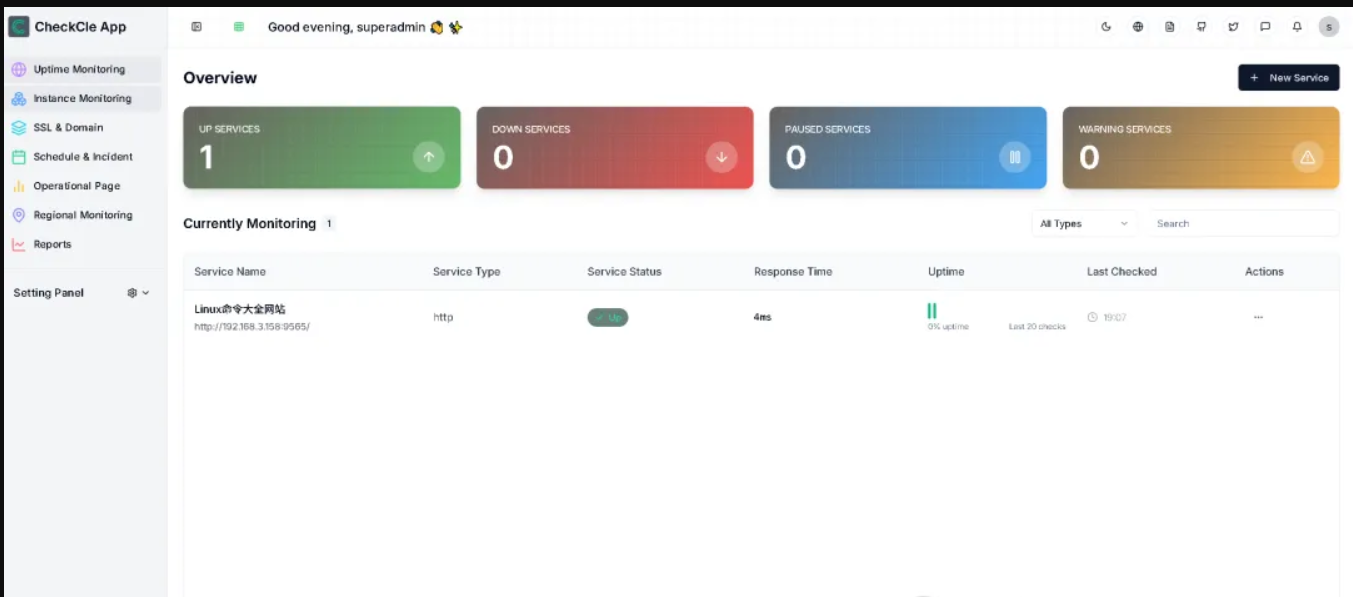
访问CheckCle服务
浏览器地址: http://172.16.10.110:8090,访问CheckCle的初始页。如果无法访问,请确保宿主机的防火墙已关闭或已放行相关端口,对于云服务器还需配置相应的安全组规则。使用默认账号 admin@example.com 和密码 Admin123456 即可登录 CheckCle 管理界面。

腾讯云面向开发者汇聚海量精品云计算使用和开发经验,营造开放的云计算技术生态圈。
更多推荐
 8
8 0
0- 0



 已为社区贡献43条内容

所有评论(0)