从基础学数据分析之Jupyter的安装
Jupyter是数据分析中极为实用的区别,使用python语言,但相较于Pycharm,Jupyter NoteBook拥有交互式编程环境,可视化更加友好,可以写一段代码运行一段代码,Pycharm则是需要将代码全部完成后,运行一个完整的py。
下面对Jupyter进行安装,在搜索栏输入cmd,并转到需要安装的盘
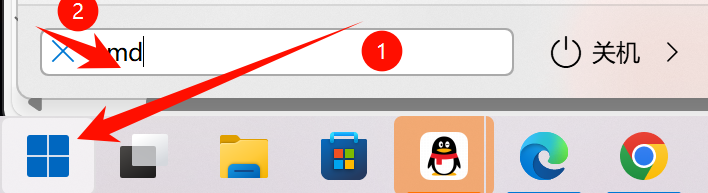
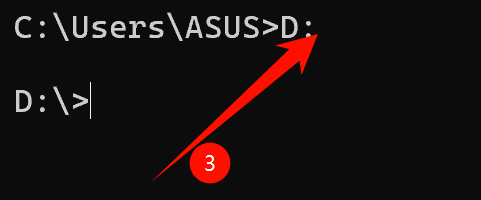
在进行安装时注意,输入pip install Jupyterlab,这是在官网进行下载,但是官网下载较慢,建议在后面添加镜像源进行安装,可在后面添加 -i https://pypi.mirrors.ustc.edu.cn/simple/。

等待一段时间后即可安装,若出现安装错误,可更换其它镜像源:
Python国内镜像源:
https://pypi.douban.com/simple/ 豆瓣
https://mirrors.aliyun.com/pypi/simple/ 阿里
https://pypi.hustunique.com/simple/ 华中理工大学
https://pypi.sdutlinux.org/simple/ 山东理工大学
https://pypi.mirrors.ustc.edu.cn/simple/ 中国科学技术大学
https://pypi.tuna.tsinghua.edu.cn/simple 清华
永久修改镜像源地址: pip config set global.index-url https://pypi.tuna.tsinghua.edu.cn/simple
至此,Jupyter lab已经安装完毕。
接下来,关于如何打开并使用Jupyter lab,本人推荐使用命令行对Jupyter lab进行打开:
首先创建放置文件的文件夹,在cmd中切换至放置文件的盘,后输入Jupter lab 文件地址即可打开
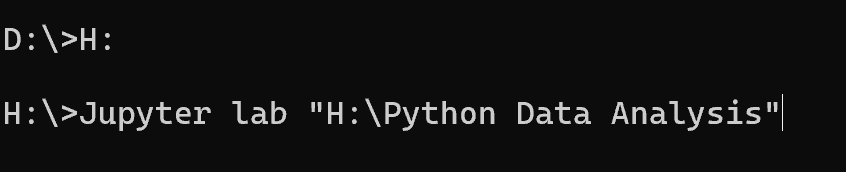
此处需等待一段时间即可在浏览器中打开使用。
介绍一些Jupyter lab的快捷键:
命令模式 (按键 Esc 开启)
- Enter : 转入编辑模式
- Shift-Enter : 运行本单元,选中下个单元
- Ctrl-Enter : 运行本单元
- Alt-Enter : 运行本单元,在其下插入新单元
- Y : 单元转入代码状态
- M :单元转入markdown状态
- R : 单元转入raw状态
- Up : 选中上方单元
- K : 选中上方单元
- Down : 选中下方单元
- J : 选中下方单元
- Shift-K : 扩大选中上方单元
- Shift-J : 扩大选中下方单元
- A : 在上方插入新单元
- B : 在下方插入新单元
- X : 剪切选中的单元
- C : 复制选中的单元
- Shift-V : 粘贴到上方单元
- V : 粘贴到下方单元
- Z : 恢复删除的最后一个单元
- D,D : 删除选中的单元
- Shift-M : 合并选中的单元
- Ctrl-S : 文件存盘
- S : 文件存盘
- L : 转换行号
- O : 转换输出
- Shift-O : 转换输出滚动
- Esc : 关闭页面
- Q : 关闭页面
- H : 显示快捷键帮助
- Shift : 忽略
- Shift-Space : 向上滚动
- Space : 向下滚动
编辑模式 ( Enter 键启动)
- Tab : 代码补全或缩进
- Shift-Tab : 提示
- Ctrl-] : 缩进
- Ctrl-[ : 解除缩进
- Ctrl-A : 全选
- Ctrl-Z : 复原
- Ctrl-Shift-Z : 再做
- Ctrl-Y : 再做
- Ctrl-Home : 跳到单元开头
- Ctrl-Up : 跳到单元开头
- Ctrl-End : 跳到单元末尾
- Ctrl-Down : 跳到单元末尾
- Ctrl-Left : 跳到左边一个字首
- Ctrl-Right : 跳到右边一个字首
- Ctrl-Backspace : 删除前面一个字
- Ctrl-Delete : 删除后面一个字
- Esc : 进入命令模式
- Ctrl-M : 进入命令模式
- Shift-Enter : 运行本单元,选中下一单元
- Ctrl-Enter : 运行本单元
- Alt-Enter : 运行本单元,在下面插入一单元
- Ctrl-Shift-- : 分割单元
- Ctrl-Shift-Subtract : 分割单元
- Ctrl-S : 文件存盘
- Shift : 忽略
- Up : 光标上移或转入上一单元
- Down :光标下移或转入下一单元

腾讯云面向开发者汇聚海量精品云计算使用和开发经验,营造开放的云计算技术生态圈。
更多推荐
 19
19 0
0- 0


 已为社区贡献1条内容

所有评论(0)