关于vscode的右键常用操作以及自定义快捷键V2.0(251114)
最近我一直在使用vscode进行嵌入式开发,我发现比keil好用多了,记录常用右键操作,以及自定义快捷键,记录下来,多希望对大家有所帮助。
vscode自定义快捷键(为了更符合操作方便,对转至定义和“显示调用层次结构”对应快捷键进行互换)
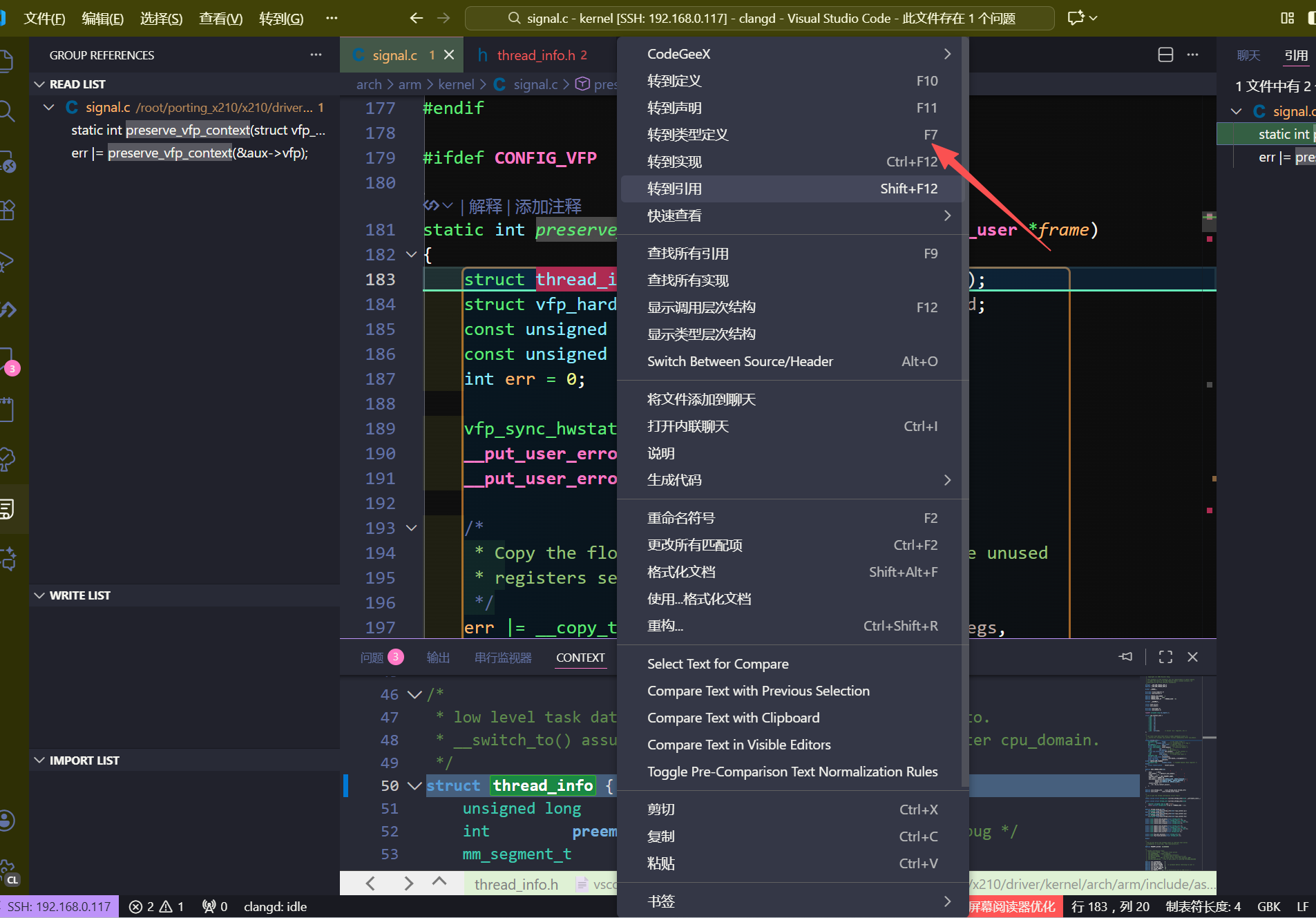
F7:跳转到类型定义 只需要将鼠标左键点击变量,然后按下F7
F9:查找显示所有引用
F10:转至定义
F11:转至声明
F12: 显示调用层次结构
(1)右键操作1:转至类型定义,使用的快捷键是F7,对于变量的类型,可以使用该右键功能进行操作;另外如果对函数使用该右值操作会跳转到返回值类型定义。
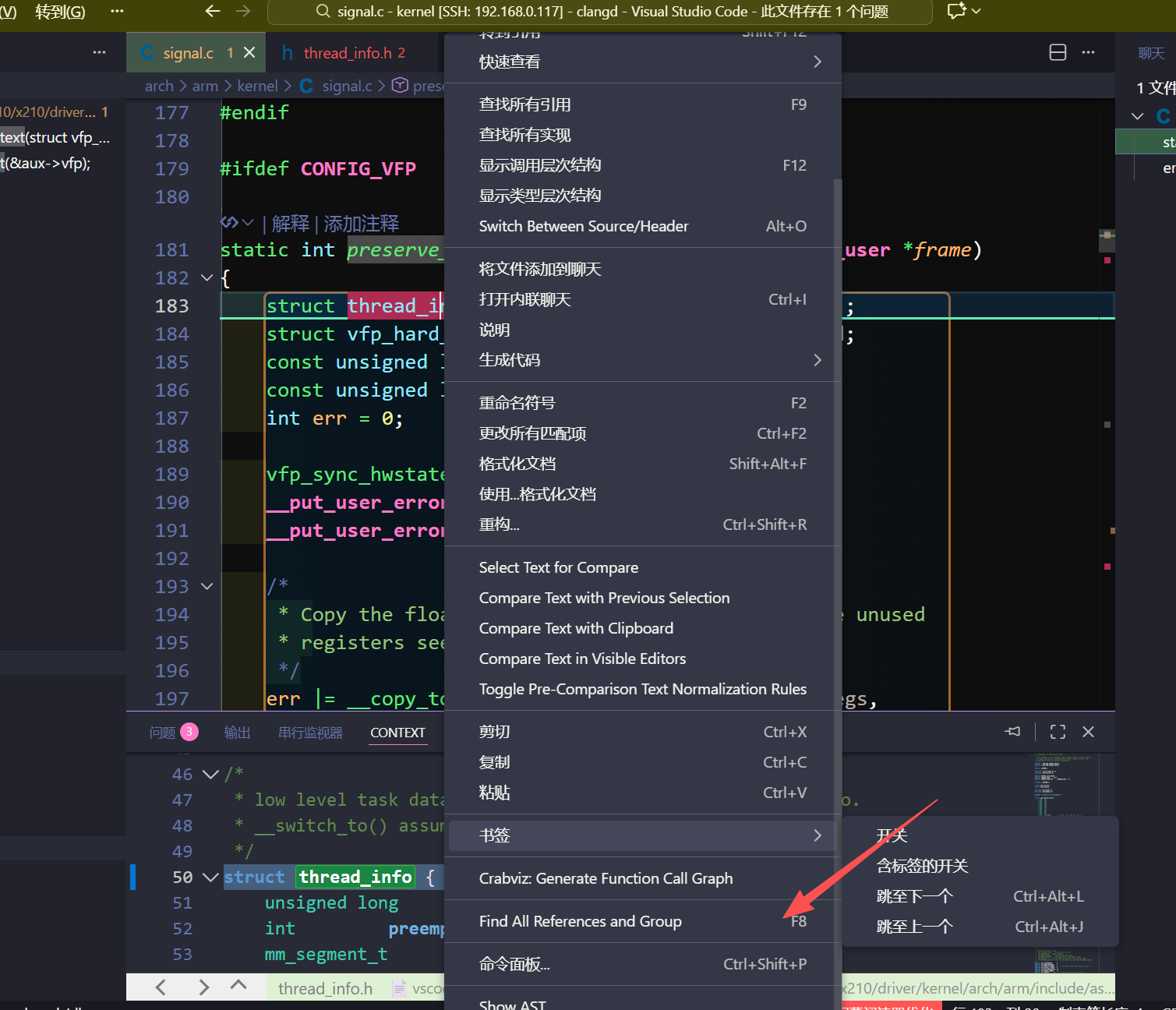
(2)右键操作2:Find All References and Group(使用了插件Groupreference)
(3)右键操作3:查看所有引用,我配置的快捷键是“F9”.
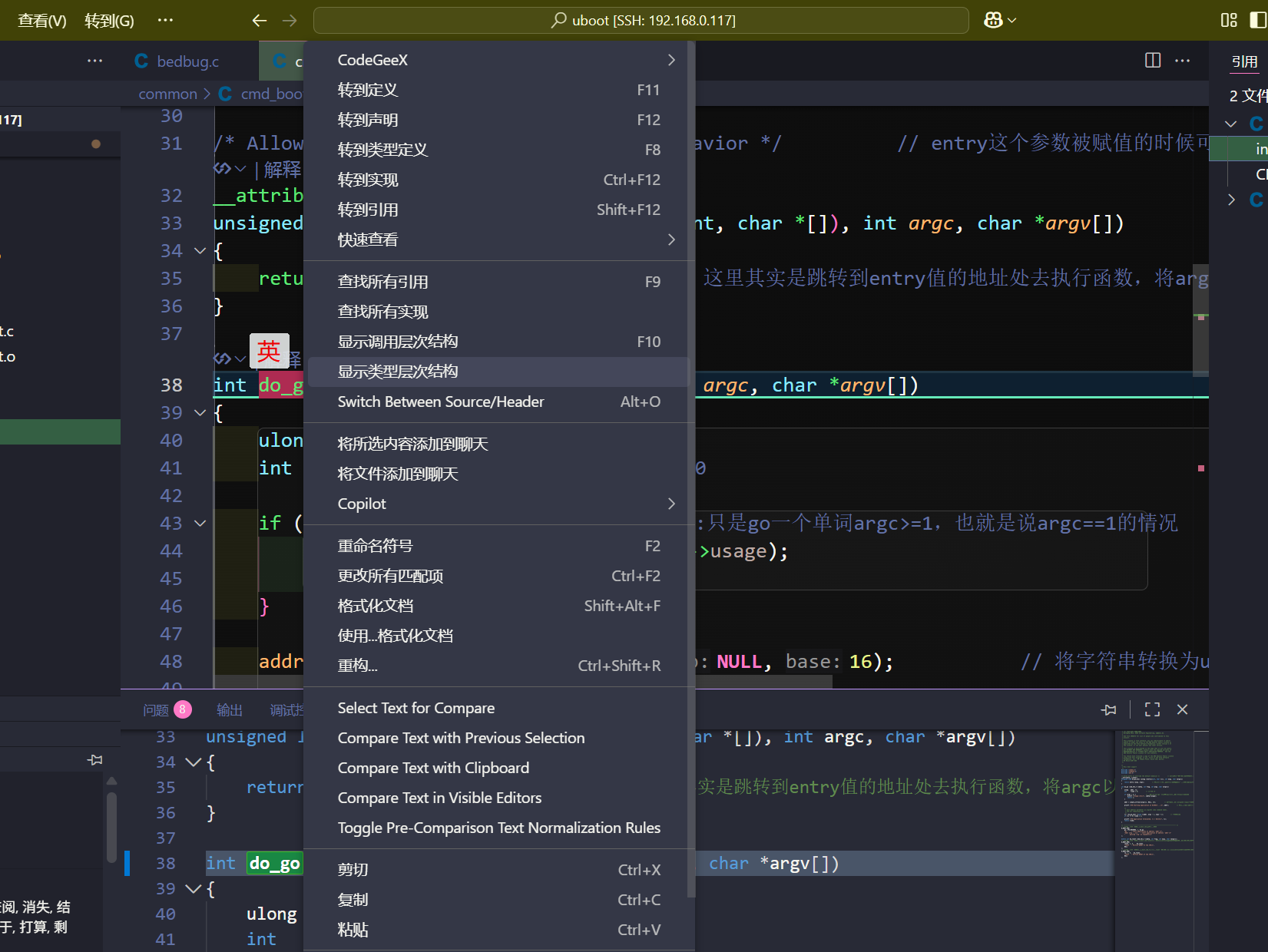
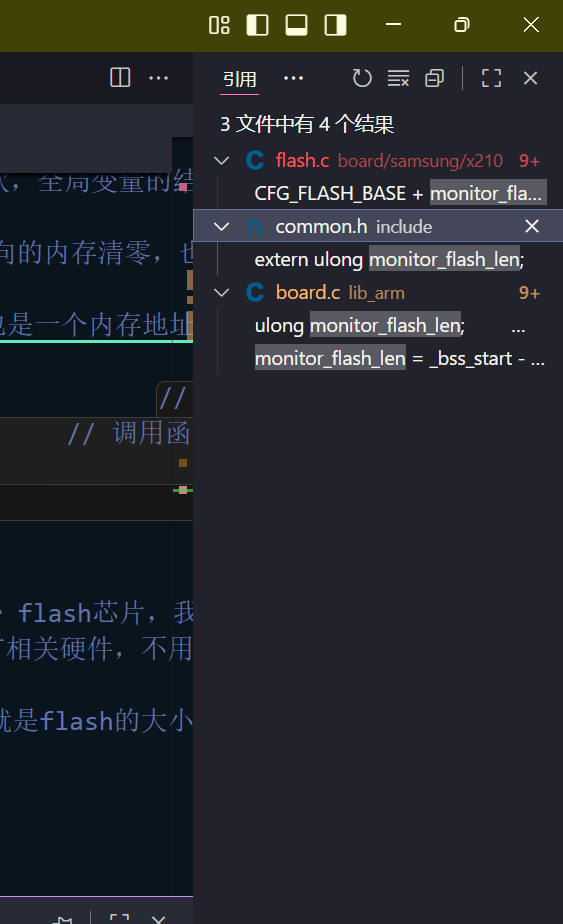
这个是我最常用的操作,目的是查看函数或者变量、数据类型等等所有的引用。它搜索出来的结果是不分类的,既有引用,也有定义,也有声明。这个大家需要注意。
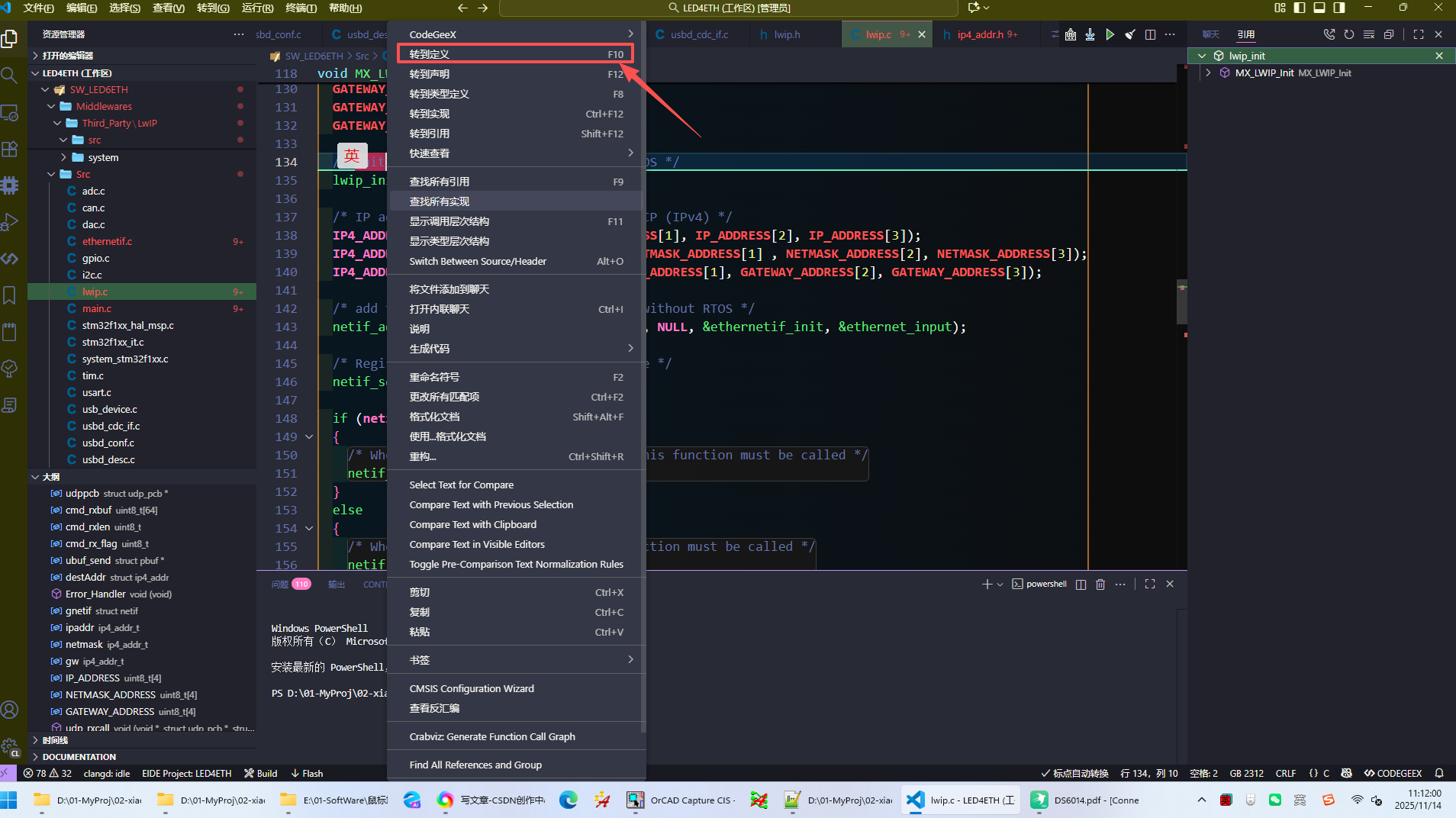
(4)右键操作4:转至定义 F10。
顾名思义可以跳转到函数、变量、类型、宏值等的定义,另外如果跳转后再按一下就会跳转到声明部分。我配置使用了按键“F10”作为快捷键。
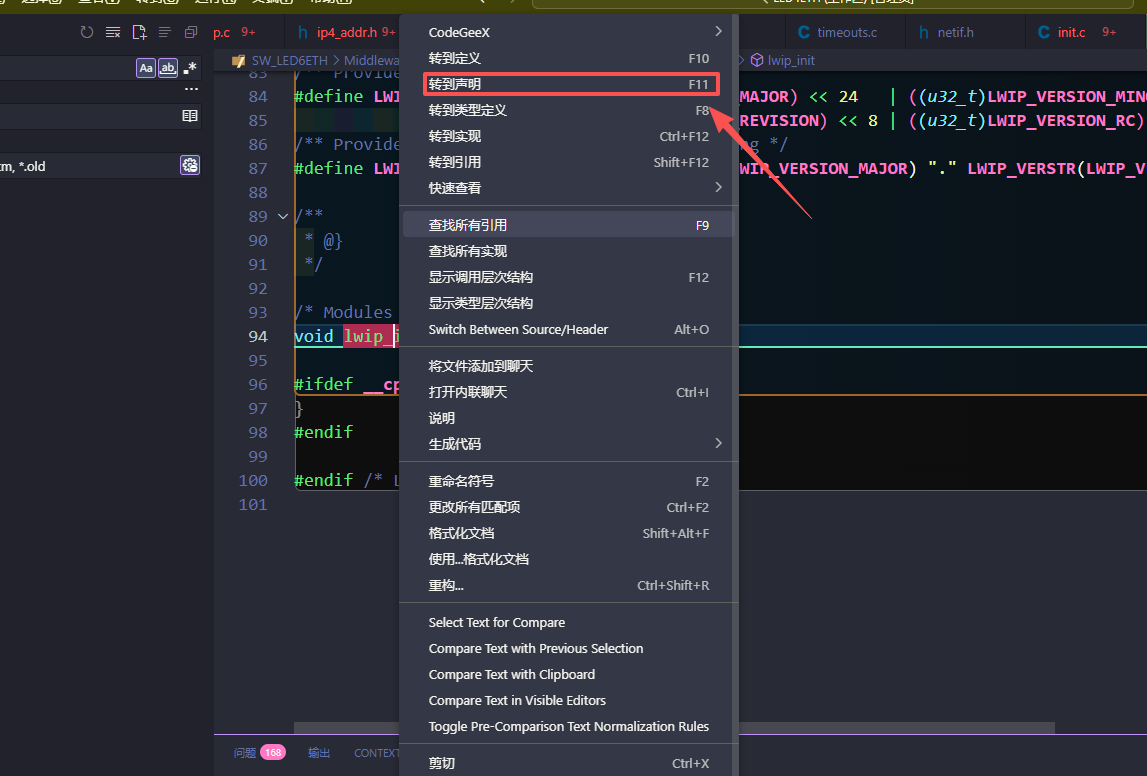
(4)右键操作4:转到声明F11,同样的对函数、全局变量有效。如果跳转后再按一下快捷键,会跳转到定义。我配置使用了F11作为快捷键。
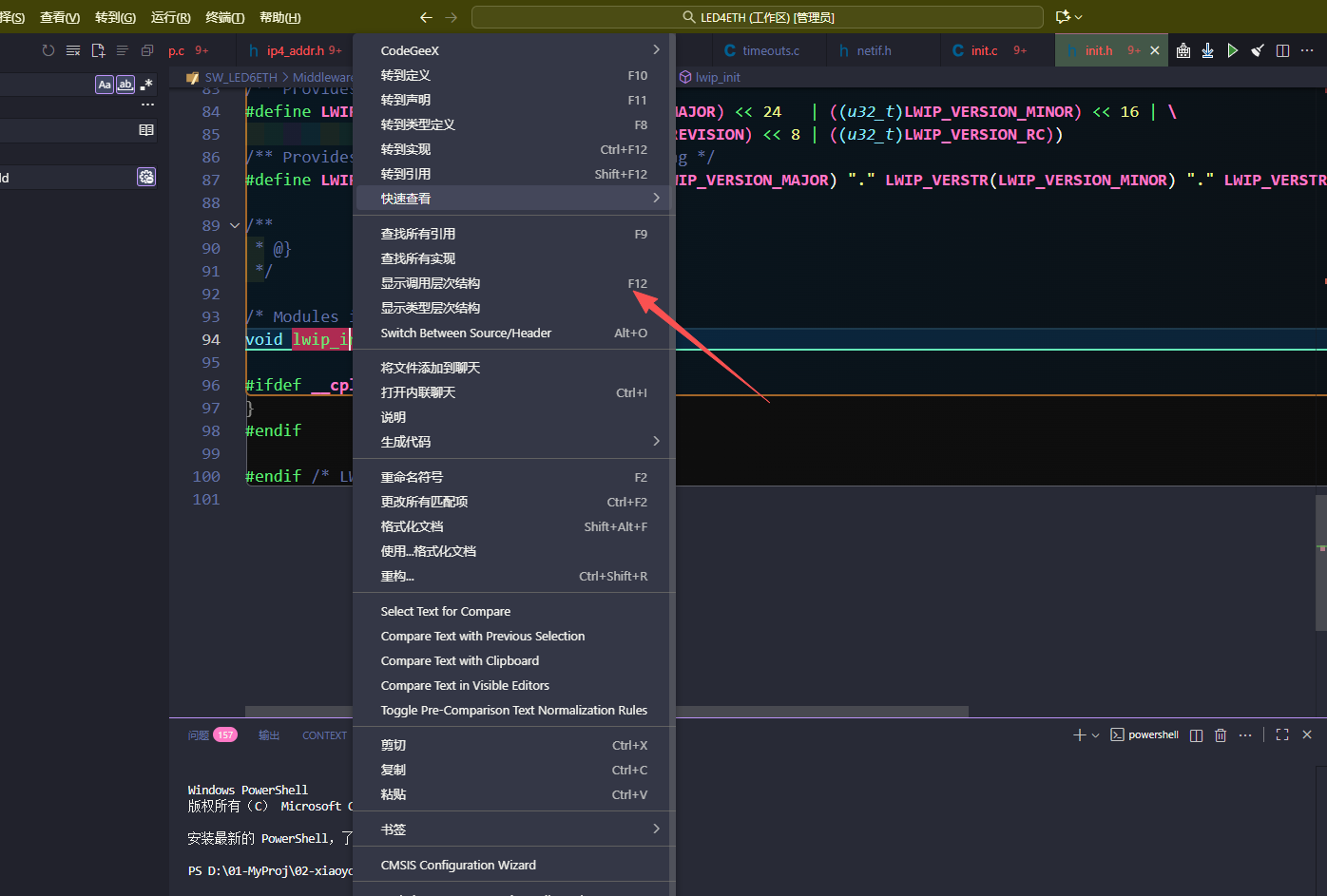
(5)右键操作5:F12实现调用层叠结构,这个是我最近新发现的功能,它只是针对函数,用于显示函数的调用关系,也就是被哪些其他函数调用了,不会显示定义或者声明。(非常棒,另外可以一级一级展开调用关系,虽然不是使用图表方式,但是我感觉也很好用了)。我配置“F12”作为显示层叠结构的快捷键。
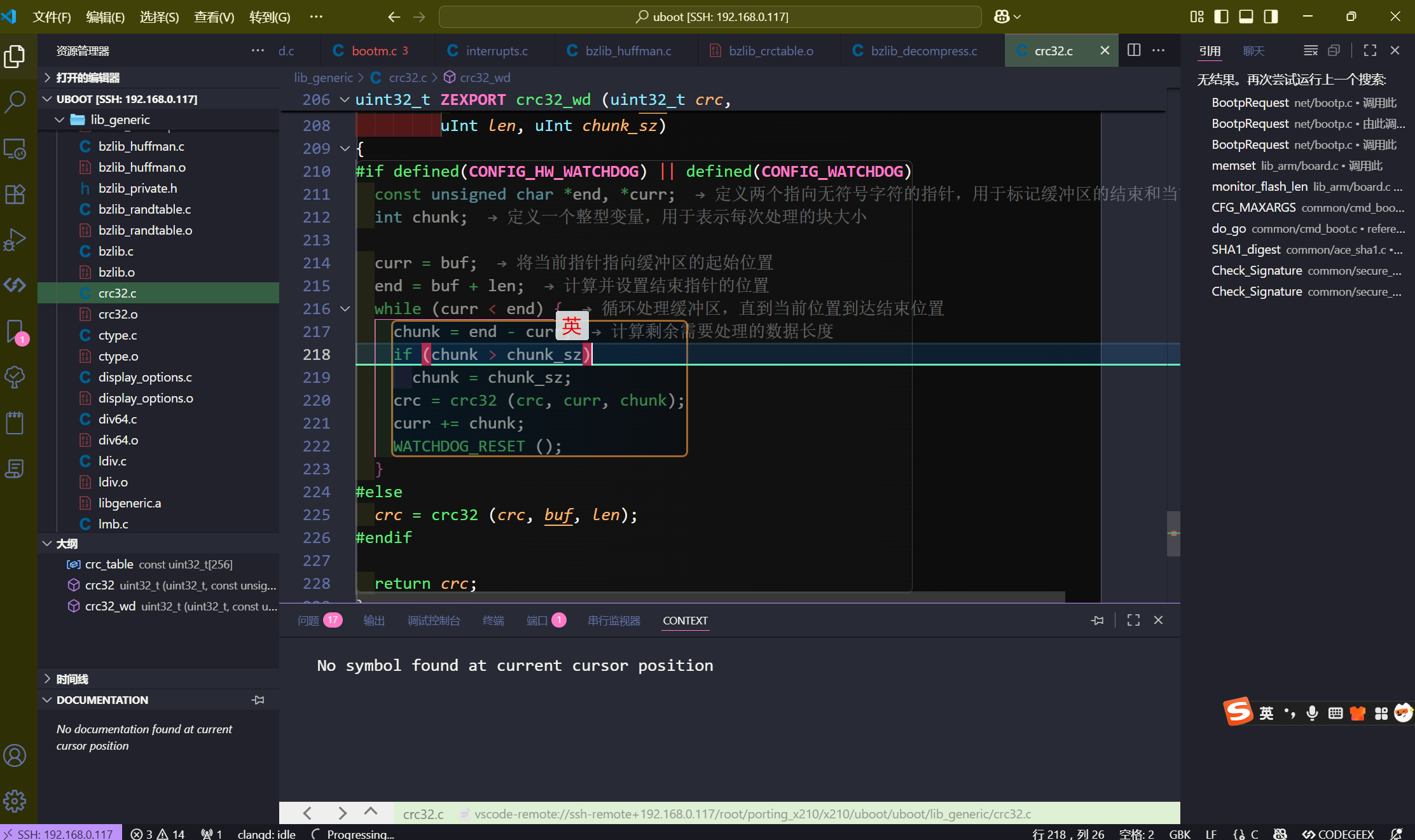
第二:vscode布局,我现在习惯将“引用”窗口移到右侧,这样的好处就是资源管理器不会被引用给占用。不用来回查找调节资源管理器。
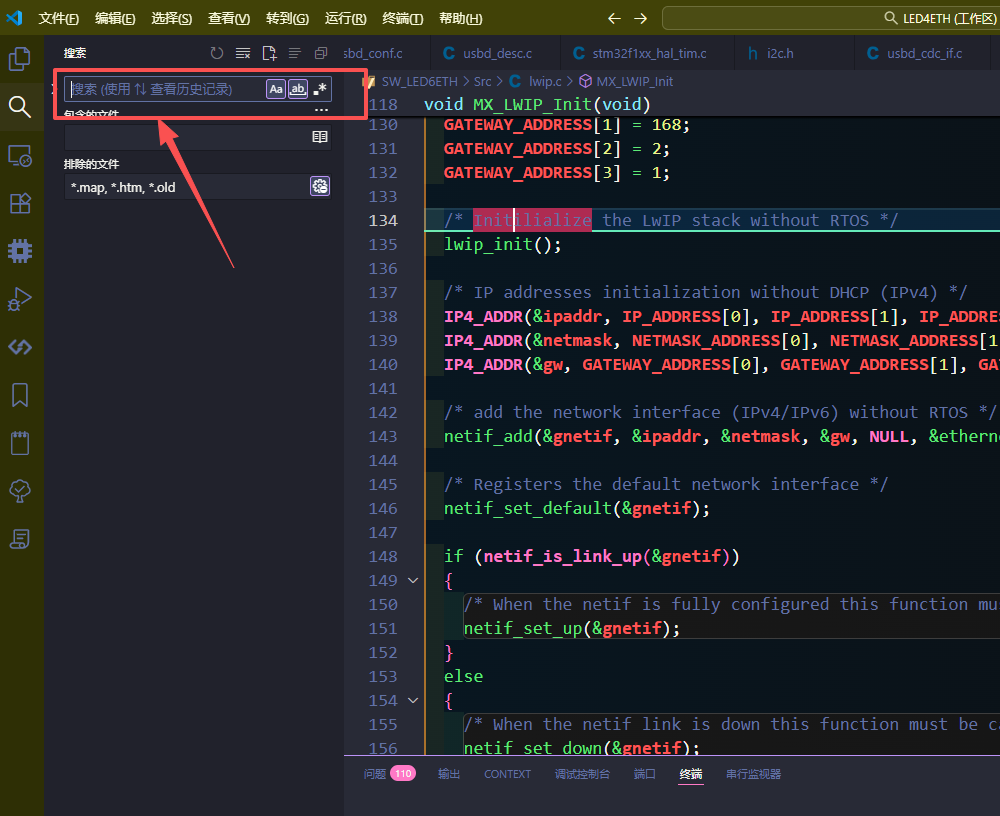
最后,vscode左侧的搜索功能可以使用键盘方向按键进行设置,这样当我们多次使用搜索关键字后,如果想回到第一个搜索位置的时候不用,鼠标操作一步一步回去,只需要使用向下箭头操作即可。

腾讯云面向开发者汇聚海量精品云计算使用和开发经验,营造开放的云计算技术生态圈。
更多推荐
 3
3 0
0- 0


 已为社区贡献10条内容

所有评论(0)