VSCODE 无法运行c++和c代码
·
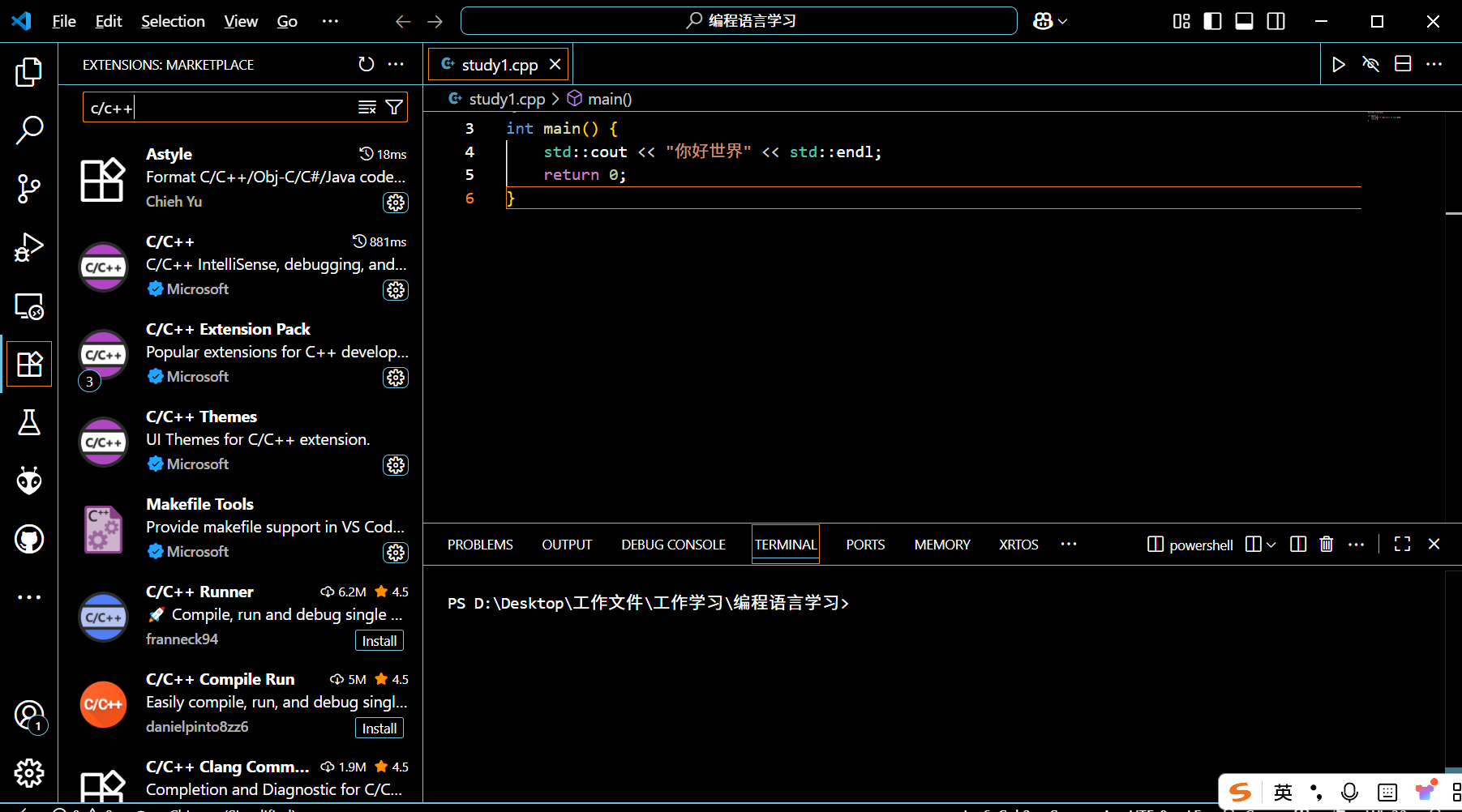
1.首先在vscode中安装三个扩展(搜索c/c++ 安装C/C++、C/C++ Extension Pack、C/C++ Themes)
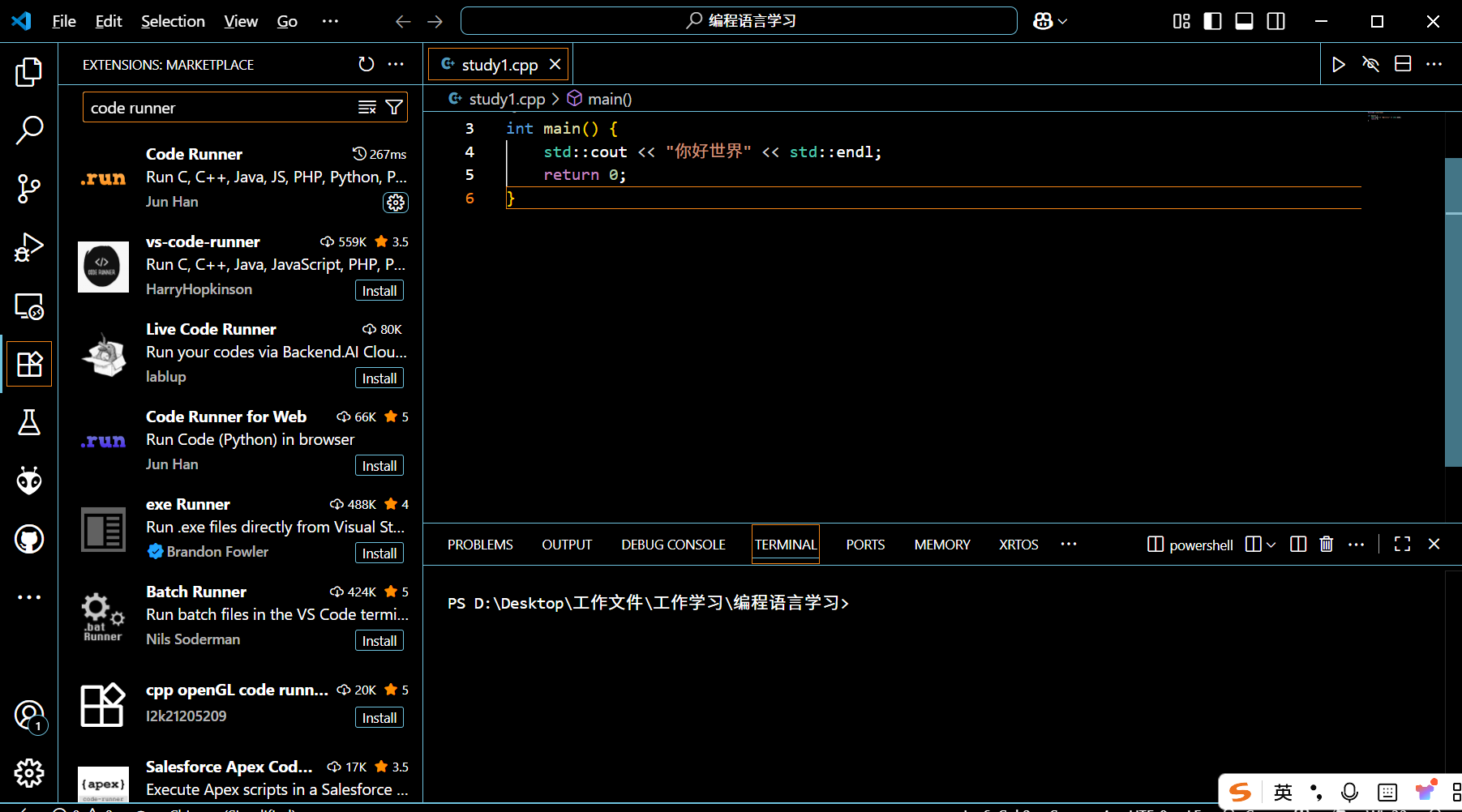
2.在扩展中安装code runner
3.进入该网址(Using GCC with MinGW)、或者在C/C++扩展中点击
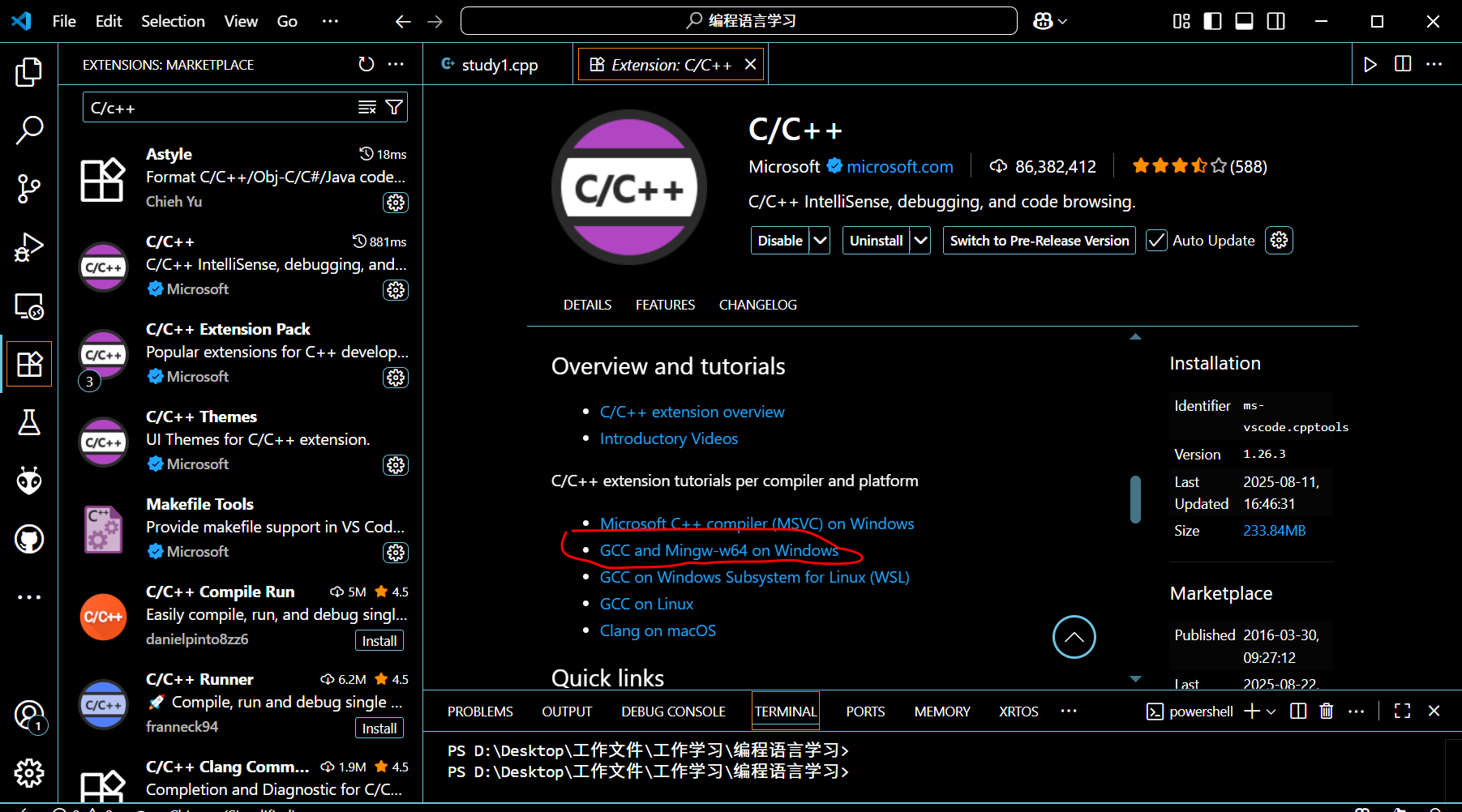 4.向下拉找到并点击 MSYS2
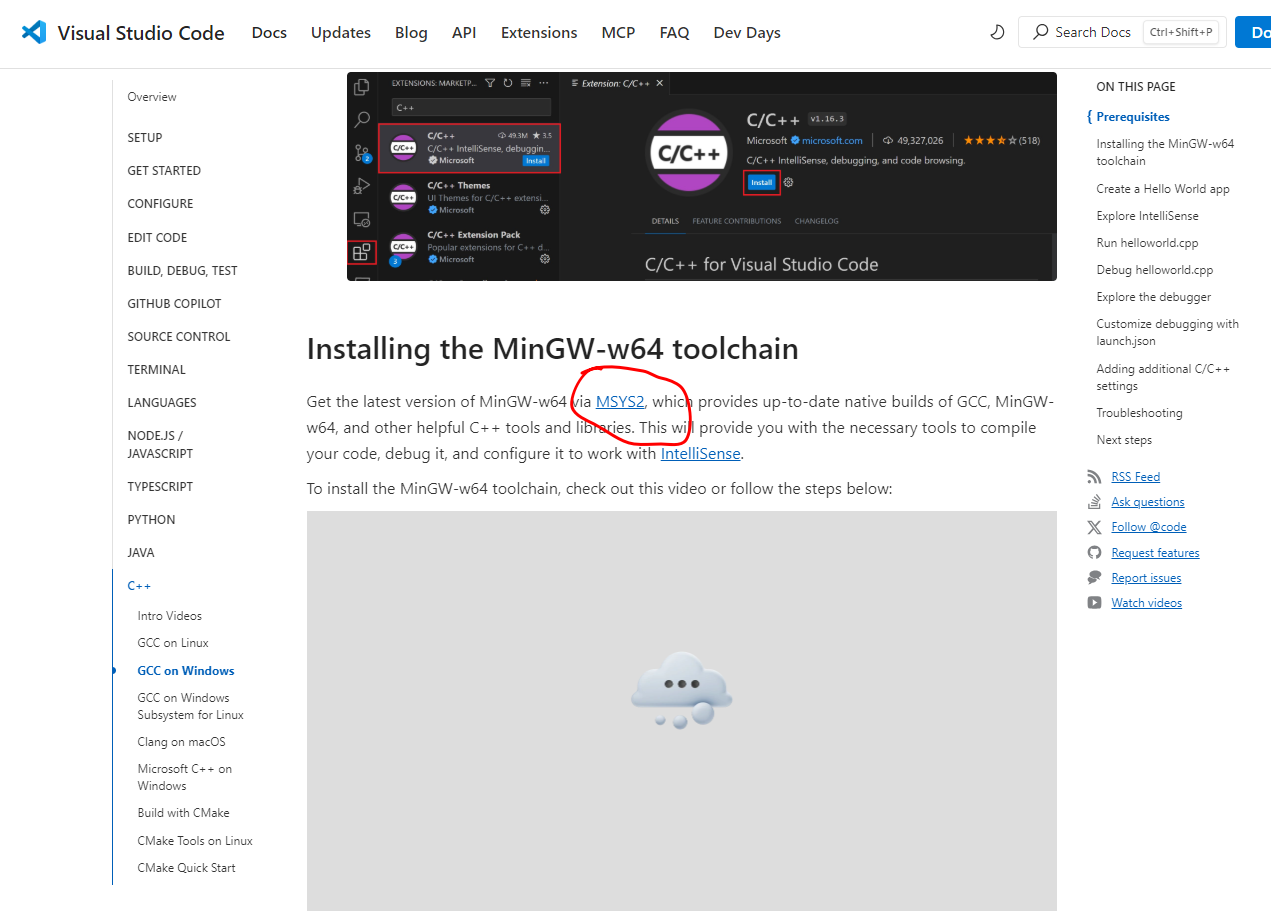
5.点击并下载
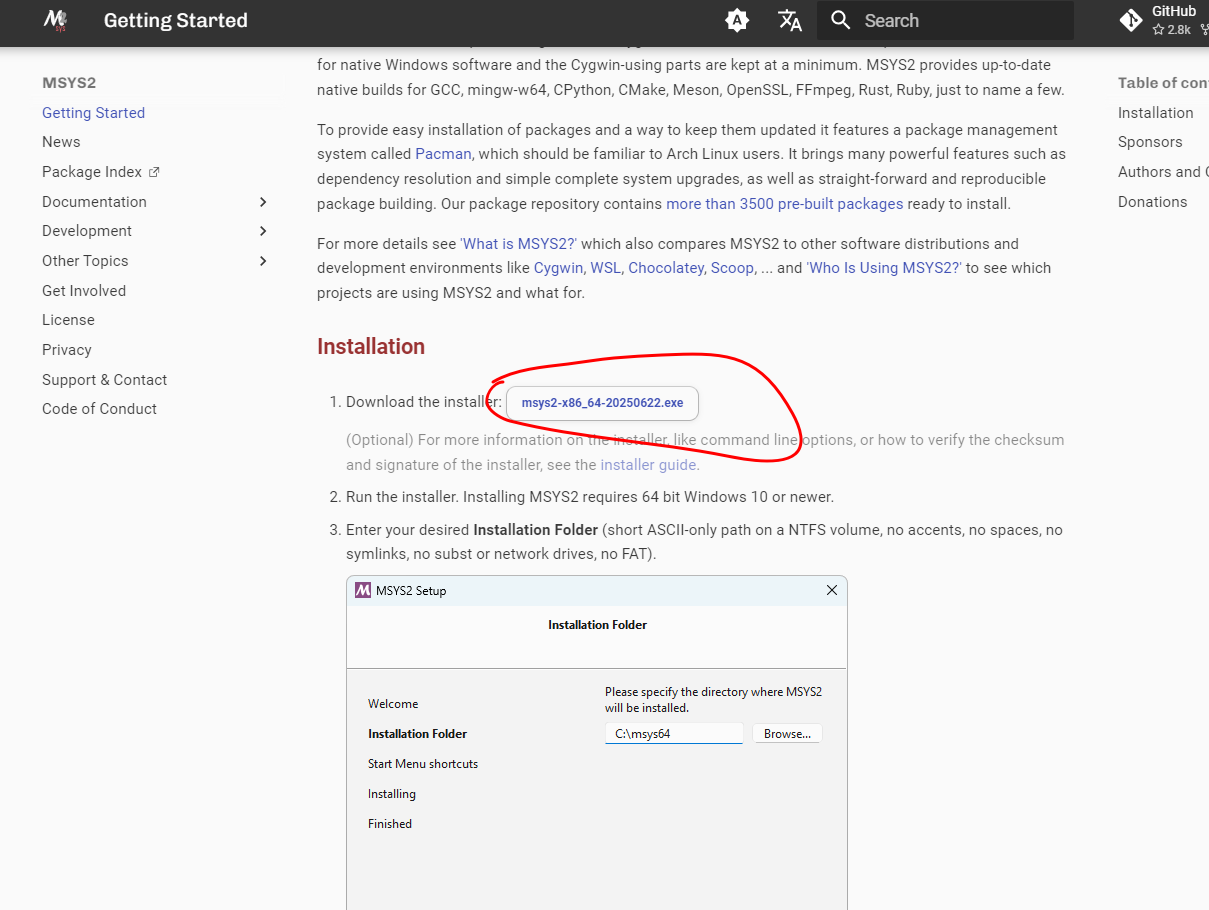
6.安装(一直下一步即可),开始运行
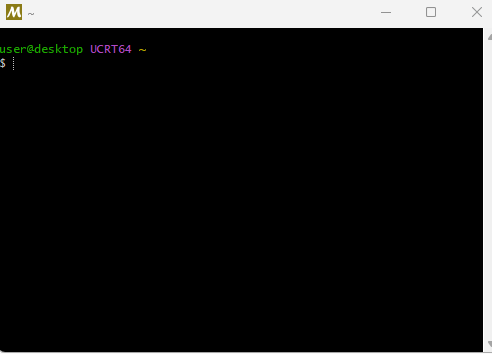
7.输入$ pacman -S mingw-w64-ucrt-x86_64-gcc
以及$ pacman -S mingw-w64-ucrt-x86_64-gdb
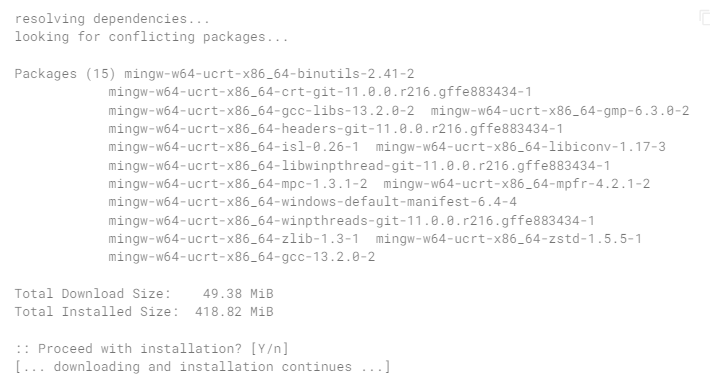
选择Y即可
8.利用g++ --version
gcc --version
gdb --version
分别测试是否安装成功
若出现 版本号则证明安装完成
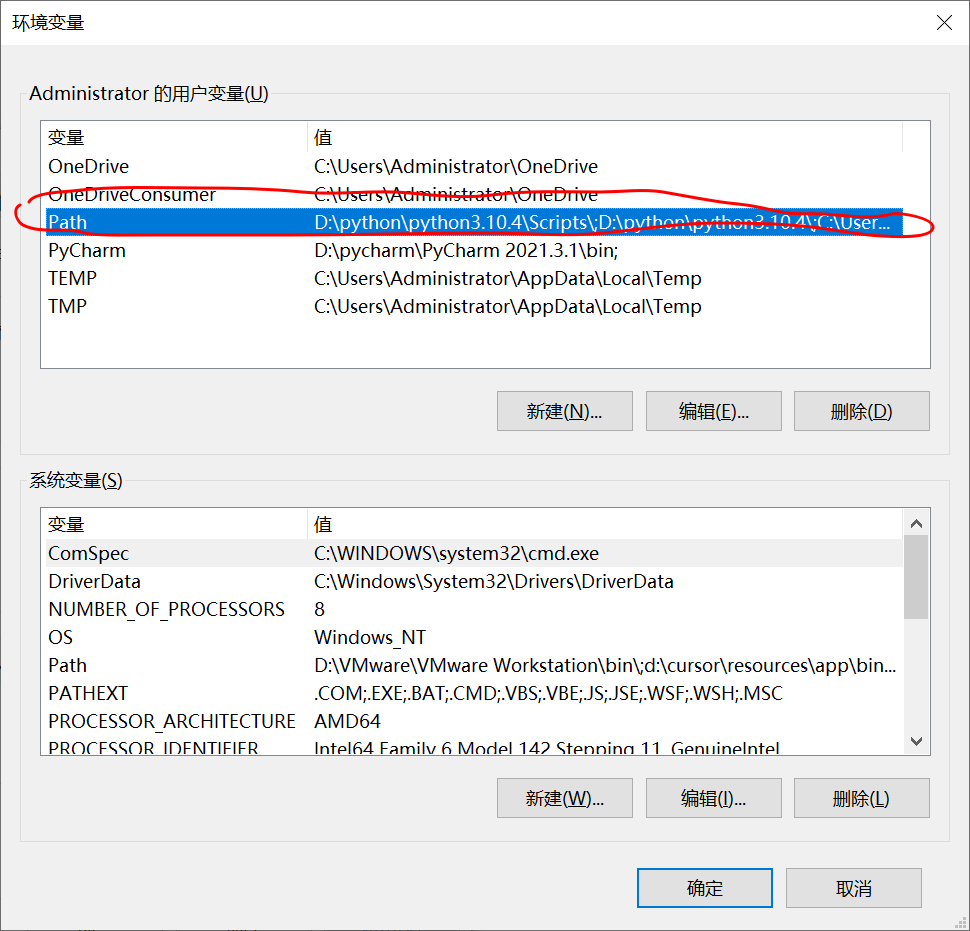
9.配置环境变量
右击我的电脑--->属性----->高级系统设置------>环境变量------双击Path--->新建----->将你刚刚安装的路径下的C:\msys64\ucrt64\bin复制到里面----->点击确定即可
10.win+r 然后输入cmd 打开一个终端,测试g++ --version
gcc --version
gdb --version
都显示版本号相关信息及安装成功
11.运行
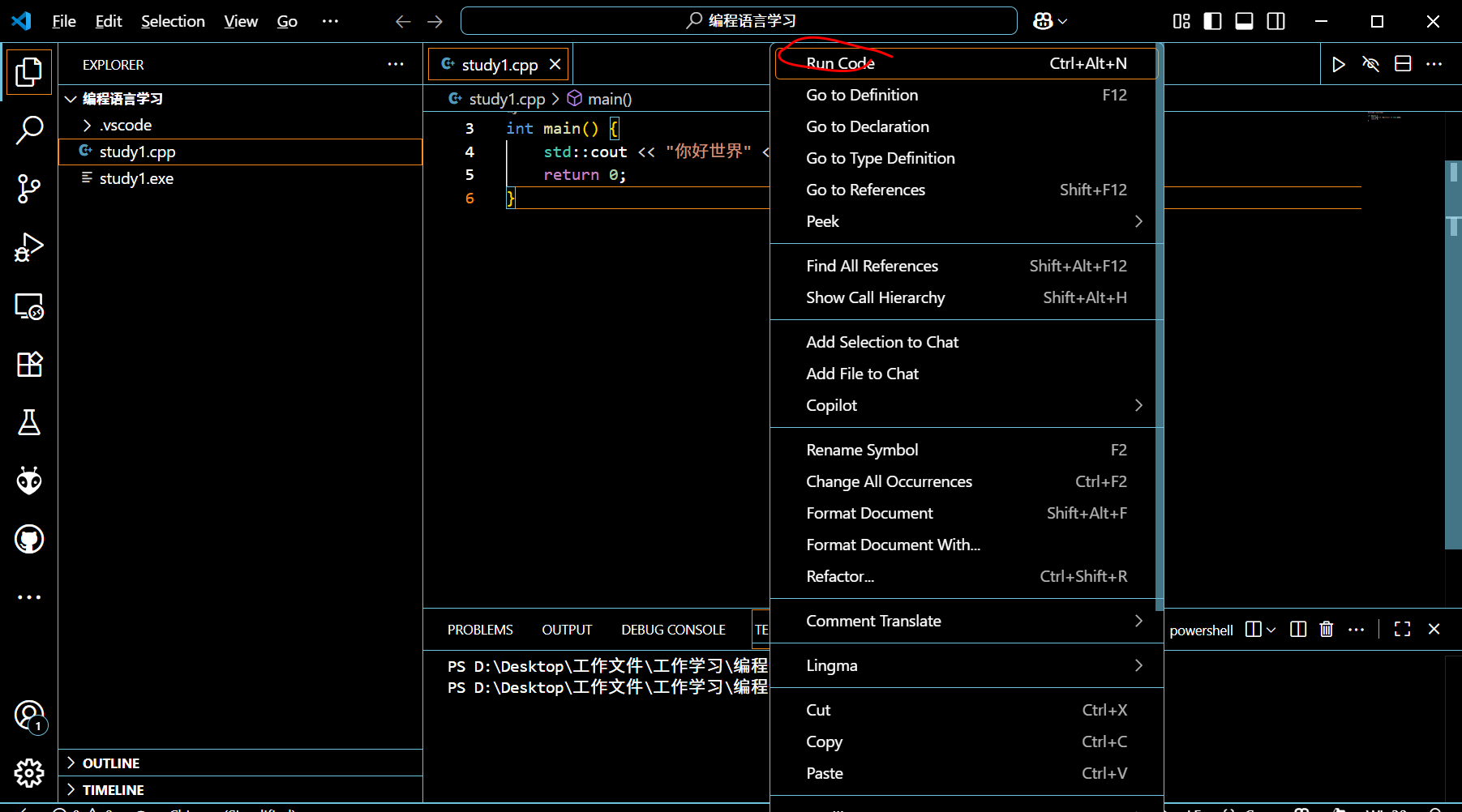
右击代码页面 点击run code 即可运行
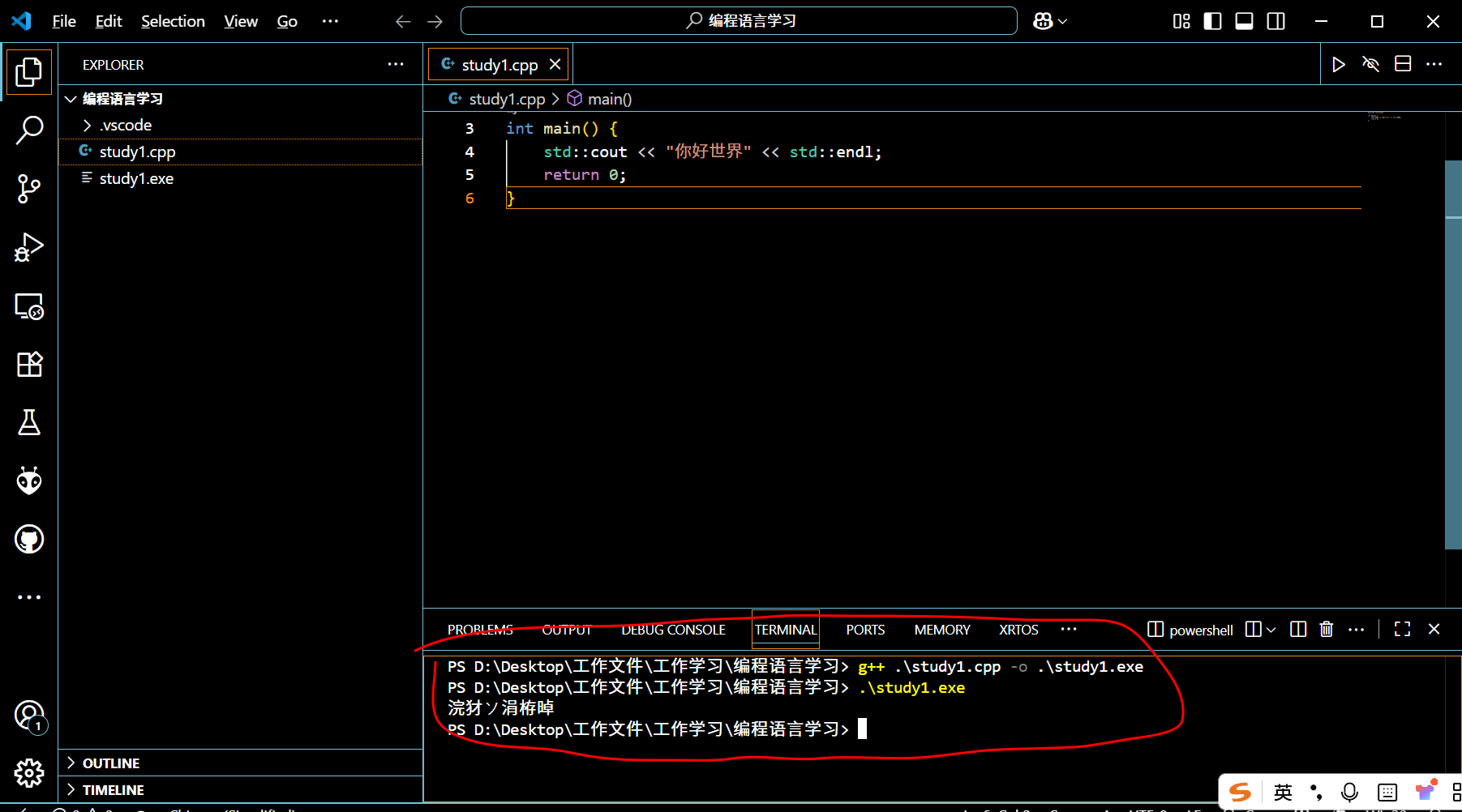
或者在终端中输入该形式即可 (这是c++形式 如果你是c语言代码 就将g++ 改成gcc即可)

腾讯云面向开发者汇聚海量精品云计算使用和开发经验,营造开放的云计算技术生态圈。
更多推荐
 2
2 0
0- 0


 已为社区贡献2条内容

所有评论(0)