Jenkins 2.516.2 配置(.net9+gitea+自由风格)
·
1. 新建任务
-
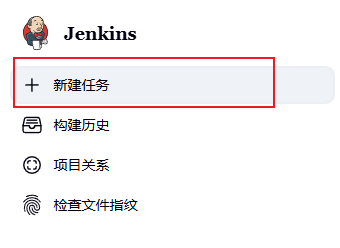
点击新建任务按钮
-
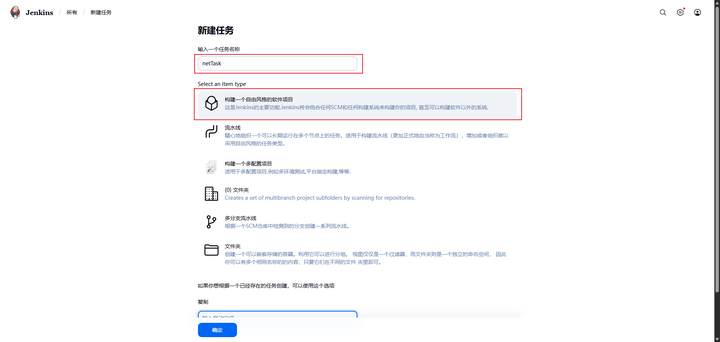
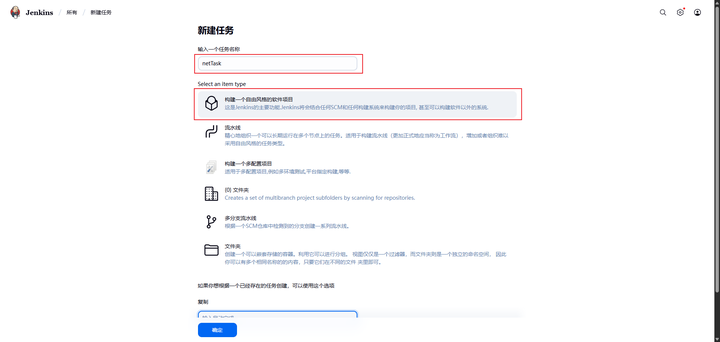
输入任务名称,选择自由风格,点击确定
2. 配置
2.1 常规配置
2.2 源码管理(Source code management)
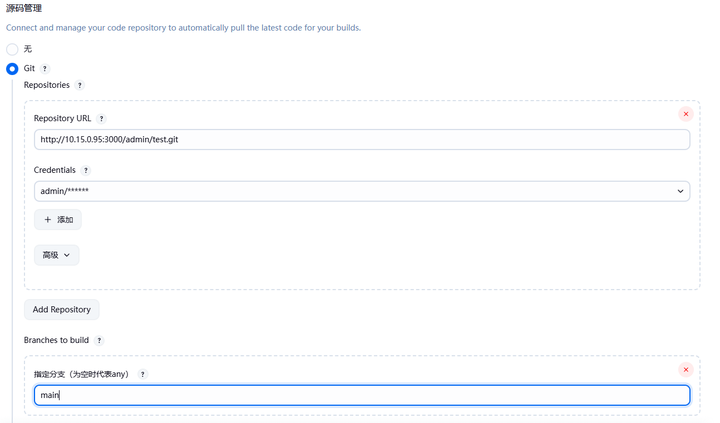
选择Git,输入代码仓库的URL,选择一个认证,如果认证选项里面没有,可以点击下面的添加按钮进行新增,然后指定分支,源码库浏览器选择自动
2.3 触发器(Triggers)
触发器选择【Build when a change is pushed to GitLab】,下面选择【Push Events】
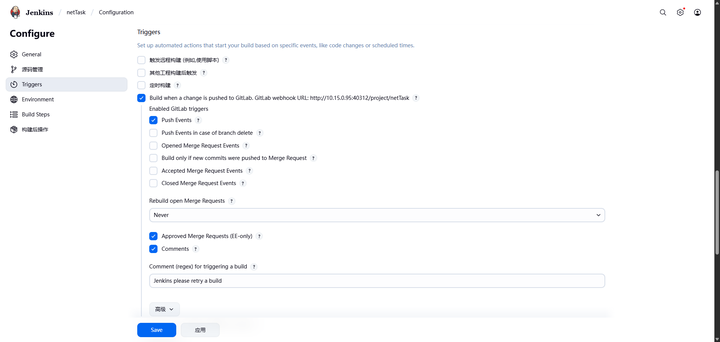
然后点击高级按钮
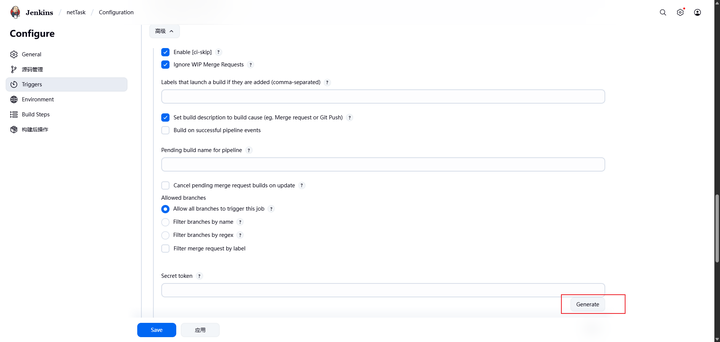
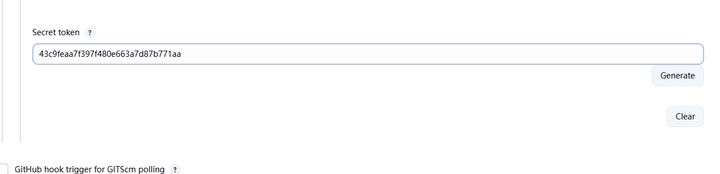
点击Generate按钮,生成一个令牌
2.4 环境(Environment)
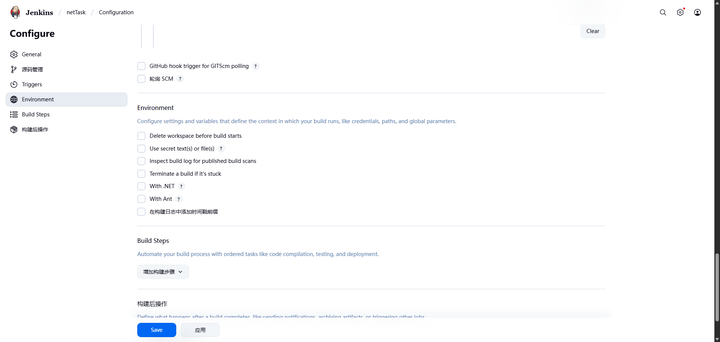
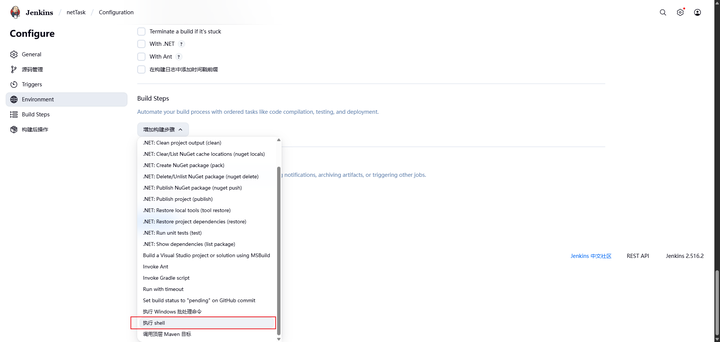
2.5 构建步骤(Build Steps)
点击增加构建步骤,选择【执行shell】
命令内容
# 打印当前路径,用于调试,非常有用!
echo "当前工作目录: $(pwd)"
echo "目录结构:"
ls -la

# 如果你的 .sln 文件在一个子目录(例如 'src')里,则进入它
# cd src

# 再次确认已进入正确的目录
echo "构建目录: $(pwd)"
ls -la

echo "========== 开始还原 NuGet 包 =========="

# 还原解决方案中的所有项目的包
dotnet restore

echo "包还原完成!"

echo "========== 开始编译项目 =========="

# 编译整个解决方案
dotnet build --configuration Release --no-restore

echo "项目编译完成!"

echo "========== 开始发布项目 =========="

dotnet publish -c Release -r linux-x64 --self-contained true

echo "项目发布完成!"
2.6 构建后操作(Post Build Operations)

2.7 保存
点击Save按钮
3. 获取Jenkins User Token
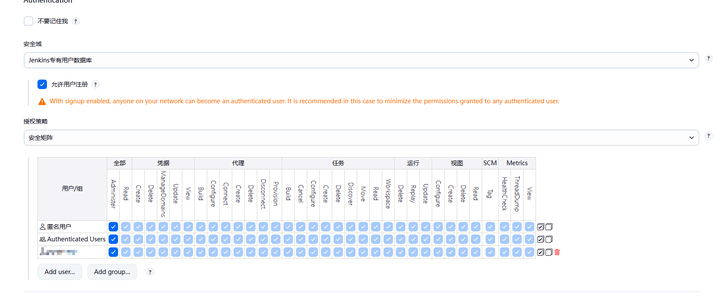
点击Jenkins右上角设置按钮,选择全局安全配置,安全域选择【Jenkins专有用户数据库】,授权策略选择【安全矩阵】,点击保存
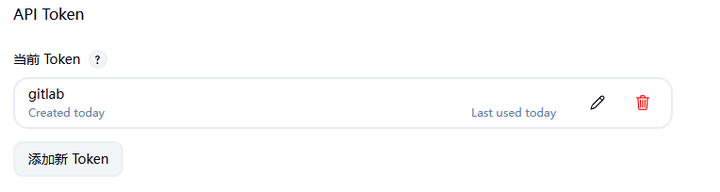
点击右上角头像->Security,在API Token中点击添加新Token,输入名称,即可生成token
4. 获取Jenkins API Token
在任务配置->触发器->高级,点击Generate可生成token,在上述创建任务时已描述过

5. 配置Gitea的Webhook
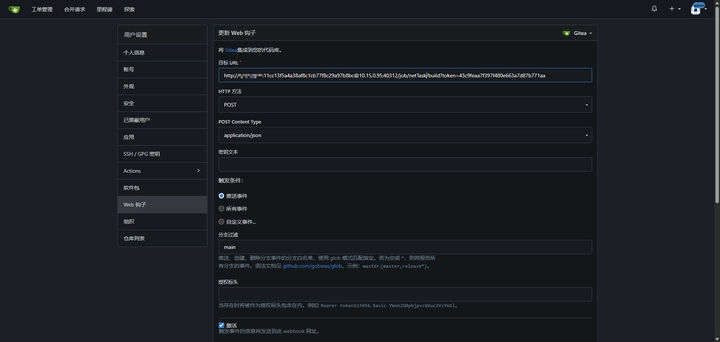
打开gitea,点击右上角头像->设置->Web 钩子,点击【添加 Web 钩子】,选择Gitea,输入目标URL,点击添加钩子
http://admin:11da0f60c16eb8d729d3568819f9e01466@10.15.0.95:40312/job/netTask/build?token=11d77eac422c019d7c450b49a80401ae
格式【http://<jenkins_username>:<jenkins_user_token>@<jenkins_ip>:<jenkins_port>/job/<jenkins_taskname>/build?token=<jenkins_api_token>】
6. 测试
当推送代码到main分支时,会触发钩子,可以在Web钩子页面的最下面看到推送记录

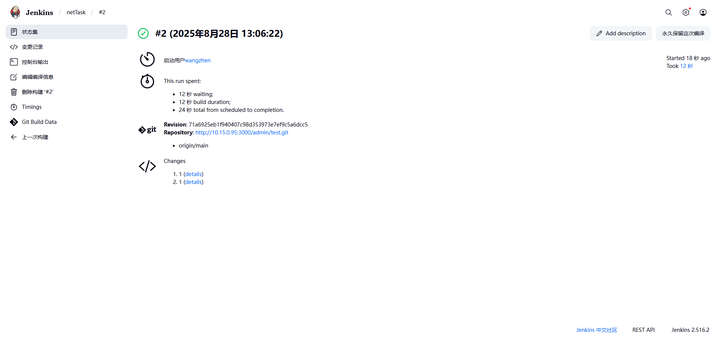
在Jenkins可以看到构建成功

腾讯云面向开发者汇聚海量精品云计算使用和开发经验,营造开放的云计算技术生态圈。
更多推荐
 8
8 0
0- 0


 已为社区贡献1条内容

所有评论(0)