Centos7安装mysql8.0.43
·
Centos7安装mysql8.0.43
1、下载安装包
访问 https://dev.mysql.com/downloads/mysql/ 下载对应的安装包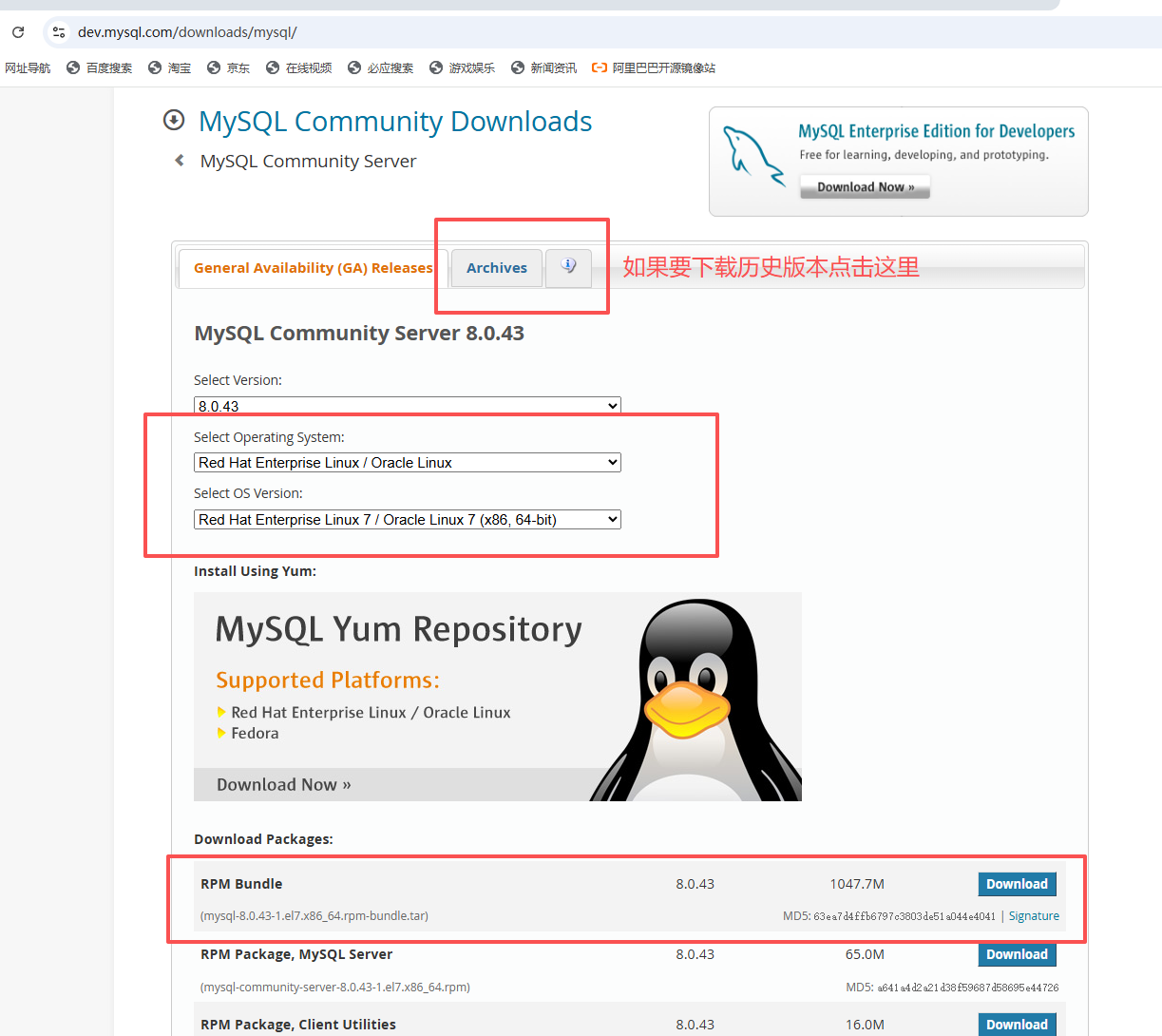
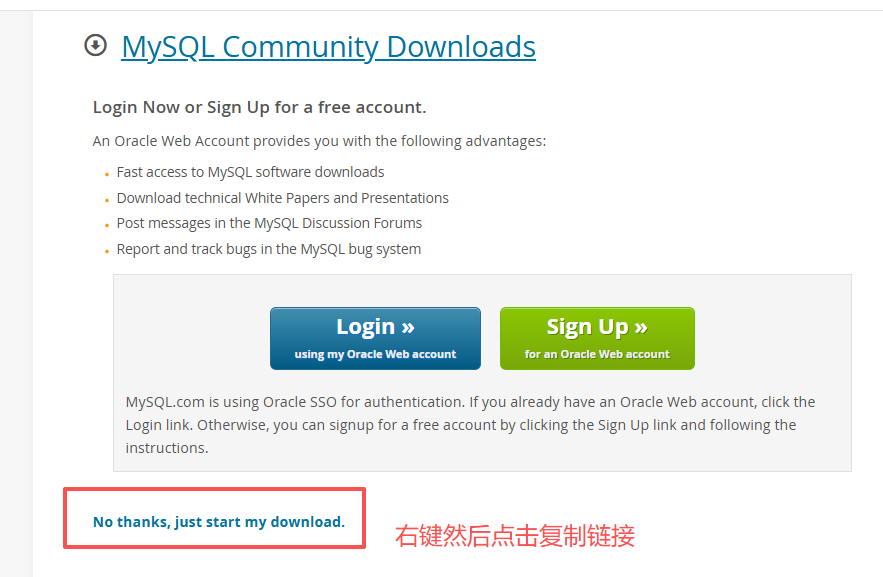
mkdir /usr/tars/mysql -p
cd /usr/tars/mysql
#下载安装包
wget https://dev.mysql.com/get/Downloads/MySQL-8.0/mysql-8.0.43-1.el7.x86_64.rpm-bundle.tar
#解压安装包
tar -xvf  mysql-8.0.43-1.el7.x86_64.rpm-bundle.tar
#解压出来就是下面这样
[root@mysql_slave1 mysql]# ls
mysql-8.0.43-1.el7.x86_64.rpm-bundle.tar
mysql-community-client-8.0.43-1.el7.x86_64.rpm
mysql-community-client-plugins-8.0.43-1.el7.x86_64.rpm
mysql-community-common-8.0.43-1.el7.x86_64.rpm
mysql-community-debuginfo-8.0.43-1.el7.x86_64.rpm
mysql-community-devel-8.0.43-1.el7.x86_64.rpm
mysql-community-embedded-compat-8.0.43-1.el7.x86_64.rpm
mysql-community-icu-data-files-8.0.43-1.el7.x86_64.rpm
mysql-community-libs-8.0.43-1.el7.x86_64.rpm
mysql-community-libs-compat-8.0.43-1.el7.x86_64.rpm
mysql-community-server-8.0.43-1.el7.x86_64.rpm
mysql-community-server-debug-8.0.43-1.el7.x86_64.rpm
mysql-community-test-8.0.43-1.el7.x86_64.rpm
2、安装依赖
yum install libaio -y
yum install openssl-devel.x86_64 openssl.x86_64 -y
yum install autoconf -y
yum install perl.x86_64 perl-devel.x86_64 -y
yum install perl-JSON.noarch -y
yum install perl-Test-Simple -y

#清理mariadb,这个会跟下面的mysql-community-libs-8.0.43-1.el7.x86_64.rpm起冲突
rpm -qa | grep mariadb #输出 如:mariadb-libs-5.5.68-1.el7.x86_64
yum -y remove mariadb-libs-5.5.68-1.el7.x86_64
3、安装MySQL各个组件(必须顺序执行)
 #注意:下面的命令如果是批量复制执行,需要执行两次因为有一个包依赖于第一个包,第一次执行肯定不会成功
 rpm -ivh mysql-community-common-8.0.43-1.el7.x86_64.rpm
 rpm -ivh mysql-community-client-plugins-8.0.43-1.el7.x86_64.rpm
 rpm -ivh mysql-community-libs-8.0.43-1.el7.x86_64.rpm
 rpm -ivh mysql-community-client-8.0.43-1.el7.x86_64.rpm
 rpm -ivh mysql-community-icu-data-files = 8.0.43-1.el7.rpm
 rpm -ivh mysql-community-server-8.0.43-1.el7.x86_64.rpm
 rpm -ivh mysql-community-libs-compat-8.0.43-1.el7.x86_64.rpm
 rpm -ivh mysql-community-embedded-compat-8.0.43-1.el7.x86_64.rpm
 rpm -ivh mysql-community-icu-data-files-8.0.43-1.el7.x86_64.rpm

#上面的执行完毕之后验证是否安装成功。不成功则再一次执行上面的命令
rpm -qa | grep -i mysql-community-server #输出mysql-community-server-8.0.43-1.el7.x86_64
4、初始化MySQL
#初始化数据库
mysqld --initialize --console
#目录授权
chown -R mysql:mysql /var/lib/mysql/
#启动mysql
systemctl start mysqld
#查看mysql启动状态
systemctl status mysqld #输出绿色的active(running)就是成功
#查看root的密码(输出A temporary password is generated for root@localhost: oRFs42F+doOk。oRFs42F+doOk 就是密码)
grep "A temporary password" /var/log/mysqld.log
5、配置远程连接
#登录mysql
mysql -u root -p  #然后输入密码
#进入登录mysql之后执行(这条命令的密码最好输入数字+字母+下划线)
SET PASSWORD='56tx_QazWsxEdc';
#切换到mysql表
use mysql;
#修改用户表
update user set host='%' where host='localhost';
#刷新用户权限
flush privileges;
#退出mysql登录
quit;

#开放3306和8080端口
firewall-cmd --zone=public --add-port=3306/tcp --permanent
firewall-cmd --zone=public --add-port=8080/tcp --permanent
#刷新防火墙
firewall-cmd --reload
到此mysql安装完成

腾讯云面向开发者汇聚海量精品云计算使用和开发经验,营造开放的云计算技术生态圈。
更多推荐
 6
6 0
0- 0


 已为社区贡献2条内容

所有评论(0)