使用gitee新建项目并上传或更新代码
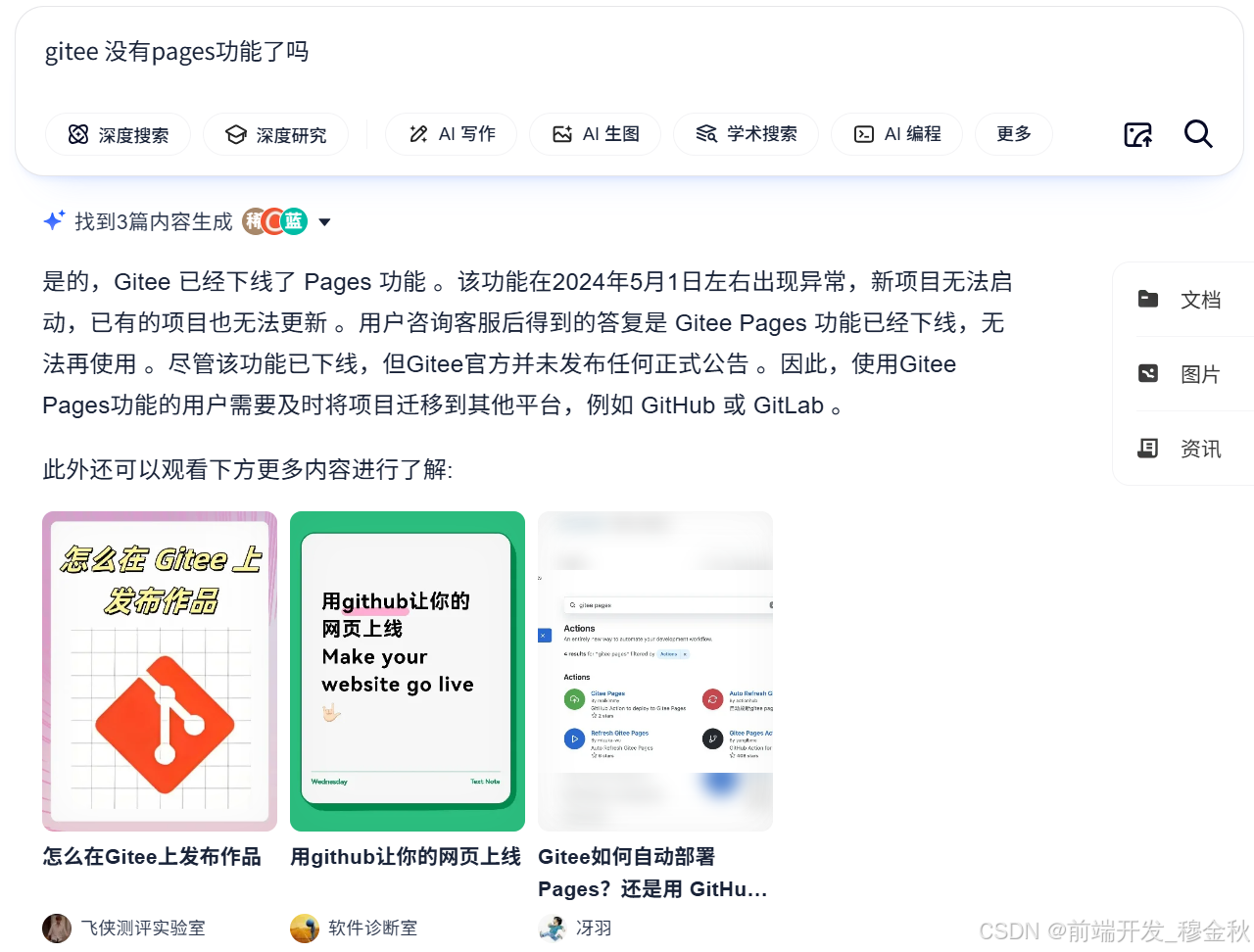
gitee 没有 pages 功能了。意味着 HTML 等静态资源上传再不能上线为网页(个人站)供其他人访问了。本来使用 gitee 就因为比 github 访问方便,现在没有 pages 功能了,真是鸡肋了。
gitee 重要变更
gitee 没有 pages 功能了。
意味着 HTML 等静态资源上传再不能上线为网页(个人站)供其他人访问了。
本来使用 gitee 就因为比 github 访问方便,现在没有 pages 功能了,真是鸡肋了。
使用 gitee 管理项目
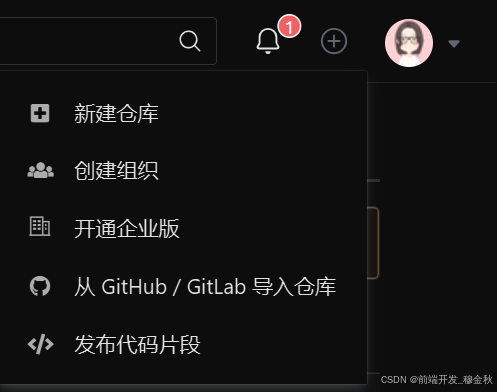
新建仓库
先新建一个仓库
根据需要选择项目开源或者私有,状态可以更改。
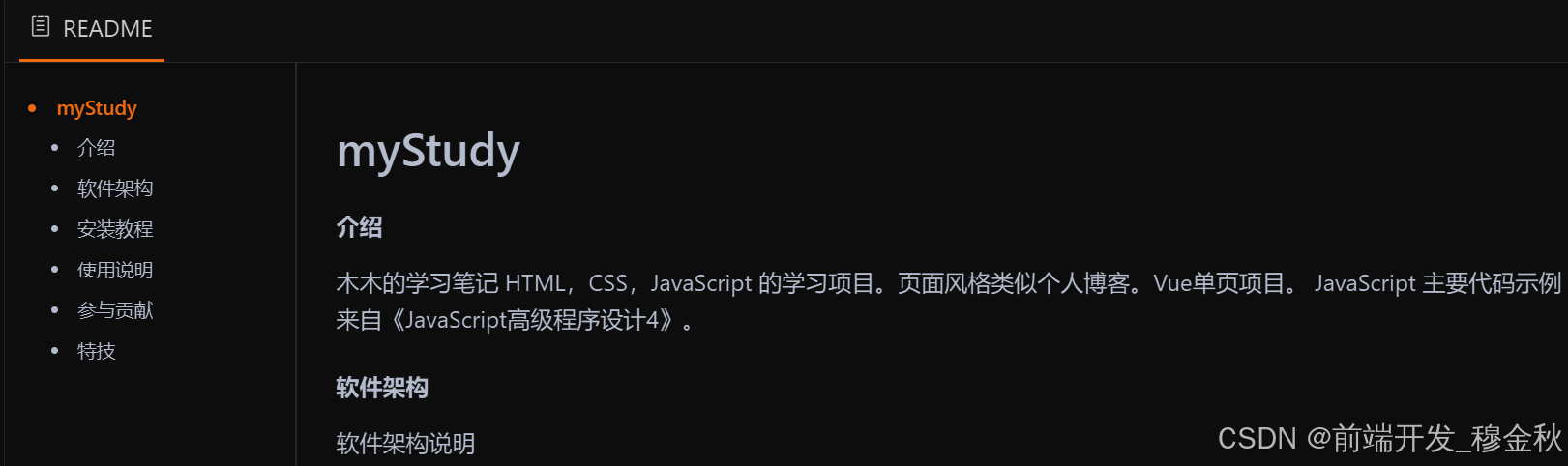
初始化 README 文件
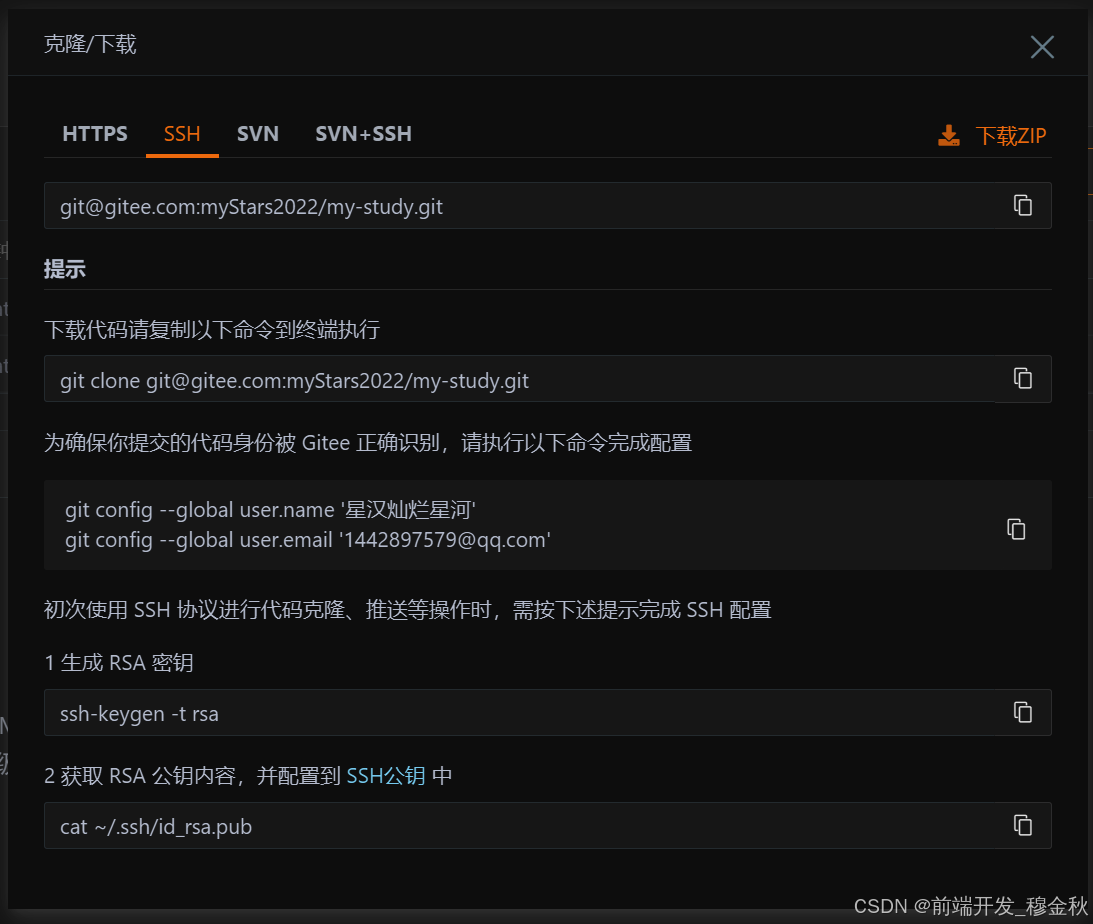
推荐使用SSH的方式下载和更新项目
注意倒数第二行蓝字链接,点击前往 SSH公钥配置页。
本地先新建一个文件夹,准备拉取项目后再更新项目。
D:\code\jinqiu\newGit
打开终端
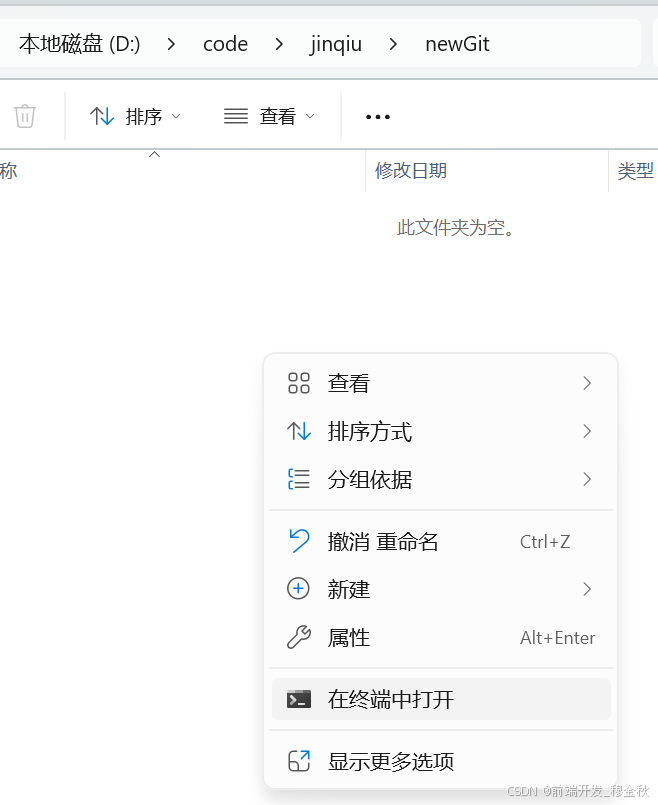
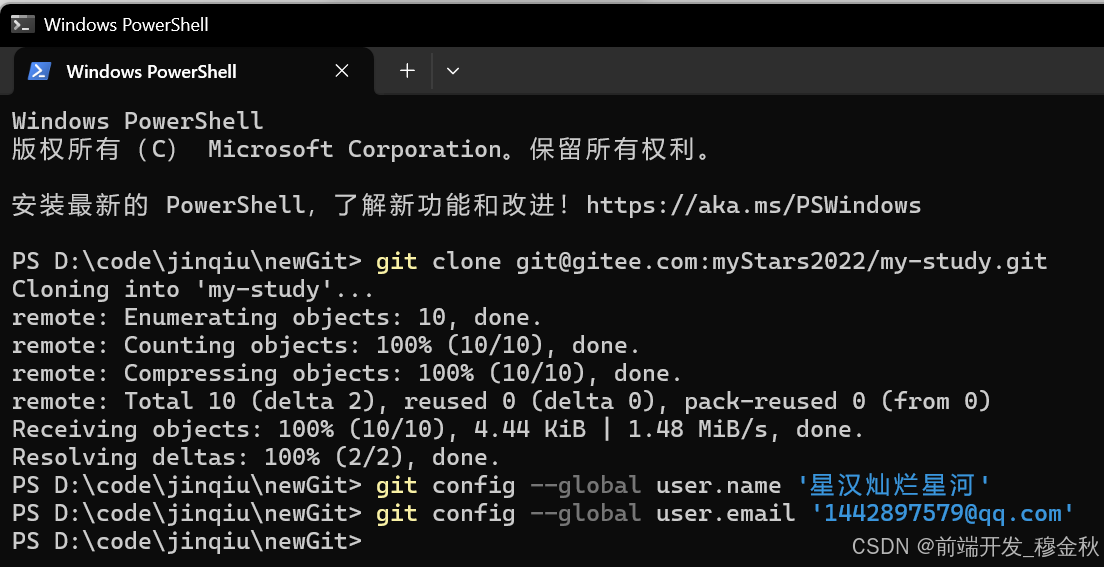
依次输入/运行以下命令:
1、拉取项目:下载代码请复制以下命令到终端执行
git clone git@gitee.com:myStars2022/my-study.git
查看本地是否生成了项目文件
D:\code\jinqiu\newGit\my-study
2、为确保你提交的代码身份被 Gitee 正确识别,请执行以下命令完成配置
git config --global user.name '******'
git config --global user.email '******@qq.com'
注意
初次使用 SSH 协议进行代码克隆、推送等操作时,需按提示完成 SSH 配置。
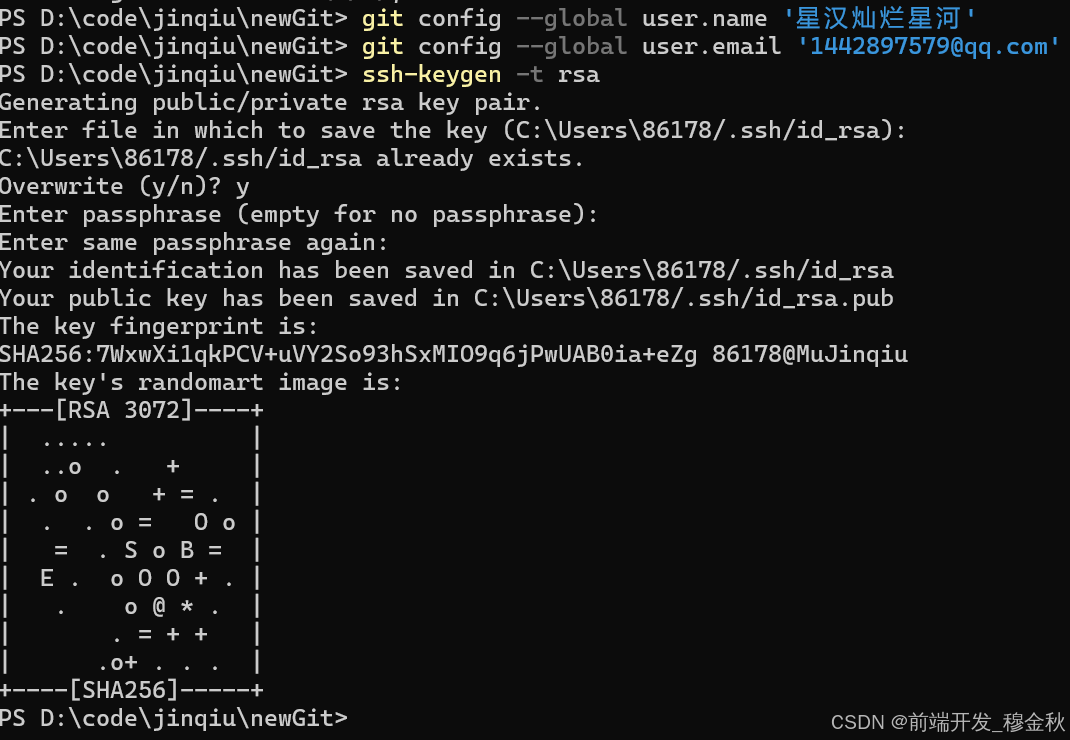
3、生成 RSA 密钥
ssh-keygen -t rsa
我前面已经生成过了(C:\Users\86178/.ssh/id_rsa already exists),
为了演示过程,选择了重新生成。
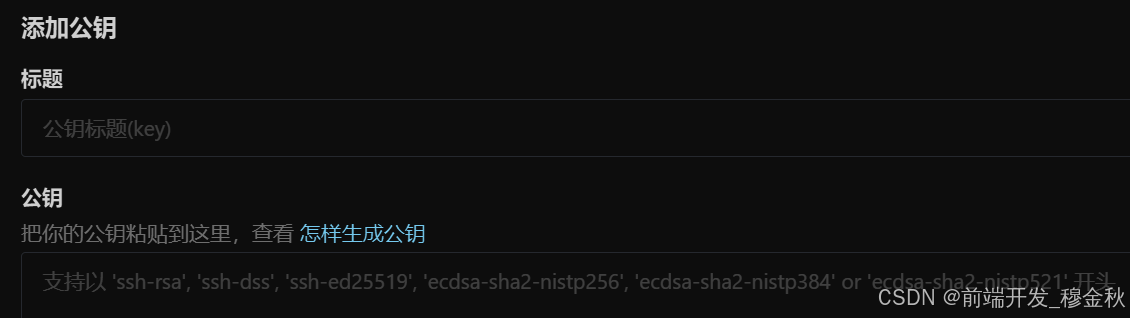
4、获取 RSA 公钥内容
cat ~/.ssh/id_rsa.pub
如果不明白看这里
打开 SSH 公钥配置
提交时需要输入账户密码确认。
项目更新
在生成的项目文件中(D:\code\jinqiu\newGit\my-study)进行更改(本地项目文件可以复制进来了)
打开终端
初始化Git仓库(如果尚未初始化)
git init
如有需要,拉取项目更新
git pull
1、为确保你提交的代码身份被 Gitee 正确识别,请执行以下命令完成配置
git config --global user.name '***'
git config --global user.email '******@qq.com'
2、添加文件到暂存区
git add .
3、提交更改
git commit -m "Initial commit"
4、推送到Gitee:
git push -u origin master
gitee上检查文件有没有上传成功

腾讯云面向开发者汇聚海量精品云计算使用和开发经验,营造开放的云计算技术生态圈。
更多推荐
 22
22 0
0- 0


 已为社区贡献9条内容

所有评论(0)