vscode:显示和隐藏右上角的运行或调试三角形
·
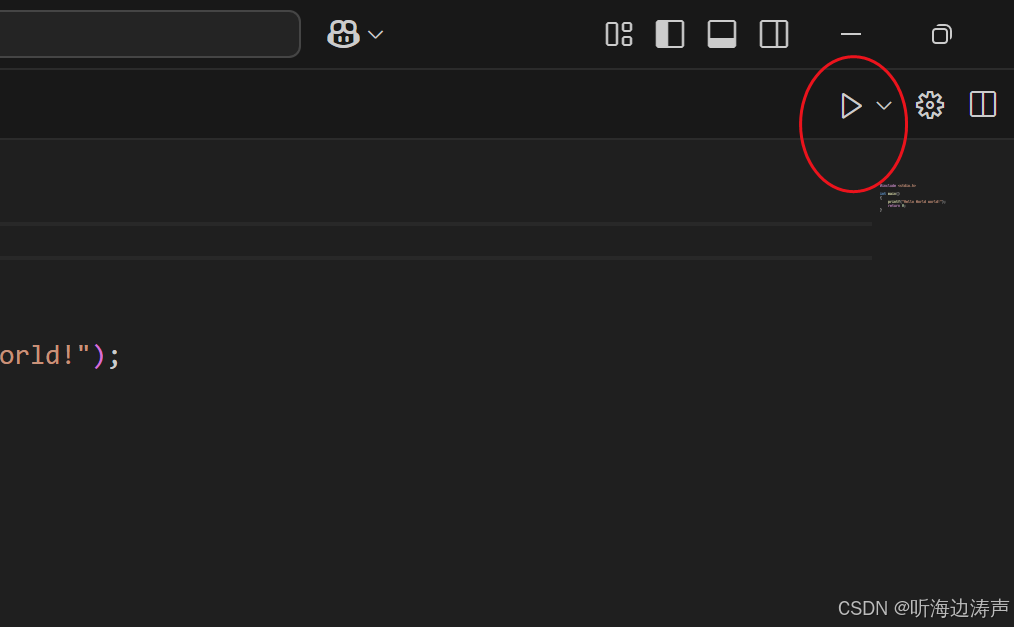
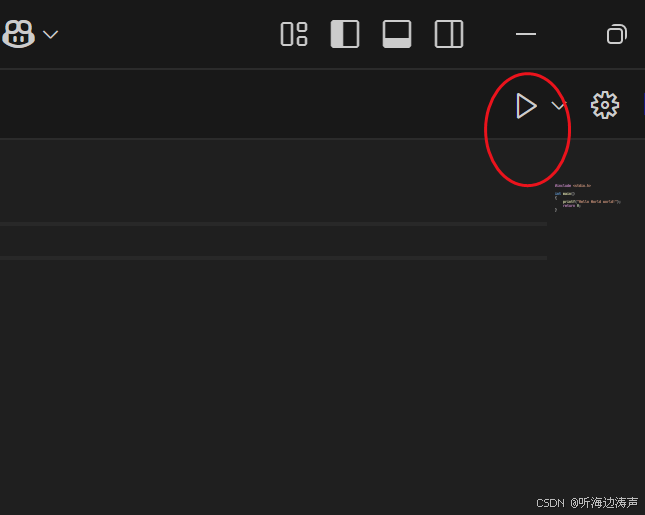
只要文件能被vscode识别,一般情况下,右上角的 运行或调试 三角形是自动出现的,例如:
如果没有出现,可以找到右上角的 添加调试配置 图标:
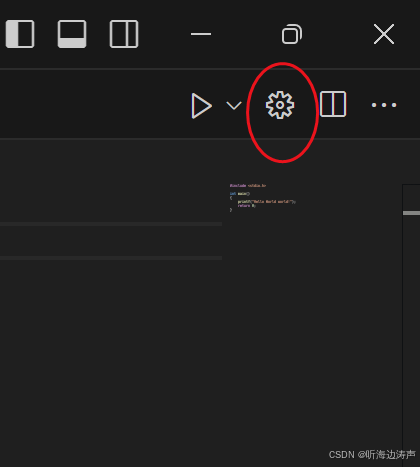
在这上面右键单击,弹出上下文菜单:
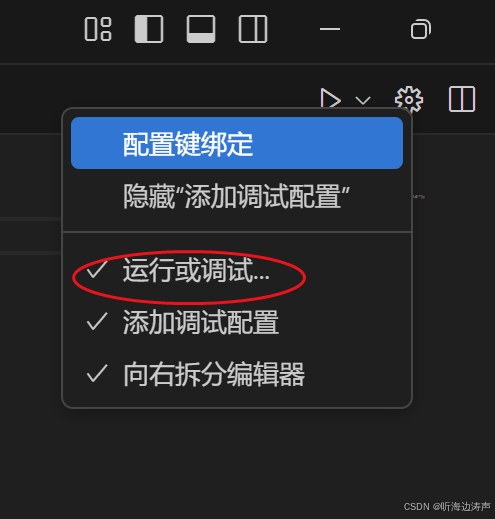
单击上下文菜单中的 运行或调试,就可以切换显示与隐藏 运行或调试的 三角形了。
例如,我隐藏三角形:
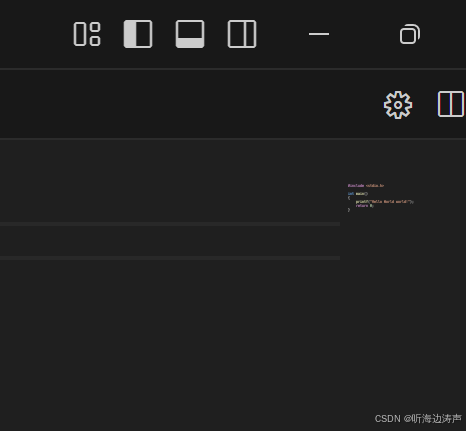
下面我再显示。在添加调试配置 图标上右键单击,出现上下文菜单:
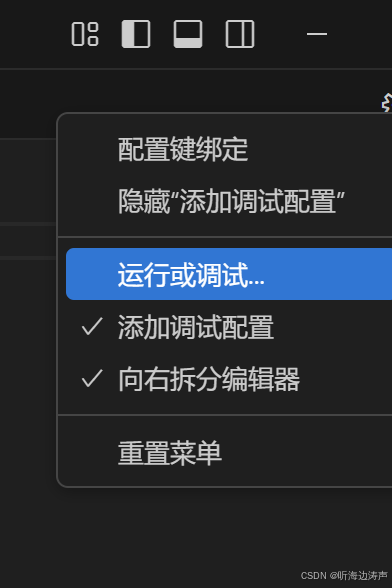
点击 上下文菜单中的 运行或调试,三角形的运行按钮就出现了:

腾讯云面向开发者汇聚海量精品云计算使用和开发经验,营造开放的云计算技术生态圈。
更多推荐
 1
1 0
0- 0


 已为社区贡献48条内容

所有评论(0)