阿里云服务器+Docker实战教程
·
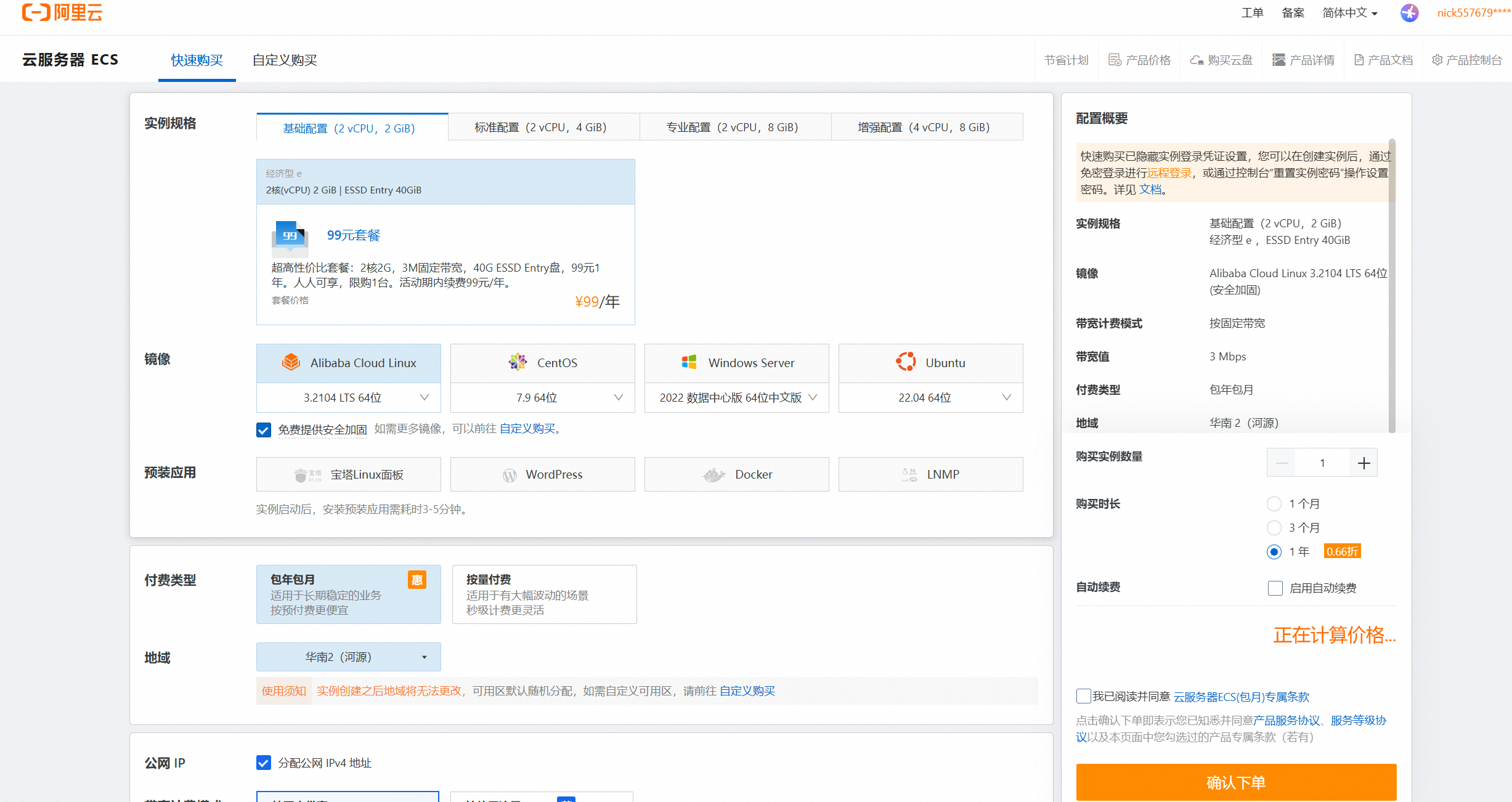
一、购买阿里云服务器示例:
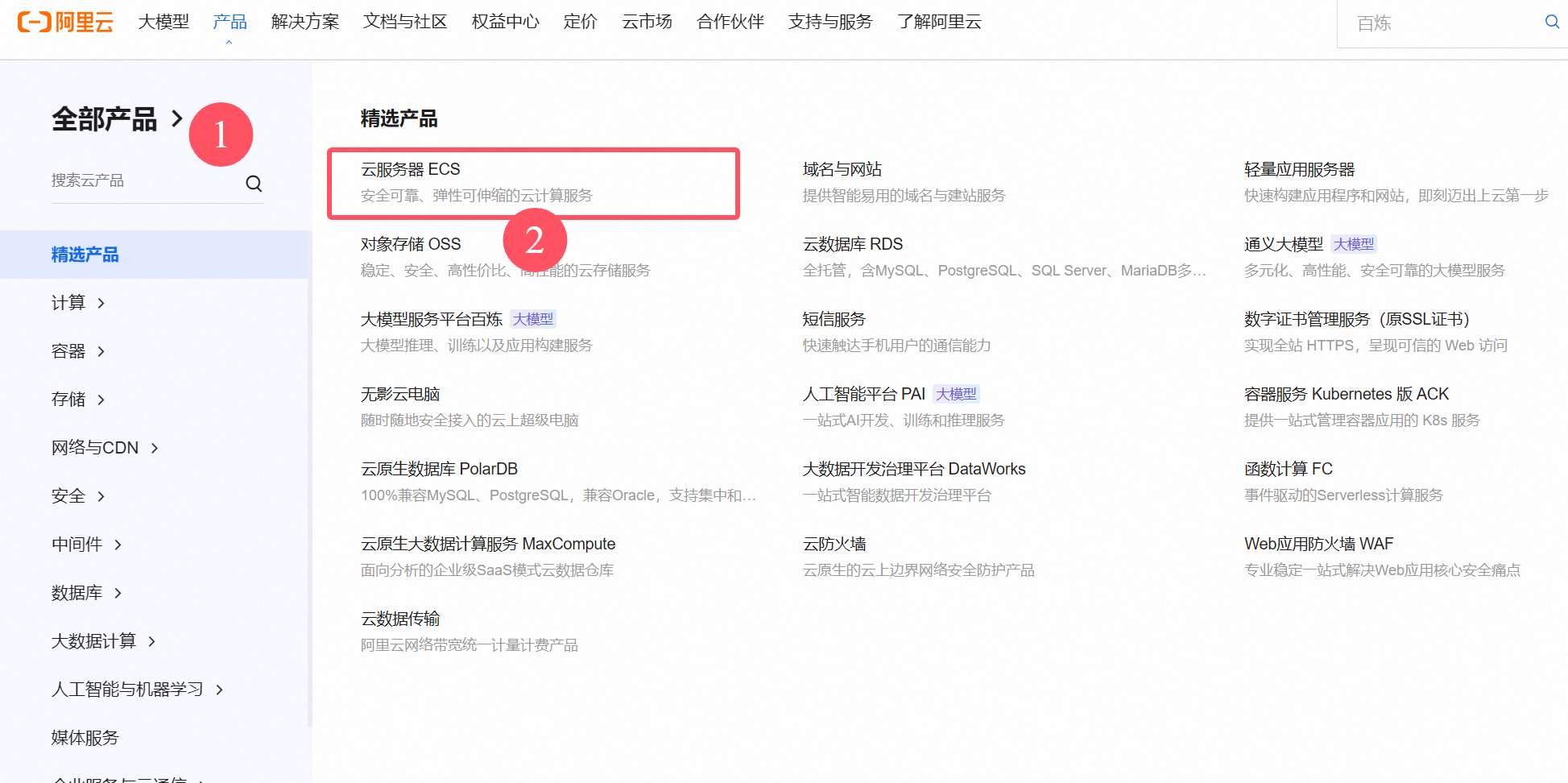
1.1 可根据需求选择配置,示例如下:
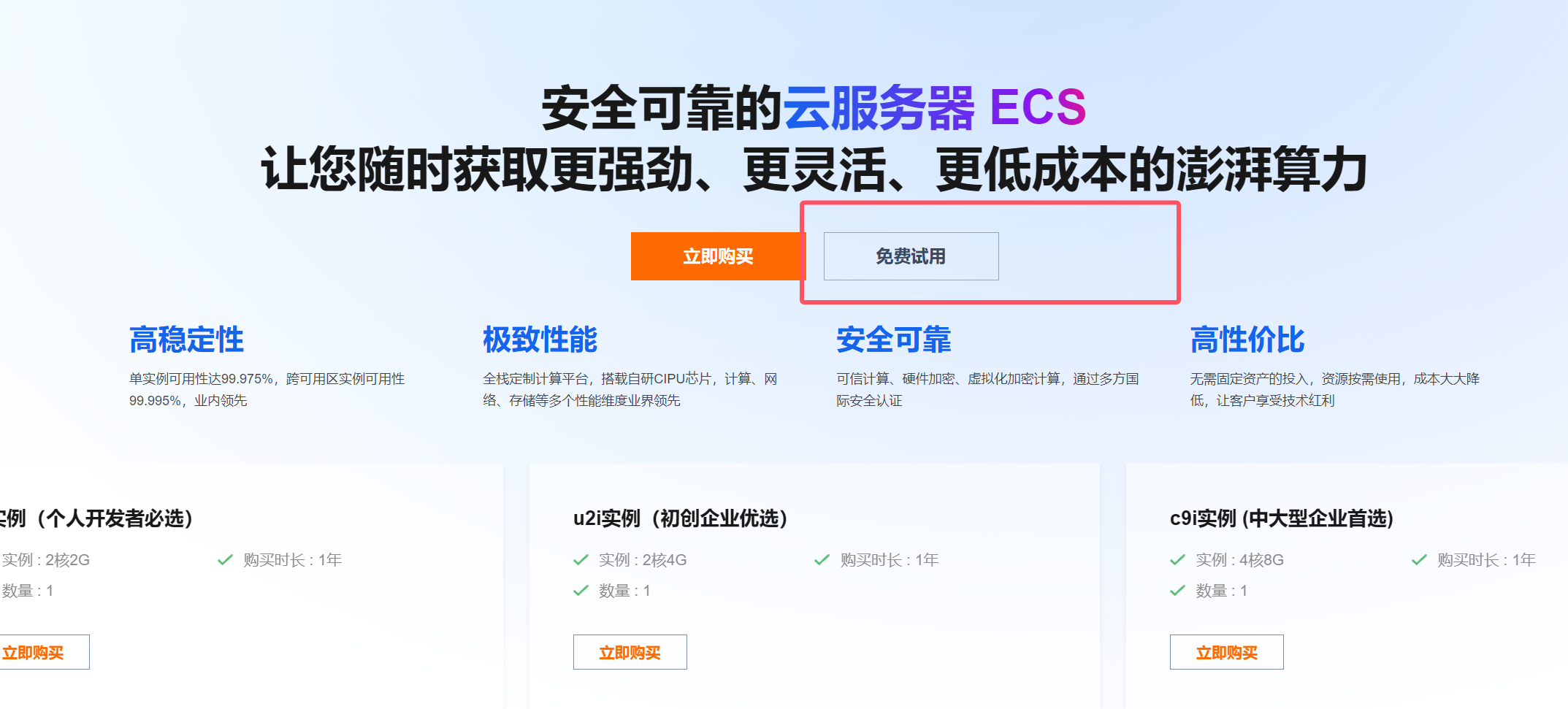
1.2、若您在阿里云尚未消费任何产品,可免费使用该服务,示例如下:
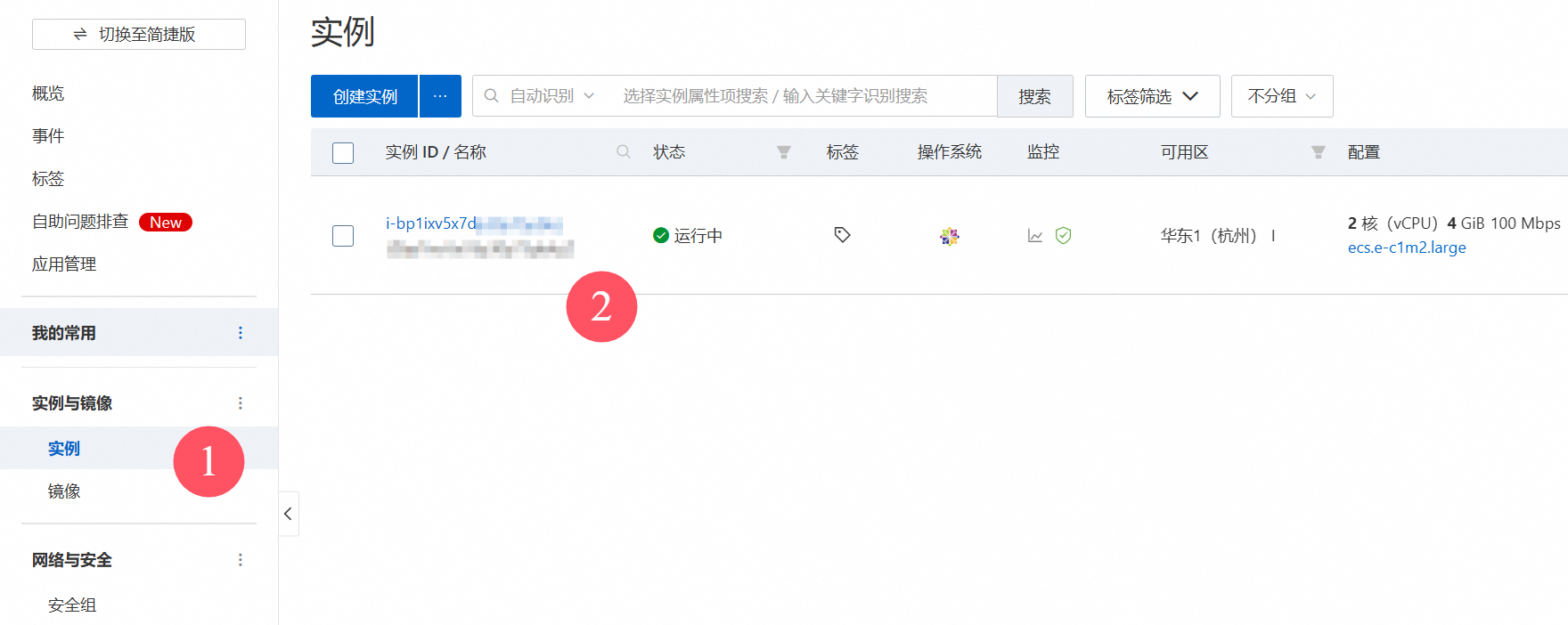
1.3、选择需要使用的产品进行创建,领取完成后点击示例(注意在购买和领取时需选择CentOS操作系统),如下图所示:
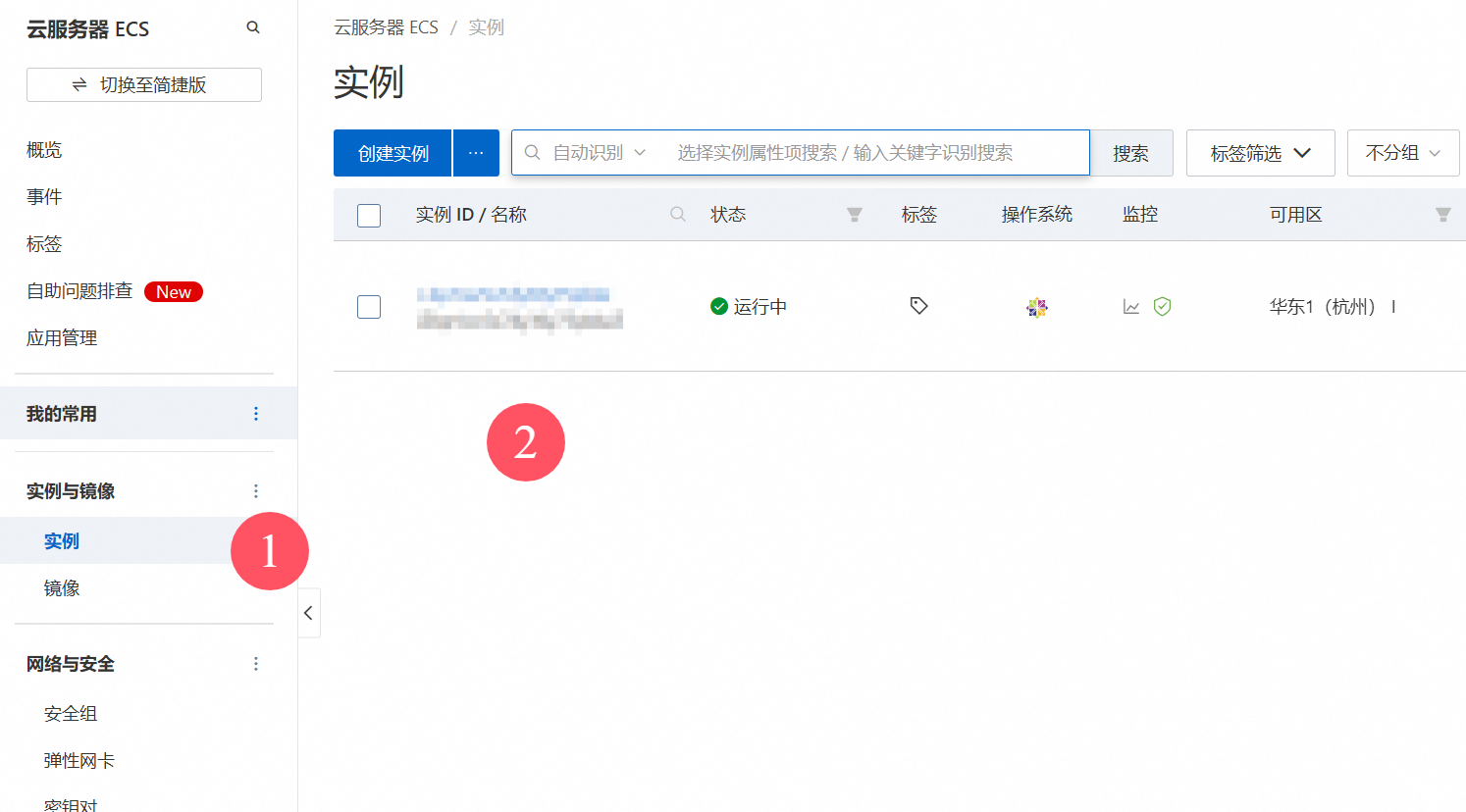
1.4 点击蓝色文字即可进入页面,示例如下:
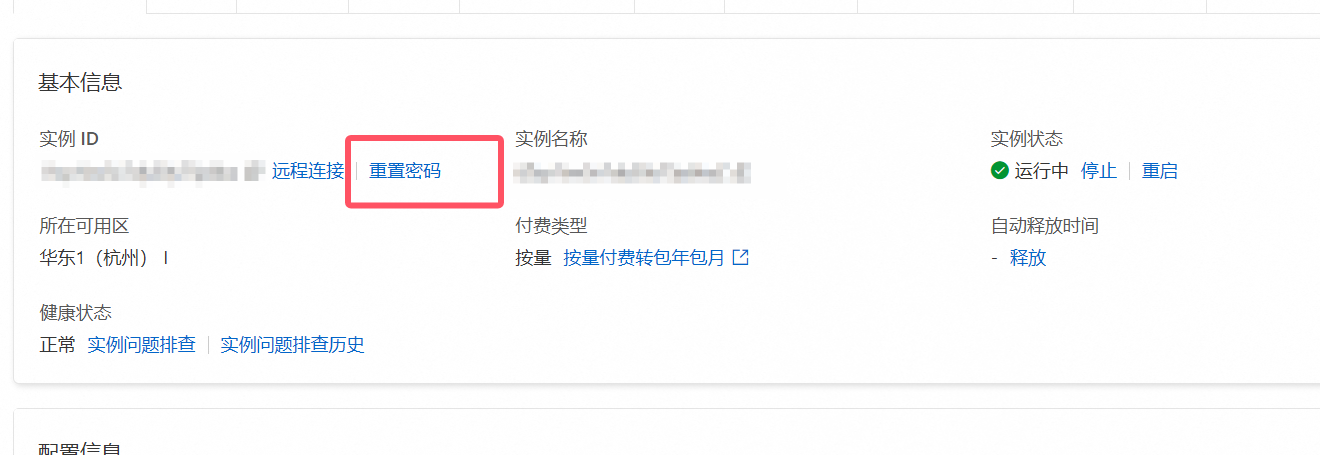
1.5、点击重置密码,设置用于FinalShell连接的登录密码,操作示例如下:
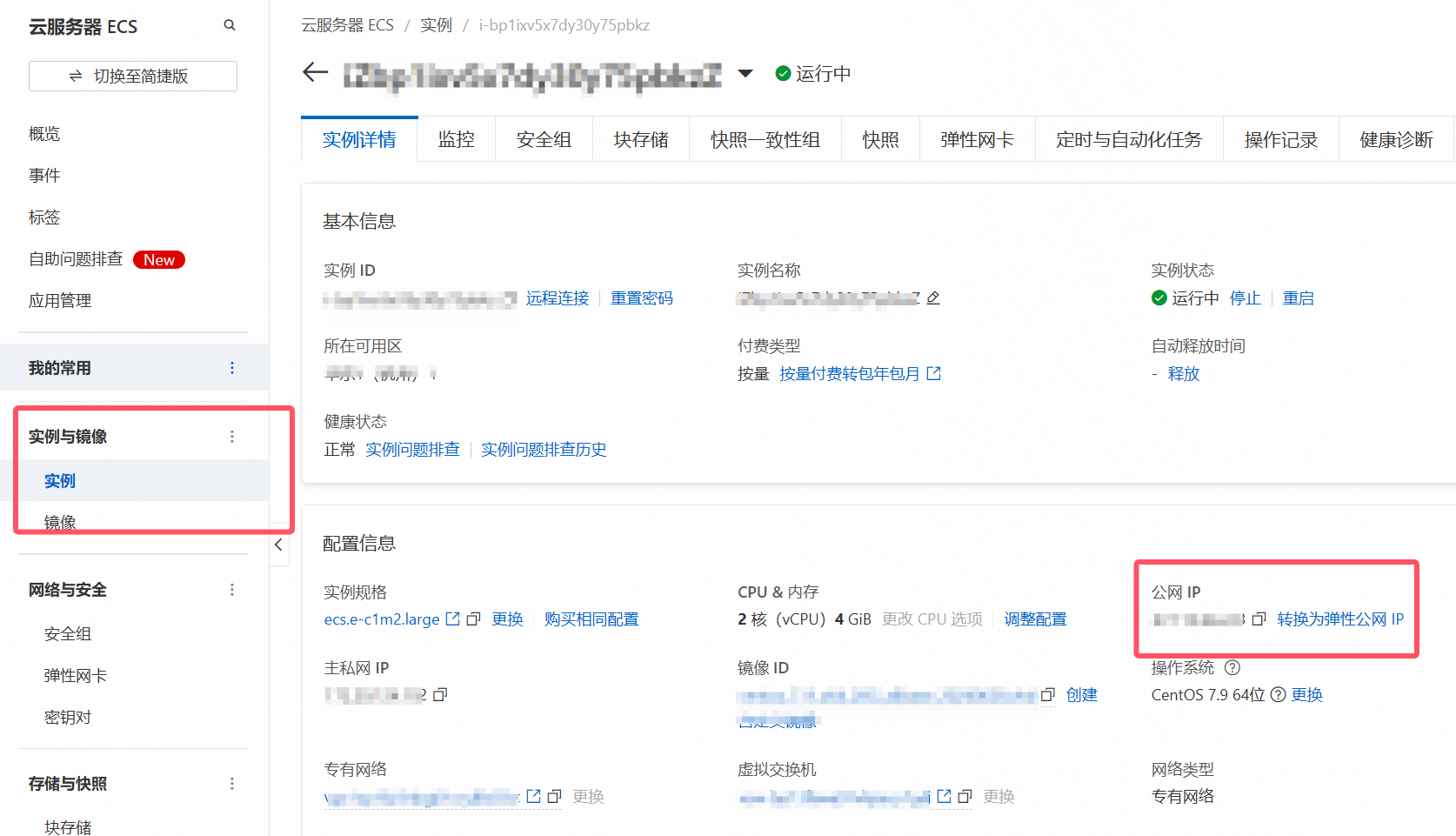
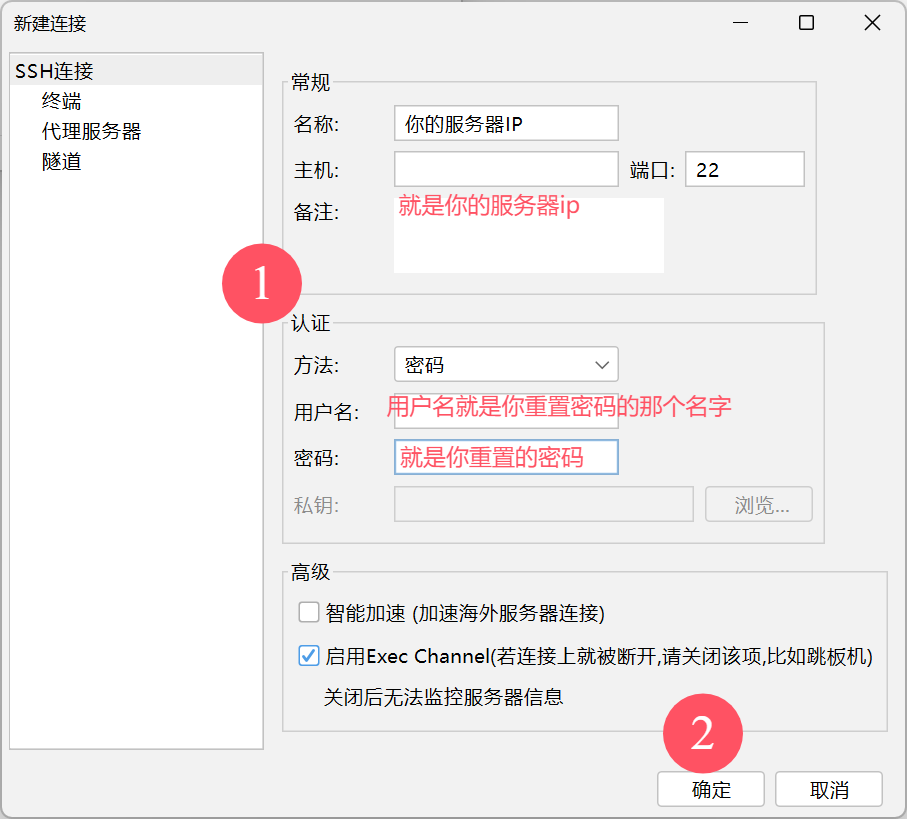
二、FinalShell连接示例(注意服务器ip是你的公网ip)
三、服务器端加速器配置示例如下:
(注意:若虚拟机未配置加速器,请按以下步骤操作:)
在虚拟机的Docker安装目录/etc/docker/下创建配置文件daemon.json,内容如下:
{
  "registry-mirrors": [
    "https://docker.1panel.live",
    "https://docker.1ms.run",
    "https://dytt.online",
    "https://docker-0.unsee.tech",
    "https://lispy.org",
    "https://docker.xiaogenban1993.com",
    "https://666860.xyz",
    "https://hub.rat.dev",
    "https://docker.m.daocloud.io",
    "https://demo.52013120.xyz",
    "https://proxy.vvvv.ee",
    "https://registry.cyou",
    "https://mirror.ccs.tencentyun.com",
    "https://<your_code>.mirror.aliyuncs.com"
  ]
}
3.1、完成文件配置请按以下进行操作:
systemctl daemon-reload

systemctl restart docker
3.2、通过以下命令可拉取镜像并安装Docker:
首先,先看他的内存跟运行内存,示例如下:
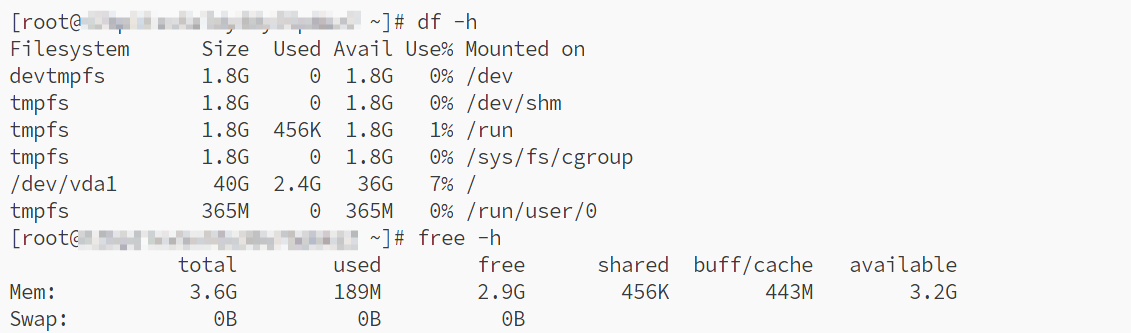
df -h


free -h
3.3、下载阿里云 CentOS 7 系统的软件源配置文件至服务器,并替换默认源配置,具体操作如下:
#CentOS7
wget -O /etc/yum.repos.d/CentOS-Base.repo http://mirrors.aliyun.com/repo/Centos-7.repo
出现200OK安装成功,示例如下:

3.4、在 CentOS/RHEL 系统中安装必要的软件包管理和存储管理工具,为后续安装 Docker 等依赖逻辑卷管理(LVM)的软件做准备。示例安装命令如下:
yum install -y yum-utils device-mapper-persistent-data lvm23.5、为 CentOS 系统的 Yum 包管理器添加 Docker CE 软件源。不同镜像源的添加方式示例如下(注意区分官方源和阿里云源):
## 官方源
yum-config-manager --add-repo https://download.docker.com/linux/centos/docker-ce.repo
## 阿里源
yum-config-manager --add-repo http://mirrors.aliyun.com/docker-ce/linux/centos/docker-ce.repo
出现这个就说明OK,示例如下:

四、安装 Docker 核心服务端组件,示例如下:
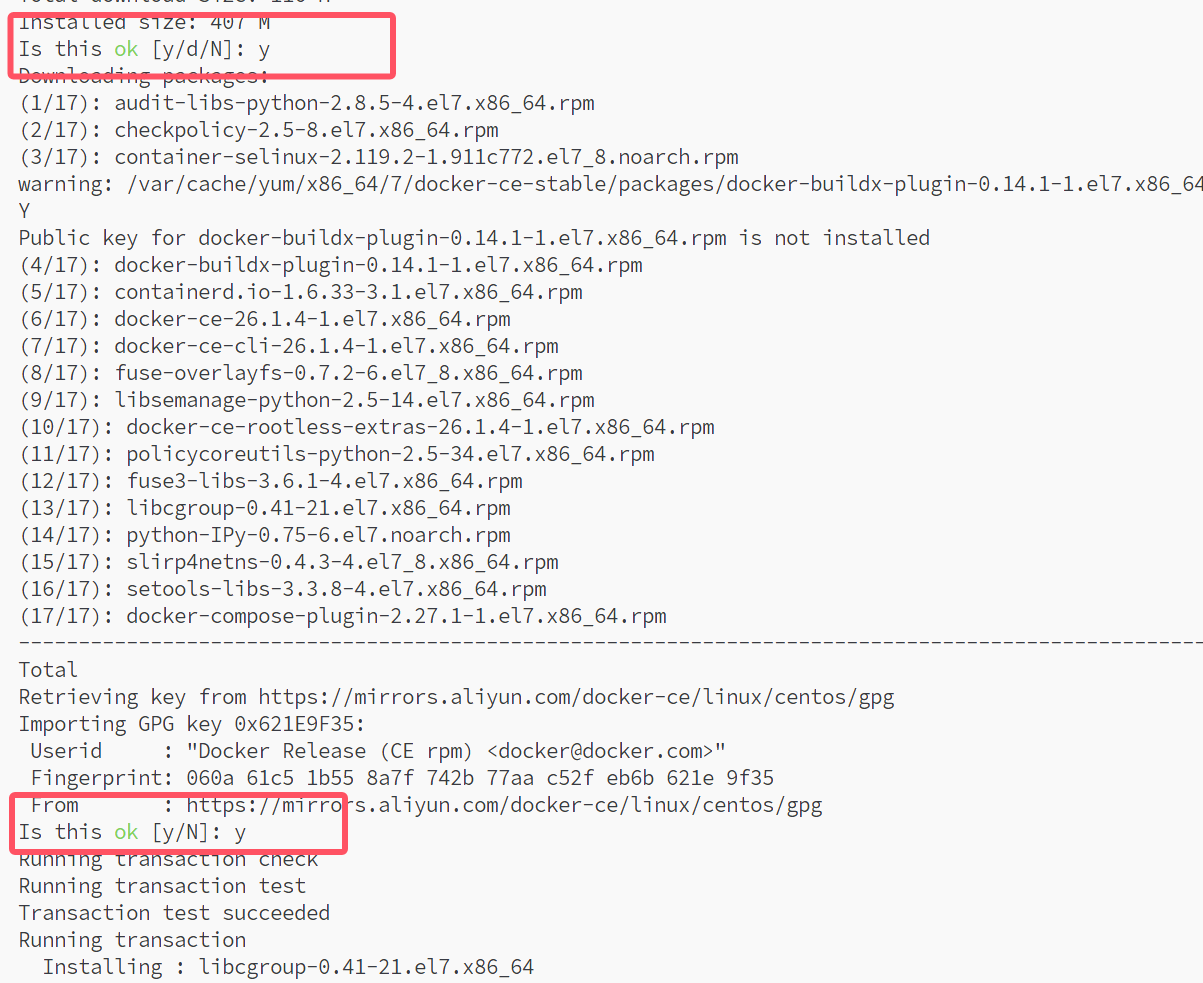
yum install docker-ce docker-ce-cli containerd.io在安装过程中,系统会弹出两个确认继续的提示框,具体示例如下:
4.1、 Docker 服务启动方法示例如下:
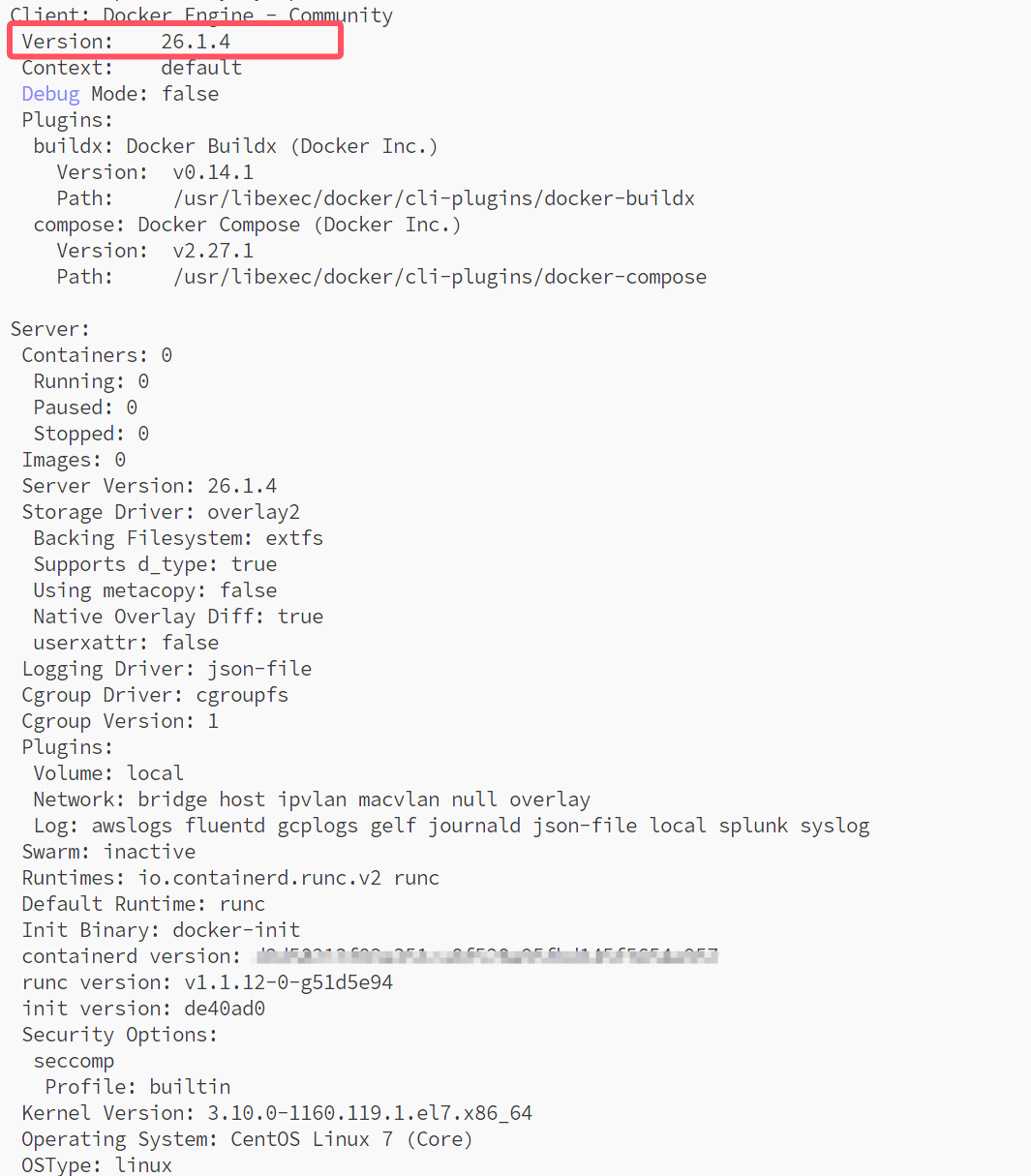
systemctl start docker4.2、查看 Docker 系统信息及配置状态的命令示例如下 :
docker info以下为版本号查询示例:
五、安装 MySQL 8 的 Docker 示例:
5.1、拉取MySQL 8镜像:
docker pull mysql:85.2、 创建并运行容器:
docker run -d \
>   --name mysql8 \
>   -p 3306:3306 \
>   -e MYSQL_ROOT_PASSWORD=你重置的密码 \
>   mysql:8
5.3、查看mysql8运行:

5.4、进入mysql8的容器:
docker exec -it 你的CONTAINER ID bash5.5、登录mysql数据库服务器:
mysql -uroot -p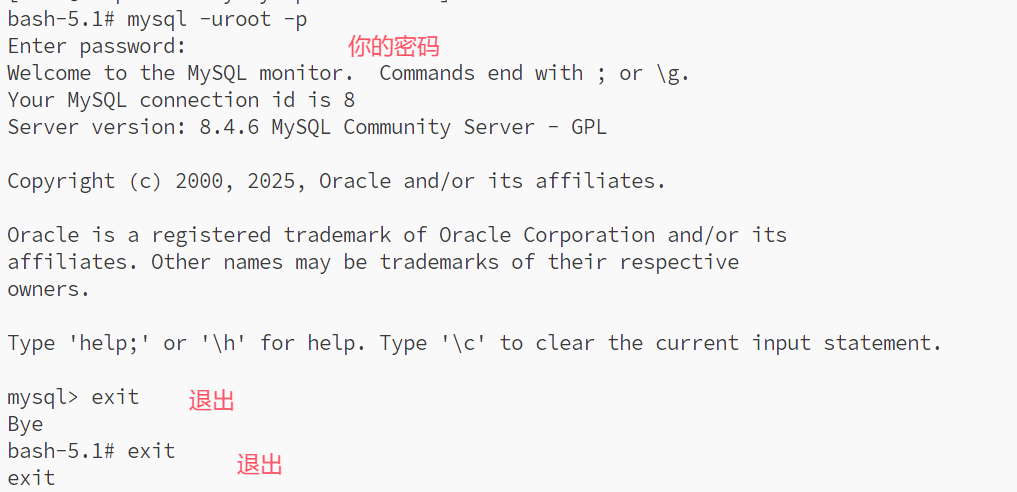
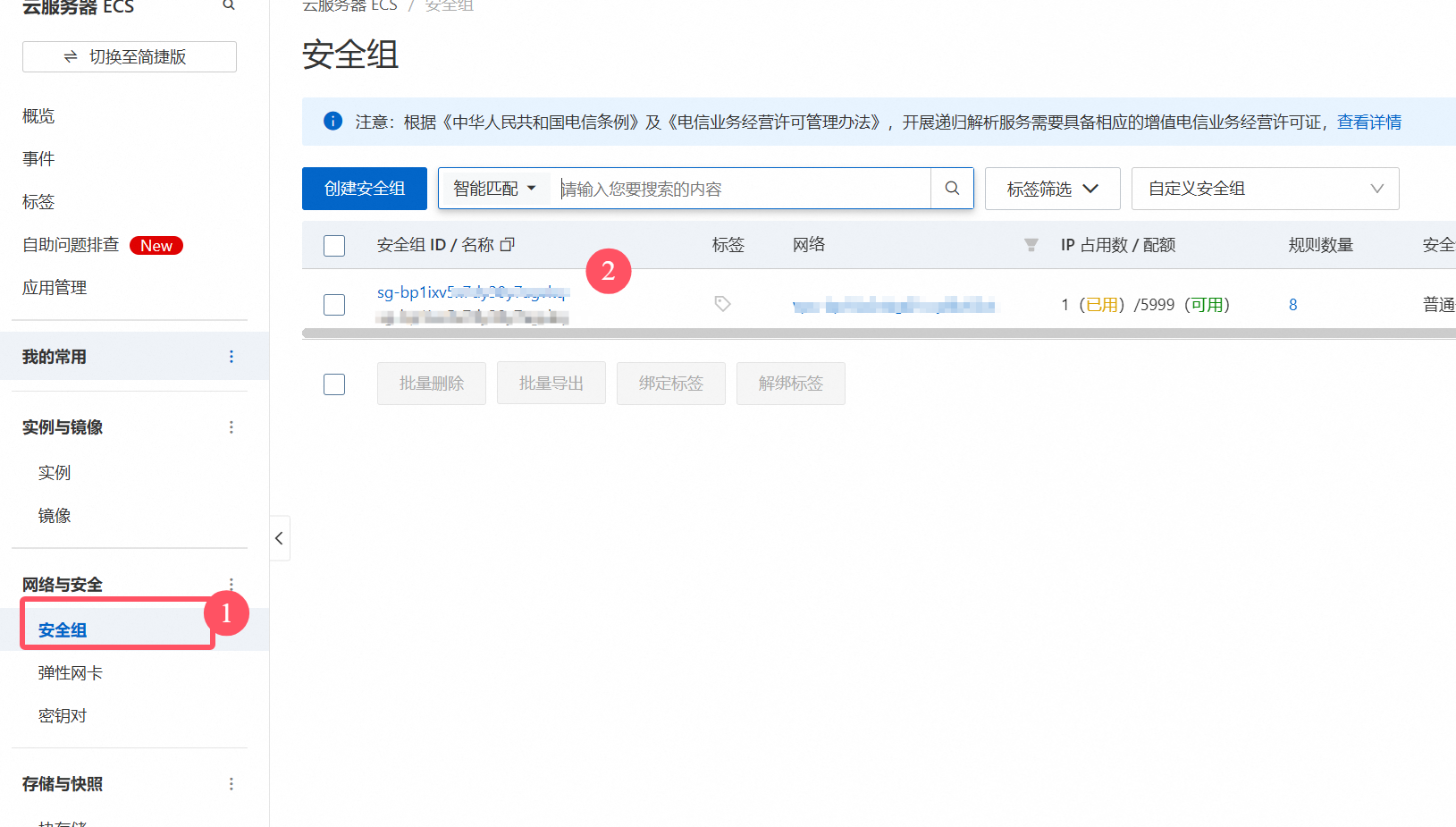
5.6、进入阿里云安全组页面,点击蓝色文字链接即可访问,操作示例如下:
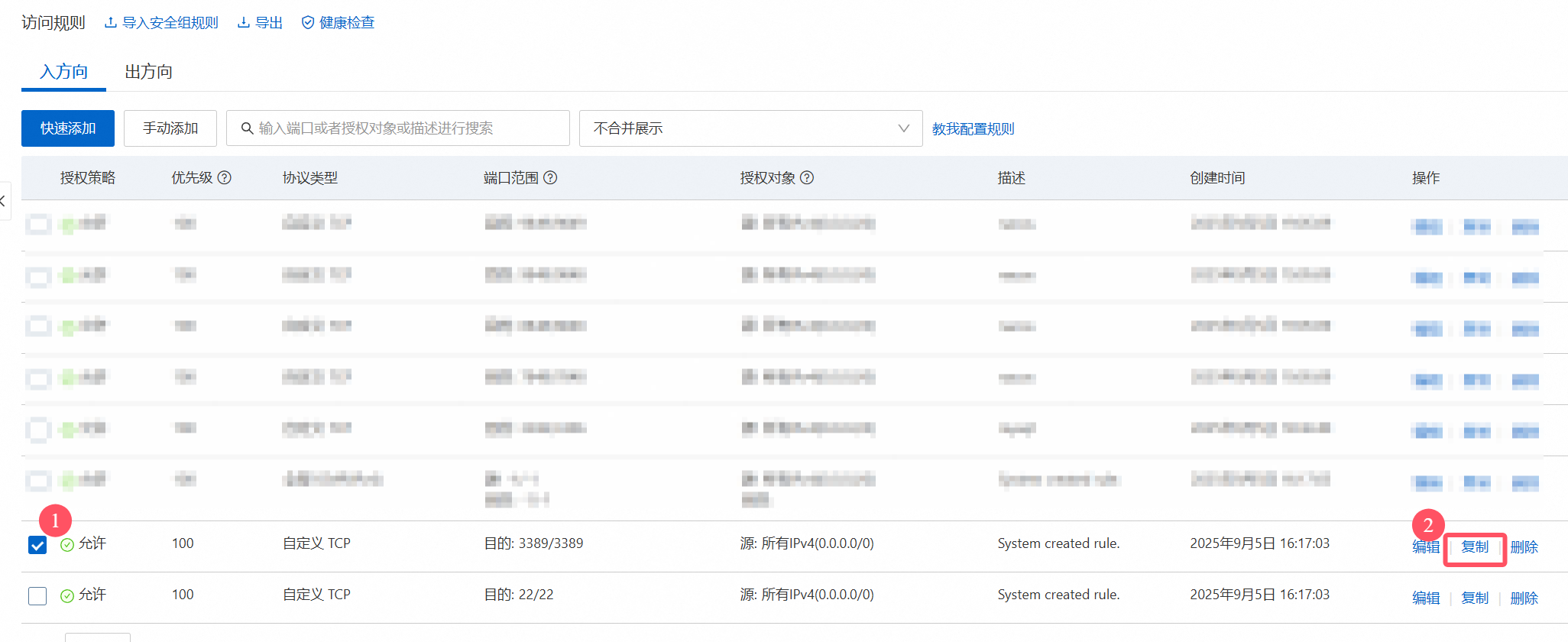
5.7、操作示例:
-
勾选多选框
-
点击"复制"按钮
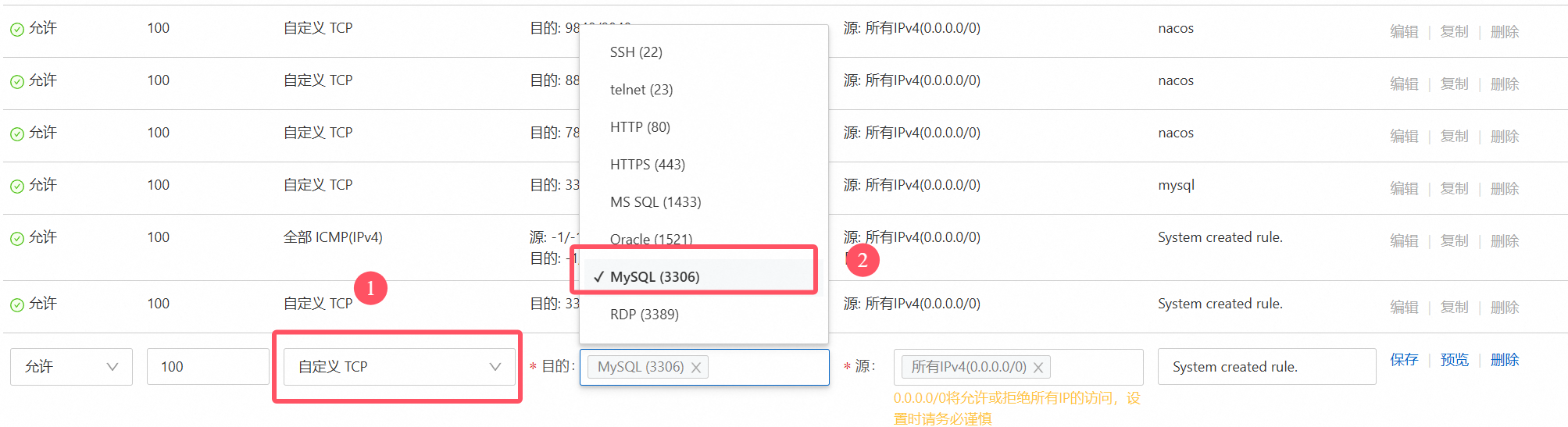
5.8、找到mysql的端口号,示例如下(然后点击保存即可):
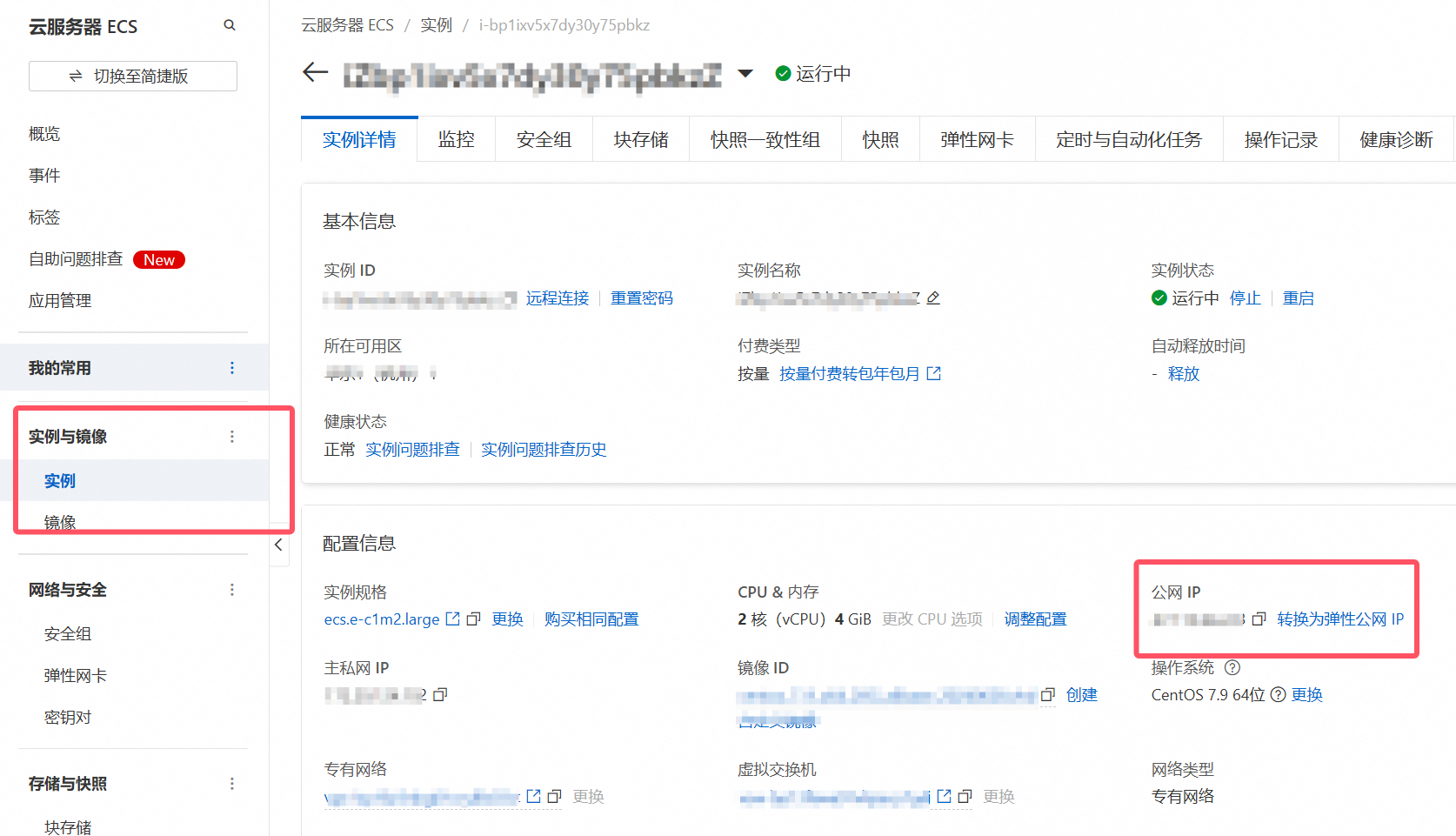
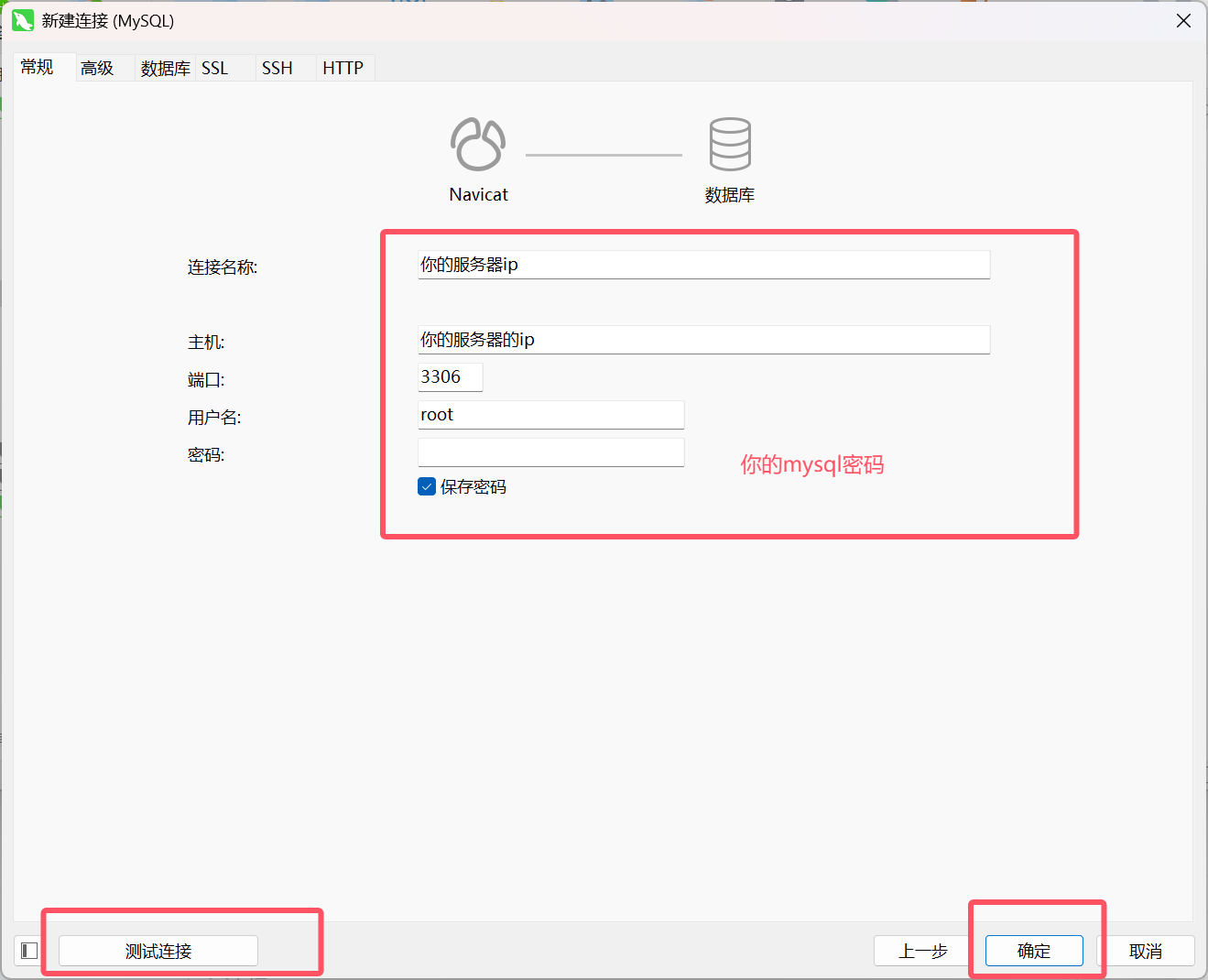
5.9、连接mysql,示例如下(注意服务器ip是你的公网ip):
六、Docker 安装 Nacos 步骤
6.1、 创建并运行容器:
docker run -d --name nacos2 -p 7848:7848 -p 8848:8848 -p 9848:9848 -p 9849:9849 --env MODE=standalone nacos/nacos-server:v2.2.36.2、查看nacos2日志:
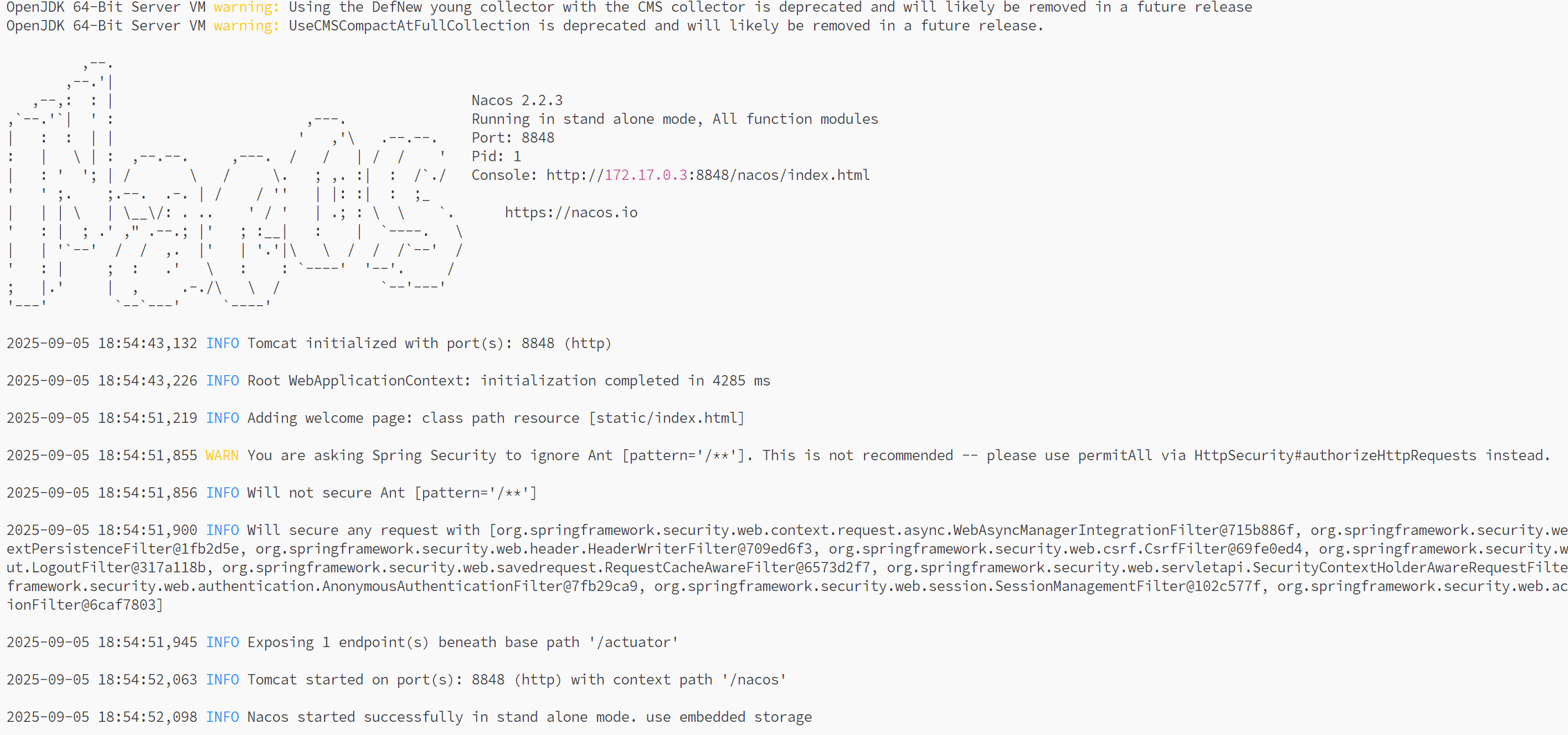
docker logs nacos2出现以下日志就说明nacos启动成功(并没有错误):
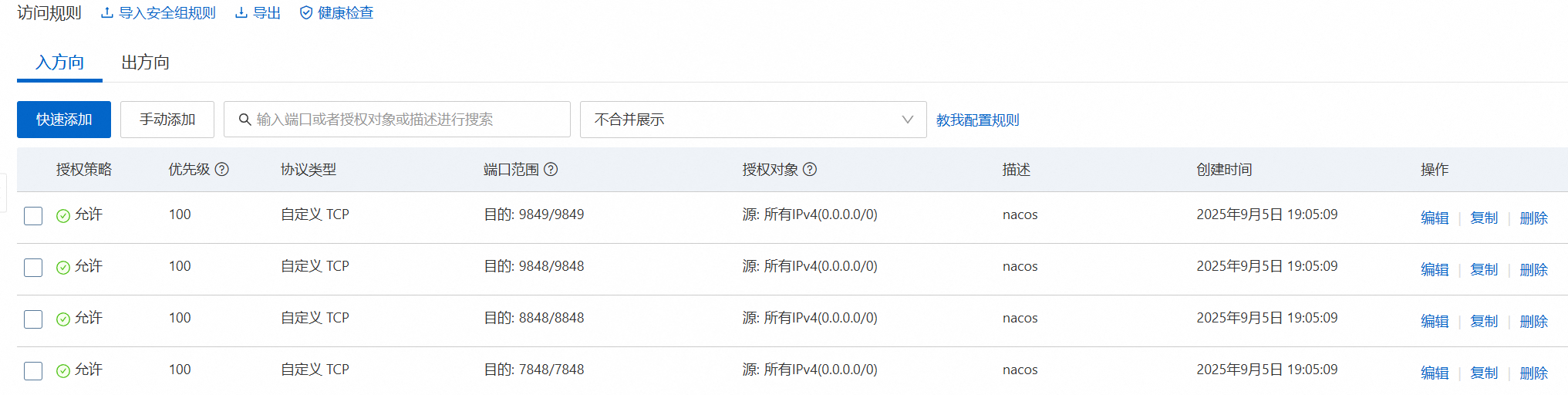
6.3、 在阿里云安全组中新增以下四条端口访问规则:

6.4、在浏览器地址栏输入你的服务器公网IP:8848/nacos,即可访问Nacos控制台页面。

新手友好教程,希望能帮到你!如果觉得有用,请点个赞支持一下吧~

腾讯云面向开发者汇聚海量精品云计算使用和开发经验,营造开放的云计算技术生态圈。
更多推荐
 24
24 0
0- 0


 已为社区贡献3条内容

所有评论(0)