【Docker】docker安装
·
文章目录
注:安装前后,要注意保存快照!!!
(确保虚拟机能够正常连接网络)
1、前置卸载工作
- 删除Docker相关源
sudo rm -f /etc/yum.repos.d/docker*.repo
- 卸载旧版本的Docker和相关的软件包
sudo yum -y remove \
docker-ce \
containerd.io \
docker-ce-rootless-extras \
docker-buildx-plugin \
docker-ce-cli \
docker-compose-plugin
出现以下信息是正常的,即为不需要删除任何软件包。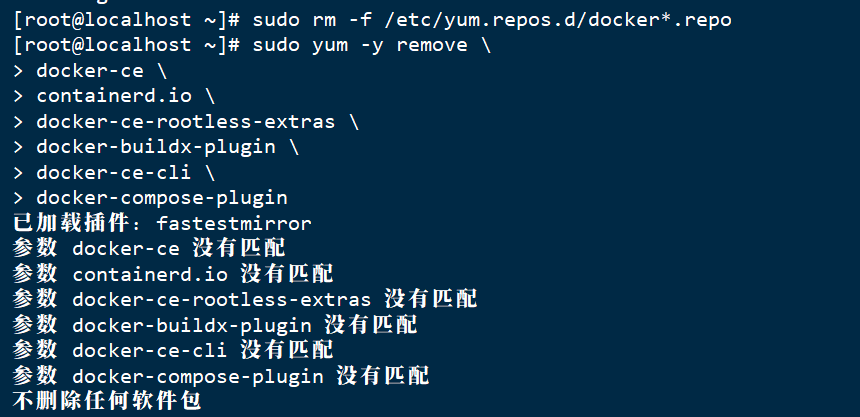
2、安装
- 生成docker的repo文件
sudo wget -O /etc/yum.repos.d/docker-ce.repo https://mirrors.aliyun.com/docker-ce/linux/centos/docker-ce.repo
若报错:(找不到命令wget)
执行以下命令安装wget即可,然后再重新执行上述命令生成docker的repo文件
sudo yum install -y wget
- 替换为阿里的公网地址
sudo sed -i 's|http://mirrors.cloud.aliyuncs.com|https://mirrors.aliyun.com|g' /etc/yum.repos.d/docker-ce.repo
- 清理缓存
sudo yum clean all
sudo yum makecache   #建立元数据缓存
- 安装下载
sudo yum install -y docker-ce docker-ce-cli containerd.io docker-buildx-plugin docker-compose-plugin
安装完成:
3、启动、查看
- 启动docker
sudo systemctl start docker
- 设置开机自启
sudo systemctl enable docker
- 查看
docker version
如下图,显示Client、Server数据,安装成功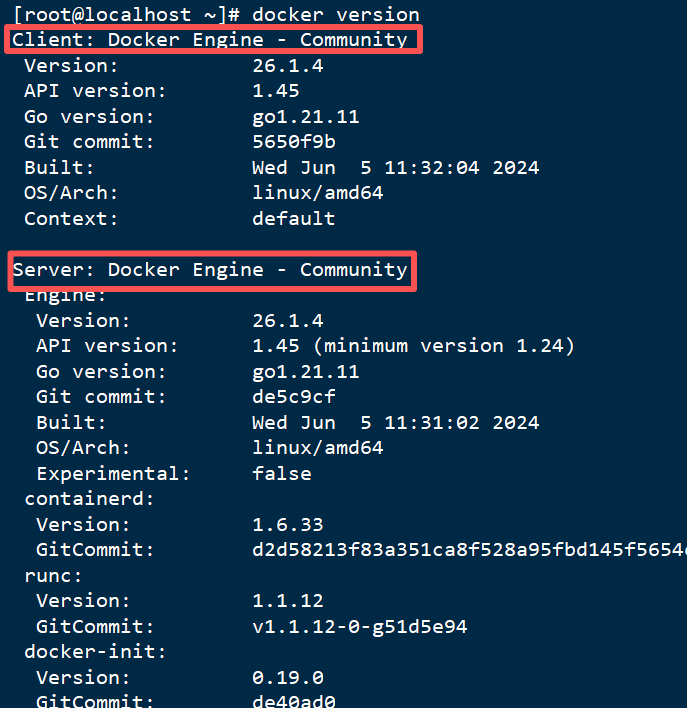
4、可能会遇到的报错
1、无法连接到 Docker 官方镜像源(mirrors.aliyun.com)
提示 “Peer’s Certificate has expired.”,说明系统时间不正确或TLS 证书验证失败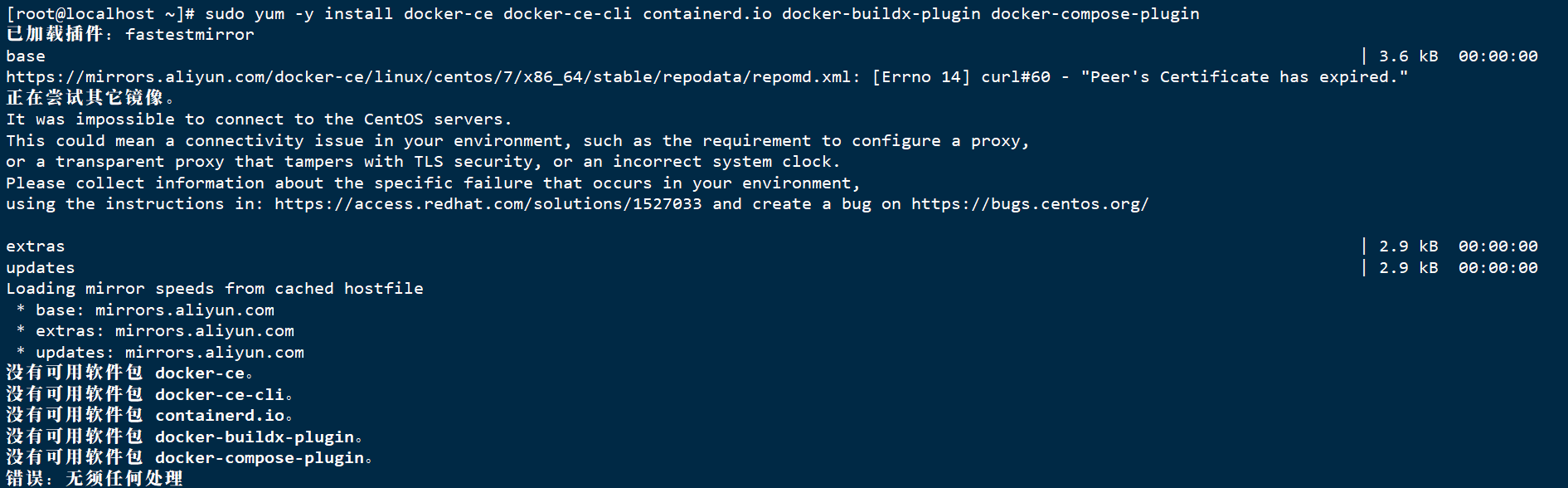
查看并更改系统时间:
- 查看时间
timedatectl
如图所示:系统时间(Local time)和主板硬件时钟(RTC time)明显对不上: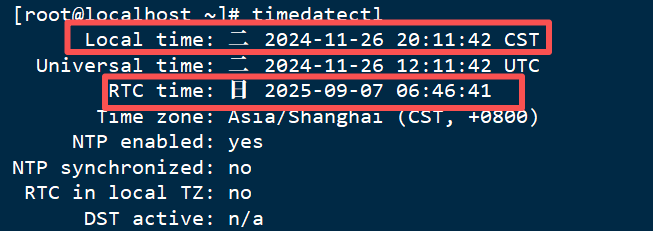
- 同步时间
sudo yum install -y ntpdate
sudo ntpdate pool.ntp.org
sudo hwclock --systohc
- 再次查看时间
timedatectl
时间误差很小即可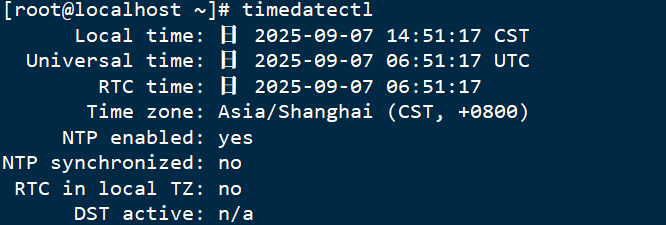
2、无法成功下载 docker-compose-plugin 包

- 手动下载RPM包
wget https://mirrors.aliyun.com/docker-ce/linux/centos/7/x86_64/stable/Packages/docker-compose-plugin-2.27.1-1.el7.x86_64.rpm
- 本地安装(- -nogpgcheck 跳过签名验证)
sudo yum install -y --nogpgcheck ./docker-compose-plugin-2.27.1-1.el7.x86_64.rpm
- 安装docker引擎
sudo yum install -y docker-ce docker-ce-cli containerd.io
之后启动docker,使用version查看即可(启动命令在正文中)

腾讯云面向开发者汇聚海量精品云计算使用和开发经验,营造开放的云计算技术生态圈。
更多推荐
 1
1 0
0- 0


 已为社区贡献4条内容

所有评论(0)