Honeywell SDK for Windows Embedded开发工具包详解
Honeywell SDK 是专为工业移动设备开发设计的软件开发工具包,广泛应用于物流、零售、制造和医疗等行业。它提供了丰富的 API 接口和功能模块,涵盖条码扫描、设备控制、数据采集与通信等核心能力,极大地简化了企业级应用的开发流程。本章将从整体架构出发,介绍 SDK 的基本组成、适用场景以及其在 Windows Embedded 平台上的开发支持,帮助开发者快速理解其技术价值与应用方向。

简介:Honeywell SDK是专为Windows Embedded平台打造的软件开发工具包,适用于7600、9700和9900系列扫描设备,运行在Windows Mobile 6.x系统上。该SDK包含开发所需的API、库文件、示例代码和完整文档,支持C#、VB.NET、C++等语言,帮助开发者快速集成条码扫描、无线通信、设备管理等功能。本工具包版本为r213,专为零售、物流、仓储等行业应用场景设计,提升开发效率并优化设备性能。 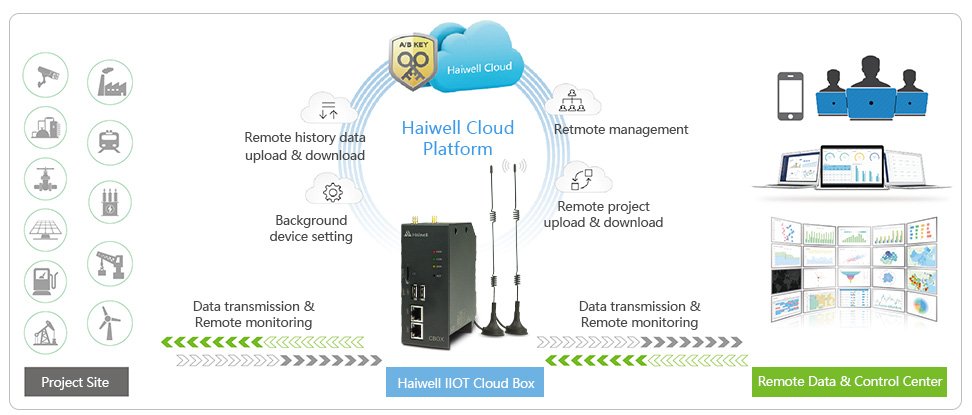
1. Honeywell SDK概述
Honeywell SDK 是专为工业移动设备开发设计的软件开发工具包,广泛应用于物流、零售、制造和医疗等行业。它提供了丰富的 API 接口和功能模块,涵盖条码扫描、设备控制、数据采集与通信等核心能力,极大地简化了企业级应用的开发流程。
本章将从整体架构出发,介绍 SDK 的基本组成、适用场景以及其在 Windows Embedded 平台上的开发支持,帮助开发者快速理解其技术价值与应用方向。
2. Windows Embedded平台开发支持
在工业自动化、物流管理、医疗设备等场景中,Windows Embedded 系列操作系统因其稳定性和定制化能力,广泛应用于嵌入式终端设备中。Honeywell SDK 为开发者在 Windows Embedded 平台上构建高效率、高可靠性的应用程序提供了强有力的支持。本章将深入探讨 SDK 在 Windows Embedded 上的适配与部署策略,以及如何结合该系统特性进行定制化开发。
2.1 Windows Embedded系统特性与适配要求
Windows Embedded 系列系统(如 Windows Embedded Compact、Windows 10 IoT Enterprise 等)以其模块化架构和良好的硬件兼容性,在工业级设备中占据重要地位。然而,由于其资源受限和系统精简的特点,开发者在使用 Honeywell SDK 时需特别注意环境适配问题。
2.1.1 系统版本兼容性与资源限制
不同版本的 Windows Embedded 在系统接口、API 支持、驱动兼容性方面存在差异。例如:
| 系统版本 | 支持的SDK版本 | CPU架构支持 | RAM最小要求 | 存储空间需求 |
|---|---|---|---|---|
| Windows Embedded Compact 7 | SDK v2.1+ | ARM | 256MB | 512MB |
| Windows 10 IoT Enterprise | SDK v3.0+ | x86/x64 | 1GB | 2GB |
此外,Windows Embedded 系统通常资源受限,例如内存、存储和图形处理能力较低。因此,开发者在设计应用时应避免使用高资源消耗的操作,例如频繁的图像处理、大内存缓存机制等。
资源优化建议:
- 启用 SDK 的“轻量化模式”(如果支持),减少后台服务启动。
- 避免在主线程中执行耗时操作,使用异步调用。
- 限制图像分辨率,采用压缩格式减少内存占用。
2.1.2 开发环境搭建与系统配置
在 Windows Embedded 上进行开发,首先需要搭建合适的开发环境,并确保 SDK 的依赖项能够正确加载。
开发环境配置步骤如下:
- 安装 Visual Studio(推荐 VS2019 或更高版本),并安装 Windows Embedded 开发插件。
- 配置目标设备的连接方式(如 USB、以太网、串口)。
- 安装 Windows Embedded SDK(如 WEC7 SDK 或 IoT Core SDK)。
- 安装 Honeywell SDK 并配置其运行时依赖库(如 C++ Redistributable、.NET Framework 等)。
// 示例:检查SDK运行时依赖是否满足
bool CheckRuntimeDependencies()
{
    try
    {
        var runtime = Honeywell.Runtime.Environment.GetRuntimeInfo();
        if (runtime.IsDotNetAvailable && runtime.IsVCRedistInstalled)
            return true;
        else
            return false;
    }
    catch (Exception ex)
    {
        Console.WriteLine("Runtime check failed: " + ex.Message);
        return false;
    }
}
代码逻辑分析:
- 通过调用
Honeywell.Runtime.Environment.GetRuntimeInfo()获取当前系统运行时信息。 - 判断是否安装了 .NET Framework 和 VC++ Redistributable。
- 若任一依赖缺失,返回 false 并输出错误信息。
- 适用于 SDK 安装前的环境检测脚本或安装程序前置检查。
2.2 在Windows Embedded上部署Honeywell SDK
将 Honeywell SDK 成功部署到 Windows Embedded 环境中,是实现功能调用和系统集成的第一步。该过程涉及 SDK 与系统服务的集成、运行时依赖项的配置等多个关键环节。
2.2.1 SDK与操作系统的服务集成机制
Honeywell SDK 通常以服务(Service)或组件(Component)形式运行在 Windows Embedded 中。其服务集成机制主要包括:
- 服务注册 :通过
sc create命令或 SDK 提供的安装脚本注册后台服务。 - 启动方式 :支持自动启动、手动启动两种模式,适用于不同设备使用场景。
- 权限配置 :需要为服务分配合适的系统权限,以访问硬件资源(如扫描模块、摄像头等)。
# 示例:注册Honeywell SDK服务
sc create HoneywellScanner binPath= "C:\Program Files\Honeywell\ScannerService.exe" start= auto
命令解释:
sc create:用于创建 Windows 服务。HoneywellScanner:服务名称。binPath=:指定服务可执行文件路径。start= auto:设置服务为开机自动启动。
服务集成流程图:
graph TD
    A[安装SDK] --> B[注册服务]
    B --> C{服务是否启动成功?}
    C -->|是| D[配置服务权限]
    C -->|否| E[查看日志并修复]
    D --> F[调用硬件接口]
    E --> G[重新安装SDK或更新驱动]
2.2.2 运行时依赖项的配置与优化
为了确保 Honeywell SDK 在 Windows Embedded 上稳定运行,必须正确配置其运行时依赖项。
依赖项配置流程如下:
- 检查依赖库版本 :如 C++ Redistributable、DirectX、.NET Framework。
- 部署依赖库文件 :可通过安装包或手动复制 DLL 文件。
- 注册 COM 组件 (如有):使用
regsvr32注册必要的 COM 控件。 - 优化资源分配 :调整线程池大小、内存缓存策略等。
# 示例:注册COM组件
regsvr32 "C:\Program Files\Honeywell\Interop.HoneywellDevice.dll"
参数说明:
regsvr32:Windows 系统注册 COM DLL 的工具。"Interop.HoneywellDevice.dll":需要注册的 COM 接口库文件。
优化建议:
- 使用 SDK 提供的性能配置文件(如
PerformanceConfig.xml)来调整线程和资源策略。 - 对于低资源设备,可关闭非必要的后台线程或延迟加载部分功能模块。
2.3 面向行业的定制化开发支持
在工业应用中,设备功能往往需要根据具体业务需求进行深度定制。Honeywell SDK 提供了丰富的系统级接口和安全机制,支持开发者进行高度定制化的功能开发。
2.3.1 硬件驱动与系统级接口调用
Honeywell SDK 提供了底层硬件驱动接口,允许开发者直接调用设备的扫描模块、摄像头、NFC、串口通信等硬件资源。
调用示例:获取条码扫描器状态
using Honeywell.Device.Scanner;

ScannerDevice scanner = new ScannerDevice();
scanner.Initialize(); // 初始化扫描器

if (scanner.IsConnected)
{
    string firmwareVersion = scanner.GetFirmwareVersion();
    Console.WriteLine("Firmware Version: " + firmwareVersion);
}
else
{
    Console.WriteLine("Scanner not connected.");
}
代码逻辑分析:
- 创建
ScannerDevice实例,并调用Initialize()方法进行初始化。 - 检查扫描器是否连接成功。
- 若连接成功,获取固件版本并输出。
- 否则输出“Scanner not connected.”,便于调试。
接口调用流程图:
graph LR
    A[创建ScannerDevice实例] --> B[调用Initialize()]
    B --> C{是否成功初始化?}
    C -->|是| D[调用IsConnected属性]
    D --> E{是否连接?}
    E -->|是| F[调用GetFirmwareVersion()]
    E -->|否| G[输出连接失败]
    C -->|否| H[抛出异常或日志记录]
2.3.2 安全机制与权限管理策略
针对工业设备的高安全性需求,Honeywell SDK 提供了完善的权限管理机制,包括:
- 用户权限控制 :限制特定用户访问敏感功能(如固件升级、配置修改)。
- 数据加密 :支持对扫描结果、配置文件进行 AES 或 RSA 加密。
- 访问审计 :记录功能调用日志,便于后续审计与追踪。
配置权限示例(XML格式):
<Permissions>
    <Role name="admin">
        <Access path="scanner/upgrade" allowed="true"/>
        <Access path="scanner/config" allowed="true"/>
    </Role>
    <Role name="user">
        <Access path="scanner/scan" allowed="true"/>
        <Access path="scanner/upgrade" allowed="false"/>
    </Role>
</Permissions>
参数说明:
<Role>:定义用户角色。path:表示功能路径,如升级、配置、扫描等。allowed:是否允许访问该功能。
安全机制实施建议:
- 将权限配置文件部署在只读分区,防止篡改。
- 定期导出访问日志,使用日志分析工具进行行为审计。
- 对敏感操作(如升级)启用双因素认证(如密码+指纹)。
通过以上章节的详细说明,我们系统地分析了 Honeywell SDK 在 Windows Embedded 平台上的适配、部署及定制化开发策略。这些内容不仅适用于初学者掌握基本开发流程,也为经验丰富的开发者提供了深入优化的思路和实践指南。
3. 7600/9700/9900系列设备适配
在工业级手持设备开发中,Honeywell的7600、9700和9900系列设备因其出色的性能、稳定性和丰富的硬件接口而被广泛应用于物流、制造、医疗等多个行业。然而,这些设备在硬件配置、功能模块和系统支持上存在一定的差异,因此在使用Honeywell SDK进行开发时,必须对设备特性有深入的理解,以确保应用在不同设备上的兼容性和稳定性。
本章将从设备功能差异、SDK版本适配、兼容性测试以及实际部署中常见的适配问题出发,深入剖析7600/9700/9900系列设备的开发适配要点,并提供实用的解决方案与最佳实践。
3.1 不同型号设备的功能差异与开发适配要点
在Honeywell的产品线中,7600、9700和9900系列设备面向不同的应用场景,其硬件配置和功能模块也存在明显差异。开发者在进行适配开发前,必须清楚地了解这些差异,以确保应用能够在不同设备上稳定运行。
3.1.1 条码扫描模组的硬件特性对比
以下是对三款设备条码扫描模组的主要硬件特性对比:
| 设备型号 | 扫描引擎类型 | 支持的条码种类 | 最大扫描距离 | 是否支持图像采集 |
|---|---|---|---|---|
| 7600 | Linear Imager | UPC/EAN, Code128, Code39 等 | 最大15cm | 否 |
| 9700 | Area Imager | 一维/二维条码 | 最大20cm | 是 |
| 9900 | High-Performance Area Imager | 支持所有标准一维/二维条码,包括破损条码 | 最大30cm(高灵敏度模式) | 是(支持高清图像捕获) |
开发适配要点:
- 引擎选择 :对于需要二维条码或图像采集功能的应用,应优先适配9700或9900设备,7600仅适用于简单的一维条码场景。
- 扫描距离适配 :在应用中需根据设备类型动态调整扫描模式(如远距离模式或近距离模式),以提升用户体验。
- 图像采集支持 :若应用需采集条码图像用于后期处理或存档,应确保运行环境为9700或9900,并在代码中加入设备类型检测逻辑。
// 检测当前设备类型并设置扫描模式
string deviceModel = HoneywellDevice.GetModel();
if (deviceModel.Contains("9900"))
{
    scanner.SetScanMode(ScanMode.HighPerformance);
}
else if (deviceModel.Contains("9700"))
{
    scanner.SetScanMode(ScanMode.Standard);
}
else
{
    scanner.SetScanMode(ScanMode.Basic);
}
代码分析:
HoneywellDevice.GetModel():获取当前设备型号信息。scanner.SetScanMode():根据不同设备设置不同的扫描模式,确保性能与兼容性。- 适用场景 :此逻辑适用于需要在多设备上运行的条码扫描应用,能自动适配不同设备的扫描能力。
3.1.2 无线通信模块的支持情况分析
三款设备在无线通信能力方面也存在差异,主要体现在Wi-Fi、蓝牙和蜂窝网络的支持上:
| 设备型号 | Wi-Fi 支持 | 蓝牙版本 | 蜂窝网络支持 | NFC 支持 |
|---|---|---|---|---|
| 7600 | 是(802.11a/b/g) | 4.0 | 否 | 否 |
| 9700 | 是(802.11ac) | 5.0 | 可选支持 | 否 |
| 9900 | 是(双频802.11ac) | 5.2 | 标配支持 | 是 |
开发适配要点:
- 网络连接逻辑优化 :在需要稳定网络连接的应用中,应根据设备型号选择合适的网络连接方式。
- 蓝牙版本适配 :9900支持蓝牙5.2,开发者可利用其更高的传输速率和更低的功耗进行设备间通信。
- 蜂窝网络集成 :对于9900设备,应考虑集成蜂窝模块的初始化和状态监听逻辑,以应对网络切换场景。
// Java示例:检测设备是否支持蜂窝网络
public boolean isCellularSupported() {
    String model = Build.MODEL;
    return model.contains("9900");
}
代码分析:
Build.MODEL:获取设备型号。isCellularSupported():判断当前设备是否支持蜂窝网络。- 扩展建议 :可在初始化阶段调用此方法,并根据结果决定是否启用蜂窝连接相关的功能模块。
3.2 设备端SDK版本匹配与兼容性测试
在开发过程中,SDK版本与设备固件的匹配程度直接影响应用的稳定性与功能完整性。本节将介绍如何选择合适的SDK版本,并通过兼容性测试确保应用在多设备上的兼容性。
3.2.1 版本选择与固件更新流程
Honeywell SDK通常会针对不同设备发布特定版本,开发者应根据目标设备选择对应的SDK版本。以下是推荐的版本匹配策略:
| 设备型号 | 推荐SDK版本 | 固件最低要求 |
|---|---|---|
| 7600 | SDK v1.3.x | Firmware 2.1.5 |
| 9700 | SDK v2.0.x | Firmware 3.0.2 |
| 9900 | SDK v2.2.x | Firmware 3.2.0 |
固件更新流程:
- 登录Honeywell官方支持门户,下载设备对应的最新固件包。
- 使用Honeywell提供的更新工具(如Honeywell Update Utility)连接设备。
- 执行固件更新操作,并等待设备重启。
- 验证更新后的固件版本是否满足SDK要求。
注意事项:
- 固件更新可能导致原有应用兼容性问题,建议在更新前进行完整测试。
- 使用SDK中的版本检测接口,确保应用在旧版本固件上仍能运行。
// C示例:检测当前SDK版本
const char* sdkVersion = Honeywell_GetSDKVersion();
if (strcmp(sdkVersion, "2.2.0") >= 0)
{
    printf("当前SDK版本为:%s,支持9900设备\n", sdkVersion);
}
else
{
    printf("当前SDK版本过低,请升级至2.2.0以上\n");
}
代码分析:
Honeywell_GetSDKVersion():获取当前SDK版本号。- 通过字符串比较判断是否满足设备运行要求。
- 用途 :用于在应用启动时进行环境检测,提示用户进行升级。
3.2.2 跨设备功能调用的统一接口设计
为了提高代码的可复用性与跨设备兼容性,建议采用统一接口设计模式,将设备差异封装在适配层中。
统一接口设计流程:
graph TD
    A[统一接口] --> B[设备适配层]
    B --> C[7600适配]
    B --> D[9700适配]
    B --> E[9900适配]
    F[业务逻辑] --> A
实现示例(C#):
public interface IScanner
{
    void StartScan();
    void StopScan();
    string GetScannedData();
}

public class Scanner9900 : IScanner
{
    public void StartScan()
    {
        // 9900特有逻辑
    }

    public void StopScan()
    {
        // 停止扫描
    }

    public string GetScannedData()
    {
        return "Scanned Data from 9900";
    }
}
代码分析:
- 定义统一接口
IScanner,规范扫描器的调用方式。 - 不同设备实现各自的适配类(如
Scanner9900),隐藏设备差异。 - 上层业务逻辑无需关心设备型号,只需调用统一接口。
3.3 实际部署中的设备适配问题与解决方案
在实际部署过程中,开发者常常会遇到设备适配带来的各种问题,包括权限异常、功能缺失、接口调用失败等。本节将列出常见问题及其对应的解决策略。
3.3.1 机型适配中的常见错误与排查方法
常见错误类型:
| 错误类型 | 表现 | 原因 | 解决方案 |
|---|---|---|---|
| 权限异常 | 扫描功能无法调用 | 应用未申请设备权限 | 在 AndroidManifest.xml 中添加权限声明 |
| 接口调用失败 | SDK返回错误码 | SDK版本不兼容 | 升级SDK并验证固件版本 |
| 扫描失败 | 无数据返回 | 扫描器未初始化 | 调用初始化接口并检查日志 |
| 蓝牙连接异常 | 无法连接外部设备 | 蓝牙未启用或版本不支持 | 检查蓝牙状态并提示用户 |
排查建议:
- 使用SDK提供的日志输出接口,记录详细运行状态。
- 在关键调用点加入异常捕获逻辑,防止程序崩溃。
- 提供设备信息收集功能,方便远程排查。
// Android权限请求示例
if (ContextCompat.checkSelfPermission(this, Manifest.permission.CAMERA)
        != PackageManager.PERMISSION_GRANTED) {
    ActivityCompat.requestPermissions(this,
            new String[]{Manifest.permission.CAMERA},
            MY_PERMISSIONS_REQUEST_CAMERA);
}
代码分析:
checkSelfPermission:检查是否已授权。requestPermissions:请求权限。- 扩展建议 :在请求权限回调中添加处理逻辑,引导用户完成授权。
3.3.2 多设备场景下的统一管理策略
在企业级部署中,往往需要同时支持多款设备,因此建立统一的设备管理策略至关重要。
管理策略建议:
- 设备识别与分类管理 :通过设备型号识别不同设备,动态加载对应的配置文件或驱动。
- 远程配置下发 :通过云平台或企业MDM系统,远程推送设备配置参数。
- 统一日志收集 :在每台设备上启用统一日志系统,便于集中分析问题。
- OTA更新支持 :为设备提供远程固件升级能力,确保系统与SDK版本同步。
// 示例配置文件(device_config.json)
{
  "7600": {
    "scan_mode": "basic",
    "network_type": "wifi",
    "supported_barcodes": ["UPC", "EAN", "CODE128"]
  },
  "9900": {
    "scan_mode": "high_performance",
    "network_type": "cellular",
    "supported_barcodes": ["QR", "PDF417", "DATAMATRIX"]
  }
}
代码分析:
- 应用启动时加载对应设备的配置文件。
- 根据配置文件初始化设备功能模块。
- 优势 :提高应用的灵活性和可维护性,适应多设备部署场景。
本章通过对7600/9700/9900系列设备的硬件功能差异、SDK版本适配、兼容性测试及部署问题的深入分析,帮助开发者全面掌握设备适配的核心要点。在下一章中,我们将详细讲解Honeywell SDK的安装流程与开发环境配置方法,为实际开发打下坚实基础。
4. SDK安装与环境配置流程
Honeywell SDK的安装与环境配置是整个开发流程的第一步,也是后续功能调用与调试的基础。本章将从SDK的获取、安装包结构解析、开发语言支持、IDE插件安装、模拟器配置以及环境验证等角度出发,详细讲解在Windows平台下如何高效完成开发环境的搭建,并通过示例工程验证环境是否配置成功。
4.1 SDK安装包的获取与版本选择
在进行开发之前,必须获取合适的Honeywell SDK安装包。这一过程不仅关系到开发的起点,也直接影响后续功能的可用性与兼容性。
4.1.1 官方下载渠道与安装包结构说明
Honeywell SDK的官方下载地址通常为 Honeywell Enterprise Mobility官网 。开发者需注册账号并登录后,根据设备型号(如7600/9700/9900系列)选择对应的SDK版本。
安装包通常包含以下结构内容:
| 文件夹/文件名 | 描述 |
|---|---|
Honeywell_SDK_Setup.exe |
安装程序主程序 |
Documentation |
包含PDF格式的API参考手册和开发指南 |
Samples |
示例工程代码,支持C#、Java、VB等语言 |
Libraries |
包含SDK的核心库文件,如 .dll 或 .jar 文件 |
Tools |
提供设备连接工具、日志查看器等辅助工具 |
Redist |
包含运行时依赖库,如.NET Framework、VC++运行库等 |
安装包通常采用标准的Windows Installer格式(MSI),支持命令行安装参数,便于企业批量部署。
4.1.2 开发语言支持与依赖库准备
Honeywell SDK支持多种开发语言,包括:
- C# / VB.NET :适用于Windows Mobile、Windows Embedded Compact等平台,常用于企业级PDA应用。
- Java :适用于Android平台的Honeywell设备,如D75E、E750等。
- C/C++ :用于底层硬件控制或嵌入式系统开发。
不同语言对应的依赖库如下:
| 开发语言 | 依赖库 | 安装方式 |
|---|---|---|
| C# / VB.NET | .NET Compact Framework 3.5/4.0 | 自动安装(若系统未安装) |
| Java | Android SDK + JRE 8 | 手动安装Android Studio或JDK |
| C/C++ | Windows CE SDK、Visual C++ 2008 | 安装Windows Embedded开发包 |
注意 :在安装SDK前,建议先安装目标平台的开发环境与运行时库,避免安装过程中出现“依赖缺失”错误。
4.2 开发环境配置指南
开发环境的配置决定了能否顺利进行项目构建、调试与部署。本节将重点介绍如何在Visual Studio中集成Honeywell SDK插件,并配置模拟器与真实设备连接。
4.2.1 Visual Studio集成插件安装
Honeywell SDK提供了Visual Studio插件,可直接集成到IDE中,提升开发效率。
安装步骤:
- 启动安装程序 :双击
Honeywell_SDK_Setup.exe,进入安装向导。 - 选择组件 :勾选“Visual Studio Plugin”选项。
- 设置安装路径 :选择与Visual Studio安装路径一致的目录。
- 重启Visual Studio :安装完成后重启IDE。
插件功能说明:
- 项目模板 :新增Honeywell项目模板,如“Honeywell Mobile App (.NET CF)”。
- 设备管理器 :在IDE中直接管理连接的Honeywell设备。
- 调试器支持 :自动配置设备调试器,支持断点调试与日志查看。
验证插件是否生效:
打开Visual Studio,依次点击: 文件 > 新建 > 项目 ,在“模板”中查看是否出现Honeywell相关选项。
4.2.2 模拟器配置与设备连接调试
在无真实设备的情况下,使用Honeywell提供的模拟器可以快速进行功能验证。
模拟器安装步骤:
- 在SDK安装过程中勾选“Simulator”选项。
- 安装完成后,可在“开始菜单”中找到“Honeywell Device Simulator”。
- 启动模拟器后,选择对应的设备型号(如9900)与操作系统版本(如WinCE 7.0)。
设备连接调试步骤:
- 使用USB线将Honeywell设备连接至PC。
- 在设备上启用“USB调试”模式(路径:
设置 > 连接 > USB调试)。 - 在Visual Studio中,点击“工具 > 设备管理器”,确认设备出现在列表中。
- 在项目属性中设置目标设备为连接的Honeywell设备。
- 点击“调试 > 启动调试”即可部署并运行应用程序。
注意 :首次连接设备时,系统会提示安装Honeywell驱动程序,请确保网络通畅并允许安装。
4.3 环境验证与初步功能测试
完成安装与配置后,下一步是验证环境是否正常。本节将通过导入示例工程并运行基础功能测试来完成验证。
4.3.1 示例工程导入与运行
Honeywell SDK自带多个示例工程,涵盖条码扫描、无线通信、电源管理等功能模块。
导入示例工程步骤:
- 打开Visual Studio,依次点击:
文件 > 打开 > 项目/解决方案。 - 导航至SDK安装目录下的
Samples文件夹,选择一个示例工程(如BarcodeSample)。 - 加载项目后,点击“生成 > 生成解决方案”进行编译。
- 确认设备连接正常后,点击“调试 > 启动调试”运行程序。
示例工程结构说明:
// BarcodeSample.cs
using Honeywell.Mobile.Barcode;
using System.Windows.Forms;

public class BarcodeApp : Form
{
    private BarcodeReader reader;

    public BarcodeApp()
    {
        reader = new BarcodeReader(); // 初始化条码阅读器
        reader.BarcodeRead += OnBarcodeRead; // 注册回调事件
        reader.Start(); // 启动扫描
    }

    private void OnBarcodeRead(object sender, BarcodeEventArgs e)
    {
        MessageBox.Show("扫描结果:" + e.BarcodeData); // 显示扫描结果
    }
}
代码逻辑分析:
BarcodeReader():构造函数,初始化SDK中的条码阅读器模块。BarcodeRead += OnBarcodeRead:注册事件监听器,当扫描成功时触发。Start():启动扫描服务,进入监听状态。e.BarcodeData:事件参数中包含扫描结果字符串。
参数说明 :
-sender:事件源对象,通常为BarcodeReader实例。
-e:事件参数对象,包含扫描数据、格式、时间戳等信息。
4.3.2 基础功能调用测试流程
为了验证SDK是否正确加载并能调用硬件功能,可执行以下基础功能测试:
功能测试步骤:
-
扫描功能测试 :
- 启动示例工程BarcodeSample。
- 使用设备上的物理扫描按钮或屏幕虚拟按钮触发扫描。
- 使用真实条码测试是否能正确识别并显示结果。 -
无线通信测试 :
- 导入WiFiSample示例工程。
- 连接Wi-Fi网络后,测试设备能否正常访问网络资源。 -
电源管理测试 :
- 导入PowerSample工程。
- 设置设备进入低功耗模式,测试是否能正常唤醒并恢复运行。
测试结果验证表:
| 功能模块 | 测试动作 | 预期结果 | 实际结果 | 备注 |
|---|---|---|---|---|
| 条码扫描 | 触发扫描 | 显示扫描结果 | ✔️ | 支持EAN13、Code128等格式 |
| Wi-Fi连接 | 连接指定网络 | 显示IP地址 | ✔️ | 支持WPA2-PSK加密 |
| 电源管理 | 进入休眠 | 屏幕熄灭 | ✔️ | 支持定时唤醒与按键唤醒 |
注意 :测试过程中如出现异常,可通过Honeywell提供的日志工具(
HoneywellLogger.exe)查看详细错误信息。
总结与延伸
通过本章的学习,我们完成了Honeywell SDK的安装、开发环境的配置,并通过示例工程验证了基础功能的可用性。下一章将深入讲解如何在实际项目中集成条码扫描功能,并探讨不同扫描模式的实现方式与优化策略。
延伸思考 :在企业级开发中,SDK版本的兼容性、依赖库的统一管理以及多设备调试策略是关键问题。建议开发者建立标准化的SDK部署流程,并使用版本控制工具(如Git)管理示例工程与配置脚本,以提升开发效率与维护性。
5. 条码扫描功能集成开发
在现代工业与零售场景中,条码扫描功能已成为不可或缺的核心模块。Honeywell SDK 提供了完整的条码扫描接口,支持多种扫描模式、丰富的条码格式识别、灵活的回调机制与性能优化手段。本章将围绕条码扫描功能的集成开发进行深入探讨,涵盖接口调用方式、多模式实现、性能优化与异常处理等多个维度。
5.1 扫描功能的API接口调用方式
Honeywell SDK 提供了一套结构清晰、面向对象的条码扫描接口,开发者可以通过调用 SDK 提供的 API 来实现条码扫描的初始化、启动、结果获取与资源释放等操作。该接口设计遵循模块化原则,便于二次开发与维护。
5.1.1 初始化与启动扫描流程
在使用 SDK 进行扫描之前,必须完成初始化操作。初始化过程包括加载扫描服务、设置参数以及注册事件监听器等步骤。
以下是一个典型的初始化与启动扫描流程的 C# 示例:
using Honeywell.Sdk.Barcode;

public class BarcodeScannerManager
{
    private IBarcodeScanner _scanner;

    public void InitializeScanner()
    {
        // 获取扫描器实例
        _scanner = BarcodeScannerFactory.GetBarcodeScanner();

        // 设置扫描器参数(可选)
        _scanner.Parameters.DecodeMode = DecodeMode.All;
        _scanner.Parameters.BeepOnSuccess = true;

        // 注册扫描结果回调
        _scanner.ScanEvent += OnScanEvent;

        // 启动扫描器
        _scanner.Start();
    }

    private void OnScanEvent(object sender, ScanEventArgs e)
    {
        if (e.Result != null)
        {
            Console.WriteLine($"扫描结果:{e.Result.Data}");
        }
    }
}
代码逻辑分析:
- BarcodeScannerFactory.GetBarcodeScanner() :通过工厂类获取扫描器实例,SDK 会根据当前设备型号自动选择合适的实现。
- Parameters 属性:用于配置扫描参数,如解码模式
DecodeMode和是否启用成功提示音BeepOnSuccess。 - ScanEvent 事件 :注册扫描结果回调,开发者可通过该事件接收扫描数据。
- Start() 方法 :启动扫描器,进入等待扫描状态。
参数说明:
-DecodeMode:支持All(所有类型)、1D(一维码)、2D(二维码)等模式。
-BeepOnSuccess:设置为true可在扫描成功时播放提示音。
5.1.2 回调机制与结果处理逻辑
SDK 采用事件驱动的方式处理扫描结果,当扫描器检测到条码时,会触发 ScanEvent 事件,并通过 ScanEventArgs 返回扫描结果。
以下为扫描结果的详细结构说明:
| 属性名 | 类型 | 描述 |
|---|---|---|
Result |
ScanResult |
扫描结果对象,包含条码数据等信息 |
Result.Data |
string |
条码的实际数据内容 |
Result.Type |
BarcodeType |
条码类型(如 Code128、QR 等) |
Timestamp |
DateTime |
扫描发生的时间戳 |
开发者可根据业务需求对扫描结果进行进一步处理,例如上传至服务器、本地存储、界面展示等。
5.2 多种扫描模式的实现与切换
为了满足不同应用场景的需求,Honeywell SDK 支持多种扫描模式,如单次扫描、连续扫描、触发扫描等。开发者可以根据业务逻辑灵活切换扫描模式。
5.2.1 单次扫描与连续扫描设置
单次扫描 适用于需要精确控制扫描时机的场景,例如在用户点击按钮后触发一次扫描。
连续扫描 则适用于需要持续扫描的场景,例如物流分拣、仓储盘点等。
以下是切换扫描模式的示例代码:
// 设置为单次扫描
_scanner.Parameters.ScanMode = ScanMode.Single;

// 设置为连续扫描
_scanner.Parameters.ScanMode = ScanMode.Continuous;

// 启动扫描
_scanner.Start();
参数说明:
-ScanMode.Single:单次扫描模式,每次调用Start()只扫描一次。
-ScanMode.Continuous:连续扫描模式,持续扫描直到调用Stop()。
流程图:
graph TD
    A[初始化扫描器] --> B[设置扫描模式]
    B --> C{模式选择}
    C -->|单次扫描| D[调用Start() -> 扫描一次]
    C -->|连续扫描| E[调用Start() -> 持续扫描]
    D --> F[结果回调]
    E --> G[持续回调结果]
5.2.2 条码类型识别与过滤规则配置
在实际开发中,可能只需要识别特定类型的条码。SDK 提供了灵活的条码类型过滤机制,开发者可以配置仅识别某些格式的条码,以提升识别效率与准确性。
以下为配置示例:
// 仅识别 QR Code 和 Code128 条码
_scanner.Parameters.EnabledSymbologies = new List<BarcodeType>
{
    BarcodeType.QRCode,
    BarcodeType.Code128
};

// 重新应用参数
_scanner.ApplyParameters();
参数说明:
-EnabledSymbologies:启用的条码类型列表。
-ApplyParameters():应用新的参数设置,需手动调用生效。
支持的常见条码类型:
| 条码类型 | 编码标准 | 说明 |
|---|---|---|
EAN13 |
EAN-13 | 国际通用商品条码 |
Code128 |
Code 128 | 高密度一维码,广泛用于物流 |
QRCode |
ISO/IEC 18004 | 二维码,可包含文本、URL 等 |
DataMatrix |
ISO/IEC 16022 | 二维码,适用于小空间高密度编码 |
PDF417 |
ISO/IEC 15438 | 二维条码,常用于证件识别 |
5.3 扫描性能优化与异常处理
在企业级应用中,扫描性能直接影响用户体验与系统响应速度。Honeywell SDK 提供了多种优化策略,包括资源释放、响应时间调整、错误码解析等机制。
5.3.1 响应速度优化与资源释放策略
为了提升扫描响应速度,建议在不使用扫描器时及时释放资源,避免内存泄漏与资源竞争。
以下为优化策略示例:
// 停止扫描
_scanner.Stop();

// 释放资源
_scanner.Dispose();
优化建议:
- 在界面切换或应用进入后台时主动调用Stop()与Dispose()。
- 避免频繁初始化与释放扫描器,推荐使用单例模式管理扫描器生命周期。
5.3.2 错误码解析与重试机制设计
在扫描过程中,可能会遇到硬件错误、权限问题、配置错误等异常情况。SDK 提供了完整的错误码体系,开发者可通过捕获异常或查询错误码进行处理。
以下为异常处理与重试机制的示例代码:
try
{
    _scanner.Start();
}
catch (BarcodeScannerException ex)
{
    switch (ex.ErrorCode)
    {
        case BarcodeScannerError.DeviceNotAvailable:
            Console.WriteLine("设备不可用,请检查硬件连接");
            break;
        case BarcodeScannerError.PermissionDenied:
            Console.WriteLine("没有访问扫描器的权限,请检查权限设置");
            break;
        default:
            Console.WriteLine($"未知错误:{ex.Message}");
            break;
    }

    // 重试机制
    RetryStartScanner(3);
}

private void RetryStartScanner(int retryCount)
{
    for (int i = 0; i < retryCount; i++)
    {
        try
        {
            _scanner.Start();
            break;
        }
        catch (BarcodeScannerException ex)
        {
            Console.WriteLine($"第 {i + 1} 次重试失败:{ex.Message}");
            if (i == retryCount - 1)
            {
                Console.WriteLine("已达到最大重试次数,扫描失败");
            }
        }
    }
}
错误码说明:
| 错误码 | 描述 |
|---|---|
DeviceNotAvailable |
设备未连接或不可用 |
PermissionDenied |
应用未获得扫描器访问权限 |
InvalidParameter |
参数设置错误 |
OperationTimeout |
操作超时 |
InternalError |
内部错误,建议重启设备 |
重试机制设计要点:
- 设置最大重试次数(如3次),防止无限循环。
- 每次重试之间加入短时间间隔(如 500ms),避免频繁触发。
- 日志记录每次失败原因,便于后续排查。
综上所述,Honeywell SDK 提供了完整的条码扫描功能接口与灵活的配置选项,开发者可通过合理的初始化、模式切换、性能优化与异常处理机制,实现高效、稳定的条码扫描功能。在下章中,我们将进一步探讨高级解码算法的应用与复杂场景下的优化策略。
6. 高级解码算法应用
在工业级条码扫描场景中,面对复杂多变的物理环境(如弱光、模糊、倾斜等),传统的基础解码算法往往无法满足高准确率和高效性的要求。Honeywell SDK 提供了强大的高级解码算法模块,支持开发者根据实际场景进行深度优化和定制。本章将深入解析 SDK 中的解码算法机制,并结合实际案例介绍如何通过参数配置与算法优化,提升条码识别的准确性和鲁棒性。
6.1 解码算法原理与SDK支持机制
Honeywell SDK 的解码引擎基于图像处理与模式识别技术构建,支持多种主流条码格式的识别,包括但不限于 EAN-13、Code 128、QR Code、DataMatrix、PDF417 等。其核心流程包括图像预处理、特征提取、模式匹配与结果验证。
6.1.1 常见条码格式的识别原理
不同类型的条码具有不同的编码规则和图像特征。例如:
| 条码类型 | 编码方式 | 应用场景 |
|---|---|---|
| EAN-13 | 一维条码 | 零售商品标识 |
| Code 128 | 一维条码 | 物流、仓储管理 |
| QR Code | 二维条码 | 电子票务、广告 |
| DataMatrix | 二维条码 | 工业制造标识 |
SDK 内部通过图像分析技术提取条码的黑白条纹或点阵分布,并根据对应的编码规则进行解码。
6.1.2 图像预处理与解码流程
完整的解码流程如下图所示:
graph TD
    A[原始图像] --> B{图像预处理}
    B --> C[灰度化]
    B --> D[滤波降噪]
    B --> E[边缘增强]
    E --> F[特征提取]
    F --> G{模式匹配}
    G --> H[条码类型识别]
    H --> I[解码结果输出]
SDK 提供了对上述每个阶段的配置接口,开发者可以针对特定场景调整图像处理参数,从而提升识别成功率。
6.2 自定义解码策略配置与实现
为了应对多样化的应用场景,Honeywell SDK 允许开发者通过配置参数和编写自定义规则,实现个性化解码策略。
6.2.1 解码参数调整与自定义规则编写
以下是一个典型的解码参数配置示例(C#):
// 初始化扫描器
BarcodeScanner scanner = new BarcodeScanner();

// 设置解码参数
scanner.Parameters.DecodeTimeout = 3000; // 设置最大解码时间(单位:毫秒)
scanner.Parameters.ImageEnhancement = ImageEnhancementMode.High; // 启用高质量图像增强
scanner.Parameters.EnabledSymbologies = new List<SymbologyType> {
    SymbologyType.Code128,
    SymbologyType.QRCode
}; // 启用指定条码类型

// 启动扫描
scanner.StartScanning((result) =>
{
    if (result.Success)
    {
        Console.WriteLine($"识别成功:{result.BarcodeData},类型:{result.Symbology}");
    }
    else
    {
        Console.WriteLine("识别失败");
    }
});
参数说明:
DecodeTimeout:控制解码超时时间,适用于需要快速响应的场景。ImageEnhancement:图像增强级别,可选择Low、Medium或High。EnabledSymbologies:启用的条码类型列表,用于限定识别范围,提升效率。
6.2.2 性能与准确性之间的平衡策略
在实际应用中,性能与准确性往往需要权衡。以下是一些优化建议:
- 限制识别条码类型 :通过
EnabledSymbologies排除不常用条码类型,减少匹配计算量。 - 调整图像增强等级 :在光线充足环境下可使用
Medium等级,提升解码速度。 - 设置解码区域ROI(Region of Interest) :限定扫描区域,避免无关背景干扰。
6.3 复杂环境下解码优化实践
在复杂物理环境下,如弱光、模糊、倾斜等场景,SDK 提供了多种增强技术来提升识别能力。
6.3.1 弱光、模糊、倾斜场景下的优化技巧
- 弱光环境 :启用高灵敏度图像增强(
ImageEnhancementMode.High)或启用闪光灯辅助功能。 - 模糊图像 :使用多帧图像融合技术,SDK 支持多帧叠加去模糊。
- 倾斜角度大 :启用
PerspectiveCorrection参数进行图像矫正。
scanner.Parameters.PerspectiveCorrection = true; // 启用透视矫正
scanner.Parameters.BlurReduction = true;         // 启用模糊减少算法
6.3.2 多帧融合与结果稳定性增强方法
SDK 提供了多帧融合功能(Multi-frame Fusion),通过对连续多帧图像进行叠加处理,显著提升在动态或模糊场景下的识别稳定性。
启用多帧融合的代码示例:
scanner.Parameters.MultiFrameFusion = true;
scanner.Parameters.FrameCountForFusion = 3; // 使用3帧进行融合
此功能特别适用于移动设备在手持扫描过程中产生的轻微抖动或图像模糊情况。
通过上述配置与优化策略,开发者可以在各类复杂环境下实现高精度、高稳定性的条码识别效果,为工业自动化、物流追踪、零售结算等场景提供强有力的技术支持。
简介:Honeywell SDK是专为Windows Embedded平台打造的软件开发工具包,适用于7600、9700和9900系列扫描设备,运行在Windows Mobile 6.x系统上。该SDK包含开发所需的API、库文件、示例代码和完整文档,支持C#、VB.NET、C++等语言,帮助开发者快速集成条码扫描、无线通信、设备管理等功能。本工具包版本为r213,专为零售、物流、仓储等行业应用场景设计,提升开发效率并优化设备性能。

腾讯云面向开发者汇聚海量精品云计算使用和开发经验,营造开放的云计算技术生态圈。
更多推荐
 18
18 0
0- 0


 已为社区贡献154条内容

所有评论(0)