数据库的创建
在Oracle 11g中,以界面方式创建数据库主要使用数据库配置向导DBCA(Database Configuration Assistant)来完成。步骤如下。(1)启动DBCA,出现“欢迎使用”界面,如图所示,单击“下一步”按钮进入创建数据库的向导。(2)在“操作”窗口中,用户可以选择要执行的操作,这里选中“创建数据库”选项,如图所示,单击“下一步”按钮在“数据库模板”窗口中,选择相应选项后单
在Oracle 11g中,以界面方式创建数据库主要使用数据库配置向导DBCA(Database Configuration Assistant)来完成。步骤如下。 (1)启动DBCA,出现“欢迎使用”界面,如图所示,单击“下一步”按钮进入创建数据库的向导。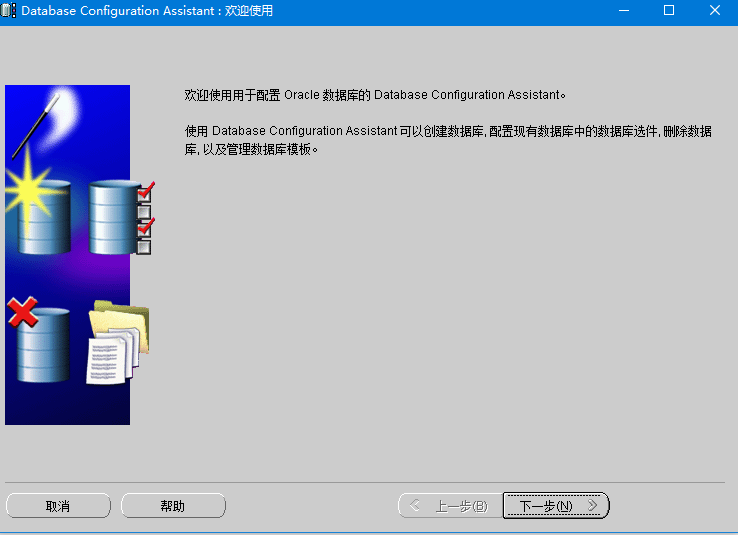
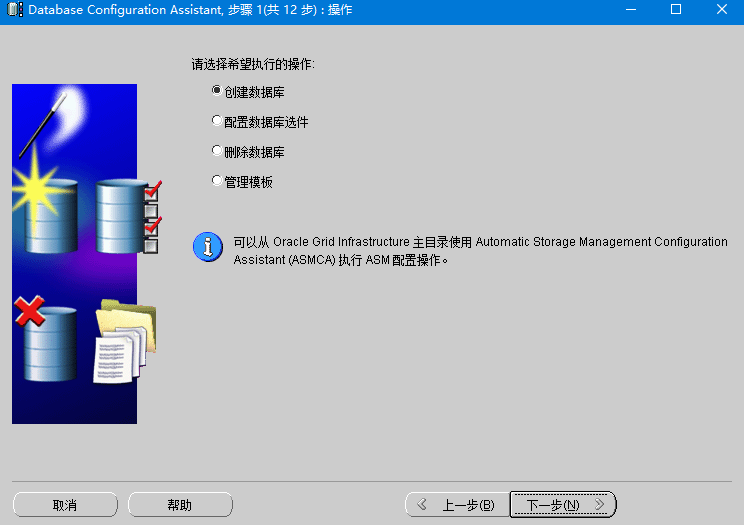
(2)在“操作”窗口中,用户可以选择要执行的操作,这里选中“创建数据库”选项,如图所示,单击“下一步”按钮
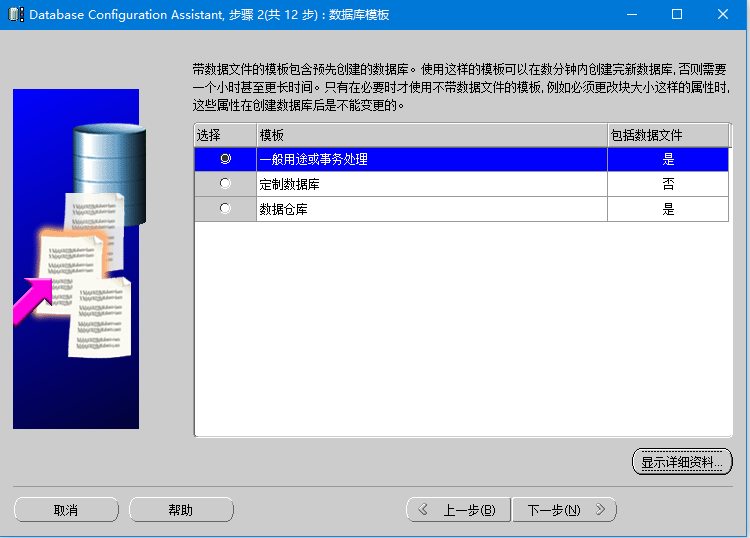
在“数据库模板”窗口中,选择相应选项后单击“显示详细资料”按钮可查看该数据库模板的各种信息。这里选择“一般用途或事务处理”选项,如图所示,单击“下一步”按钮。
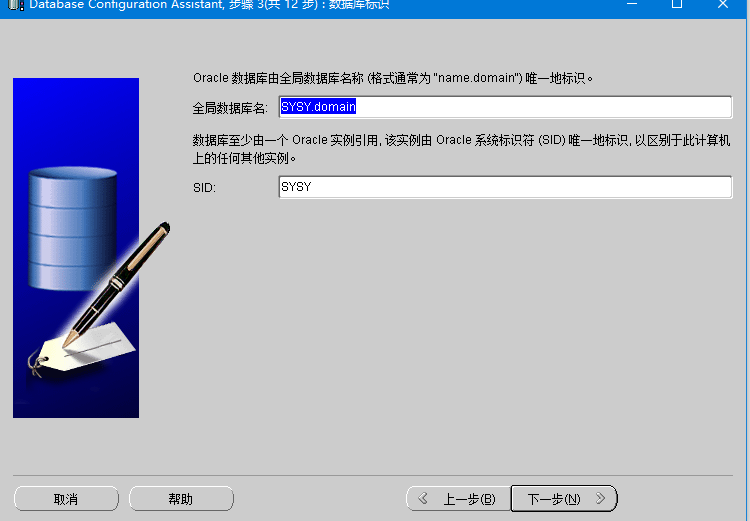
在“数据库标识”窗口中输入“全局数据库名”和“SID”,如图所示,单击“下一步”按钮。
 在“管理选项”窗口中可以选择配置Enterprise Manager企业管理器或者配置Database Control管理本地数据库,这里保持默认设置,如图所示,单击“下一步”按钮。
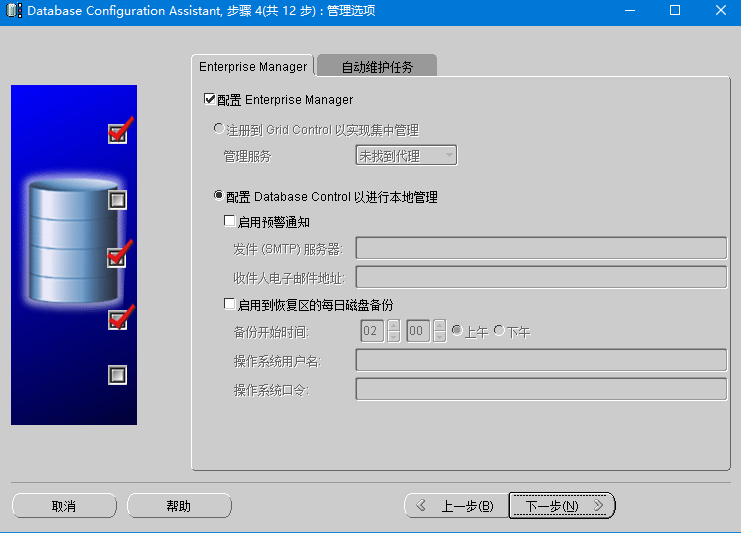
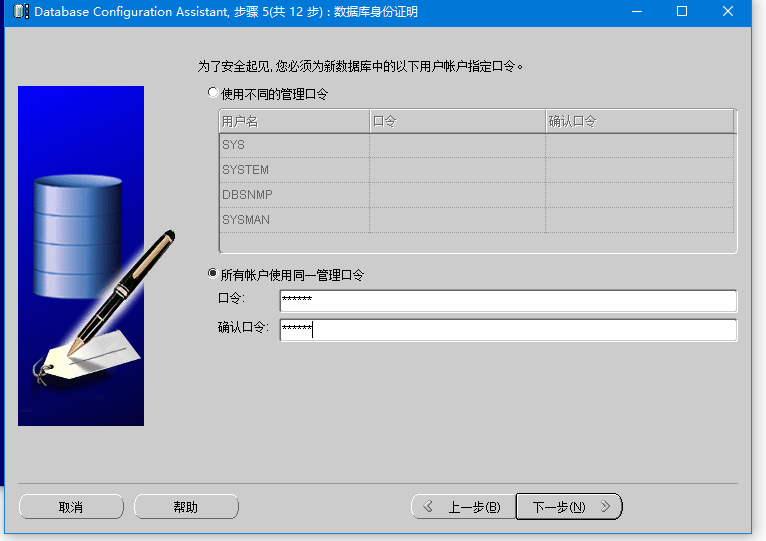
这里不可以用中文,我的是错误示范
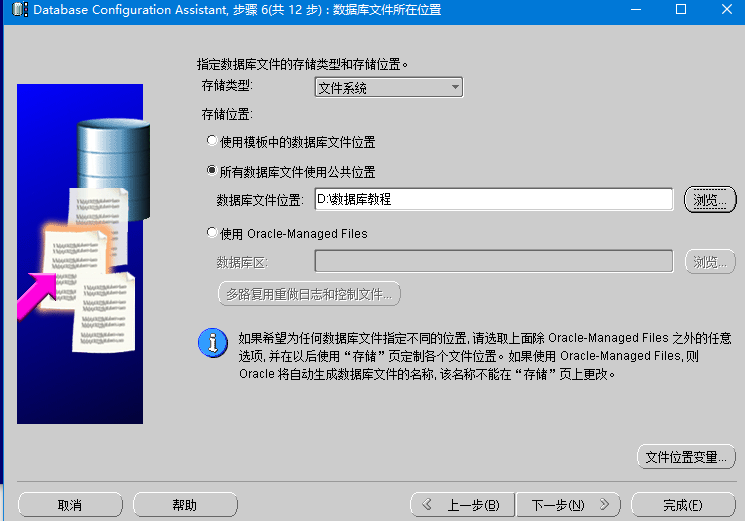
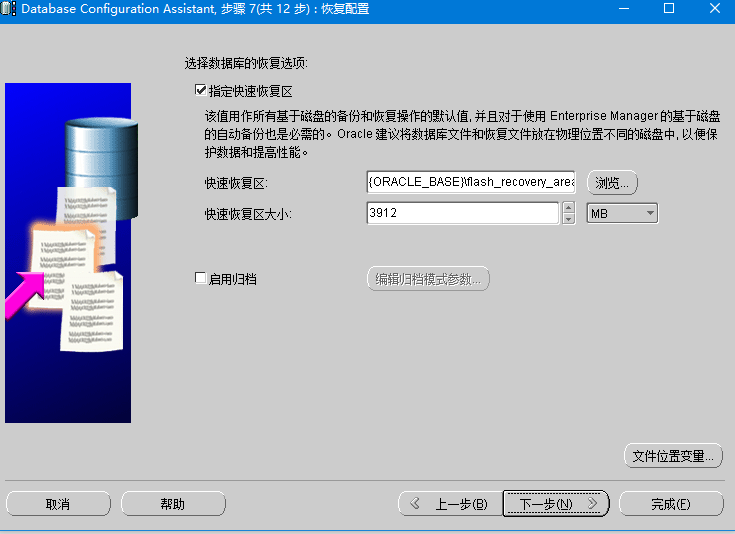
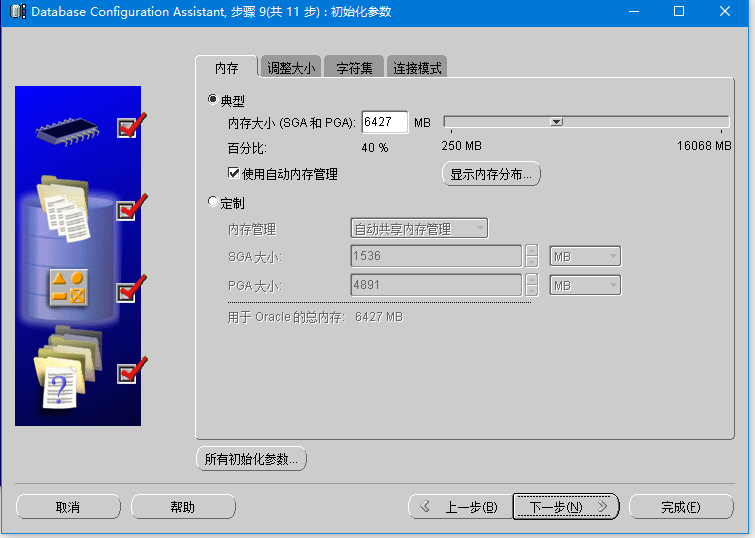
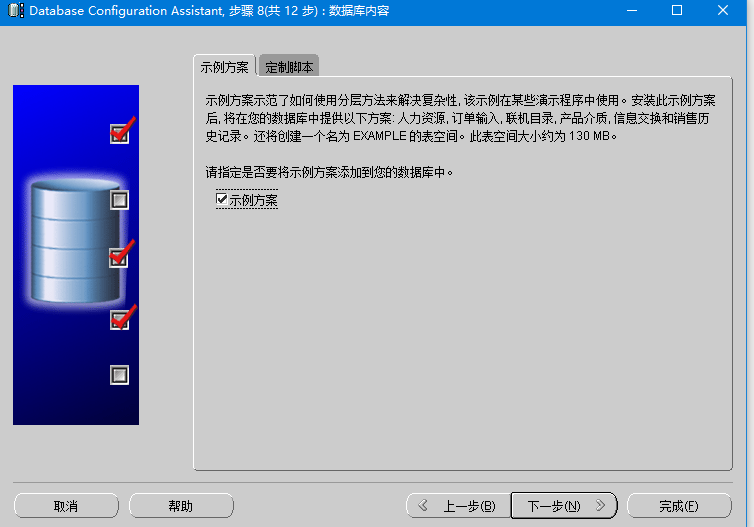 在“初始化参数”和“数据库存储”窗口中也保持默认配置,两次单击“下一步”按钮。
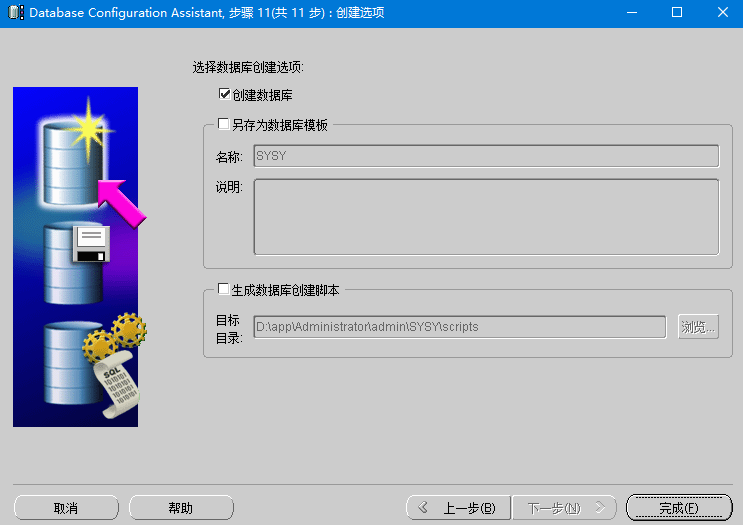
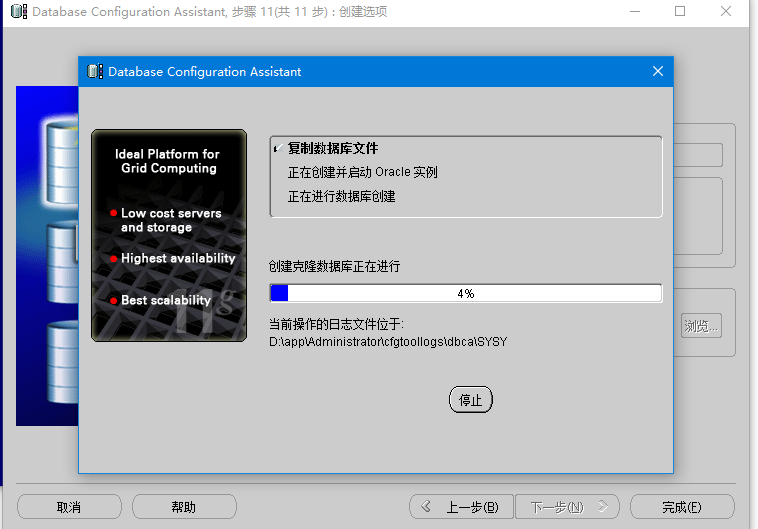
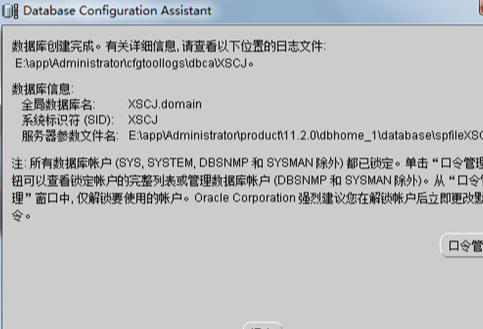
创建数据库期间显示的创建进度窗口如图
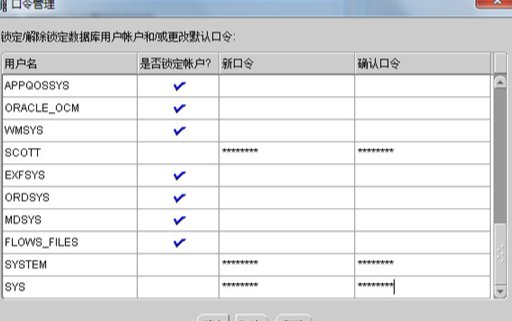
进入口令管理,找到以上三个用户账户,将“是否锁定账户?”一栏里的“√”去掉,
该口令用于后面登录和操作数据库,请读者务必牢记!单击“确定”按钮返回后单击“退出”按钮。
至此,所有步骤都已全部完成。
navicat创建oracle表空间、新建用户、授权
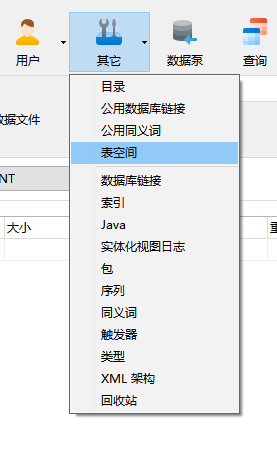
创建表空间文件,点击 其他

在下拉菜单中选择表空间
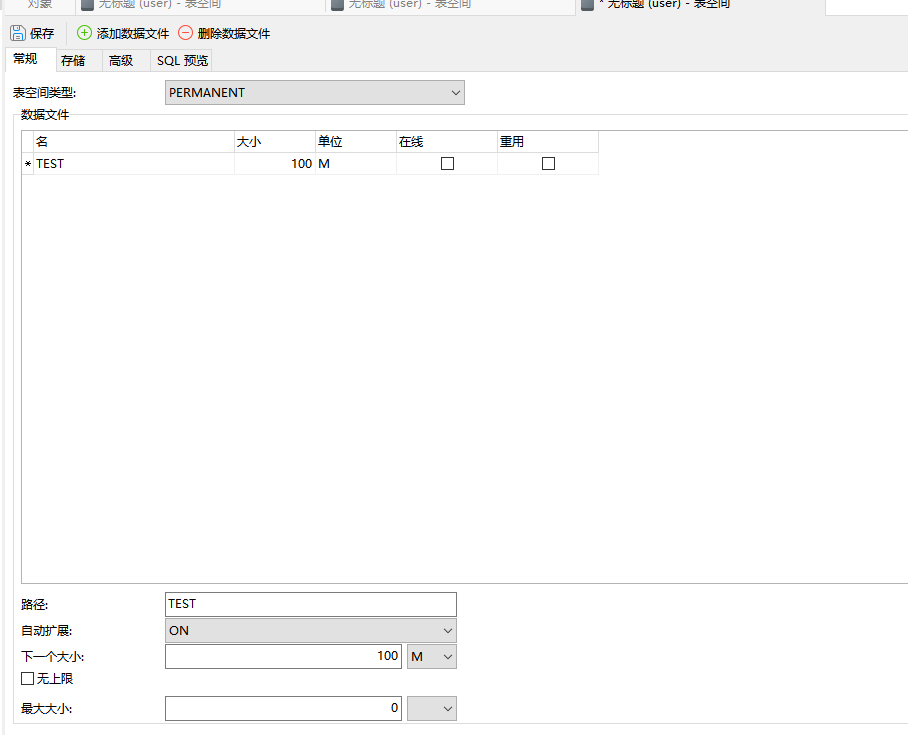
点击新建表空间

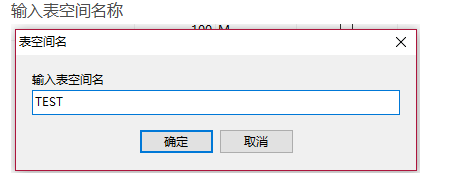
点击对象选项卡,在对象处查找刚才新建的表空间
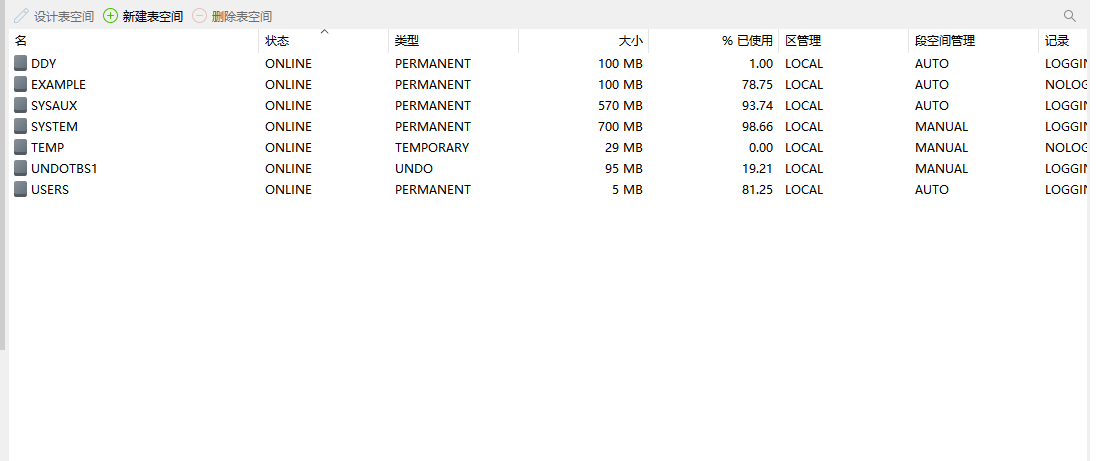
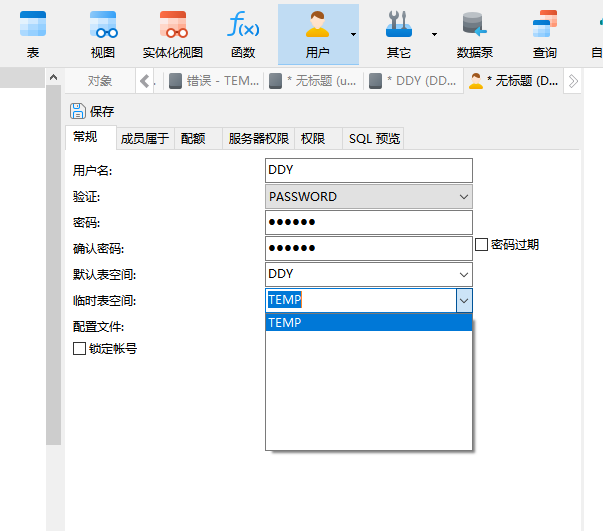
点击用户选项
找到我们刚才新建的表空间并双击(也可能找不到,可直接进行下一步新建用户的操作)
还是在上一个页面,点击 “成员属于” 选项
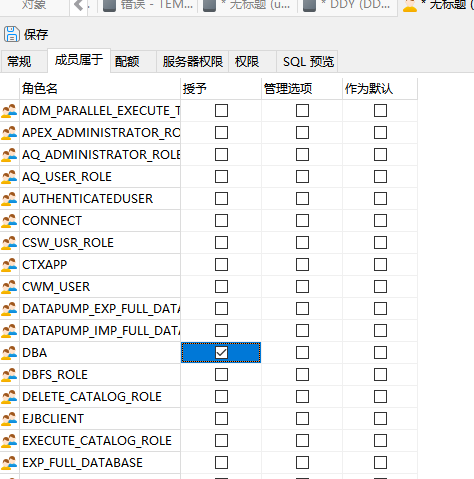
点击保存就行了
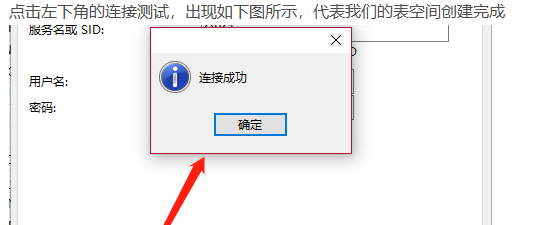
下面我们直接使用navicat测试一下我们刚才新建的表空间能不能连接成功

腾讯云面向开发者汇聚海量精品云计算使用和开发经验,营造开放的云计算技术生态圈。
更多推荐
 8
8 0
0- 0


 已为社区贡献1条内容

所有评论(0)