java swing 使用launch4j-3.50-win32生成EXE文件
·
要将 Java 代码封装成可执行程序,通常需要将其打包为 可执行 JAR 文件(跨平台),或进一步转换为 Windows 的.exe、macOS 的.app等平台特定格式。以下是详细步骤:
一、前提条件
- 安装 JDK(需包含
javac编译器和jar打包工具),并配置好环境变量(确保命令行能识别javac和jar命令)。 - 确保你的代码能正常编译运行(无语法错误,主类正确)。
二、步骤 1:编译 Java 代码为 class 文件
- 将代码保存为
BetCalculator.java(文件名需与类名一致)。此处为java的文件名字 - 打开命令行(Windows 的 CMD/PowerShell,macOS/Linux 的终端),进入代码所在目录。
- 执行编译命令:
执行成功后,目录会生成javac BetCalculator.javaBetCalculator.class字节码文件。
若报错:类似的报错
javac BetCalculator.java时报错:BetCalculator.java:21: 错误: 编码GBK的不可映射字符
// 鏍煎紡鍖栨暟瀛楁樉绀?
^
BetCalculator.java:30: 错误: 编码GBK的不可映射字符
// 鍒濆鍖栧瓧浣? - 淇濇寔娓呮櫚鍚屾椂纭繚鏄剧ず绌洪棿
^
BetCalculator.java:39: 错误: 编码GBK的不可映射字符
// 璁剧疆绐楀彛鍩烘湰灞炴??解决方法:编译时指定编码为 UTF-8
在编译命令中添加 -encoding UTF-8 参数,明确指定源代码的编码格式,命令如下:
javac -encoding UTF-8 BetCalculator.java
- 代码中包含中文注释和中文文本(如标签文字 “总投注金额” 等),如果文件以 UTF-8 编码保存(现代编辑器默认编码),而编译器默认用 GBK 解析,就会出现 “不可映射字符” 错误。
- 通过
-encoding UTF-8告诉编译器:“源代码是 UTF-8 编码的,请用 UTF-8 解析”,从而避免编码不匹配问题。
额外注意
如果执行上述命令后仍报错,需检查代码文件的实际编码:
- 用记事本或 IDE(如 VS Code、IDEA)打开
BetCalculator.java。 - 确认文件编码为 UTF-8(而非 ANSI 或其他编码)。
- 记事本:“文件→另存为”,底部 “编码” 选择 “UTF-8”。
- VS Code:右下角可查看 / 修改编码,确保为 “UTF-8”。
重新保存文件后,再执行上述编译命令即可。
三、步骤 2:打包为可执行 JAR 文件
可执行 JAR 是跨平台的,只要系统安装了 JRE(Java 运行环境)就能直接运行。
1. 创建 Manifest 文件(指定主类)
在代码目录下创建一个文本文件,命名为 manifest.mf(文件名可自定义),内容如下:
Manifest-Version: 1.0
Main-Class: BetCalculator  # 主类名(需与代码中的public类名一致) 下面执行代码时需删除注释 否则报错
Class-Path: .
注意:文件最后需保留一行空行,否则可能打包失败。
2. 用jar命令打包
执行以下命令,将 class 文件和 manifest 文件打包为 JAR:
jar cfm BetCalculator.jar manifest.mf *.class
- 命令说明:
c:创建新 JAR 文件f:指定输出 JAR 文件名(这里是BetCalculator.jar)m:指定 Manifest 文件(这里是manifest.mf)*.class:打包当前目录下所有 class 文件
执行成功后,目录会生成 BetCalculator.jar 文件。
四、步骤 3:运行可执行 JAR
直接双击 JAR 文件(需系统已安装 JRE),或在命令行运行:测试生成的jar是否正确
java -jar BetCalculator.jar五、步骤 4:转换为 Windows 可执行文件(.exe)
如果需要生成 Windows 用户更熟悉的.exe文件,可使用工具 Launch4j(免费开源):
- 下载 Launch4j:https://launch4j.sourceforge.net/
- 打开 Launch4j,配置如下:
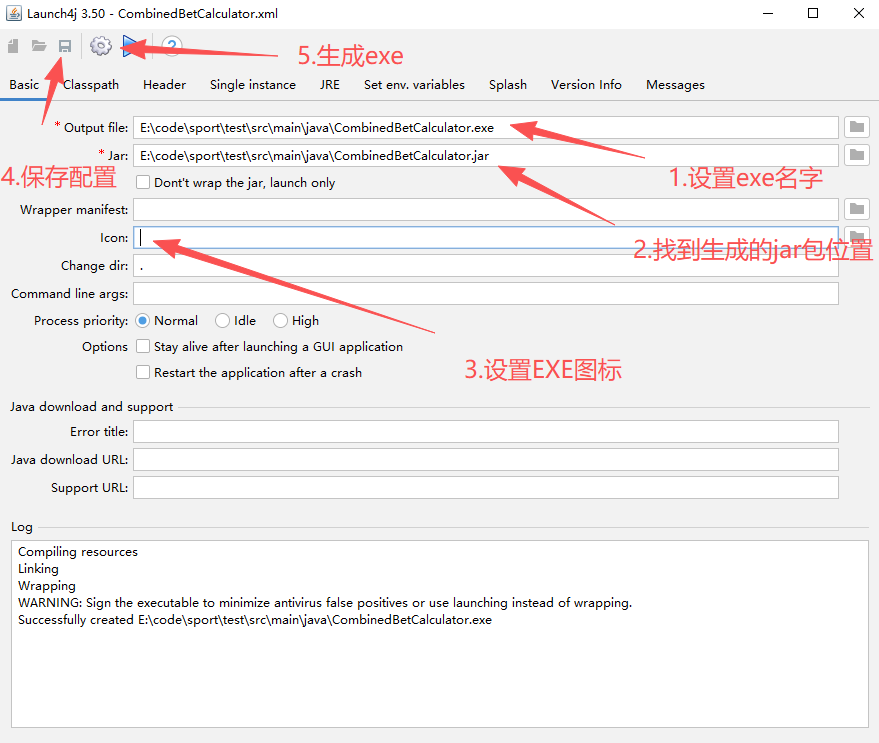
此时,用户可直接双击.exe运行程序(若是系统已经有jre环境的话)。
如果出现以下报错:
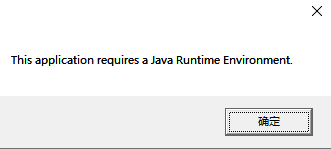
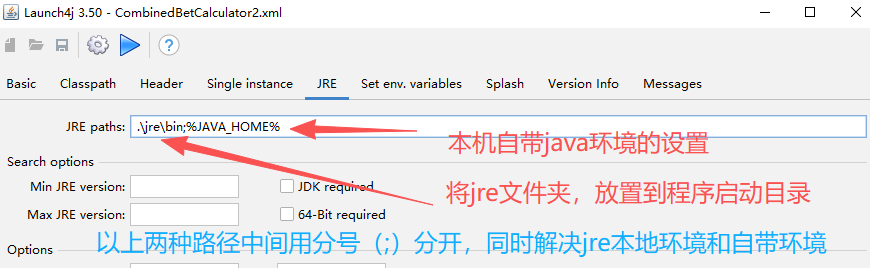
说明系统中没有jre环境,解决办法:
六、步骤 5:打包为 macOS 应用(.app)由于没有苹果电脑,本方式未测试
使用工具 Jar Bundler 或 Appify:
- 安装工具后,指定 JAR 文件、应用名称、图标等。
- 生成
.app文件,双击即可运行(需系统安装 JRE)。
总结
- 跨平台通用:优先打包为可执行 JAR(步骤 1-3)。
- Windows 专用:用 Launch4j 转换为 EXE(步骤 4)。
- macOS 专用:用 Jar Bundler 生成.app 文件。
通过以上步骤,即可将 Java 代码封装为用户可直接运行的程序。

腾讯云面向开发者汇聚海量精品云计算使用和开发经验,营造开放的云计算技术生态圈。
更多推荐
 22
22 0
0- 0


 已为社区贡献5条内容

所有评论(0)