如何使用一台设备连接另一台设备的虚拟机
准备阶段
我是在Mac上使用vscode连接另一台Windows11的虚拟机。因此我只讲解在我的环境下实现,如果有其他问题可以评论区或者私信我,原理是一样的,不在乎设备和软件的差距。
设备准备:需要两台设备,多台设备也可以(我是一台Mac和一台Windows11,其他设备也可以,原理是相同的)
软件:
- Mac:vscode
- Windows: VMware、ubuntu
第一阶段
在这个阶段我们需要完成第一个目标,用Mac设备 ping 通Windows11设备。
注意:两台设备需要在同一个网络下。
1、获取Windows11设备的IP地址
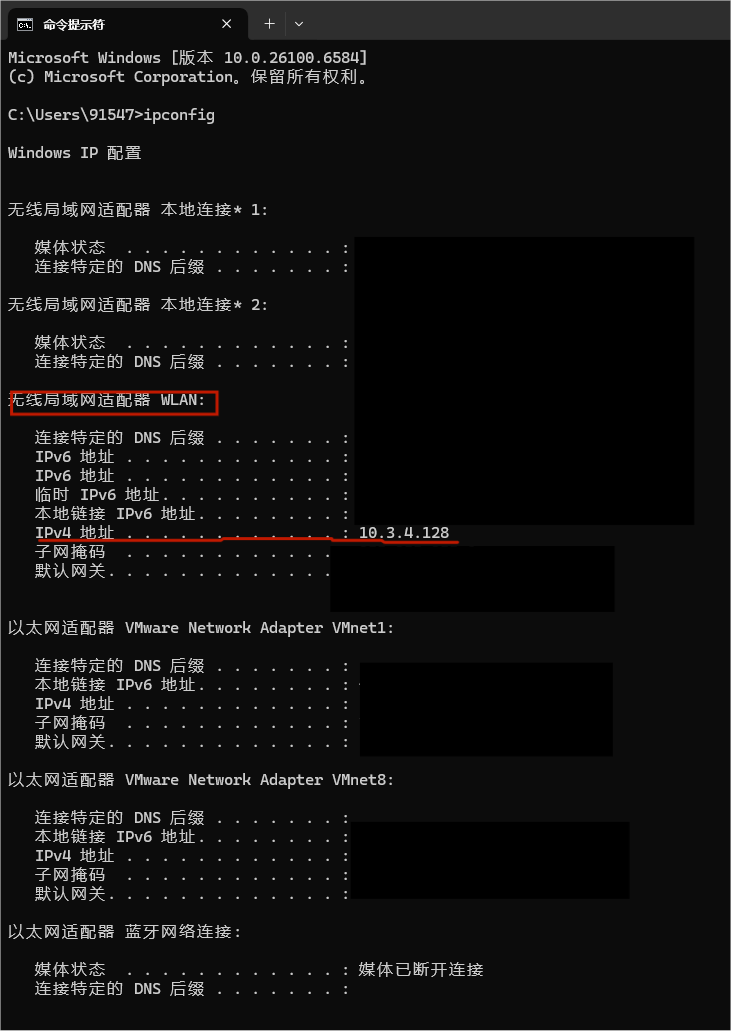
通过指令ipconfig
2、使用Mac去ping另一台Windows11设备
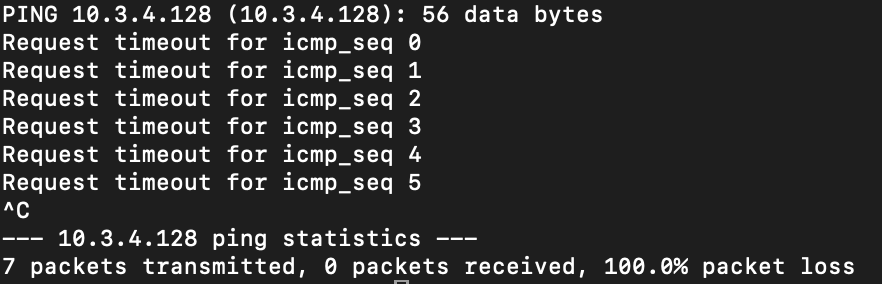
我们是通过同一个网络来实现互通的,我们需要找到连接设备的IP地址,如上图中红色标记。我们先来尝试ping一下这个IP。
3、关闭Windows11设备防火墙
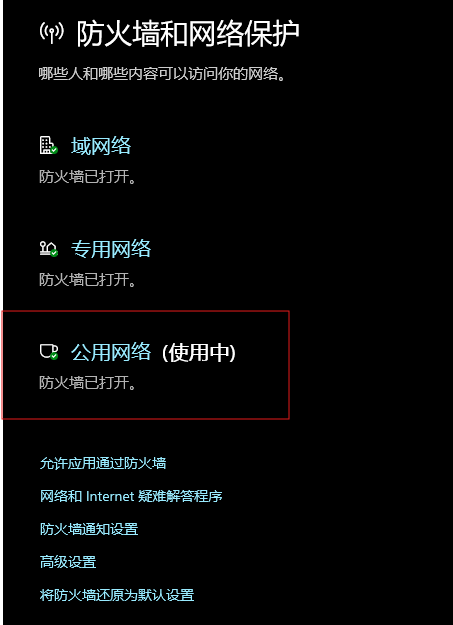
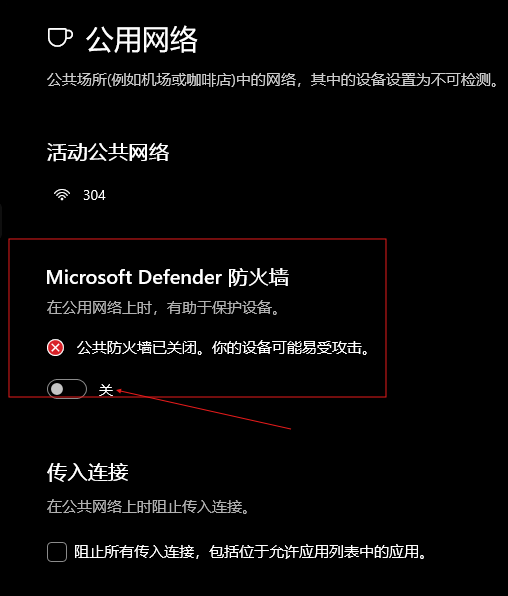
从上图来看,发现没有ping通,丢包100%。这是因为Windows11设备防火墙的原因,我们现在关闭Windows11设备的防火墙。
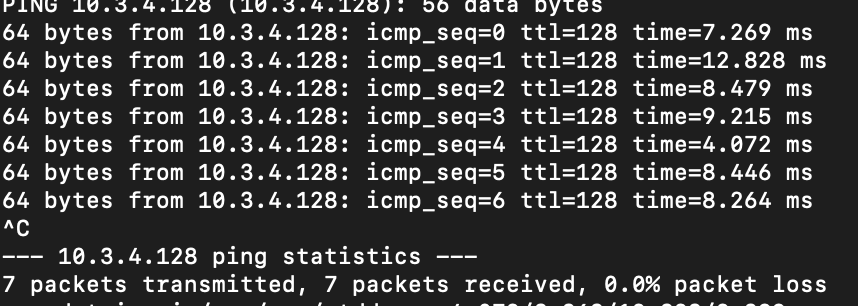
4、再次尝试使用Mac去ping一下Windows11设备
当关闭防火墙之后,我们再次尝试ping一下Windows11设备。这次发现可以ping通了,没有丢包。至此我们已经成功了80%
第二阶段
1、Windows11设备上的虚拟机配置
关于如何安装虚拟机在这里我不进行赘述,网上的教程很多。我们现在需要对安装好的虚拟机进行配置。
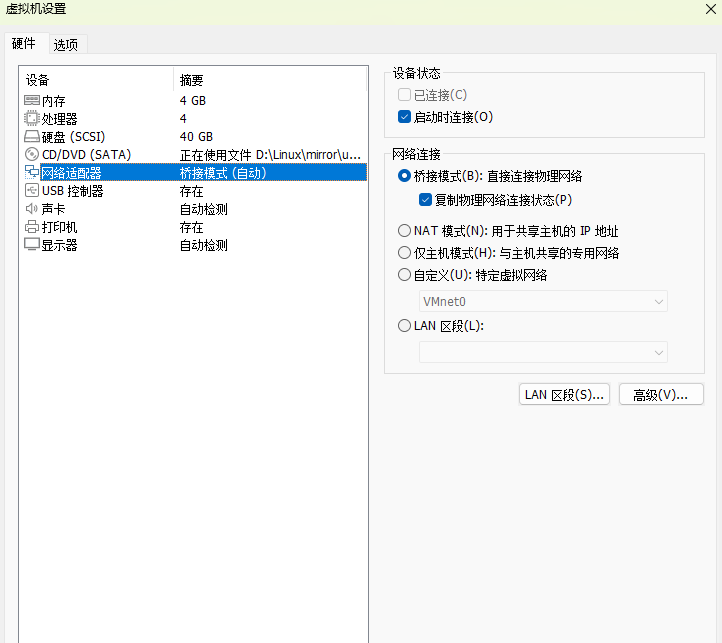
首先需要将虚拟机设置为桥接模式,如下图所示。
2、查看Ubuntu系统IP地址
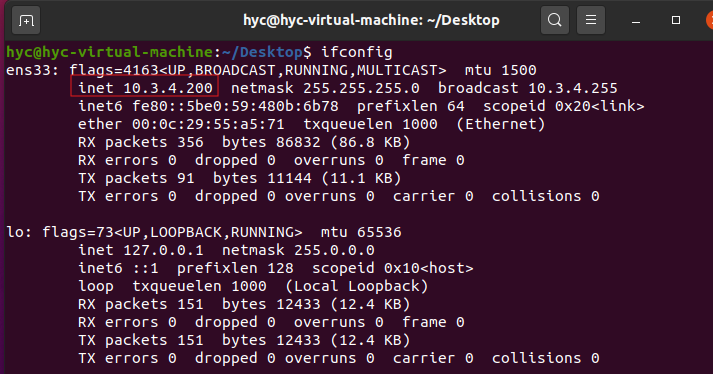
然后进入ubuntu系统,通过指令ifconfig 查看IP地址,只有当Ubuntu的IP地址与Windows11主机上的IP在同一字段下才算成功。
3、我们尝试使用Mac设备去ping虚拟机设备
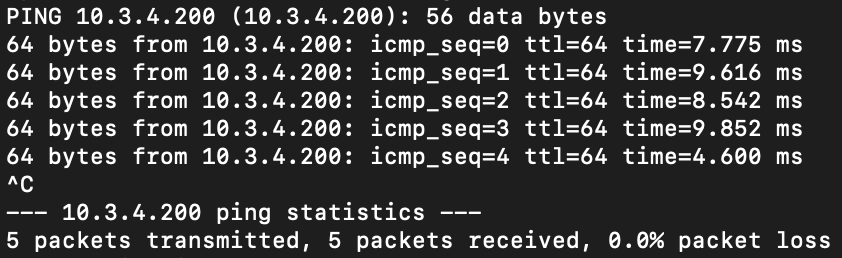
如果能够成功ping通,那么恭喜你,你已经成功完成了Mac与Windows11虚拟机的互通。接下来就是如何使用Mac上的vscode去连接Ubuntu虚拟机了。
第三阶段
1、Mac安装插件
首先我们使用vscode安装一个远程连接插件

2、配置config
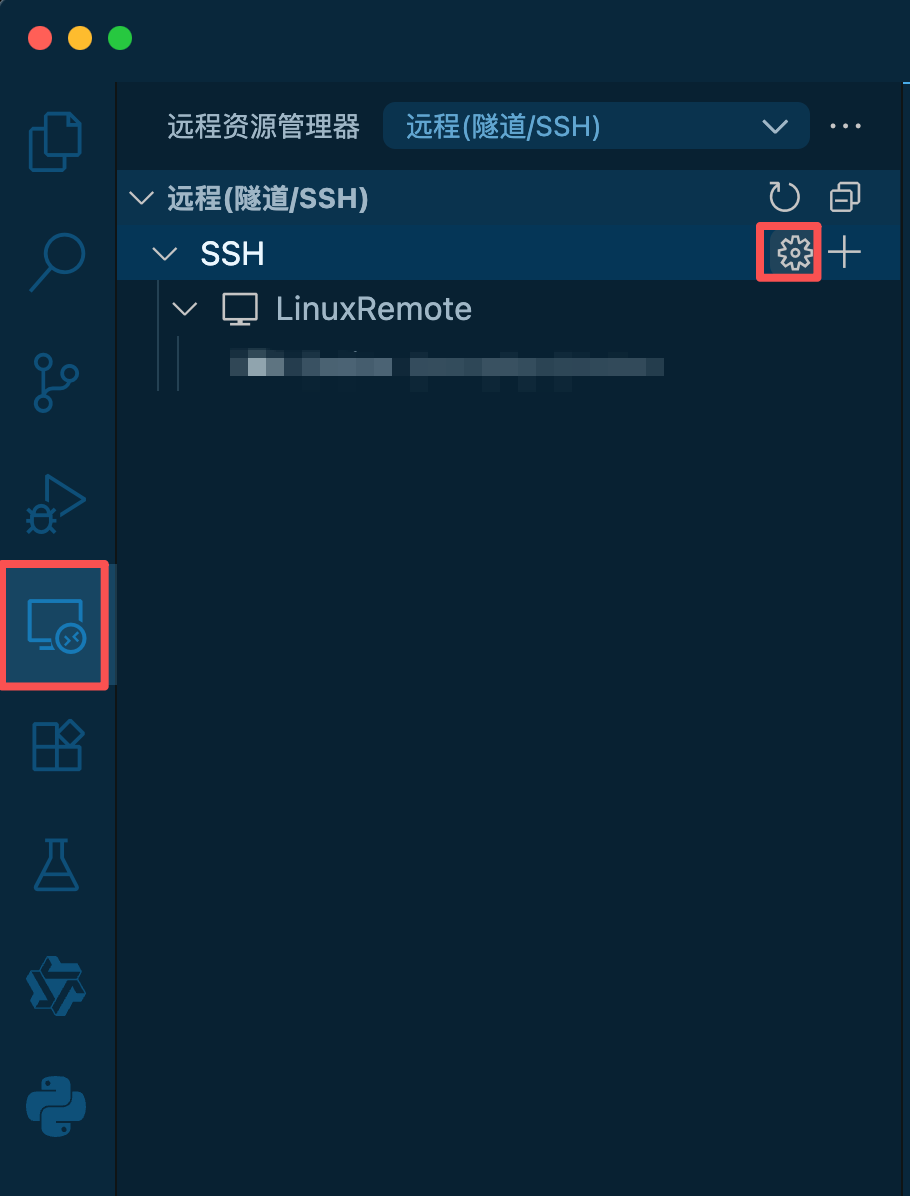
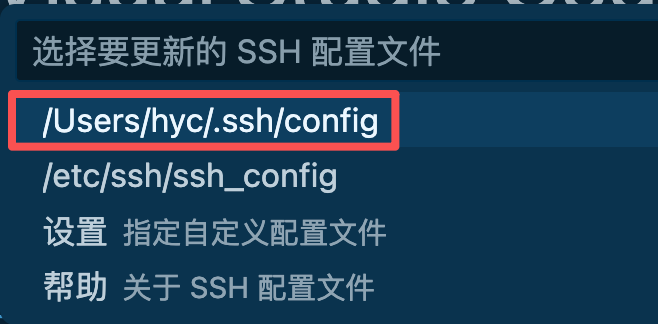
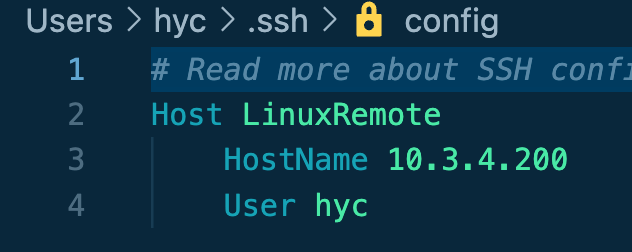
Host 是你自己起的名字,HostName是你需要连接设备的IP地址,User是你进入Ubuntu设备的用户名。
2、Ubuntu安装远程连接插件
sudo apt-get install openssh-server
最后一步

输入密码就可以完成连接
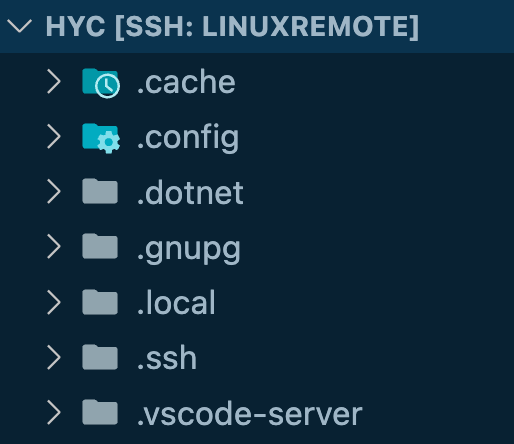
至此完成整个操作。

腾讯云面向开发者汇聚海量精品云计算使用和开发经验,营造开放的云计算技术生态圈。
更多推荐
 11
11 0
0- 0


 已为社区贡献2条内容

所有评论(0)