达梦数据库DM安装操作文档
记录者:张源凯
目录
1.1.3.用xshell或MobaX等工具来远程虚拟机进行操作
1.1.虚拟机安装
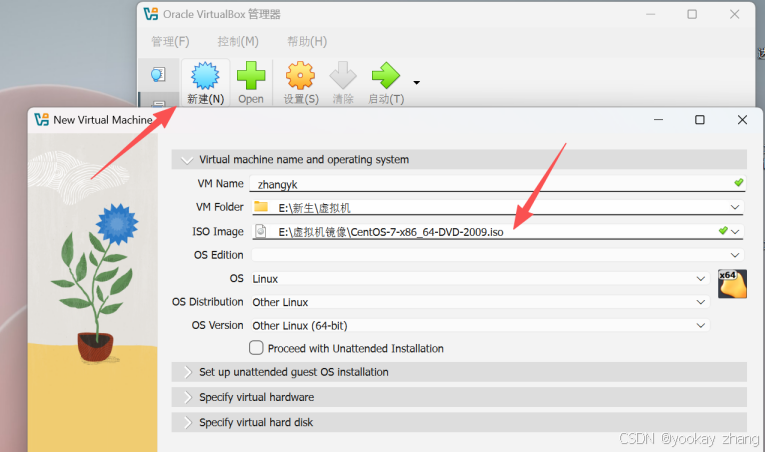
1.1.1.新建虚拟机以及安装
通过新建创建虚拟机,并预先导入已下载好的centos7 iso镜像:
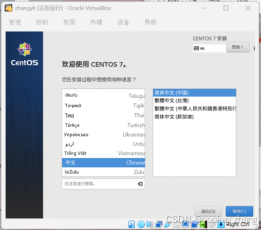
选择对应的语言和设置账户:
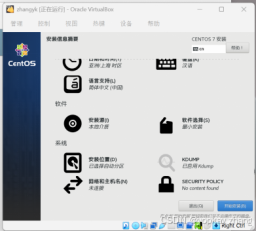
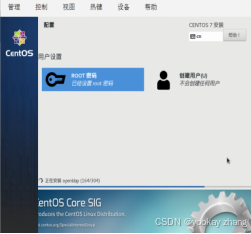
1.1.2.安装完成
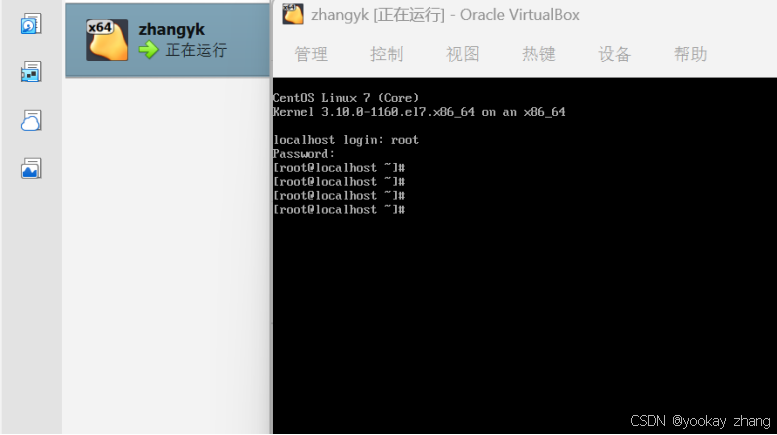
1.1.3.用xshell或MobaX等工具来远程虚拟机进行操作
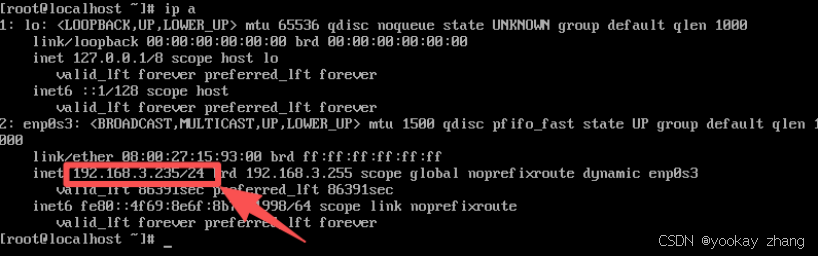
远程的时候,发现虚拟机ip没有显现:
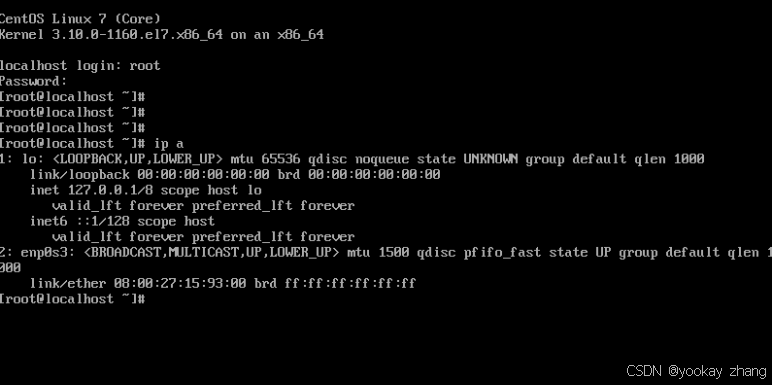
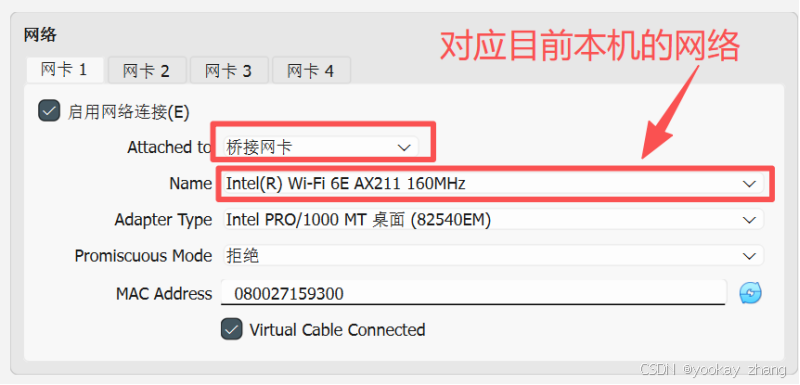
原因是网络模式的原因,将网络模式设置成桥接模式,对应到目前本机的wifi卡,解决方法如下:
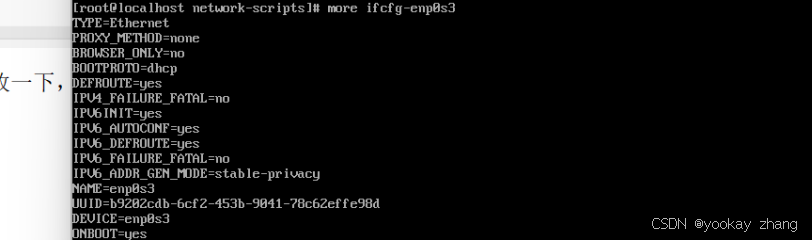
并把/etc/sysconfig/network-scripts/目录下的网卡配置修改一下,然后重启即可:
1.1.4.给虚拟机安装yum源
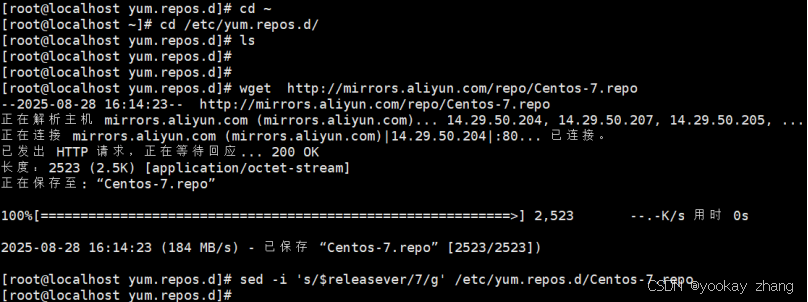
先把wget进行手动安装,方便后续安装yum源:

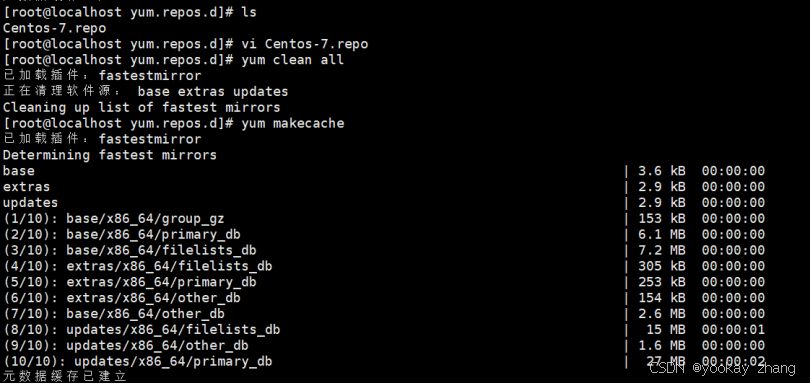
进行yum源的安装配置:
1.2.DM数据库安装(Linux)
1.2.1.新建dmdba用户
创建用户所在组,以及用户:

1.2.2.修改文件打开最大数
通过root用户,进行配置文件的编辑:vi /etc/security/limits.conf
在文件最后添加如下配置:
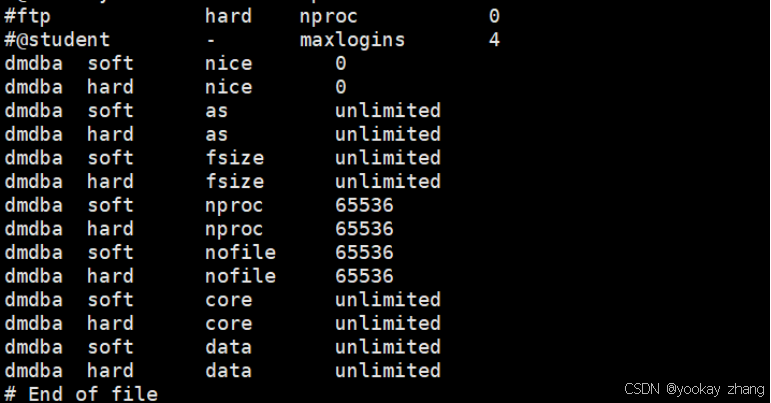
重启服务器后,切换到dmdba用户,查看配置是否生效:
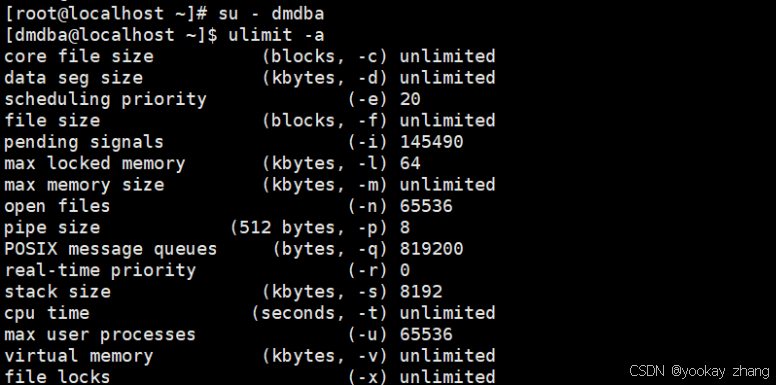
1.2.3.目录规划
DM数据库安装在/home/dmdba文件下,并规划创建实例保存目录、归档保存目录、备份保存目录:
##实例保存目录
mkdir -p /dmdata/data
##归档保存目录
mkdir -p /dmdata/arch
##备份保存目录
mkdir -p /dmdata/dmbak

1.2.4.修改目录权限
将新建的路径目录权限的用户修改为 dmdba,用户组修改为 dinstall:

给路径下的文件设置 755 权限:

1.2.5.挂载镜像

注意:-o loop参数是为了将文件模拟成块设备进行挂载,不然他会去寻找一个真实的硬件设备,从而报错。
1.2.6.图形化安装
安装xhost:
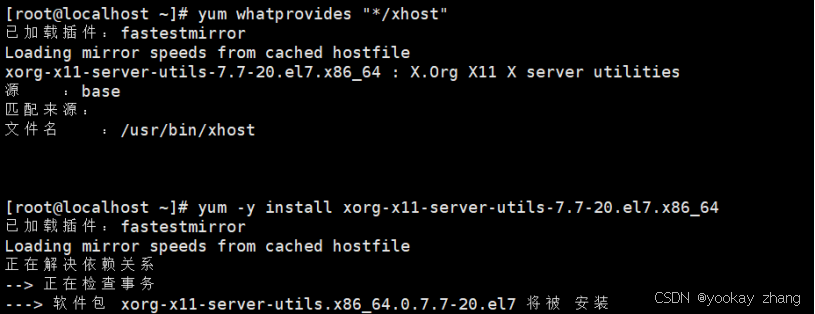
启用图形化安装界面将图形界面权限放开:
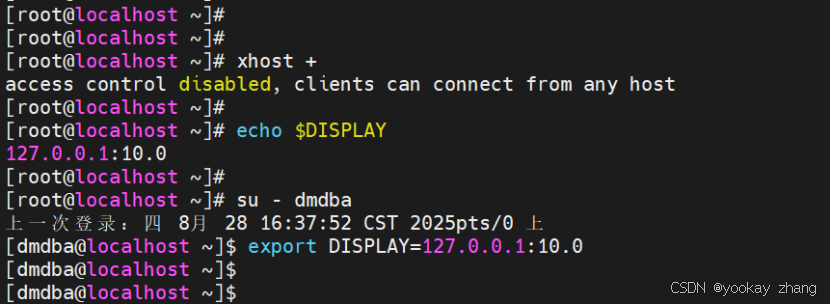
切换到dmdba用户,进入/mnt目录下,执行命令开始图形化安装:

图形化界面启动后,选择语言与时区:
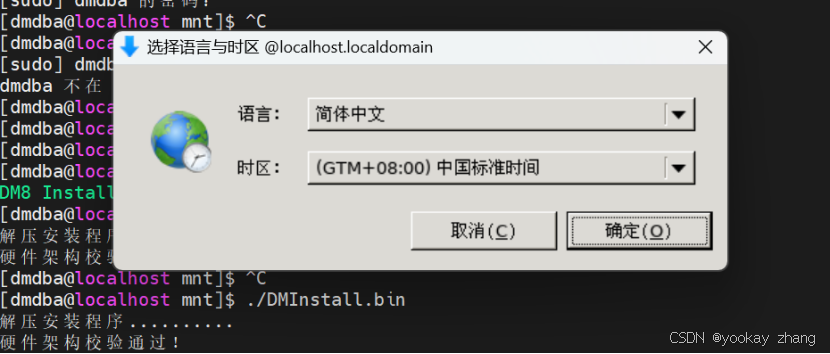
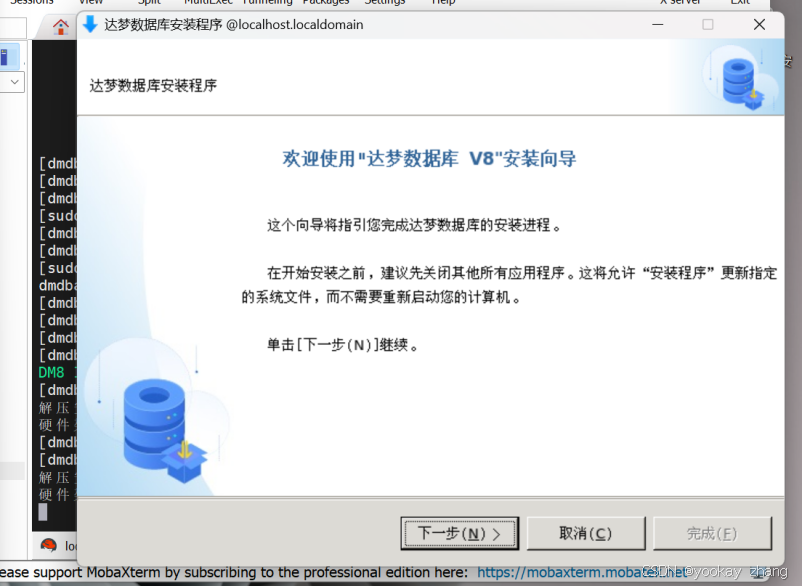
弹出DM8数据库向导:
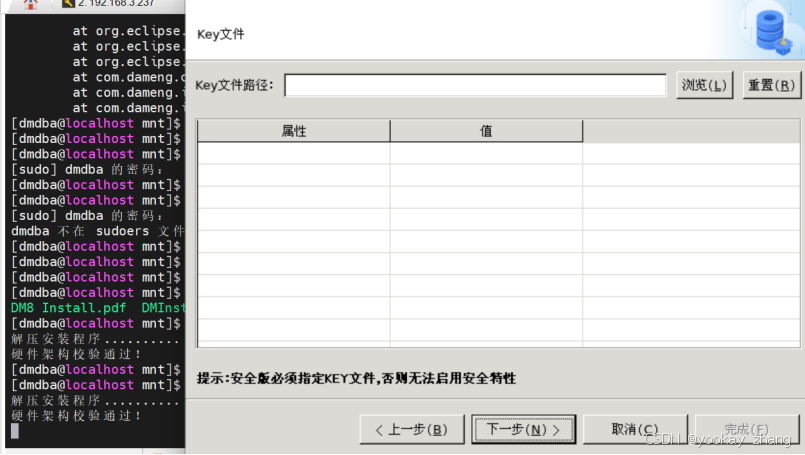
点击下一步后,选择key,没有key的话直接跳出下一步:
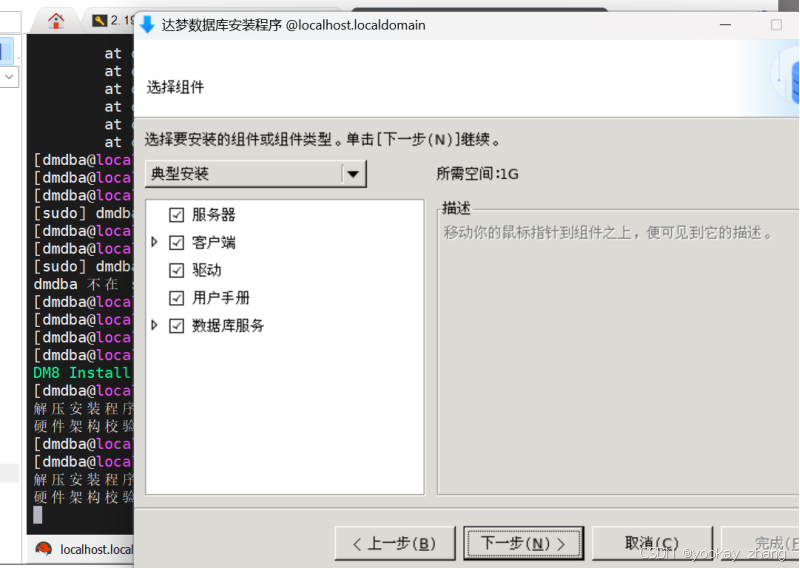
选择安装的类型:
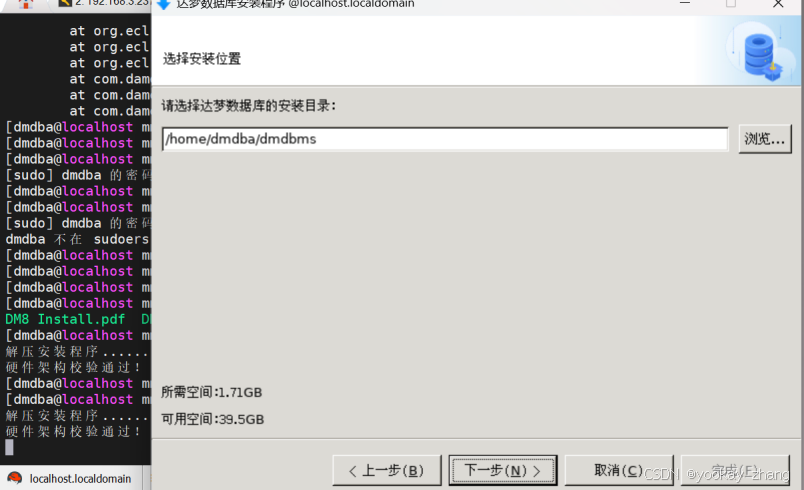
选择数据库要安装的位置:
确认安装的信息页面,检查安装的信息是否准确,确认无误后点击安装:
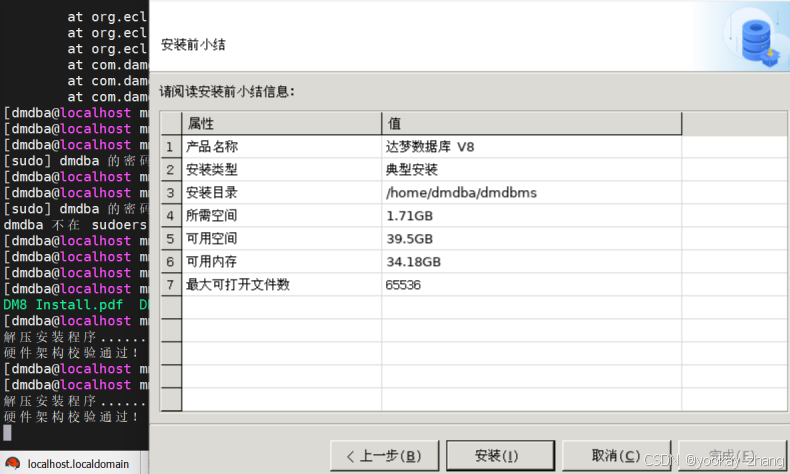
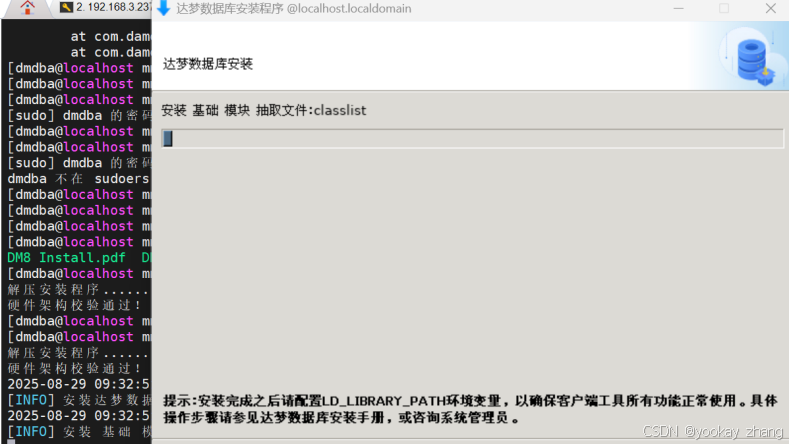
安装完成后弹出可执行配置脚本:
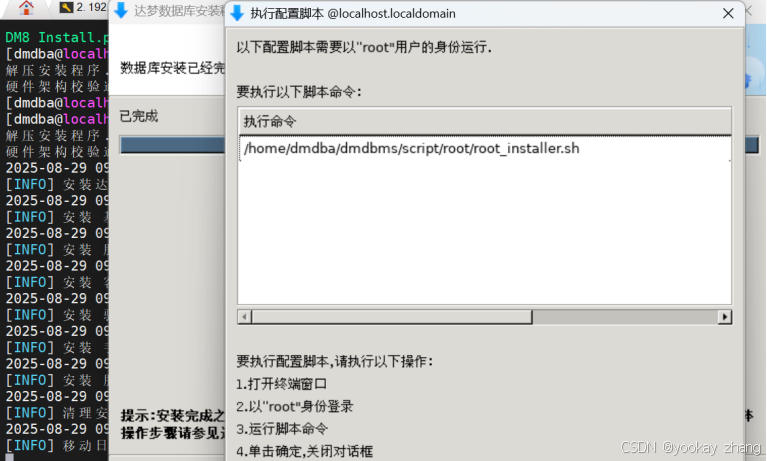
重新打开一个root终端,执行该命令:
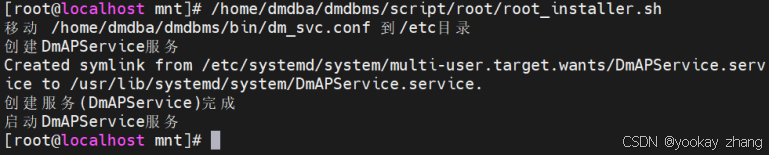
脚本执行完成之后,点击完成按钮,完成数据库安装:
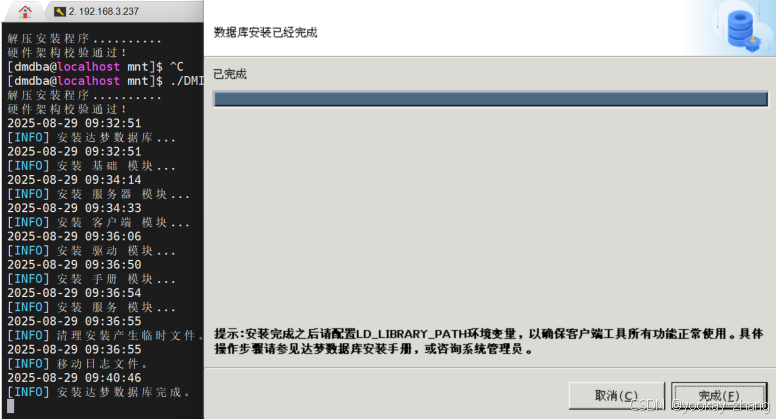
1.2.7.配置环境变量
切换到root用户,进入到dmdba用户的根目录下,配置对应环境变量。
export PATH=$PATH:$DM_HOME/bin:$DM_HOME/tool
并编辑.bash_profile,最终效果如下图:
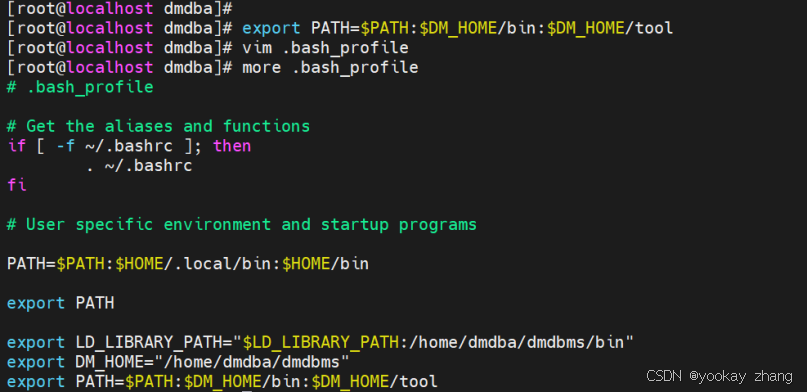
切换到dmdba用户下,执行以下命令,使环境变量生效:

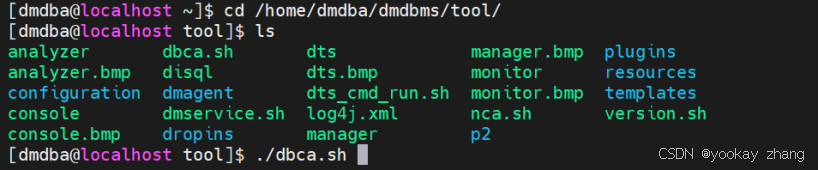
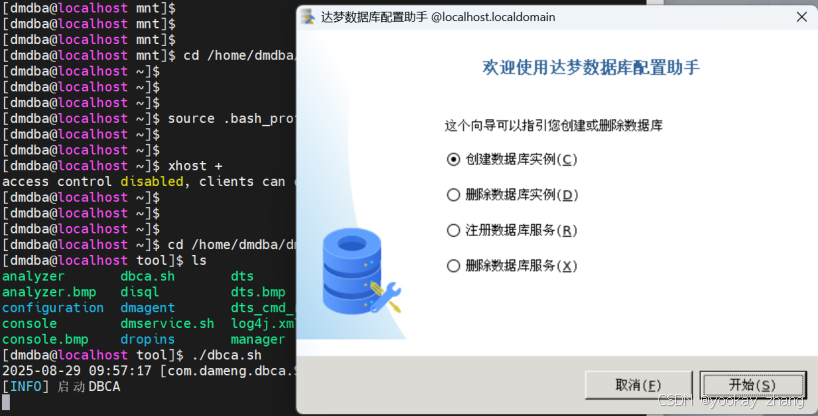
如果需要主动打开配置助手,可使用dmdba用户进入数据库安装目录的tool目录中,使用./dbca.sh命令打开数据库配置助手。
1.3.配置实例
1.3.1.启动数据库配置助手
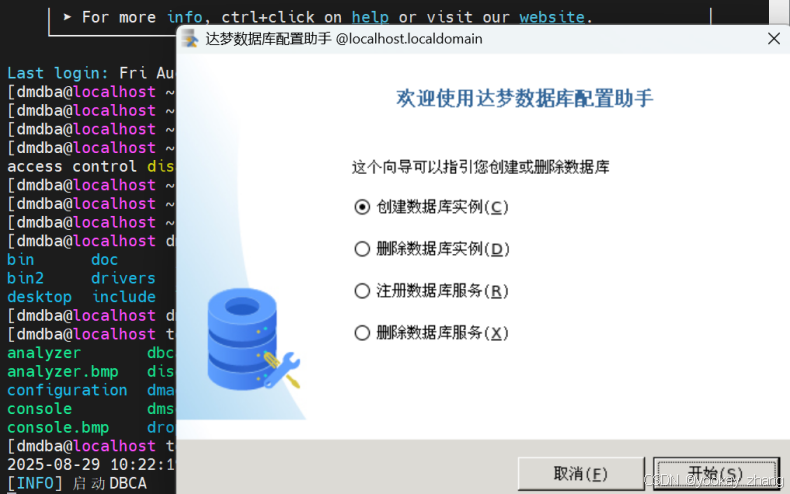
在选择是否初始化数据库页面,选择初始化,并选择创建数据库实例。
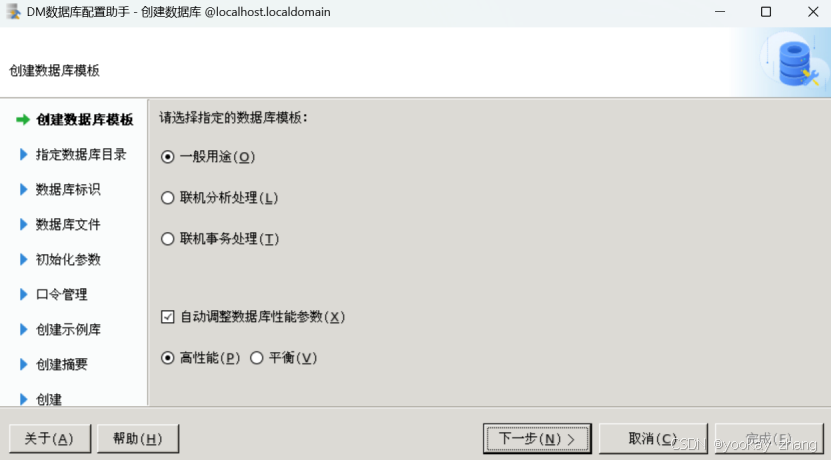
1.3.2.创建数据库模板
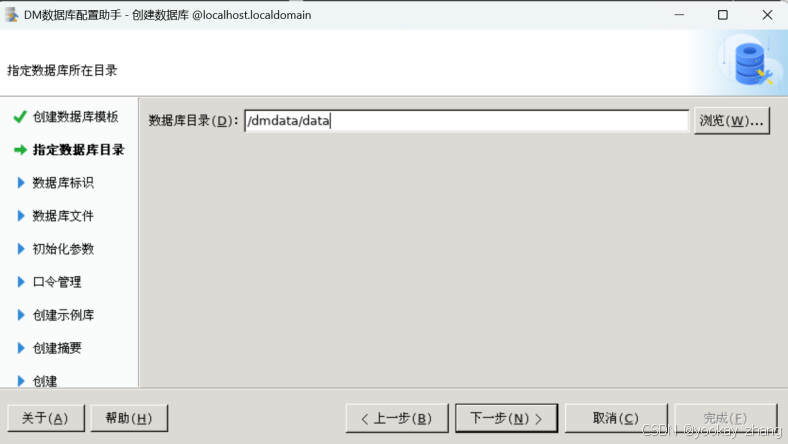
1.3.3.选择数据库实例目录
自定义数据库安装路径:
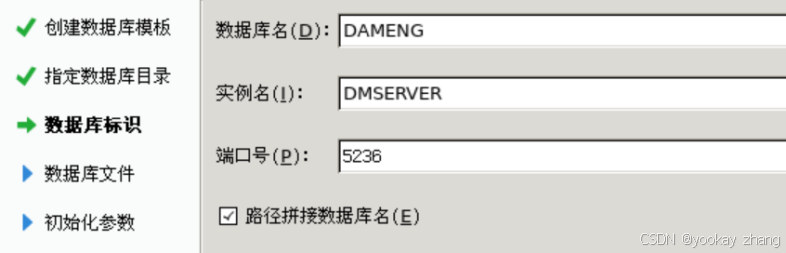
1.3.4.输入数据库标识
1.3.5.数据库文件所在位置设置
设置数据库的控制文件位置如下:

设置数据库的数据文件位置如下:
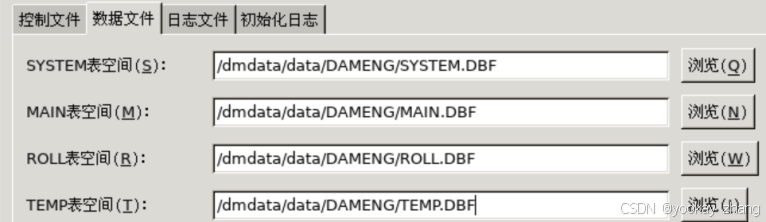
redo日志文件位置如下:

初始化日志文件位置如下:

1.3.6.数据库初始化参数
根据实际需求进行数据库参数的配置:
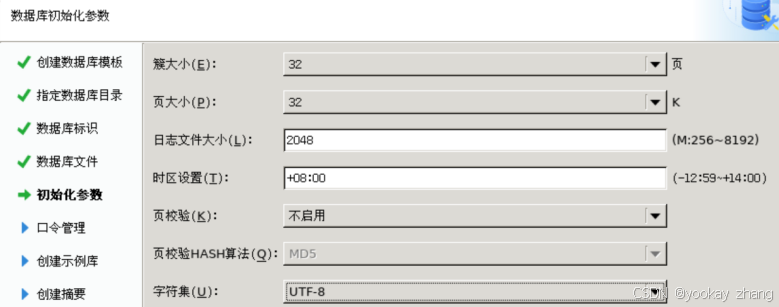
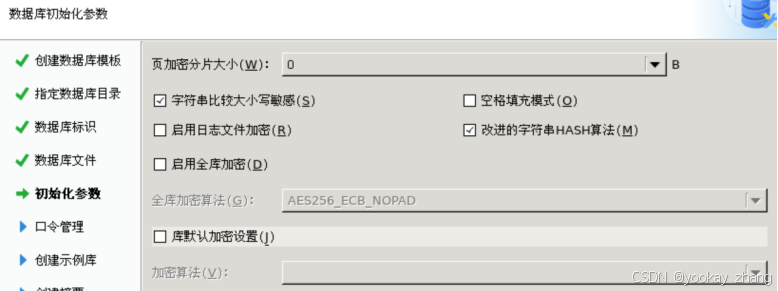
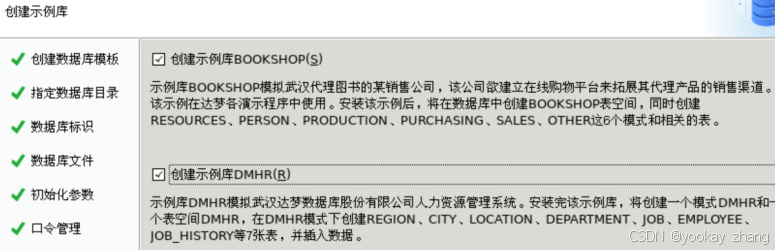
1.3.7.设置口令以及创建示例库
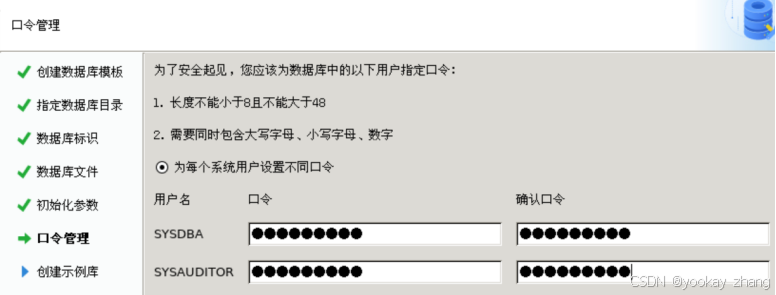
1.3.8.创建实例
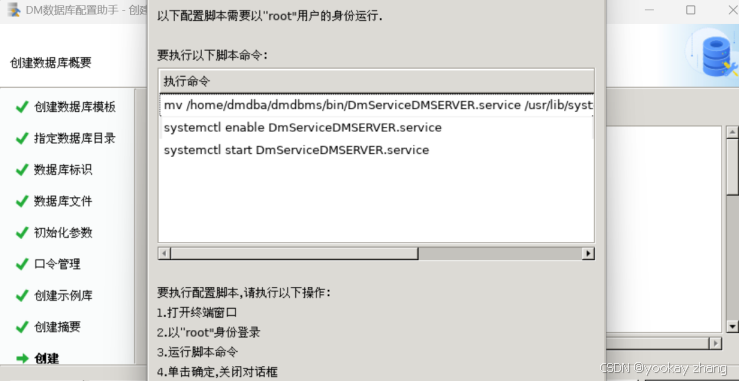
点击完成后,创建完数据库后,将弹出来的脚本按提示进行执行:

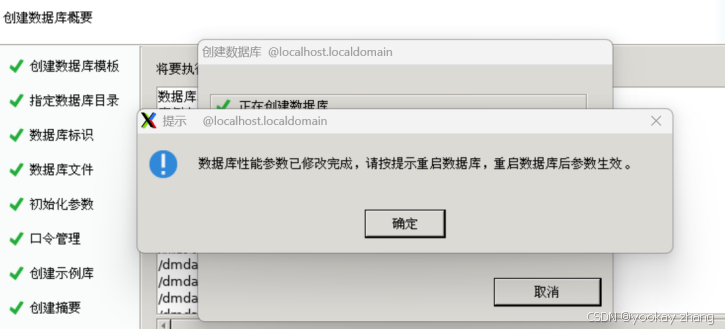
执行完成后提示参数修改完成:
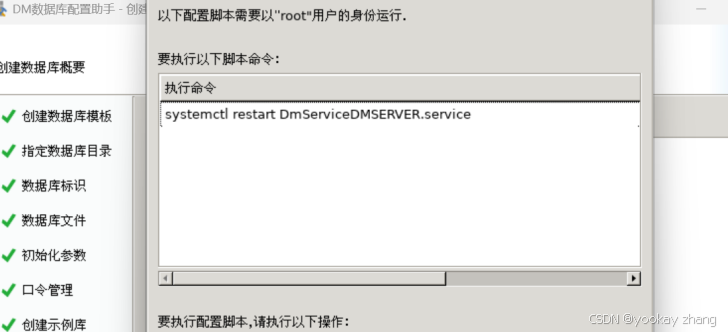
以root用户执行提示的脚本重启数据库:

成功创建实例:
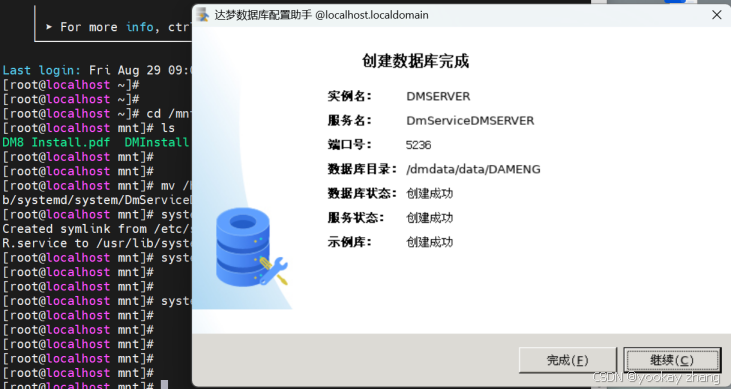
到这里,达梦数据库已经成功安装完成以及可以开始使用。
1.4.注册服务
手动打开达梦数据库配置助手:
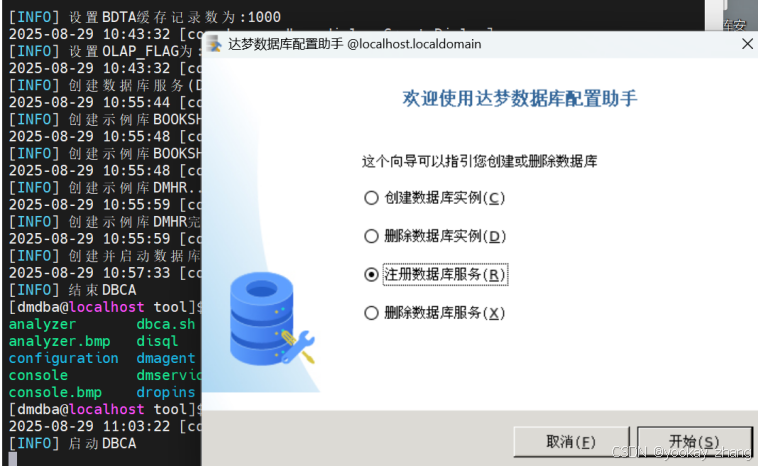
设置完看一下,实例启动状态:
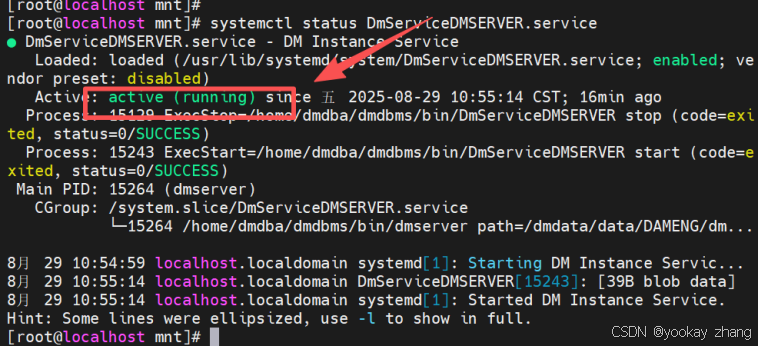
1.5.启动、停止数据库
到tool目录下使用命令打开DM服务查看器:
[dmdba@localhost ~]$ cd /home/dmdba/dmdbms/tool/
[dmdba@localhost tool]$ ll
[dmdba@localhost tool]$ ./dmservice.sh
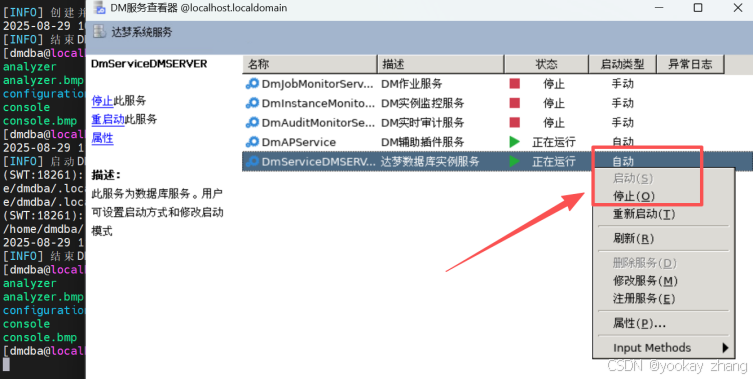
可以通过该服务进行DM数据库服务的启动和停止。
1.6.其它
1.6.1.DM数据库各版本区别
总结如下:
|
特性维度 |
开发版 |
标准版 |
企业版 |
安全版 |
|
目标用户 |
开发者、学习者 |
中小型业务部门级应用 |
大型企业核心业务系统 |
政府、军工、金融等对安全有较高要求的领域 |
|
授权方式 |
免费,非商业 |
商业许可 |
商业许可 |
商业许可 |
|
核心限制 |
仅支持单机, 最多2个CPU线程 |
最大连接数:25 最大物理CPU数量:2 最大逻辑CPU核数:32 最大存储容量:500G |
无限制 |
无限制 |
|
核心特性 |
具备基础完整功能,性能和并发受限 |
提供了基本的高可用和读写分离方案 |
提供了全面的企业级高可用、容灾、分布式解决方案 |
在企业版基础上,增强了全方位的安全特性 |
|
高可用与容灾 |
无 |
数据守护(读写分离、自动切换) |
数据守护集群 |
包含企业版所有集群功能 |
|
安全特性 |
基础安全功能 |
基础安全功能 |
基础安全功能 + 增强的审计功能 |
全系列安全增强 |
1.6.2.数据库各结构目录区别
/home/dmdba/dmdbms/bin:
目录存放 DM 数据库的可执行文件,例如 disql 命令、dminit 命令、dmrman 工具等
/home/dmdba/dmdbms/doc:
存放 DM 数据库用户手册
/home/dmdba/dmdbms/drivers:
存放连接 DM 数据库的驱动文件
/home/dmdba/dmdbms/log:
存放 DM 数据库日志,包括工具的日志、数据库日志、服务日志等
/home/dmdba/dmdbms/samples:
存放 DM 数据库各类配置文件的示例文件
/home/dmdba/dmdbms/script/root:
存放注册、注销 DM 数据库服务的工具,例如 dm_service_installer.sh 等
/home/dmdba/dmdbms/tool:
存放 DM 数据库的各个工具,例如manager管理工具、dbca 数据库配置助手等
/home/dmdba/dmdbms/uninstall:
目录存放卸载 DM 数据库的脚本
/home/dmdba/dmdbms/web:
存放 DM 数据库 dem 工具的 web 环境
社区地址:https://eco.dameng.com

腾讯云面向开发者汇聚海量精品云计算使用和开发经验,营造开放的云计算技术生态圈。
更多推荐
 11
11 0
0- 0


 已为社区贡献1条内容

所有评论(0)