盘点git使用过程中常见问题及其解决方案
很多新手觉得 Git 不好用,它命令多、概念抽象(如分支、提交、合并、暂存区等),且初期容易遇到 “冲突解决”“代码回滚失误” 等问题。但企业普遍要求使用 Git,因为它完美适配了团队协作、版本管理、流程规范等企业级开发的核心需求,是当前最成熟、最高效的分布式版本控制系统。企业选择工具的标准,不是 “好不好上手”,而是 “能否支撑团队效率、降低协作风险、保障代码安全”,Git 在很多方面几乎无可替代。
1.代码提交后在 Git 上看不到提交记录,通常是因为提交操作未完成闭环,或本地与远程仓库存在同步问题。
git commit 只是将修改提交到本地仓库,而远程仓库的记录需要通过 git push 同步。应该执行 git log 查看本地提交记录,确认是否有你刚提交的记录(能看到说明本地提交成功)。若本地有记录但远程没有,执行 git push origin <分支名>(如 git push origin main)推送即可
也有可能是提交到了错误的分支。可能在本地新建了分支(如 feature/test)并提交,但远程仓库默认展示的是 main 或 develop 分支,导致 “看不到”。这时候执行 git branch 查看当前所在分支(带 * 的分支)。登录远程仓库,手动切换到你提交的分支(如 feature/test)查看记录
还有可能是本地仓库与远程仓库关联错误,本地项目未正确关联远程仓库,或关联的是其他仓库(如个人仓库而非公司仓库),导致 git push 实际推送到了错误的远程地址。执行 git remote -v 查看远程仓库地址,确认是否与目标仓库一致。若地址错误,重新关联:
git remote set-url origin <正确的远程仓库地址>  # 修改关联
git push origin <分支名>  # 重新推送
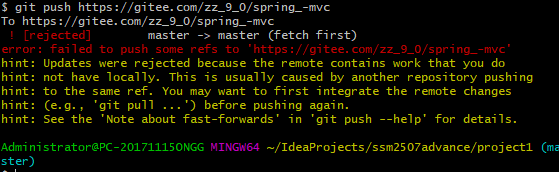
而有时候会遇到这样的问题,这个错误表示远程仓库有您本地没有的提交,Git 拒绝直接推送以避免覆盖远程的更改,需要先整合远程更改到本地。
可以先拉取远程并合并
git pull origin master

# 如果有冲突,解决冲突后再次提交
git add .
git commit -m "解决合并冲突"
git push origin master
如果还是不能推送,问题可能是缓冲区里已经有一个其他提交 (本地有1个提交待推送),但工作目录中还有未暂存的更改(.idea目录下的IDE配置文件)当然也有可能本地分支名称是 master,但远程跟踪的是 origin/ma
# 1. 先处理未暂存的更改(根据是否需要决定)
git restore ../.idea/*  # 如果不需这些文件

# 2. 确保跟踪正确的远程分支
git branch --set-upstream-to=origin/master master

# 3. 拉取并合并远程更改
git pull origin master

# 4. 推送提交
git push origin master
2.在 main 分支(或其他保护分支)直接写代码并提交,而不是在新建的功能分支上开发,导致主分支被污染,甚至影响线上代码。
已提交代码到错误分支:
用 git log 记下最新提交的 commit ID(如 a1b2c3d)。
切换到正确的目标分支(如 feature/new):git checkout feature/new。
将错误分支的提交 “复制” 到当前分支:git cherry-pick a1b2c3d(如需复制多个提交,可写区间 git cherry-pick 提交1..提交2)。
回到错误分支,撤销刚才的提交(不影响代码):git reset --soft HEAD~1(HEAD~1 表示撤销最近 1 次提交,--soft 保留工作区修改)。
把工作区的修改 stash 起来:git stash,切换到正确分支后恢复:git stash pop。
未提交代码(仅工作区修改):
直接 stash 暂存修改:git stash。
切换到正确分支:git checkout 正确分支名。
恢复修改:git stash pop。
删除分支前未确认代码是否合并,导致代码丢失
错误表现:
删除分支(如 git branch -D feature/old)后,发现该分支的代码未合并到主分支,且没有备份,导致开发成果丢失。
解决方法:
预防:删除前先检查:
用 git branch -d 分支名 代替 git branch -D 分支名:-d 是安全删除,若分支未合并会提示错误(error: The branch 'xxx' is not fully merged),-D 是强制删除,无视合并状态。
删除前先切换到主分支,执行 git merge 分支名 确认是否已合并(无冲突且提示 “Already up to date” 说明已合并)。
已删除但需恢复:
用 git reflog 查找被删除分支的最后一次提交记录(找到类似 checkout: moving from feature/old to main 的记录,记下前面的 commit ID)。
基于该提交重建分支:git checkout -b 恢复的分支名 <commit ID>。
合并分支时用错 merge 和 rebase,导致历史混乱或冲突
错误表现:
频繁用 git merge 合并功能分支到主分支,导致提交历史出现大量 “合并节点”,难以追溯。
在公共分支(如 main)上用 git rebase,导致团队其他人的分支与远程不一致。
解决方法:
明确 merge 和 rebase 的使用场景:
git merge:适合合并公共分支(如 feature 合并到 main),会保留分支合并的完整历史(但可能产生冗余节点)。
git rebase:适合在个人功能分支上同步主分支代码(如 feature/new 基于 main 变基),让提交历史更线性(但会改写历史,禁止在公共分支使用)。
错误使用 rebase 导致冲突:
变基过程中出现冲突时,先解决冲突,然后 git add <冲突文件>,接着 git rebase --continue(不要 commit)。
若想放弃变基,执行 git rebase --abort。
3.历史版本代码丢失可能是什么原因
丢失代码看似严重,但其实绝大部分原因都是误用了回滚命令,而且由于 Git 会记录所有 HEAD 移动历史(包括回滚操作),只要曾提交过代码(未提交的 “工作区修改” 除外),几乎都能恢复。核心解决思路是:找到丢失代码对应的历史提交记录(Commit ID),再通过该记录重建代码或分支。
先明确:哪些 “回滚操作” 会导致 “代码丢失”?
常见的危险回滚操作及场景:
git reset --hard <版本号>:强制回滚到指定版本,且彻底删除 “当前版本到目标版本之间的所有提交记录”(工作区、暂存区内容也会被覆盖),是最易导致 “代码丢失” 的操作。
git checkout <旧版本号>:切换到历史版本后,在旧版本上修改了代码,但未提交就切回新版本,导致旧版本的 “未提交修改” 丢失。
误删包含关键提交的分支(如回滚后删除了原功能分支,后来发现需要该分支代码)
首先找到丢失提交的 Commit ID,Git 的 reflog 会记录所有 HEAD 的移动记录(包括 reset、checkout、commit 等),即使提交被 reset --hard 覆盖,也能在 reflog 中找到。然后恢复丢失的提交,再进行:
直接回到丢失的最新提交,如果想回到最后一个丢失的提交(如 C),执行:
git checkout c4d5e6f  # 切换到提交 C 的版本
# 此时处于“ detached HEAD ”状态(临时游离版本),需新建分支保留代码
git branch feature/v1-recover  # 基于当前游离版本,新建分支保存恢复的代码
git checkout feature/v1-recover  # 切换到新分支,代码已恢复
通过 IDE 本地历史恢复
主流 IDE(VS Code、IntelliJ IDEA、PyCharm 等)会自动保存文件的本地修改历史,即使文件被覆盖,也能找回:
VS Code:右键点击文件 → “本地历史记录” → 选择修改时间点恢复。
IntelliJ 系列:右键点击文件 → “本地历史” → “显示历史” → 选择版本恢复。
恢复步骤:
用 git reflog 找到被删除分支的 “最后一次提交”(同场景 1 第一步),例如找到 feature/pay 分支最后的提交 ID 是 f1g2h3j。
基于该提交重建分支:
git checkout -b feature/pay f1g2h3j # 新建并切换到 feature/pay 分支,代码完全恢复
Git 设计的核心优势之一是 “不轻易丢失提交”—— 只要代码曾被 commit,就能通过 git reflog 找到历史记录并恢复。遇到 “回滚丢代码” 时,先通过 git reflog 定位丢失的 Commit ID,再根据场景选择 “重建分支” 或 “重置 HEAD”;未提交的修改则依赖 IDE 本地历史。
“提交” 是 Git 中最安全的操作,频繁小步提交(而非堆积大量修改后一次性提交),能最大程度降低 “代码丢失” 的风险。

腾讯云面向开发者汇聚海量精品云计算使用和开发经验,营造开放的云计算技术生态圈。
更多推荐
 8
8 0
0- 0


 已为社区贡献3条内容

所有评论(0)