云服务器学习linux----&&xShell远程学习基本指令入门
一. 配置linux云服务&&xhell远程登陆
1.1 购买云服务器
相比以前学习linux我们会配置虚拟机,但是弊端就是,虚拟机要是崩溃了就得重装,只有装过的人才知道有多麻烦! 所以目前主流学习linux更为轻便的方式就是购买一个云服务器,然后利用xshell这样的外壳bash命令行软件呢,远程连接云服务器,然后在上面直接使用我们远程端的云服务器。这是很方便的,每当你想重装直接去你的云服务购买处重装就好了,不需要你配置,过5-6min自动完成呢!
废话不多说,我这里以腾讯云举例(阿里云也行的),直接搜索即可 ,当然如果是大学生还有优惠,78块一年够用了,所以我这里举例校园(学生云服务器_学生云主机_学生云数据库_云+校园特惠套餐 - 腾讯云)购买!
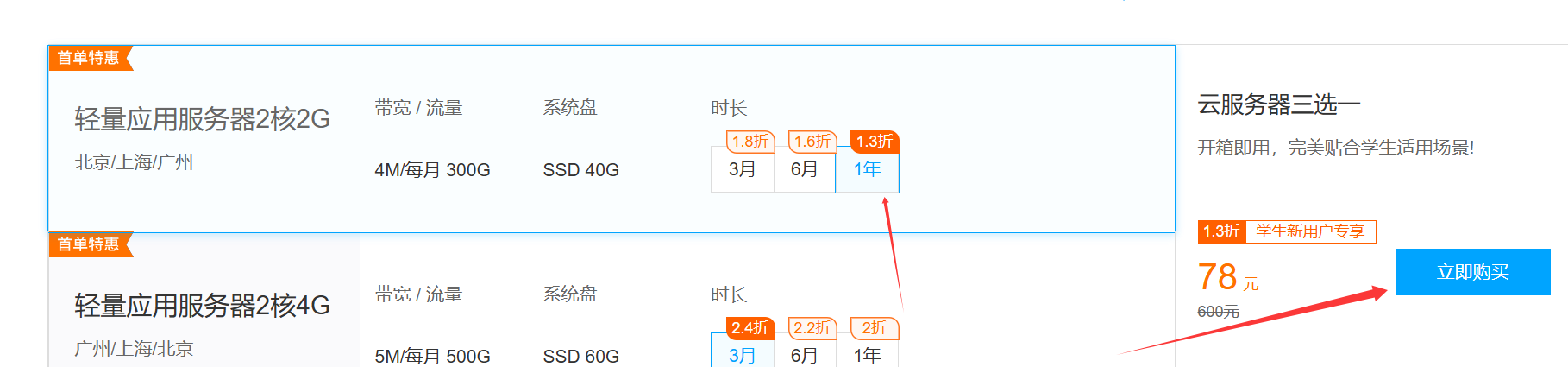
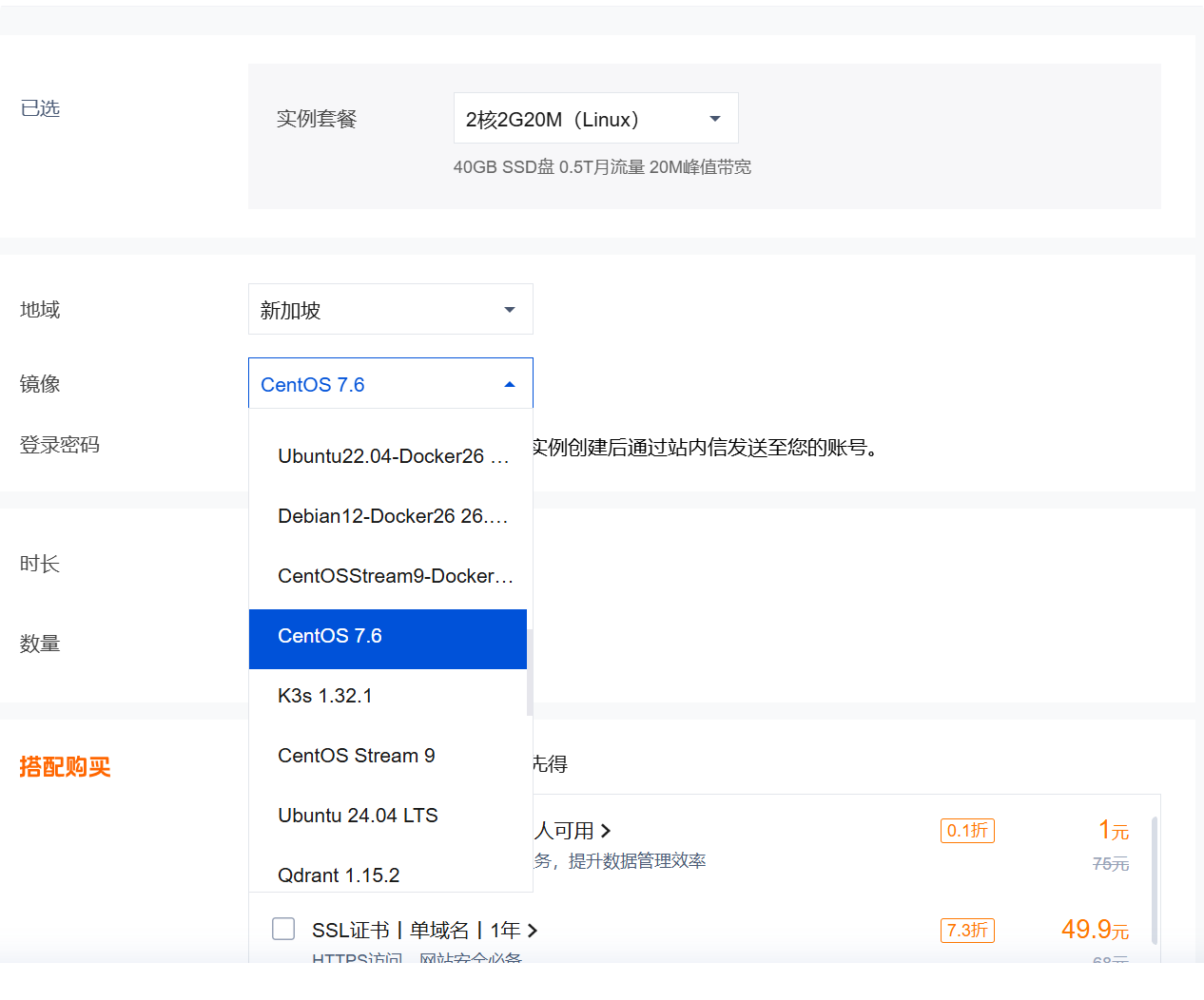
其次发行版本我选择的是 centos毕竟便宜,而且应用广泛,其次点击控制台然后想办法进入到这个界面咯点击进去找到公有ip
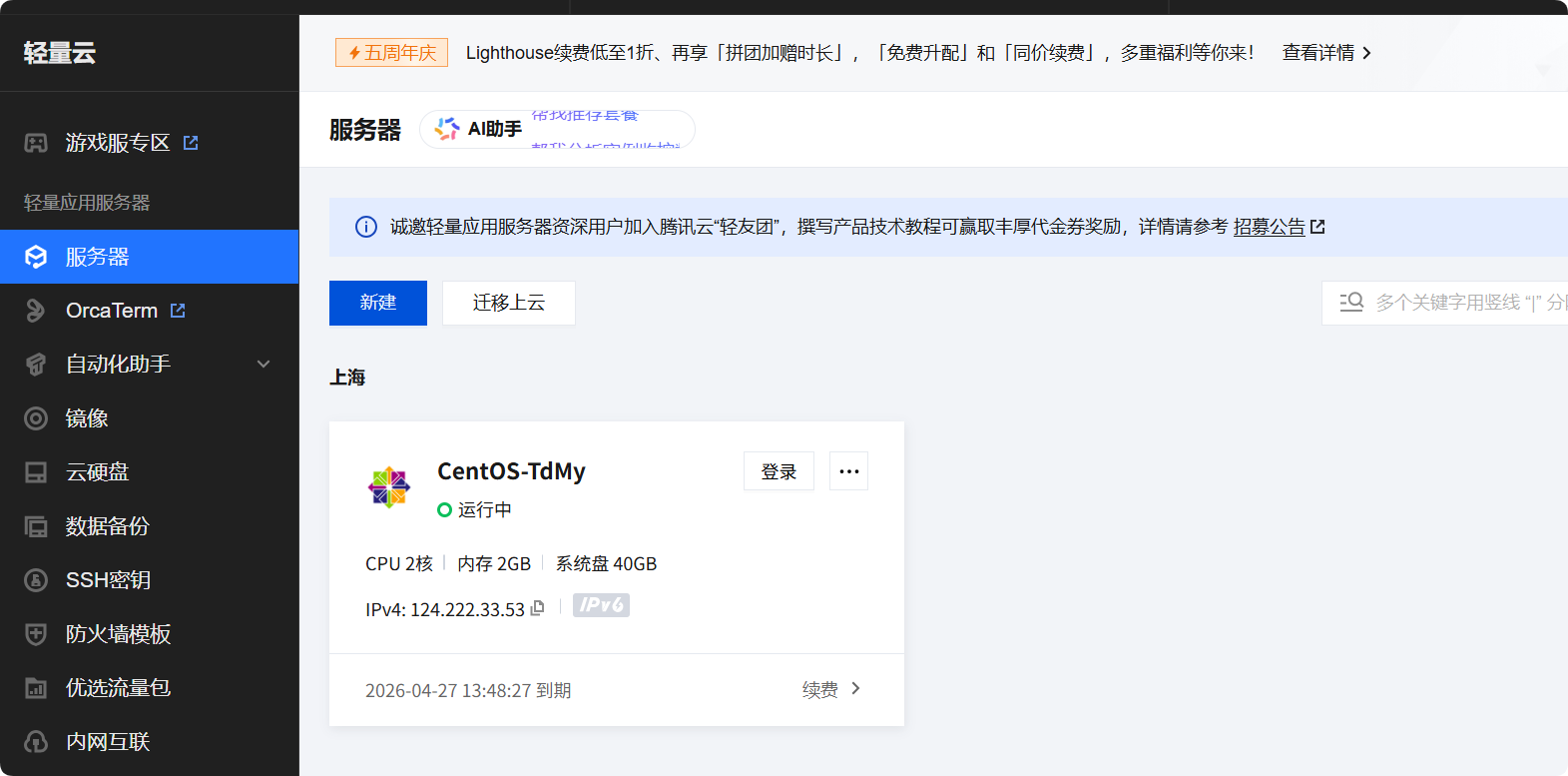
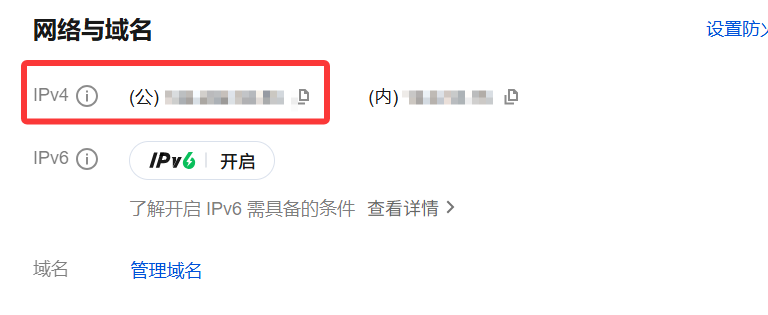
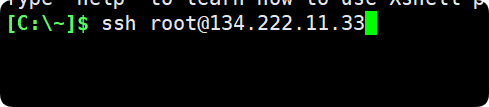
复制上你的公有ip然后打开你的xshell吧,哦对了xshell的下载地址: Xshell中文版下载 - Xshell官网
当然进入控制台进入到你的云服务下还是要配置你的用户账号密码的。
1.2 远程登陆xshell
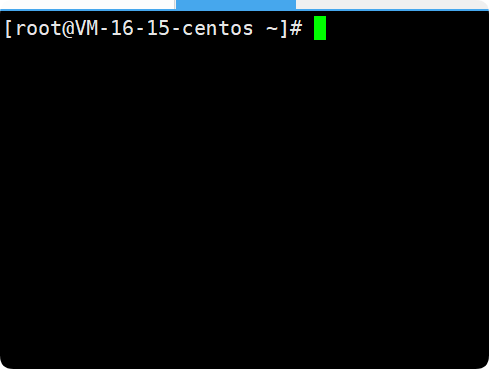
这里远程登陆的xshell,默认只有root用户哦,毕竟你还没创建其他用户。

二. linux入门级别学习
想对linux级别入门首先是对OS的理解,简单介绍就是能为用户提供一个高效,稳定,安全的,对下管理好软硬件资源,向上为用户提供良好的使用环境的一款管理软件。很笼统,没关系先记着,慢慢学着你就跟我一样感受到越来越多咯!
我接下来将会带领你理解 linux生态, 命令行提示符shell外壳,用户权限等等来引领你基本掌握和linux对话的能力!
2.1 浅谈生态
倘若你学习过c/c++,当你编写完一个源代码的时候会运行的时候,大概率在当前工作目录下回有一个可执行程序.exe 对的这是一个软件,没错尽管它可能只是有一个基本的main入口 和一些算法或者测试但是它就是生成了一个软件,没错,那我接下来对比一下。 你的手机有很多很多app,我们姑且都能把他们称之为软件,那他们怎么来的呢? 一方面是系统自带但是还有很大一部分是你通过应用商城通过数据流量(网络)下载下来的! 没错 理解到这里那么你就理解了手机的操作系统的生态了,毕竟你的手机也是类似的操作系统,甚至大部分的手机使用的内核(kernel)都是linux呢!不信自己看看!
那我来谈谈linux操作系统的生态,前言我们谈过了我们的操作系统提供了良好的安全,稳定,高效的环境,而且它开源免费,自然是很多开发者的首选,那仅仅有操作系统似乎我们可以在上面编程创建软件,可是如果我想借鉴别人的软件呢,比如我想团队合作,或者想借用别人开发的一款软件呢,在linux这样的命令行的也没有像手机端的应用商城呢? 有那就是yum。
基本原理就是像yum这样的“应用商城”你直接输入名字 然后install 就可以从远端服务器通过网络下载到你的本地上,这是很常见的,因为linux是开源的,但是时代需要进步,linuxOS也需要不断的有人维护更新,所以linux会有自己的开发社区。 你可以去了解一下。自此,你基本理解了一款OS软件的生态了。
2.2 yum: 软件包管理器
在2.1 中我们提到了yum就像一个应用商城一样可以帮助我们下载软件,但是我现在进一步给你拓展,其实作为命令行指令操作的bash学习中,我们不能像手机端那样仅仅触屏来控制,所以我们是指令输入跟我们linux内核进行对话,yum叫做软件包管理器,一方面它可以下载软件,同时它还能删除软件,它会从当前服务器端(各类软件包会通过网络发送到服务器端)搜索所有的你指定的软件。
2.2.1 查看vim软件包
比如我们现在要下载一个文本编辑器,就跟你桌面上的记事本一样,vim可以用来编辑文本文字。 我们现在输入: yum list |grep vim
稍微解释一下这里用到的东西: yum 指令加上它的选项:list 会输出所有软件包相关的信息,但是我们通过管道 | 然后使用grep指令筛选指定的vim 这样最终输出的就是vim相关的软件包信息了。
如下图可以看见输出了超级多的vim软件包,稍微介绍一下,第一列介绍vim的软件名字,后缀带有 x86_64表示适配的是64位的系统,带i686 的一般是32位系统,我们要选择与你系统适配的软件包,当然当你下载的时候会自动帮你匹配最合适的,
其次就是中间像0.3.0-2.el7 前面的 0.3.0-2 表示发行版本,后面的 .el7表示操作系统的发行版本: centos7和redhat7 如果是 el6: centos6和redhat6
最后一列表示的是软件源的位置。 : 软件源就是下载路径,yum会在本地存放很多下载路径,通过网络找到这些下载路径然后下载他们,但是弊端就是大部分yum的软件源来自国外,使用yum的时候下载资源就可能很慢,所以一般需要更新yum源。
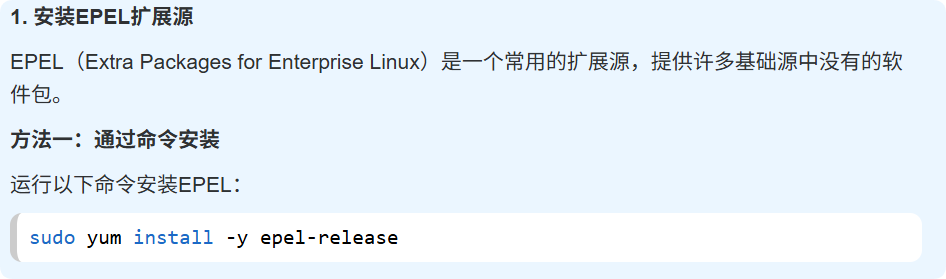
像我们使用的云服务器一般都换好了不需要我们操作,其次就是我们还可以下载一些拓展的yum源,这样可以下载很多有趣的软件哦!这里可以直接搜索

2.2.2 yum下载软件vim

显然我这里已经装好了,下载东西的时候普通用户记得提权(后面会说),root用户当我没说,你是老大。
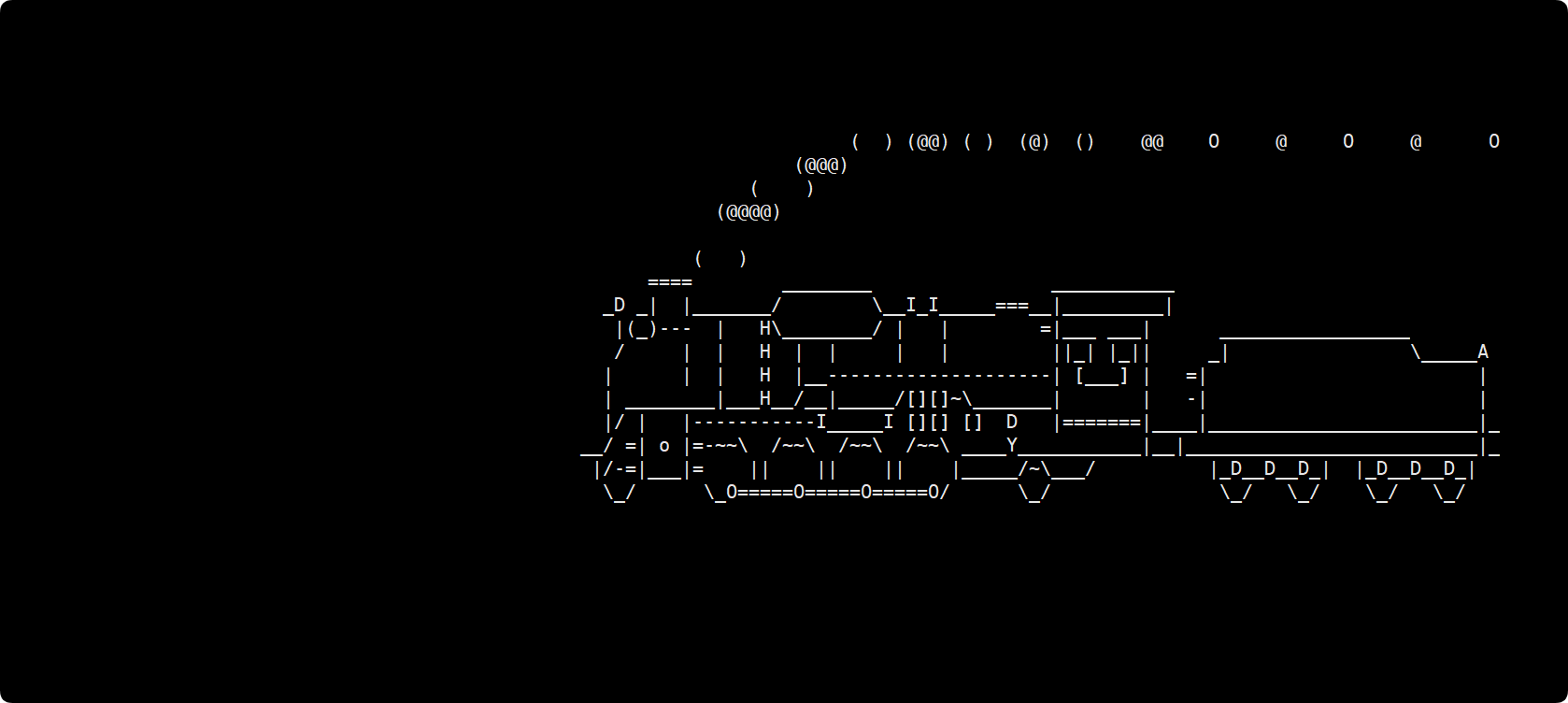
下载完拓展源以后呢,你就可以下载一些有趣的软件比如小火车: yum install -y sl
之后输入sl指令就会跑小火车 效果如图
2.2.2 vim简单使用
介绍完一个有趣的软件就是帮你理解下载过程,我们回归正传,理解一些vim的使用,vim是一个文件编辑器(具体的使用我会有相关博客可以参考哦!它可以拿来编写开发代码)
vim有三个模式,这里就只说插入模式,你进入之后先按esc键,然后在按i键 就可以进入插入模式这样就就可以修改了 ,退出前 输入 ‘:’ 对输入引用然后在输入: wq 就可以保存加退出啦!
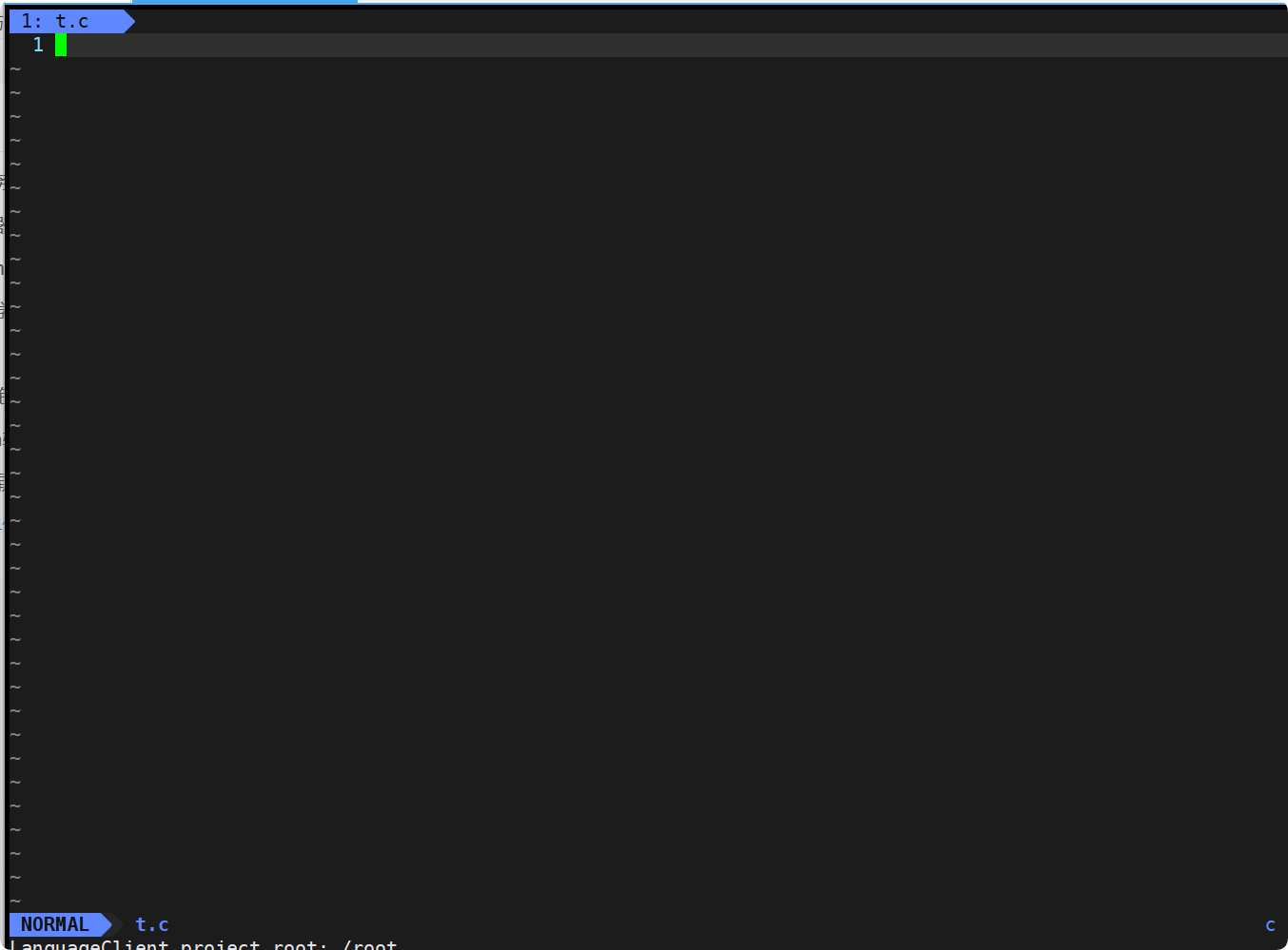 : 普通命令模式
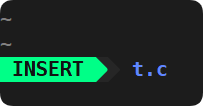 在输入esc键回到普通命令模式
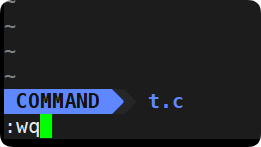 : 底行命令模式
2.3 用户创建和切换
2.3.1 权限的简单认识
截至目前你已经了解如何连接远程服务器,以及用shell去跟执行一些基本的指令,接下来了解的是,创建普通用户。 简单介绍一下权限知识 : 当你使用list -l 指令的时候 会有三组权限信息: 分别对应三种用户: 拥有者 所属组 其他 也就是 9个位置
--- --- --- (三个位置权限对应功能是: rwx 读 写 可执行 -表示没有该权限)
那我们的root用户是哪一种,他是老大,无视权限限制。 所以root的权力太大了,有时候我们要是不小心误删了? 不小心修改了不可修改的文件? 最终可能会导致无法挽回的损失,所以自然而然就会有创建普通用户的思路。

2.3.1 创建普通用户 以及配置sudo权限
在root用户bash下:
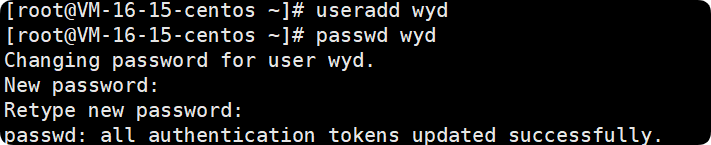
创建用户用: useradd +用户名
设置用户密码 : passwd +用户名
如下图创建用户成功:
删除用户在root用户下 用 : userdel -r 用户名
后面理解根目录和家目录你就理解这个指令 userdel 用户名为什么删用户删的不干净咯!
用户切换
我们可以用 su 用户名(以切换的用户身份来到当前路径)
su - 用户名 (去到用户名对应的家目录下)

观察 su 以后当前目录变成了 root这是roog用户的家目录 学习2.3.2 可以了解到说明当前目录没有改变

su - wyd 这里就是来到了 wyd的家目录
2.3.2 根目录和家目录
我们要理解用户的关系还有根目录的本质: 现在我们的用户是root 我们解析一下命令行提示符每次最前面的几个东东:
root : 表示用户名
VM-16 -15-centos : 表示主机名
@是分隔符 分割用户名和主机名
~ 这个要注意: 这个表示当前用户的家目录 什么意思呢 其实家目录的本质上
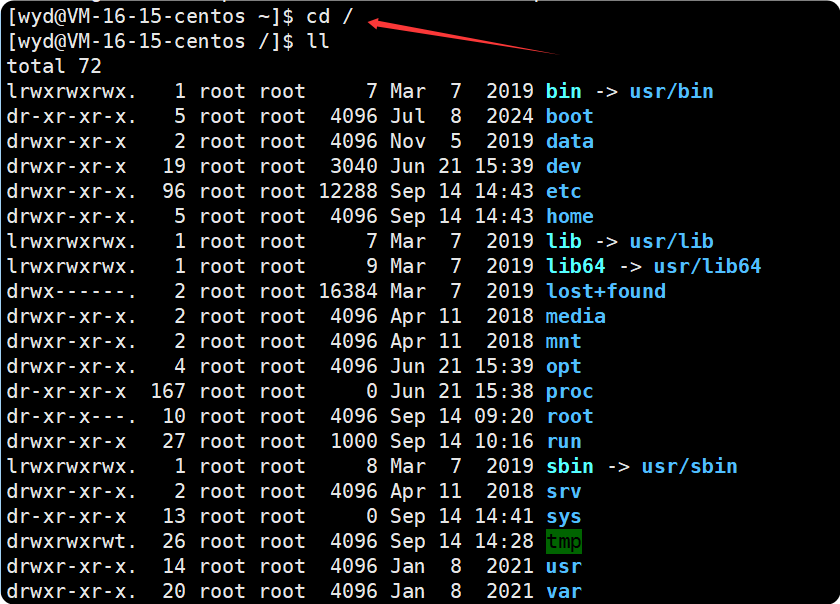
现在我们切换到普通用户 然后访问根目录:
根目录是所有目录(该操作系统中所有目录)的起点,不管你一开始root用户登陆显示的目录都是根目录的子目录。
现在我们观察根目录下的文件中有一个目录是 home目录 ,这里面存放着所有用户的目录起点 我们尝试看看如下图,这是我创建的三个目录,但是很神奇的是root用户不在其中,因为root用户跳出 ”五行之外,不在三界之内“!
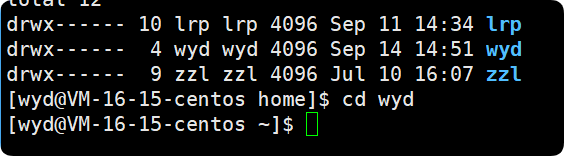
当我们切换进入其中一个用户(可能要输入密码),也就进入到一个用户的起点: 该目录的家目录

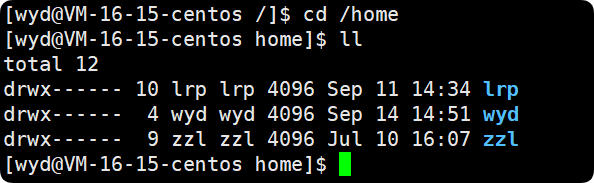
家目录 : 家目录可以理解为当前用户的起始目录,注意是指当前用户的起始目录:
它的名字为: /用户名 我们尝试看看 不同用户的家目录,我们切换到 home/lrp 或者是 home/wyd的 我们的当前
显示的都是~ 到现在我们就可以理解了,~是当前用户家目录的别名。它指向了/home/当前用户名 这其实是一个软链接。

2.3.3 普通用户提权
在
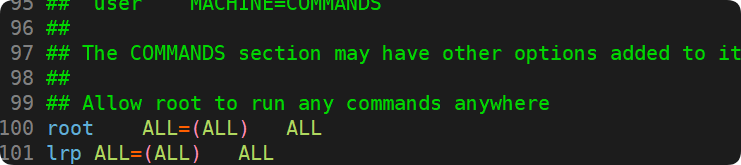
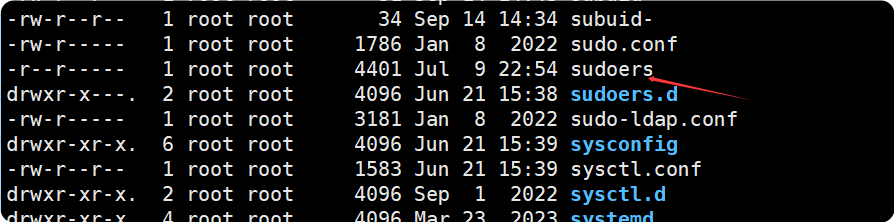
现在我们确定做到了一个基本的事情,就是为了限制权限创建了普通用户,但是有时候,我们普通用户也需要一点点root的一点点权力, 比如想使用 yum 这样的软件包管理器 ,所以我们需要配置sudo 权限 回到根目录可以看看我们在etc目录下有一个配置文件是 sudoers
用root用户进入 使用 vim sudoers 文件 然后在100行作用处配置 配置情况如下图:

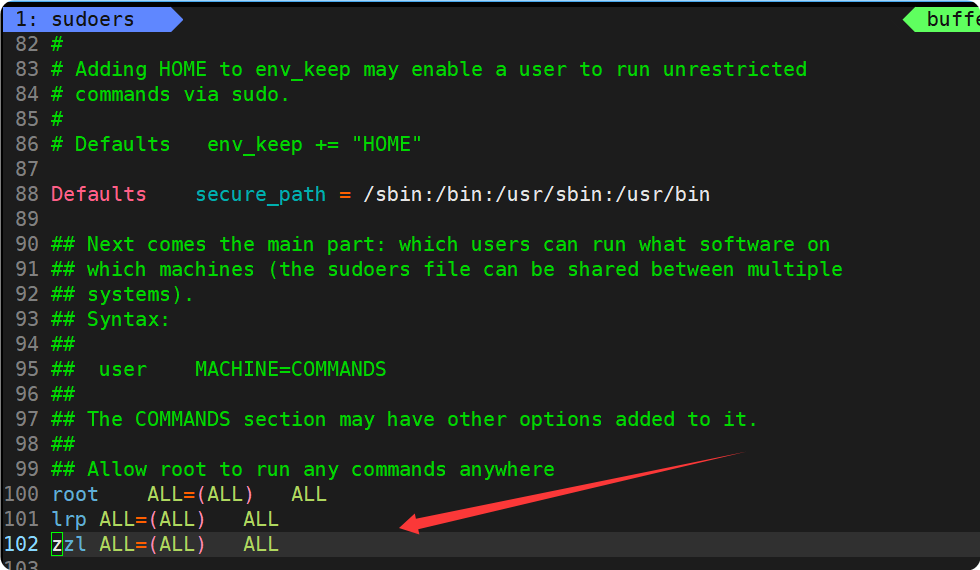
写好之后强制退出哦!
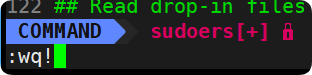
使用: 在你需要提权的命令前面加上 sudo即可

2.3.4 目录权限与粘滞位
三. shell 指令理解以及shell常见指令的使用
倘若你至少学习过类似c/c++这样的一门高级语言,你大致都能理解这两句话,一个源文件形成可执行程序有: 解释型和编译型的方式。 我们的源代码中写好的逻辑被编译器编译成二进制目标文件 链接之后最终可以执行。
实际上 像ls touch 等等这些指令本质上是吗shell的bash脚本语言写好的一个个程序了,他们被放在了系统指定目录下,所以当我们执行执行指令的时候并不需要去查找他们,因为系统会去系统目录下查找 我们可以通过 环境遍历来查看这一点
我们现在创建一个 .c和.sh的源文件 然后先用.c文件形成一个可执行程序吧
我们要执行我们的如今的可执行程序,就是要声明它的路径,你可以用绝对路径,当然也可以用相对路径 可以参考下面的1-5 图
其次我们的系统指令他们的目录,他们在path环境变量下我们能看见,系统会通过它来查找指定,目录,图7我们用export命令把我们当前目录页加进去环境变量中了,这样我们运行可执行程序也可以直接输入文件名了!
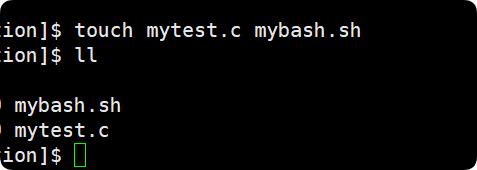 图1
图1


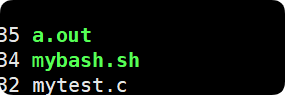
 图5
图5
 图6
图6
 图7
图7
3.1 ls指令
语法: ls [选项][目录或文件]
a 列出目录下的所有文件,包括以 . 开头的隐含文件。-d 将目录象文件一样显示,而不是显示其下的文件。 如:ls –d 指定目录-i 输出文件的 i 节点的索引信息。 如 ls –ai 指定文件-k 以 k 字节的形式表示文件的大小。 ls –alk 指定文件-l 列出文件的详细信息。-n 用数字的 UID,GID 代替名称。 (介绍 UID 用户的id , GID 所属组的id)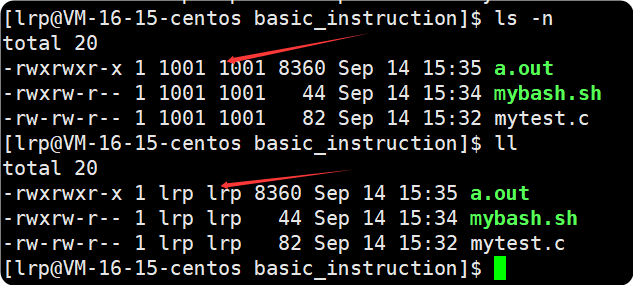 -F 在每个文件名后附上一个字符以说明该文件的类型, “*” 表示可执行的普通文件; “/” 表示目录; “@” 表示符号链接;“|”表示FIFOs;“=”表示套接字(sockets)。(目录类型识别)-r 对目录反向排序。-t 以时间排序。-s 在l文件名后输出该文件的大小。(大小排序,如何找到目录下最大的文件)-R 列出所有子目录下的文件。 ( 递归 )-1 一行只输出一个文件。
3.2 pwd指令和 cd指令
pwd 像屏幕输出当前目录
cd切换目录到哪去:
cd .. : 返回上级目录cd /home/litao/linux/ : 绝对路径cd ../day02/ : 相对路径cd ~ :进入用户家目cd - :返回最近访问目录
4. touch指令
-a 或 --time=atime 或 --time=access 或 --time=use 只更改存取时间。-c 或 --no-create 不建立任何文档。-d 使用指定的日期时间,而非现在的时间。-f 此参数将忽略不予处理,仅负责解决 BSD 版本 touch 指令的兼容性问题。-m 或 --time=mtime 或 --time=modify 只更改变动时间。-r 把指定文档或目录的日期时间,统统设成和参考文档或目录的日期时间相同。-t 使用指定的日期时间,而非现在的时间
5.mkdir指令
常用选项 :-p, --parents 可以是一个路径名称。此时若路径中的某些目录尚不存在 , 加上此选项后 , 系统将自动建立 好那些尚不存在的目录, 即一次可以建立多个目录 ;举例 :mkdir test
6.rmdir指令 && rm 指令
rmdir 是一个与 mkdir 相对应的命令。 mkdir 是建立目录,而 rmdir 是删除命令。语法 : rmdir [-p][dirName]适用对象 :具有当前目录操作权限的所有使用者功能 :删除空目录常用选项 :-p 当子目录被删除后如果父目录也变成空目录的话,就连带父目录一起删除。
常用选项 :-f 即使文件属性为只读 ( 即写保护 ) ,亦直接删除 force 强制删-i 删除前逐一询问确认-r 删除目录及其下所有文件 递归式的删除 r选项是
7.man指令(重要)
常用选项-k 根据关键字搜索联机帮助num 只在第 num 章节找-a 将所有章节的都显示出来,比如 man printf 它缺省从第一章开始搜索,知道就停止,用 a 选项,当按下 q 退出,他会继续往后面搜索,直到所有章节都搜索完毕。解释一下 , 面手册分为 8 章1 是普通的命令2 是系统调用 , 如 open,write 之类的 ( 通过这个,至少可以很方便的查到调用这个函数,需要加什么头文件 )3 是库函数 , 如 printf,fread4 是特殊文件 , 也就是 /dev 下的各种设备文件5 是指文件的格式 , 比如 passwd, 就会说明这个文件中各个字段的含义6 是给游戏留的 , 由各个游戏自己定义7 是附件还有一些变量 , 比如向 environ 这种全局变量在这里就有说明8 是系统管理用的命令 , 这些命令只能由 root 使用 , 如 ifconfig
7.cp指令(重要) 覆盖和拷贝
-f 或 --force 强行复制文件或目录, 不论目的文件或目录是否已经存在-i 或 --interactive 覆盖文件之前先询问用户-r 递归处理,将指定目录下的文件与子目录一并处理。若源文件或目录的形态,不属于目录或符号链接,则一律视为普通文件处理-R 或 --recursive 递归处理,将指定目录下的文件及子目录一并处理
功能 :1. 视 mv 命令中第二个参数类型的不同(是目标文件还是目标目录), mv 命令将文件重命名或将其移至一个新的目录中。2. 当第二个参数类型是文件时, mv 命令完成文件重命名,此时,源文件只能有一个(也可以是源目录名),它将所给的源文件或目录重命名为给定的目标文件名。3. 当第二个参数是已存在的目录名称时,源文件或目录参数可以有多个, mv 命令将各参数指定的源文件均移至目标目录中。常用选项 :-f : force 强制的意思,如果目标文件已经存在,不会询问而直接覆盖-i :若目标文件 (destination) 已经存在时,就会询问是否覆盖!
9 cat
常用选项 :-b 对非空输出行编号-n 对输出的所有行编号-s 不输出多行空行
10.less指令,tail以及head
比less指令(重要)
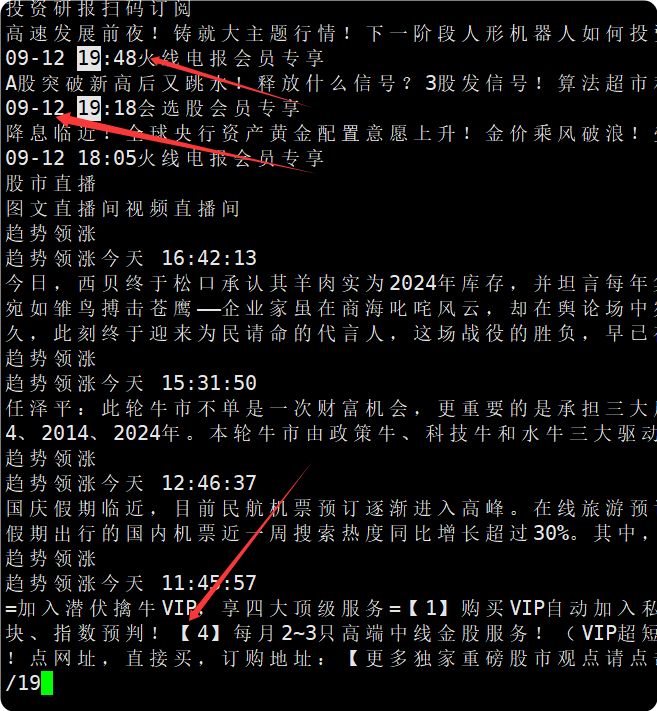
less 与 more 类似,但使用 less 可以随意浏览文件,而 more 仅能向前移动,却不能向后移动,而且 less 在查看之前不会加载整个文件。选项 :-i 忽略搜索时的大小写-N 显示每行的行号/ 字符串:向下搜索 “ 字符串 ” 的功能? 字符串:向上搜索 “ 字符串 ” 的功能n :重复前一个搜索(与 / 或 ? 有关)N :反向重复前一个搜索(与 / 或 ? 有关)q:quit
head指令
head 与 tail 就像它的名字一样的浅显易懂,它是用来显示开头或结尾某个数量的文字区块, head 用来显示档案的开头至标准输出中,而 tail 想当然尔就是看档案的结尾。语法: head [ 参数 ]... [ 文件 ]...功能 :head 用来显示档案的开头至标准输出中,默认 head 命令打印其相应文件的开头 10 行。选项 :-n< 行数 > 显示的行数
tail指令
tail 命令从指定点开始将文件写到标准输出 . 使用 tail 命令的 -f 选项可以方便的查阅正在改变的日志文件 ,tail -f filename 会把 filename 里最尾部的内容显示在屏幕上 , 并且不但刷新 , 使你看到最新的文件内容 .语法: tail[ 必要参数 ][ 选择参数 ][ 文件 ]功能: 用于显示指定文件末尾内容,不指定文件时,作为输入信息进行处理。常用查看日志文件。选项:-f 循环读取-n< 行数 > 显示行数
语法: find pathname -options功能: 用于在文件树种查找文件,并作出相应的处理(可能访问磁盘)常用选项:-name 按照文件名查找文件。
-i :忽略大小写的不同,所以大小写视为相同-n :顺便输出行号-v :反向选择,亦即显示出没有 ' 搜寻字符串 ' 内容的那一行
# 查看日志前10行(默认)
head /var/log/messages

# 查看前20行(指定行数)
head -n 20 /var/log/messages

# 结合管道:先过滤包含“error”的行,再看前5行错误记录
grep "error" /var/log/messages | head -n 5


#tail

# 查看日志最后10行(默认)
tail /var/log/messages

# 查看最后30行(指定行数)
tail -n 30 /var/log/messages

# 实时监控日志新增内容(最常用!适合看实时报错)
tail -f /var/log/messages
# 此时终端会持续显示新写入的日志,按 Ctrl+C 退出

# 结合管道:实时监控并只显示包含“warning”的新记录
tail -f /var/log/messages | grep "warning"、


less

# 用 less 打开日志文件(不会一次性加载整个文件,适合大文件)
less /var/log/messages

# 在 less 中常用操作:
# 1. 按 PageUp/PageDown 上下翻页
# 2. 按 /error 向下搜索包含“error”的内容(按 n 看下一个,N 看上一个)
# 3. 按 ?warning 向上搜索包含“warning”的内容(按 n 看上一个,N 看下一个)
# 4. 按 -N 显示行号(输入 -N 后回车,再次输入关闭)
# 5. 按 q 退出 less

# 结合管道:先过滤出“2024-09-14”的日志,再用 less 浏览
grep "2024-09-14" /var/log/messages | less -N
10 .zip/unzip指令
语法: zip 压缩文件.zip 目录或文件功能: 将目录或文件压缩成zip格式 -r 递 归处理,将指定目录下的所有文件和子目录一并处理zip适合跨平台举例:
# 压缩单个文件
zip file.zip file.txt

# 压缩多个文件
zip files.zip file1.txt file2.txt

# 压缩目录(-r 递归处理子目录)
zip -r dir.zip /path/to/dir

# 带密码压缩(-e 提示输入密码)
zip -e secret.zip sensitive.txt

///////////////////
# 解压到当前目录
unzip file.zip

# 解压到指定目录(-d 指定路径)
unzip file.zip -d /target/dir

# 查看压缩包内容(不解压)
unzip -l file.zip

# 解压带密码的压缩包(会提示输入密码)
unzip secret.zip-c :建立一个压缩文件的参数指令 (create 的意思 ) ;-x :解开一个压缩文件的参数指令!-t :查看 tarfile 里面的文件!-z :是否同时具有 gzip 的属性?亦即是否需要用 gzip 压缩?-j :是否同时具有 bzip2 的属性?亦即是否需要用 bzip2 压缩?-v :压缩的过程中显示文件!这个常用,但不建议用在背景执行过程!-f :使用档名,请留意,在 f 之后要立即接档名喔!不要再加参数!-C : 解压到指定目录
范例一:打包 / 压缩/etc目录(三种方式)
命令:
bash
# 1. 仅打包(不压缩),生成/tmp/etc.tar
tar -cvf /tmp/etc.tar /etc

# 2. 打包后用gzip压缩,生成/tmp/etc.tar.gz
tar -zcvf /tmp/etc.tar.gz /etc

# 3. 打包后用bzip2压缩,生成/tmp/etc.tar.bz2
tar -jcvf /tmp/etc.tar.bz2 /etc
参数解析:
-c:创建新的压缩包(核心参数,打包必带);-v:显示打包过程(打印正在处理的文件名,方便观察进度);-f:指定压缩包文件名(必须放在参数最后,紧跟文件名,如/tmp/etc.tar);-z:用 gzip 算法压缩(压缩率中等,速度较快,生成.tar.gz后缀);-j:用 bzip2 算法压缩(压缩率更高,速度稍慢,生成.tar.bz2后缀)。
特殊说明:
执行时会出现警告 tar: Removing leading '/' from member names,意思是 tar 会自动去掉路径中的前导斜杠(如把/etc变成etc)。这是保护机制 —— 避免解压时直接覆盖系统原有的/etc目录(如果保留/,解压后可能直接替换系统文件,风险极高)。
范例二:查看压缩包内的文件列表
命令:
bash
# 查看/tmp/etc.tar.gz内的所有文件
tar -ztvf /tmp/etc.tar.gz
参数解析:
-t:列出压缩包内的文件(不解压,仅查看内容);-z:因为压缩包是 gzip 格式(.tar.gz),必须带-z才能正确读取(如果是 bzip2 格式,用-j);- 其他参数(
-v显示详细信息,-f指定文件)同上。
效果:
会列出etc.tar.gz中所有文件的路径、权限、大小、修改时间等,相当于 “压缩包的目录清单”。
范例三:解压到指定目录
命令:
bash
# 先进入目标目录/usr/local/src
cd /usr/local/src
# 解压/tmp/etc.tar.gz到当前目录
tar -zxvf /tmp/etc.tar.gz
参数解析:
-x:解压文件(核心参数,解压必带);- 其他参数(
-z对应 gzip 格式,-v显示过程,-f指定文件)同上。
效果:
解压后会在/usr/local/src下生成etc目录(因为范例一中 tar 自动去掉了前导斜杠,压缩包内的路径是etc而非/etc),所有原/etc下的文件会被解压到/usr/local/src/etc中。
为什么要先cd到目标目录?
tar 解压时会保留原压缩包内的目录结构。如果直接在当前目录解压,会在当前目录生成etc;切换到/usr/local/src后解压,就会在该目录生成etc,实现 “指定解压位置” 的效果。
范例四:仅解压压缩包中的单个文件
命令:
bash
# 进入/tmp目录
cd /tmp
# 从/tmp/etc.tar.gz中仅解压etc/passwd文件
tar -zxvf /tmp/etc.tar.gz etc/passwd
参数解析:
- 核心是在命令最后指定要解压的文件名(
etc/passwd),tar 会只提取该文件,忽略其他内容; - 其他参数(
-zxvf)同上。
注意:
压缩包内的文件路径是etc/passwd(而非/etc/passwd),因为范例一中 tar 去掉了前导斜杠。必须用压缩包内的实际路径(可通过范例二的tar -ztvf查看),否则会提示 “文件不存在”。
效果:
在/tmp目录下生成etc/passwd(即/tmp/etc/passwd),仅解压这一个文件,适合只需要压缩包中某个文件的场景。
范例五:备份文件并保留原始权限
命令:
bash
# 备份/etc并保留文件权限,生成/tmp/etc.tar.gz
tar -zxvpf /tmp/etc.tar.gz /etc
参数解析:
-p:保留文件的原始权限和属性(如所有者、读写权限、修改时间等);- 其他参数(
-zcvf)同上(注意:这里原命令可能笔误,应为-zcvf,-x是解压,备份时应该用-c创建)。
用途:
系统文件(如/etc下的配置文件)的权限非常重要。如果不用-p,备份后解压的文件权限可能会变成当前用户的默认权限(比如普通用户备份后权限丢失)。-p确保解压后文件权限与原文件完全一致,适合系统备份。
范例六:仅备份指定时间之后的新文件(增量备份)
命令:
bash
# 仅备份/home中2005年6月1日之后修改的文件,生成home.tar.gz
tar -N "2005/06/01" -zcvf home.tar.gz /home
参数解析:
-N "2005/06/01":指定时间条件,仅包含 “2005 年 6 月 1 日之后修改过” 的文件(不包含当天及之前的文件);- 其他参数(
-zcvf)同上。
用途:
用于 “增量备份”—— 比如每天备份时,只处理当天新增 / 修改的文件,避免重复备份旧文件,大幅节省时间和存储空间。
验证方式:
可以先用find /home -newermt "2005/06/01"查看符合条件的文件,再对比tar打包的内容是否一致。
范例七:备份多个目录但排除指定路径
命令:
bash
# 备份/home和/etc,但排除/home/dmtsai目录,生成myfile.tar.gz
tar --exclude /home/dmtsai -zcvf myfile.tar.gz /home/* /etc
参数解析:
--exclude /home/dmtsai:排除不需要备份的路径(可以是目录或文件);- 其他参数(
-zcvf)同上,/home/* /etc是要备份的目标路径。
注意:
--exclude后面必须紧跟要排除的完整路径(相对或绝对路径均可),且要放在备份路径之前(参数顺序不能错)。
用途:
备份时经常需要排除临时文件、日志、个人目录等(比如/home/dmtsai可能是一个无关用户的目录),用--exclude可以精准控制备份内容。
范例八:通过管道直接打包并解压(无中间文件)
命令:
bash
# 进入/tmp目录
cd /tmp
# 将/etc打包后直接解压到当前目录,不生成压缩包文件
tar -cvf - /etc | tar -xvf -
参数解析:
- 第一个
tar -cvf - /etc:-代表 “标准输出”(stdout),即把/etc的打包内容直接输出到管道,不生成实际文件; |:管道命令,将前一个命令的输出作为后一个命令的输入;- 第二个
tar -xvf -:-代表 “标准输入”(stdin),即从管道读取打包内容并直接解压。
效果:
相当于cp -r /etc /tmp(复制/etc目录到/tmp),但通过 tar 的打包 + 解压过程实现,优点是保留文件权限且无需生成中间压缩包,适合快速复制目录(尤其适合大目录,节省磁盘空间)。
总结:tar核心参数速查
| 参数 | 作用 |
|---|---|
-c | 创建新压缩包(打包) |
-x | 解压压缩包 |
-t | 查看压缩包内文件 |
-v | 显示过程( verbose ) |
-f | 指定压缩包文件名(必须放最后) |
-z | 用 gzip 压缩 / 解压(.tar.gz) |
-j | 用 bzip2 压缩 / 解压(.tar.bz2) |
-p | 保留文件原始权限 |
-N | 仅处理指定时间之后的文件 |
--exclude | 排除指定路径 |
tar是 Linux 备份的核心工具,灵活组合这些参数可以满足几乎所有打包、压缩、备份需求。
14.时间相关的指令
1. 在显示方面,使用者可以设定欲显示的格式,格式设定为一个加号后接数个标记,其中常用的标记列表如下%H : 小时 (00..23)%M : 分钟 (00..59)%S : 秒 (00..61)%X : 相当于 %H:%M:%S%d : 日 (01..31)%m : 月份 (01..12)%Y : 完整年份 (0000..9999)%F : 相当于 %Y-%m-%d2. 在设定时间方面date -s // 设置当前时间,只有 root 权限才能设置,其他只能查看。date -s 20080523 // 设置成 20080523 ,这样会把具体时间设置成空 00:00:00date -s 01:01:01 // 设置具体时间,不会对日期做更改date -s “01:01:01 2008-05-23″ // 这样可以设置全部时间date -s “01:01:01 20080523″ // 这样可以设置全部时间date -s “2008-05-23 01:01:01″ // 这样可以设置全部时间date -s “20080523 01:01:01″ // 这样可以设置全部时间
15.时间戳
时间 -> 时间戳: date +%s时间戳 -> 时间: date -d@1508749502Unix 时间戳(英文为 Unix epoch, Unix time, POSIX time 或 Unix timestamp )是从 1970 年 1 月 1 日( UTC/GMT 的午夜)开始所经过的秒数,不考虑闰秒。
15.Cal指令
cal 命令可以用来显示公历(阳历)日历。公历是现在国际通用的历法,又称格列历,通称阳历。 “ 阳历 ” 又名 “ 太阳历 ” ,系以地球绕行太阳一周为一年,为西方各国所通用,故又名 “ 西历 ” 。有一个文件共有 100 行内容,请取出第 50 行内容 <br>seq 1 100 > test # 生成 1 到 100 的序列装入 test方法 1 head -n50 test > tmp # 将前 50 行装入临时文件 tmptail -n1 tmp # 得到中建行方法 2 head -n50 test | tail -n1
-3 显示系统前一个月,当前月,下一个月的月历-j 显示在当年中的第几天(一年日期按天算,从 1 月 1 号算起,默认显示当前月在一年中的天数)-y 显示当前年份的日历举例 :

腾讯云面向开发者汇聚海量精品云计算使用和开发经验,营造开放的云计算技术生态圈。
更多推荐
 10
10 0
0- 0


 已为社区贡献1条内容

所有评论(0)