【超详细】配置云服务器与环境(腾讯云)
目录
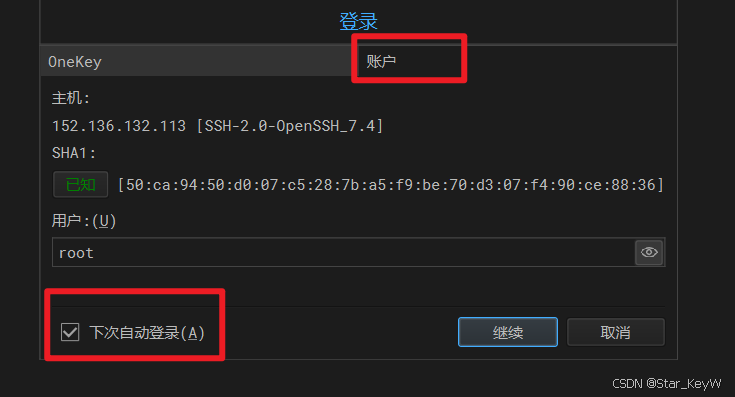
(5)登录界面因没有OneKey,因此选择【账号】的方式登录
一、获取并配置腾讯云服务器
1. 注册登录
腾讯云官网地址:https://cloud.tencent.com/
2. 新用户免费试用
新用户注册登录并实名认证后,可以在试用(页面顶部栏)找到一个月的体验产品
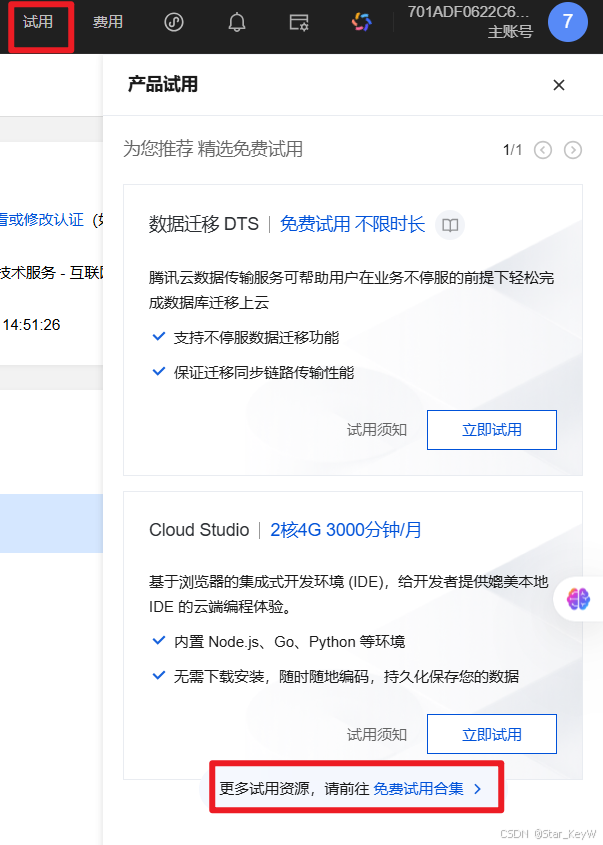
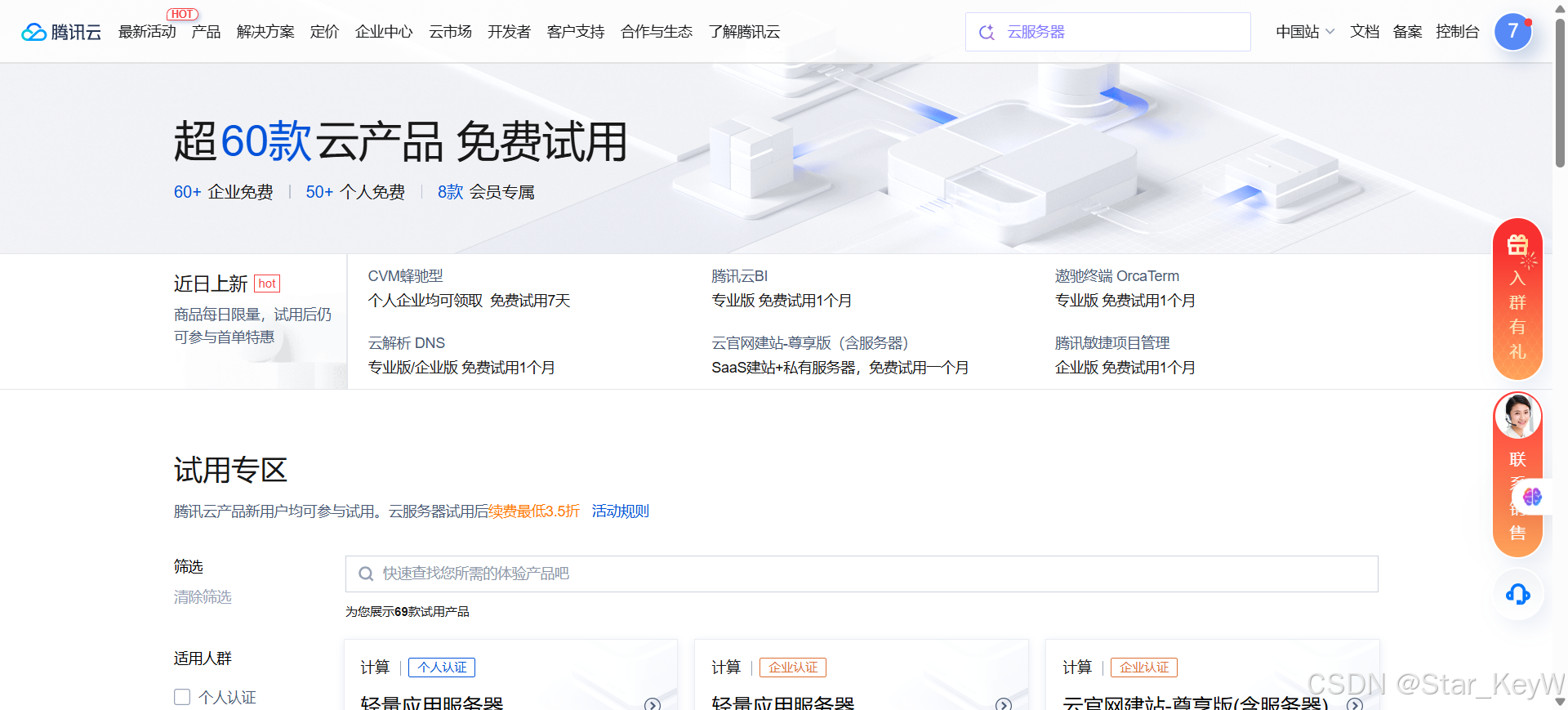
根据个人情况与需求选择适配的产品
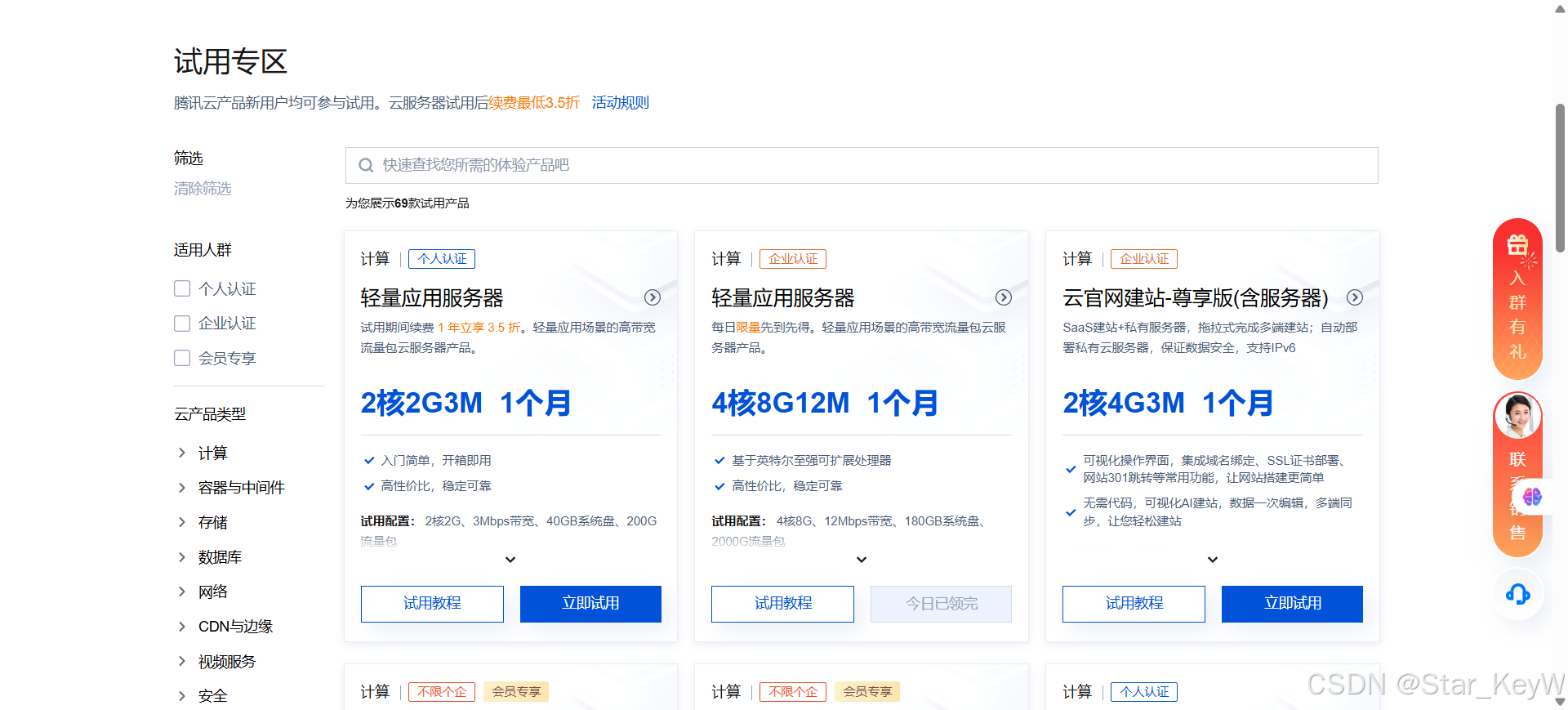
3. 购买
如果想购买一年使用期,可以在登录首页向下滑动寻找“轻量级应用服务器”
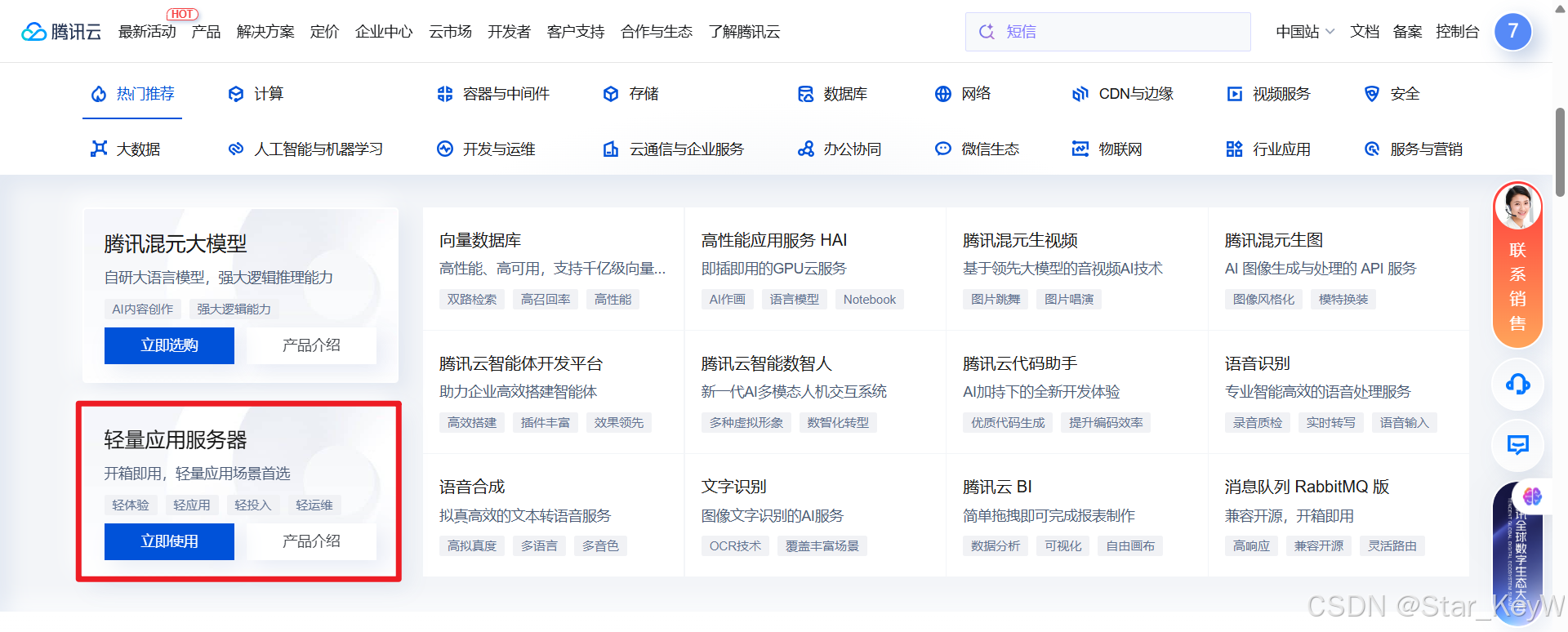
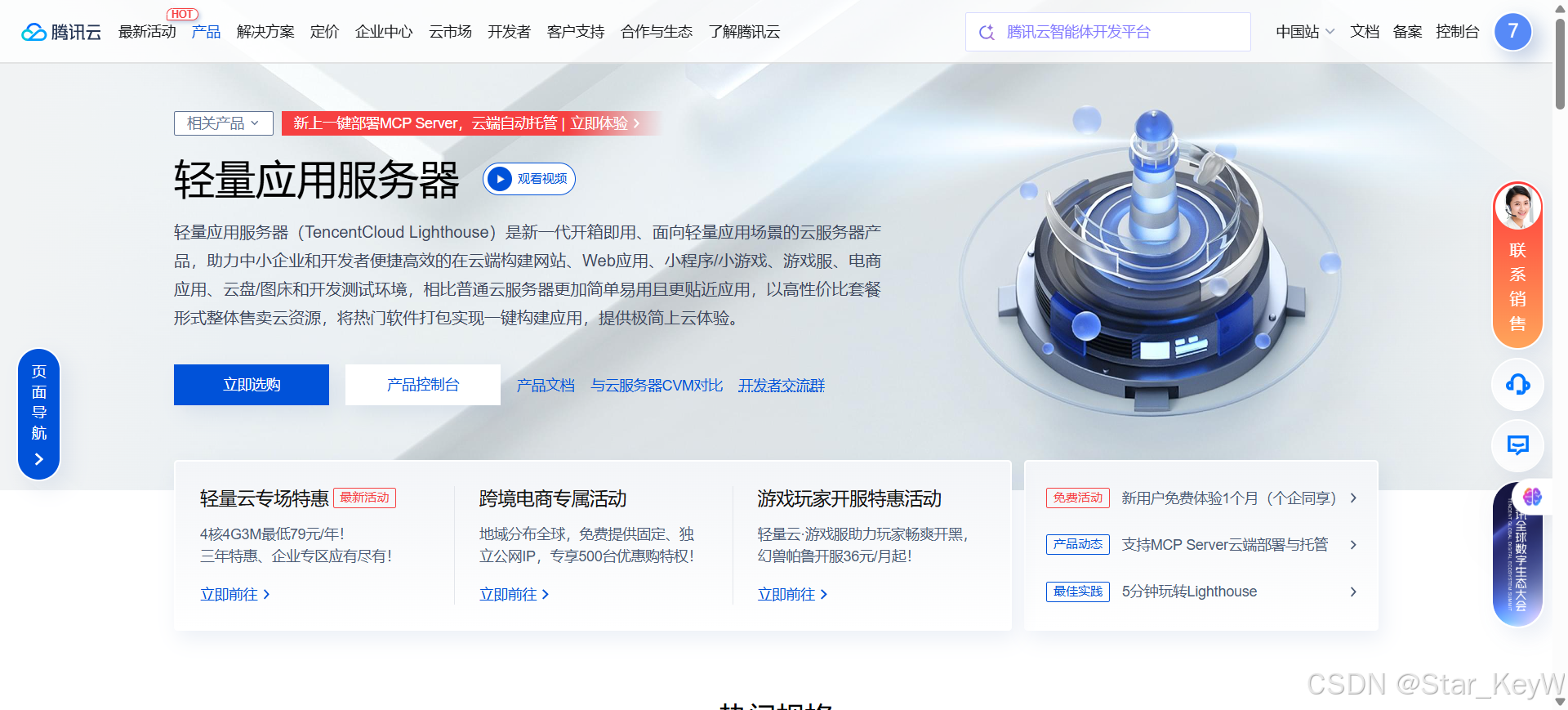
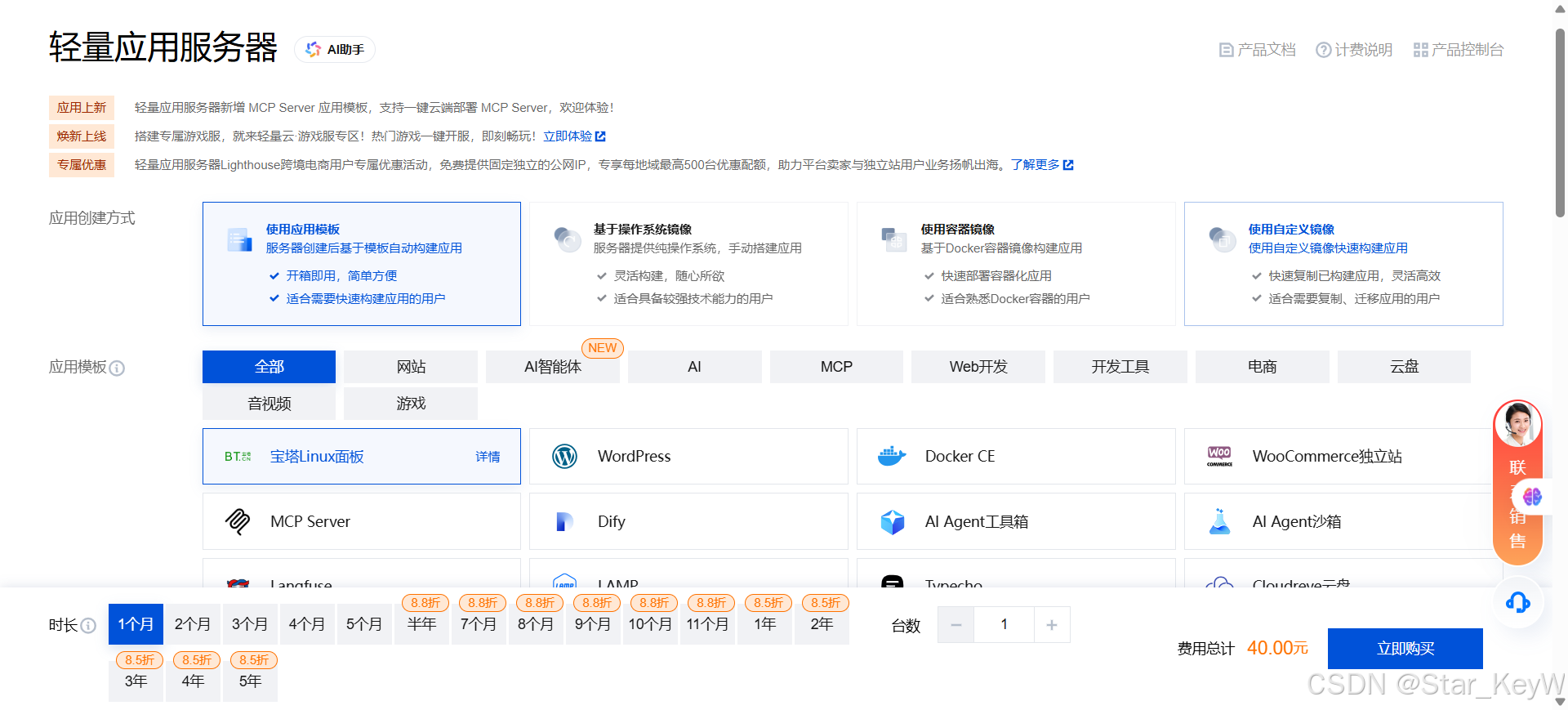
(1)选择“立即选购”可以根据自己需要选择对应的配置,也可以实现最短按月付费
(2)也有更为优惠的选择“轻量云专场特惠”,信用户也有优惠
这里根据我自己的需求,选择购买“轻量 4核4G3M”
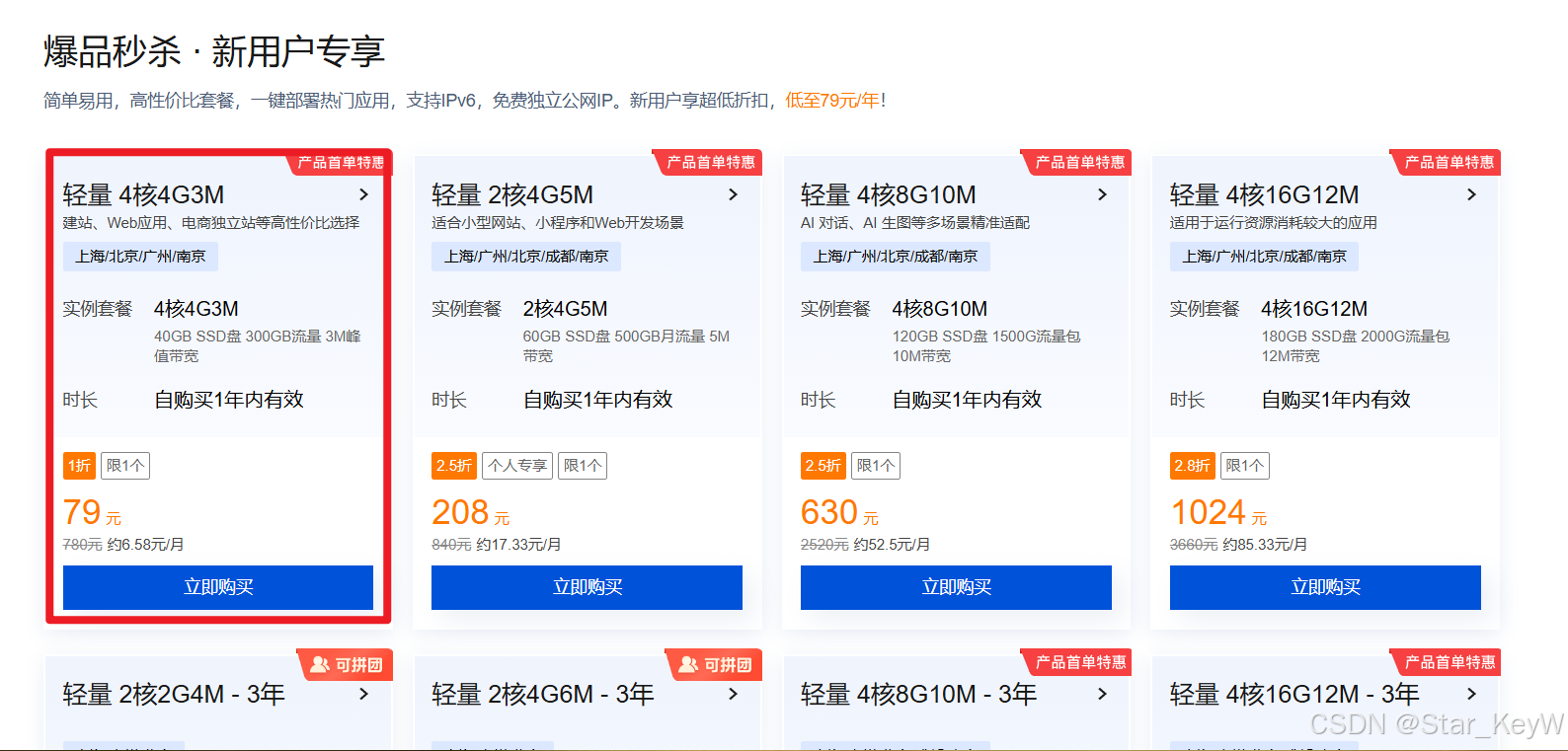
- 4核(CPU核心数):相当于服务器的 “大脑数量”,核数越多,“大脑” 越多,能同时处理的任务就越多。
- 4G(内存 / RAM):用来存放 “正在运行的程序和数据”,相当于服务器的 “临时工作台”。
- 3M(峰值带宽):相当于服务器与互联网之间的 “数据传输通道宽度”,“3M” 是这个通道的最大允许速度。带宽越大,传输速度越快。带宽越大,未来搭建的网站打开速率越快。
- 40GB SSD 盘(存储硬盘):“SSD” 是硬盘类型(固态硬盘,比传统机械硬盘快很多),“40GB” 是硬盘容量。
配置界面的选择如下
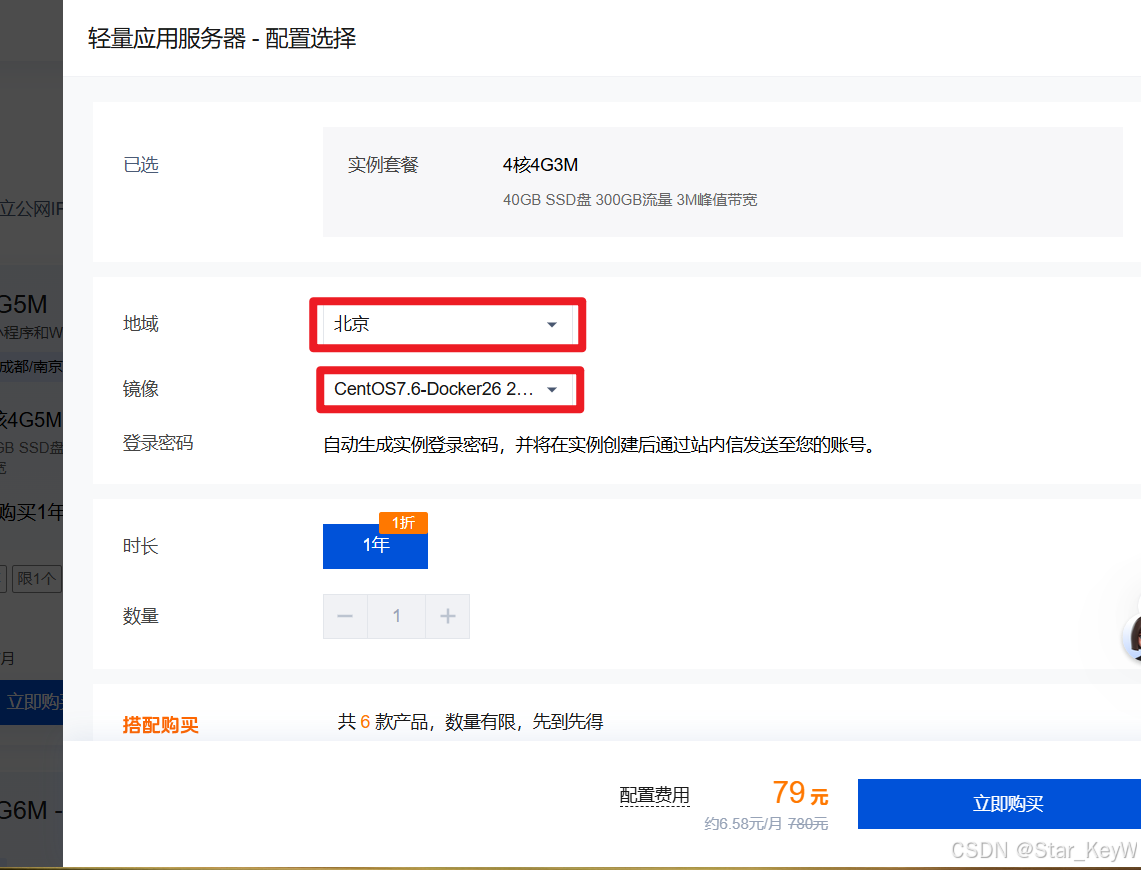
- 地域:地域的选择可以根据自己的所在地区,选择较近的地区
- 镜像:因为之前学习Linux时,用 VMware 学过 CentOS 本地部署
4. 控制台
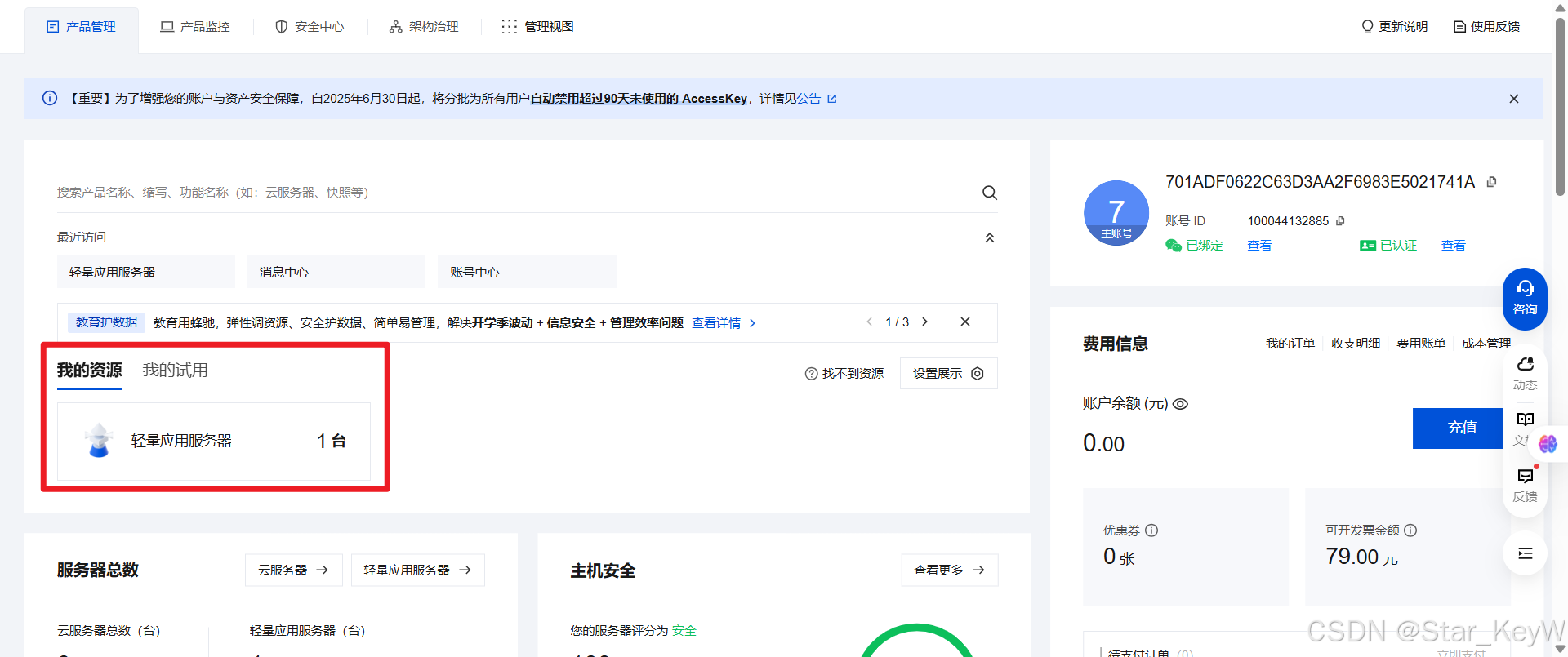
购买成功后即可进入控制台查看:

可以查看到狗哥我们购买的轻量应用服务器资源
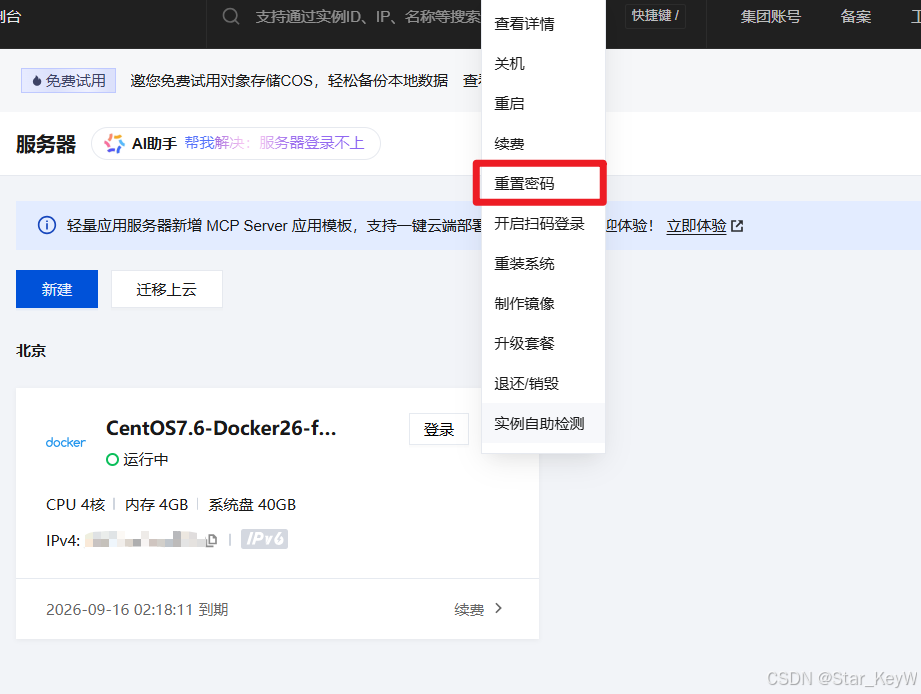
(1)新买的服务器需要重置密码
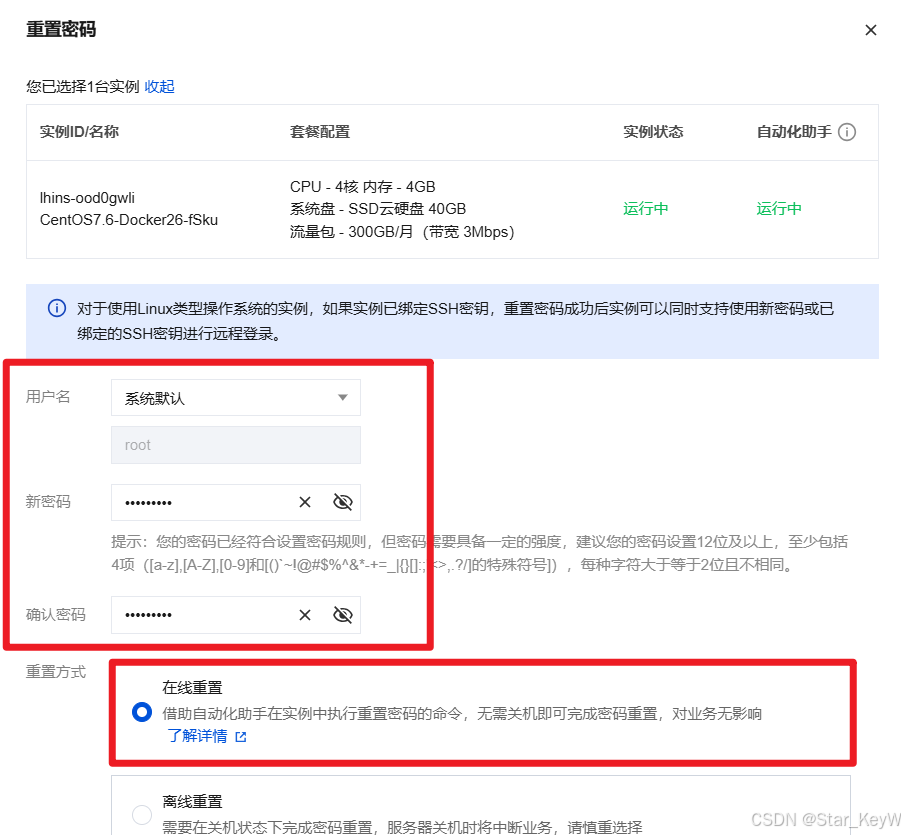
① 用户名一般是root,密码自己设置,选择在线重置
二、WindTerm连接远程服务器
1. 远程连接服务器
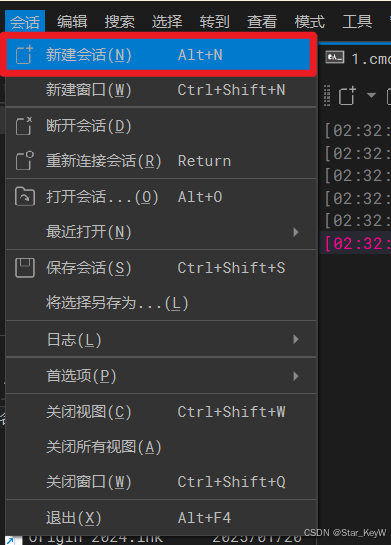
(1)左上角【会话】中选择【新建会话】
(2)默认是SSH连接
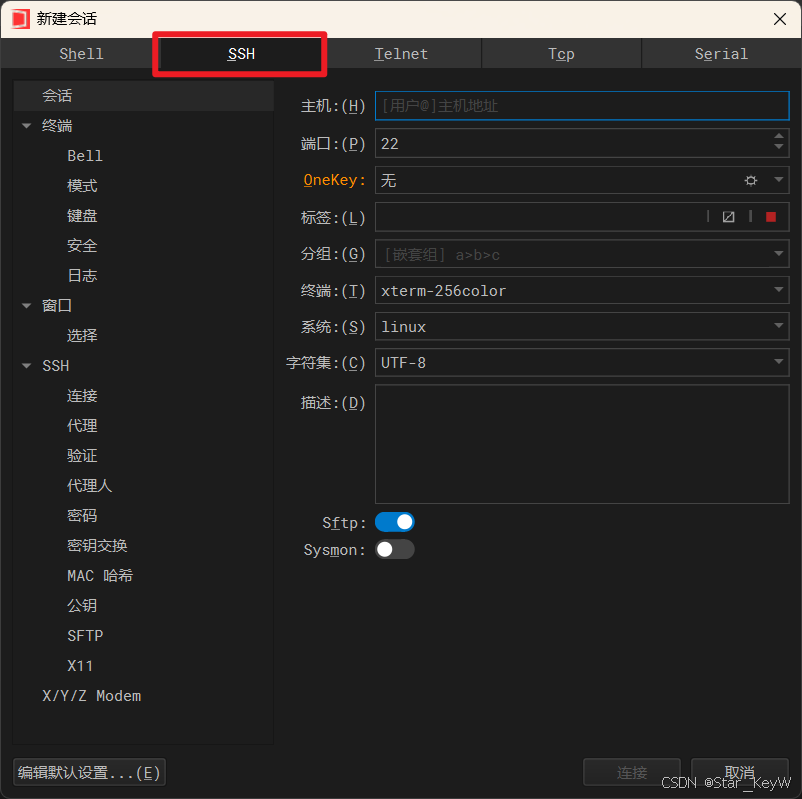
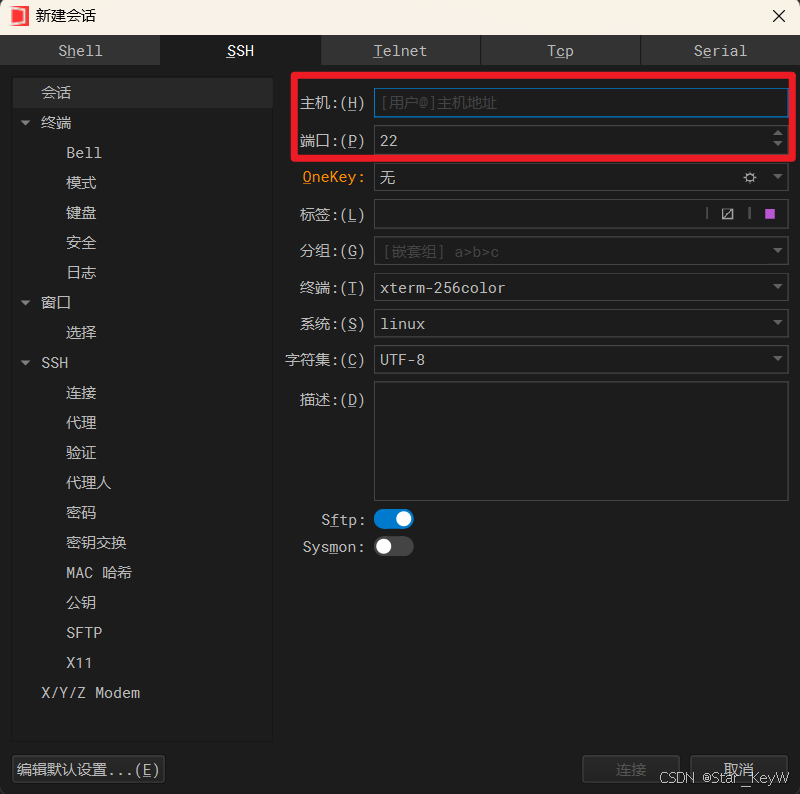
(3)输入参数信息
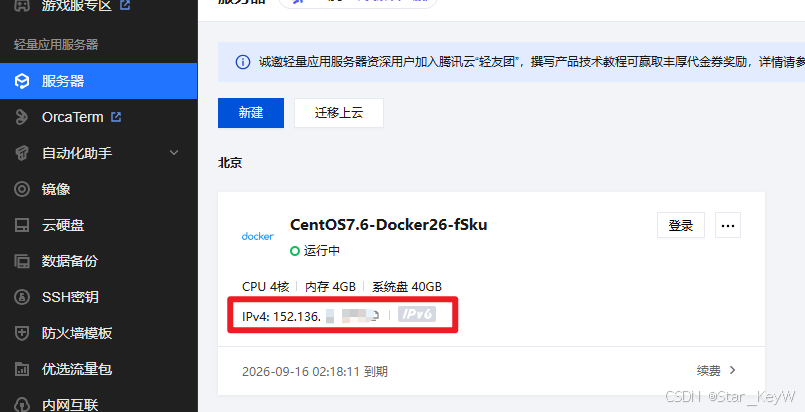
- 【主机】:填写当前想要连接的远程主机的IP地址
- 【端口】:通常是22,保持默认值
- 【标签】:给会话起个名字,与【描述】一样可以按照个人意愿填写
- 建议勾选:下次自动登录(每次登录时就可以免输密码了)
(4)所购腾讯云服务器的IP地址可在此查看:
(5)登录界面因没有OneKey,因此选择【账号】的方式登录
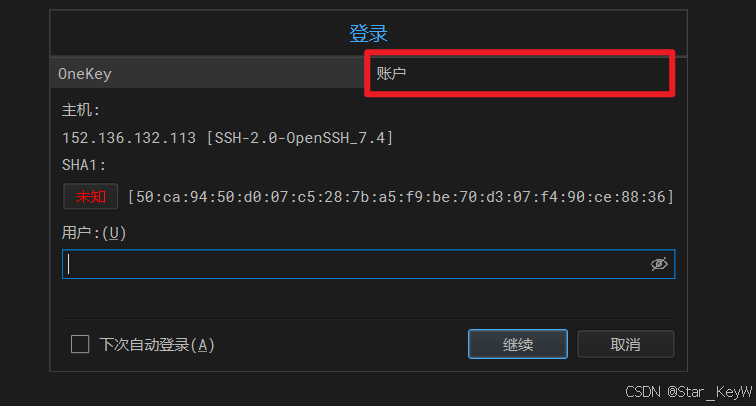
(6)填写“用户名”,可以点击勾选“下次自动登录”
下次直接点击会话下面的连接信息直接连接,不用每次登陆都输入密码
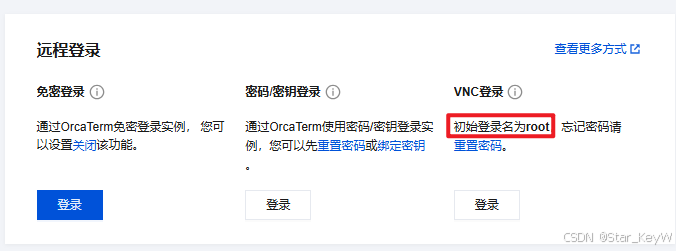
对于腾讯云服务器来说,用户名初始为root,密码为刚刚重置过得密码
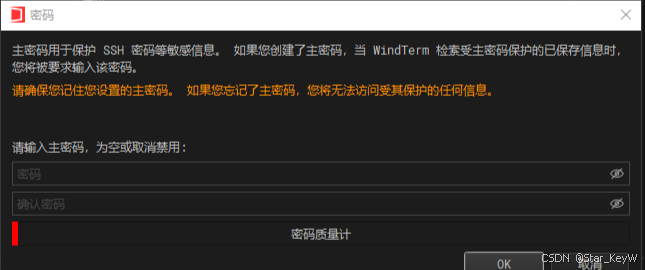
(7)点击“继续”后,提示输入保护密码信息
该密码是用于WindTerm软件屏幕锁
如果不想输出主密码,则直接点击OK即可
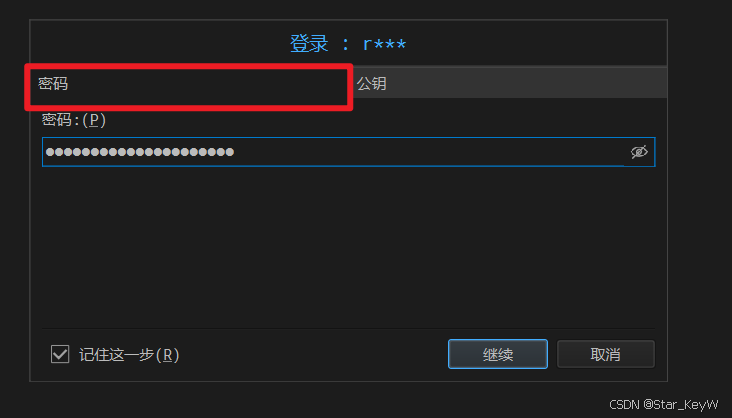
(8)输入密码登录
(9)连接成功如下图:

2. 文件上传与下载
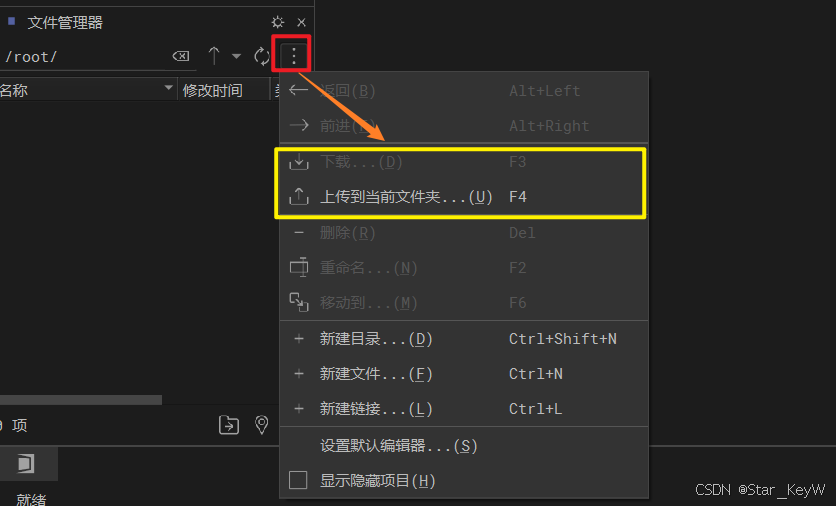
连接建立成功后,在【文件管理器】中选择文件,右上角更多图标,可以从远程下载文件至本地,或上传本地文件至远程
三、FinalShell连接远程服务器
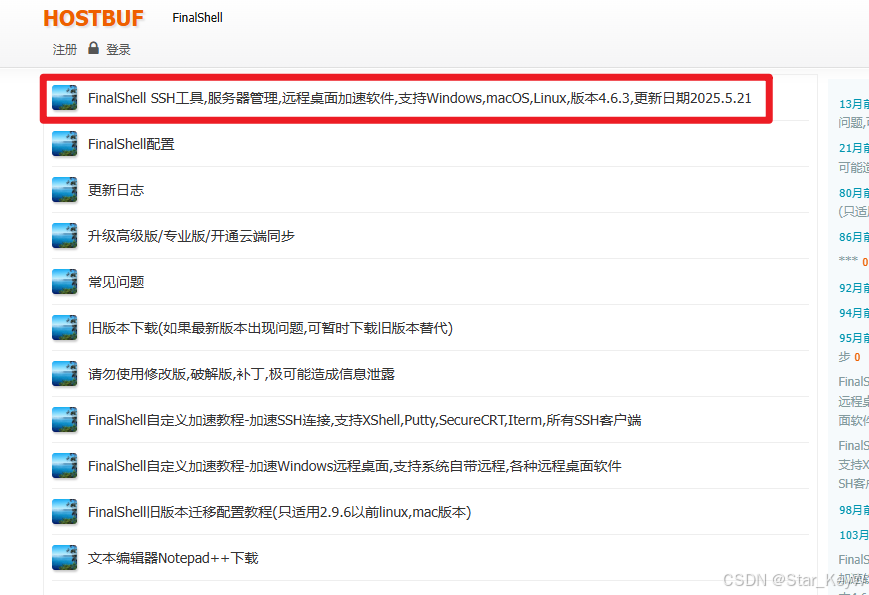
1. 下载
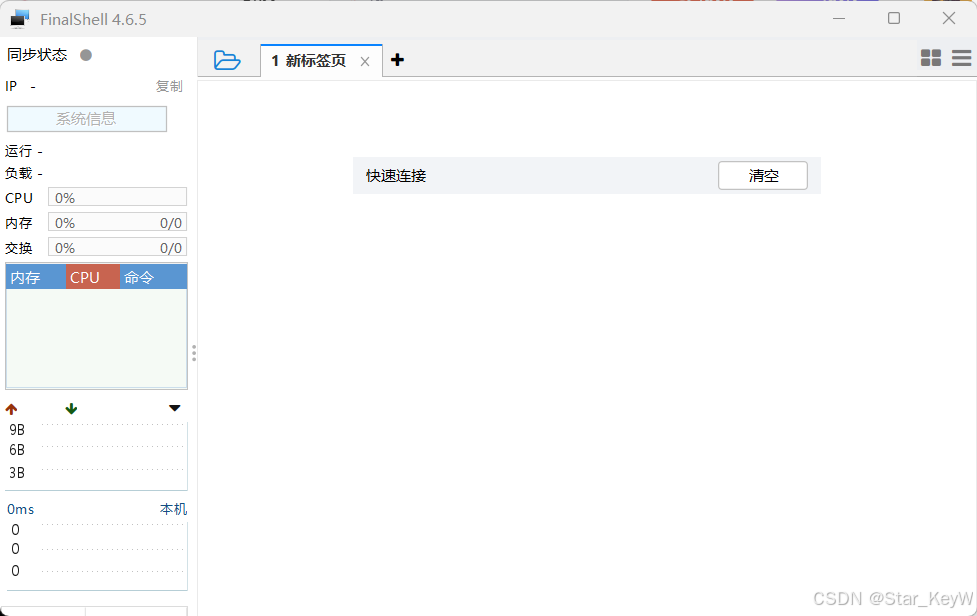
安装成功后的首页:
2. 远程连接
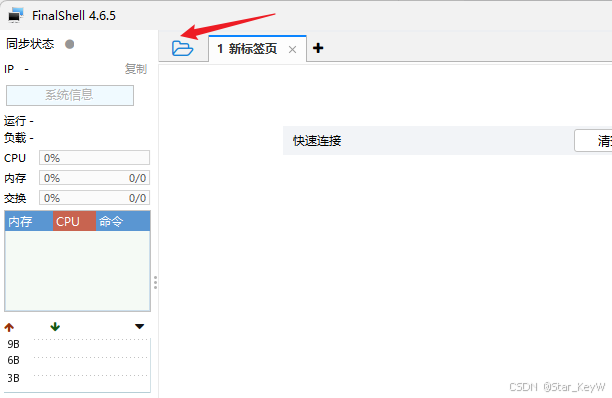
(1)添加连接
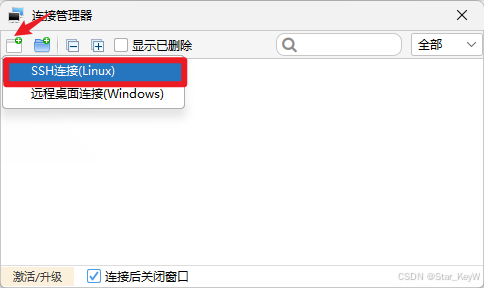
(2)填写参数信息
- 名称:自己可以随便起
- 主机:当前想要连接的远程服务器IP地址
- 用户名:默认为root
- 密码:之前配置时重置过的密码
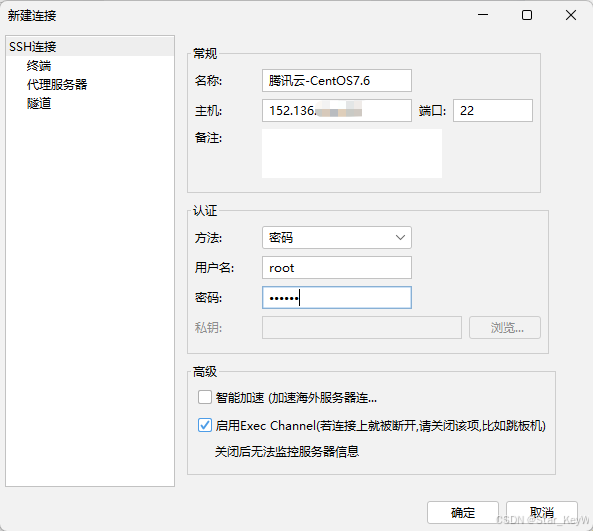
确定后即可建立连接
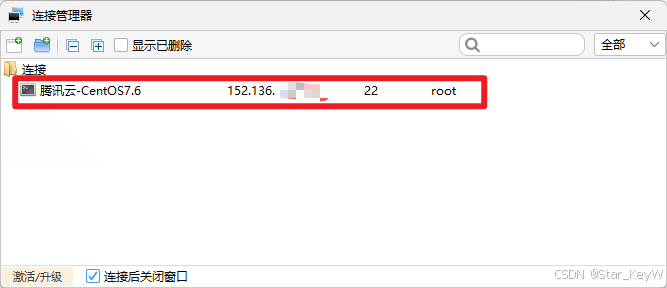
(3)启动连接
双击连接即可启动:
选择 接受并保存
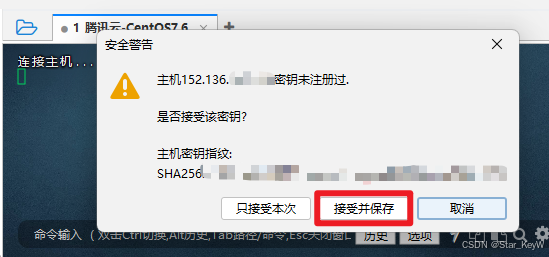
(4)连接成功
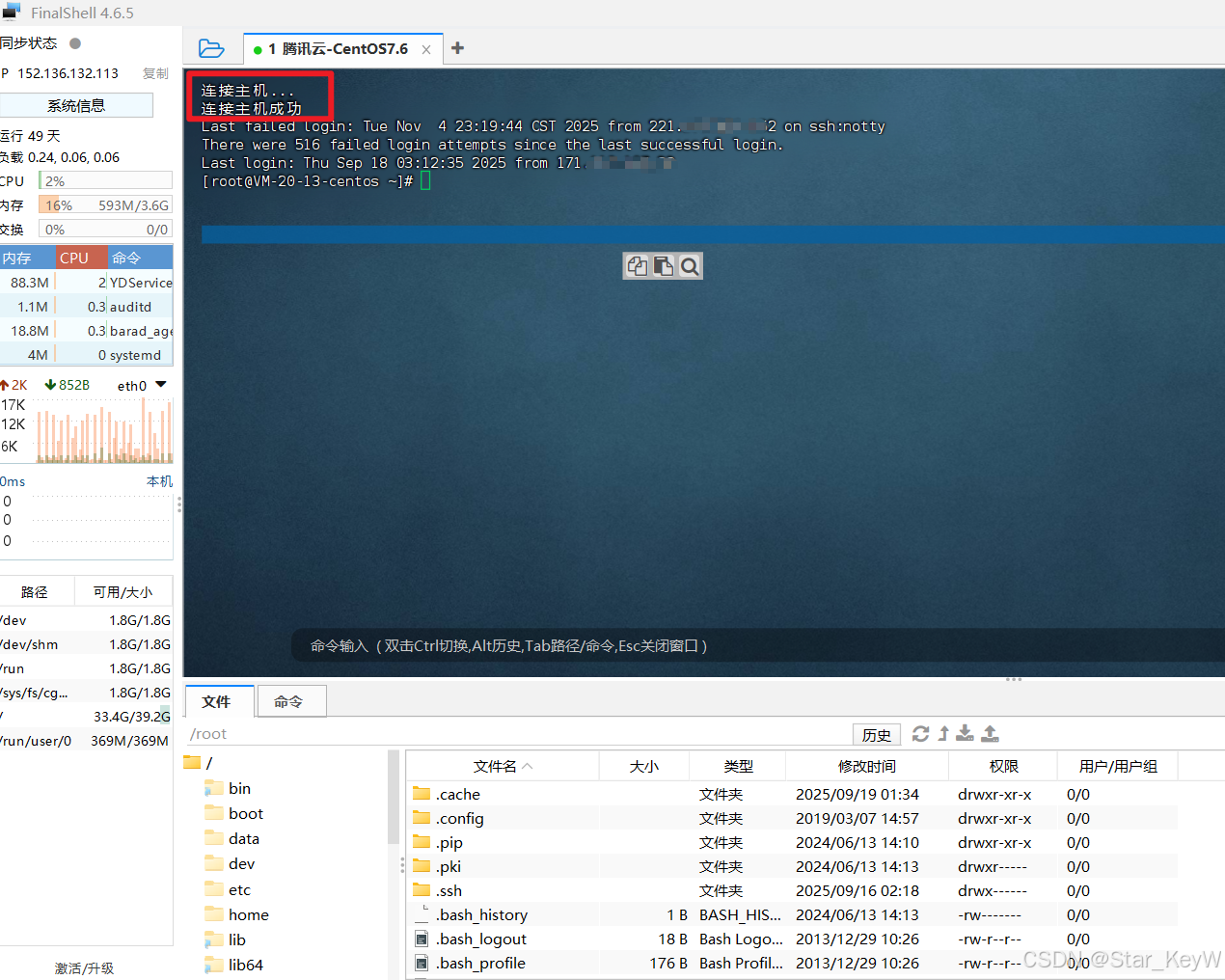
四、环境安装
apt(Advanced Package Tool)是 Debian、Ubuntu 等 Debian 系 Linux 发行版的包管理命令yum(CentOS 7 及以下)或dnf(CentOS 8+)
1.Java环境
(1)安装OpenJDK8
# 安装OpenJDK 8
sudo yum install -y java-1.8.0-openjdk-devel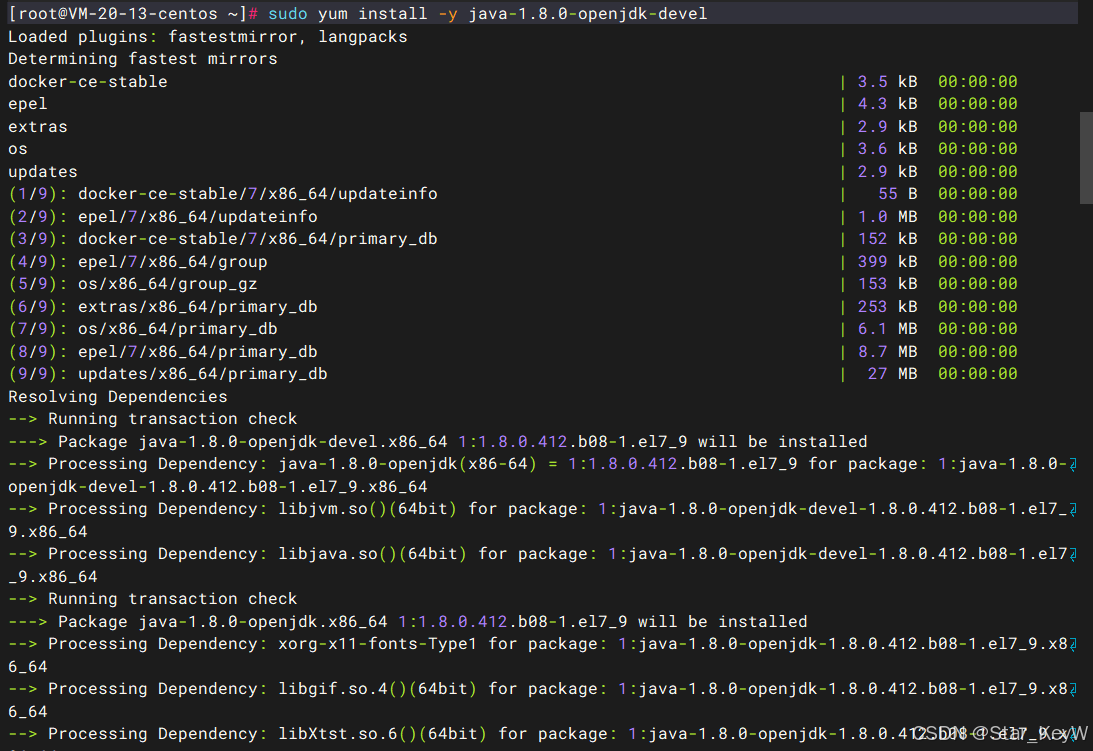
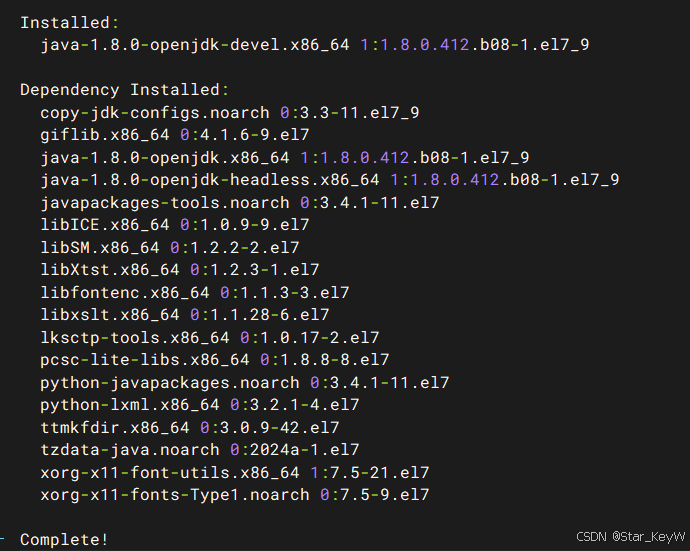
(2)验证安装是否成功
java -version
(3)编译和运行
首先编写一个Java程序
vim Main.java
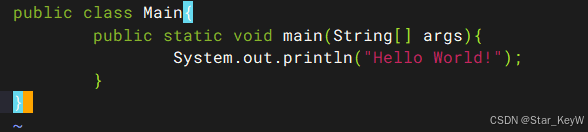
编写如下代码:
public class Main{
        public static void main(String[] args){
                System.out.println("Hello World!");
        }
}
编译
javac Main.java
ls
运行
java Main
2.MySQL服务器
(1)配置官方YUM源
CentOS 默认仓库没有最新的 MySQL,需先添加官方 YUM 源:
# 下载MySQL YUM源配置包(适配CentOS 7/8/9,自动识别系统版本)
sudo wget https://dev.mysql.com/get/mysql80-community-release-el$(rpm -E %rhel)-3.noarch.rpm

# 安装YUM源配置包
sudo rpm -ivh mysql80-community-release-el$(rpm -E %rhel)-3.noarch.rpm

# 验证YUM源是否配置成功
yum repolist enabled | grep "mysql.*-community.*"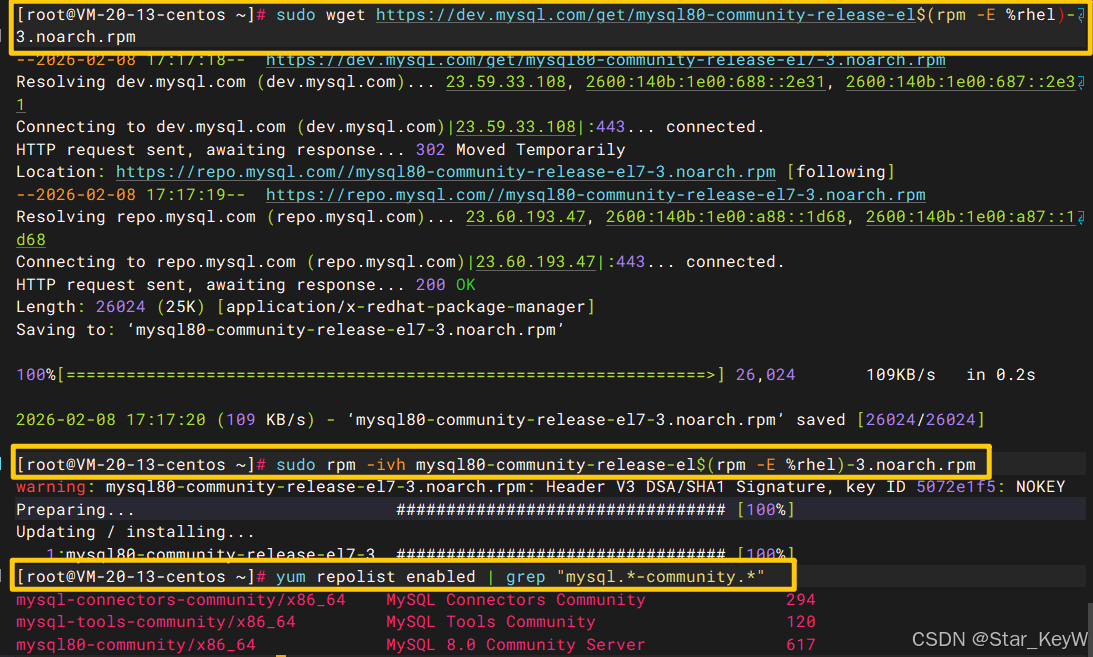
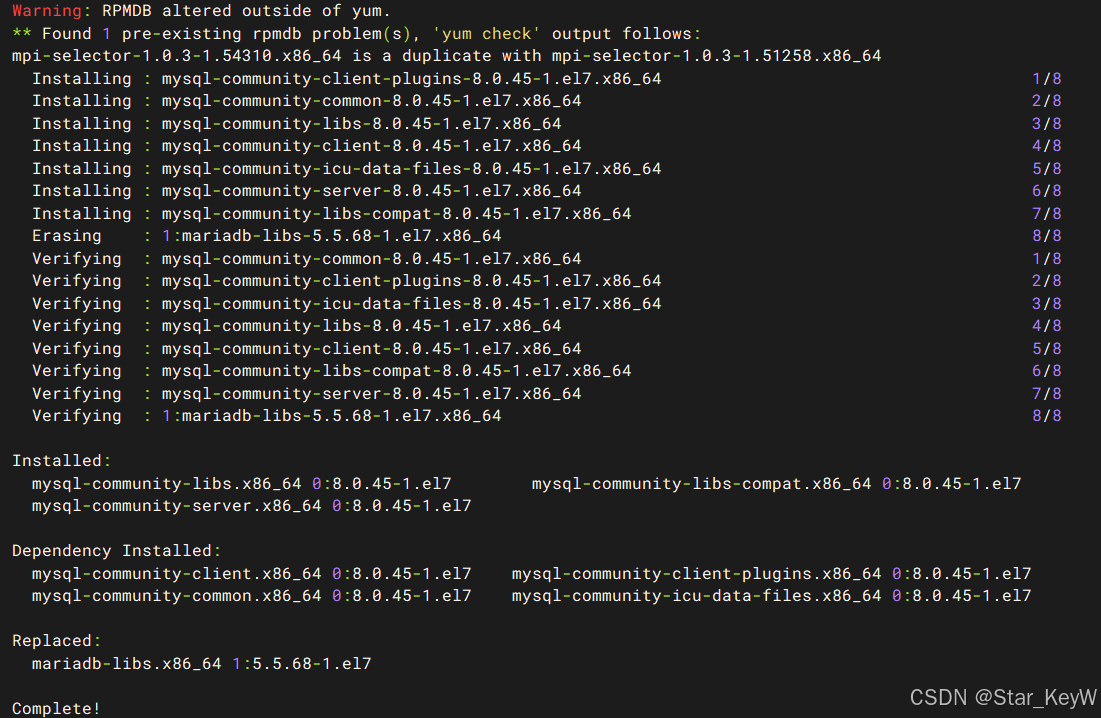
(2)安装MySQL服务器
# 安装MySQL服务器包
sudo yum install -y mysql-community-server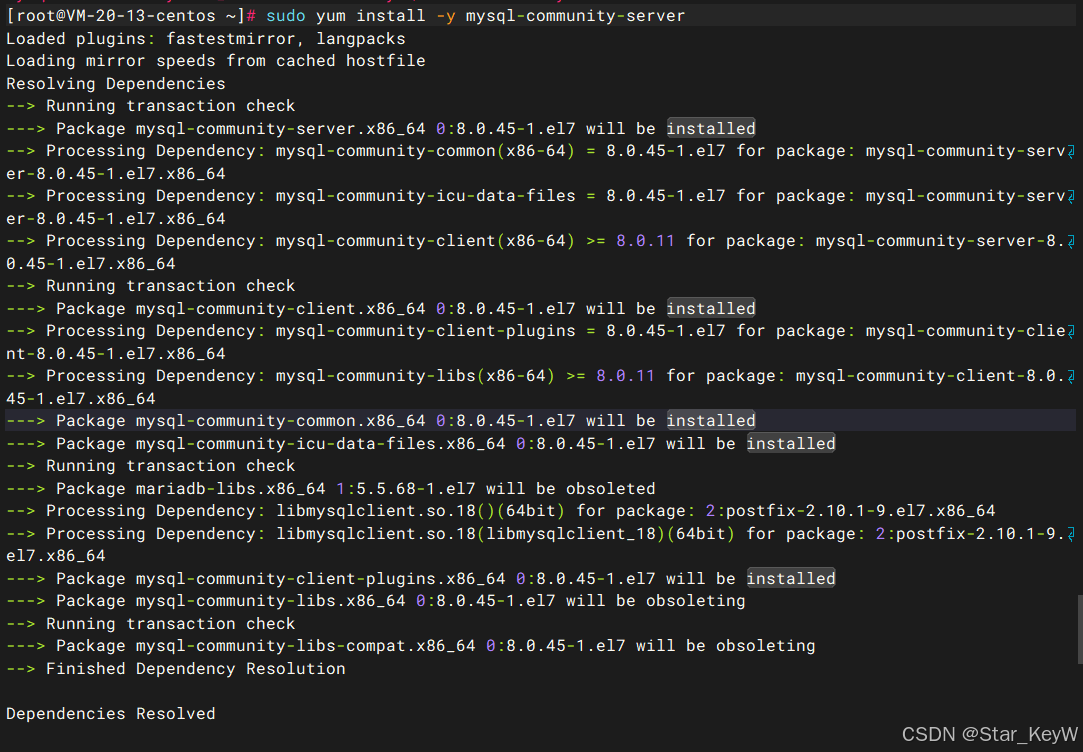
(3)启动MySQL服务并设置开机自启
# 启动MySQL服务
sudo systemctl start mysqld

# 设置开机自启
sudo systemctl enable mysqld

# 检查服务状态(确认是否运行正常)
sudo systemctl status mysqld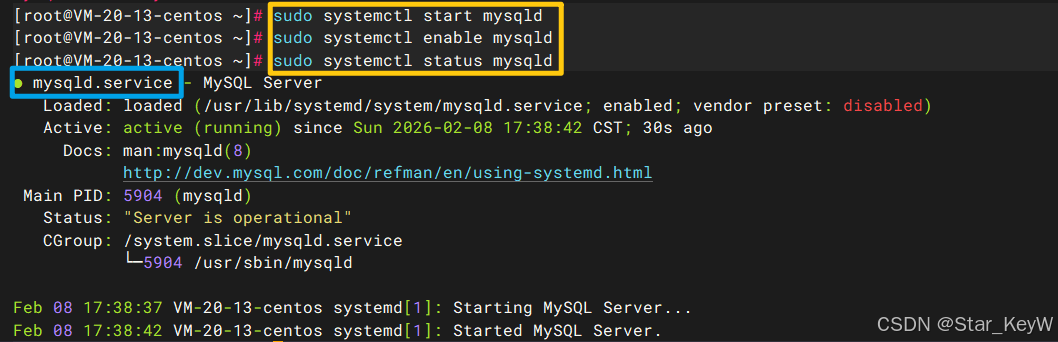
(4)获取MySQL临时密码
MySQL 安装后会自动生成临时密码并写入日志,执行以下命令获取:
sudo grep 'temporary password' /var/log/mysqld.log
可以看到临时密码是:
:rTmsXujA8R<
(5)登录MySQL并修改密码
# 使用临时密码登录
mysql -uroot -p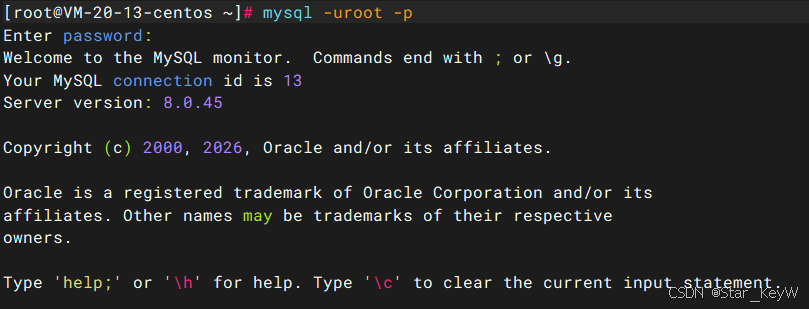
MySQL8.0默认策略要求密码必须同时包含大小写字母、数字和特殊符号
执行以下命令修改密码
-- 修改root密码
ALTER USER 'root'@'localhost' IDENTIFIED BY 'Aa123456!';

-- 刷新权限
FLUSH PRIVILEGES;

-- 退出MySQL命令行
exit;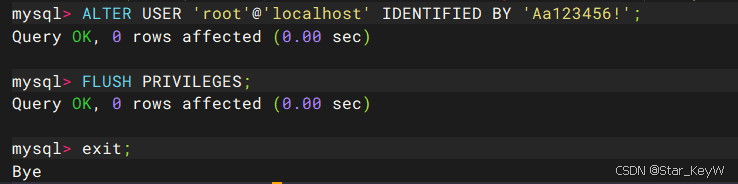
(6)验证新密码登录
# 用新密码登录
mysql -uroot -p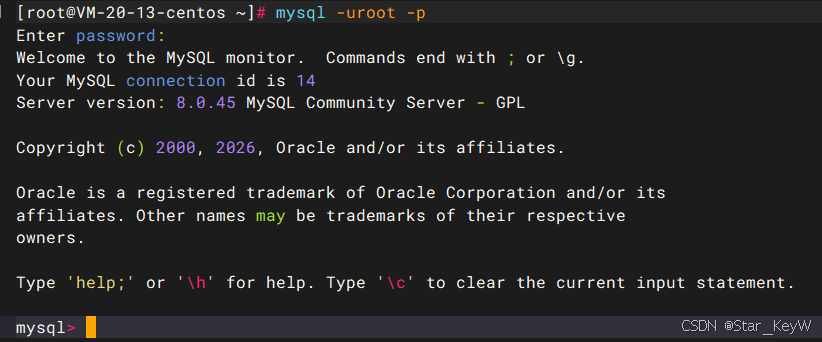
3.Redis服务器
(1)启用 EPEL源
CentOS 系统默认没有 Redis 的官方源,需要先启用 EPEL(Extra Packages for Enterprise Linux)源(Redis 包在 EPEL 源中),这是安装 Redis 的前提。
# 检查是否已安装EPEL源(有输出则已安装,无则执行下一步)
rpm -qa | grep epel-release

# 未安装则执行:安装EPEL源
sudo yum install -y epel-release

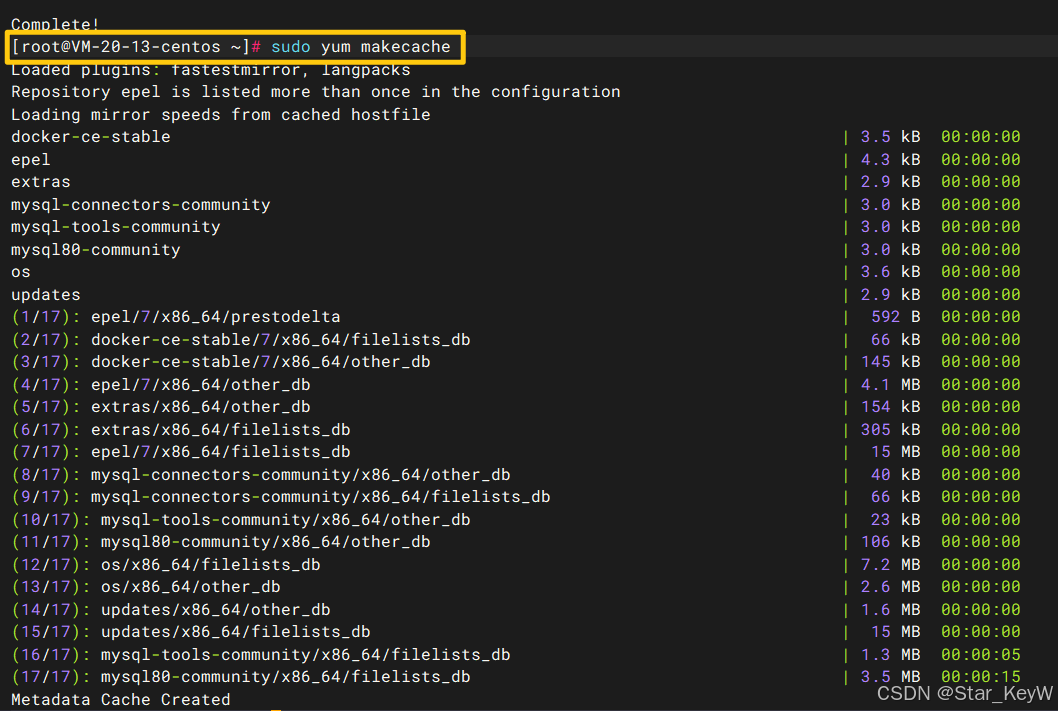
# 更新yum缓存(确保源生效)
sudo yum makecache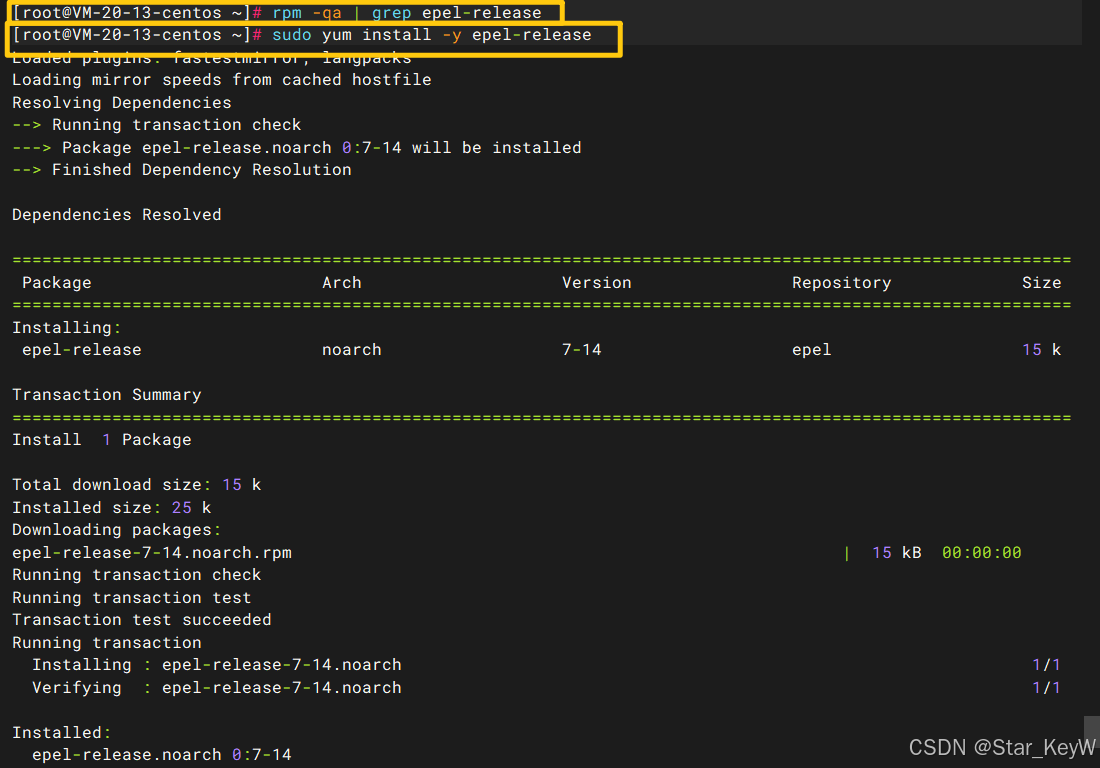
(2)安装Redis
sudo yum install -y redis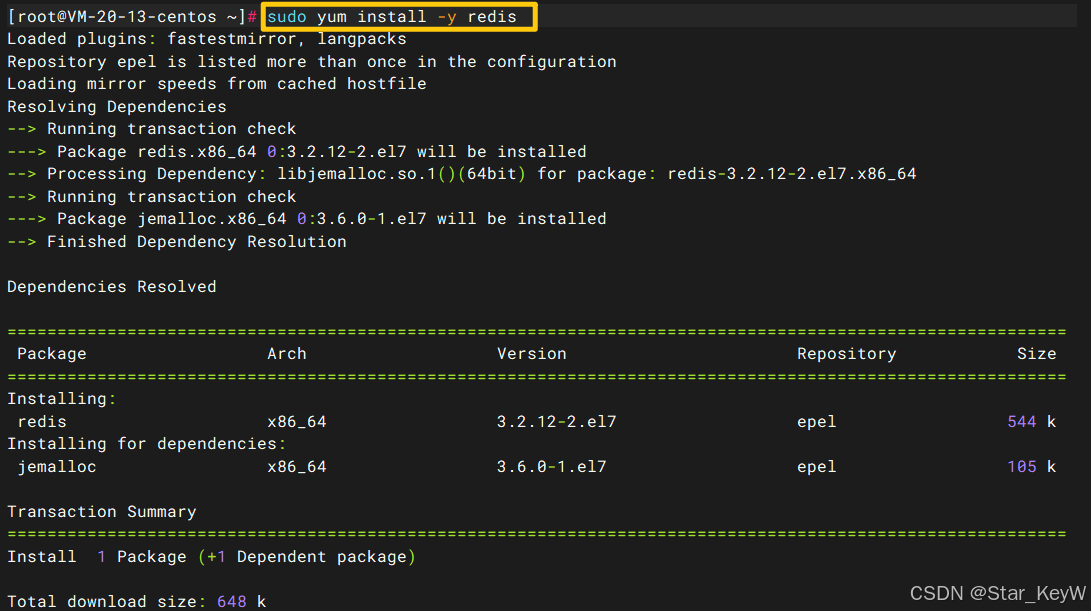
安装完成后,Redis的核心文件路径:
- 配置文件:
/etc/redis.conf(核心配置) - 服务脚本:
/usr/lib/systemd/system/redis.service - 可执行文件:
/usr/bin/redis-server(服务端)、/usr/bin/redis-cli(客户端)
(3)启动Redis服务并设置开机自启
# 启动Redis服务
sudo systemctl start redis

# 设置开机自启(重启服务器后Redis自动运行)
sudo systemctl enable redis

# 检查Redis服务状态(正常显示 active (running))
sudo systemctl status redis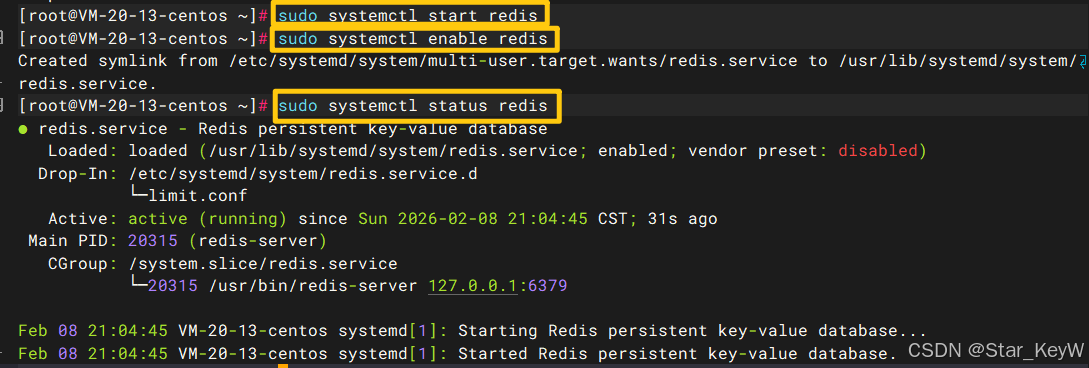
(4)验证Redis安装和连接
# 本地连接Redis
redis-cli

# 测试Redis命令(返回PONG则正常)
127.0.0.1:6379> PING
PONG

# 退出Redis客户端
127.0.0.1:6379> exit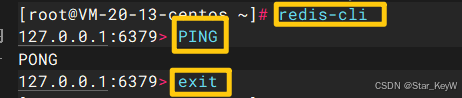

腾讯云面向开发者汇聚海量精品云计算使用和开发经验,营造开放的云计算技术生态圈。
更多推荐
 25
25 0
0- 0


 已为社区贡献4条内容

所有评论(0)