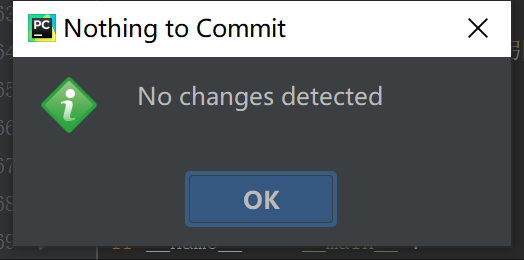
删除原来的.git文件后,在在 PyCharm 顶部菜单栏,选择 VCS > 找不到Enable Version Control Integration,点commit后提示这个
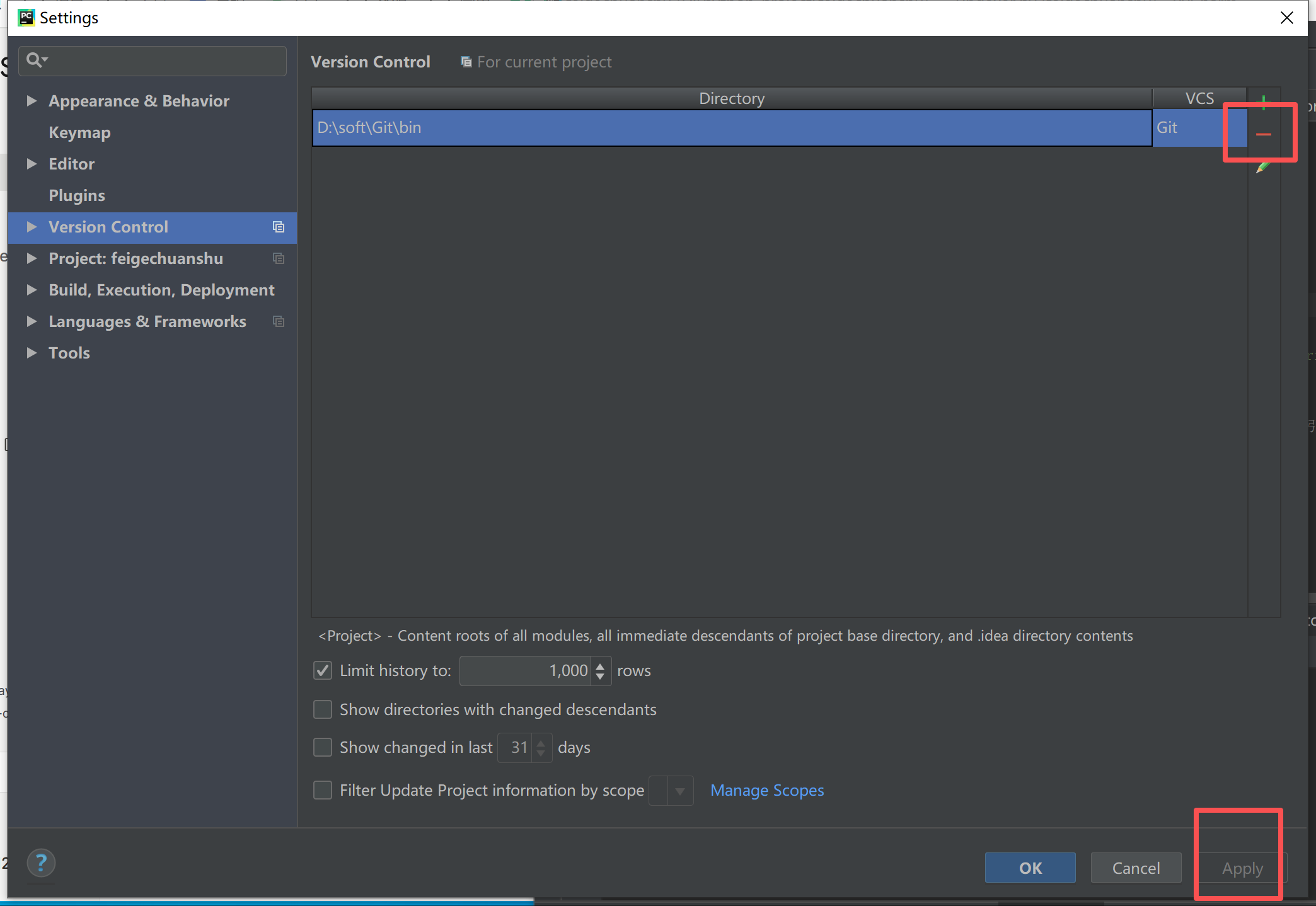
先说结论:删掉项目里.git文件后还要在版本控制里把之前关联错的项目删掉,注意,删掉时,要点 “apply”(应用)、再点ok。
 好的,您遇到了一个非常典型的情况。我们来一步步解决。
您看到 "Nothing to Commit" (无可提交内容) 的提示,并且在 VCS 菜单中找不到 Enable Version Control Integration (启用版本控制集成),这几乎可以肯定是因为:PyCharm 的配置里仍然认为您的项目受 Git 管辖,但它指向的是一个已经被您删除或无效的 .git 目录。
我们需要手动纠正 PyCharm 的设置。
第一步:移除项目中错误的 Git 目录映射
这是最关键的一步,目的是让 PyCharm "忘记" 那个错误的 Git 设置。
-
打开设置:
-
在 PyCharm 菜单栏,选择 File > Settings (Windows/Linux) 或 PyCharm > Preferences (macOS)。
-
-
找到版本控制设置:
-
在左侧的菜单中,导航到 Version Control。
-
-
移除错误的目录:
-
在右侧,您会看到一个 "Directory" 列表。这里很可能还保留着之前错误的映射,例如 D:\ 或者 D:\soft。
-
选中那一行错误的目录 (例如 D:\)。
-
点击右侧的 减号(-)按钮 将它移除。
-
点击 Apply (应用),然后点击 OK (确定) 关闭设置窗口。
-
第二步:为您的项目重新正确地启用 Git
在完成了第一步之后,PyCharm 就不再认为这个项目被版本控制了,因此 Enable Version Control Integration 选项会重新出现。
-
重新启用 Git:
-
现在,再次点击 PyCharm 顶部菜单栏的 VCS。
-
您应该能看到 Enable Version Control Integration... 这个选项了。点击它。
-
在弹出的窗口中,选择 Git 并点击 OK。
这会在您当前项目的根目录下创建一个全新的、正确的 .git 文件夹。
-
第三步:添加文件并进行首次提交
现在 Git 已经正确初始化了,但它还不知道要管理哪些文件。我们需要把项目文件添加到 Git 中。
-
查看文件状态:
-
此时,您项目视图中的所有文件名可能会变成红色或棕色,这表示它们是 "Unversioned" (未版本化) 文件。
-
-
添加文件到 Git:
-
在左侧的项目视图中,右键点击您项目的根文件夹。
-
在弹出的菜单中,选择 Git > + Add。
-
执行此操作后,所有文件的颜色会变为绿色,表示它们已经被 "Staged" (暂存),准备好被提交了。
-
-
进行提交:
-
现在,再次按下 Ctrl + K (或点击工具栏的提交按钮)。
-
您会发现,"Commit Changes" 窗口中已经列出了您项目的所有文件。
-
在 "Commit Message" (提交信息) 框中,输入您的第一次提交信息,例如 "Initial commit"。
-
点击 "Commit" 按钮。
-
完成以上步骤后,您的项目就已经在本地被正确地进行版本控制了。接下来,您就可以按照之前的指南,使用 Push 功能将您的代码推送到 GitHub 上了。

腾讯云面向开发者汇聚海量精品云计算使用和开发经验,营造开放的云计算技术生态圈。
更多推荐
 8
8 0
0- 0


 已为社区贡献7条内容

所有评论(0)