windows远程连接 Ubuntu 云服务器操作指南
从 0 到 1:Windows 远程连接 Ubuntu 云服务器(XRDP 完整配置指南
在日常开发或服务器管理中,我们常需要通过本地 Windows 设备远程操作 Ubuntu 云服务器。相比命令行,图形化界面更直观,而
XRDP(Remote Desktop Protocol for Linux)就是实现这一需求的关键工具。本文将手把手教你完成 XRDP 安装、权限配置、防火墙设置,以及 Windows 端远程连接的全流程,新手也能轻松上手。
一、前置准备:确认服务器基础信息
在开始配置前,先收集云服务器的 3 个关键信息,避免后续卡壳:
公网 IP 地址:云服务商控制台可查(如腾讯云 “实例列表”、阿里云 “ECS 实例”),是远程连接的 “地址门牌”,本文以腾讯云服务器为例;
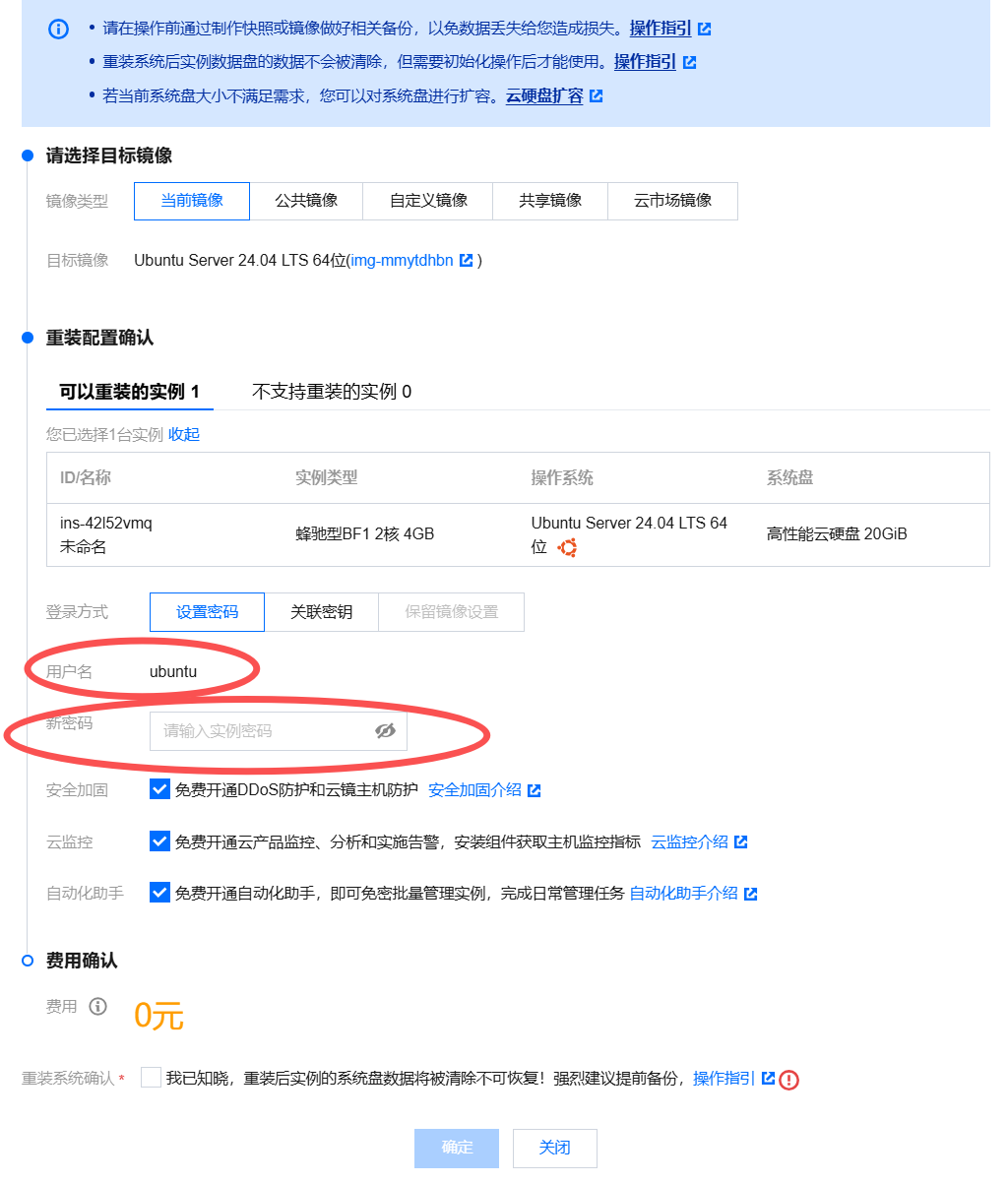
登录凭证:Ubuntu 服务器的用户名(默认多为ubuntu)和密码(若忘记,可在云控制台重置 “实例密码”);
安全组规则:需开放 RDP 默认端口3389(云控制台 “安全组” 配置,入站规则添加 “TCP:3389”,来源设为 “0.0.0.0/0”,允许所有 IP 访问,生产环境可限制本地 IP)。
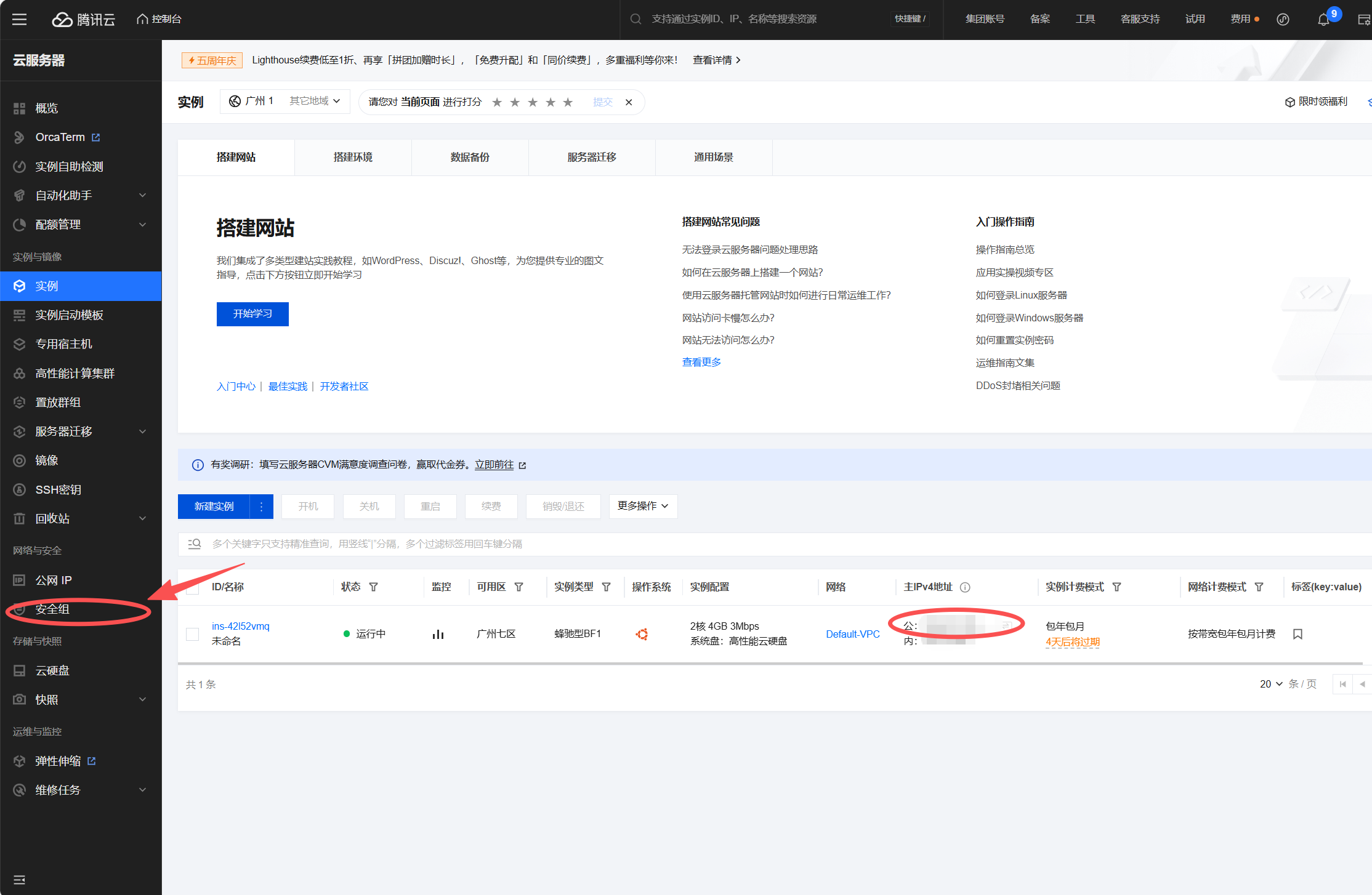 【
【
二、Ubuntu 服务器端配置 XRDP
XRDP 是 Linux 下的 RDP 服务端工具,需在 Ubuntu 上安装并配置,全程通过 SSH 工具(如 PuTTY、FinalShell)操作命令行即可。
2.1 更新系统软件包(避免依赖冲突)
首先执行更新命令,确保系统软件源是最新的,减少安装报错概率:
sudo apt update && sudo apt upgrade -y
apt update:更新软件源索引;
apt upgrade:升级已安装的软件;
-y:自动确认所有提示,无需手动按 “Y”。
2.2 安装 XRDP 及依赖组件
直接通过apt安装 XRDP,系统会自动关联所需的图形化依赖(如 Xorg、字体组件等):
sudo apt install xrdp -y
安装过程中会显示 “53 个新软件包将被安装”(如xorg、xserver-xorg等),等待进度条完成即可(约 1-2 分钟,取决于服务器带宽)。
2.3 配置 XRDP 服务(关键:权限与自启)
安装完成后,需确保 XRDP 服务能正常启动,且开机自动运行(避免服务器重启后需重新手动启动)。
(1)启动 XRDP 服务并设置开机自启
注意:所有systemctl命令必须加sudo,否则会因权限不足报错(如 “Authentication failure”):
2.3.1 设置XRDP开机自启(核心命令,解决“重启后服务消失”问题)
sudo systemctl enable xrdp
2.3.2 启动XRDP服务
sudo systemctl start xrdp
执行后无报错,说明服务配置成功。
2.3.3 验证 XRDP 服务状态
为了确保服务真的在运行,执行状态查询命令:
sudo systemctl status xrdp
若输出中出现 active (running)(绿色字体),代表服务正常运行,示例如下:
plaintext
● xrdp.service - xrdp daemon
     Loaded: loaded (/lib/systemd/system/xrdp.service; enabled; preset: enabled)
     Active: active (running) since Wed 2024-05-20 14:30:00 UTC; 2min ago
       Docs: man:xrdp(8)
             man:xrdp.ini(5)
   Main PID: 12345 (xrdp)
      Tasks: 1 (limit: 4575)
     Memory: 1.2M
        CPU: 10ms
     CGroup: /system.slice/xrdp.service
             └─12345 /usr/sbin/xrdp
如果显示 “inactive”,重新执行sudo systemctl start xrdp即可。
2.3.4 开放防火墙端口(关键:允许远程连接)
Ubuntu 默认启用ufw防火墙,若不开放3389端口(XRDP 默认端口),Windows 端会无法连接。执行以下命令开放端口:
sudo ufw allow 3389/tcp
sudo ufw reload # 重启防火墙,使配置生效
sudo ufw status # 验证端口是否开放
输出中若有 3389/tcp ALLOW Anywhere,说明端口已成功开放。
三、Windows 端远程连接 Ubuntu
服务器端配置完成后,本地 Windows 无需安装额外软件,直接用系统自带的 “远程桌面连接” 即可。
3.1 打开 “远程桌面连接” 工具
快捷键:按 Win + R 打开 “运行” 窗口,输入 mstsc,按回车;
开始菜单:点击 “开始”→“Windows 附件”→“远程桌面连接”(Windows 10/11 位置一致)。方式二打开路径如下
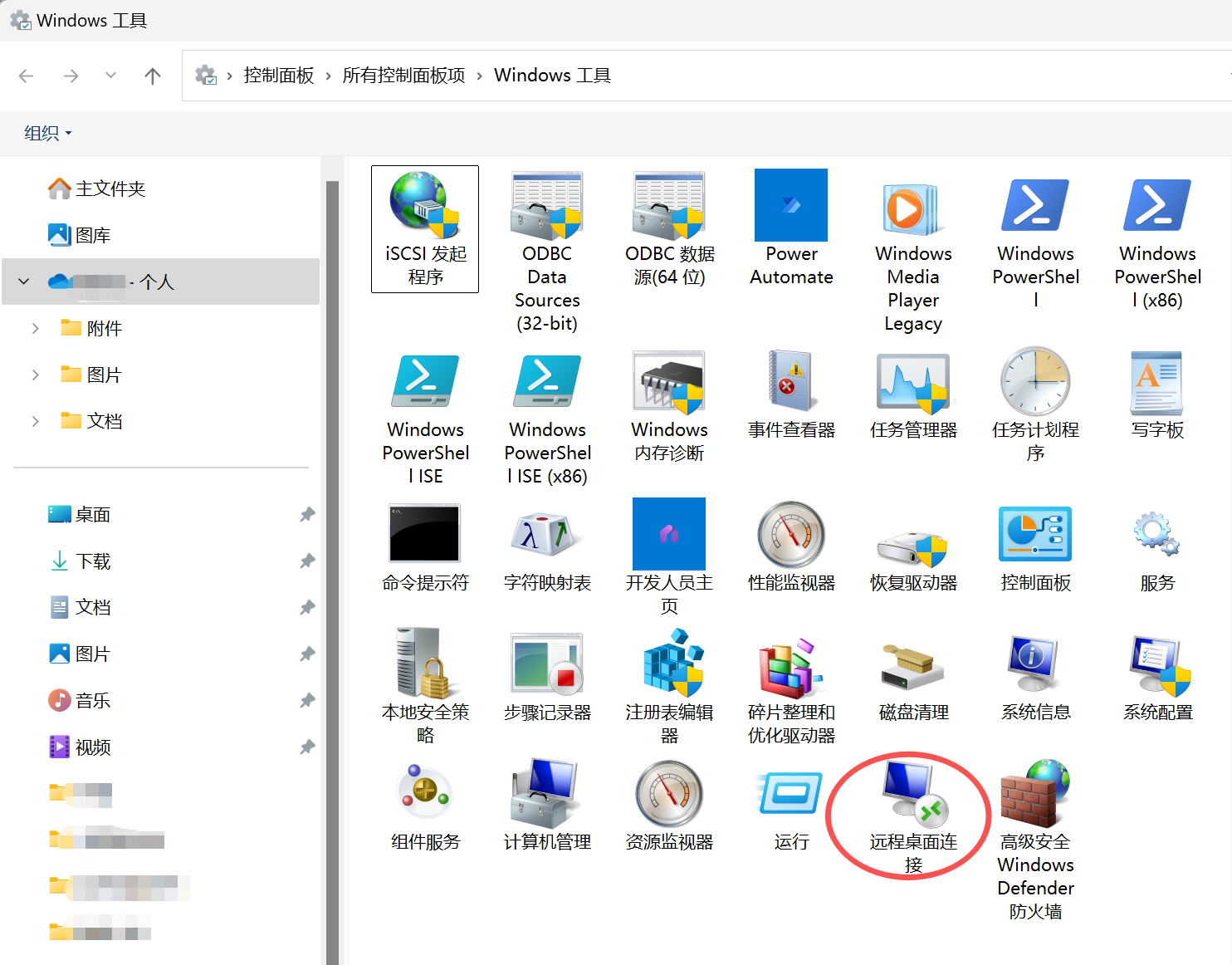 打开后界面如下:
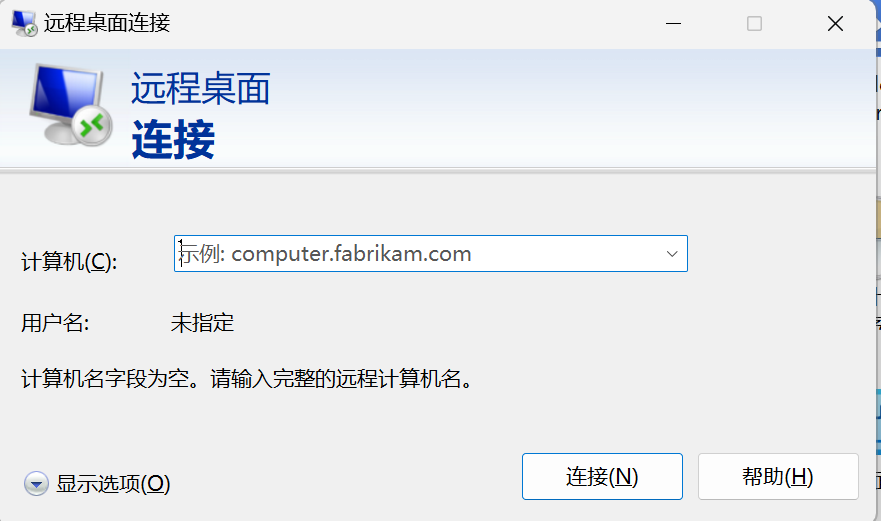
3.2 输入服务器信息并连接
在 “计算机” 输入框中,填写 Ubuntu 云服务器的公网 IP 地址(如 123.45.67.89);
点击 “连接”,等待几秒后,会弹出 “Windows 安全” 窗口,要求输入 Ubuntu 的登录凭证。(密码就是一开始输入的那个)
3.3. 输入 Ubuntu 用户名和密码
在 “Windows 安全” 窗口中:
点击 “更多选项”→“使用其他账户”;
“用户名” 填写 Ubuntu 的用户名(默认ubuntu,若自定义过则填自定义名称);
“密码” 填写 Ubuntu 的登录密码(注意区分大小写);
点击 “确定”,即可建立连接。
3.4 解决常见连接问题
若连接失败,优先排查以下 3 点:
1.IP 地址错误:确认公网 IP 是否正确(云控制台重新核对);
2.端口未开放:回到服务器端,重新执行sudo ufw allow 3389/tcp,并验证状态;
3.XRDP 服务未运行:服务器端执行sudo systemctl restart xrdp,重启服务后再试。
四、Step3:优化远程连接体验(可选)
连接成功后,若觉得界面模糊、分辨率过低,可进行以下优化:
- 调整远程桌面分辨率
断开当前连接,重新打开 “远程桌面连接”;
点击 “显示选项”→“显示”,在 “远程桌面大小” 中拖动滑块调整分辨率(建议设为 “全屏” 或与本地屏幕一致);
点击 “连接”,重新登录后即可生效。 - 禁用 “壁纸” 减少带宽占用
若服务器带宽较低,可关闭远程桌面的壁纸显示,提升流畅度:
在 “显示选项”→“体验” 中,将 “性能” 下拉框选择 “低带宽”;
或手动取消 “桌面背景”“字体平滑” 等选项,仅保留 “窗口拖动”“菜单和窗口动画”。
五、总结
本文从 “服务器配置” 到 “Windows 连接”,完整覆盖了 XRDP 的安装、验证、优化流程,核心步骤可总结为 3 句话:
Ubuntu 端:装 XRDP→启服务→开端口;
Windows 端:开 mstsc→输 IP→填凭证;
排障优先查:IP、端口、服务状态。
按照这个流程操作,即使是新手也能在 5 分钟内完成 Windows 到 Ubuntu 云服务器的图形化远程连接,后续管理文件、安装图形化软件(如 VS Code、Chrome)都会更便捷。

腾讯云面向开发者汇聚海量精品云计算使用和开发经验,营造开放的云计算技术生态圈。
更多推荐
 20
20 0
0- 0


 已为社区贡献1条内容

所有评论(0)