[环境配置]Windows系统下配置vscode并成功运行C++
1.下载vscode
Download Visual Studio Code - Mac, Linux, Windows
打开上述网站下载vscode
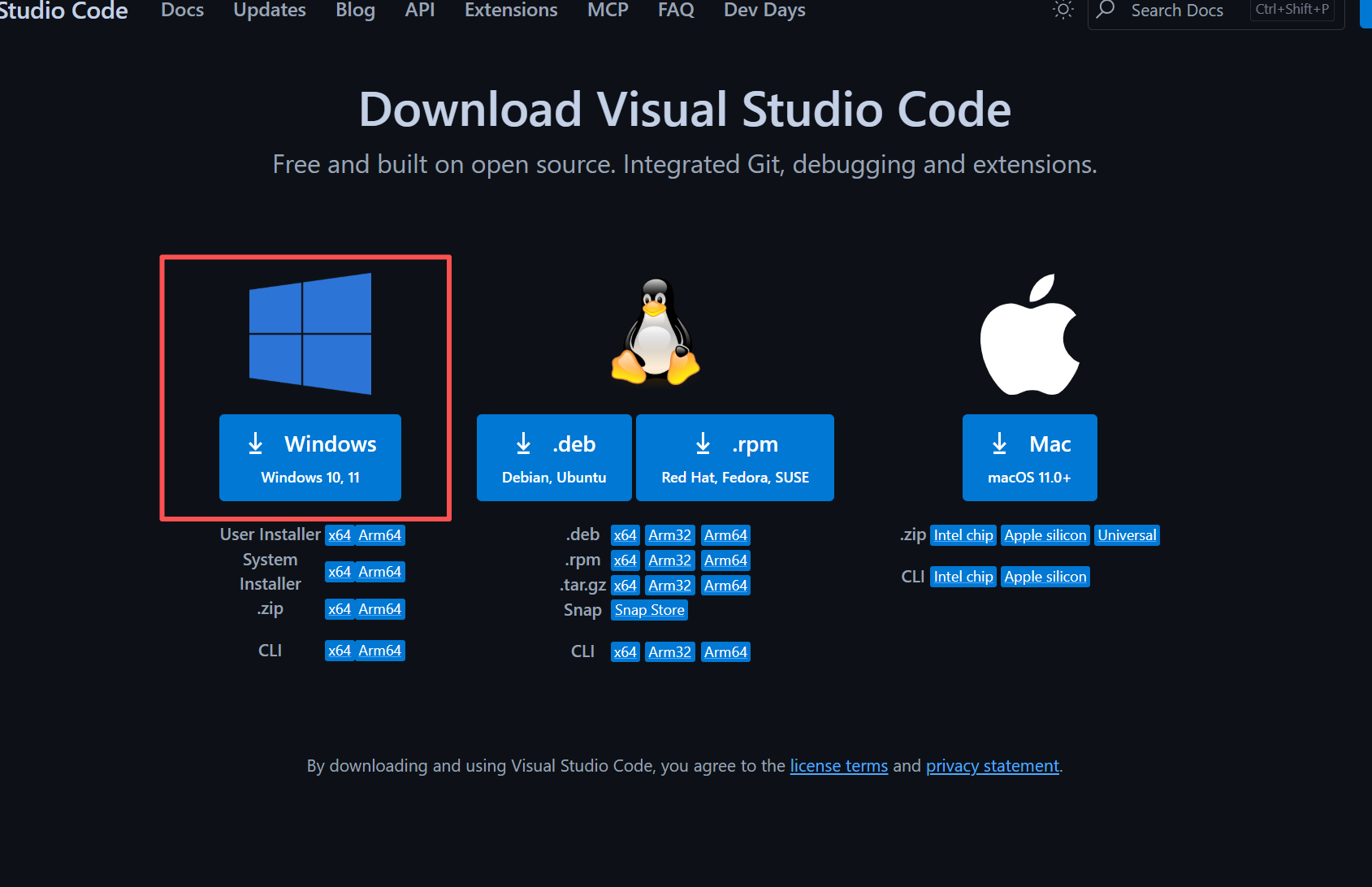
等待下载完成后打开安装包

双击运行

选择同意此协议后点击下一步。

可以自定义路径安装,一般不推荐安装在C盘。一直点下一步到出现以下界面。
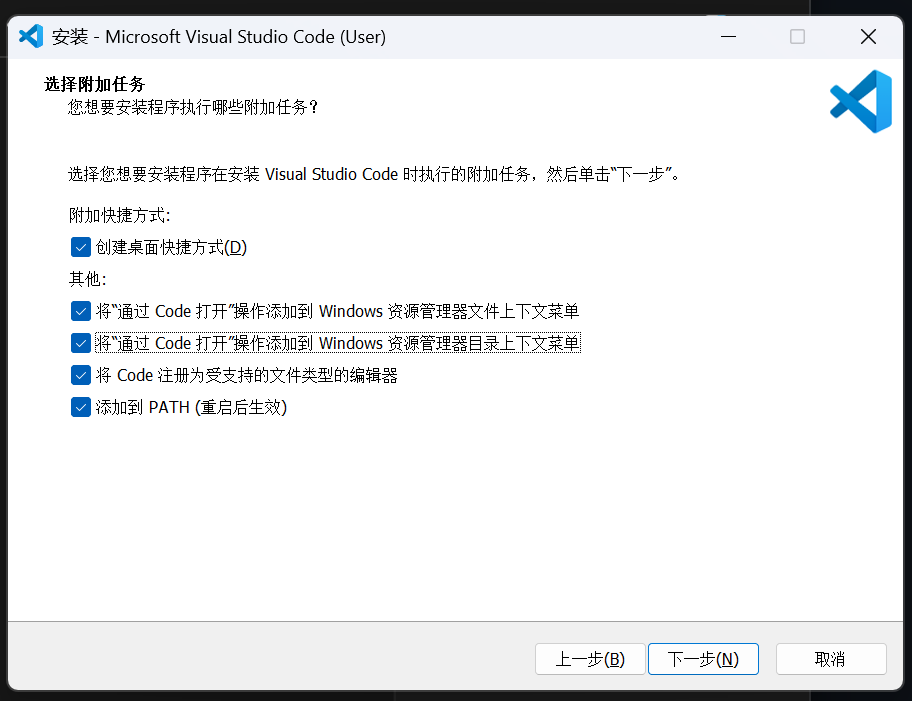
把所有都选中后点击下一步。
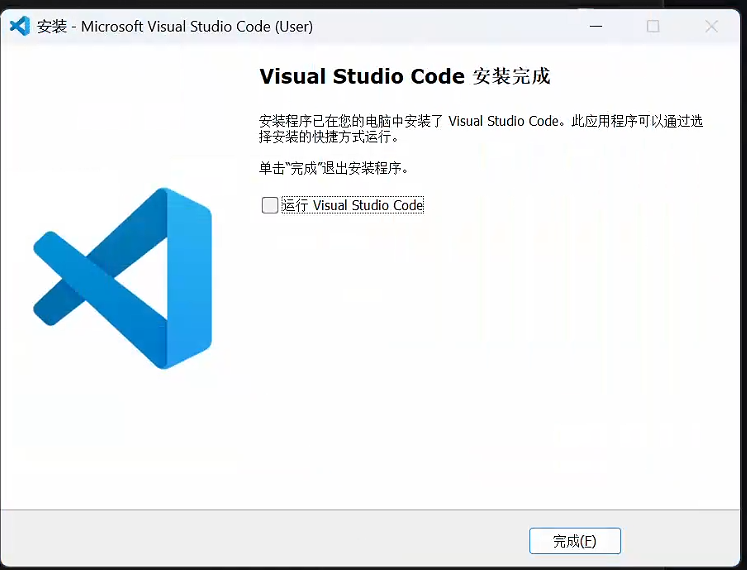
完成安装。
2.下载vscode插件

双击打开桌面的图标。
在这个界面选择红色的打开扩展。
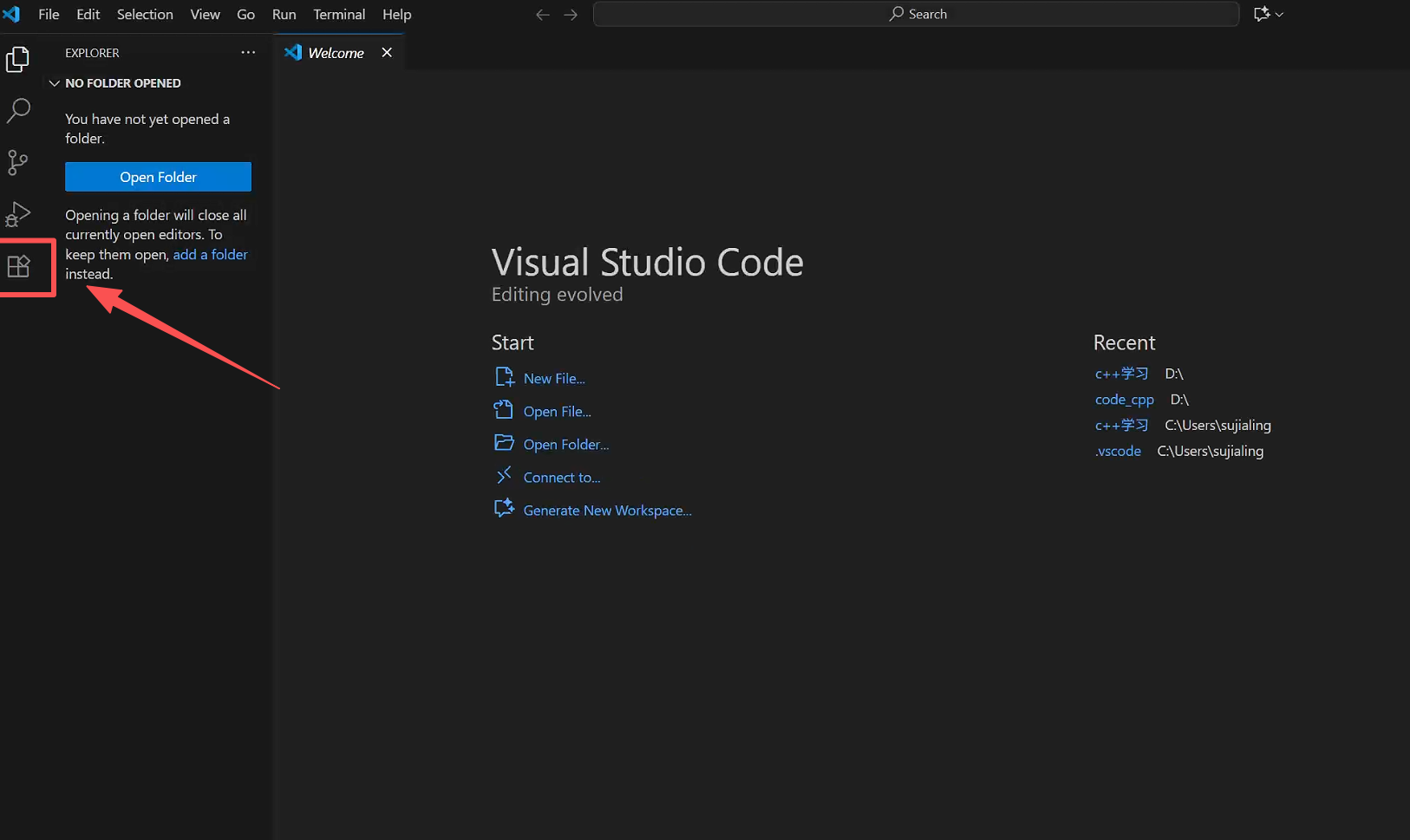
先下载中文插件。并且重新启动编辑器。


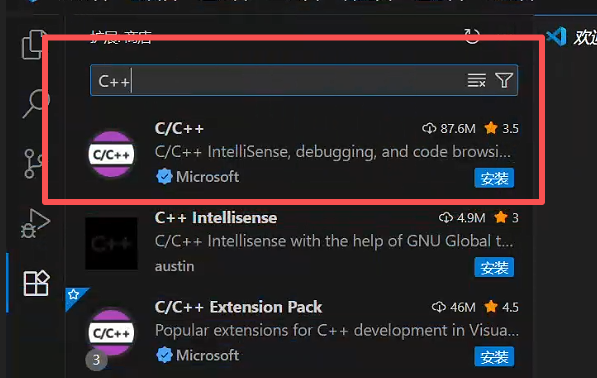
然后根据下图所示分别下载C/C++插件和C/C++ Extension Pack插件

3.下载和CPP编译环境和配置文件
点击以下链接下载我分享的CPP配置文件和CPP编译环境。
链接: https://pan.baidu.com/s/1AI6-_01eMKoUNY8p9f_gYQ?pwd=hnnu 提取码: hnnu
下载好之后解压01_mingw64.zip文件。
4.配置文件夹
创建存放代码的文件夹
在任意位置创建一个准备存放和编写cpp文件的文件夹,以后所有的cpp文件都放在这个文件夹下即可。注意:路径文件夹必须是全英文。如下图code_cpp所示。

移动.vscode文件夹
将上述第三步下载好的.vscode文件夹整个移动到code_cpp文件夹下。

创建out文件夹
再在code_cpp文件夹创建一个名为out的文件夹,和.vscode文件夹平级。

移动mingw64
将解压好的移动至一个不经常点击的文件夹,可以学我在D盘创建一个名称为software的文件夹(文件夹名字不限,但必须是全英文)。然后将01_mingw64整个文件夹移动至该文件夹下。如下图所示:

5.修改配置文件
修改配置文件,进入code_cpp文件夹,在空白处点击鼠标右键,点击显示更多选项,再点击通过code打开。进入到vscode界面。

此时界面如上图所示,接着单击.vscode文件夹。再点击c_cpp_properties.json.

找到第9行,这是我们接下来要修改的地方。
现在再回到01_mingw64文件夹中,进入bin文件夹。

进入bin文件夹后找到gcc.exe,如果你的电脑未开启显示后缀,那便是gcc

选中gcc.exe,右键,点击显示更多选项,点击复制文件地址。根据我的路径来看应该是"D:\software\01_mingw64\bin\gcc.exe",如果你的文件地址和我不一样,那么根据你的电脑来即可。
接下来修改上述c_cpp_properties.json文件的第9行,将路径修改为我们的gcc.exe路径。

修改后如上图所示,注意前后都各有一个双引号,逗号不要删除。此时再在每个\再添加一个\,结果如下图所示。如果没问题则在键盘点击Ctrl + s保存文件即可。

接下来点击task.json文件,找到29行。

接下来继续回到01_mingw64文件夹下的bin文件夹,复制g++.exe的文件地址,方法和上文一样。复制后对这一行的路径进行修改,并添加\.
最终结果如下图所示:

此时所有配置文件都完成了.
6.书写第一个cpp程序进行编译运行
可以在code_cpp文件夹下创建helloworld.cpp,注意helloworld.cpp实在code_cpp文件夹下和.vscode文件夹平级。

接着编写文件,运行即可。

写好程序后点击上述下三角,选择运行C/C++文件

此时在终端里即可看到输出结果。

如果没有看到输出结果记得点击终端。
至此,所有教程完毕。
如果这篇文章对你有用,请帮我点个赞和关注以及收藏,谢谢大家!

腾讯云面向开发者汇聚海量精品云计算使用和开发经验,营造开放的云计算技术生态圈。
更多推荐
 59
 0
- 0


 已为社区贡献4条内容

所有评论(0)