【Linux】【安装】---- Linux ubuntu 24 安装mysql8 解压配置版tar 详细教程
本文详细介绍了在Ubuntu 24.04系统上安装MySQL 8.0的全过程,主要步骤包括:下载安装包并解压到指定目录、安装必要依赖、创建MySQL用户组、设置文件权限、初始化数据库并记录临时密码、配置MySQL服务文件、设置环境变量、配置系统服务以及启动MySQL服务。文章还提供了修改root密码、开启远程访问权限和防火墙配置的方法,特别针对阿里云服务器给出了开放端口的操作说明。安装过程中需要注
文章目录
前言:
安装环境 系统:ubuntu 24
在 Ubuntu 24.04 系统上安装 mysql8 的全过程如下:
1、下载地址
官网地址:https://downloads.mysql.com/archives/community/
博主个人网盘分享的文件:安装包大全
链接: https://pan.baidu.com/s/145aHyekrJkgymEO0dTrFYg 提取码: 1314
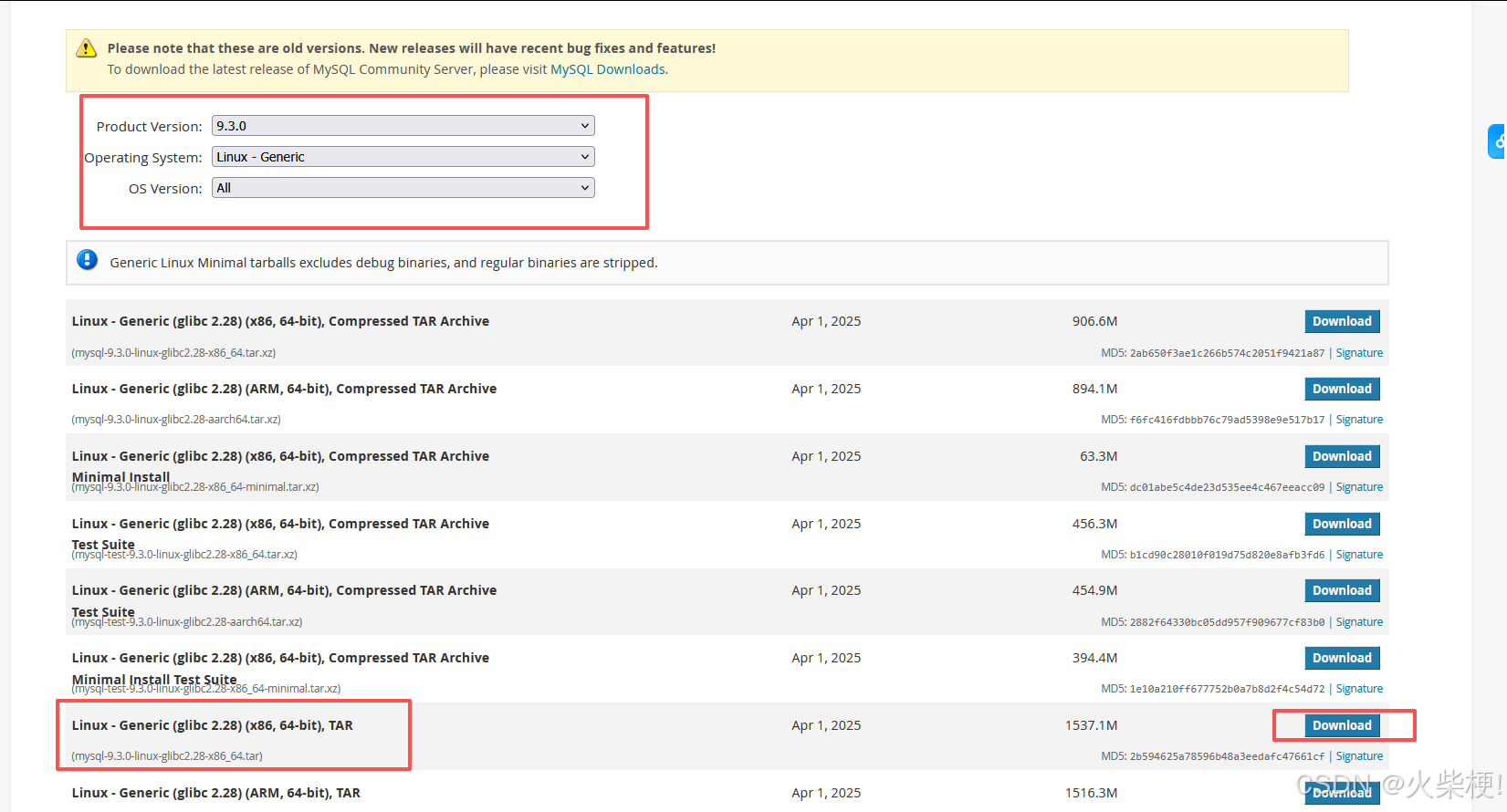
首先确保你已经下载了 mysql-8.0.43-linux-glibc2.28-x86_64.tar.xz 文件,并存放在你的用户目录或其他方便访问的位置
2、解压
#打开终端,创建 `/usr/allsoft/mysql8` 目录(如果不存在):
sudo mkdir -p /usr/allsoft/mysql8
#解压 JDK 压缩包到目标目录:
sudo tar -xvf mysql-8.0.43-linux-glibc2.28-x86_64.tar.xz -C /usr/allsoft/mysql8 --strip-components=1
#创建数据目录
sudo mkdir /usr/allsoft/mysql8/data
说明:
-xvf:x 表示解压,v 表示显示详细过程,f 表示指定文件-C /usr/allsoft/mysql8:指定解压到的目标目录--strip-components=1:去除压缩包内的第一层目录(即 mysql-8.0.43-linux-glibc2.28-x86_64 目录)
3. 安装依赖
首先更新系统并安装必要依赖:
手动配置安装的版本需要安装依赖,如果是一键安装的就不用。
sudo apt update && sudo apt upgrade -y
sudo apt install -y libaio1 libnuma1 wget
如果安装 libaio1 libnuma1 失败:解决办法
4. 创建 MySQL 用户和组
用于与root权限隔离
sudo groupadd mysql
sudo useradd -r -g mysql -s /bin/false mysql
5. 设置文件权限
sudo chown -R mysql:mysql /usr/allsoft/mysql8
sudo chmod -R 755 /usr/allsoft/mysql8
6. 初始化 MySQL
cd /usr/allsoft/mysql8/bin
sudo ./mysqld --initialize --user=mysql --basedir=/usr/allsoft/mysql8 --datadir=/usr/allsoft/mysql8/data
注意:初始化过程会生成一个临时密码,务必记录下来(例如:root@localhost: 临时密码)

7. 配置 MySQL
创建配置文件:
sudo vim /etc/my.cnf
添加以下内容:
[mysqld]
# 监听所有网络接口(包括127.0.0.1和服务器的公网/内网IP)
bind-address = 0.0.0.0
# 设置MySQL的安装目录
basedir = /usr/allsoft/mysql8
# 设置MySQL数据库的数据存储目录
datadir = /usr/allsoft/mysql8/data
# 指定MySQL服务器监听的Unix套接字文件路径
# 用于本地进程间通信
socket = /tmp/mysql.sock
# 设置MySQL服务器监听的端口号
# 默认MySQL端口为3306,可根据需要修改
port = 3306
# 设置SQL模式
# NO_ENGINE_SUBSTITUTION: 当请求的存储引擎不可用时,阻止自动替换为默认引擎
# STRICT_TRANS_TABLES: 对事务性存储引擎启用严格模式,非法值会导致错误而非警告
sql_mode=NO_ENGINE_SUBSTITUTION,STRICT_TRANS_TABLES
# 允许最大连接数
# 限制同时连接到MySQL服务器的客户端数量
max_connections=1000
[client]
socket = /tmp/mysql.sock
保存并退出编辑器。
8. 设置环境变量
echo 'export PATH=$PATH:/usr/allsoft/mysql8/bin' >> ~/.bashrc
source ~/.bashrc
9. 配置系统服务
创建服务文件:
sudo vim /etc/systemd/system/mysql.service
添加以下内容:
[Unit]
Description=MySQL Server 8
After=network.target

[Service]
User=mysql
Group=mysql
ExecStart=/usr/allsoft/mysql8/bin/mysqld --defaults-file=/etc/my.cnf
Restart=always

[Install]
WantedBy=multi-user.target
10. 启动 MySQL 服务
# 重新加载系统服务
sudo systemctl daemon-reload

# 启动MySQL
sudo systemctl start mysql

# 设置开机自启
sudo systemctl enable mysql

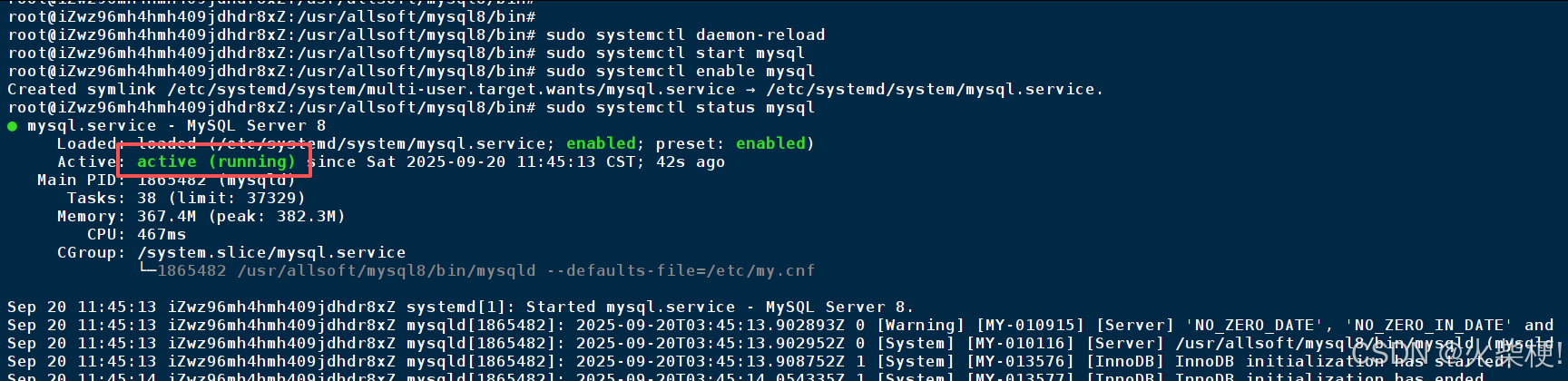
# 检查服务状态
sudo systemctl status mysql

# 关闭MySQL
sudo systemctl stop mysql
# 重启MySQL
sudo systemctl restart mysql
11. 登录并修改密码
使用初始化时生成的临时密码登录:
mysql -u root -p
如果连接报错,请查看文章:
连接报错 ERROR 2002 (HY000)Can’t connect to local server through socket ‘/run/mysqld/mysqld.sock’ (2)
登录后修改密码:
ALTER USER 'root'@'localhost' IDENTIFIED BY 'szty@123.';
FLUSH PRIVILEGES;
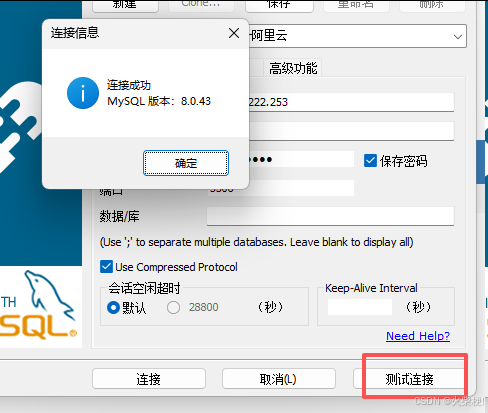
配置远程访问
如果需要远程访问 MySQL,执行以下命令:
use mysql;
update user set host='%' where user='root';
FLUSH PRIVILEGES;
然后开放防火墙端口:
sudo ufw allow 3306/tcp
查看已经开放的端口
sudo ufw status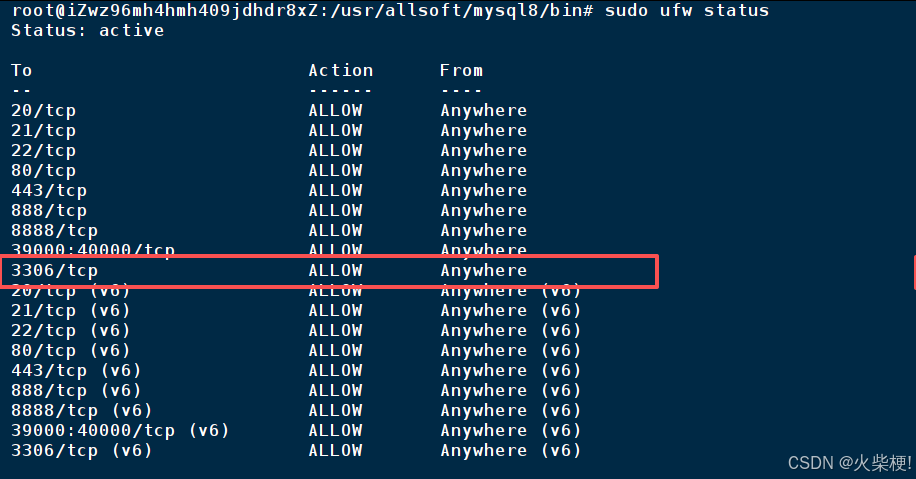
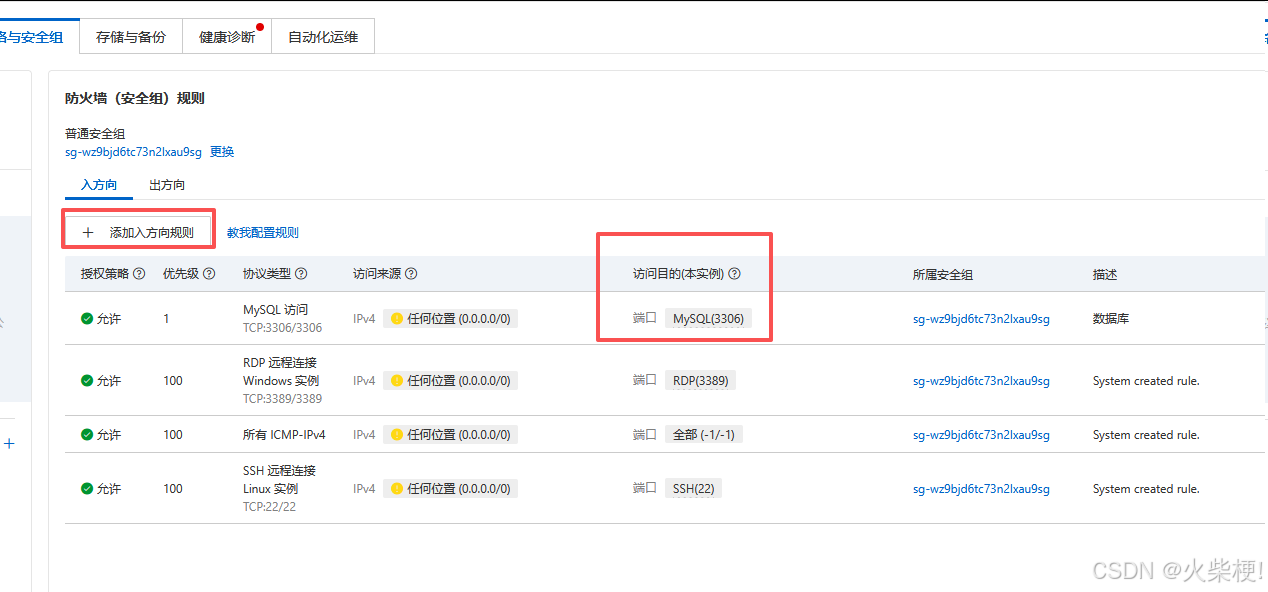
阿里云
开启实例的对外端口
如果文章对你有一点点帮助,欢迎【点赞、留言、+ 关注】
您的关注是我创作的动力!若有疑问/交流/需求,欢迎留言/私聊!
多一个朋友多一条路!

腾讯云面向开发者汇聚海量精品云计算使用和开发经验,营造开放的云计算技术生态圈。
更多推荐
 24
24 0
0- 0


 已为社区贡献30条内容

所有评论(0)