告别繁琐命令:Lazygit 让 Git 操作像玩游戏一样简单高效
告别繁琐命令:Lazygit 让 Git 操作像玩游戏一样简单高效
作为开发者,你是否也曾被这些 Git 场景困扰:
- 想暂存文件中的某几行代码,却要查半天
git add -p的复杂用法? - 合并冲突时,对着满屏的
<<<<<<<、=======、>>>>>>>符号感到头大? - 想清晰地查看分支历史和关系,只能靠
git log --graph --oneline --all拼命令?
现在,有一款名为 Lazygit 的开源工具,正以其优雅的终端界面和强大的功能,彻底改变开发者与 Git 交互的方式。它在 GitHub 上已狂揽 63.8k+ 星,成为无数开发者的效率利器。
什么是 Lazygit?
Lazygit 是一款用 Go 语言开发的 Git 终端 UI 工具。它就像为 Git 命令行穿上了一层可视化的“盔甲”,让你无需记忆复杂的命令和参数,通过直观的界面和快捷键,就能轻松完成各种 Git 操作。
你可以把它想象成一个运行在终端里的轻量级 Git 客户端(如 SourceTree、GitKraken),但它启动更快、资源占用更少,并且完美契合程序员的终端工作流。
为什么选择 Lazygit?
1. 告别命令,专注逻辑
对于初学者,Lazygit 降低了 Git 的学习门槛;对于资深开发者,它将重复的命令操作自动化,让你专注于“为什么这么做”,而不是“具体该敲哪个命令”。
2. 提升效率,减少错误
无论是切换分支、拉取代码、提交变更,还是解决复杂的合并冲突,Lazygit 都能通过几步简单的键盘操作完成。这不仅速度更快,也避免了因手滑输错命令而导致的“毁灭性”后果。
3. 信息可视化,一目了然
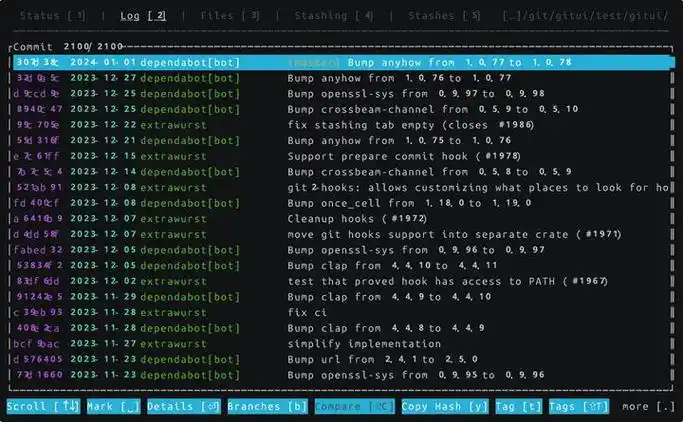
Lazygit 将提交历史、分支关系、暂存区、工作区等信息以结构化、色彩分明的方式展示出来。特别是它的提交图(Commit Graph)功能,能让你对项目的分支演化路径一目了然。
4. 强大的撤销/重做功能
z (撤销) 和 Ctrl+z (重做) 快捷键让你可以轻松回退到上一步操作,为你的大胆尝试提供了“后悔药”,极大地增强了操作的安全感。
核心功能详解
Lazygit 的功能非常丰富,下面我们来深入了解一些最能提升开发幸福感的核心功能。
1. 精细化暂存:不止于文件
传统的 git add <file> 只能暂存整个文件。而在实际开发中,我们常常只想提交一个文件中的部分修改。
- 行级暂存:在文件视图中,将光标移动到你想暂存的行,按
空格键即可。 - 块级/范围选择:按
v键进入选择模式,然后移动光标选择一个连续的代码块进行暂存。 - 全选:按
a键可以暂存当前文件的所有变更。
这个功能比 git add -p 的交互模式要直观得多,尤其适合进行小而精的代码提交。
2. 智能分支管理
分支操作是 Git 的核心,Lazygit 让这一切变得极其顺滑。
- 快速切换:在分支列表中,直接用方向键选择目标分支,按
enter即可切换。 - 新建与删除:通过快捷键可以轻松创建新分支或删除现有分支。
- 工作树 (Worktrees):这是一个杀手级功能。使用
w键,你可以为任意分支创建一个独立的工作目录,实现同时在多个分支上进行开发,而无需反复stash和checkout。这对于需要并行处理多个任务或快速热修复(Hotfix)时简直是神器。
3. 强大的提交与历史查看
- 提交图:主界面清晰地展示了所有分支的提交历史,并用不同颜色区分。你可以用
+和_键缩放视图,查看更详细或更宏观的历史记录。 - 交互式提交:Lazygit 提供了独立的提交面板,你可以清晰地看到即将提交的变更内容,并输入提交信息,整个过程一气呵成。
- 撤销提交:提交错了?没关系,在提交历史中选中它,按
r键即可快速执行git revert或git reset操作。
4. 直观的对比 (Diff) 与合并冲突解决
- 文件对比:在文件列表中,按
enter即可查看该文件的具体变更内容,新增、删除和修改的行都有清晰的颜色标识。 - 分支对比:通过
shift+w标记一个分支,然后选择另一个分支,Lazygit 会为你展示这两个分支之间的所有差异。 - 冲突解决:当遇到合并冲突时,Lazygit 会将冲突文件列表出来。进入冲突文件后,它会并排展示
ours(你的修改)和theirs(对方的修改)两个版本,你可以用简单的快捷键(如o采纳我方,t采纳对方,b采纳双方)来解决冲突,过程比手动编辑文件要安全、高效得多。
5. 自定义命令:将你的工作流自动化
Lazygit 允许你根据自己的习惯,将常用的复杂命令或脚本配置为自定义命令,并绑定到特定的快捷键上。
例如,你可以创建一个名为 my-command 的自定义命令,其内容为 git pull --rebase origin main && git submodule update --init --recursive,然后将其绑定到 F5 键。这样,你只需按一下 F5,就能执行这一系列繁琐的更新操作。
6. 内置文件操作
在 Lazygit 中,你甚至可以直接进行一些基本的文件操作,而无需退出到命令行。
- 查看文件:在文件列表中按
p键可以用系统默认的分页器(如less)查看文件内容。 - 打开文件:按
o键可以用你配置的编辑器(如 VS Code)直接打开文件。
7. 支持多种工作流
无论是 Git Flow、GitHub Flow 还是你团队自定义的工作流,Lazygit 的灵活性都能很好地适应。它不强制你使用某种模式,而是提供了强大的工具,让你能高效地执行任何 Git 操作。
安装与快速上手
Lazygit 的安装非常简单,主流操作系统都有对应的包管理工具支持。
安装命令
- Windows
- 使用 Scoop:
scoop install lazygit - 使用 Chocolatey:
choco install lazygit
- 使用 Scoop:
- macOS
- 使用 Homebrew:
brew install lazygit
- 使用 Homebrew:
- Linux
- Debian / Ubuntu:
sudo apt install lazygit - Fedora / CentOS:
sudo dnf install lazygit - Arch Linux:
sudo pacman -S lazygit
- Debian / Ubuntu:
启动与使用
- 启动:在你的项目根目录(即包含
.git文件夹的目录)下,直接在终端输入lazygit并回车。 - 学习:首次启动后,Lazygit 会提示你按
?键查看帮助文档。这里列出了所有核心功能的快捷键,建议花 5 分钟浏览一遍。 - 操作:Lazygit 完全基于键盘操作,主要依赖方向键、回车键和各种功能键(如
cfor commit,bfor branch,sfor stash 等)。熟悉之后,你的双手将无需离开键盘。
实用场景示例
为了让你更直观地感受 Lazygit 的威力,我们来看几个常见的开发场景。
场景一:日常开发与提交
- 打开项目,运行
lazygit。 - 在左侧文件列表中,看到所有修改过的文件。
- 对每个文件,按
空格键暂存需要提交的行。 - 按
c键进入提交界面,输入提交信息。 - 按
enter键完成提交。 - 按
P(大写) 键将提交推送到远程仓库。
整个过程行云流水,无需输入任何 git add, git commit, git push 命令。
场景二:并行开发新功能与修复 Bug
- 你正在
feature/user-auth分支开发新功能,但突然接到一个紧急 Bug 需要修复。 - 你不想提交当前未完成的工作,也不想
stash。 - 在 Lazygit 中,按
b键进入分支视图,选择main分支。 - 按
w键为main分支创建一个新的工作树,Lazygit 会自动在你指定的位置创建一个新目录并切换过去。 - 在这个新目录中,你可以自由地创建
hotfix/critical-bug分支并进行修复,完全不影响原来的feature/user-auth分支。 - Bug 修复完成后,回到原分支的工作目录继续开发即可。
场景三:解决合并冲突
- 你将
feature/new-api分支合并到develop分支时,遇到了冲突。 - Lazygit 会自动显示冲突文件列表。
- 你选择第一个冲突文件,按
enter进入冲突解决视图。 - 视图左右两侧分别显示了
develop分支(ours)和feature/new-api分支(theirs)的代码。 - 你通过
o、t、b等快捷键选择保留哪部分代码,冲突标记会自动消失。 - 解决完所有冲突后,按
A(大写) 键标记所有文件为已解决,然后完成合并。
总结与展望
Lazygit 是一款真正为开发者着想的工具。它不是要取代 Git,而是为 Git 提供了一个更高效、更安全、更愉悦的操作界面。通过将复杂的命令可视化、将重复的操作流程化,Lazygit 让开发者能将宝贵的时间和精力更多地投入到创造性的编码工作中,而不是与工具本身较劲。
对于追求极致效率的开发者来说,Lazygit 绝对是一款值得投入时间去学习和掌握的工具。一旦上手,你很可能就再也回不去纯命令行的时代了。
下一步行动建议
- 立即安装:根据上文的安装指南,在你的电脑上安装 Lazygit。
- 动手尝试:在你当前的项目中运行
lazygit,花 15 分钟时间尝试完成一次代码提交、切换一次分支,感受一下它的流畅度。 - 深入学习:当你熟悉了基本操作后,可以查阅官方文档,学习如何配置自定义命令、主题颜色等,让 Lazygit 完全融入你的开发工作流。
Lazygit 的项目地址是:https://github.com/jesseduffield/lazygit

腾讯云面向开发者汇聚海量精品云计算使用和开发经验,营造开放的云计算技术生态圈。
更多推荐
 30
30 0
0- 0


 已为社区贡献19条内容

所有评论(0)