一行命令“git push -u -f origin master”解决首次项目代码上传gitee鉴权失败的问题(Ubuntu系统)
针对常见的"鉴权失败"问题,提供了解决方案——使用强制推送命令git push -f origin master,特别适用于首次上传项目时覆盖远程空仓库的情况。
#创作灵感#
最近新开发了一个项目,因为是一个人开发,需要增加很多功能,想要把代码上传到git,避免修改代码报错造成大的损失。但是多次提交代码,都提示鉴权失败。git账号密码验证、私人令牌、ssh方式都试过了,一直提示鉴权失败,经过多次实践,发现命令“git push -u -f origin master”可以解决该问题,该命令属于强制推送,远程仓库中没有内容的情况下使用,项目初上传,仓库里没有任何内容,希望现在的项目上传后覆盖仓库,可使用该项目。
一、项目代码上传gitee具体步骤
1.gitee新建仓库
登录gitee账号后,点击右上角“+”,选择“+新建仓库”
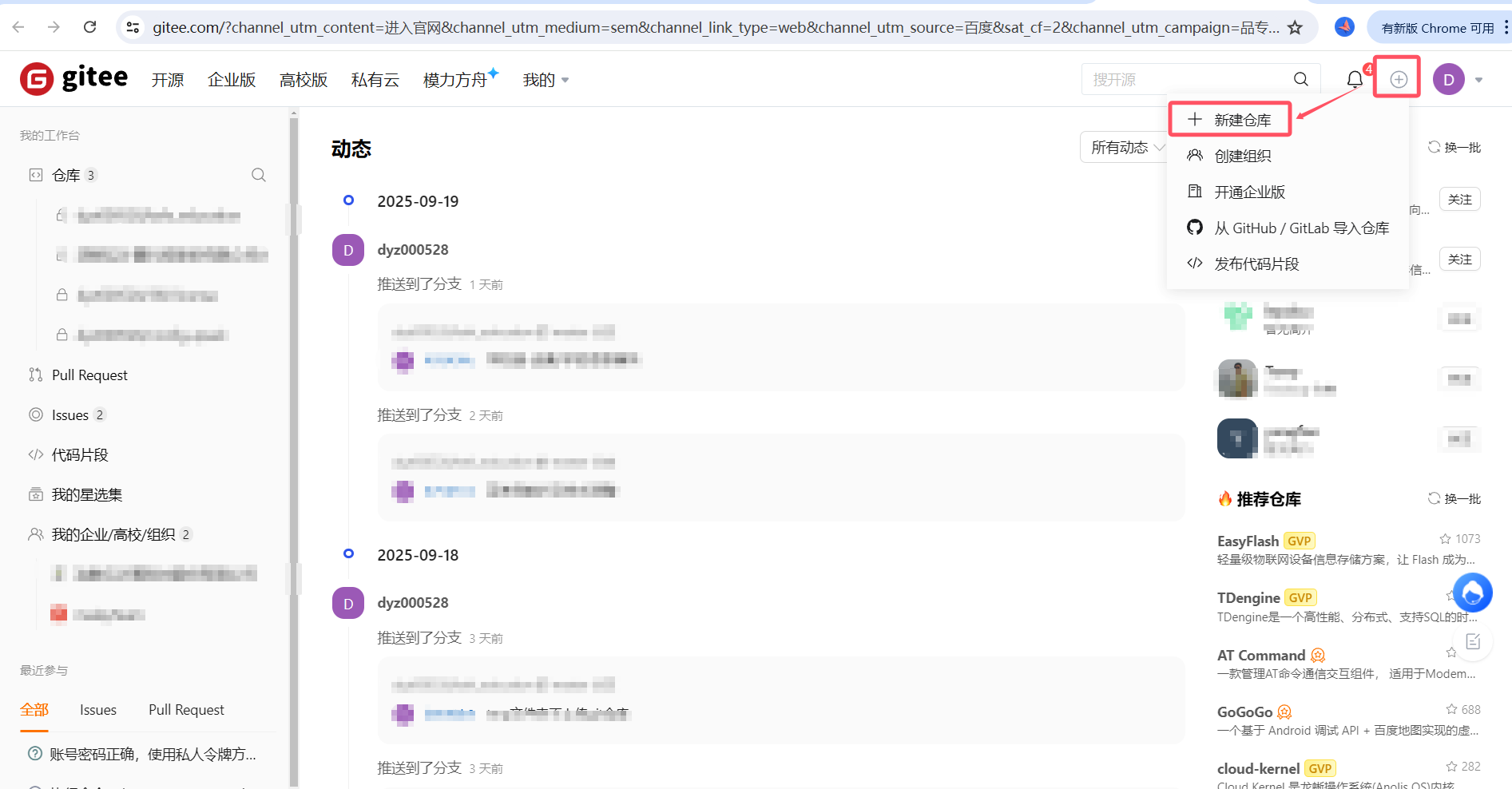
注:新建仓库的名称跟需要上传项目的项目名称一致。
我这里只是演示如何新建仓库,仓库名跟演示上传项目的项目名称不一样。
2.填写仓库相关信息
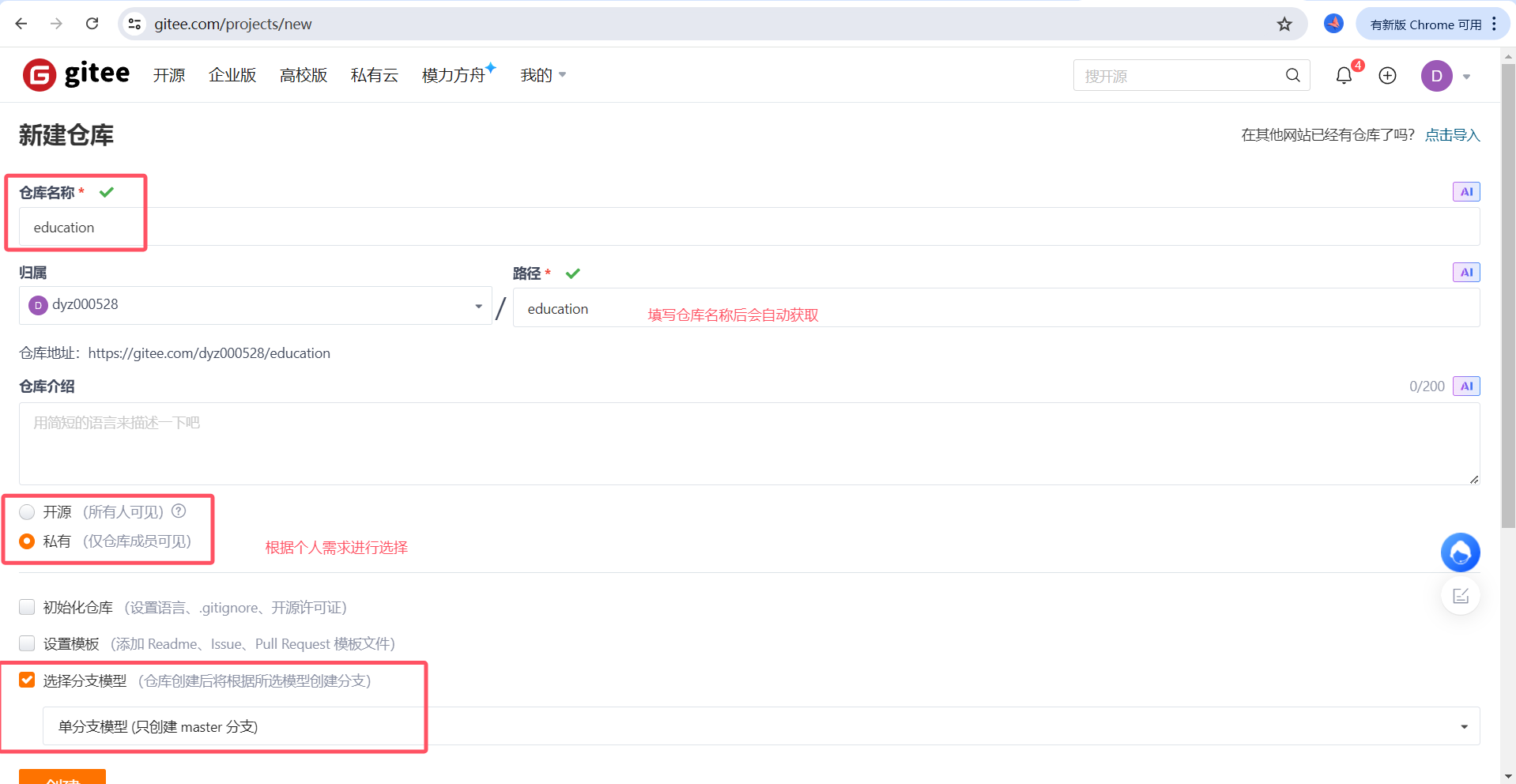
点击“创建”。
3.查看新建仓库
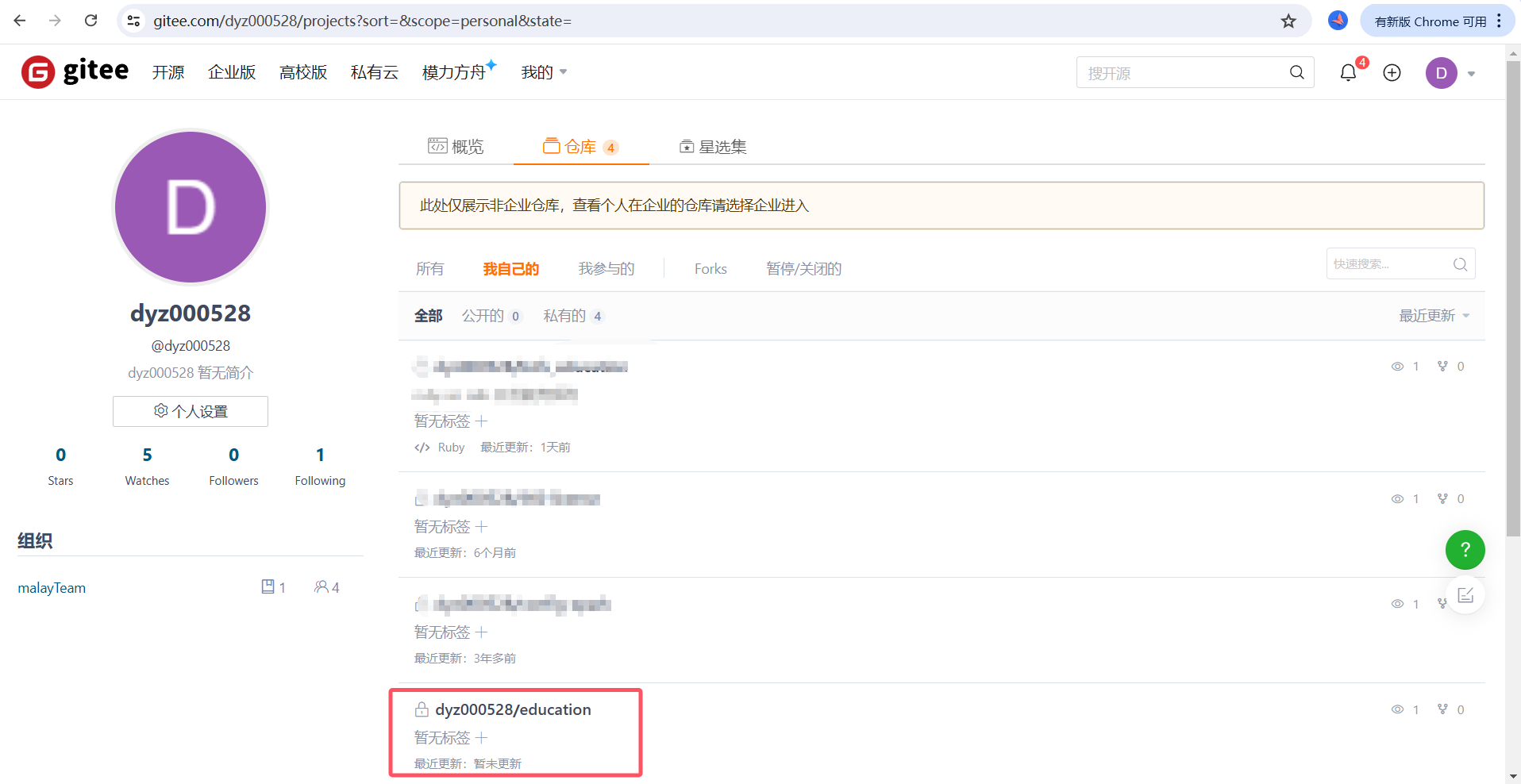
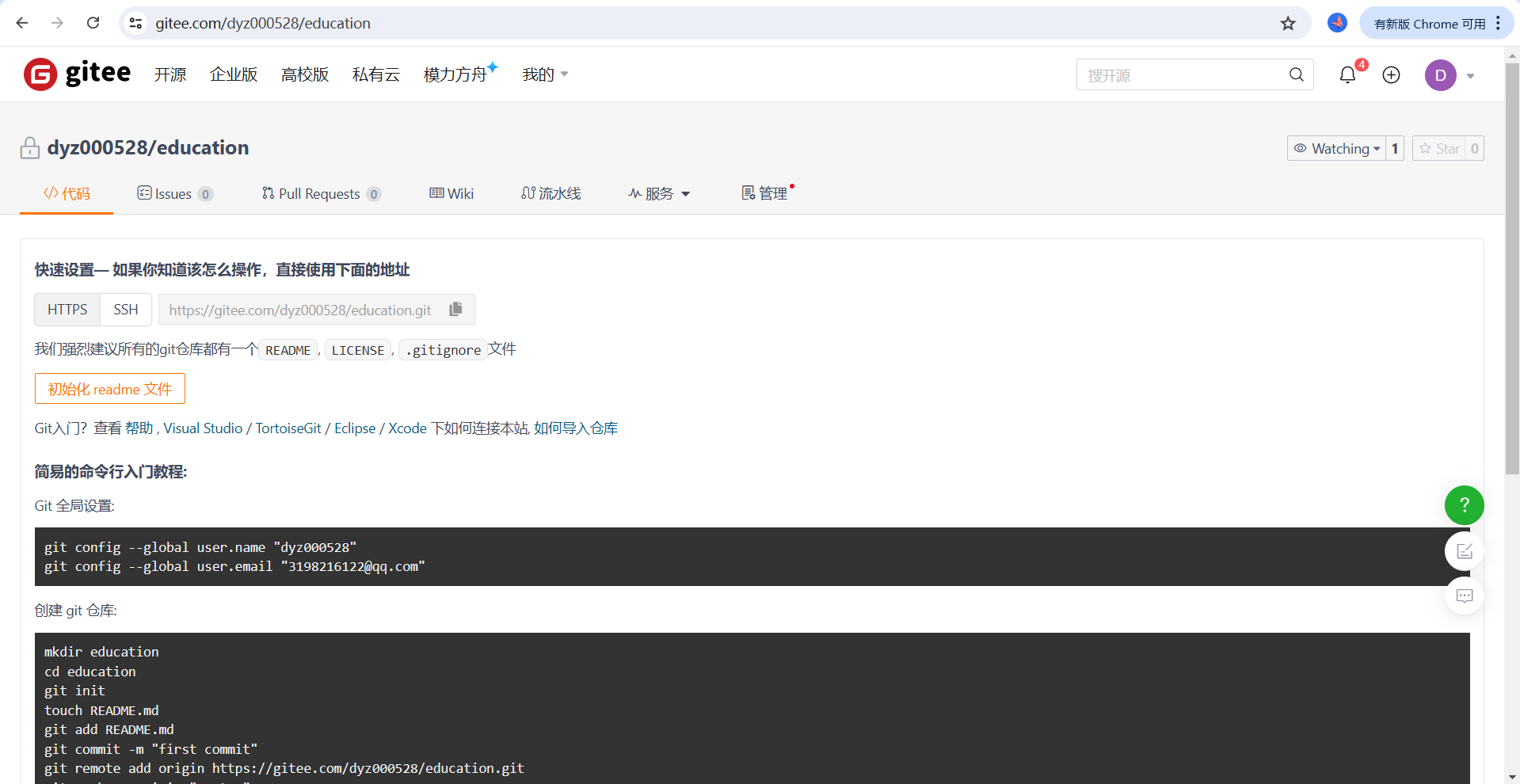
4.上传本地项目代码
4.1 账号密码验证方式
(1)打开本地项目所在文件夹进行Git全局设置
git config --global user.name "git账号名"
git config --global user.email "git绑定的邮箱号"
(2)在项目目录中,执行命令添加gitee仓库作为远程仓库
git remote add origin https://gitee.com/你的用户名/仓库名/gitorigin后面可以从在仓库获取
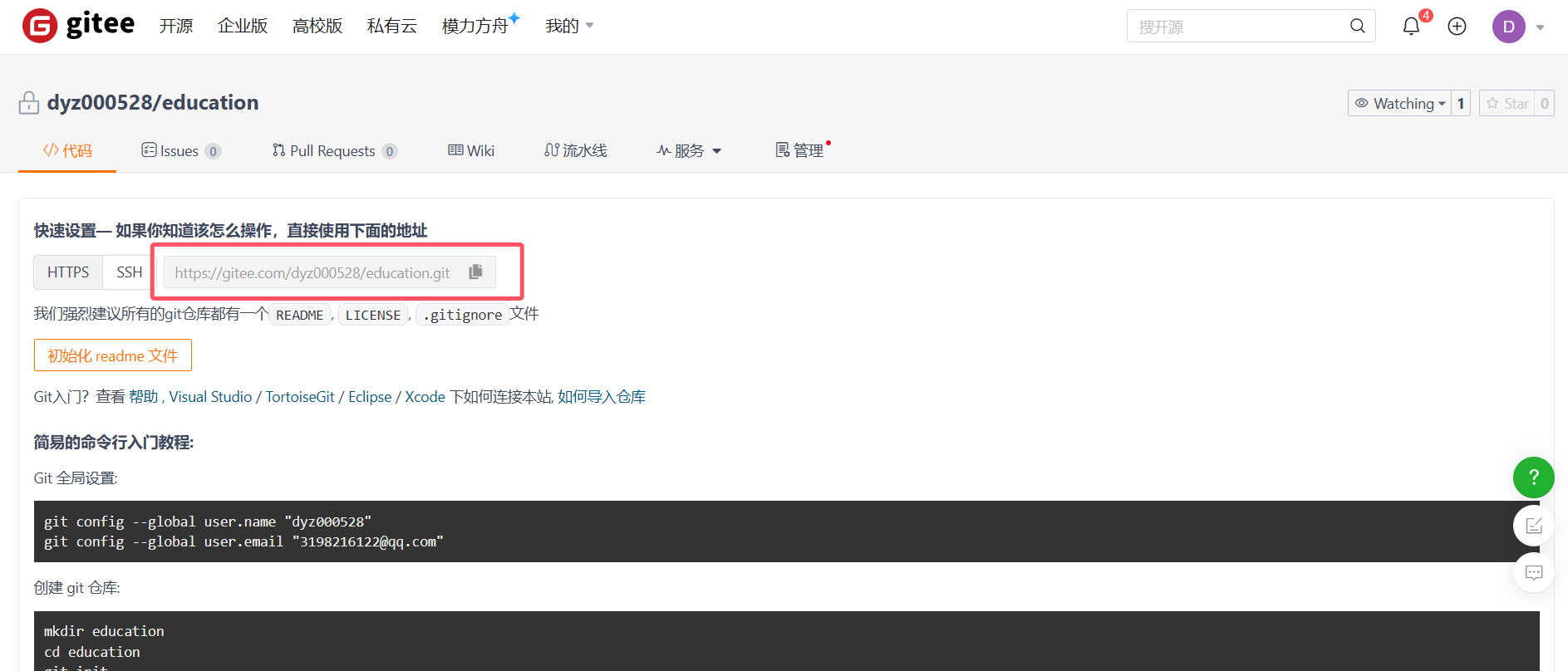
创建仓库的时候也有,可以从开始创建时就复制下
(3)添加文件到仓库并提交
git add.
git commit -m "Initial commit"
(4)推送到Git
git push -u origin master接下来会让你输入git用户名和密码,正确的话,就可以推送成功了。
4.2 ssh方式
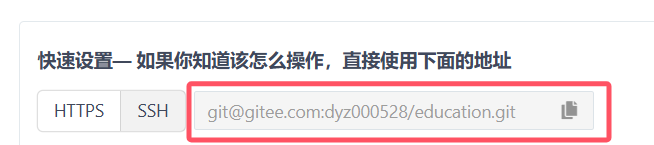
步骤同4.1 (1)(2)(3),
(4)推送到Git
git remote set-url origin git@gitee.com:你的用户名/仓库名.git
git push -u origin master
此时输入账号,密码是ssh公钥。
ssh公钥配置参考地址:https://help.gitee.com/base/account/SSH%E5%85%AC%E9%92%A5%E8%AE%BE%E7%BD%AE
4.2.1 添加ssh公钥
#查看公钥
cat ~/.ssh/id rsa.pub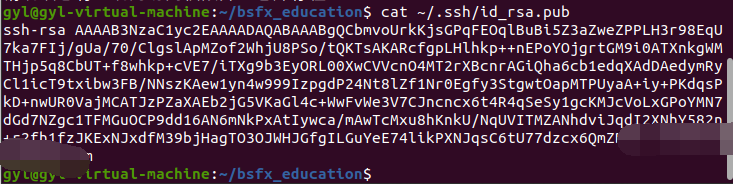
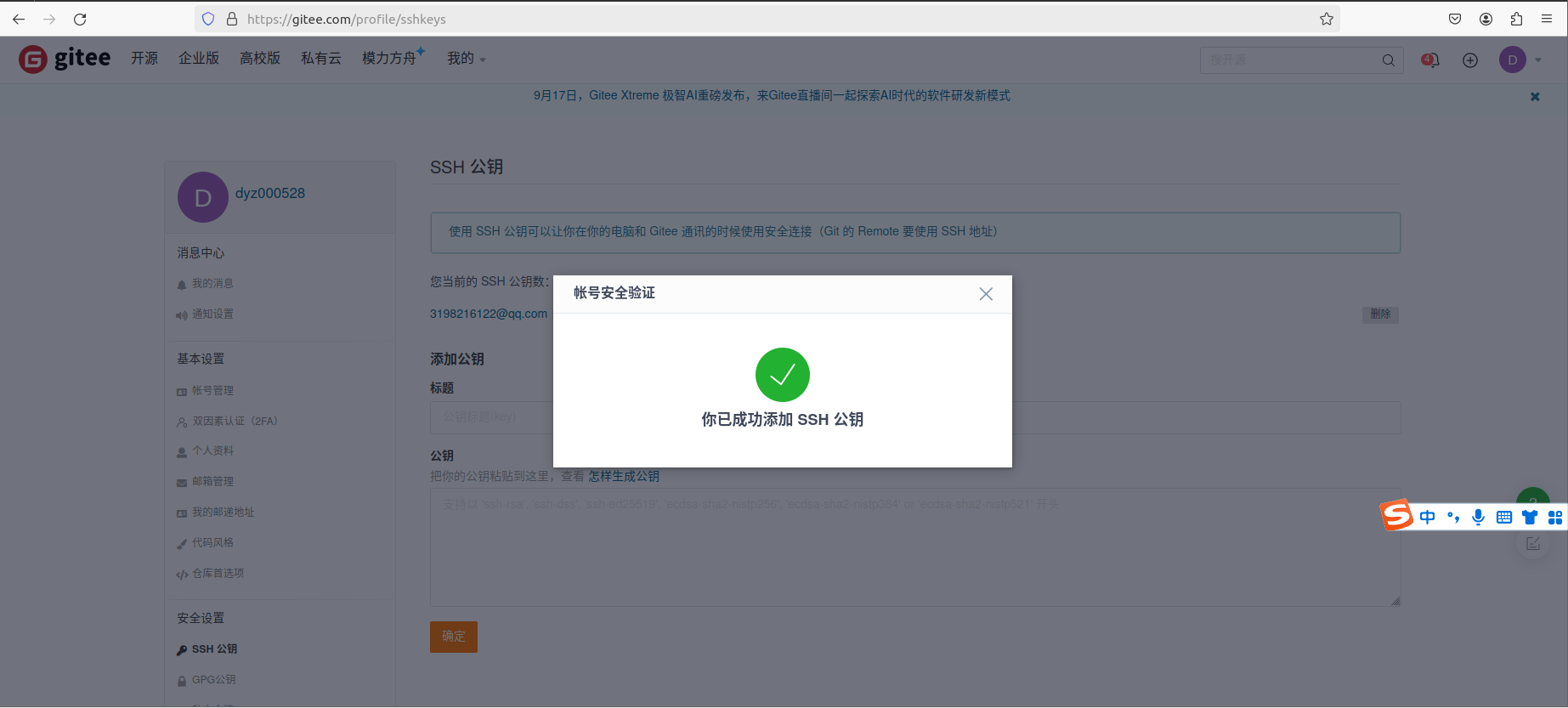
复制以上的内容,打开git上的SSH公钥
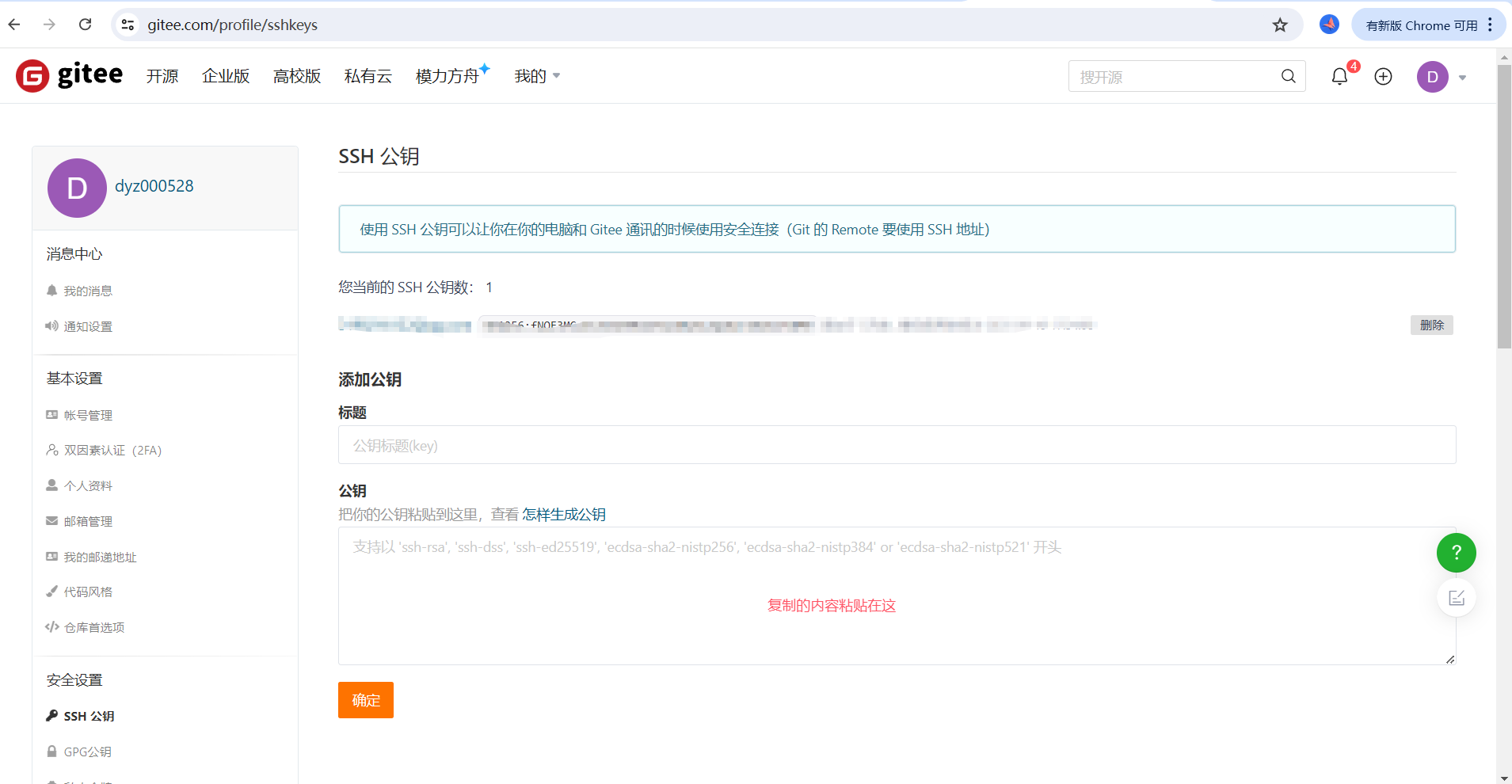
4.3 私人令牌方式
4.3.1 如何生成私人令牌?
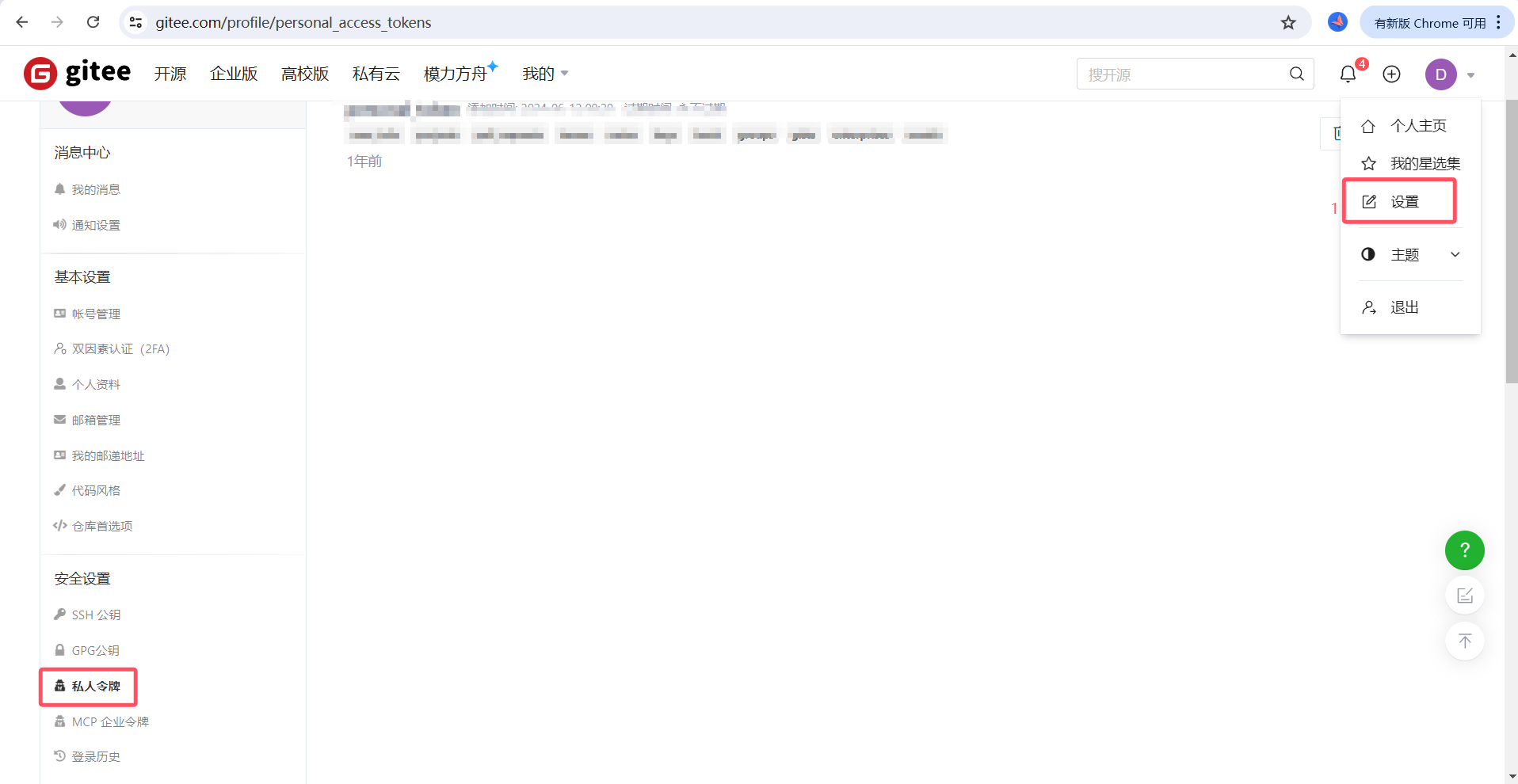
点击右上角,找到“设置”,进入后找到“私人令牌”
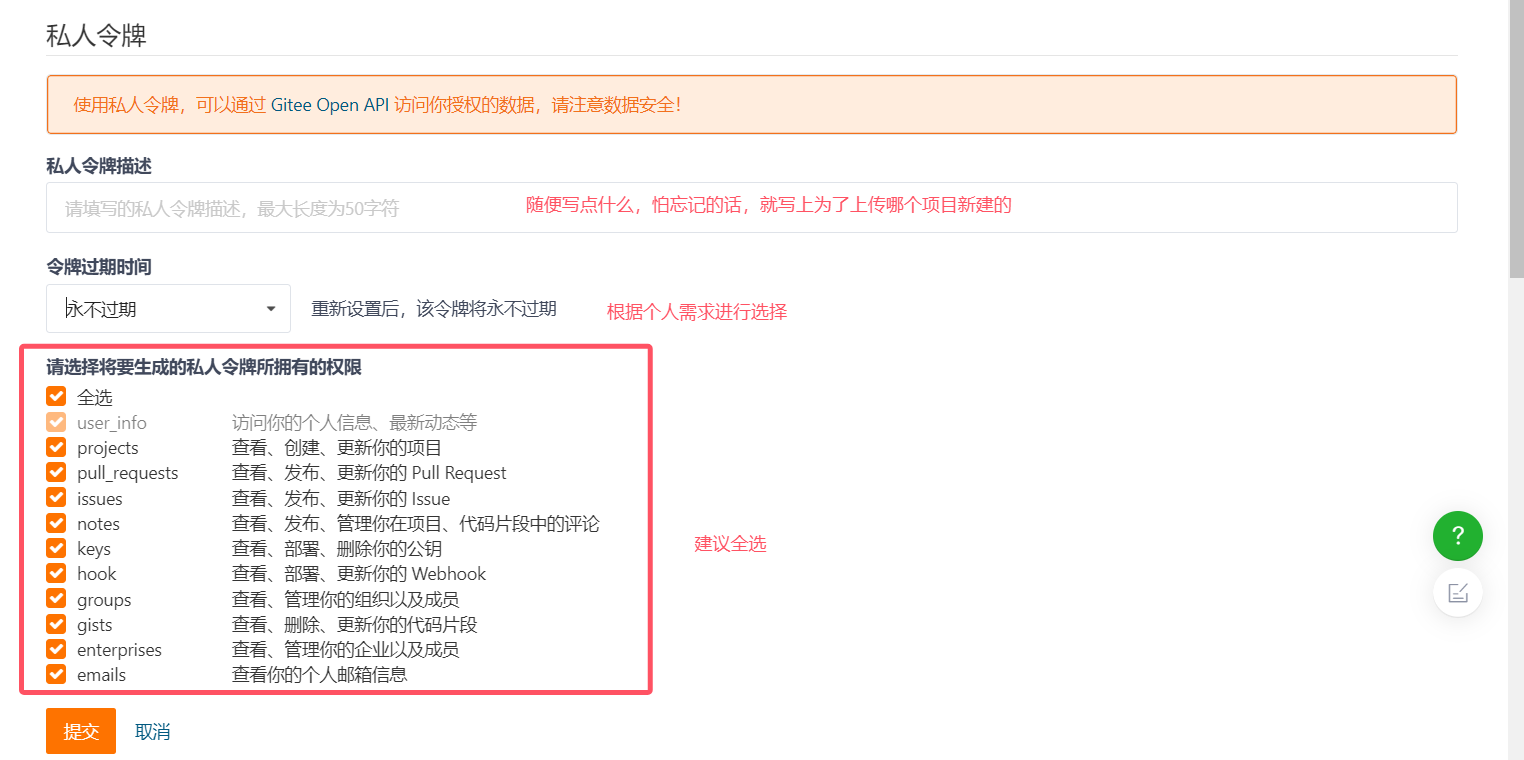
新建私人令牌

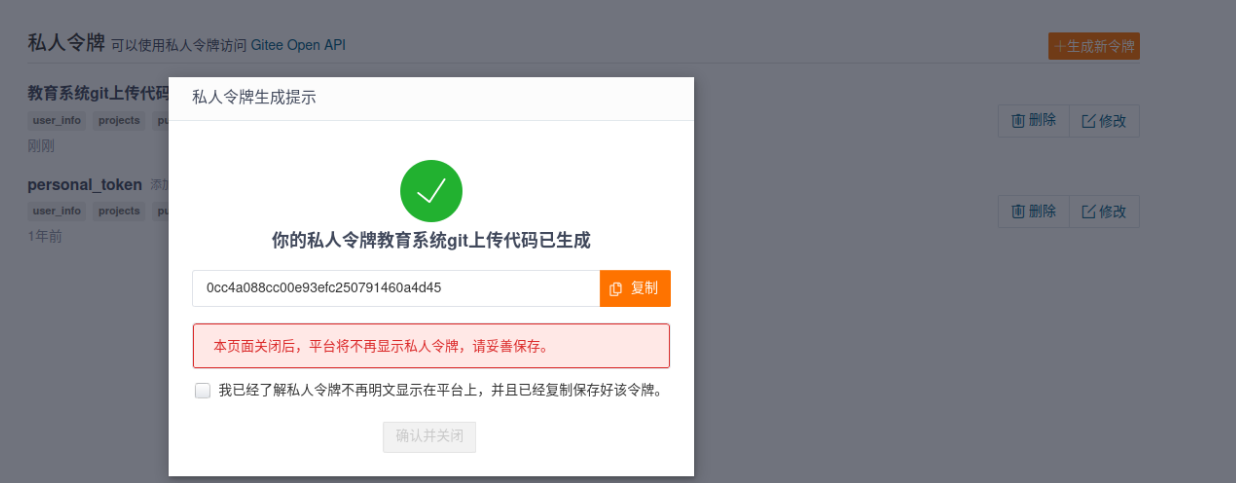
提交后就可以看到了。记得复制保存
4.3.2 如何使用私人令牌?
方式同4.1,就是最后推送后,提示输入用户名和密码时,密码处输入私人令牌。
二、鉴权失败的解决办法
你确保自己的账号密码都是正确的,也试过ssh和私人令牌方式,但是一直提示鉴权失败。
下面提供一个完整的上传项目代码的演示:
#初始化仓库
git init
#查看git配置
git config --list
#查看git仓库状态
git status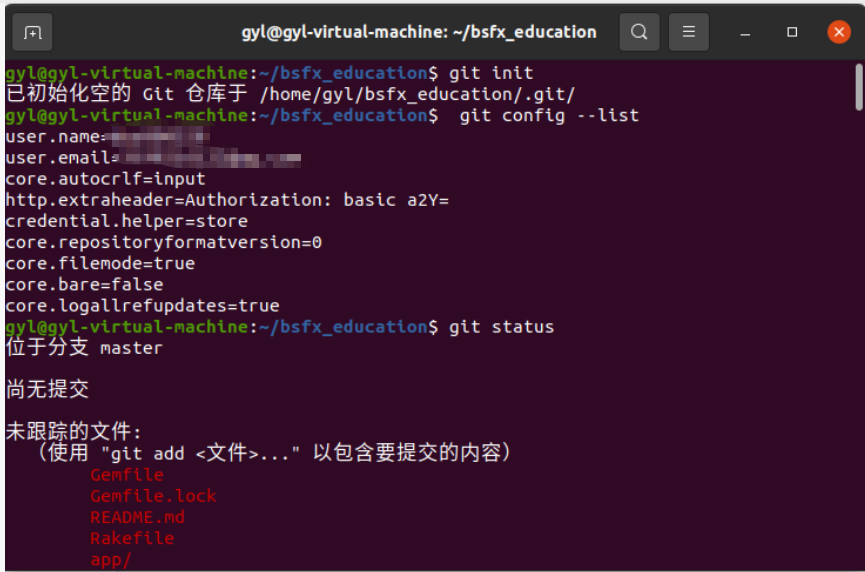
#查看当前项目列表
ls -la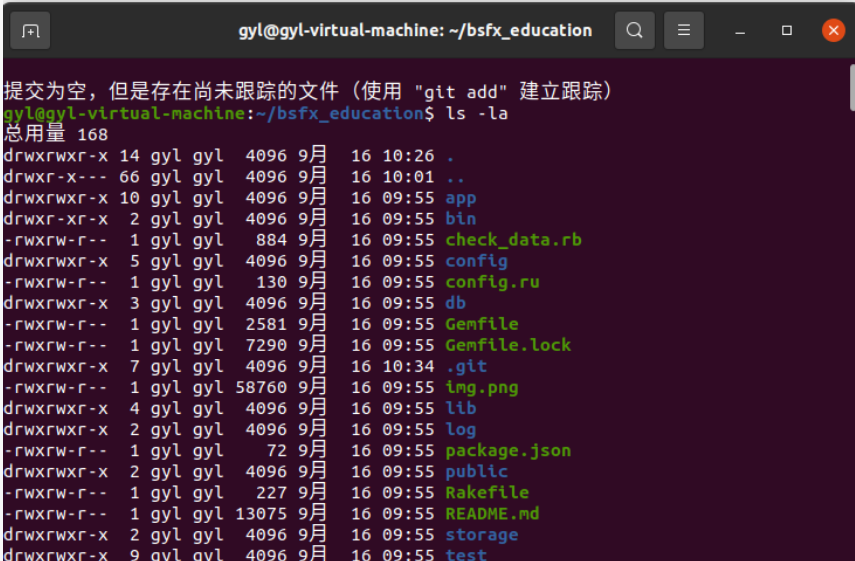
#添加
git add.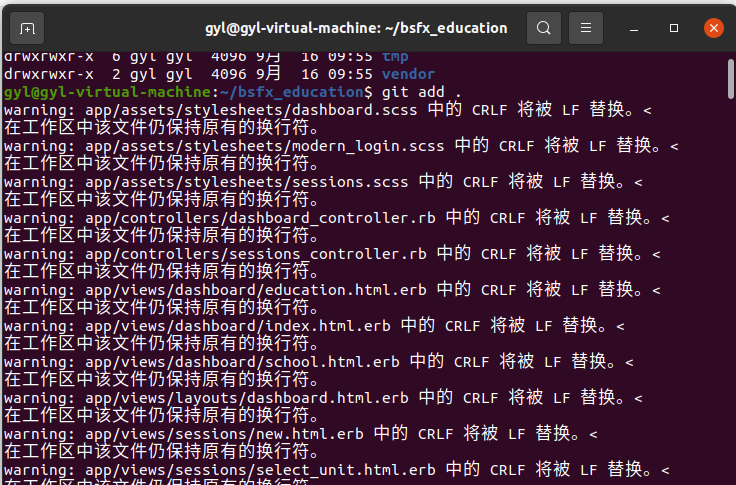
# 提交所有已添加的文件
git commit -m "初始提交:完整的项目代码"

# 查看提交状态
git log --oneline

# 添加远程仓库(使用SSH方式)
git remote add origin git@gitee.com:用户名/仓库名.git

# 检查远程仓库设置
git remote -v

# 强制推送(因为是首次上传,需要覆盖远程可能存在的空仓库)
git push -f origin master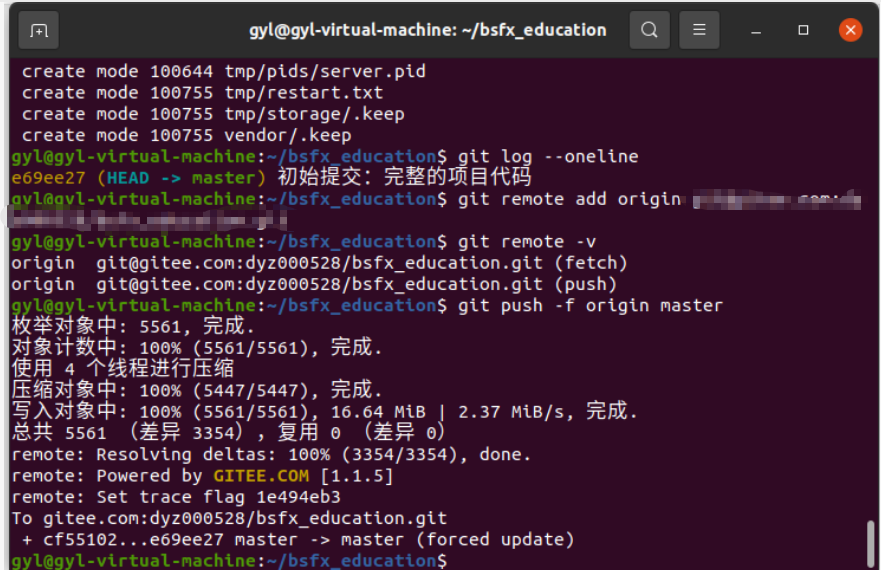

腾讯云面向开发者汇聚海量精品云计算使用和开发经验,营造开放的云计算技术生态圈。
更多推荐
 5
5 0
0- 0


 已为社区贡献6条内容

所有评论(0)