初识MYSQL —— mysql的安装
前言
现在开始就要进入MYSQL数据库的学习,在学习之前,先来安装一下MYSQL数据库
当前是在CentOS 8.2版本下安装MYSQL
安装MYSQL
1. 环境检查
停止服务
在安装MYSQL之前,要先检查一下系统内是否已经存在了数据库,如果存在就卸载掉,再进行安装MYSQL环境
在云服务器上可以内置了mariadb这样MYSQL的分支,我们可以先查看当前云服务器中舒服存在这样的服务:
ps -axj | grep mariadb

这里博主的环境中是不存在的;如果存在,就要先停止当前服务,停止所使用的命令是:
systemctl stop mariadb.service
停止完成后,再使用ps -axj | grep mariadb就查不到对应的进程了。
卸载安装包
停止了对应的服务,在系统中还是存在所对应的安装包的,这里就查询一下系统当前的安装包
rpm -qa | grep mariadb
rpm -qa | grep mysql

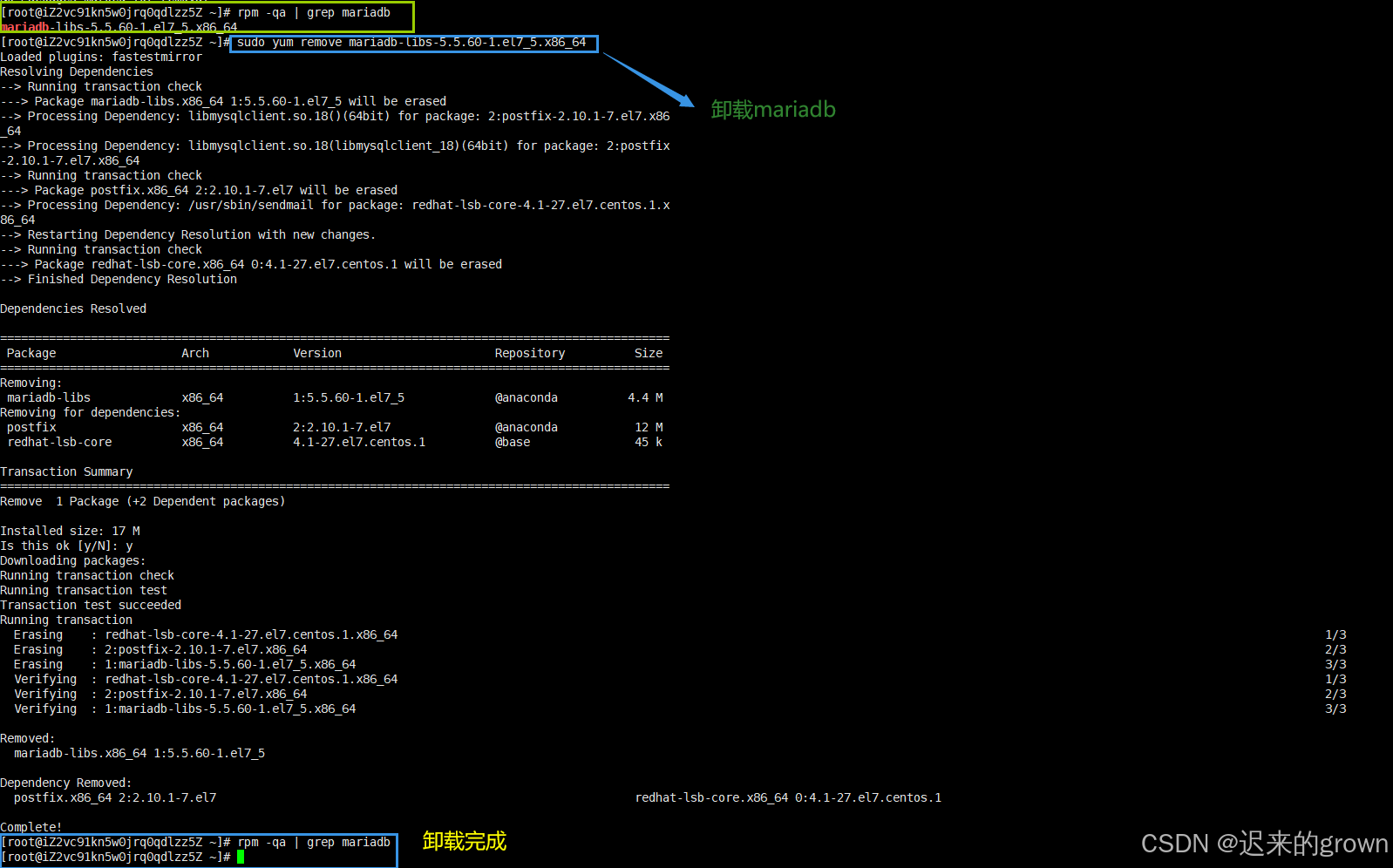
这里存在对应的安装包,要将其卸载掉,卸载所使用的命令:(root用户直接使用,普通用户使用sudo提权)
sudo yum remove mariadb
2. 安装Mysql
获取官方yum源
卸载掉系统中自带的环境,现在就要从MYSQL官网中获取官方yum源。http://repo.mysql.com/
在官网在找到适合自己系统的版本,这里博主就安装mysql57-community-release-el7-8.noarch
在Windows下载完成之后,就可以使用rz将下载好的文件传到云服务器上。
安装
rz命令:yum install lrzsz
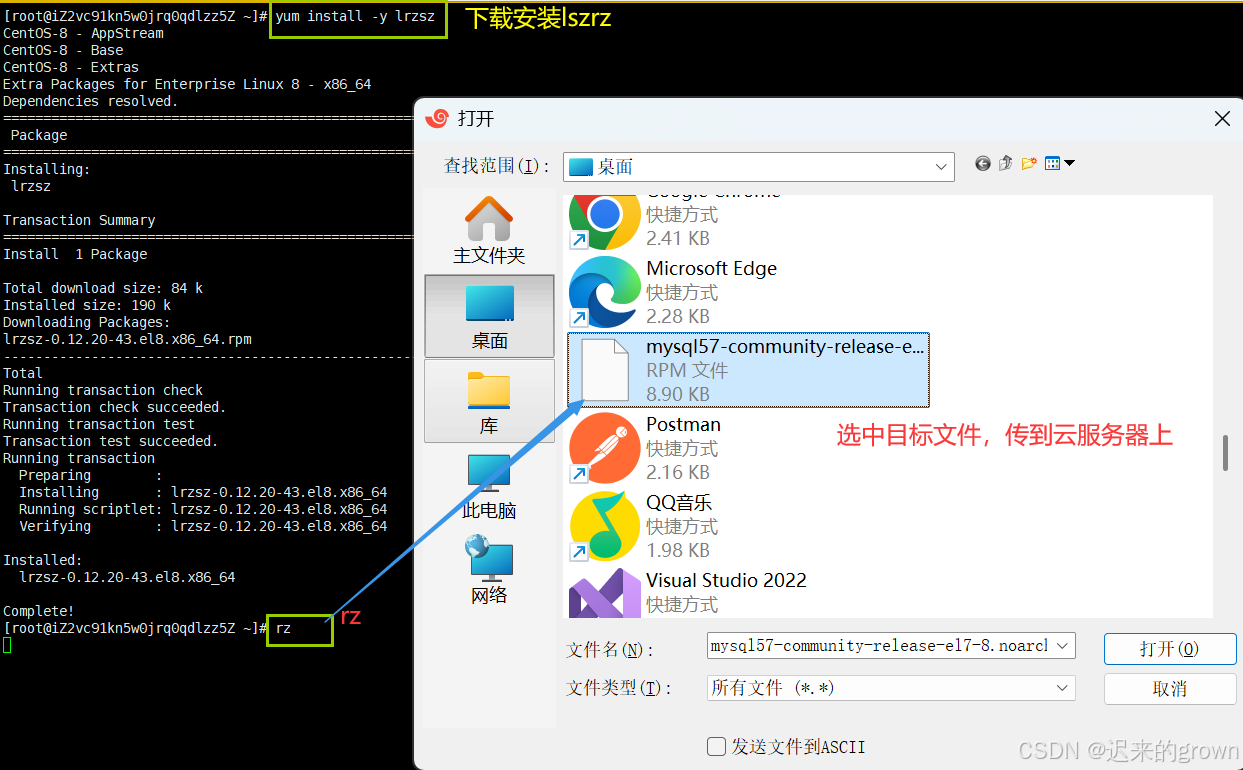
当然,这样也可以将文件拖拽到XShell中。

安装MYSQL yum源
现在将官方yum源传到云服务器上了,但是在系统中还是不存在该yum源的:
ls /etc/yum.repos.d/ -al
使用上述命令,列出系统中所有 YUM 软件源配置文件的详细信息
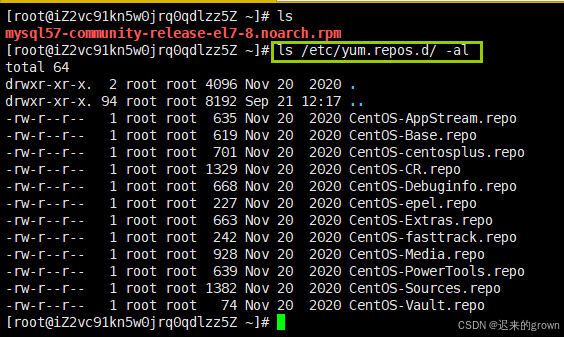
可以看到是不存在对应的MYSQL YUM源的。
安装yum源所使用的命名:
rpm -Uvh

安装成功之后,再查看系统中所有的YUM 源配置文件的详细信息
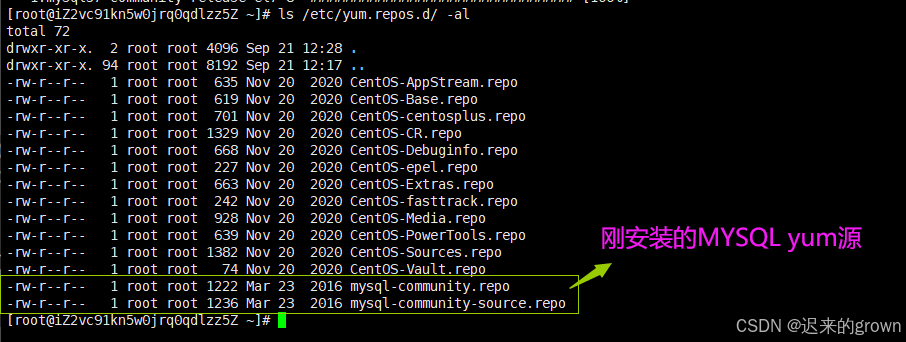
安装完MYSQL yum源之后,可以使用yum list | grep mysql列出所有带mysql字样的软件包(这里就不演示了)
安装MYSQL
做完了上述工作,就可以正式的按照MYSQL了,安装MYSQL使用的命令:(普通用户使用sudo提权)
yum install -y mysql-community-server
问题一:

这里YUM 根本没有找到可安装的 mysql-community-server 包
这里博主是CntOS 8.2系统,可能存在两个原因导致的:
- 没导入 MySQL 仓库
- CentOS 8 的模块过滤
导入
MYSQL仓库:sudo dnf install -y https://dev.mysql.com/get/mysql80-community-release-el8-5.noarch.rpm禁用系统自带的 mysql 模块
sudo dnf -y module disable mysql
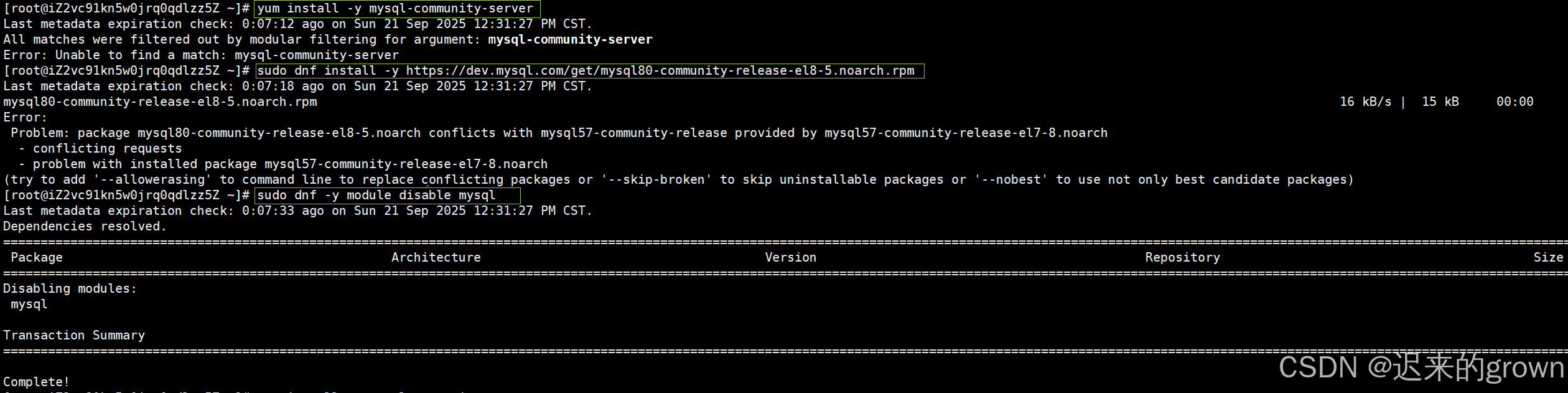
做了上述工作,再去安装mysql:

问题二:秘钥不匹配
简单来说就是,需要最新的MYSQL 秘钥,导入最新的 MYSQL公钥
sudo rpm --import https://repo.mysql.com/RPM-GPG-KEY-mysql-2022
导入之后,重新按照mysql即可安装成功。
3. 配置文件和数据
安装好mysql,在系统当中是存在对应的配置文件的,配置文件所在路径:/etc/my.cnf。
此外,mysql中的数据也是在当前服务器中存储的,数据所在的路径:/ver/lib/mysql
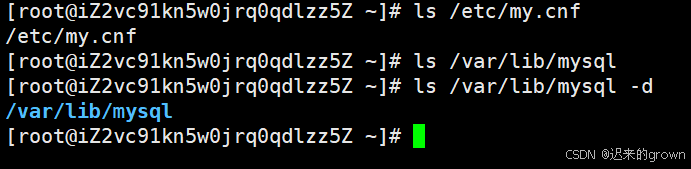
这里博主的服务器中数据库是不存在数据的,但存储数据的文件是存在的。
使用MYSQL
安装完MYSQL,接下来就是启动MYSQL服务
1. 启动MYSQL服务

当前服务器中,是不存在MYSQL相关服务的;启动MYSQL服务:
systemctl start mysqld.service

启动完MYSQL服务后,就可以使用ps -axj |grep mysql查看到该mysql服务了。
2. 登录MYSQL
mysql -uroot -p
该命令用来登录mysql(使用root用户登录)
登录mysql,会发现它要密码才能登录啊;这里刚安装、启动MYSQL,密码是什么呢?
临时密码:
这里,在第一次启动MYSQL服务时,会给我们生成对应的临时密码,我们可以查看mysql所对应的日志,找到该临时密码。
mysql所对应的日志:/ver/log/mysqld.log。
这里可以使用grep命令在该日志中查找 temporary password字段。

可以看到,博主当前服务器,第一次启动
mysql时是生成了临时密码的。所以,就可以使用该临时密码登录
mysql。
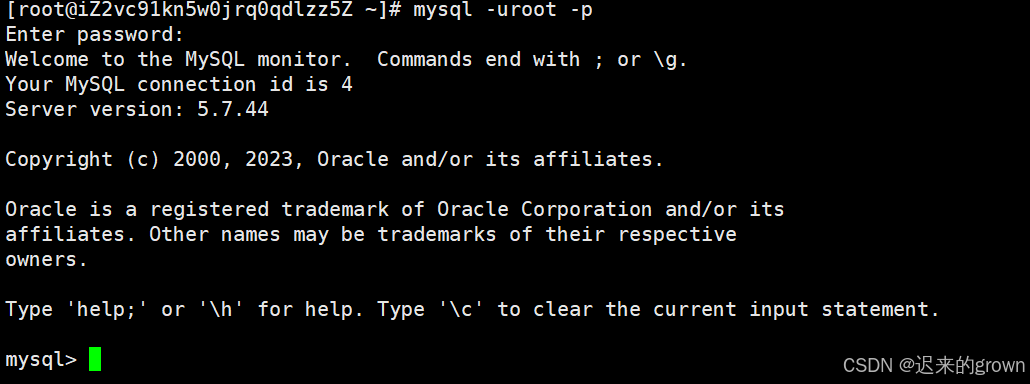
使用临时密码,就可以成功登录mysql。
如果安装最新的mysql版本,是不存在临时密码的,root账户登录没有密码。
修改配置文件,不需要密码
如果查不到临时密码,root登录时还需要密码;我们就可以修改mysql的配置文件:/etc/my.cnf
在配置文件的最后一栏,加入 skip-grant-tables字段。
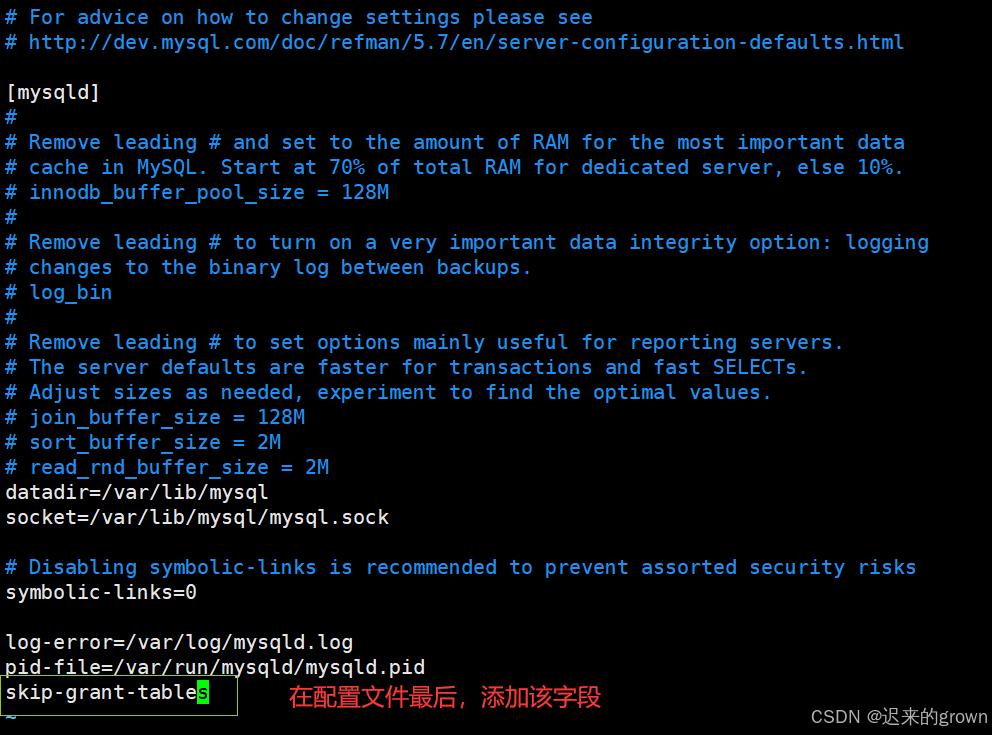
修改完之后,重启一下
mysql服务:systemctl restart mysqld也可以先
stop,停止服务;再启动服务start
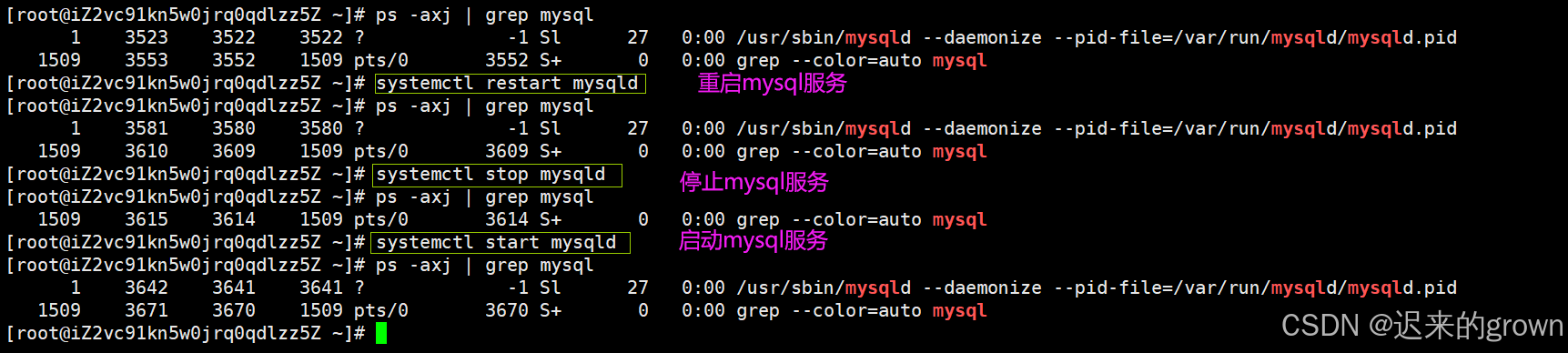
重启mysql服务之后,再登录mysql就不需要密码了
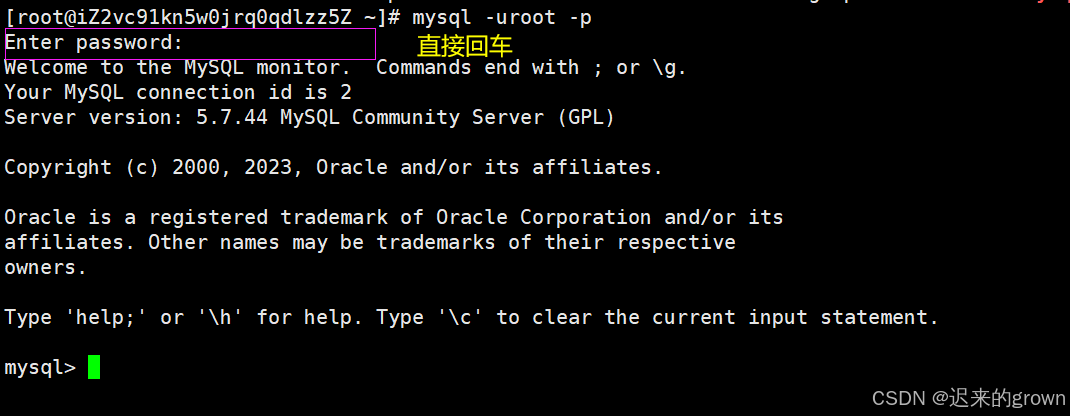
3. 配置my.cnf
这里mysql也是一个网络服务,使用netstat -nltp,可以查看到mysql端口号等信息

mysql的默认端口号是3306。
这里我们可以修改my.cnf配置文件,自定义设置mysql的端口号,以及设置文通用码utf-8。
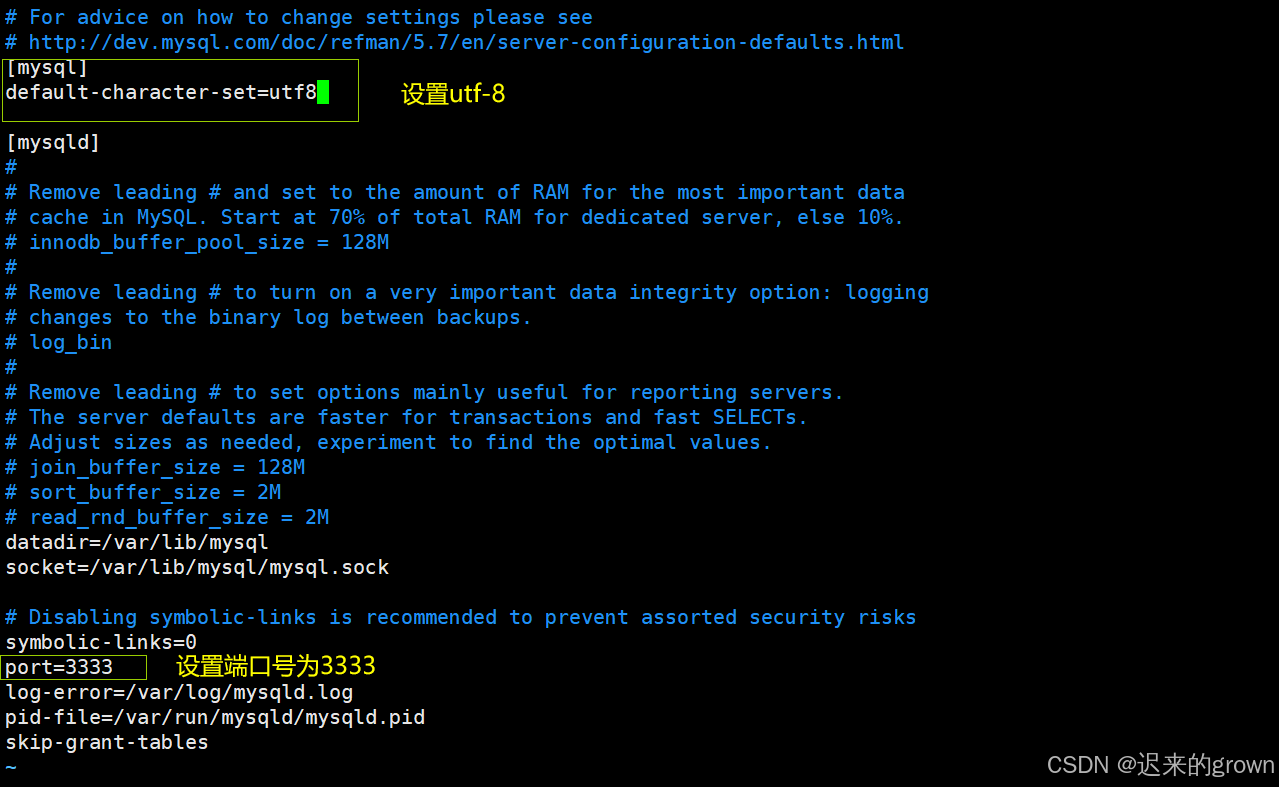
重启mysql服务,就能够发送mysql的端口号变成了3333(配置文件中修改的)。
这里不建议修改端口,
mysql的默认端口号是3306,修改之后可能导致数据库无法连接
这里就将配置文件中的端口号设置成3306(默认端口号)。
此外,还可以设置mysql开机自启动,这里就不设置了,感兴趣的可以自行尝试一下。
本篇文章到这里就结束了,感谢支持
我的博客即将同步至腾讯云开发者社区,邀请大家一同入驻:https://cloud.tencent.com/developer/support-plan?invite_code=2oul0hvapjsws

腾讯云面向开发者汇聚海量精品云计算使用和开发经验,营造开放的云计算技术生态圈。
更多推荐
 50
50 0
0- 0


 已为社区贡献1条内容

所有评论(0)