excel连接mysql,一篇文章搞定!
我们数据一般是存在数据库里面,但是对于不会写sql的小伙伴来说,要想把数据库的数据进行数据分析,就要从数据库导出到excel里,这样做效率非常低(如果你要分析的维度非常多,那就要导出很多张维度表,十分不友好),我们可以使用excel与数据库直接建立连接的方式,这样在excel里刷新数据,就可以获得数据库最新的数据了
excel可以直接连接自己家的数据库,也就是微软的sql server,但是有很多小伙伴用的是mysql,这时候我们就要下载一个odbc(Open Database Connectivity 开放式数据库连接)
1.下载
下载地址:https://downloads.mysql.com/archives/c-odbc/
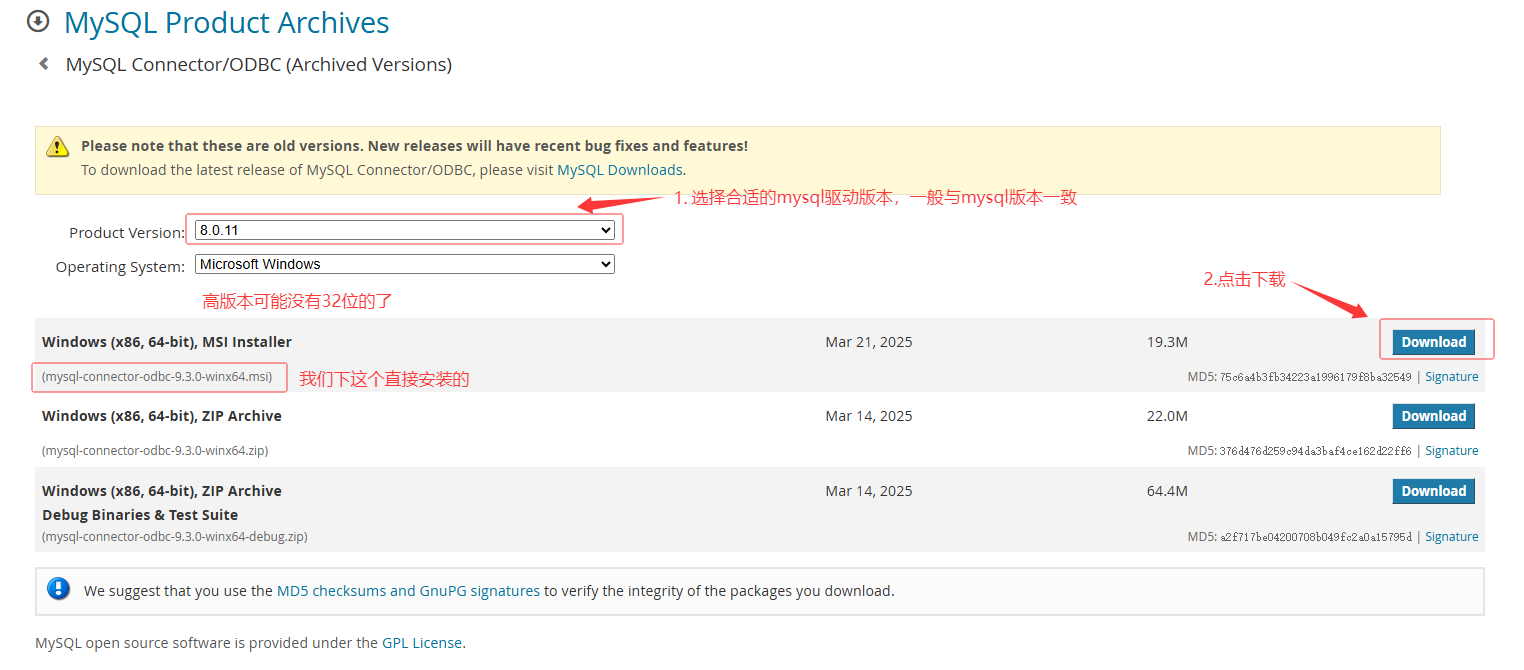
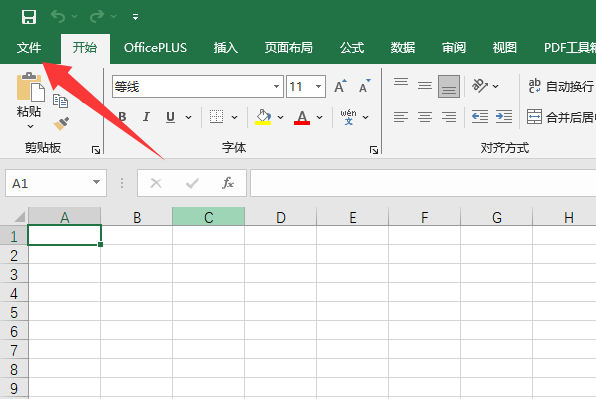
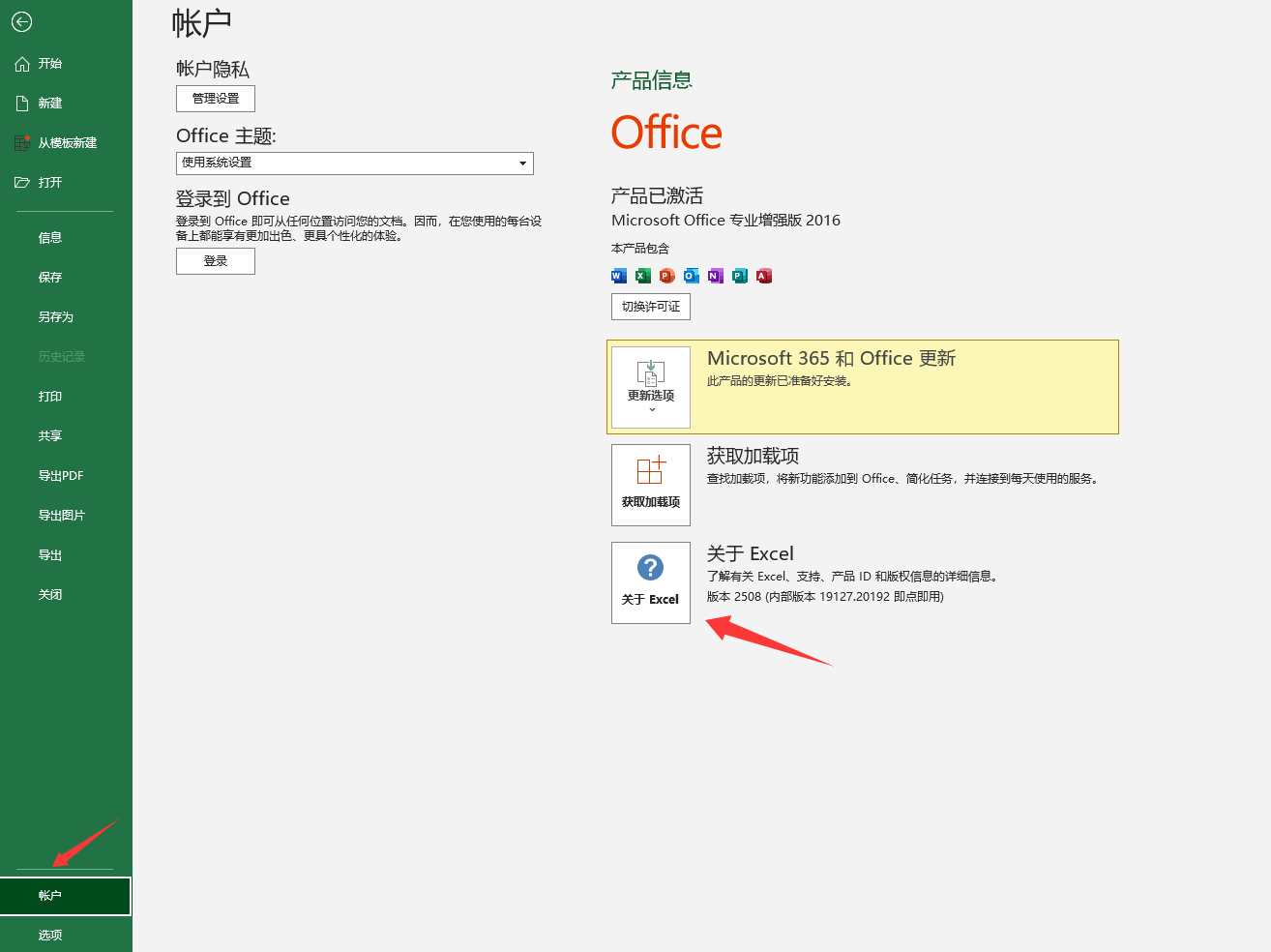
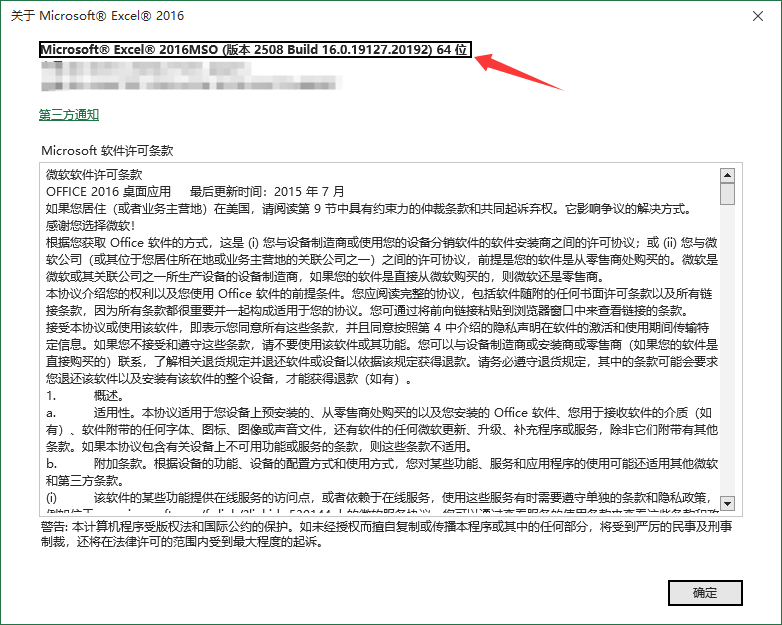
(下载之前要先看看自己excel是64位还是32位,这个很重要,不然后面可能无法正常使用)
2.安装
找到我们下载好的msi文件,直接双击启动
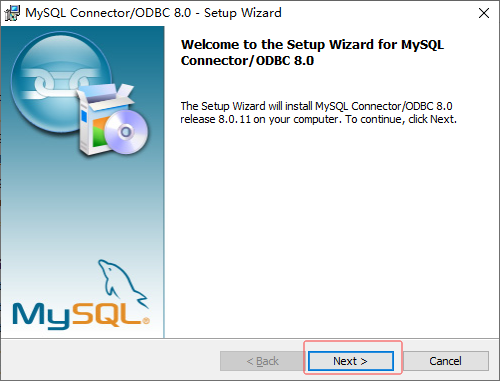
然后点击next下一步
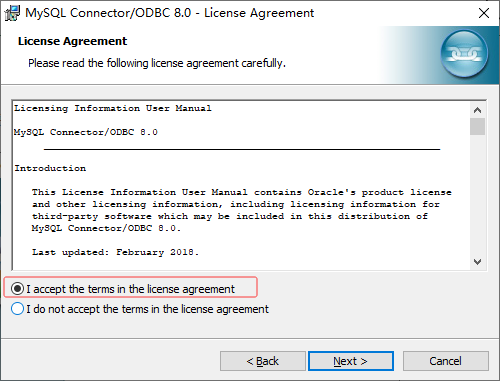
然后选择我接受,后面就是直接默认,一路点击next就完事了
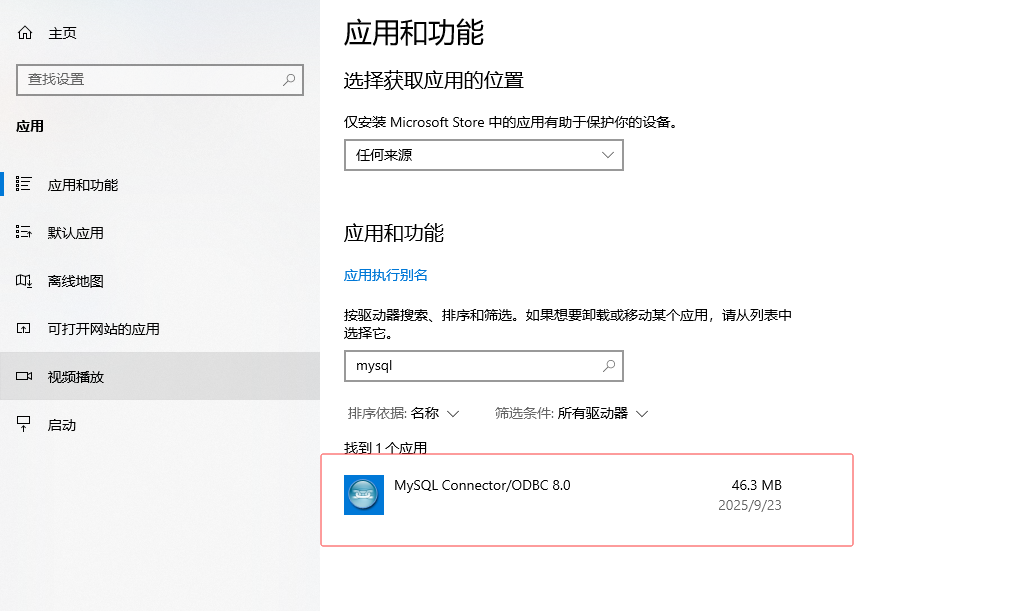
安装好之后在 “应用和功能” 里搜索mysql,就可以看到是否安装成功了
3.配置odbc数据源
安装好之后在开始菜单里搜索odbc,然后右键以管理员身份打开
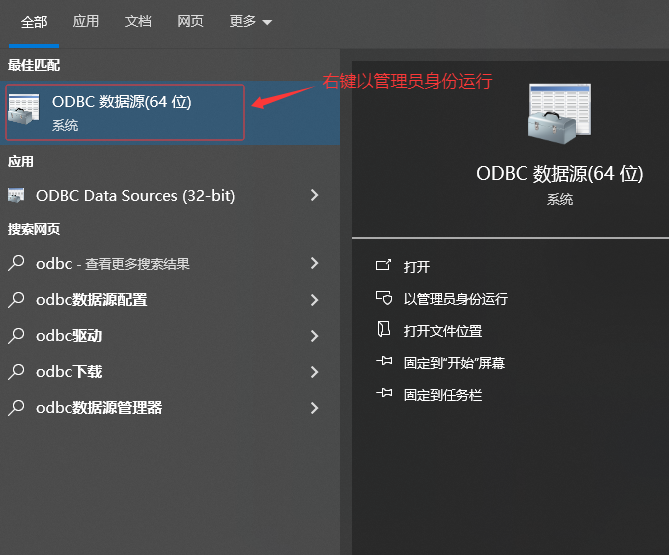
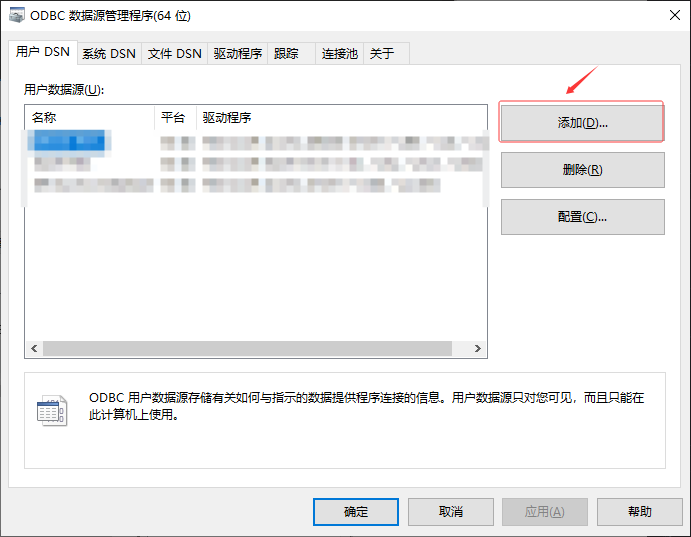
打开后我们在 “用户DSN” 那里,点击添加
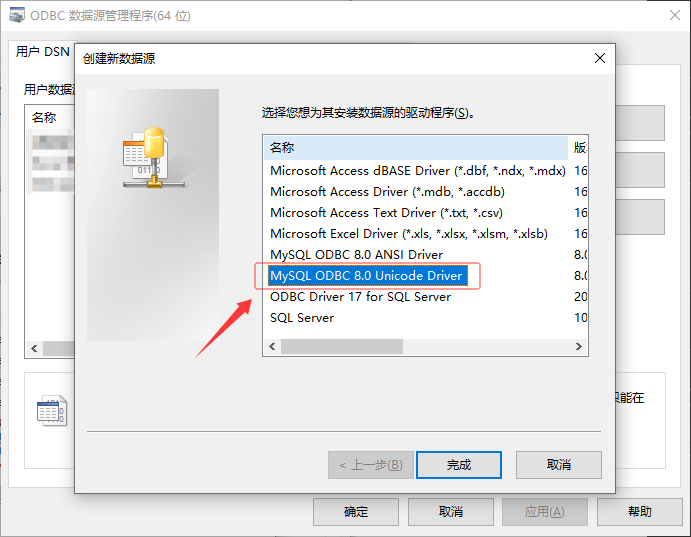
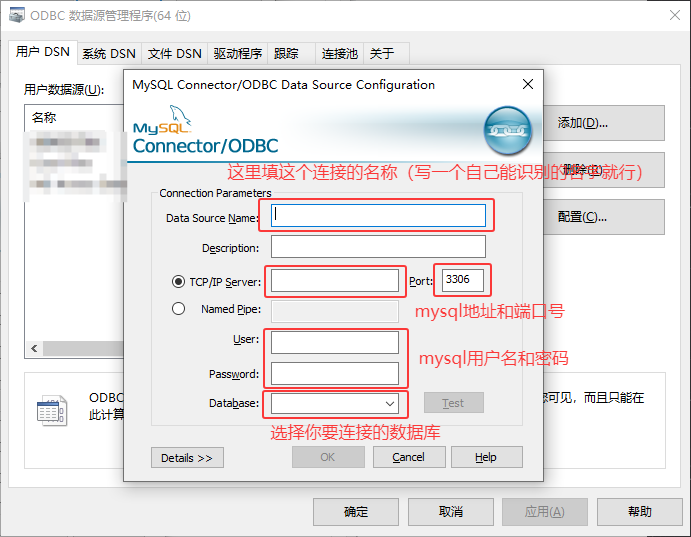
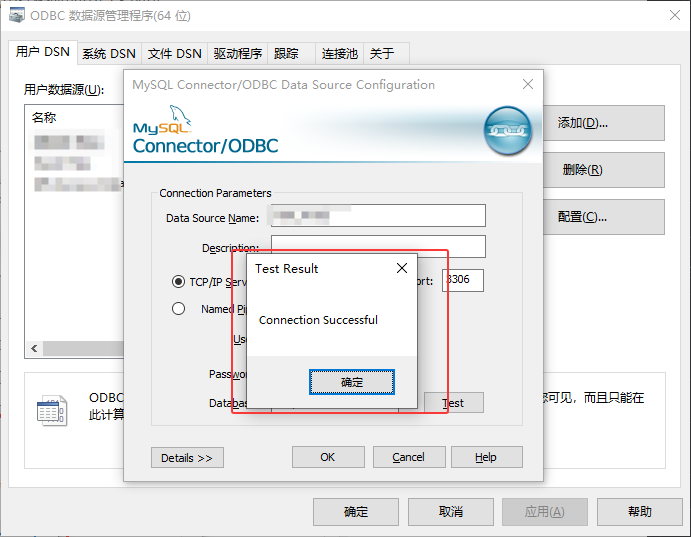
点击test,如果出现上图的弹窗,表示数据库连接没问题,点确定就行,我们就配置好了odbc的数据库连接
(如果出现报错,一般是数据库的报错,请上网查询或者求助专业人士,或者在下面评论,看到了会回复)
4.excel上使用
配置好之后,我们直接打开excel,我使用的是excel2016,高版本的应该也大差不差
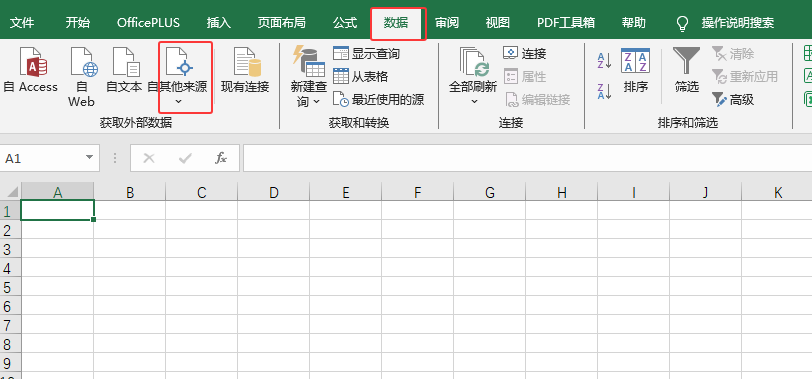
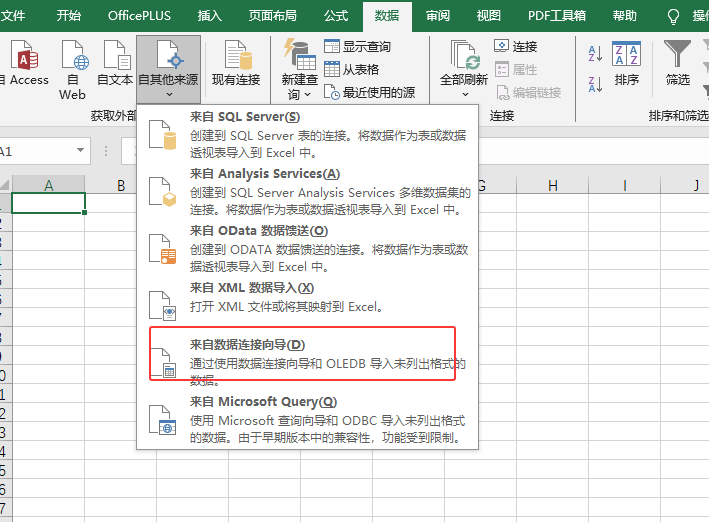
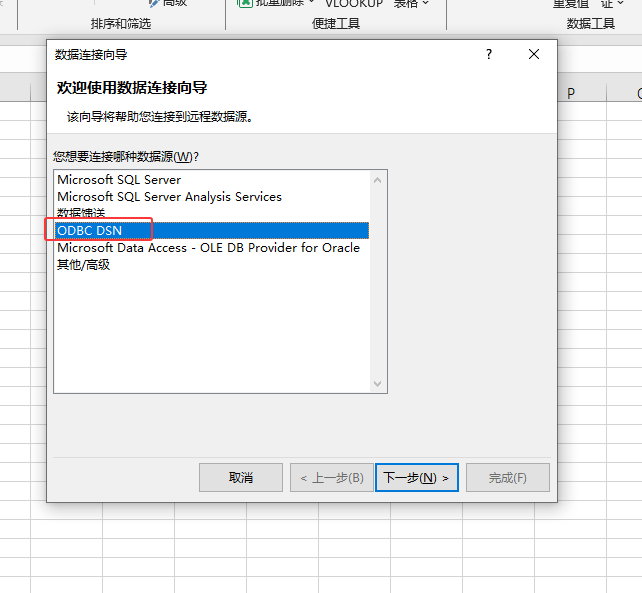
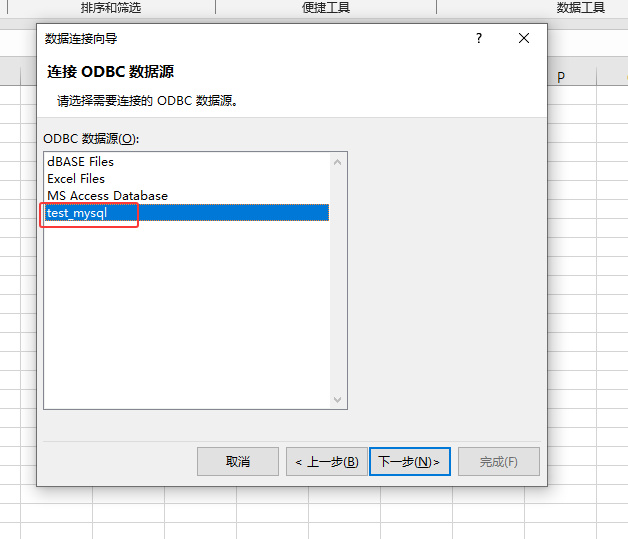
选择我们在odbc上配置的连接名称
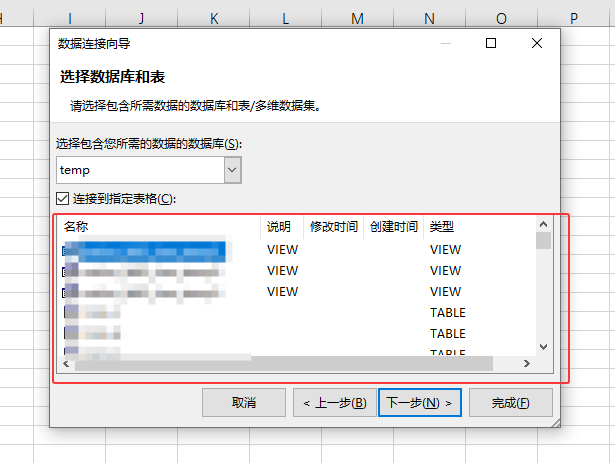
这里就可以选择需要连接的表,选好之后点击下一步,按提示操作就可以把mysql中的数据导入到excel中了
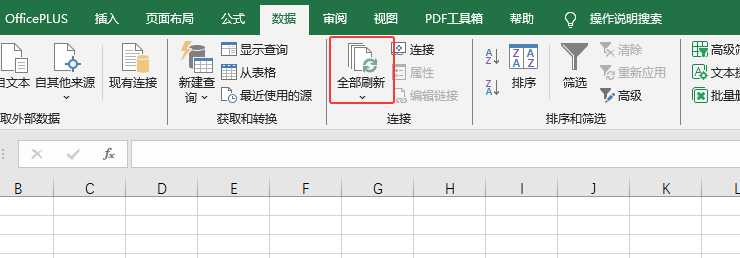
后面就可以正常使用了,如果数据库的数据有更新,不要忘了点击全部刷新哦,这样excel表里的数据就会是最新的

腾讯云面向开发者汇聚海量精品云计算使用和开发经验,营造开放的云计算技术生态圈。
更多推荐
 10
10 0
0- 0


 已为社区贡献1条内容

所有评论(0)