windows环境下的docker安装
目录
前言
作者在window11(家庭版)环境下安装docker时遇到了一些问题,这篇文章记录了作者安装docker时的经验,希望能帮助到遇到同样问题的朋友。安装过程参考链接:参考教程
1. 安装流程
1.1 下载
选择windows版本,down for windows amd64即可。
1.2 安装docker desktop
启动刚下载的exe文件,弹出安装程序,基本是一路next到底。
检查一下是否有勾选:
Use WSL 2 instead of Hyper-V(recommended)
Add shortcut to desktop
(勾选WLS2替代hyper-v会方便一些,因为windows11家庭版默认无法图形化安装Hyper-v,需要解除虚拟机监控程序,释放被占用的虚拟化技术,关闭virtual machine platform服务等相关虚拟机服务等等......中间还要反复重启电脑,总之很麻烦)
安装完成后会重启电脑。
2. WSL2安装
注:安装WSL2会自动安装Hyper-V,依赖的Hyper-V层一旦启用,会以一种“根分区”模式运行,这可能导致旧版本的VMware Workstation(15.5及以下)或VirtualBox(6.0以下)无法启动!!!建议提前备份升级旧版本的其他虚拟机平台。
搜索栏搜索cmd,找到命令提示符,以管理员身份运行并输入命令:
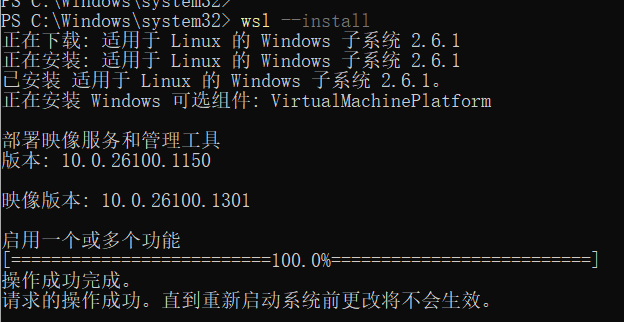
wsl --install如下图即可(记得关掉vpn!!!):

如果出现"操作超时"或者"与服务器的连接被重置",应该是网络问题,可以试着访问一下这个链接,如果访问缓慢,那应该是网络问题,实在不行就手动下内核。
下载时间挺长的,建议不要挂在后台下载,也不要执行其他下载任务,可能导致程序挂起或者网速不佳,发生"与服务器的连接被重置",然后又得重新下载(血的教训)。
如果下载途中进度条卡住,千万不要猛按回车,按一下方向键一般就可以了。
下载安装完成后,界面如下:
3. 启动Docker DeskTop
Docker DeskTop,启动!
(注册账号时记得挂个github的加速)
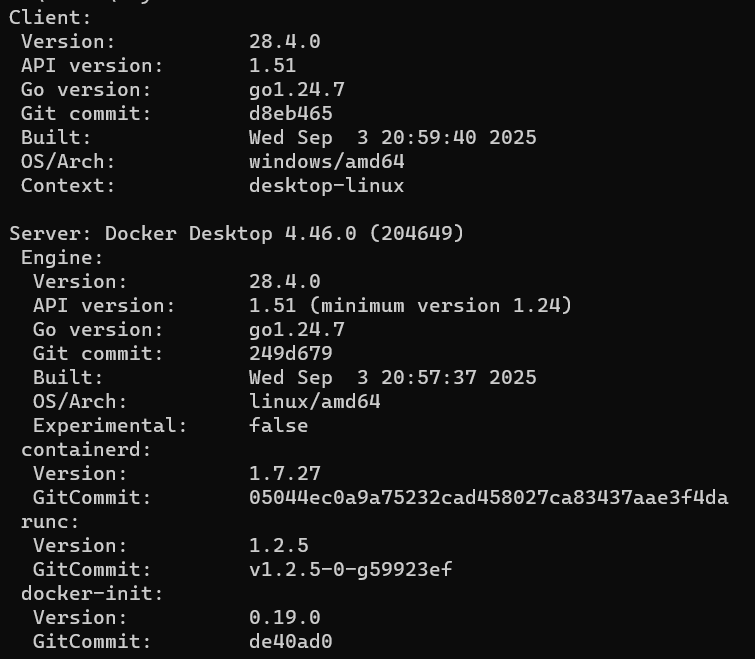
打开命令行输入docker version检验一下安装是否成功,如果出现如下内容即成功:

腾讯云面向开发者汇聚海量精品云计算使用和开发经验,营造开放的云计算技术生态圈。
更多推荐
 30
30 0
0- 0


 已为社区贡献1条内容

所有评论(0)