github-comfyui本地运行
·
下载地址:
https://github.com/comfyanonymous/ComfyUI?tab=readme-ov-file#installingng
下载zip文件完成后:
main.py为主文件,看requiremenrt.txt文件(运行main.py所需py库)
安装依赖库:pip install -r requirements.txt
(如果会遇到网络问题)使用pip install -r requirements.txt -i https://pypi.tuna.tsinghua.edu.cn/simple/
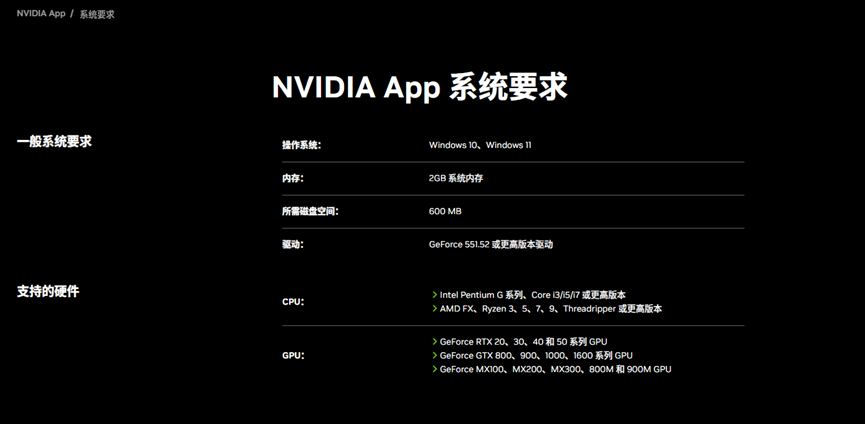
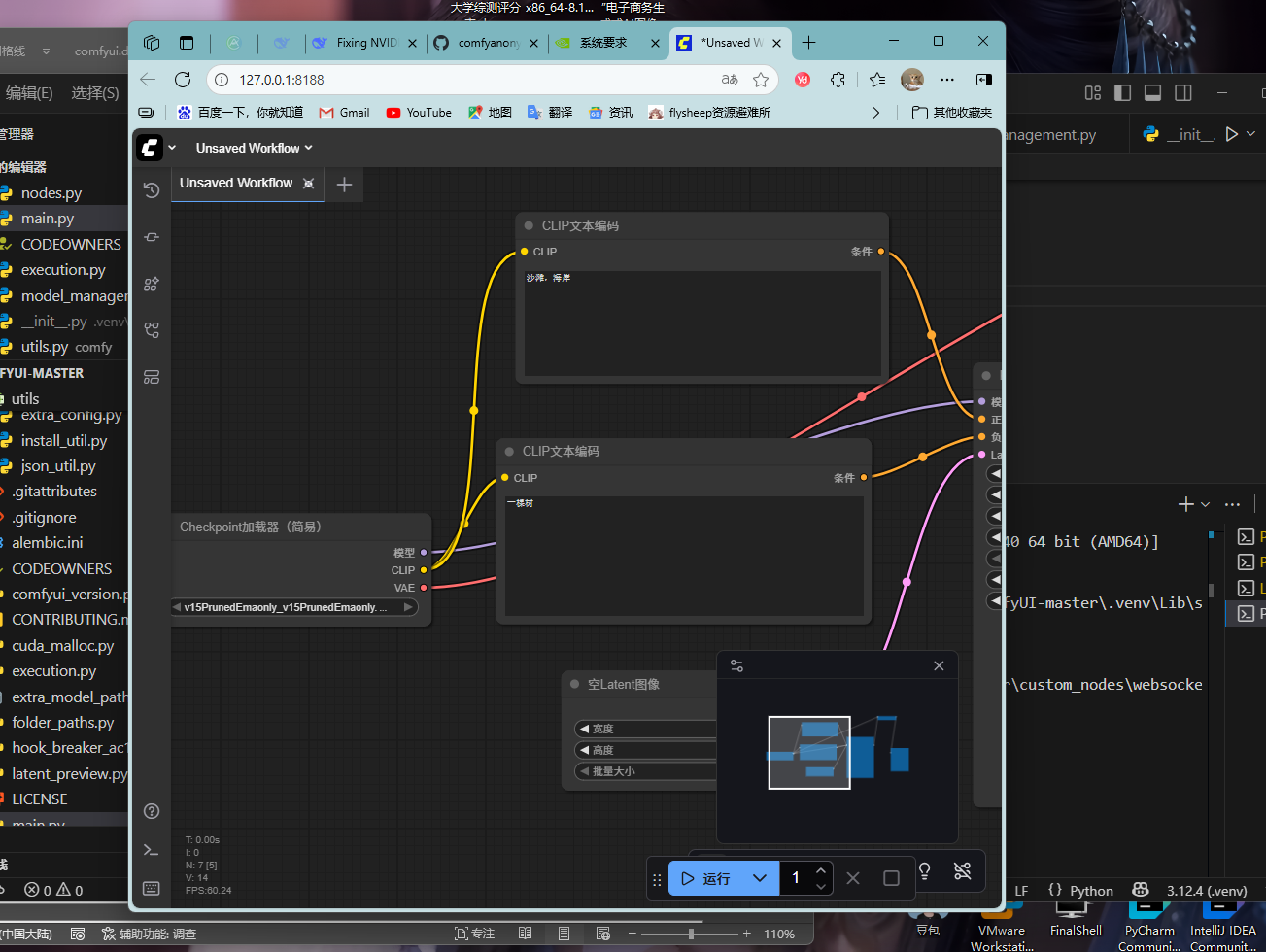
运行main.py如果是NVIDIA 显卡可成功
为什么无法正常运行?
ComfyUI 依赖的 PyTorch 深度学习框架在调用 CUDA 使用 GPU 时失败,原因是未能检测到正确的驱动程序。
打开你的虚拟环境终端(确保激活了.venv),运行以下命令检查 PyTorch 是否支持 CUDA:
python -c "import torch; print(torch.cuda.is_available())"
第一步:检查显卡驱动状态
- 按下
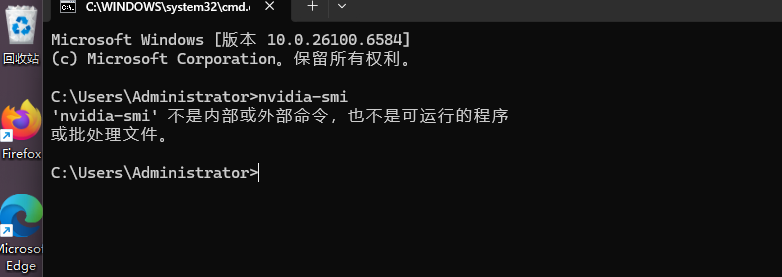
Win + R打开运行窗口,输入cmd打开命令提示符 - 在命令行中输入以下命令:
nvidia-smi
结果分析:
- 成功显示:会出现一个信息表格,包含驱动版本、CUDA版本、显卡型号及使用状态,说明驱动安装正确,问题可能在其他环节
- 报错提示:若显示"nvidia-smi 不是内部或外部命令...",则表明NVIDIA显卡驱动未安装或安装异常
第 2 步:安装或更新 NVIDIA 显卡驱动
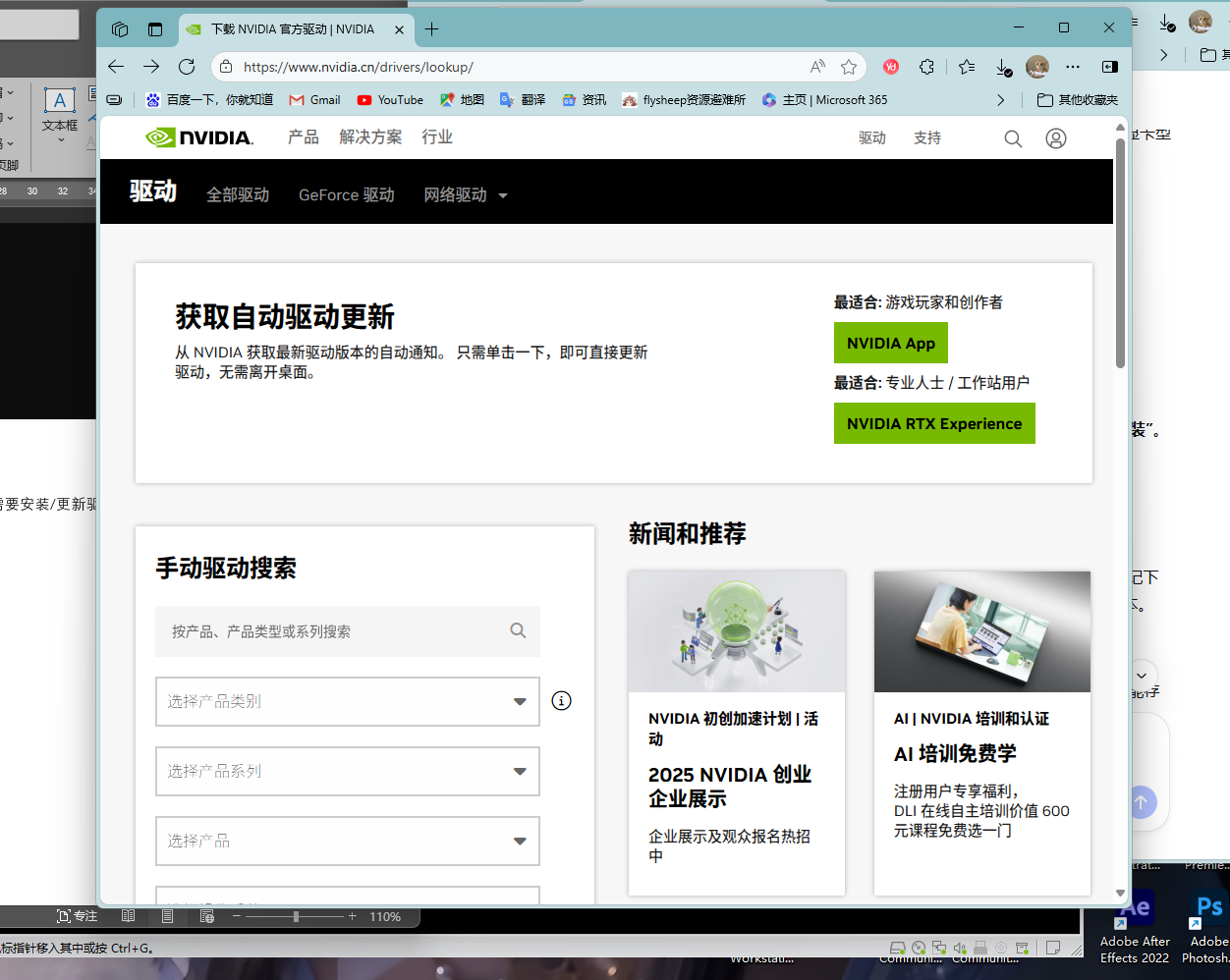
如果 nvidia-smi 命令无法工作,或者显示的驱动版本很旧,您需要安装/更新驱动。
-
访问 NVIDIA 官方驱动下载页面:NVIDIA 驱动下载
-
选择驱动下载方式:
- 自动检测:点击页面上的"自动驱动程序搜索"按钮,NVIDIA 会自动识别您的显卡型号和操作系统,并推荐最适合的驱动(推荐使用此方法)
- 手动选择
-
安装驱动程序:
- 下载完成后运行安装程序
- 建议选择"自定义安装"并勾选"执行清洁安装"选项,以清除旧版本驱动文件,避免冲突
- 安装完成后重启计算机
-
验证驱动安装:
- 重启后再次打开命令提示符,运行
nvidia-smi命令 - 确认能正常显示信息,并记录右上角显示的"CUDA Version"(如12.4),这表示驱动支持的最高CUDA版本
- 重启后再次打开命令提示符,运行
-
检查Python环境(重要):
- ComfyUI目前对Python 3.12的支持可能不完善,部分预编译库(如PyTorch)可能存在兼容性问题
- 从您的路径
Python/Python312来看,您正在使用Python 3.12版本
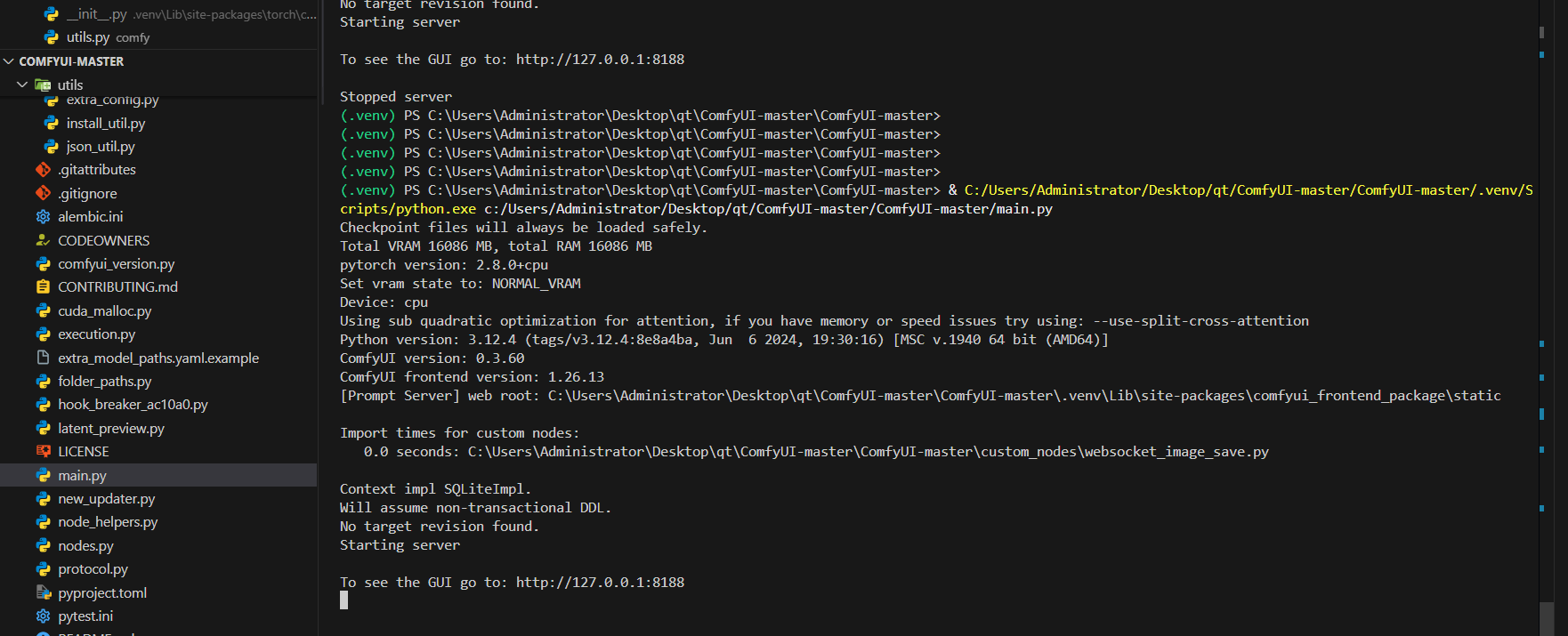
无 NVIDIA 显卡(仅使用 CPU 运行)
操作步骤:
- 打开文件:
ComfyUI-master\ComfyUI-master\comfy\model_management.py - 找到
get_torch_device()函数(约 187 行处) - 修改代码强制返回 CPU 设备:
def get_torch_device():
    # 注释原有代码,直接返回CPU
    return torch.device("cpu")
- 保存文件后重新启动 ComfyUI(将以 CPU 模式运行,速度可能较慢)

腾讯云面向开发者汇聚海量精品云计算使用和开发经验,营造开放的云计算技术生态圈。
更多推荐
 21
21 0
0- 0


 已为社区贡献1条内容

所有评论(0)