华为云学习笔记(三):云存储服务实践指南
存储类服务
云硬盘 EVS
购买两台ecs
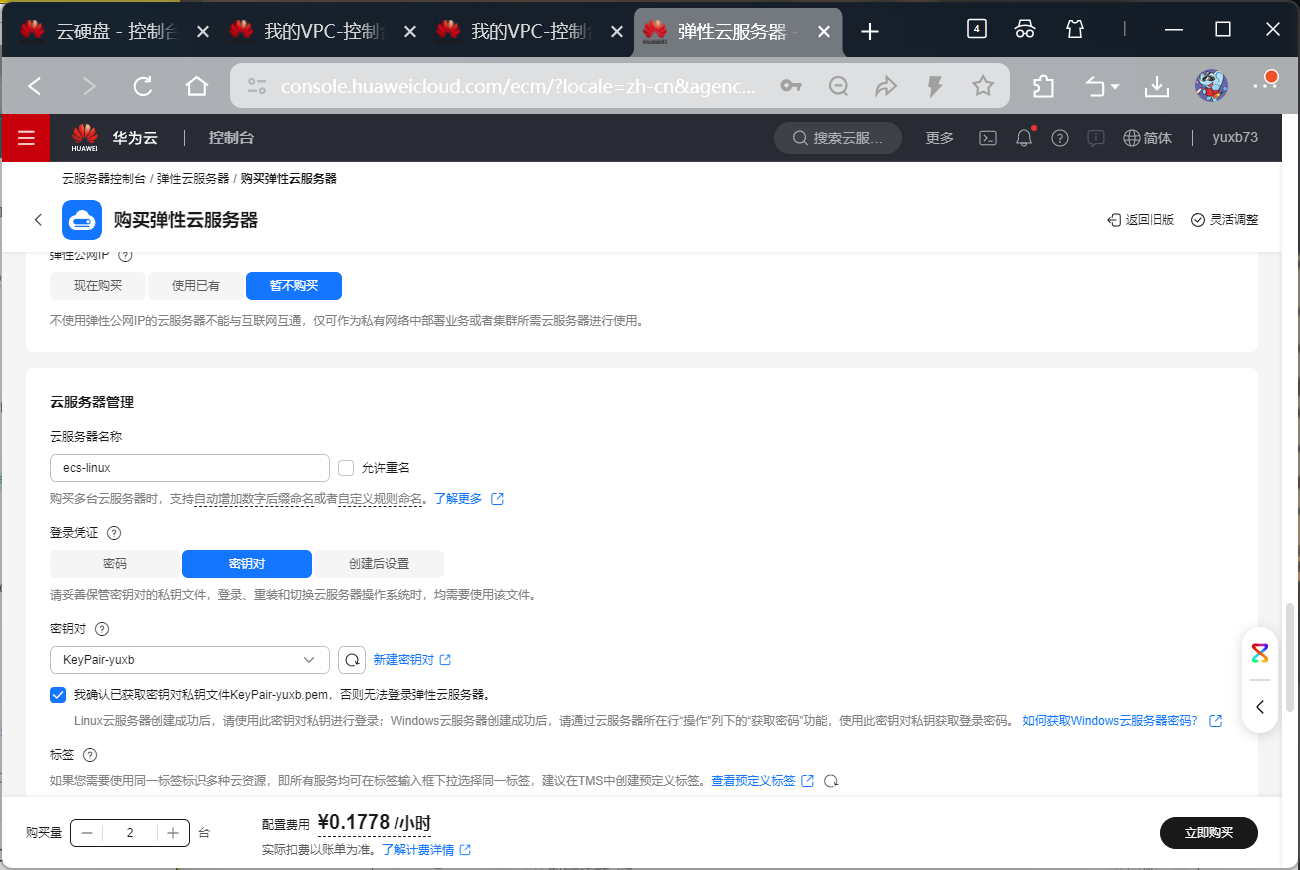
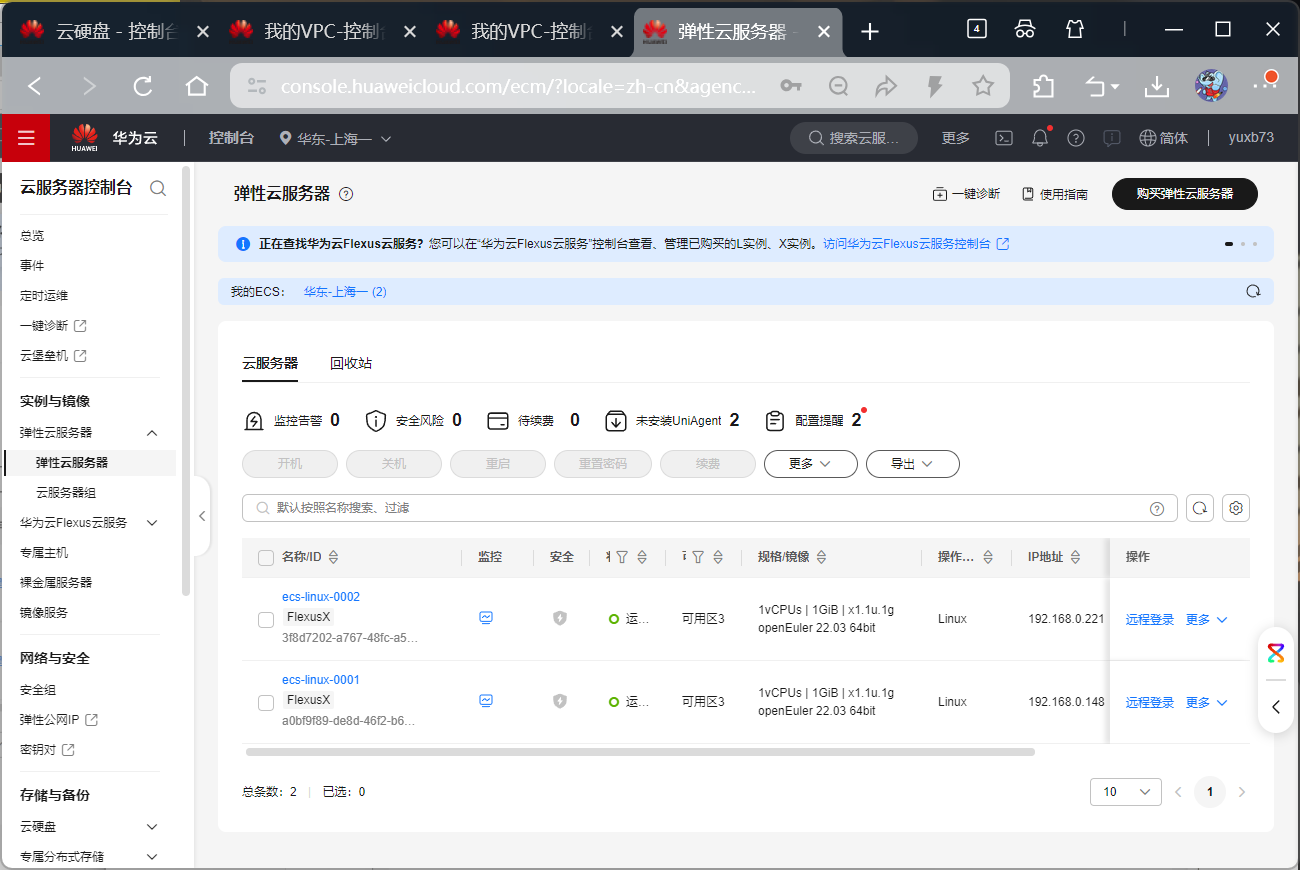
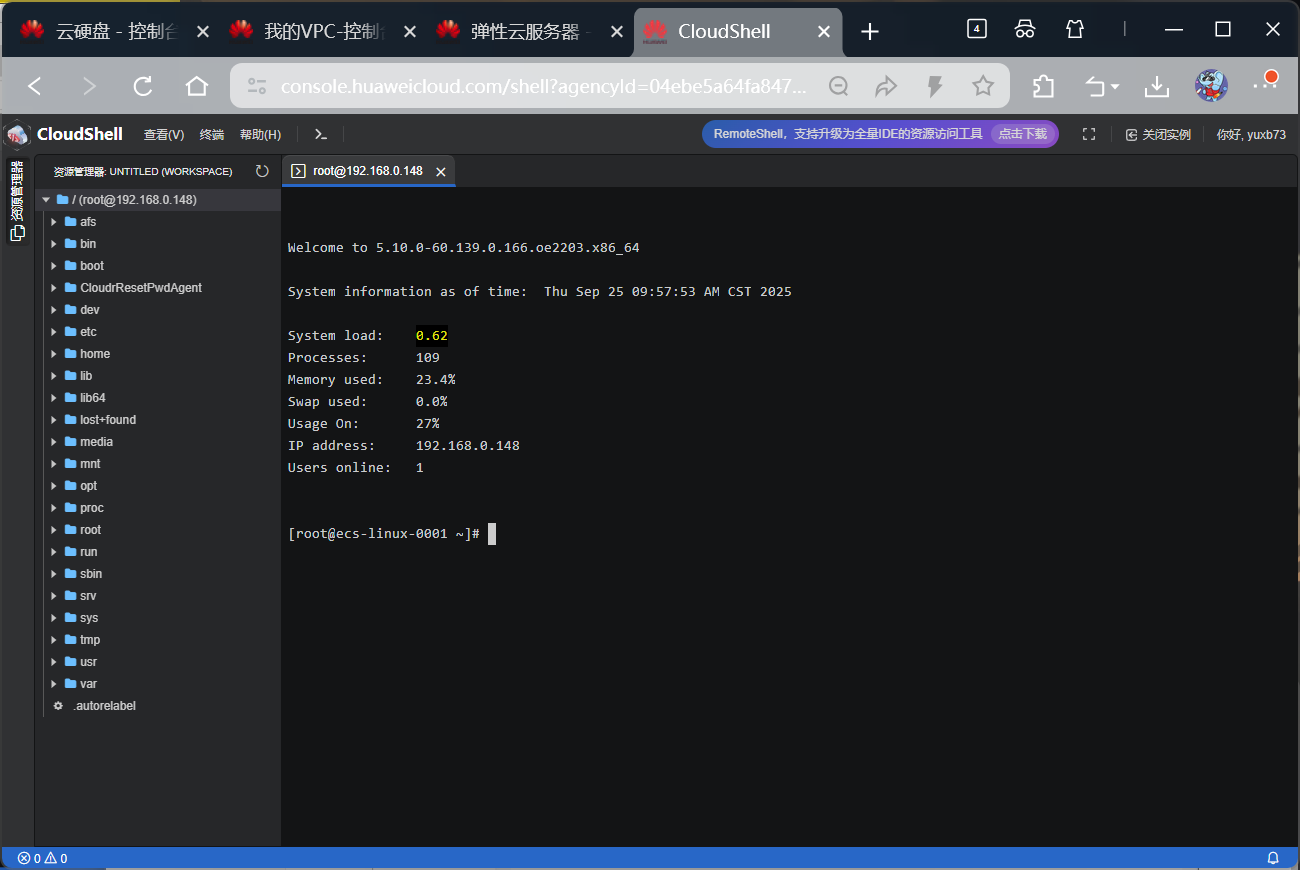
远程登陆,查看硬盘信息
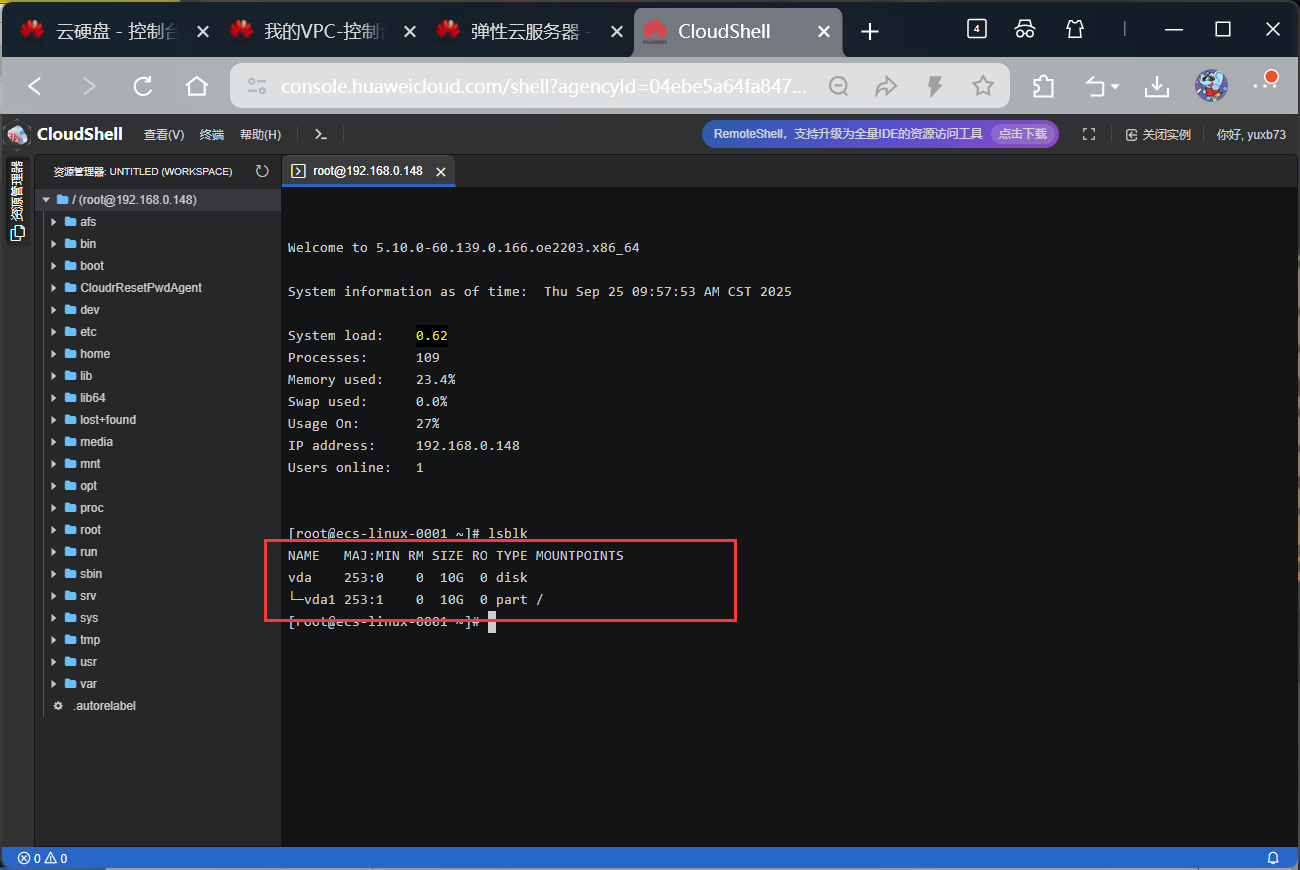
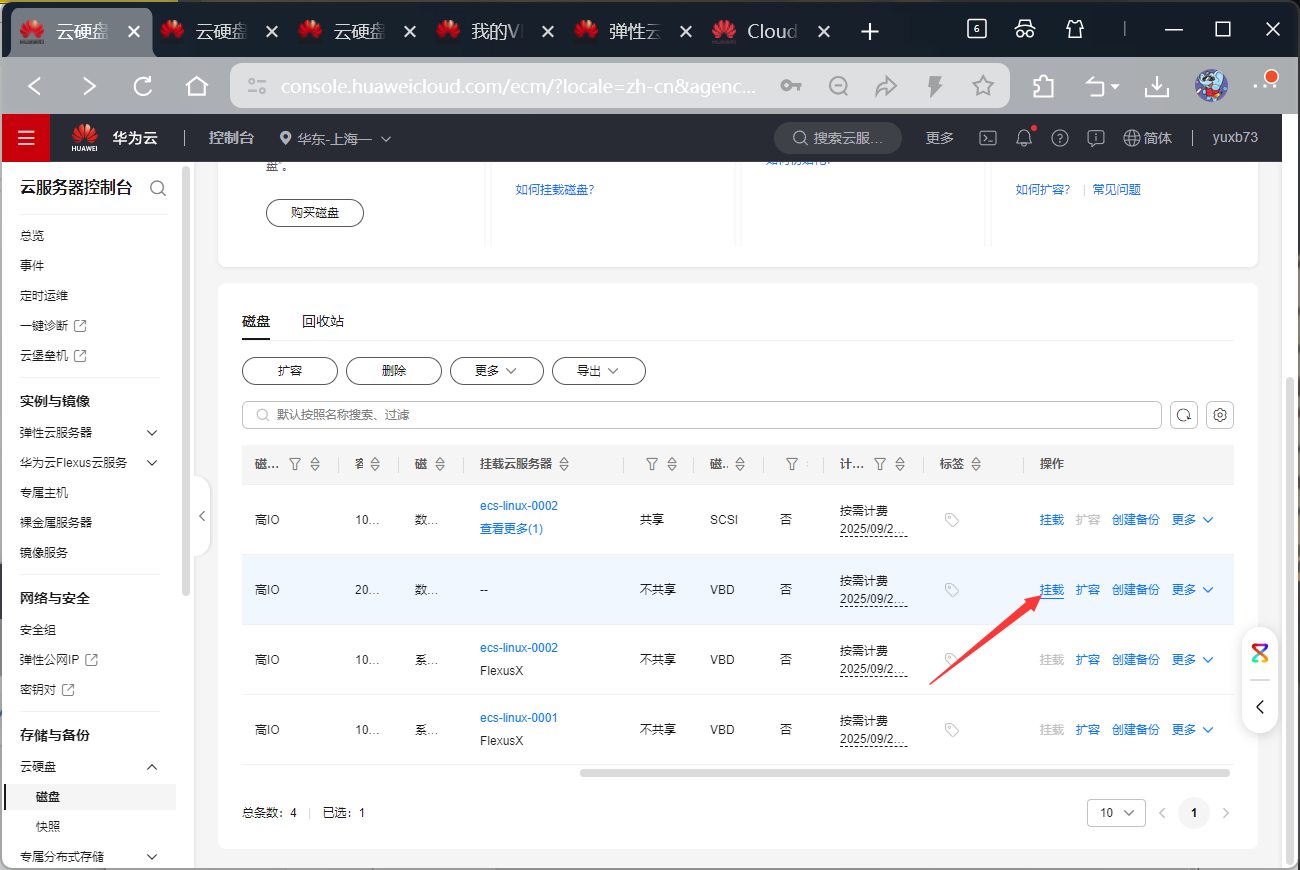
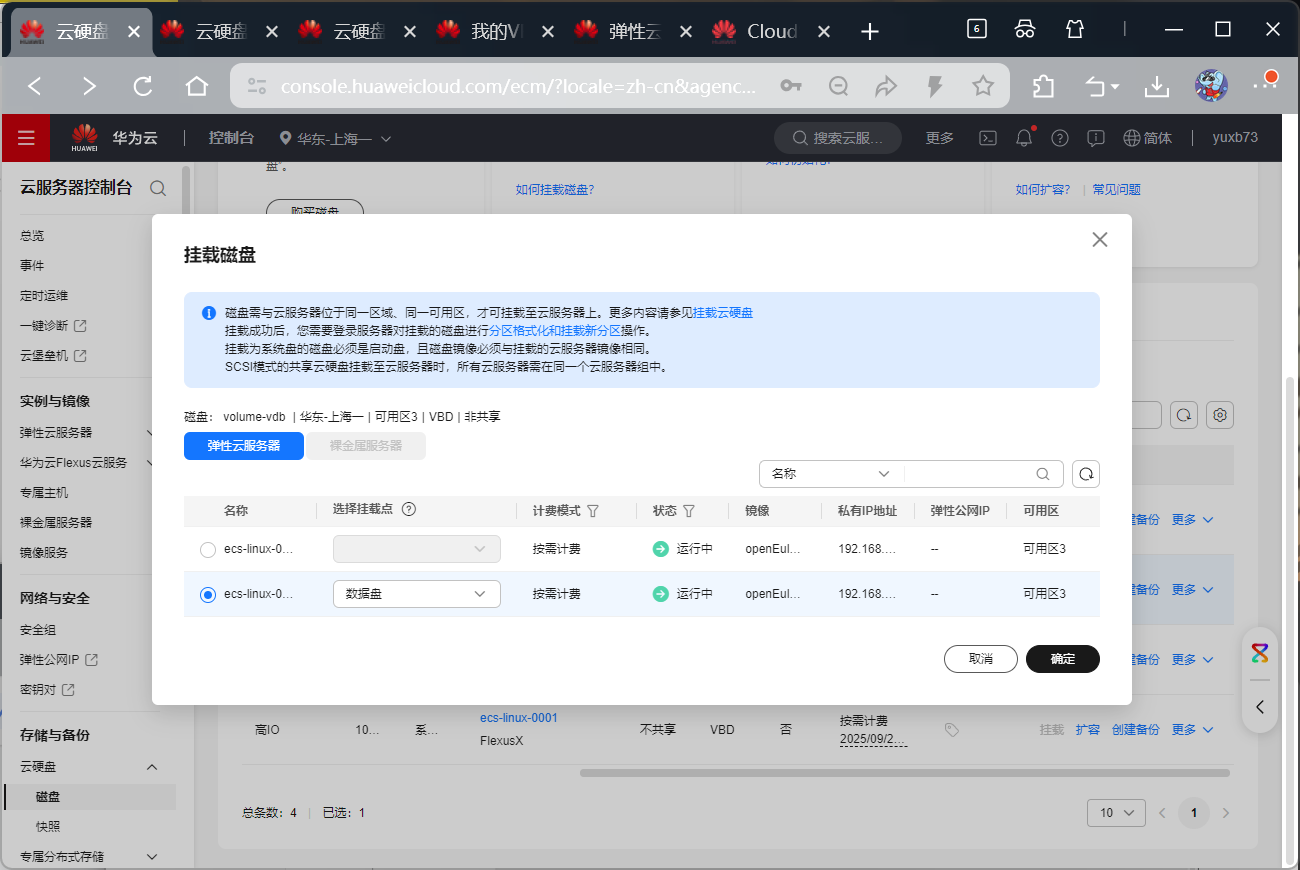
购买新硬盘,并添加查看

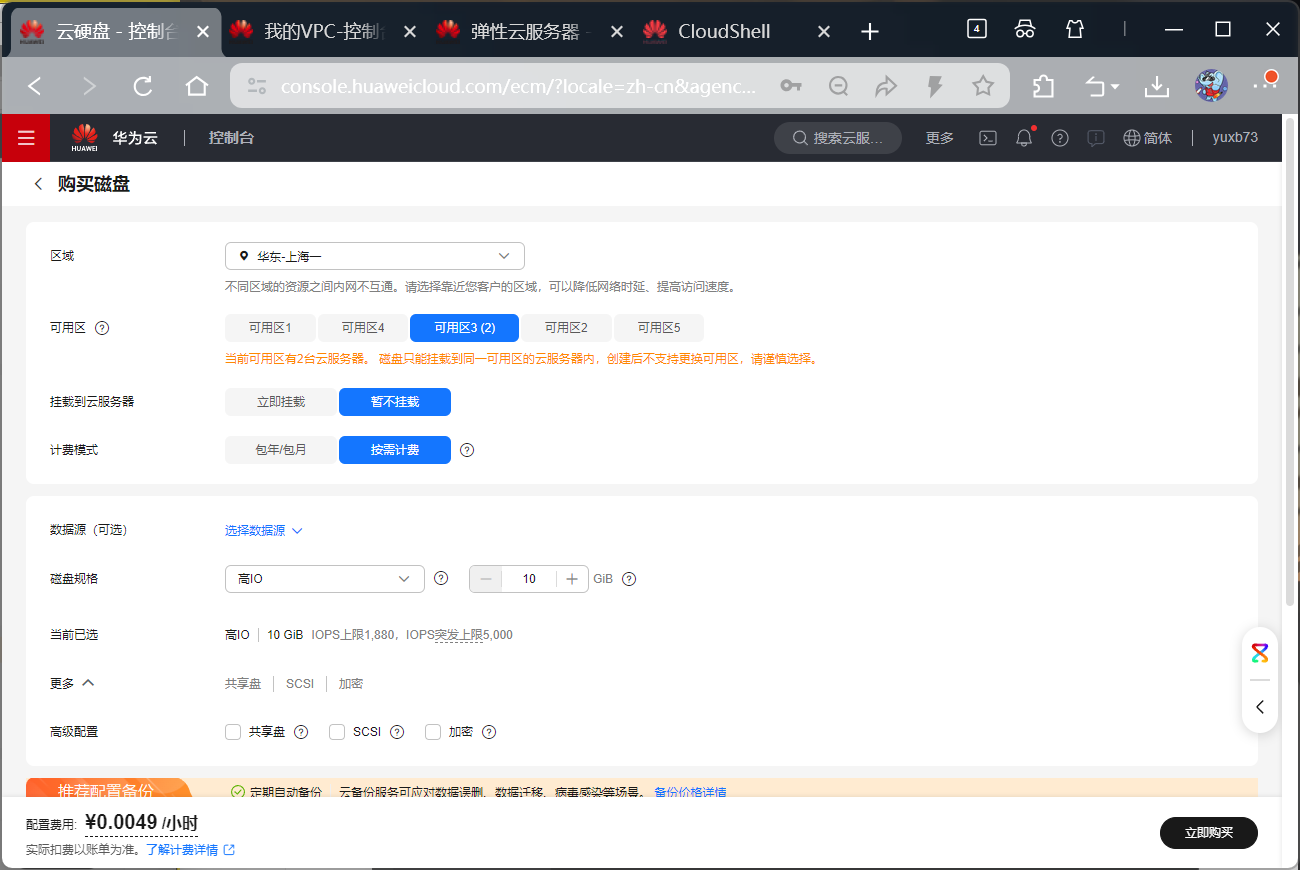
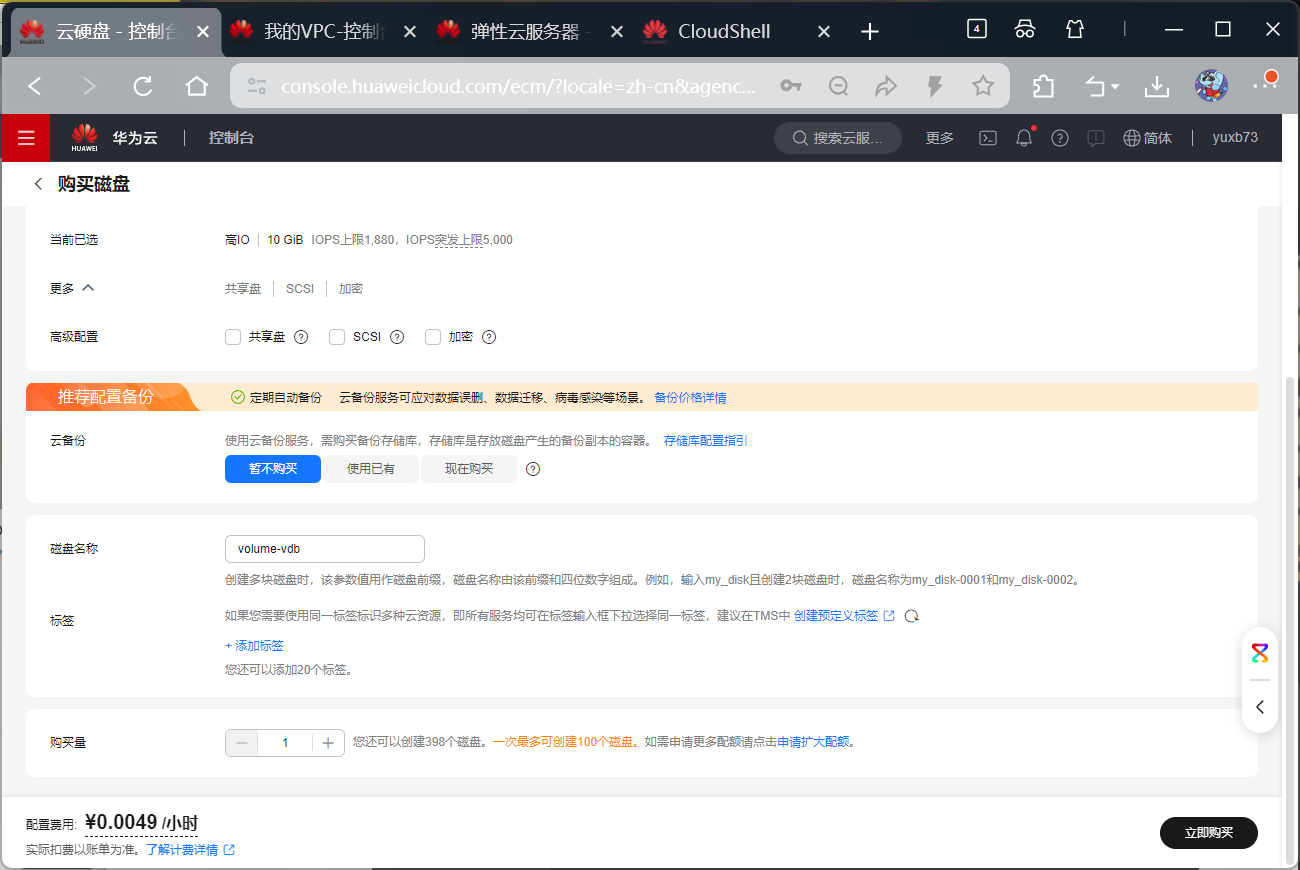
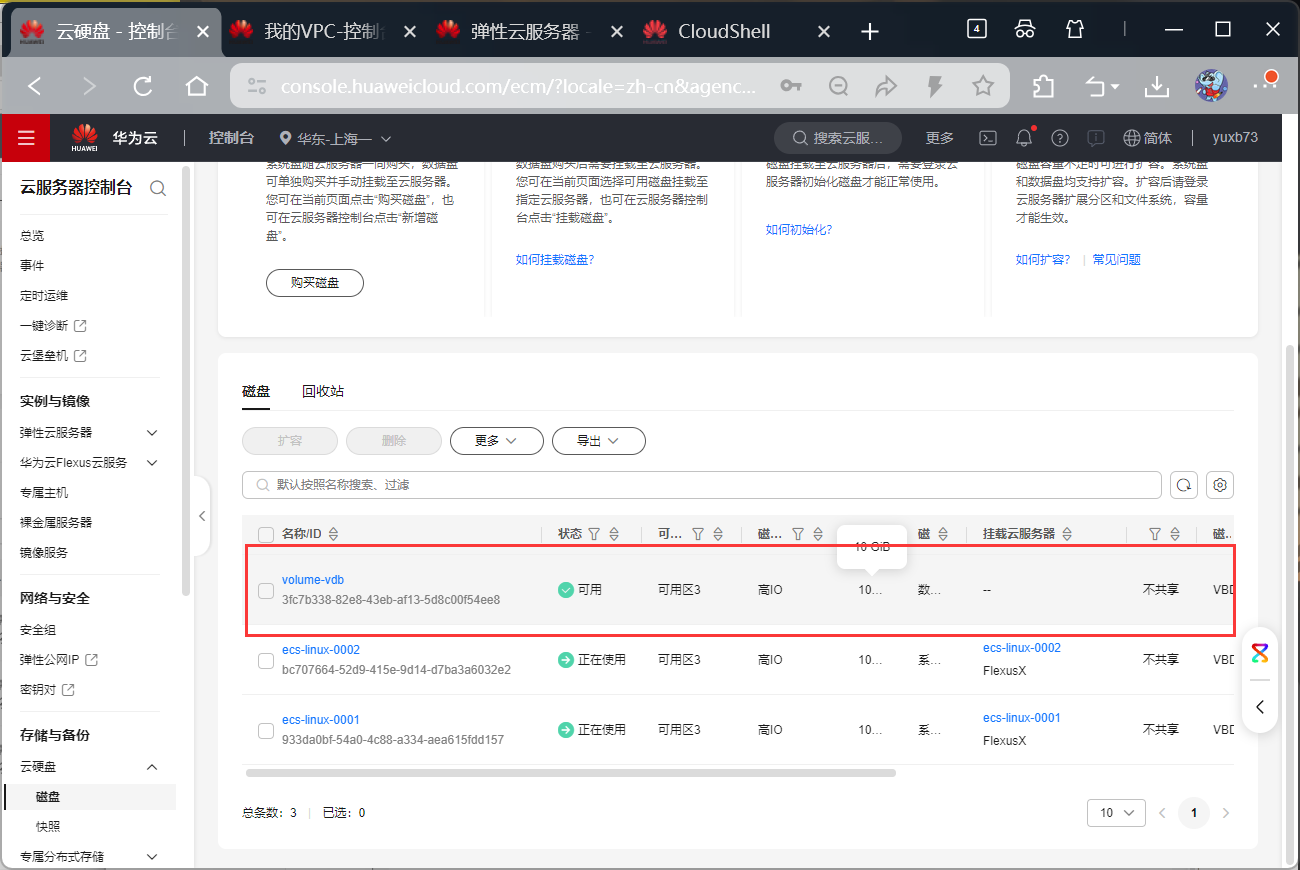
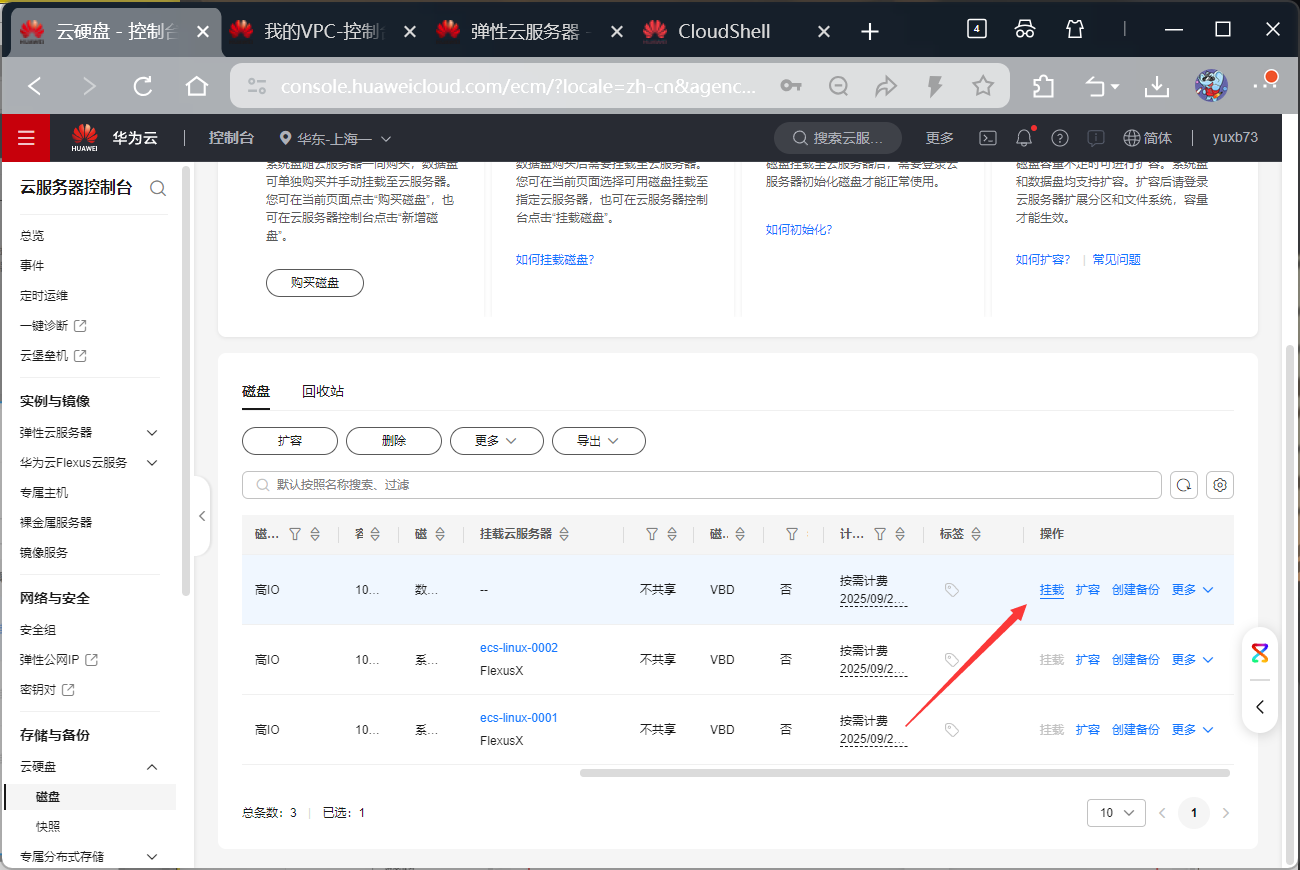
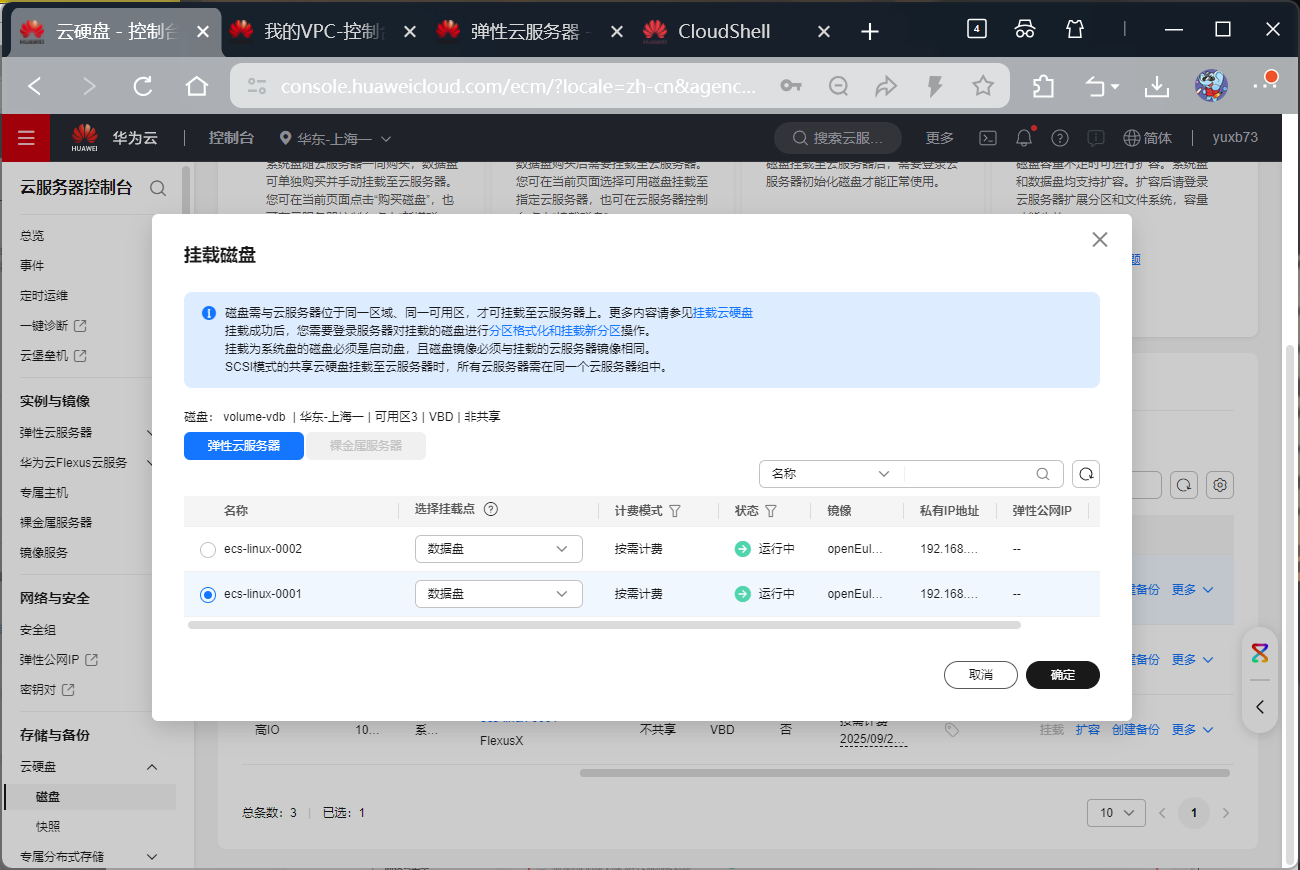
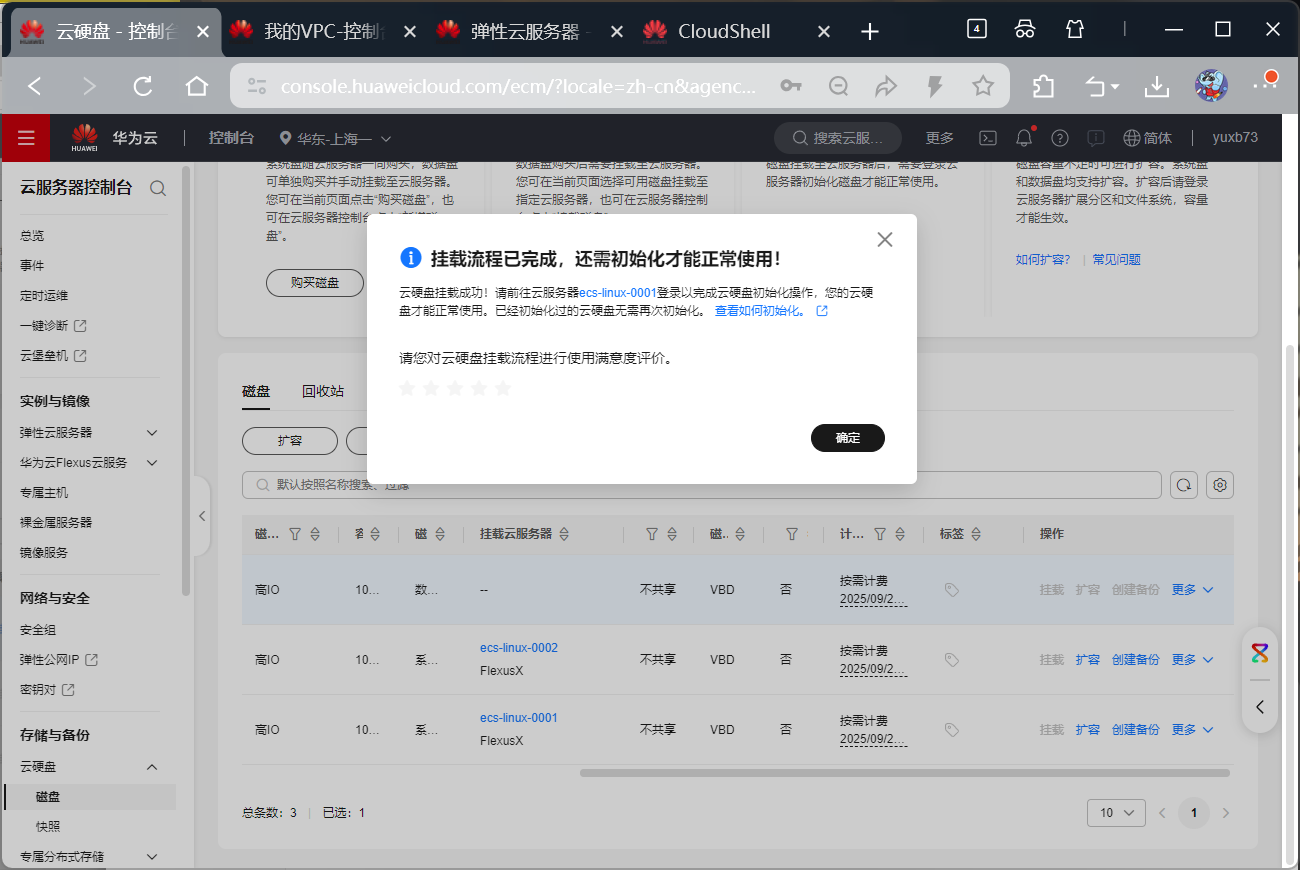
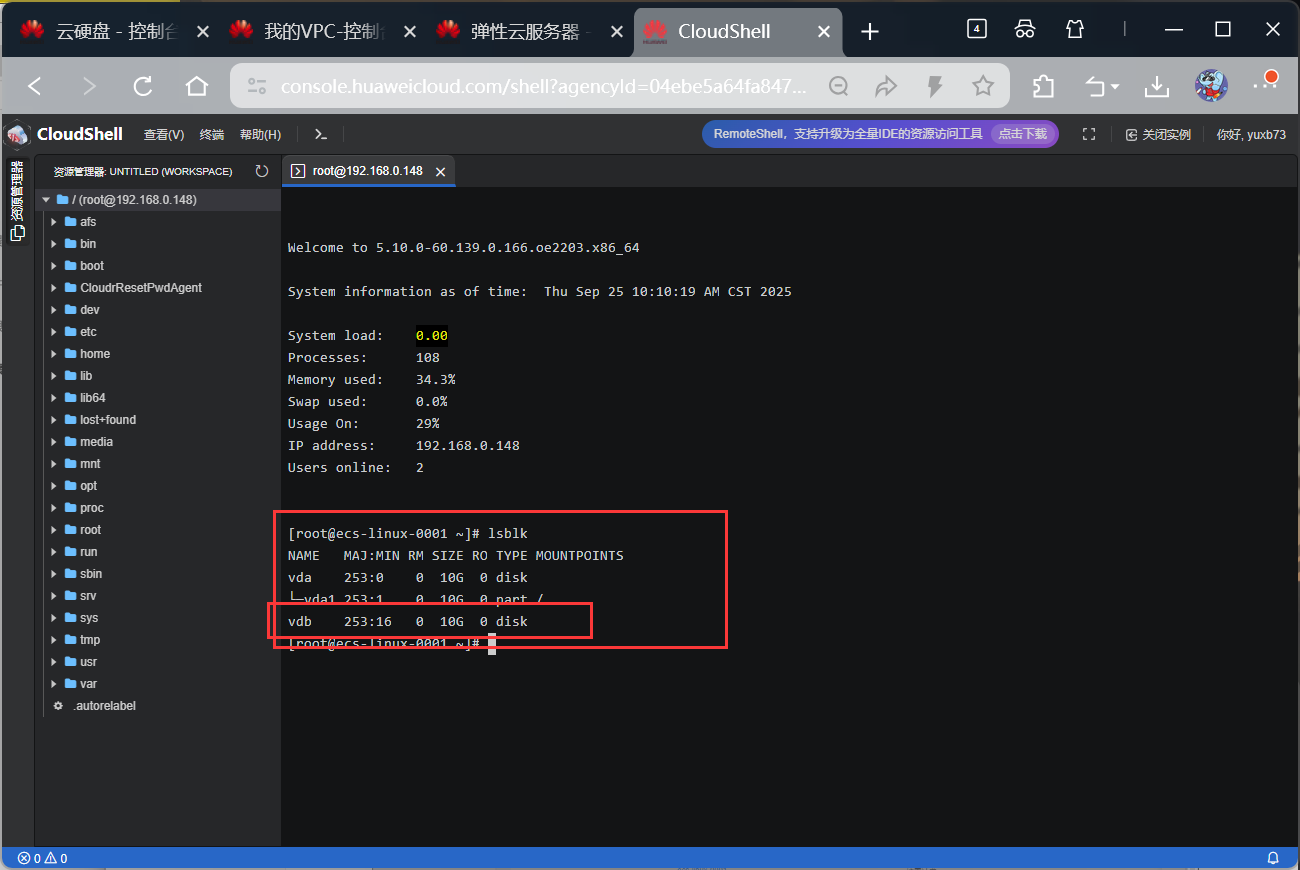
[root@ecs-linux-0001 ~]# fdisk /dev/vdb

Welcome to fdisk (util-linux 2.37.2).
Changes will remain in memory only, until you decide to write them.
Be careful before using the write command.

Device does not contain a recognized partition table.
Created a new DOS disklabel with disk identifier 0x8e6154fa.

Command (m for help): n
Partition type
   p   primary (0 primary, 0 extended, 4 free)
   e   extended (container for logical partitions)
Select (default p): p
Partition number (1-4, default 1): 1
First sector (2048-20971519, default 2048): 2048
Last sector, +/-sectors or +/-size{K,M,G,T,P} (2048-20971519, default 20971519):

Created a new partition 1 of type 'Linux' and of size 10 GiB.

Command (m for help): p
Disk /dev/vdb: 10 GiB, 10737418240 bytes, 20971520 sectors
Units: sectors of 1 * 512 = 512 bytes
Sector size (logical/physical): 512 bytes / 512 bytes
I/O size (minimum/optimal): 512 bytes / 512 bytes
Disklabel type: dos
Disk identifier: 0x8e6154fa

Device     Boot Start      End  Sectors Size Id Type
/dev/vdb1        2048 20971519 20969472  10G 83 Linux

Command (m for help): w
The partition table has been altered.
Calling ioctl() to re-read partition table.
Syncing disks.


[root@ecs-linux-0001 ~]# mkdir /mnt/vdb1
[root@ecs-linux-0001 ~]#
[root@ecs-linux-0001 ~]# mkfs.ext4 /dev/vdb1
mke2fs 1.46.4 (18-Aug-2021)
Creating filesystem with 2621184 4k blocks and 655360 inodes
Filesystem UUID: 3655d614-e10f-48a4-9f49-8a252e112d87
Superblock backups stored on blocks:
        32768, 98304, 163840, 229376, 294912, 819200, 884736, 1605632

Allocating group tables: done
Writing inode tables: done
Creating journal (16384 blocks): done
Writing superblocks and filesystem accounting information: done

[root@ecs-linux-0001 ~]# mount /dev/vdb1 /mnt/vdb1
[root@ecs-linux-0001 ~]# lsblk
NAME   MAJ:MIN RM SIZE RO TYPE MOUNTPOINTS
vda    253:0    0  10G  0 disk
└─vda1 253:1    0  10G  0 part /
vdb    253:16   0  10G  0 disk
└─vdb1 253:17   0  10G  0 part /mnt/vdb1
创建共享盘
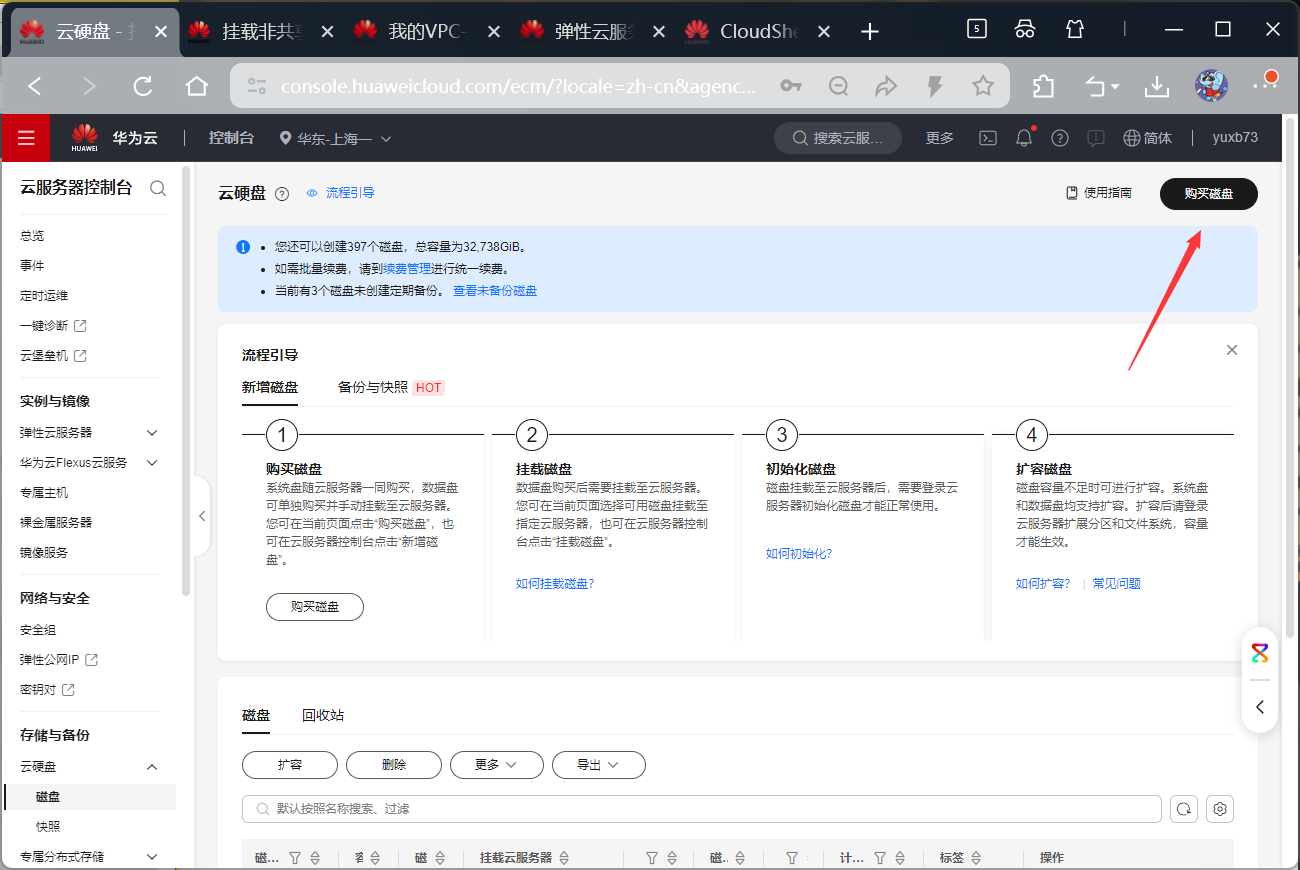
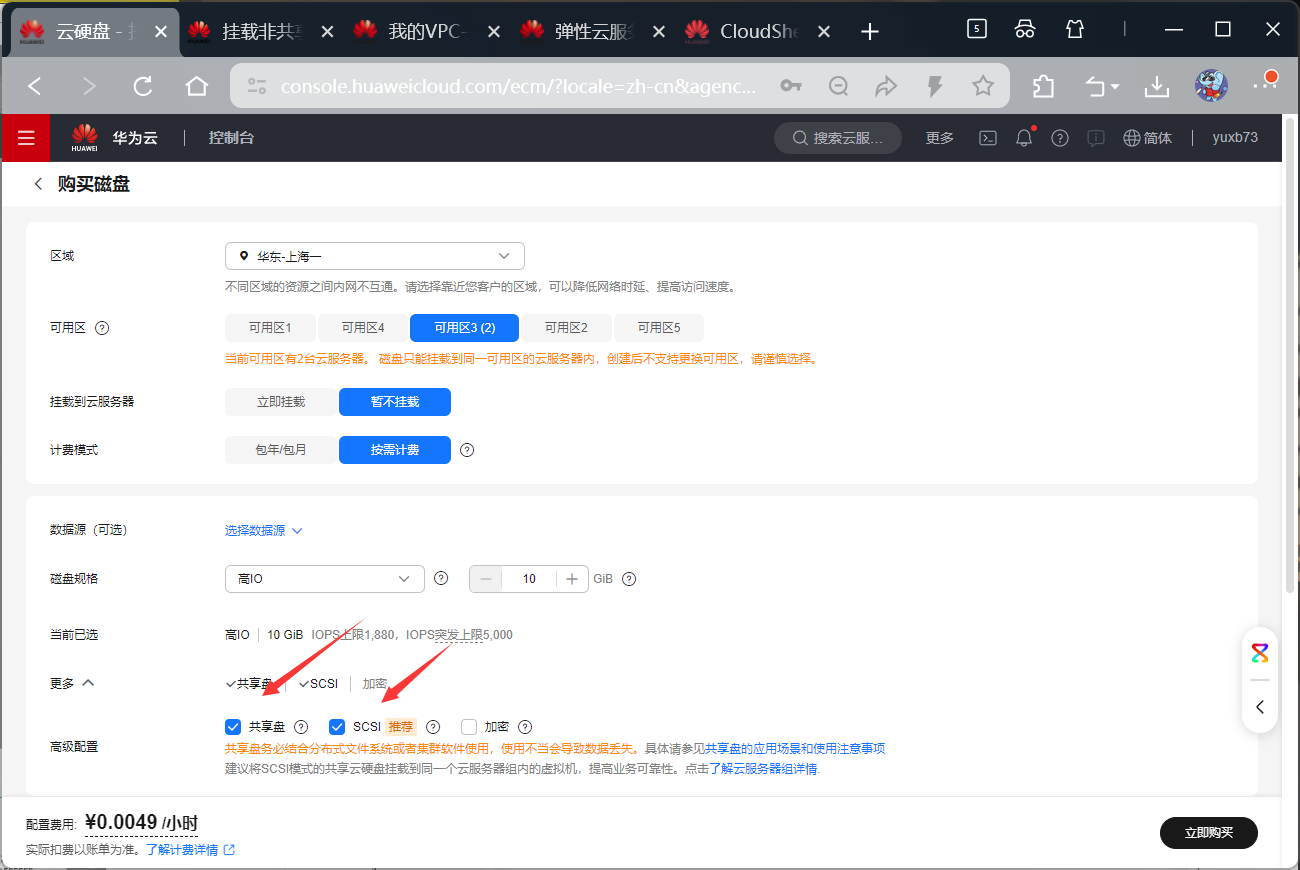
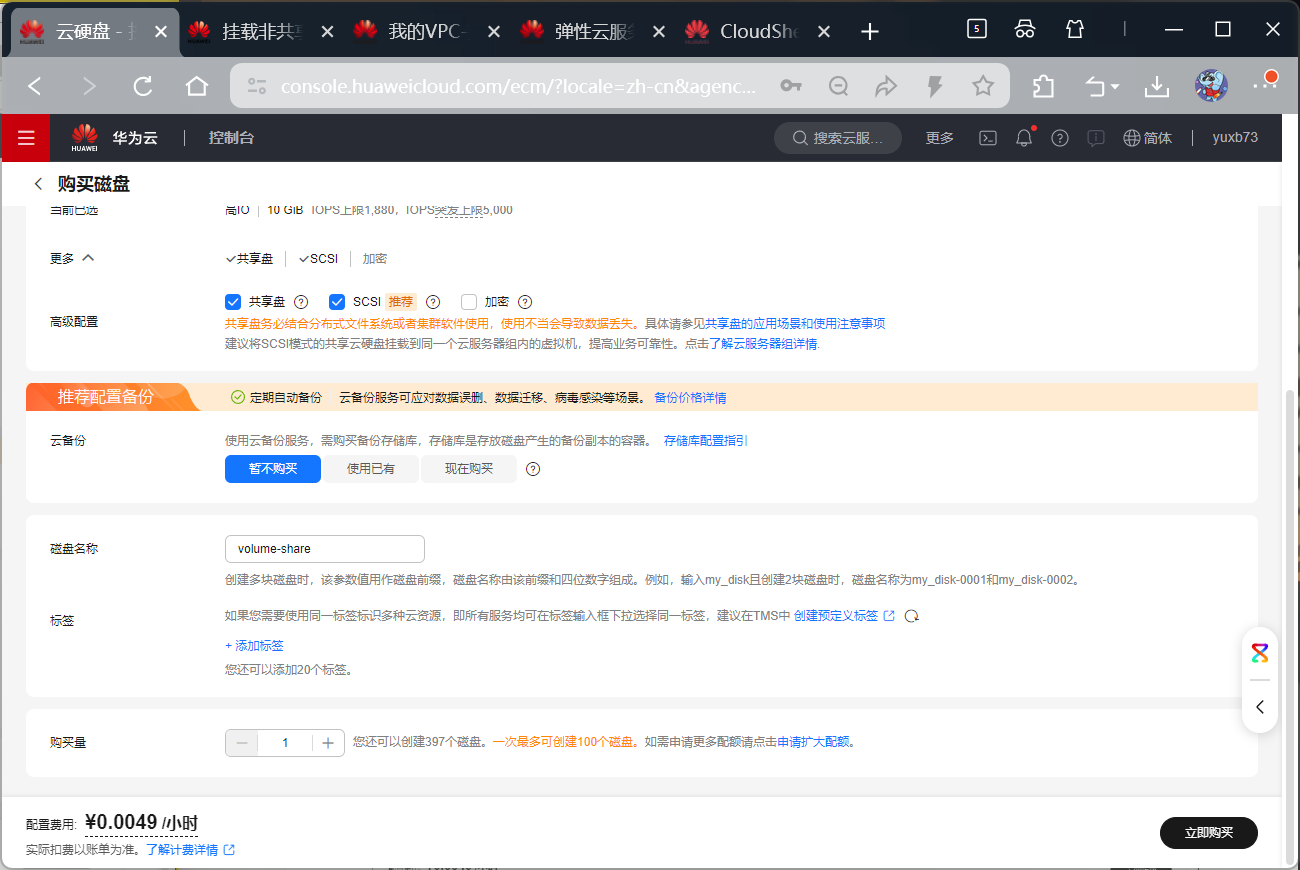
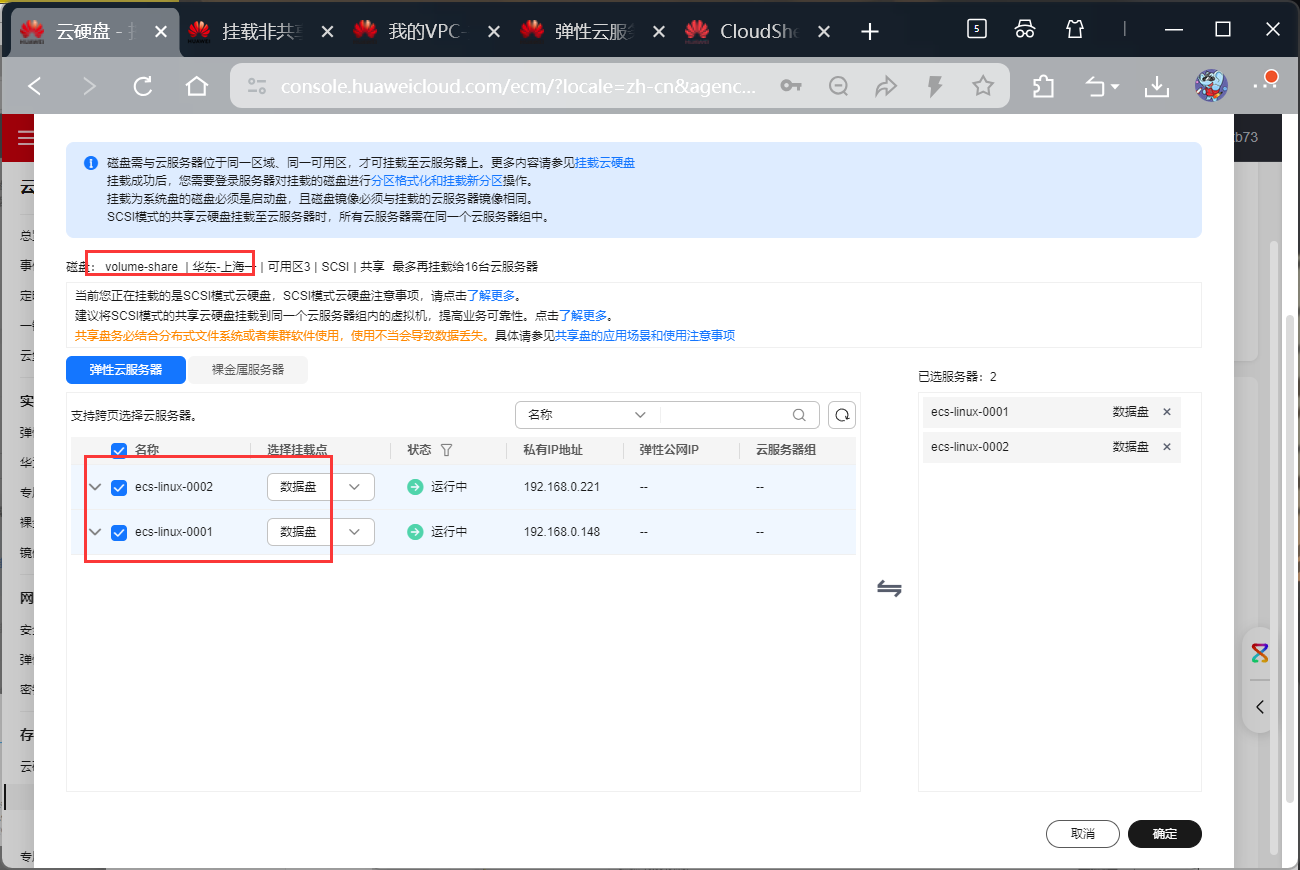
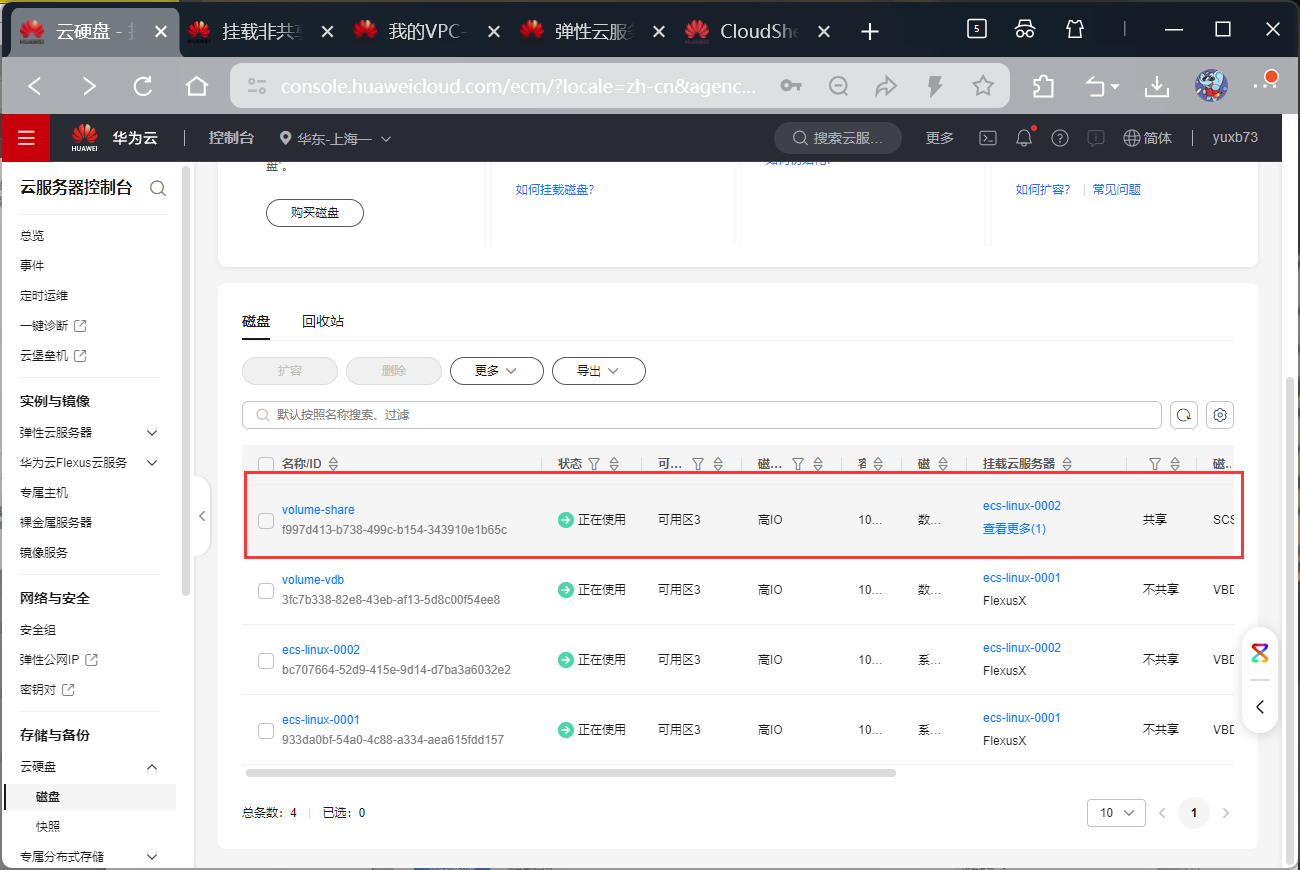
先后挂载给ecs-linux0001
扩容云硬盘
# 未扩容前
[root@ecs-linux-0001 ~]# lsblk
NAME   MAJ:MIN RM SIZE RO TYPE MOUNTPOINTS
sda      8:0    0  10G  0 disk
vda    253:0    0  10G  0 disk
└─vda1 253:1    0  10G  0 part /
vdb    253:16   0  10G  0 disk
└─vdb1 253:17   0  10G  0 part /mnt/vdb1
[root@ecs-linux-0001 ~]# df -h
Filesystem      Size  Used Avail Use% Mounted on
devtmpfs        4.0M     0  4.0M   0% /dev
tmpfs           228M     0  228M   0% /dev/shm
tmpfs            92M  5.2M   86M   6% /run
tmpfs           4.0M     0  4.0M   0% /sys/fs/cgroup
/dev/vda1       9.8G  2.7G  6.6G  29% /
tmpfs           228M     0  228M   0% /tmp
/dev/vdb1       9.8G   24K  9.3G   1% /mnt/vdb1
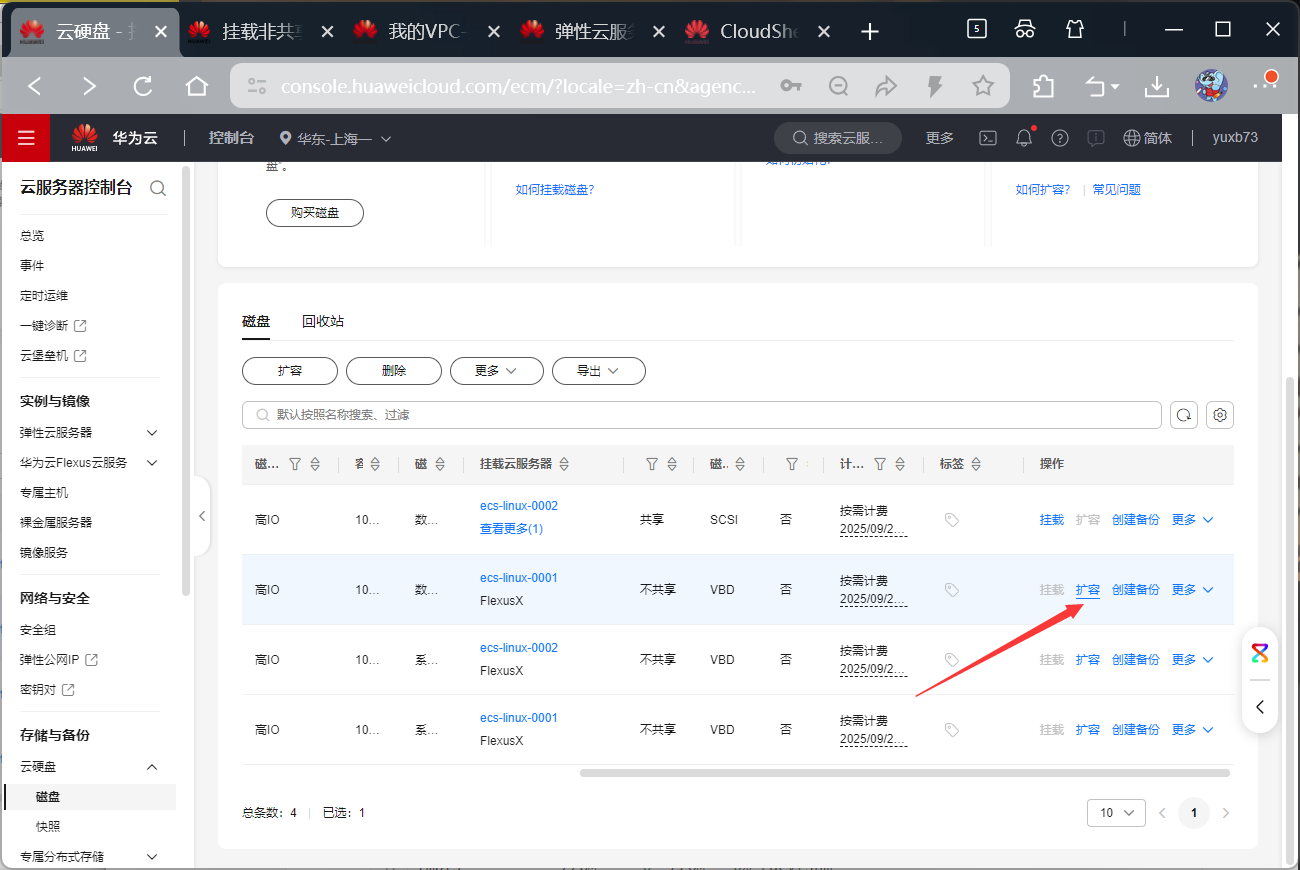
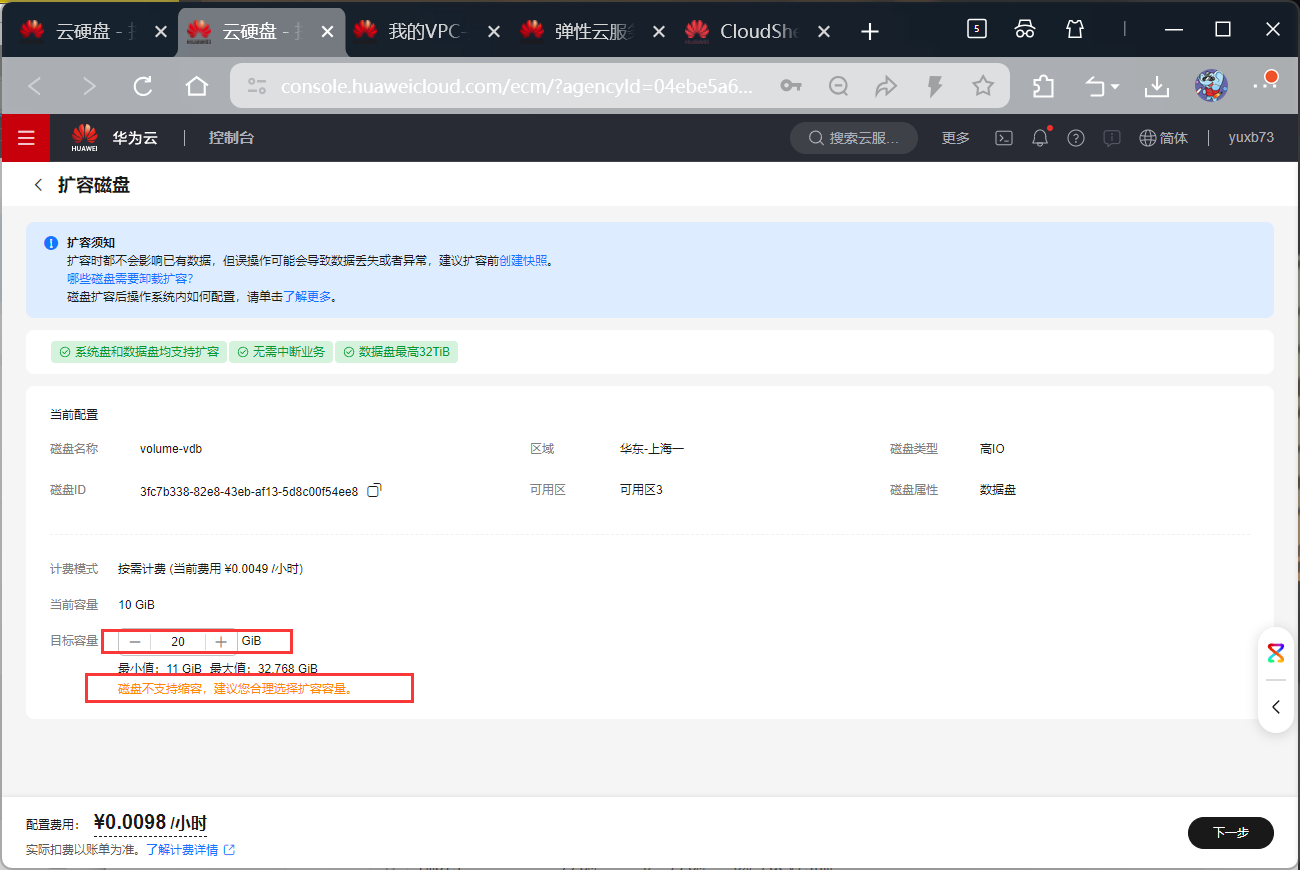
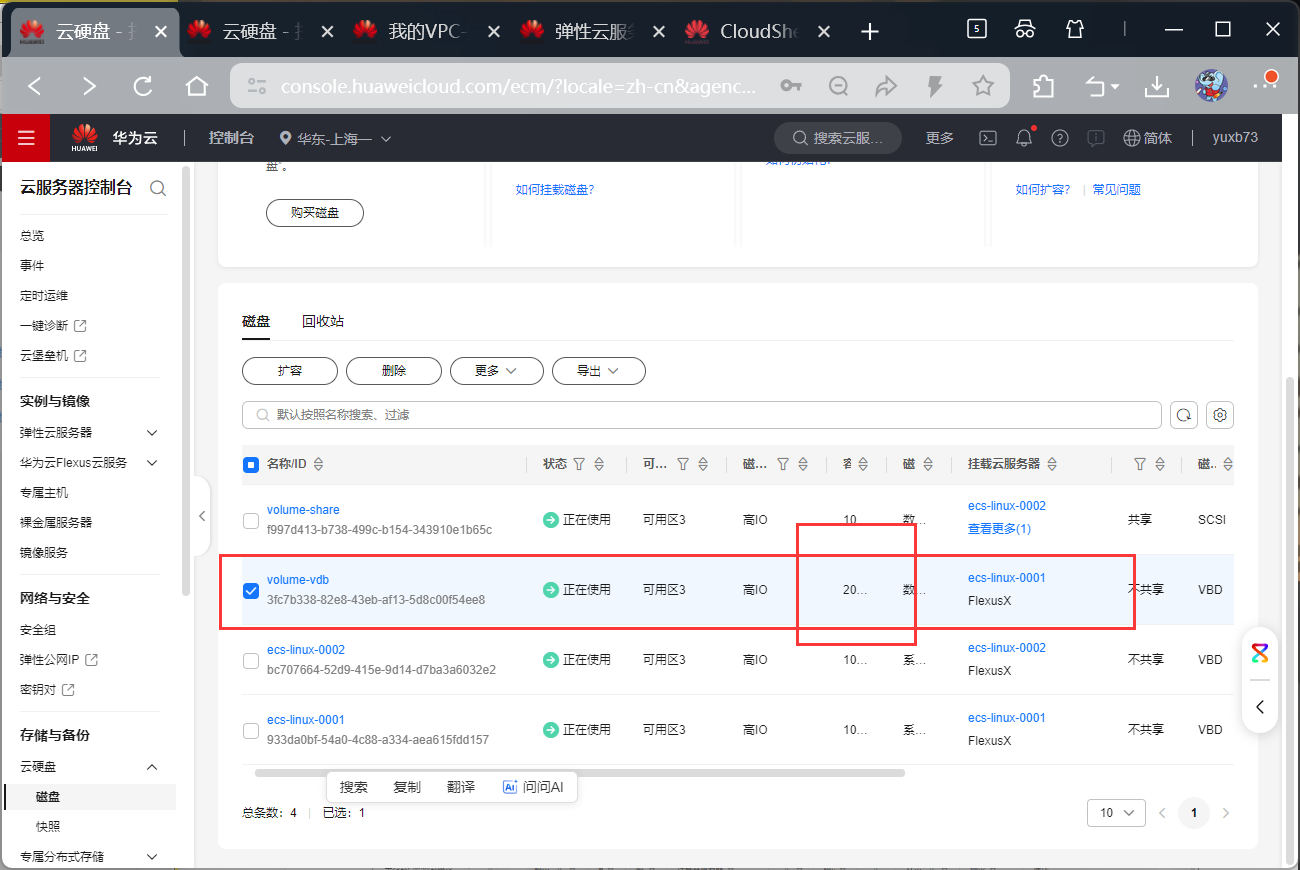
# 此时返回终端,发现并没有真正完成扩容
# 还是10G
[root@ecs-linux-0001 ~]# lsblk
NAME   MAJ:MIN RM SIZE RO TYPE MOUNTPOINTS
sda      8:0    0  10G  0 disk
vda    253:0    0  10G  0 disk
└─vda1 253:1    0  10G  0 part /
vdb    253:16   0  20G  0 disk
└─vdb1 253:17   0  10G  0 part /mnt/vdb1
[root@ecs-linux-0001 ~]# df -h
Filesystem      Size  Used Avail Use% Mounted on
devtmpfs        4.0M     0  4.0M   0% /dev
tmpfs           228M     0  228M   0% /dev/shm
tmpfs            92M  5.2M   86M   6% /run
tmpfs           4.0M     0  4.0M   0% /sys/fs/cgroup
/dev/vda1       9.8G  2.7G  6.6G  29% /
tmpfs           228M     0  228M   0% /tmp
/dev/vdb1       9.8G   24K  9.3G   1% /mnt/vdb1

# 开始真正的完成扩容
# 扩容分区大小
[root@ecs-linux-0001 ~]# growpart /dev/vdb 1
CHANGED: partition=1 start=2048 old: size=20969472 end=20971520 new: size=41940959 end=41943007
[root@ecs-linux-0001 ~]# lsblk
NAME   MAJ:MIN RM SIZE RO TYPE MOUNTPOINTS
sda      8:0    0  10G  0 disk
vda    253:0    0  10G  0 disk
└─vda1 253:1    0  10G  0 part /
vdb    253:16   0  20G  0 disk
└─vdb1 253:17   0  20G  0 part /mnt/vdb1

# 扩容文件大小
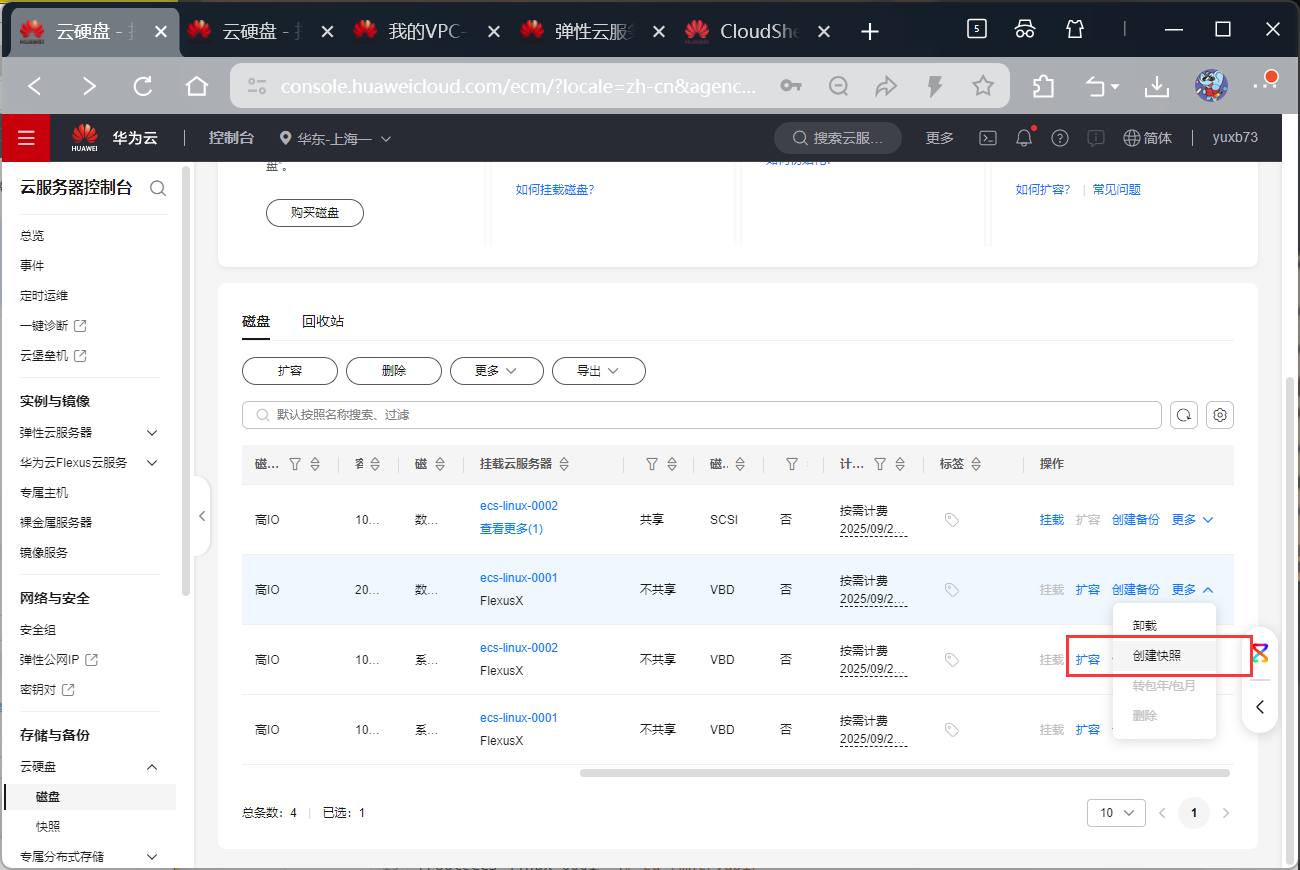
快照
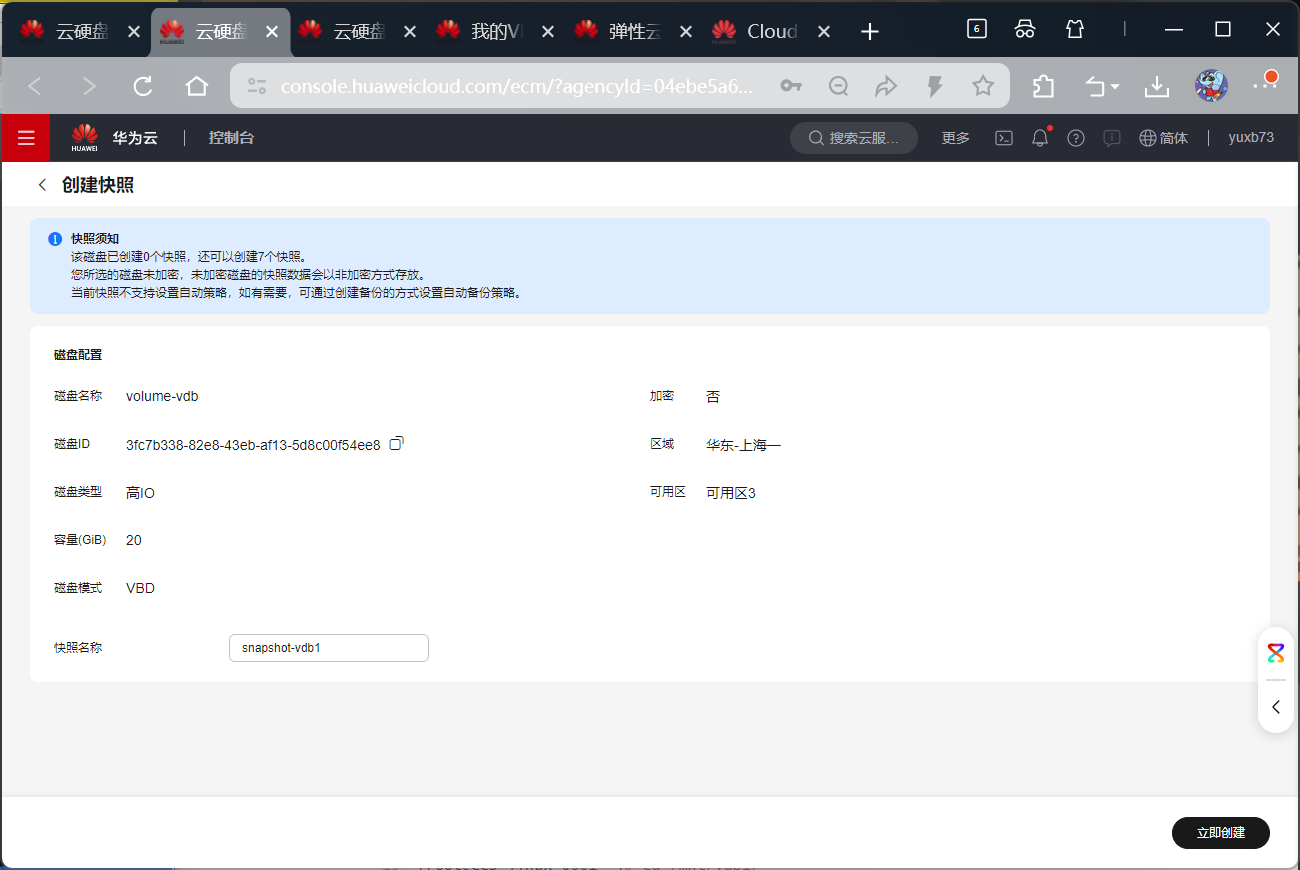
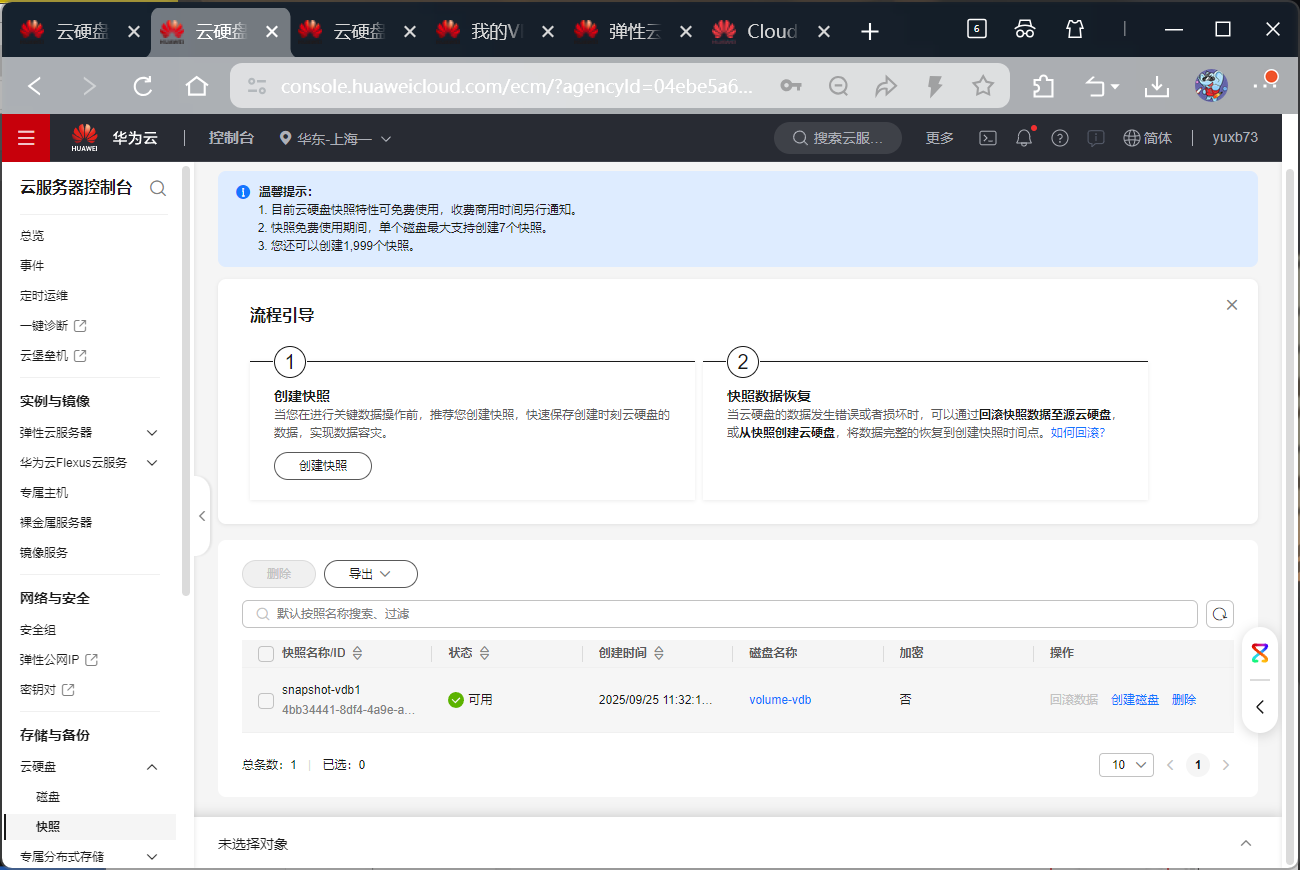
创建快照前,先写入测试文件
[root@ecs-linux-0001 ~]# lsblk
NAME   MAJ:MIN RM SIZE RO TYPE MOUNTPOINTS
sda      8:0    0  10G  0 disk
vda    253:0    0  10G  0 disk
└─vda1 253:1    0  10G  0 part /
vdb    253:16   0  20G  0 disk
└─vdb1 253:17   0  20G  0 part /mnt/vdb1
[root@ecs-linux-0001 ~]# mount /dev/vdb1 /mnt/vdb1/
mount: /mnt/vdb1: /dev/vdb1 already mounted on /mnt/vdb1.
[root@ecs-linux-0001 ~]# df -h
Filesystem      Size  Used Avail Use% Mounted on
devtmpfs        4.0M     0  4.0M   0% /dev
tmpfs           228M     0  228M   0% /dev/shm
tmpfs            92M  5.2M   86M   6% /run
tmpfs           4.0M     0  4.0M   0% /sys/fs/cgroup
/dev/vda1       9.8G  2.7G  6.6G  29% /
tmpfs           228M     0  228M   0% /tmp
/dev/vdb1       9.8G   24K  9.3G   1% /mnt/vdb1
[root@ecs-linux-0001 ~]# cd /mnt/vdb1/
[root@ecs-linux-0001 vdb1]# ls
lost+found
[root@ecs-linux-0001 vdb1]# touch test.txt
[root@ecs-linux-0001 vdb1]# ls
lost+found  test.txt
拍摄快照
删除文件
[root@ecs-linux-0001 vdb1]# rm test.txt
rm: remove regular empty file 'test.txt'? yes
[root@ecs-linux-0001 vdb1]# ls
lost+found
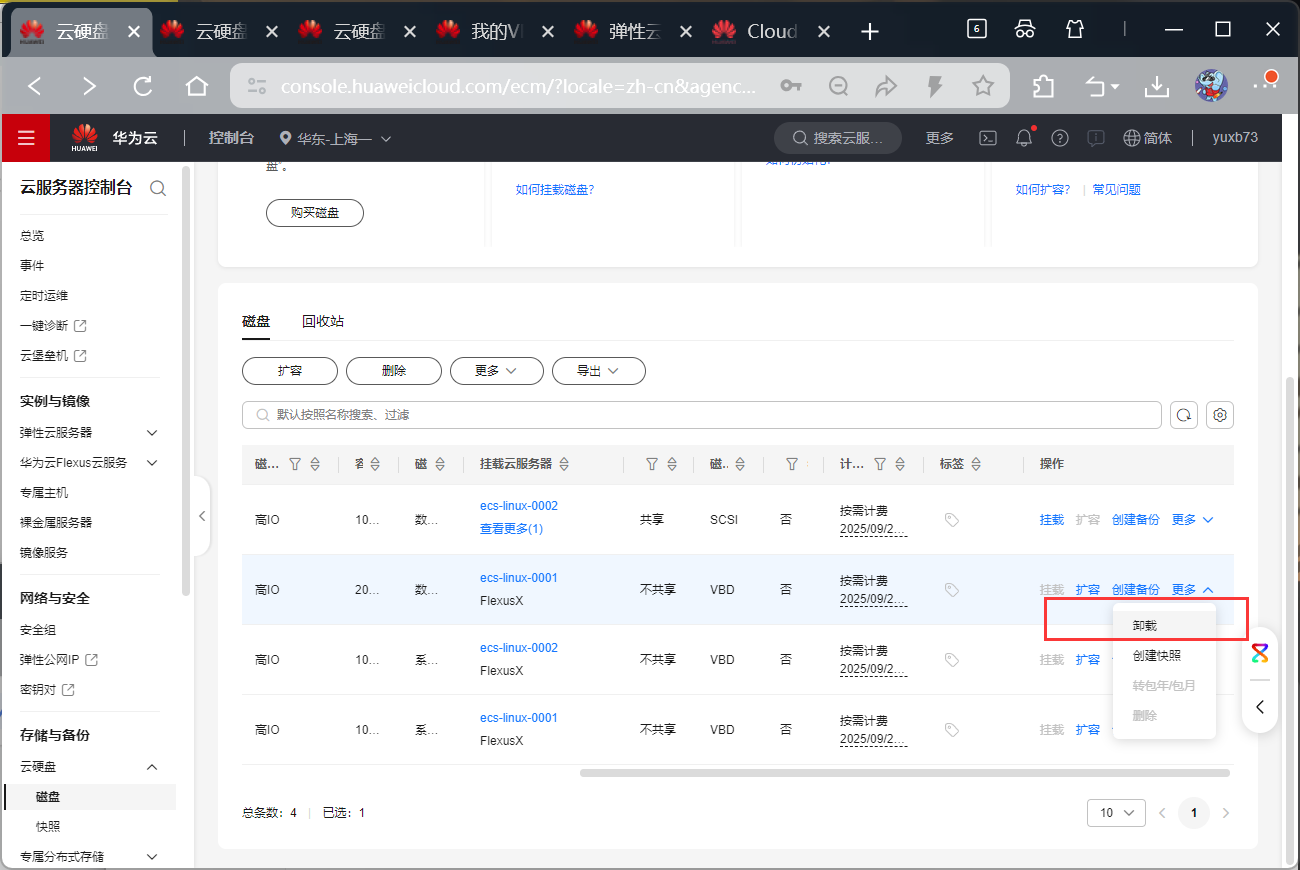
回滚数据
# 先卸载,再回滚
[root@ecs-linux-0001 ~]# umount /mnt/vdb1
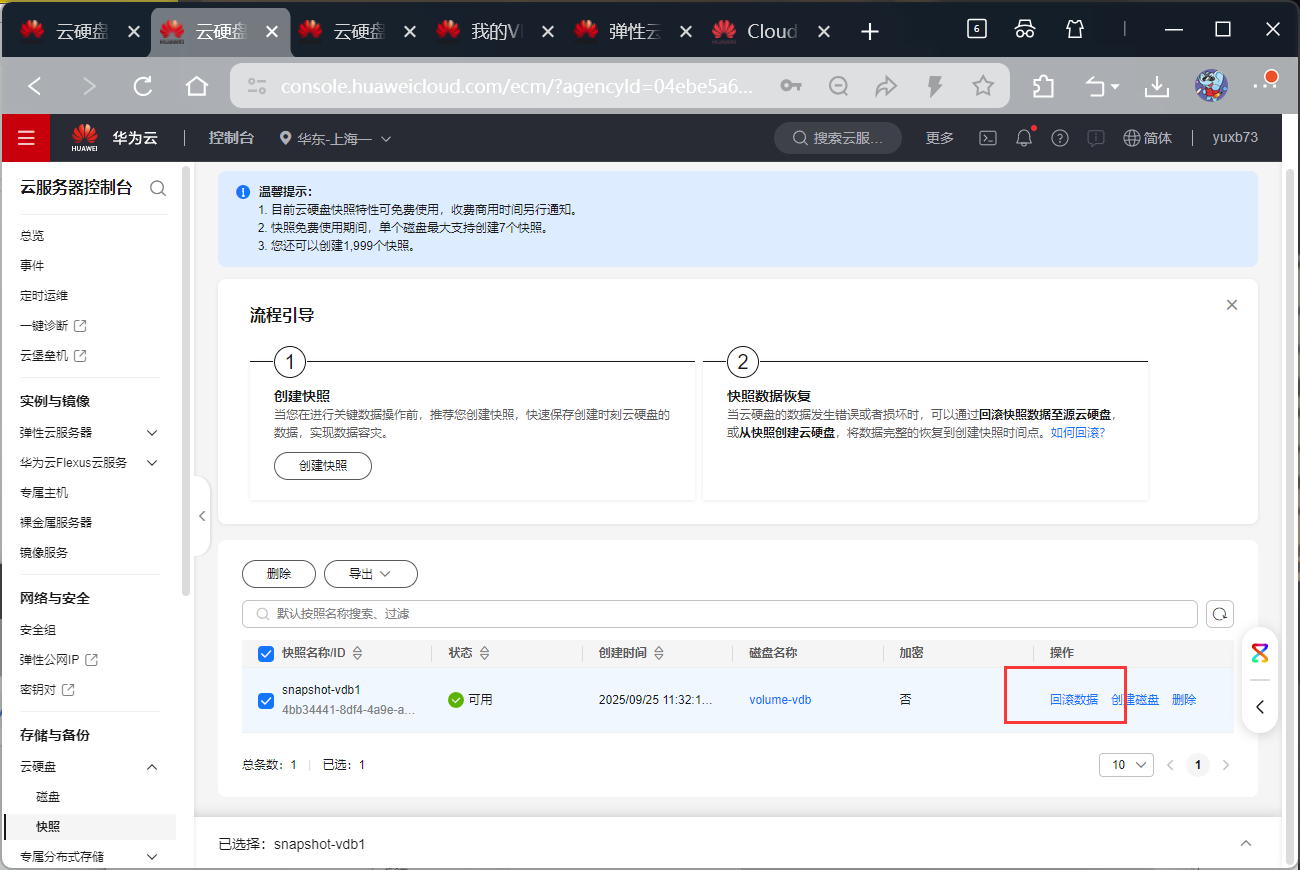
回滚好后,重新挂载原磁盘,然后验证
[root@ecs-linux-0001 vdb1]# mount /dev/vdb1 /mnt/vdb1/
[root@ecs-linux-0001 vdb1]# cd /mnt/vdb1/
[root@ecs-linux-0001 vdb1]# ls
lost+found  test.txt
[root@ecs-linux-0001 vdb1]#
# 回滚成功
存储类服务实践
云硬盘(EVS)
实验介绍
云硬盘(Elastic Volume Service)是一种为 ECS、BMS 等计算服务提供持久性块存储的服务。它通过数据 冗余和缓存加速等多项技术,提供高可用性和持久性,以及稳定的低时延性能。用户可以对云硬盘做格 式化、创建文件系统等操作,并对数据做持久化存储。本实验介绍 了云硬盘创建,挂载等基本操作。
实验拓扑
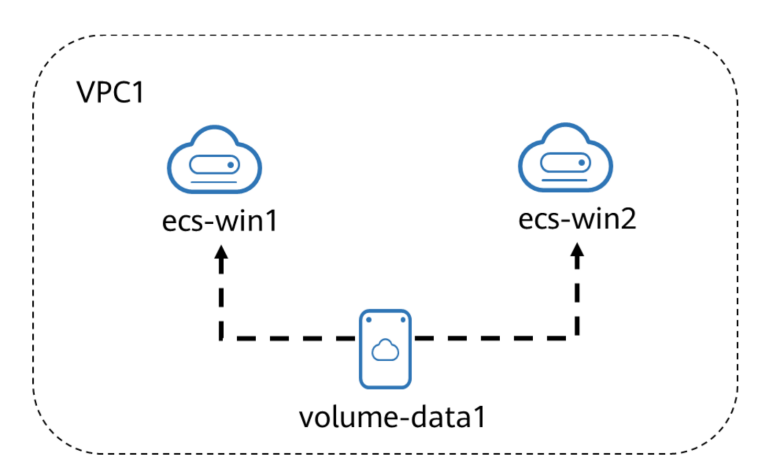
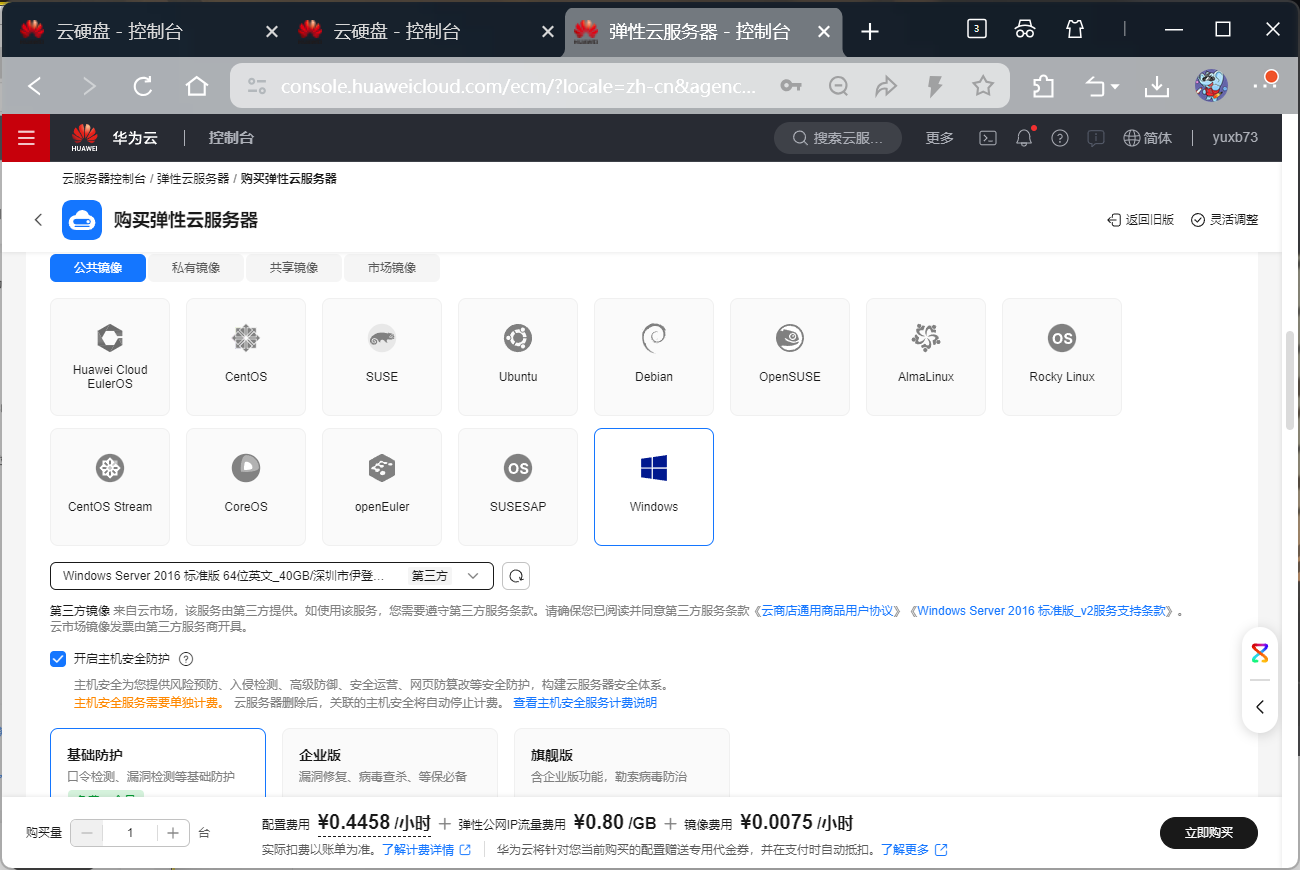
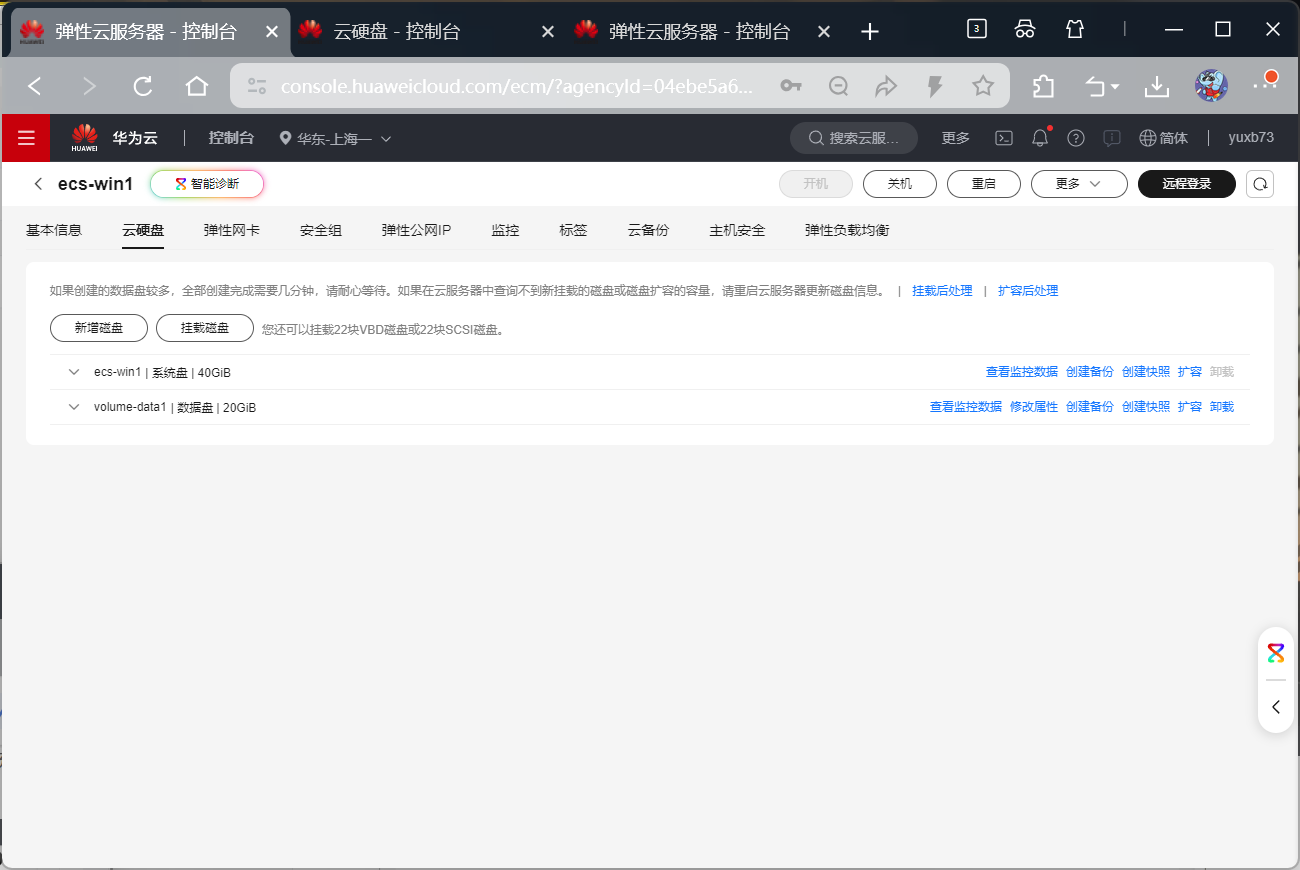
为windows操作系统的 ECS挂载云硬盘
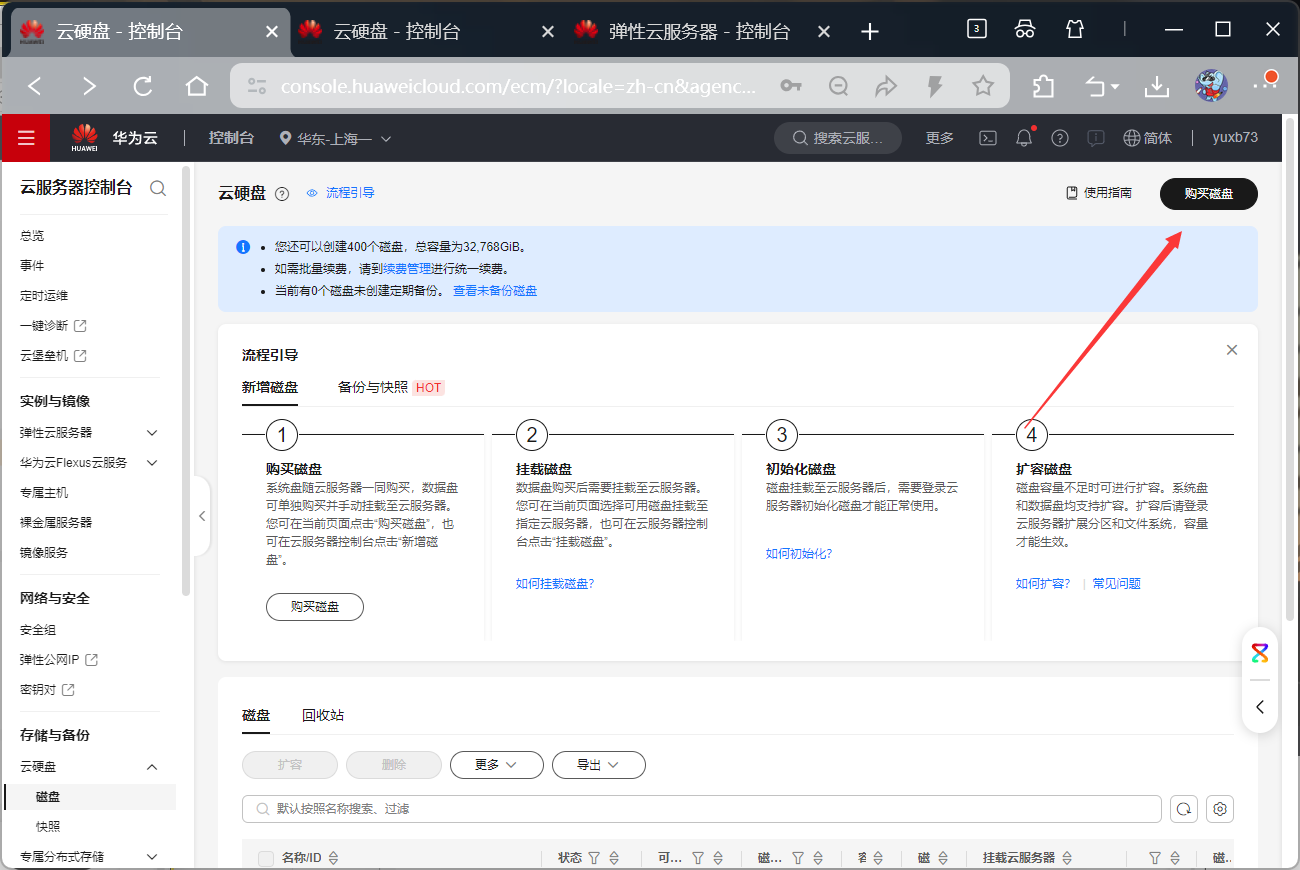
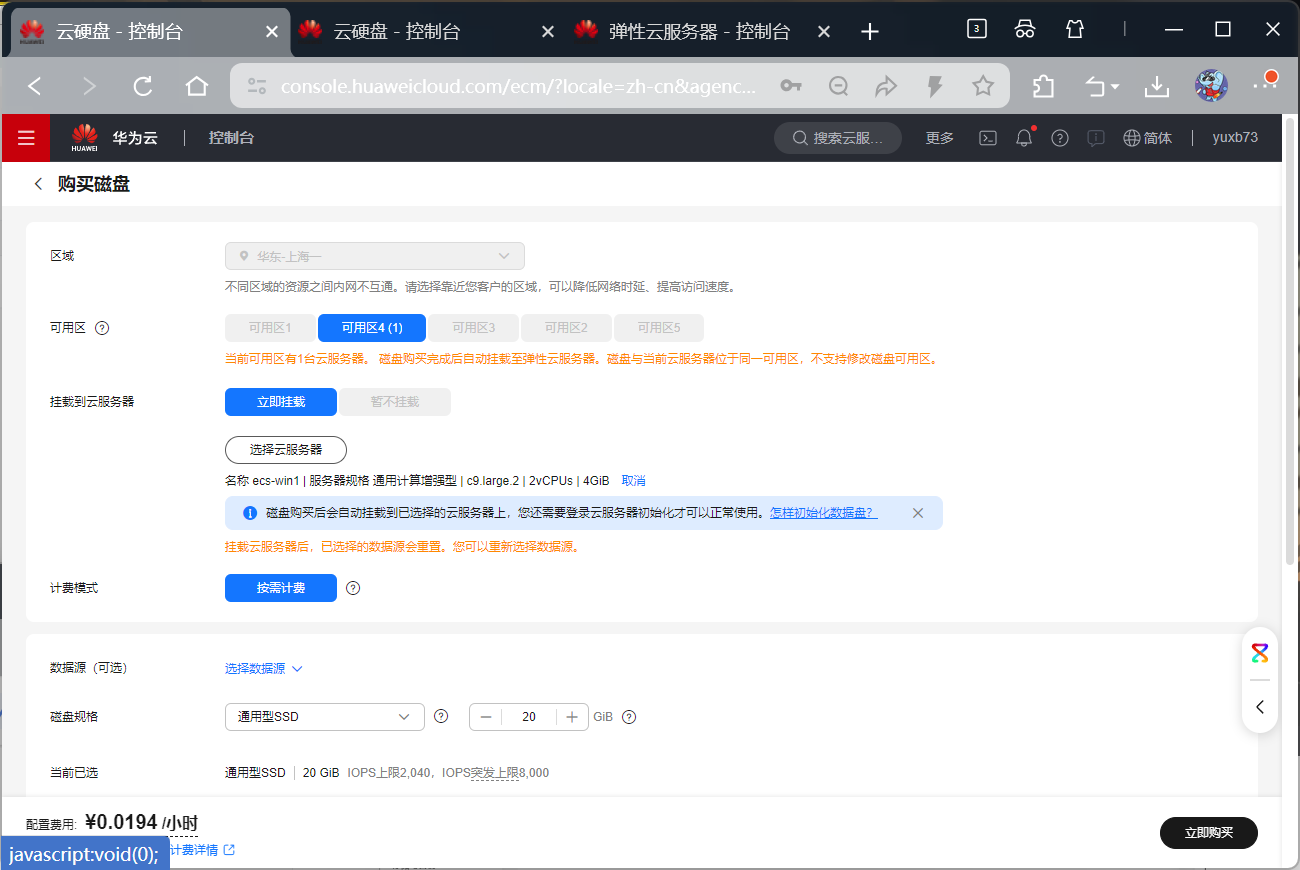
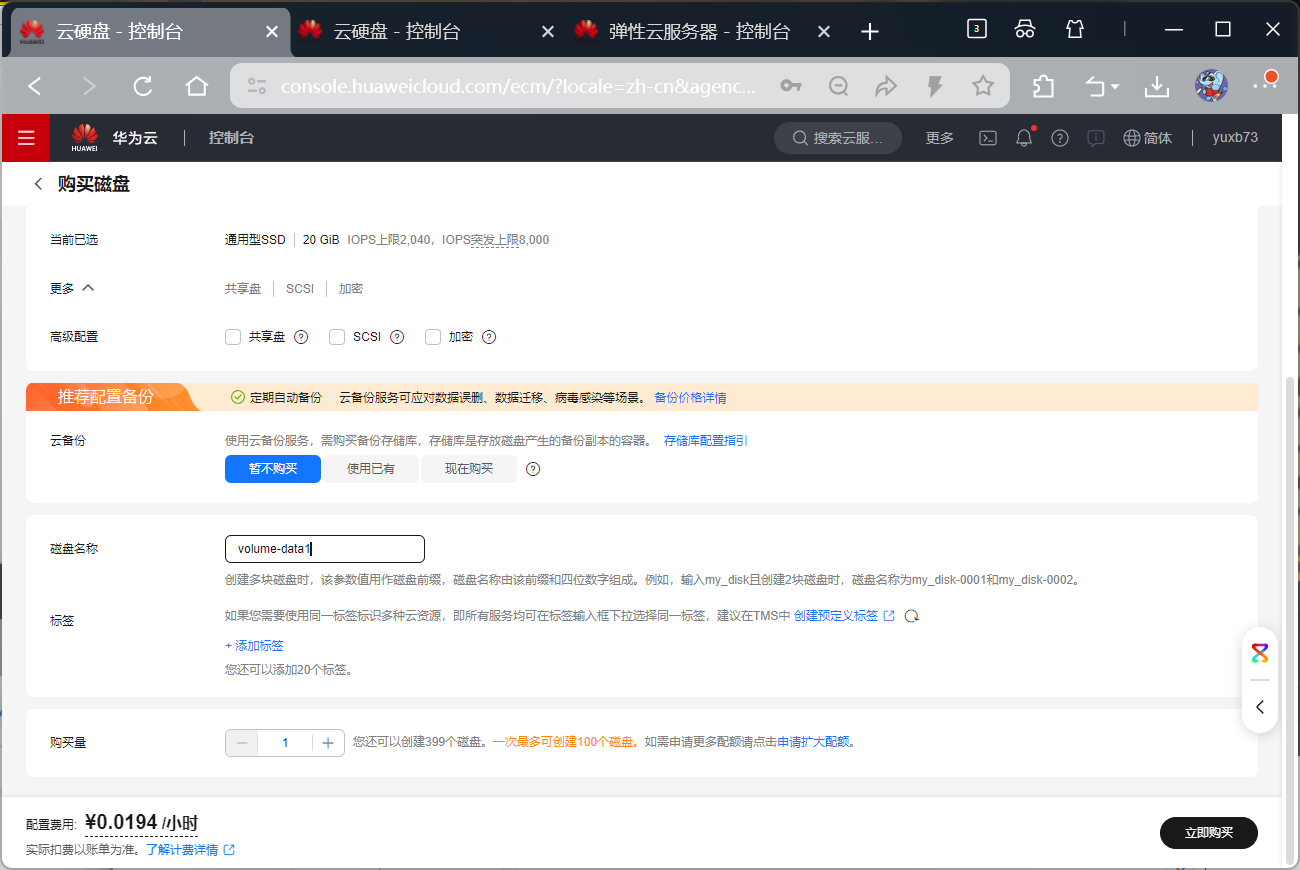
购买云硬盘
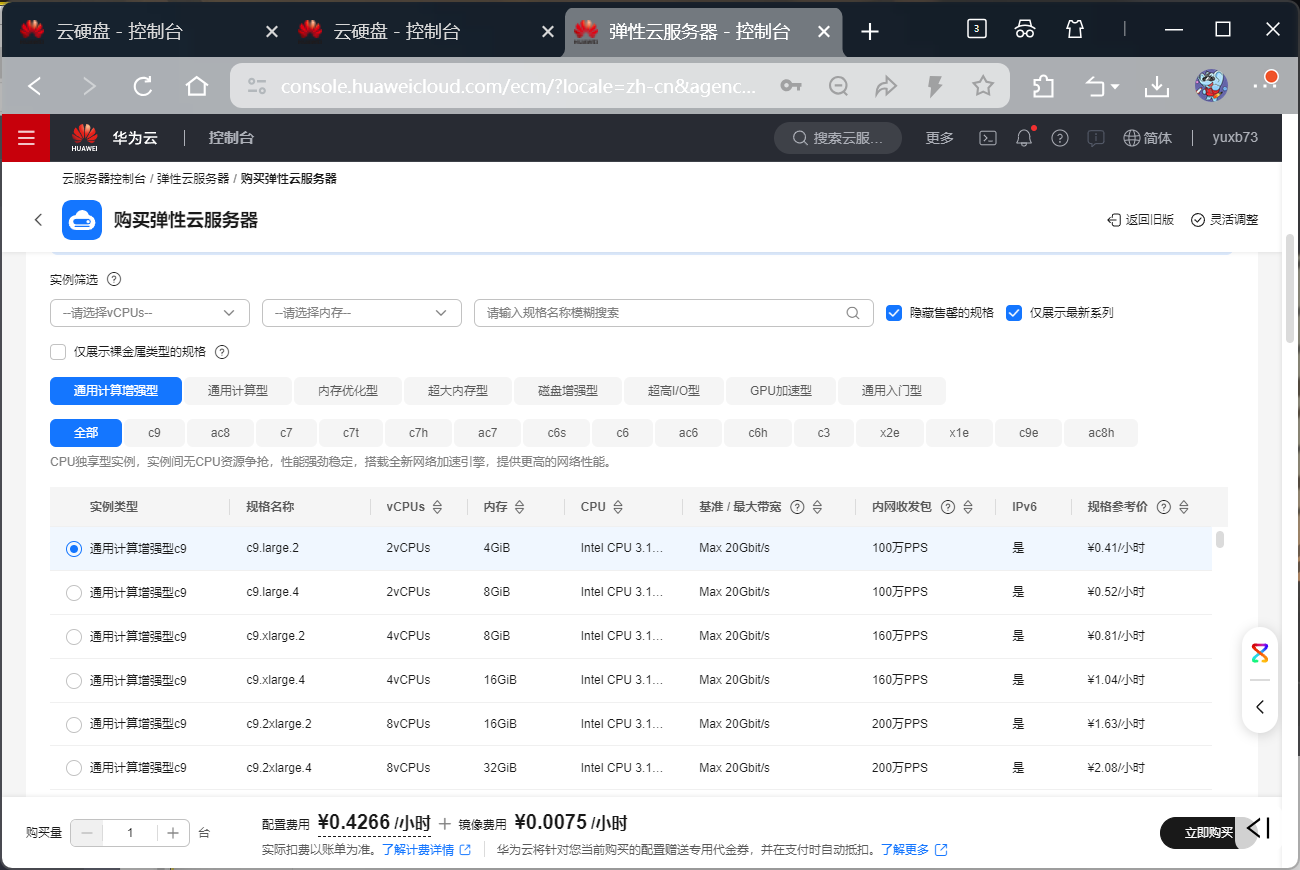
购买磁盘
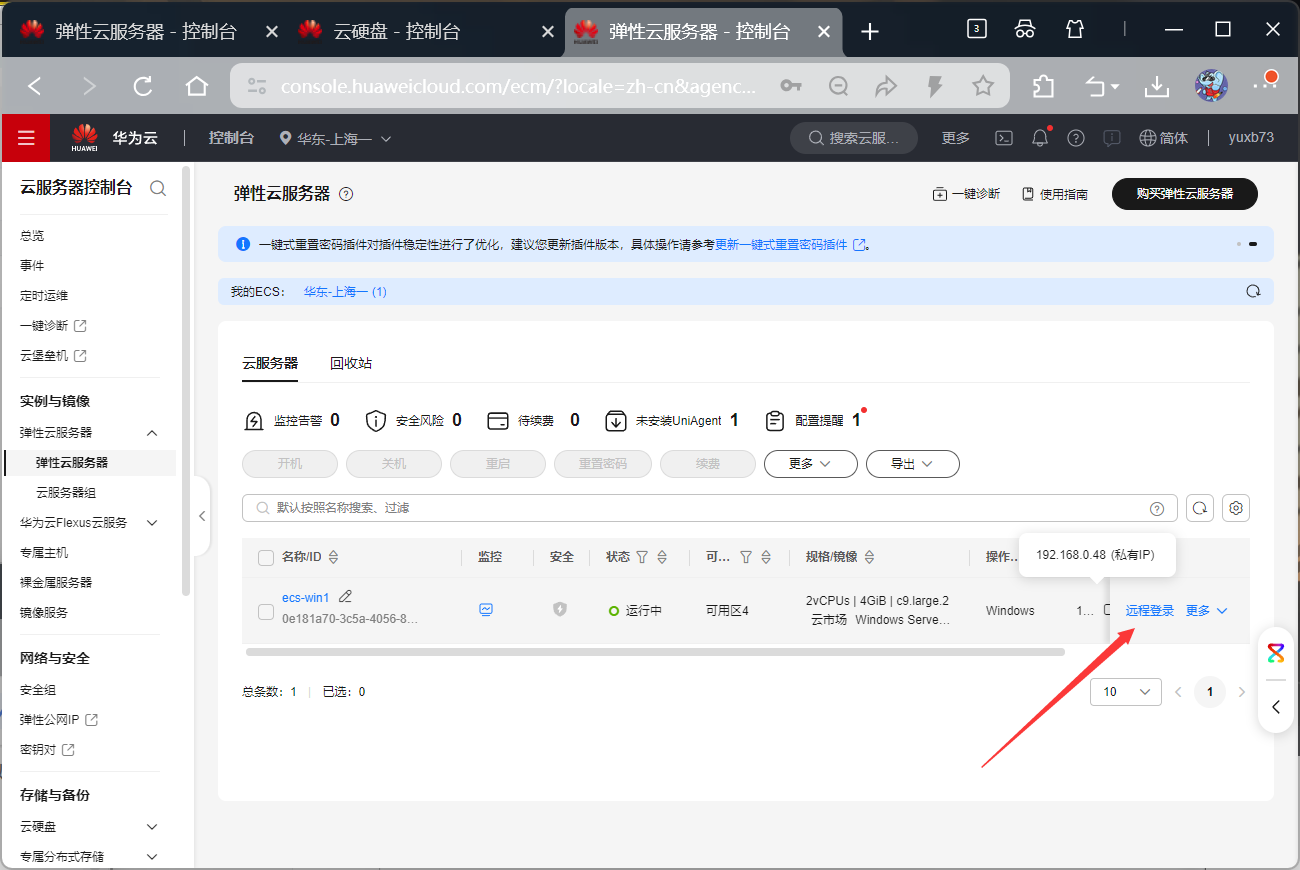
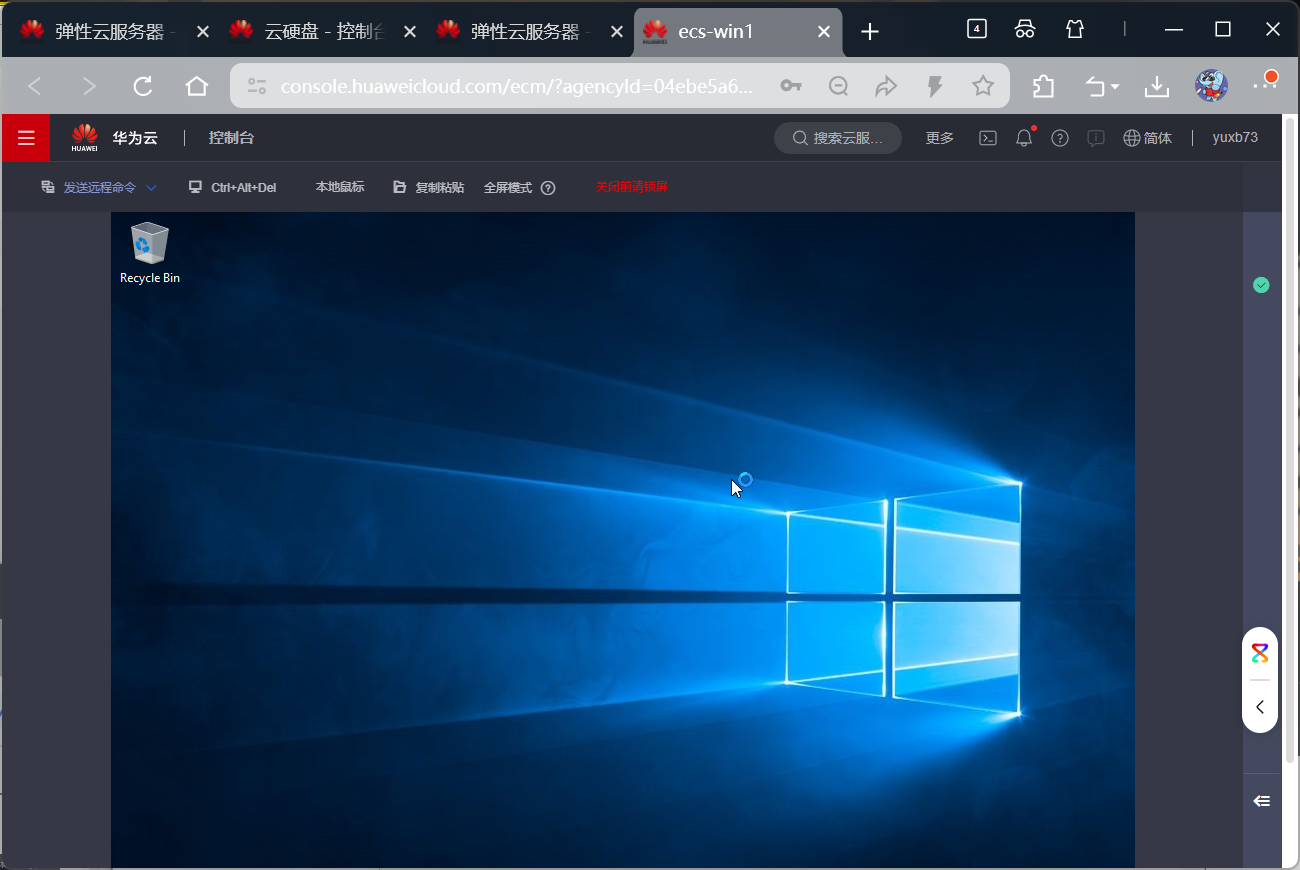
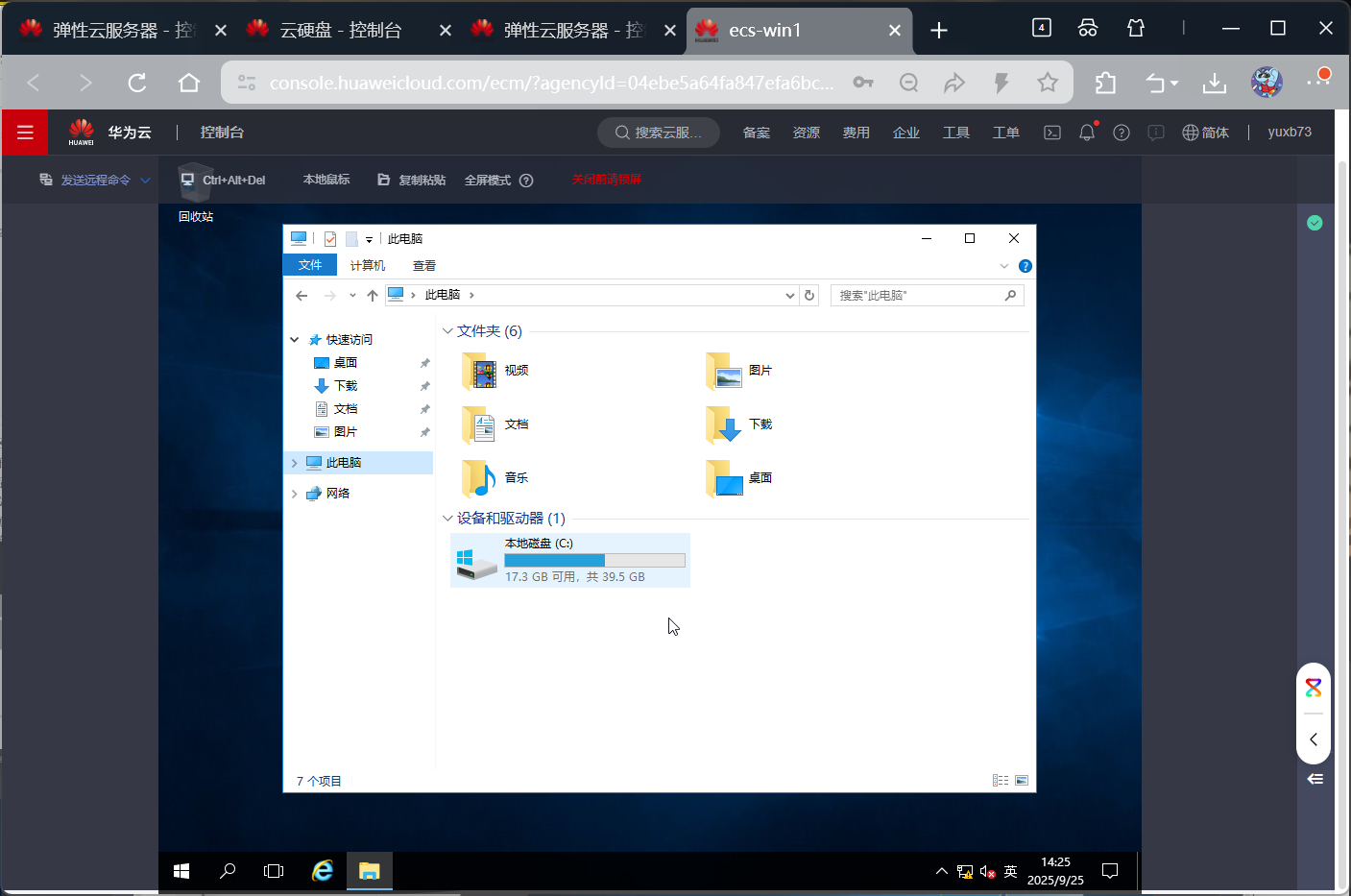
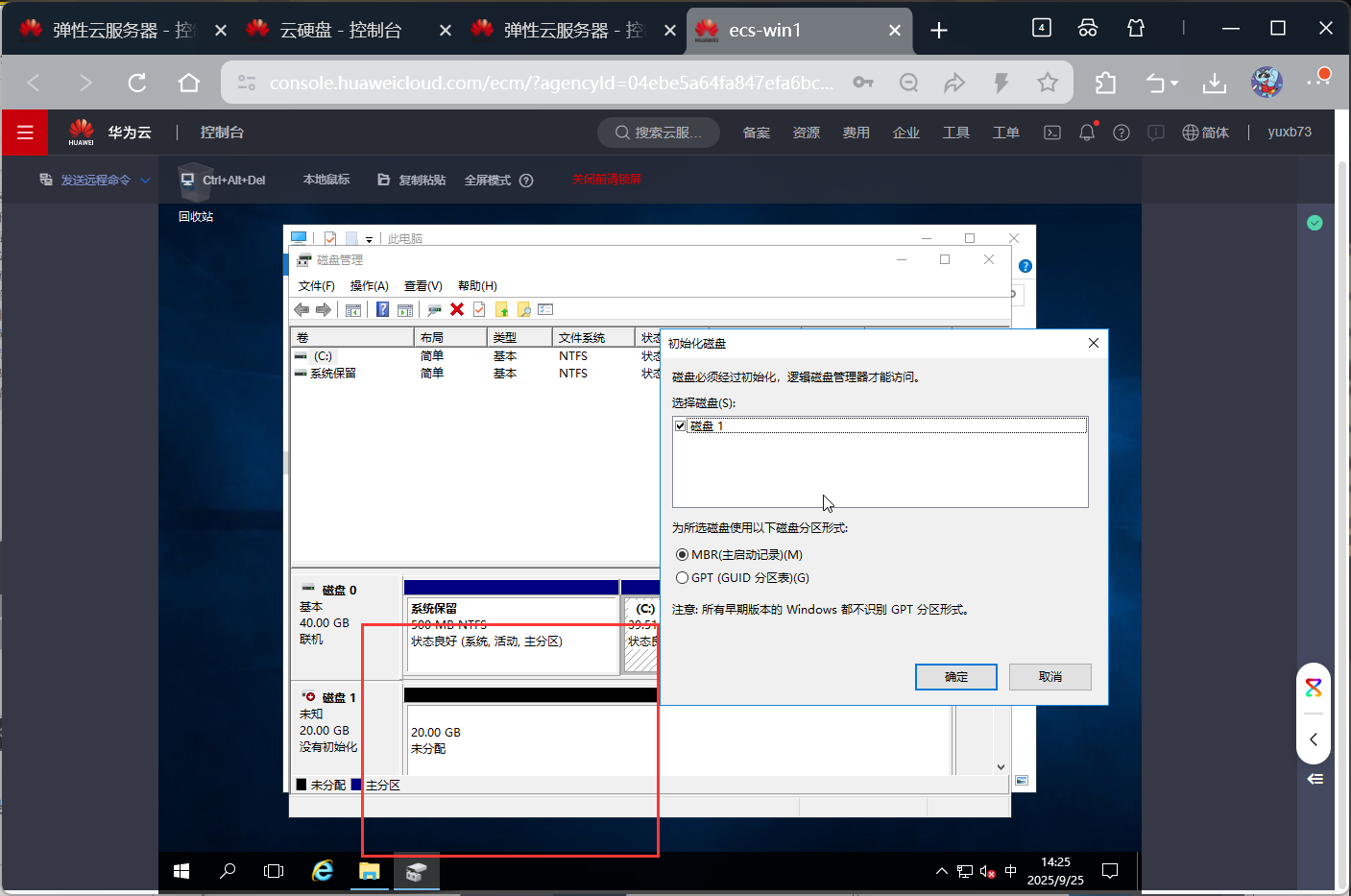
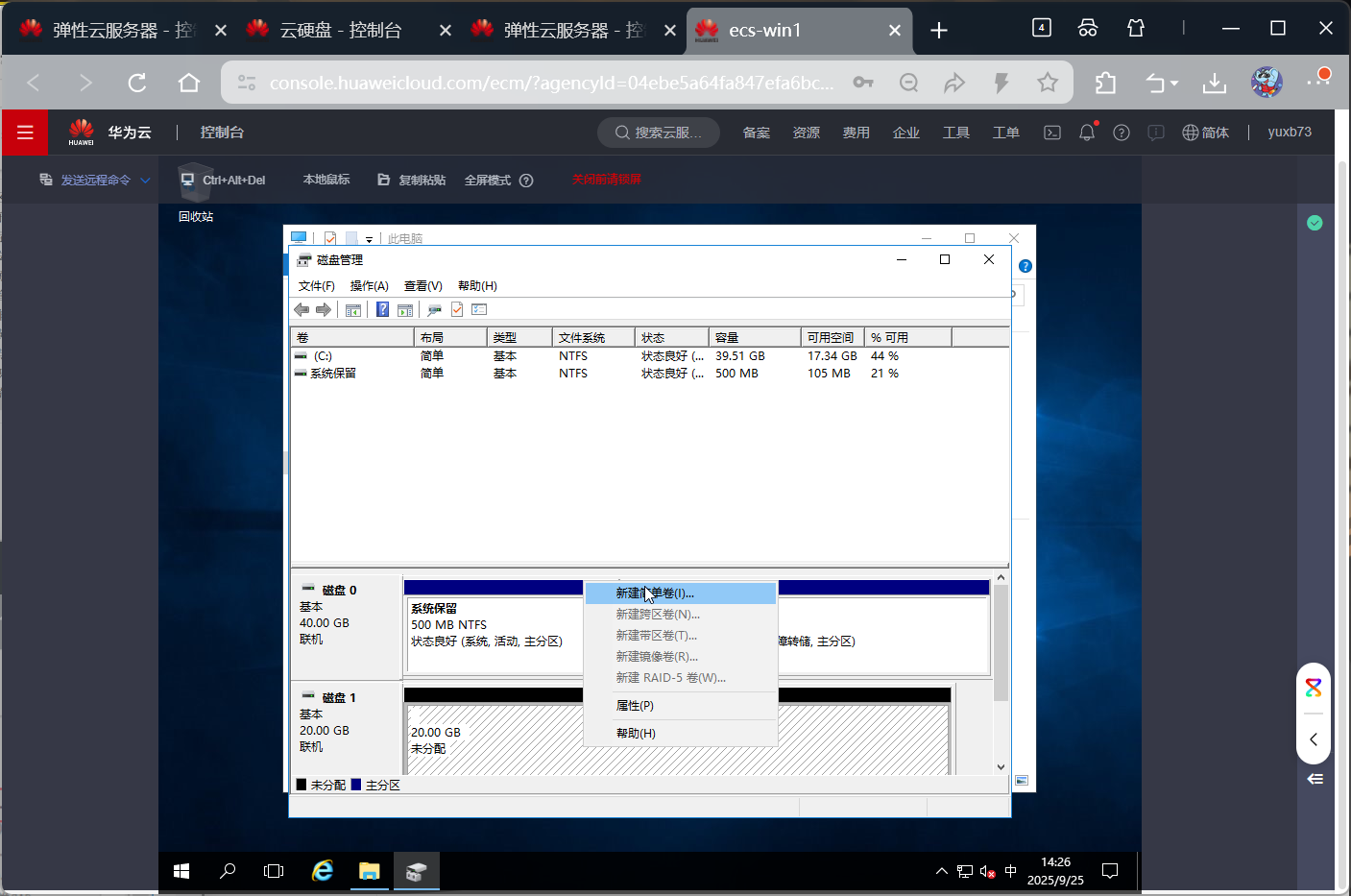
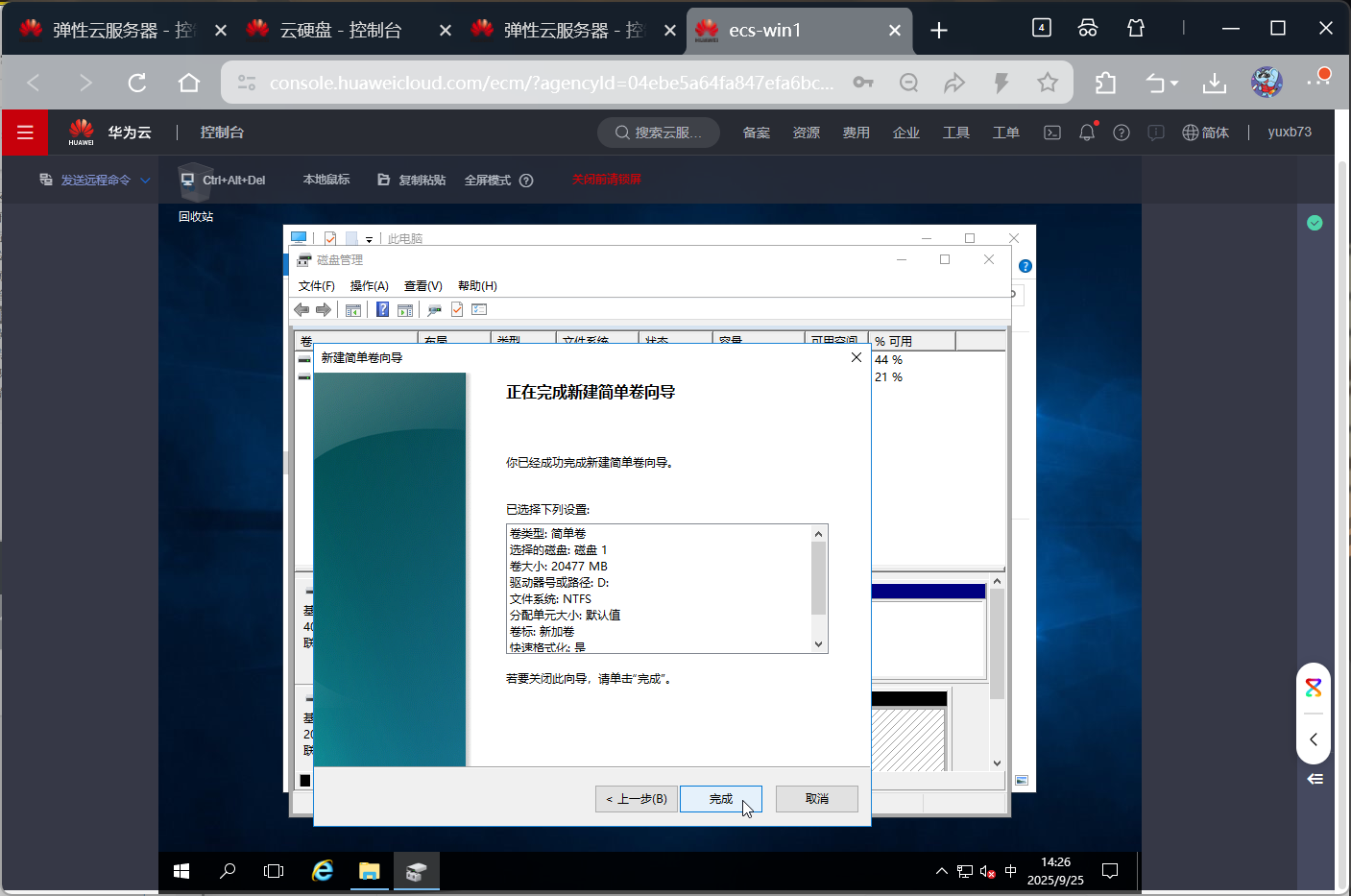
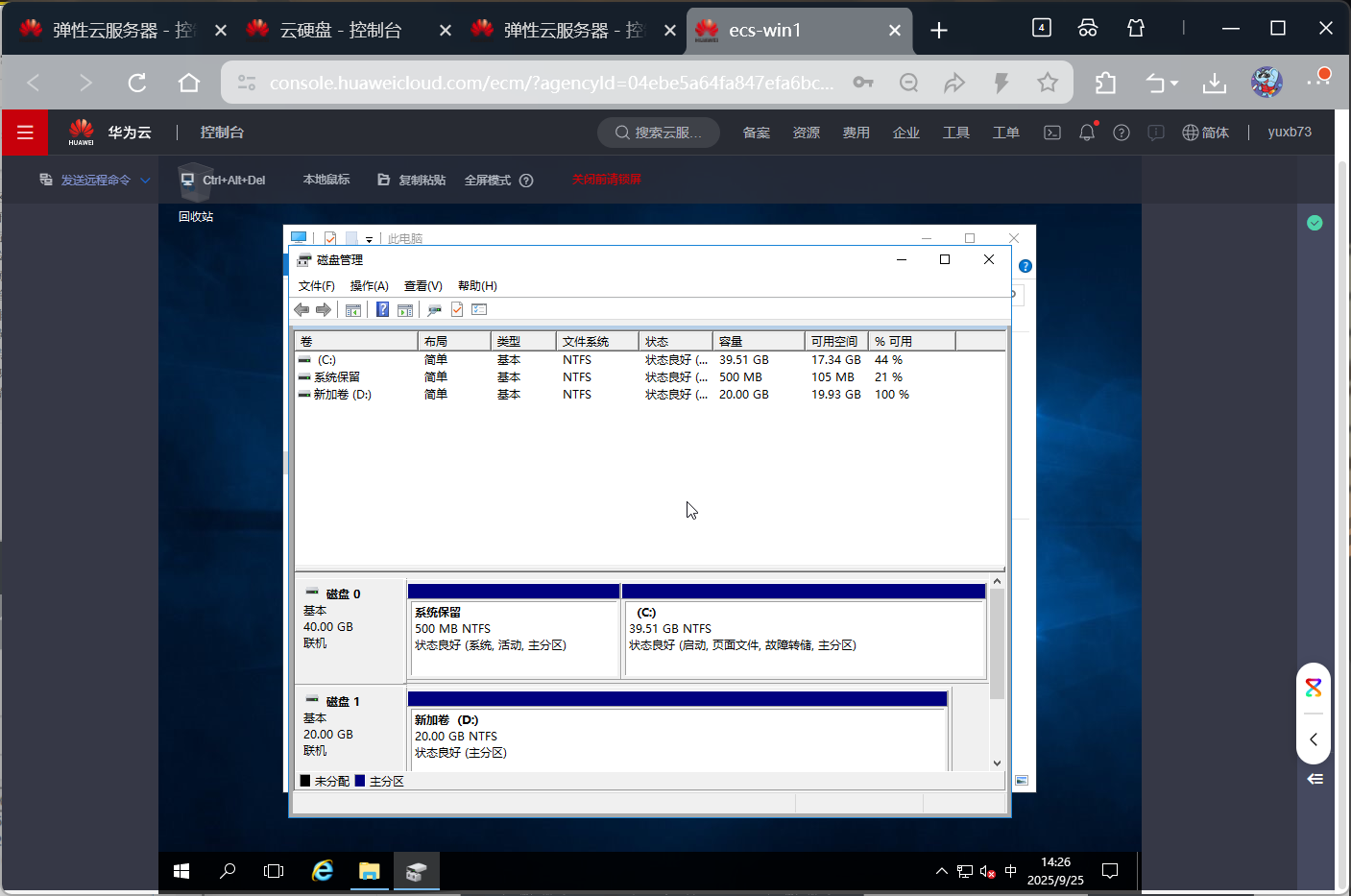
初始化云硬盘
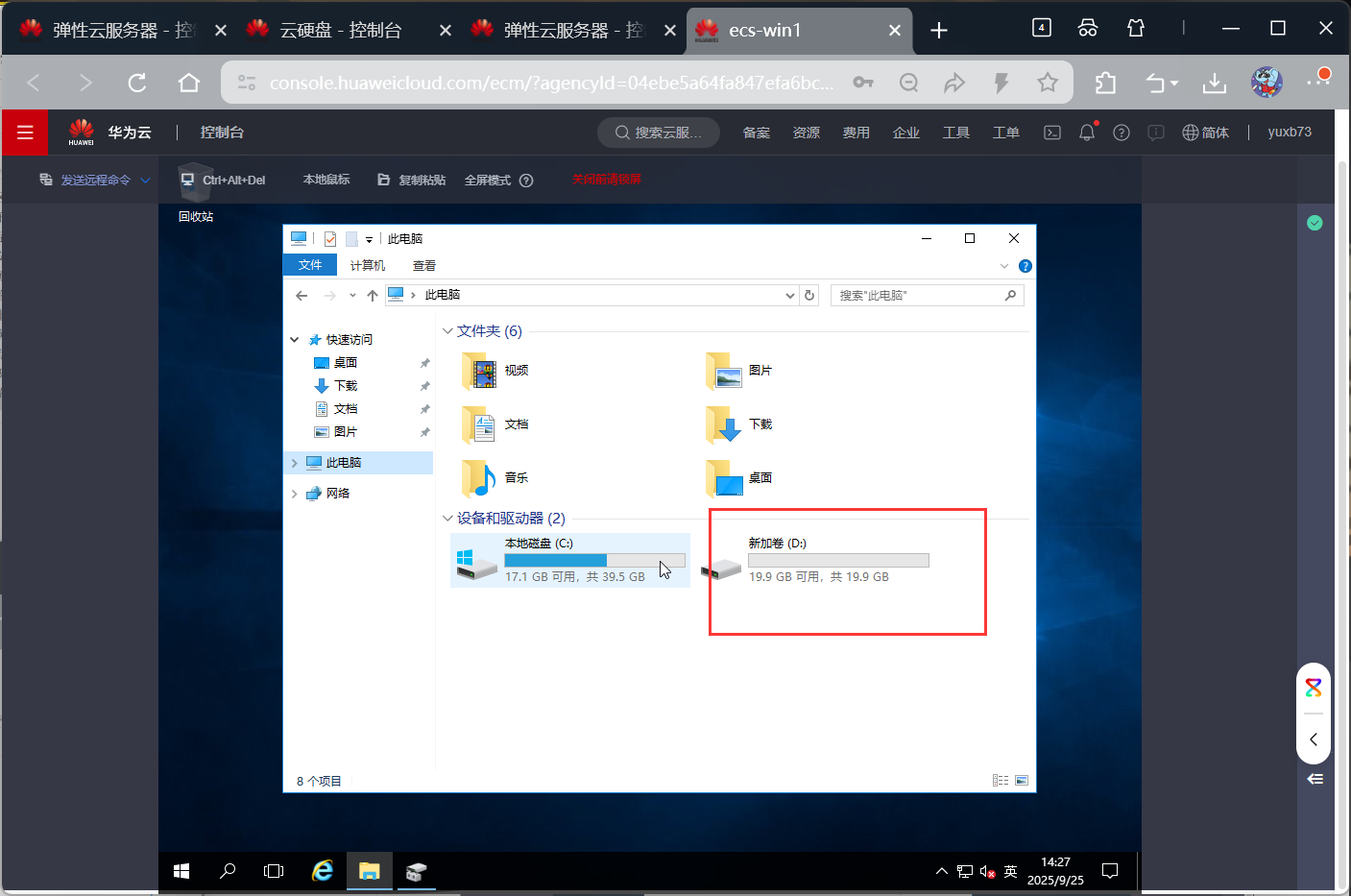
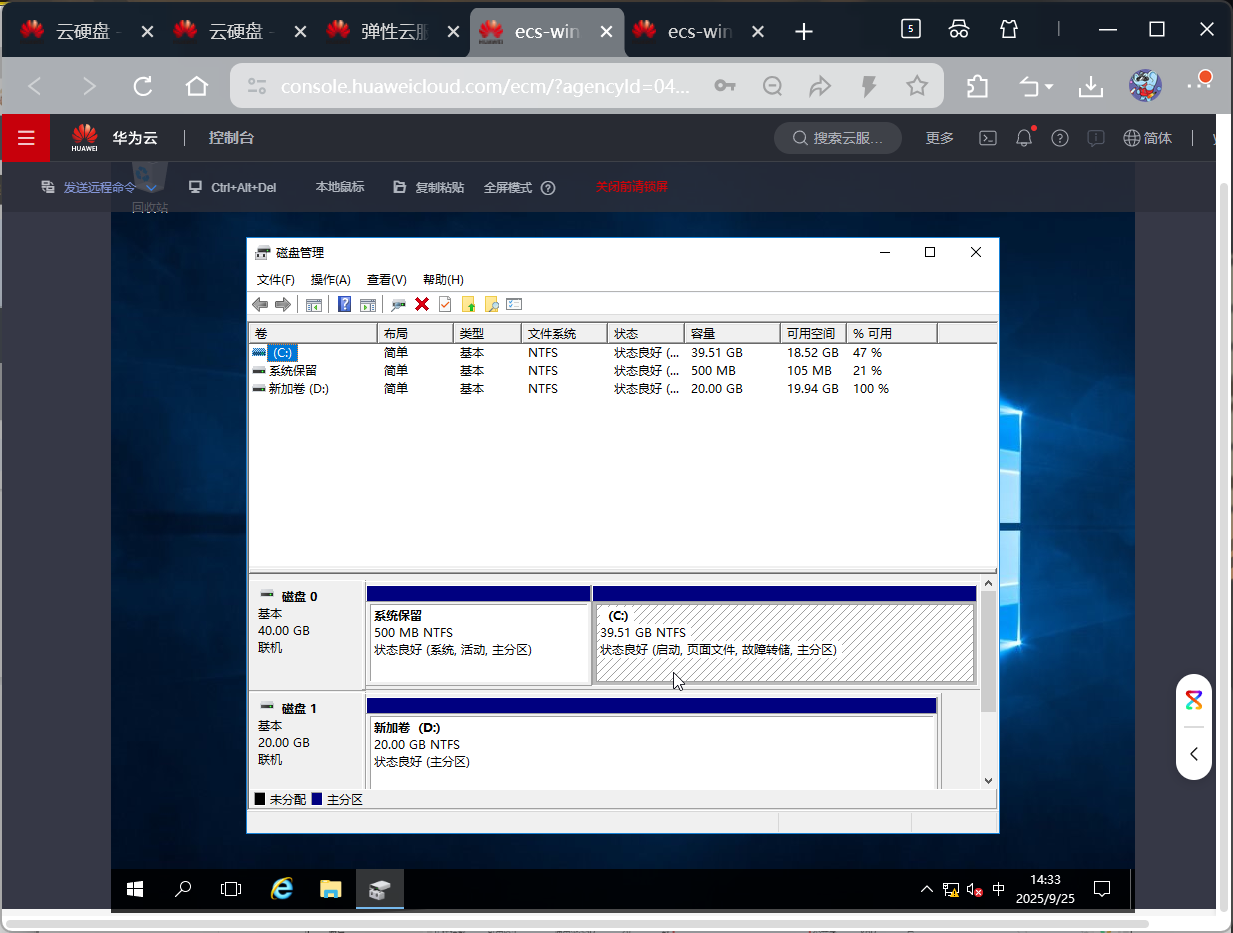
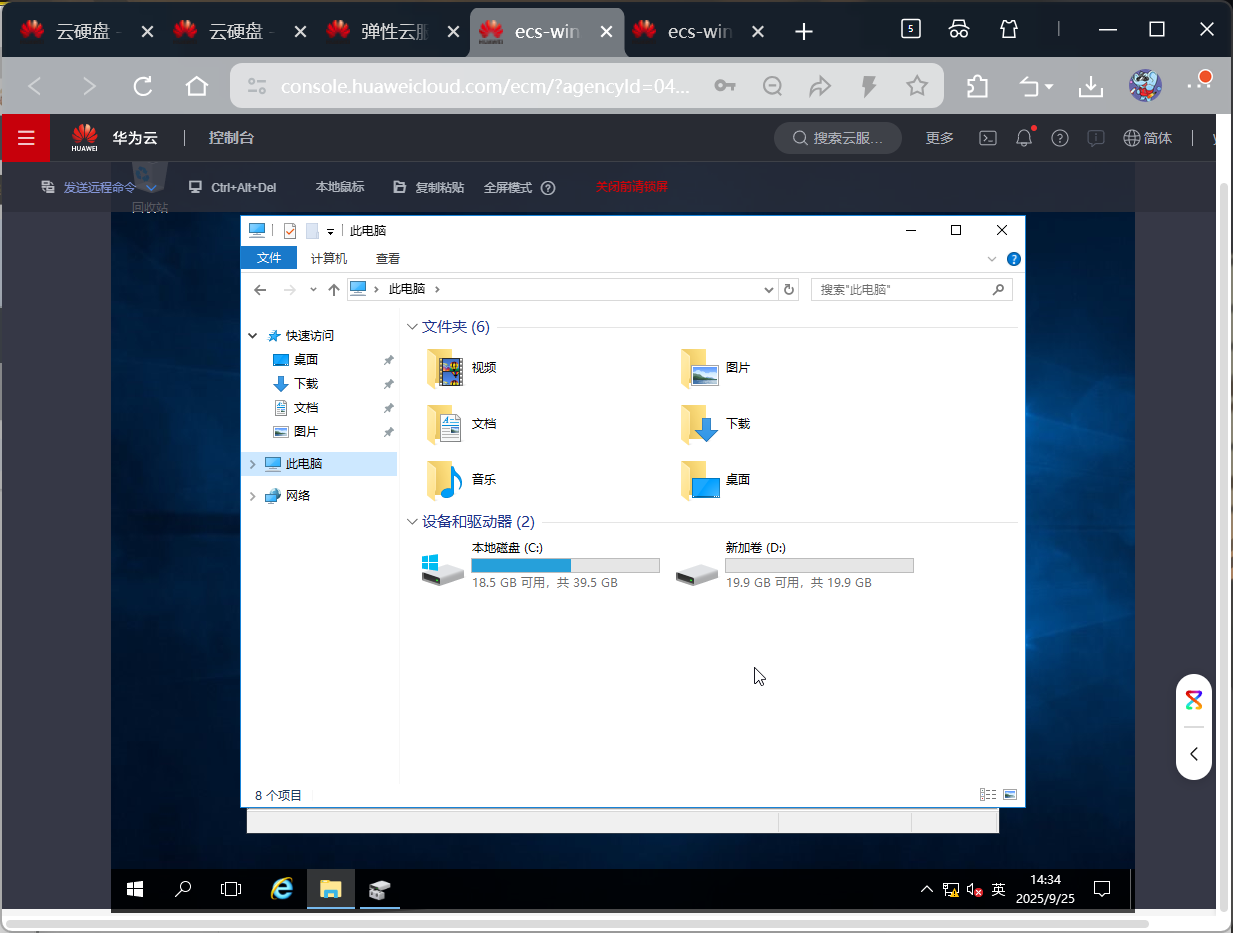
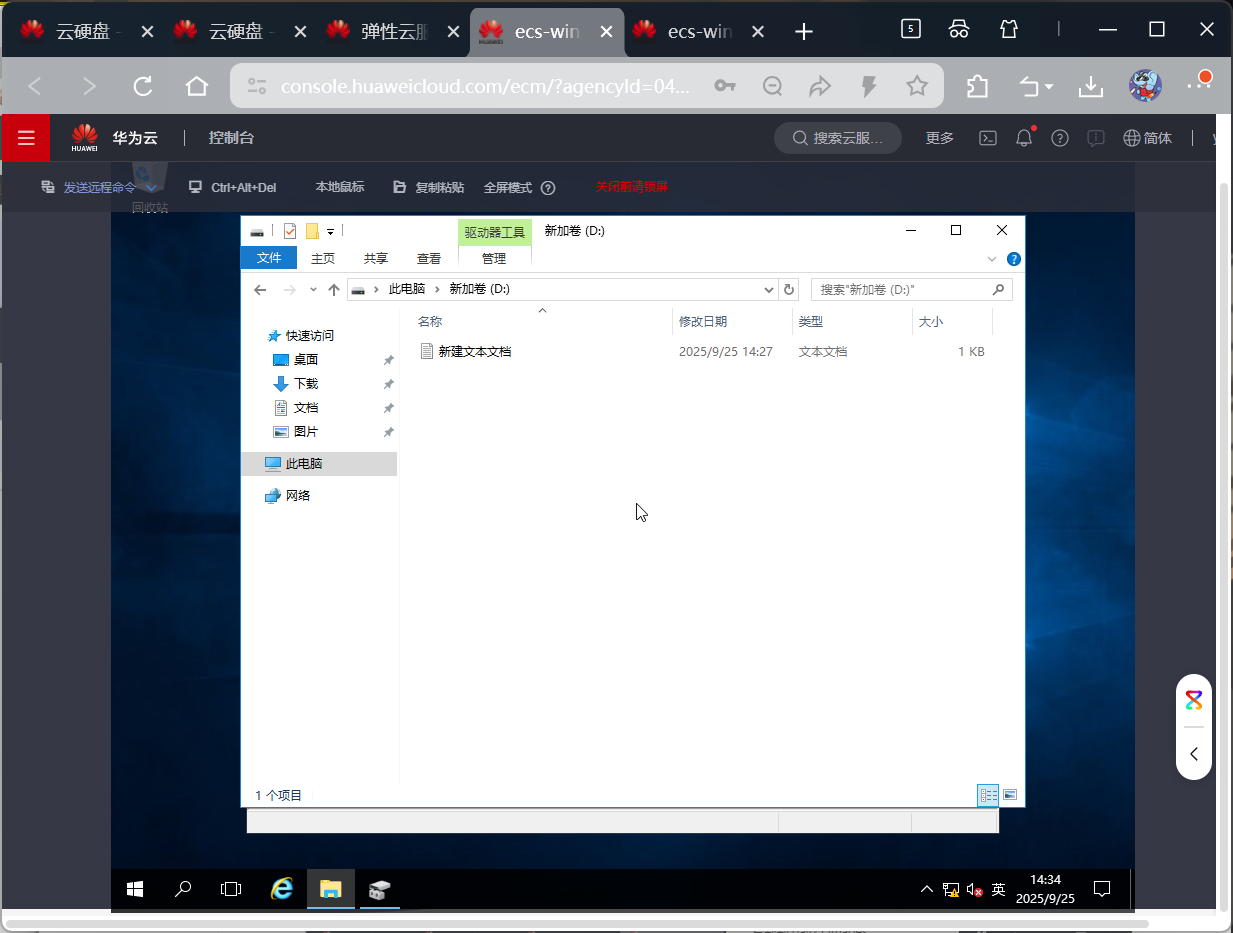
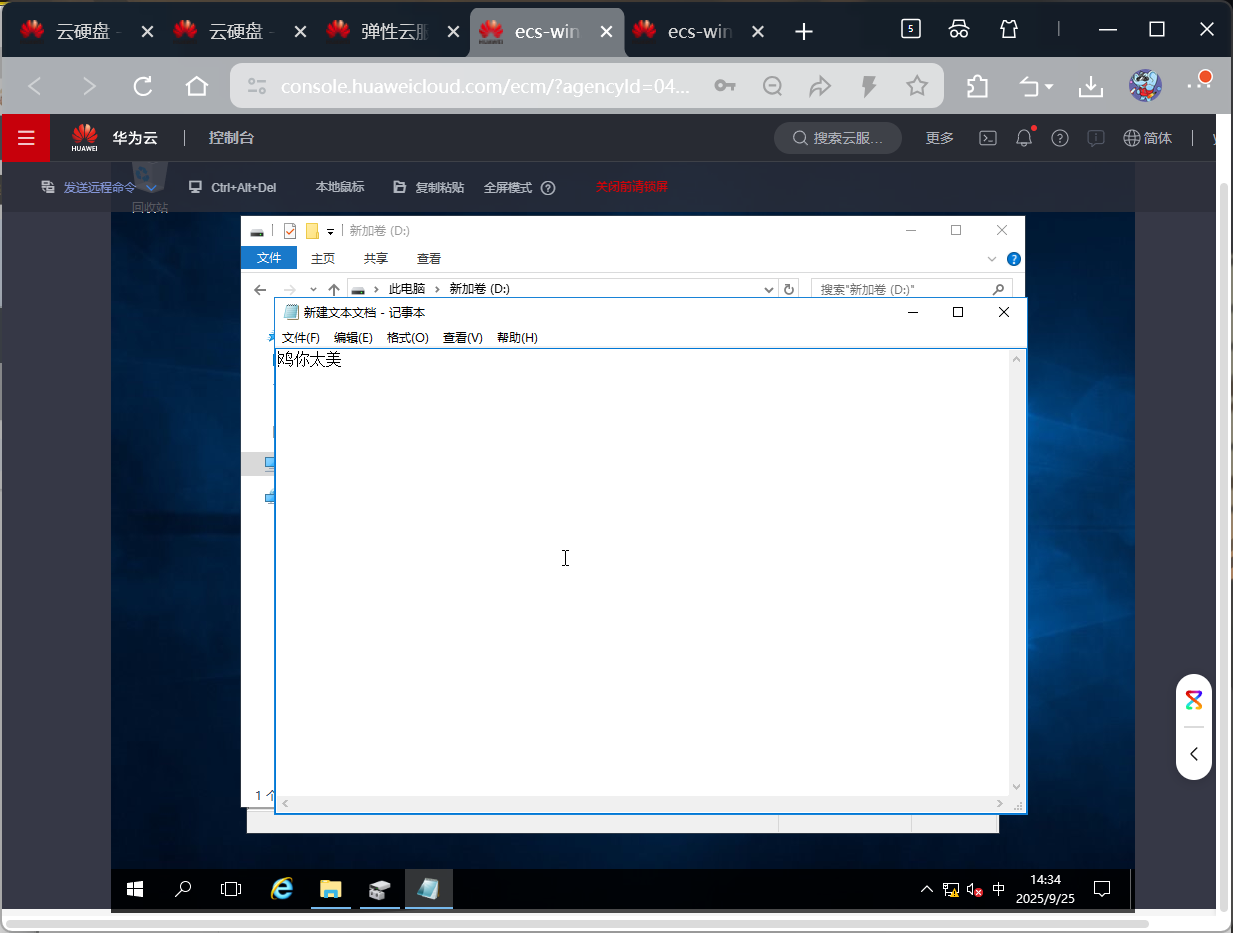
卸载 Windows 云硬盘并验证
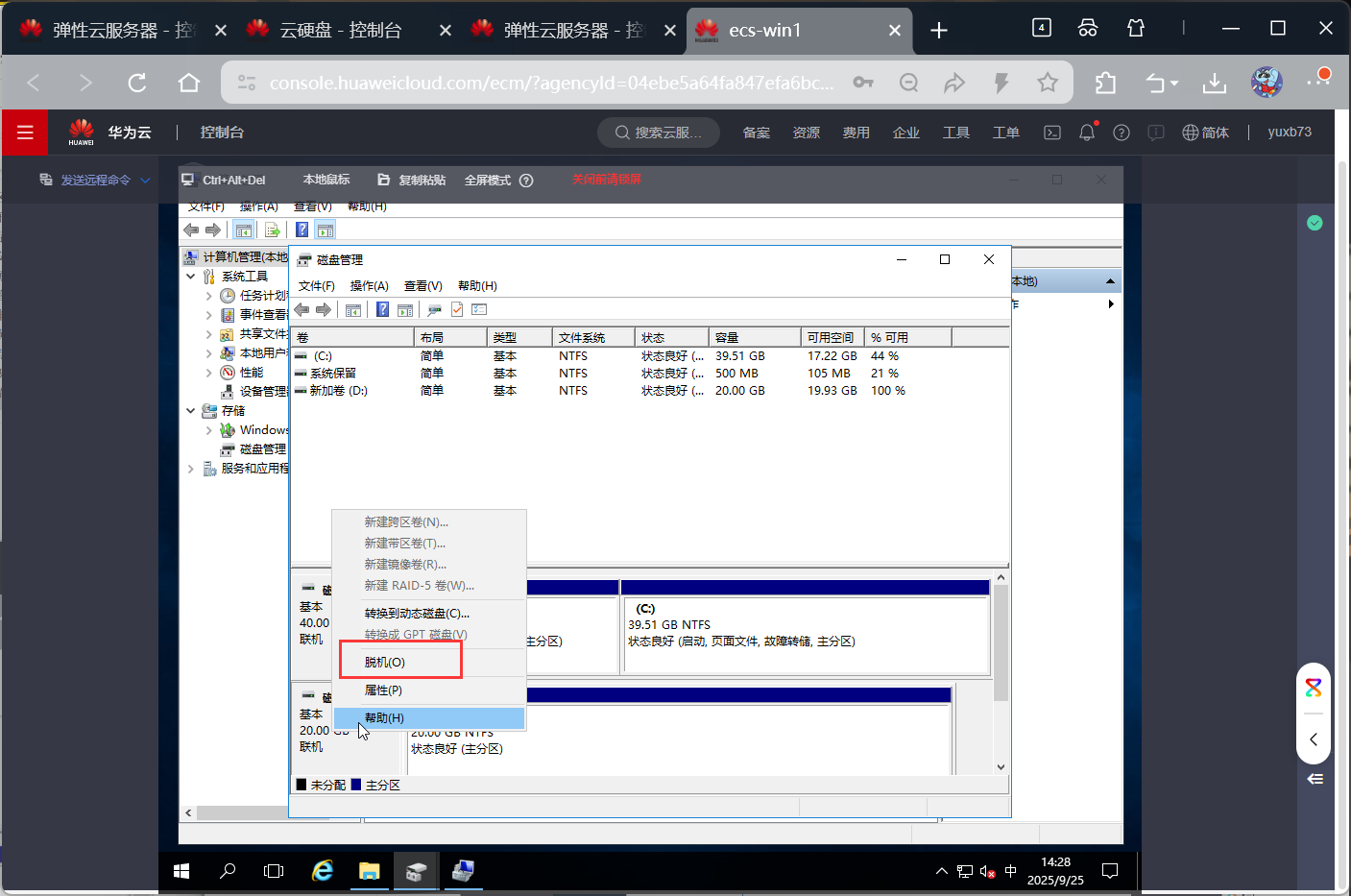
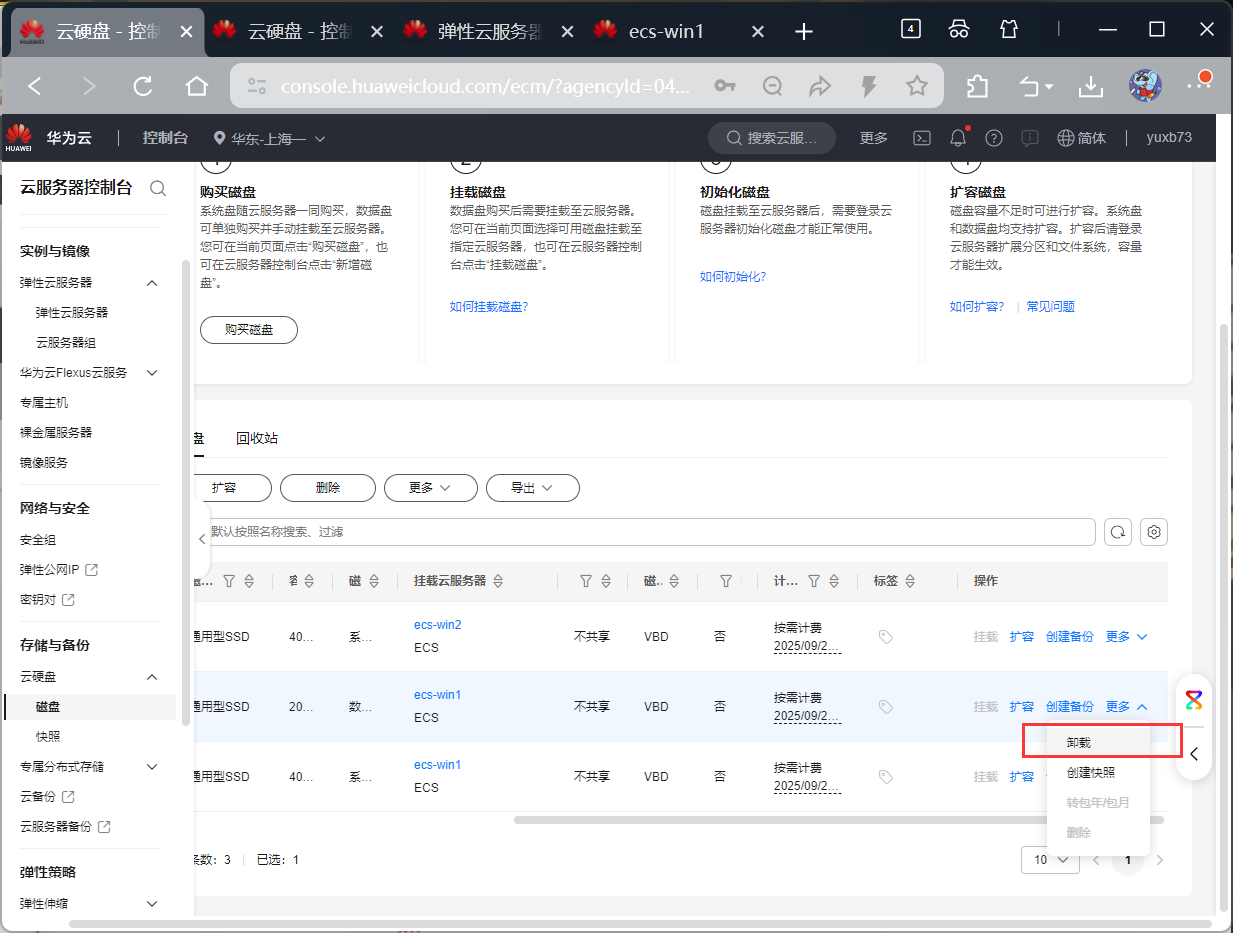
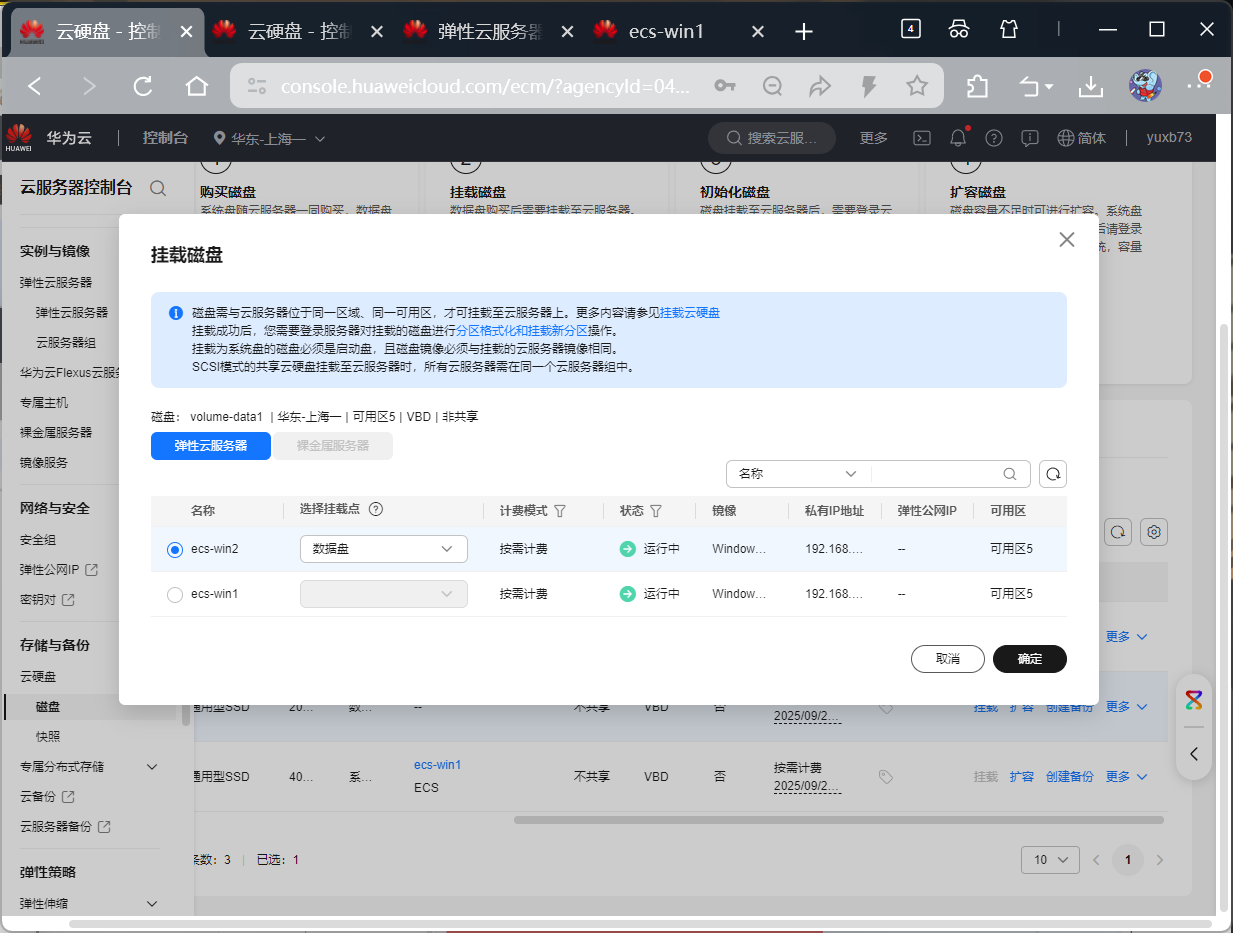
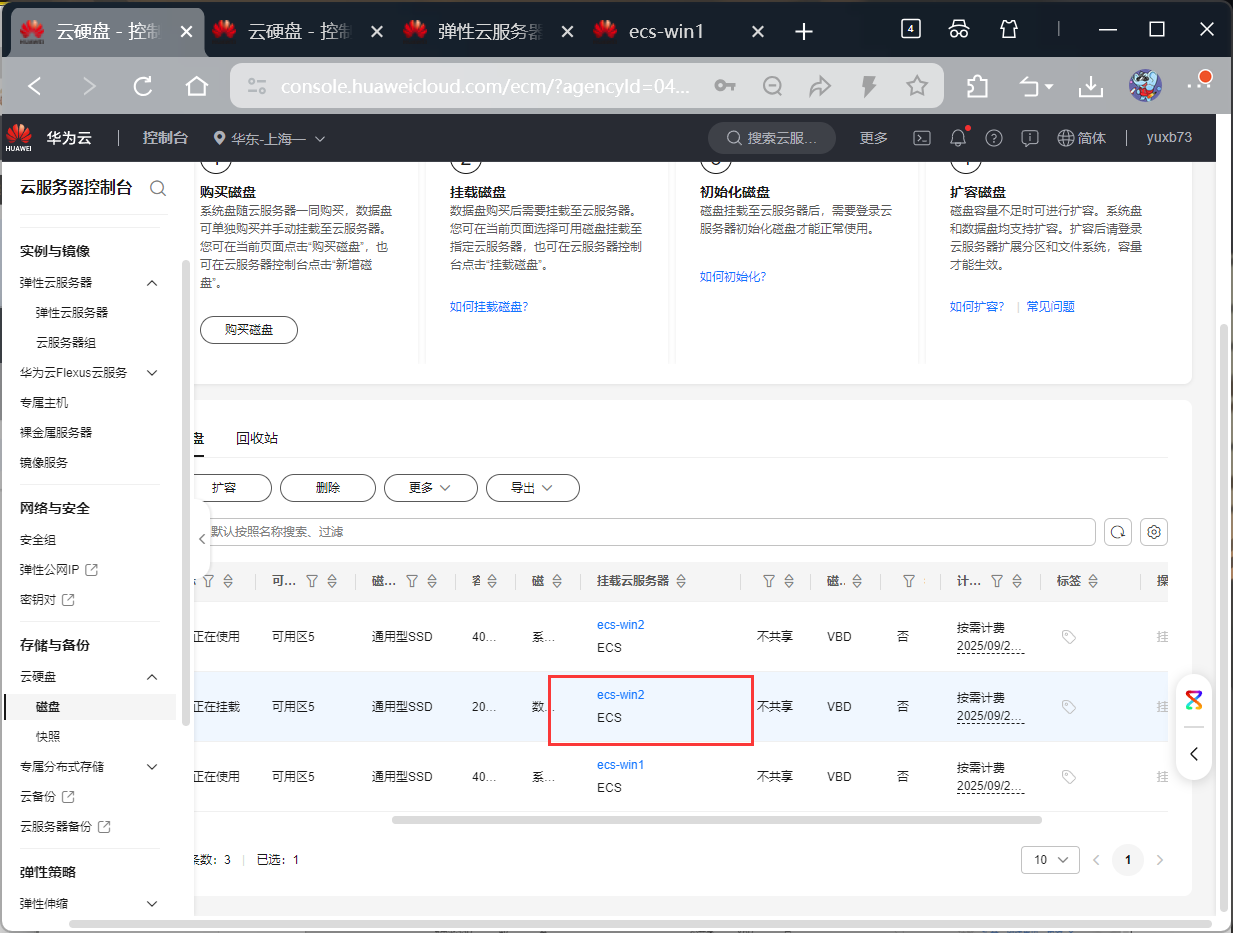
若将云硬盘从云服务器中卸载,应该先登录到云服务器内,在磁盘管理中进行脱机,然后在云硬盘的控 制台卸载该云硬盘, 为测试云硬盘卸载后,数据是否仍然能够使用,我们先将云硬盘从一台云主机卸载,并将该云硬盘挂载 到另外一台云服务器上,验证数据是否正常。
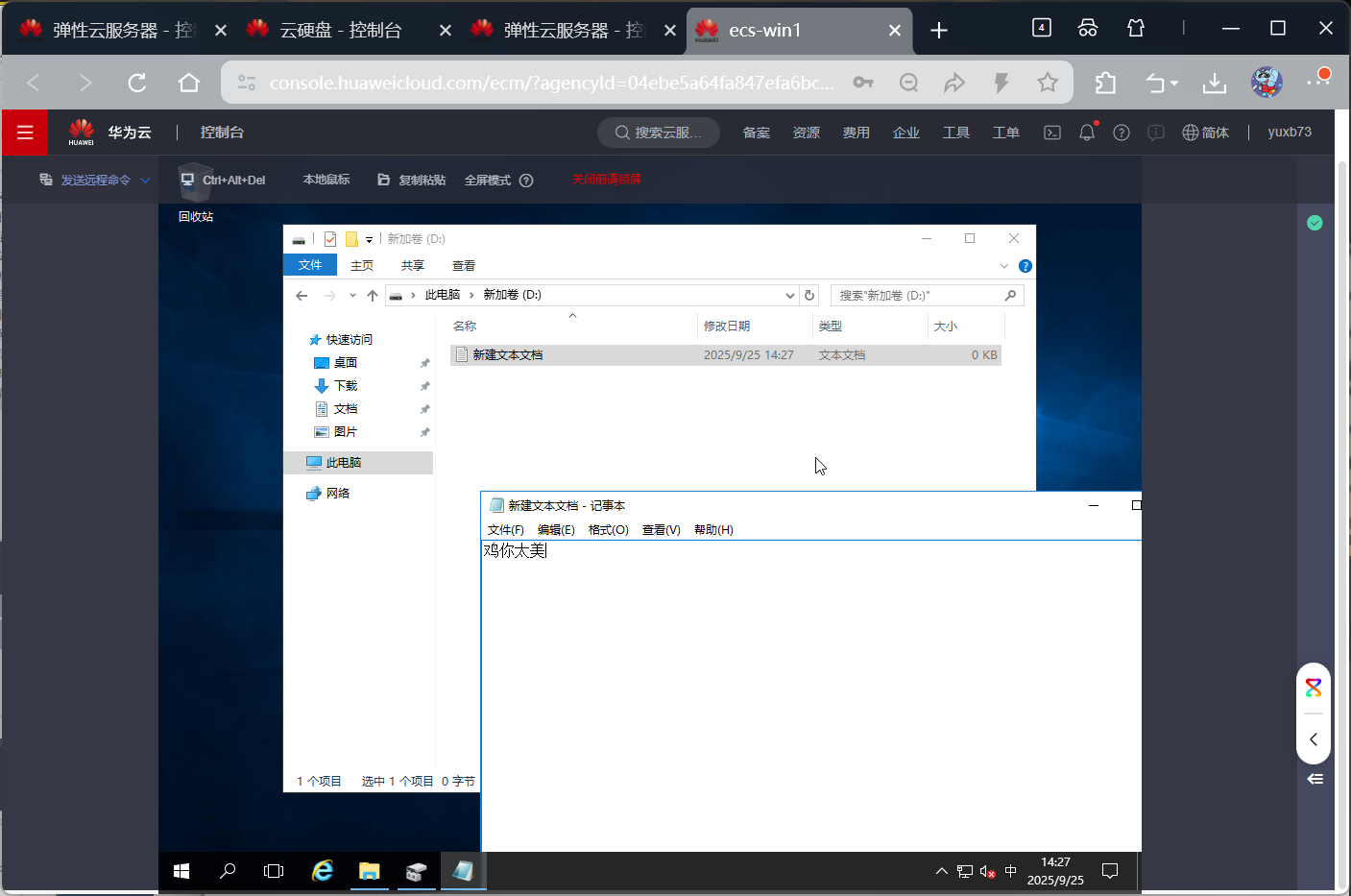
“脱机”该磁盘
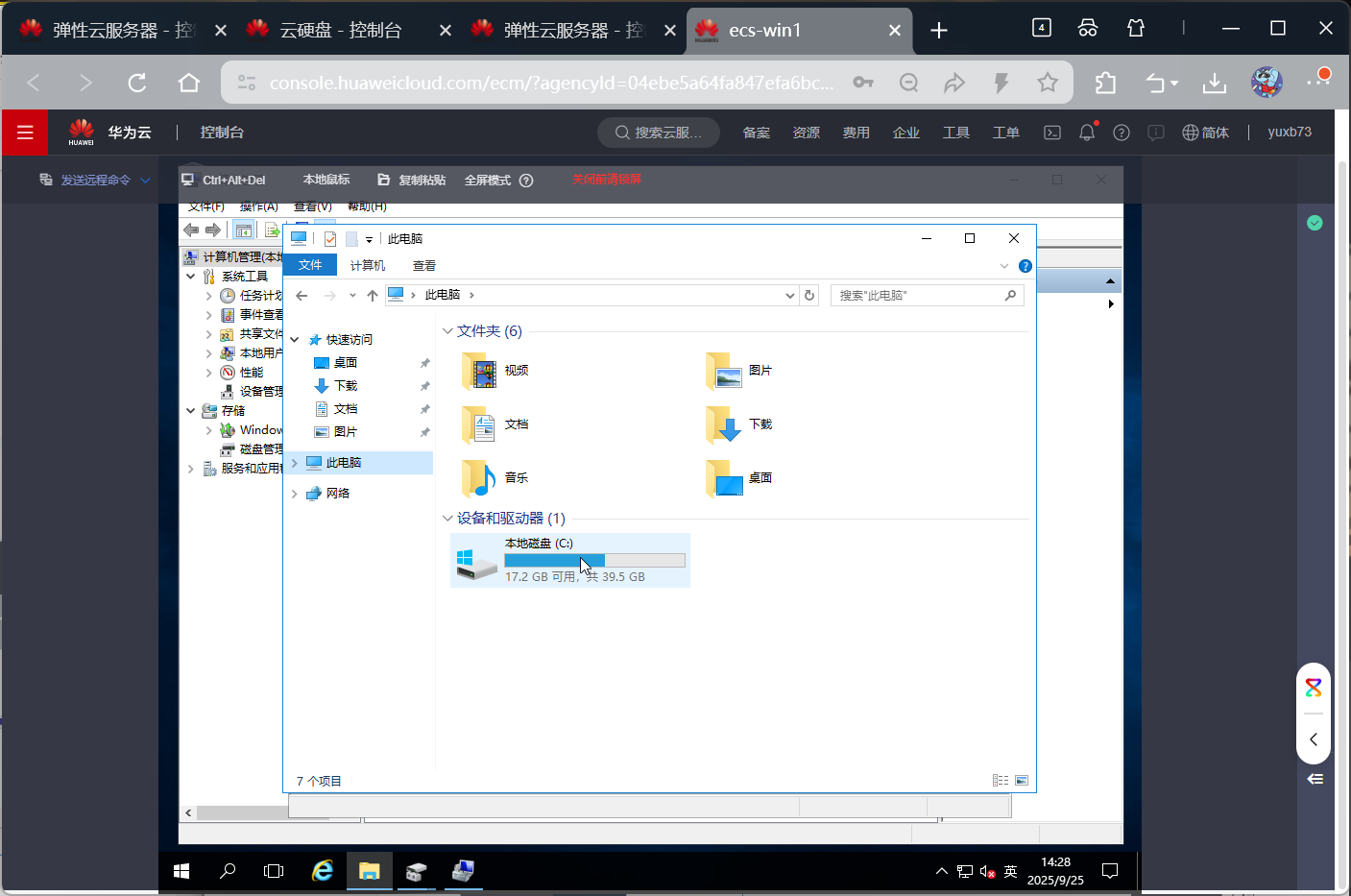
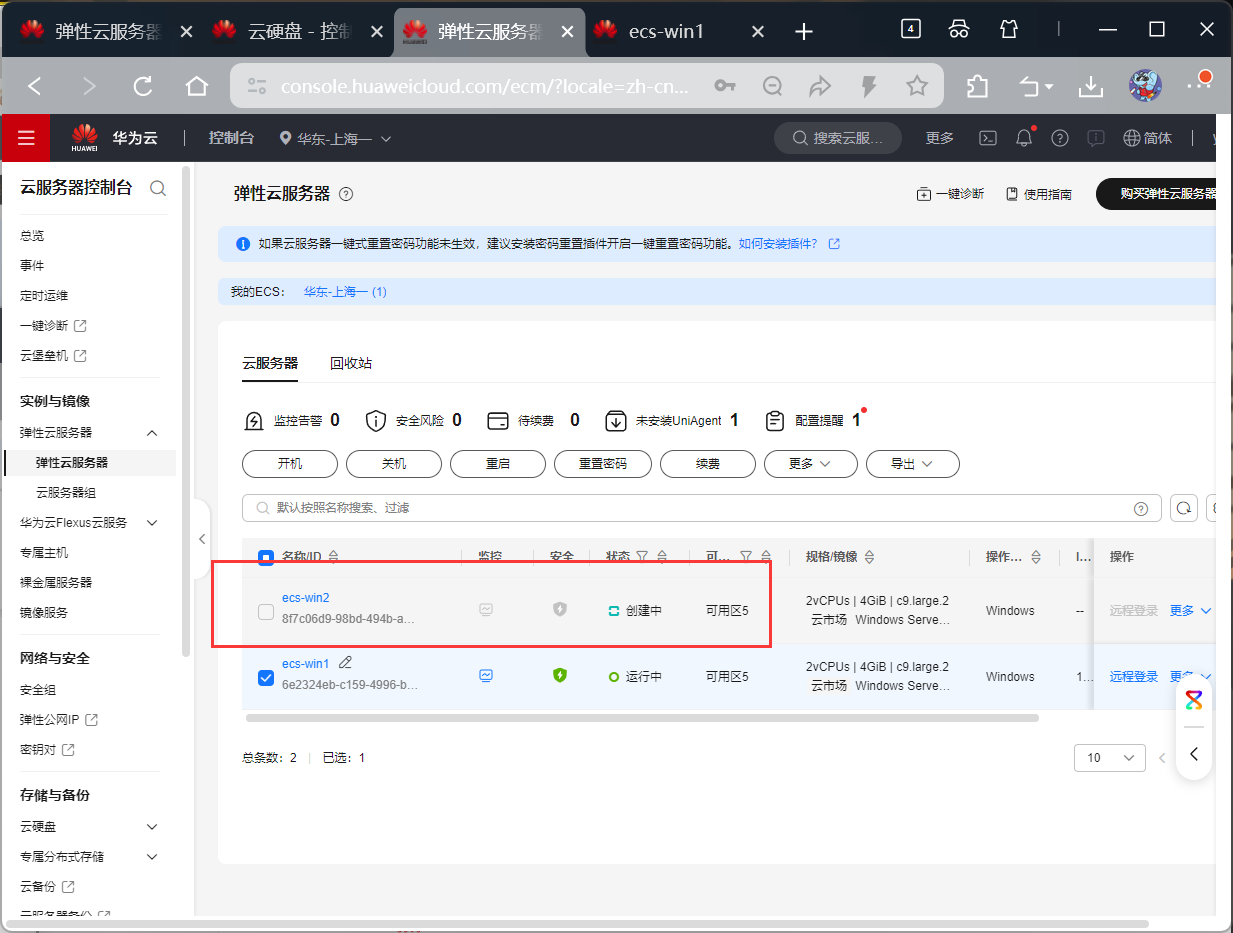
再创建一台 Windows Server 2016(通用计算增强型|2 核|4 GB |40 GB|R2 标准 版 64 位简体中文)弹性云服务器, 命名为“ecs-win2”。可用区请与之前的 ECS 保持一致,否则 EVS 不能正常挂载
登录win2
为Linux操作系统的ECS挂载云硬盘
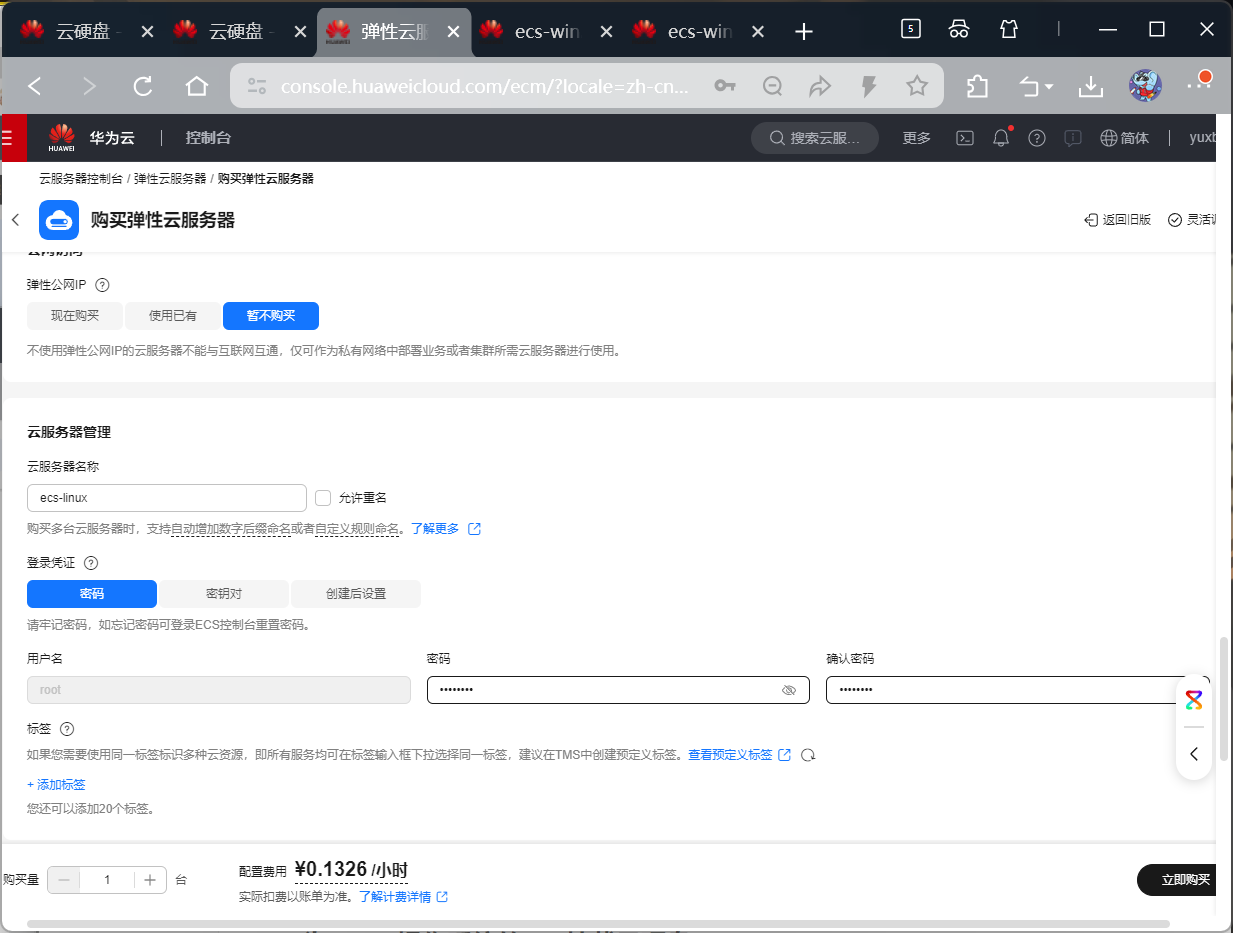
购买一台 Linux 系统的弹性云服务器(通用计算型|1 核|2 GB|40 GB| CentOS 7.8)。
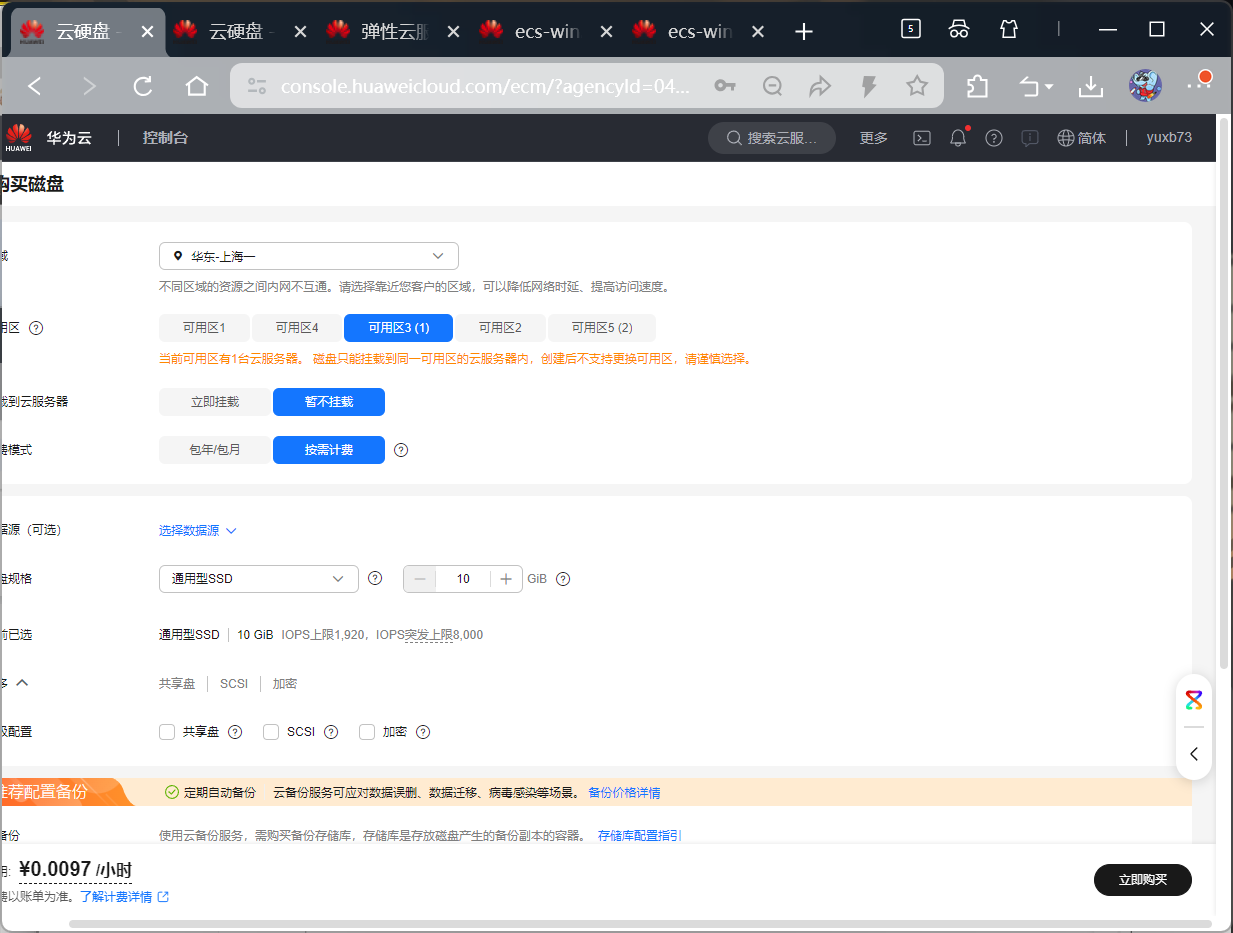
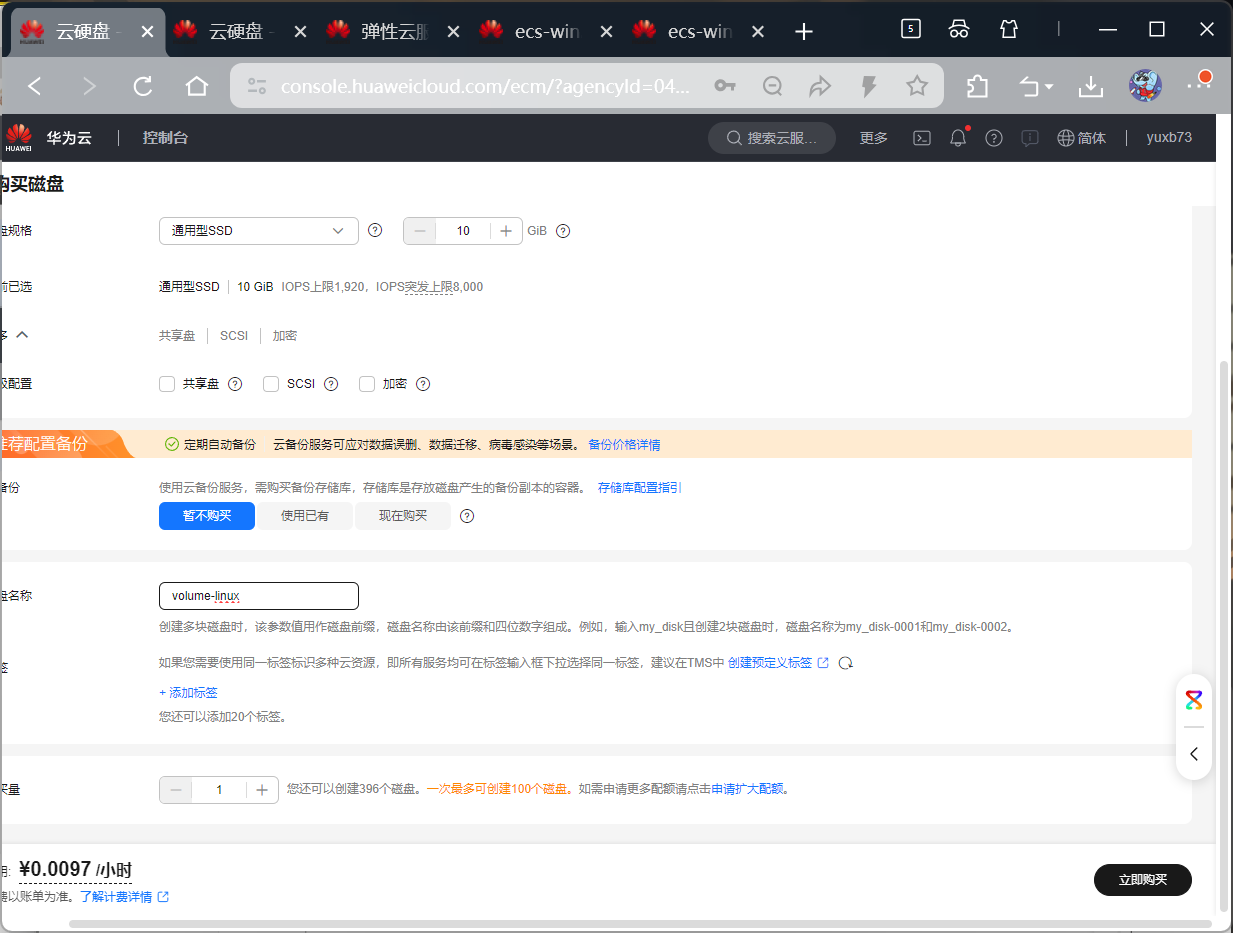
在服务列表选择“存储 > 云硬盘 EVS”,进入云硬盘页面,直接购买一块 10 GB 的云硬盘,命名 为:volume-linux,在购买数据盘时可用区需要和 Linux 云服务器在同一可用区。确认无误后,完成云硬 盘购买。
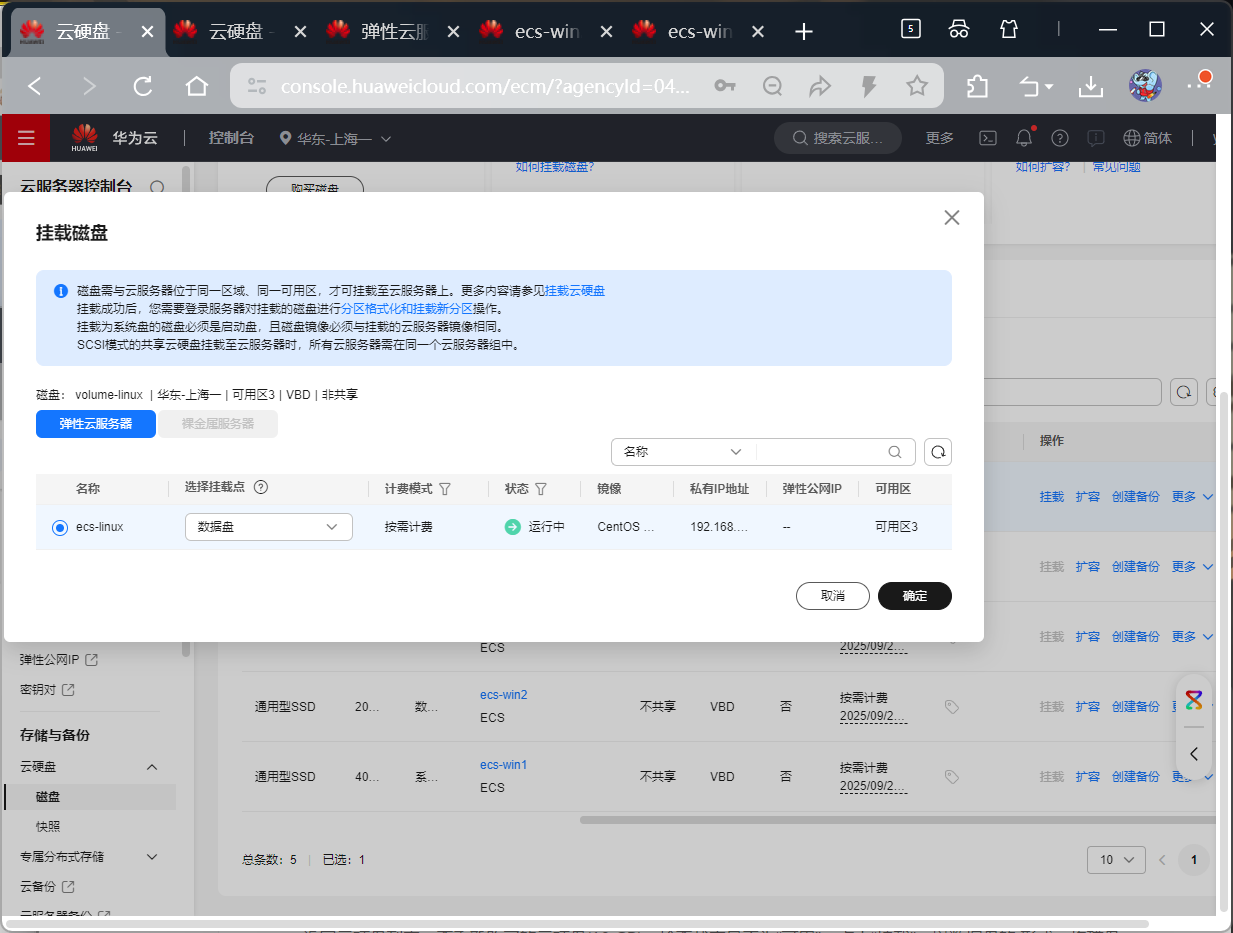
返回云硬盘列表,查看新购买的云硬盘(10 GB),检查状态是否为“可用”。点击“挂载”,以数据盘的 形式,将磁盘挂载给 ecs-linux 弹性云服务器。
远程登录 Linux 云服务器,执行以下命令,查看磁盘信息。
[root@ecs-linux ~]# fdisk -l

Disk /dev/vda: 42.9 GB, 42949672960 bytes, 83886080 sectors
Units = sectors of 1 * 512 = 512 bytes
Sector size (logical/physical): 512 bytes / 512 bytes
I/O size (minimum/optimal): 512 bytes / 512 bytes
Disk label type: dos
Disk identifier: 0x00023d8f

   Device Boot      Start         End      Blocks   Id  System
/dev/vda1   *        2048    83886046    41941999+  83  Linux

Disk /dev/vdb: 10.7 GB, 10737418240 bytes, 20971520 sectors
Units = sectors of 1 * 512 = 512 bytes
Sector size (logical/physical): 512 bytes / 512 bytes
I/O size (minimum/optimal): 512 bytes / 512 bytes
使用分区工具 fdisk,开始对新增数据盘执行分区操作
[root@ecs-linux ~]# fdisk /dev/vdb
Welcome to fdisk (util-linux 2.23.2).

Changes will remain in memory only, until you decide to write them.
Be careful before using the write command.

Device does not contain a recognized partition table
Building a new DOS disklabel with disk identifier 0x27cc59e8.

Command (m for help): n
Partition type:
   p   primary (0 primary, 0 extended, 4 free)
   e   extended
Select (default p): p
Partition number (1-4, default 1): 1
First sector (2048-20971519, default 2048):
Using default value 2048
Last sector, +sectors or +size{K,M,G} (2048-20971519, default 20971519):
Using default value 20971519
Partition 1 of type Linux and of size 10 GiB is set

Command (m for help): p

Disk /dev/vdb: 10.7 GB, 10737418240 bytes, 20971520 sectors
Units = sectors of 1 * 512 = 512 bytes
Sector size (logical/physical): 512 bytes / 512 bytes
I/O size (minimum/optimal): 512 bytes / 512 bytes
Disk label type: dos
Disk identifier: 0x27cc59e8

   Device Boot      Start         End      Blocks   Id  System
/dev/vdb1            2048    20971519    10484736   83  Linux

Command (m for help): w
The partition table has been altered!

Calling ioctl() to re-read partition table.
Syncing disks.


[root@ecs-linux ~]# fdisk -l

Disk /dev/vda: 42.9 GB, 42949672960 bytes, 83886080 sectors
Units = sectors of 1 * 512 = 512 bytes
Sector size (logical/physical): 512 bytes / 512 bytes
I/O size (minimum/optimal): 512 bytes / 512 bytes
Disk label type: dos
Disk identifier: 0x00023d8f

   Device Boot      Start         End      Blocks   Id  System
/dev/vda1   *        2048    83886046    41941999+  83  Linux

Disk /dev/vdb: 10.7 GB, 10737418240 bytes, 20971520 sectors
Units = sectors of 1 * 512 = 512 bytes
Sector size (logical/physical): 512 bytes / 512 bytes
I/O size (minimum/optimal): 512 bytes / 512 bytes
Disk label type: dos
Disk identifier: 0x27cc59e8

   Device Boot      Start         End      Blocks   Id  System
/dev/vdb1            2048    20971519    10484736   83  Linux
对完成分区的硬盘进行格式化,以将磁盘格式化为 ext4 格式为例。 使用 mkfs.ext4 命令,将硬盘格式化为 ext4 格式。
[root@ecs-linux ~]# mkfs.ext4 /dev/vdb1
mke2fs 1.42.9 (28-Dec-2013)
Filesystem label=
OS type: Linux
Block size=4096 (log=2)
Fragment size=4096 (log=2)
Stride=0 blocks, Stripe width=0 blocks
655360 inodes, 2621184 blocks
131059 blocks (5.00%) reserved for the super user
First data block=0
Maximum filesystem blocks=2151677952
80 block groups
32768 blocks per group, 32768 fragments per group
8192 inodes per group
Superblock backups stored on blocks:
        32768, 98304, 163840, 229376, 294912, 819200, 884736, 1605632

Allocating group tables: done
Writing inode tables: done
Creating journal (32768 blocks): done
Writing superblocks and filesystem accounting information: done
在 Linux 系统新建挂载点,用于挂载新建的分区。 以新建挂载点“/data”为例: 新建完成后,使用 df命令查看,此时虽然已经新建了文件夹,但是未将文件系统挂载至该挂载点。
[root@ecs-linux ~]# mkdir /data
[root@ecs-linux ~]#
[root@ecs-linux ~]# df -Th
Filesystem     Type      Size  Used Avail Use% Mounted on
devtmpfs       devtmpfs  909M     0  909M   0% /dev
tmpfs          tmpfs     919M     0  919M   0% /dev/shm
tmpfs          tmpfs     919M  8.6M  911M   1% /run
tmpfs          tmpfs     919M     0  919M   0% /sys/fs/cgroup
/dev/vda1      ext4       40G  2.5G   36G   7% /
tmpfs          tmpfs     184M     0  184M   0% /run/user/0
[root@ecs-linux ~]# mount /dev/vdb1 /data
[root@ecs-linux ~]# df -Th
Filesystem     Type      Size  Used Avail Use% Mounted on
devtmpfs       devtmpfs  909M     0  909M   0% /dev
tmpfs          tmpfs     919M     0  919M   0% /dev/shm
tmpfs          tmpfs     919M  8.6M  911M   1% /run
tmpfs          tmpfs     919M     0  919M   0% /sys/fs/cgroup
/dev/vda1      ext4       40G  2.5G   36G   7% /
tmpfs          tmpfs     184M     0  184M   0% /run/user/0
/dev/vdb1      ext4      9.8G   37M  9.2G   1% /data
在新建分区,使用 touch 命令进行文件创建。以新建“evs”文件为例。
[root@ecs-linux ~]# cd /data/
[root@ecs-linux data]# touch evs
[root@ecs-linux data]# ls
evs  lost+found
使用 vi 命令,在新建的文件内写入内容 使用 vi 命令,进入文件页面后,输入“ì”,进入编辑模式;编辑完成相关内容后按“ESC”,输入“:wq”,保存 退出。 使用 cat 命令,查看文件内容。
[root@ecs-linux data]# vi evs
[root@ecs-linux data]# cat evs
yuxb
开机自动挂载
使用 mount 命令挂载的磁盘无法进行开机自动挂载,即重启后挂载失效。建议将其配置为开机自 动挂载。
[root@ecs-linux data]# vi /etc/fstab
[root@ecs-linux data]# cat /etc/fatab
cat: /etc/fatab: No such file or directory
[root@ecs-linux data]# cat /etc/fstab

#
# /etc/fstab
# Created by anaconda on Fri Jul 26 03:13:16 2024
#
# Accessible filesystems, by reference, are maintained under '/dev/disk'
# See man pages fstab(5), findfs(8), mount(8) and/or blkid(8) for more info
#
UUID=0ca03d42-38ac-4df2-86c3-48b900df47d6 /                       ext4    defaults        1 1
/dev/vdb1 /data ext4 defaults 0 0


[root@ecs-linux data]# umount /dev/vdb1
[root@ecs-linux ~]# df -Th
Filesystem     Type      Size  Used Avail Use% Mounted on
devtmpfs       devtmpfs  909M     0  909M   0% /dev
tmpfs          tmpfs     919M     0  919M   0% /dev/shm
tmpfs          tmpfs     919M  8.6M  911M   1% /run
tmpfs          tmpfs     919M     0  919M   0% /sys/fs/cgroup
/dev/vda1      ext4       40G  2.7G   35G   7% /
tmpfs          tmpfs     184M     0  184M   0% /run/user/0


[root@ecs-linux ~]#  mount -a
[root@ecs-linux ~]# df -Th
Filesystem     Type      Size  Used Avail Use% Mounted on
devtmpfs       devtmpfs  909M     0  909M   0% /dev
tmpfs          tmpfs     919M     0  919M   0% /dev/shm
tmpfs          tmpfs     919M  8.6M  911M   1% /run
tmpfs          tmpfs     919M     0  919M   0% /sys/fs/cgroup
/dev/vda1      ext4       40G  2.7G   35G   7% /
tmpfs          tmpfs     184M     0  184M   0% /run/user/0
/dev/vdb1      ext4      9.8G   37M  9.2G   1% /data


[root@ecs-linux ~]# reboot

[root@ecs-linux ~]# df -Th
Filesystem     Type      Size  Used Avail Use% Mounted on
devtmpfs       devtmpfs  909M     0  909M   0% /dev
tmpfs          tmpfs     919M     0  919M   0% /dev/shm
tmpfs          tmpfs     919M  8.6M  911M   1% /run
tmpfs          tmpfs     919M     0  919M   0% /sys/fs/cgroup
/dev/vda1      ext4       40G  2.7G   35G   7% /
/dev/vdb1      ext4      9.8G   37M  9.2G   1% /data
tmpfs          tmpfs     184M     0  184M   0% /run/user/0
对象存储服务(OBS)
实验介绍
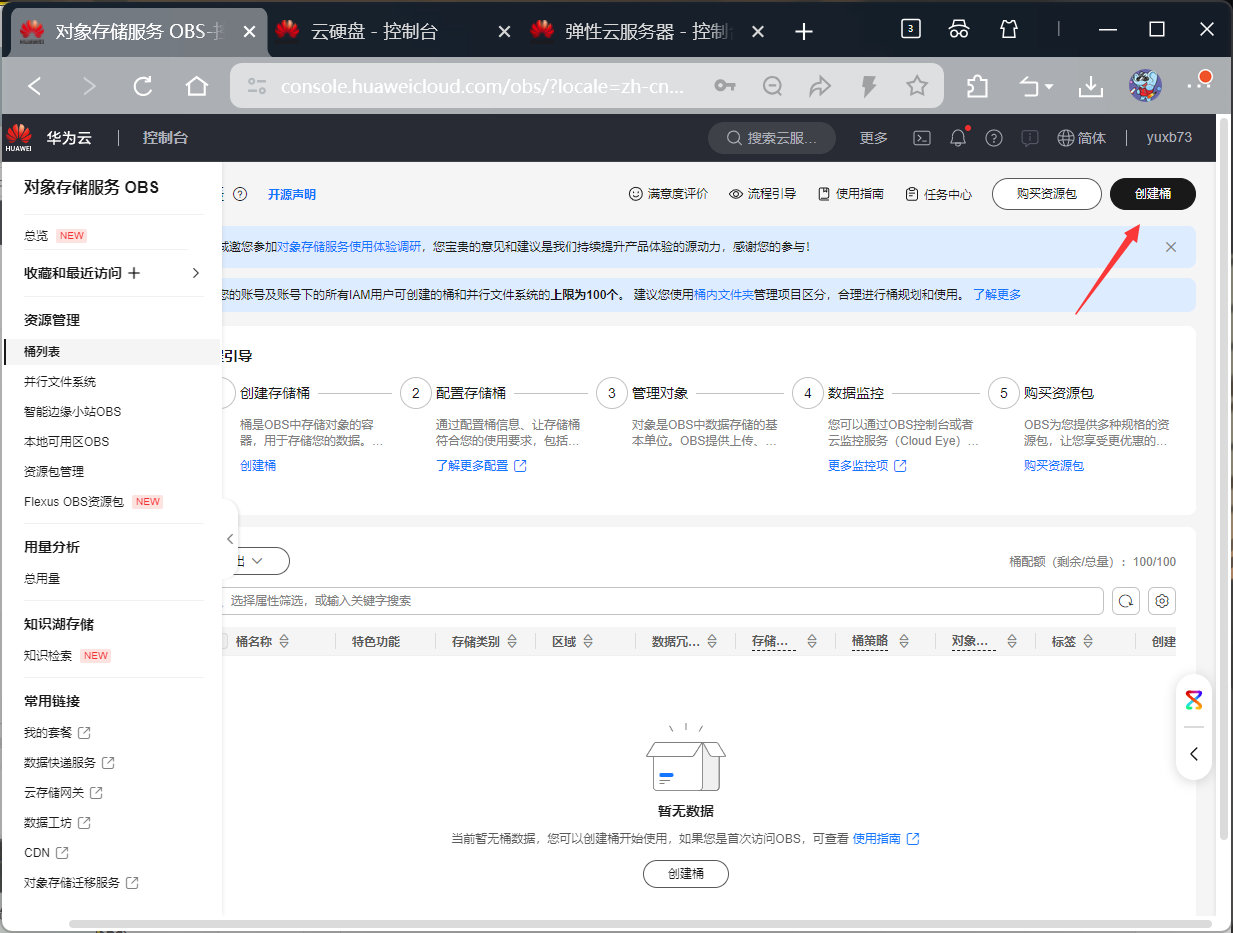
OBS 一种稳定、安全、高效、易用的云存储服务,具备标准 Restful API接口,可存储任意数量和形式的 非结构化数据。本实验介绍了如何通过 OBS Browser+完成基本的对象存储管理操作。
实验任务配置
配置思路
-
以浏览器方式登录云服务控制台访问 OBS,用户首先要使用华为云账号或 IAM 用户登录控制台,在 这种场景下 OBS 通过账号或 IAM 用户信息进行鉴权。
-
而在使用其他方式访问 OBS 时,例如工具(OBS Browser+,obsutil )、SDK 或API,则通过用户的 访问密钥(AK/SK)来进行鉴权。所以用户在使用这些方式访问 OBS 时,需要提前获取访问密钥 (AK/SK)。
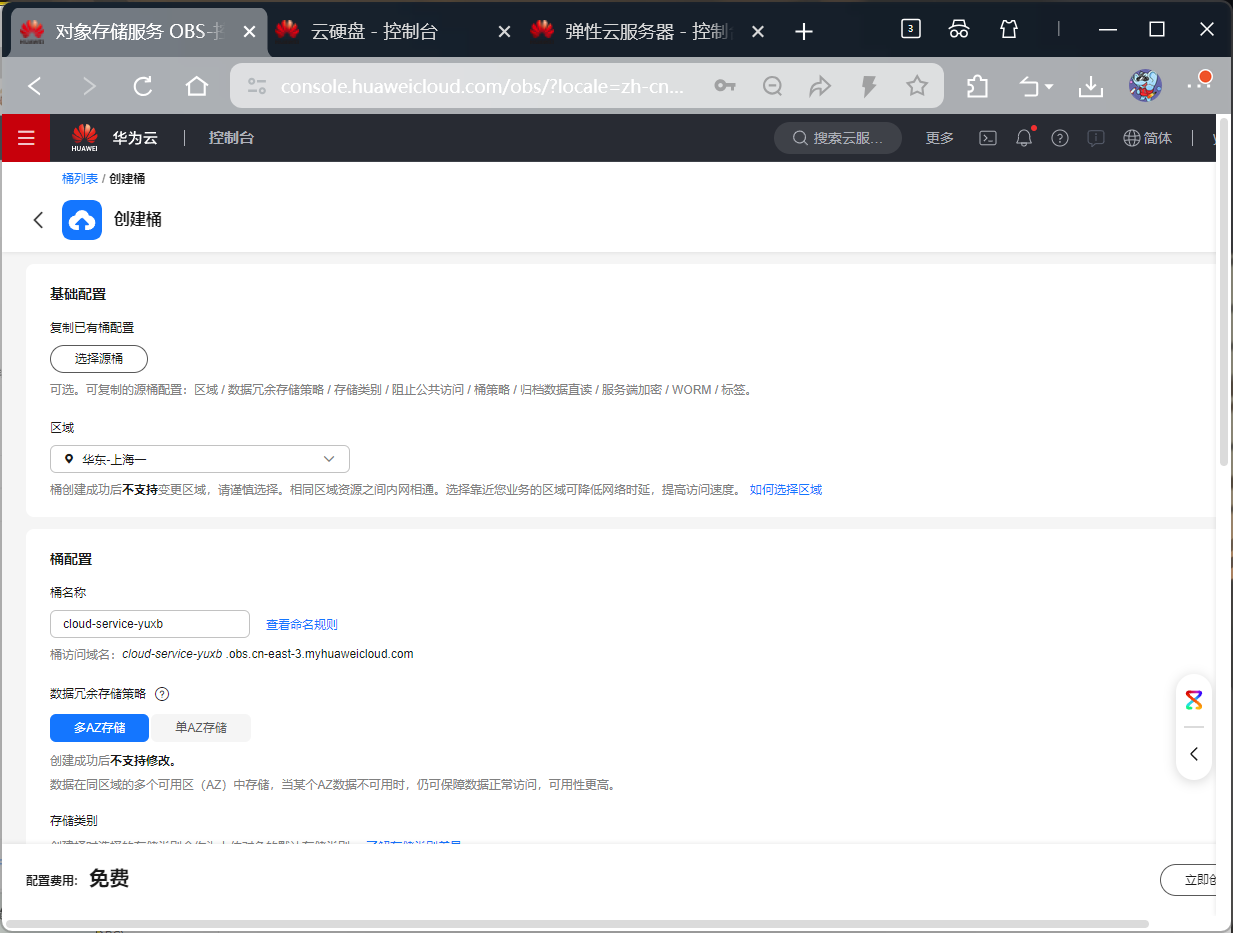
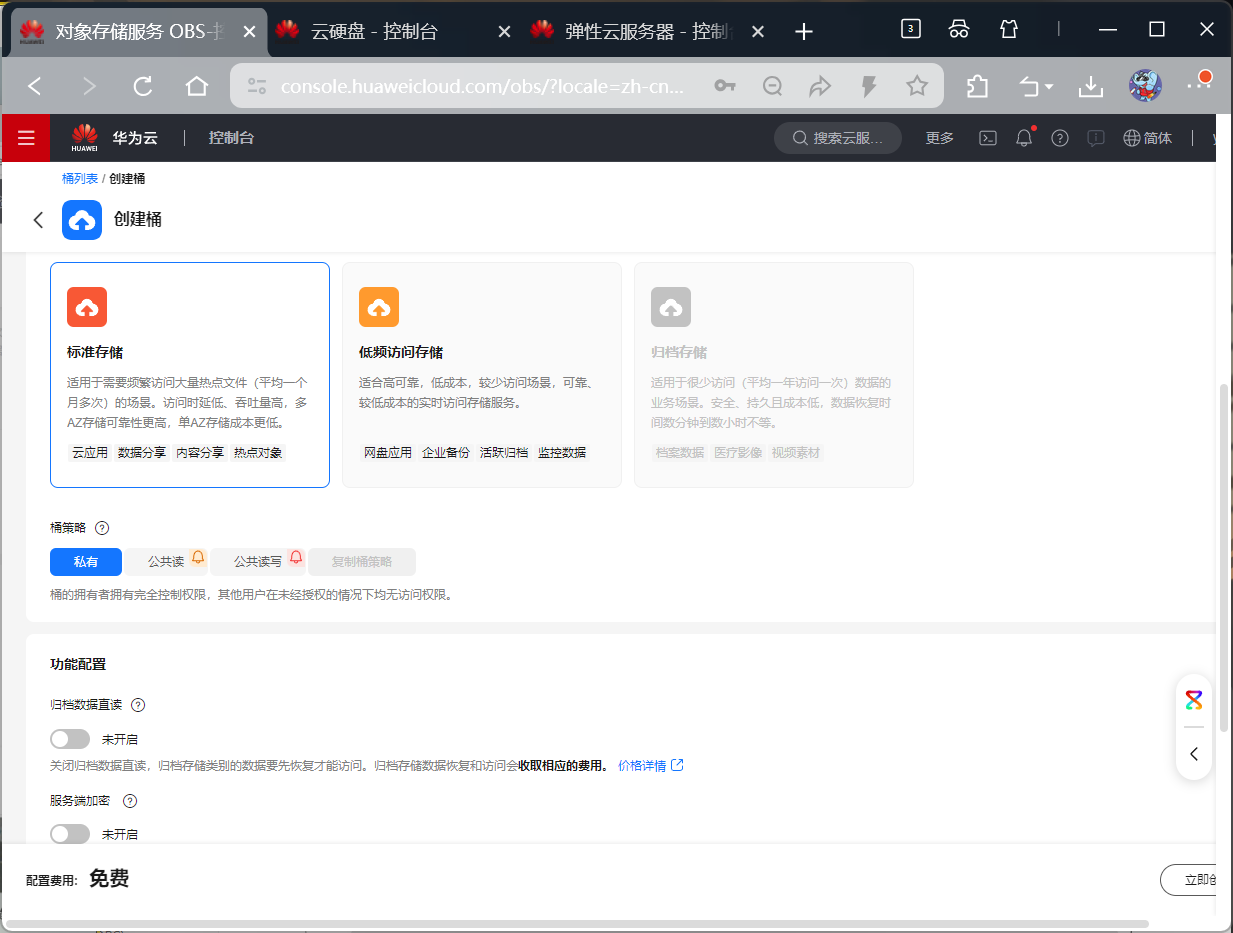
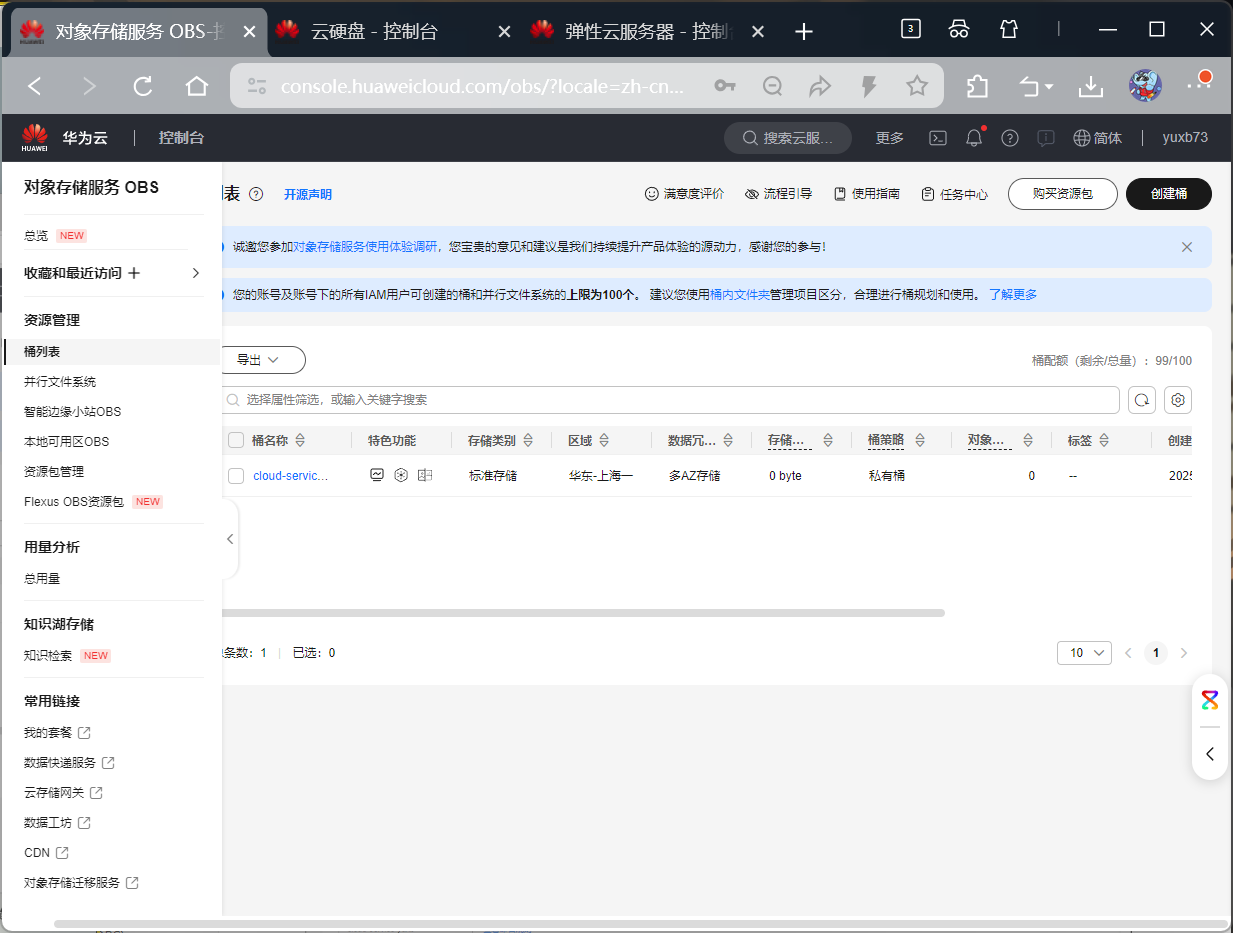
创建 OBS 桶
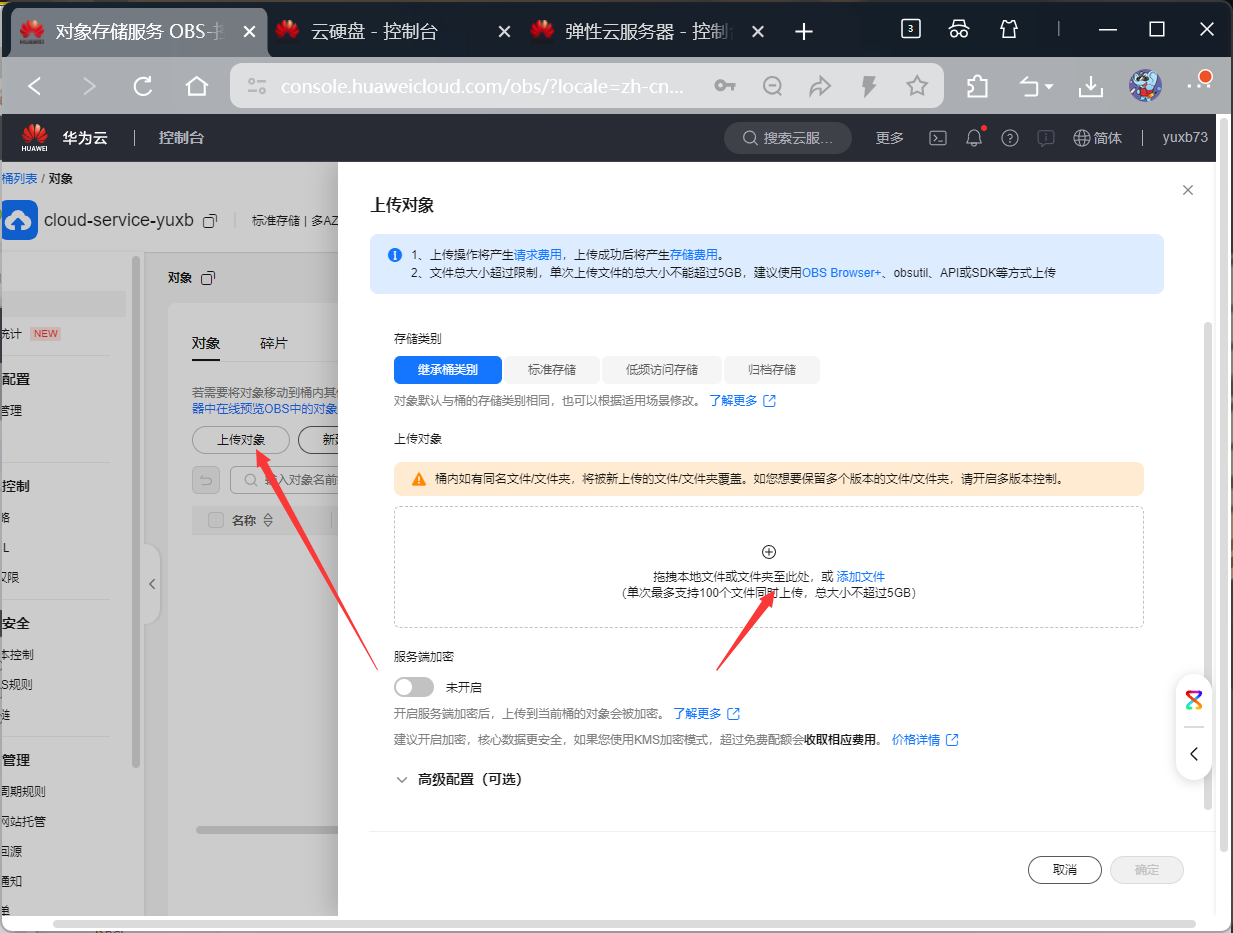
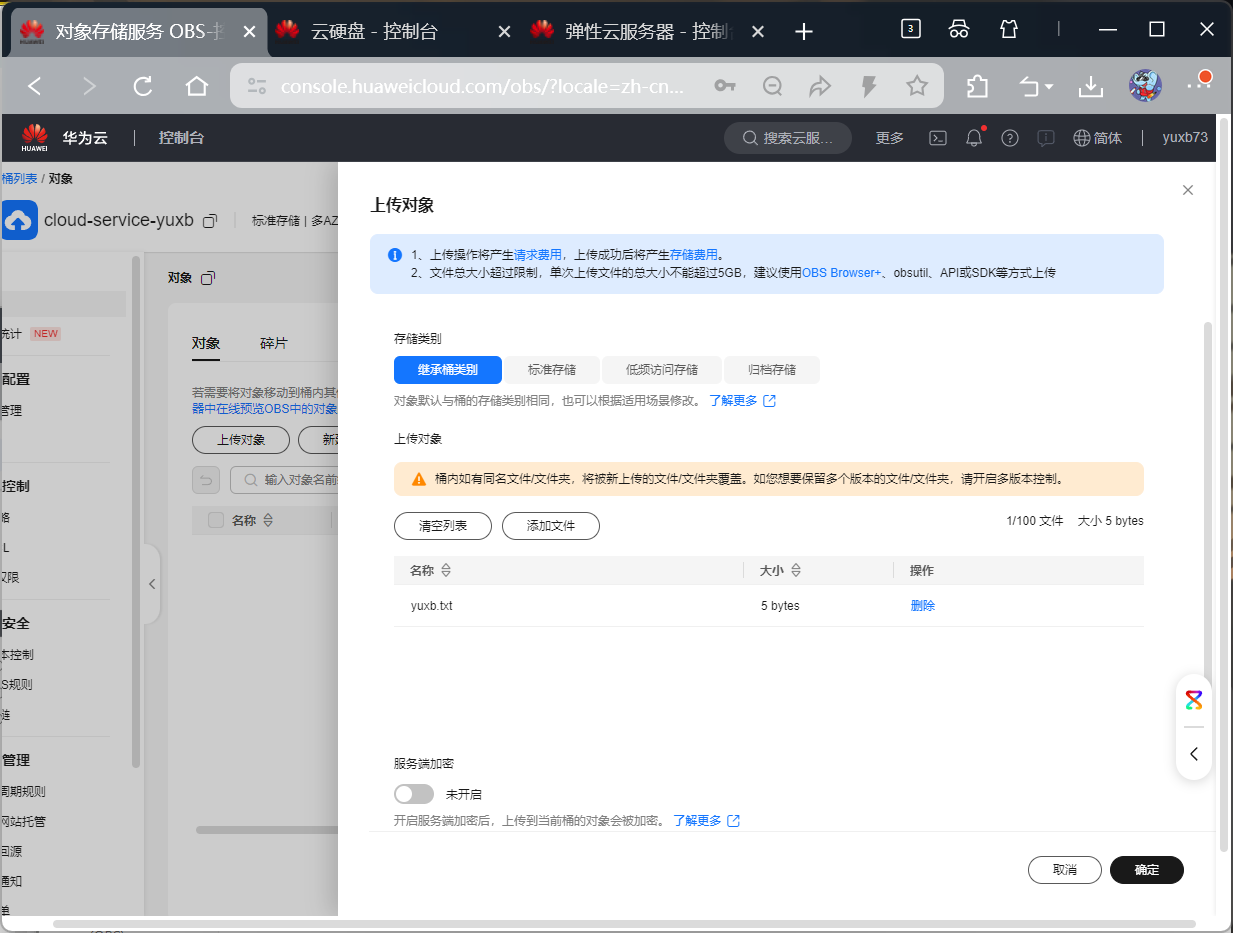
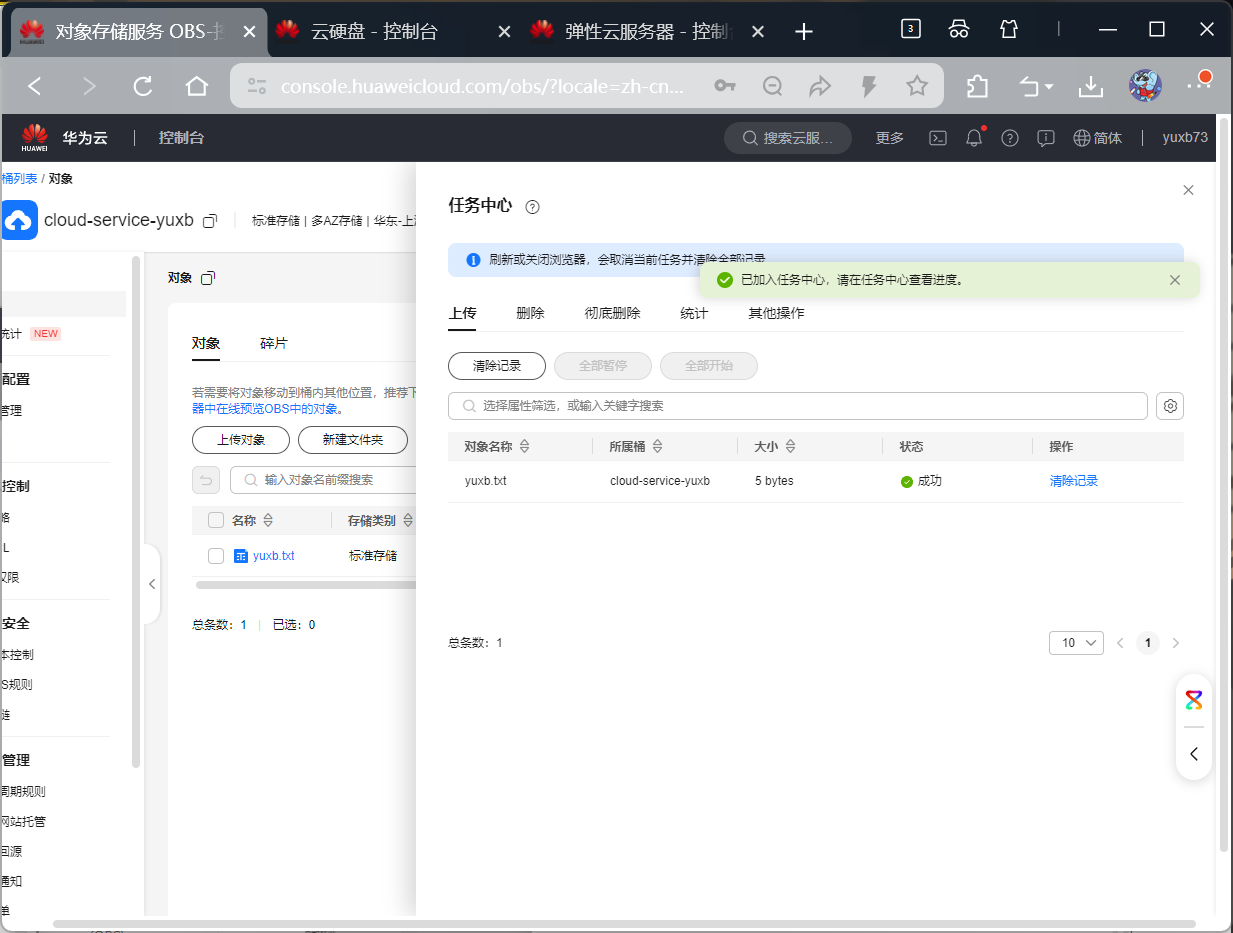
上传文件或文件夹
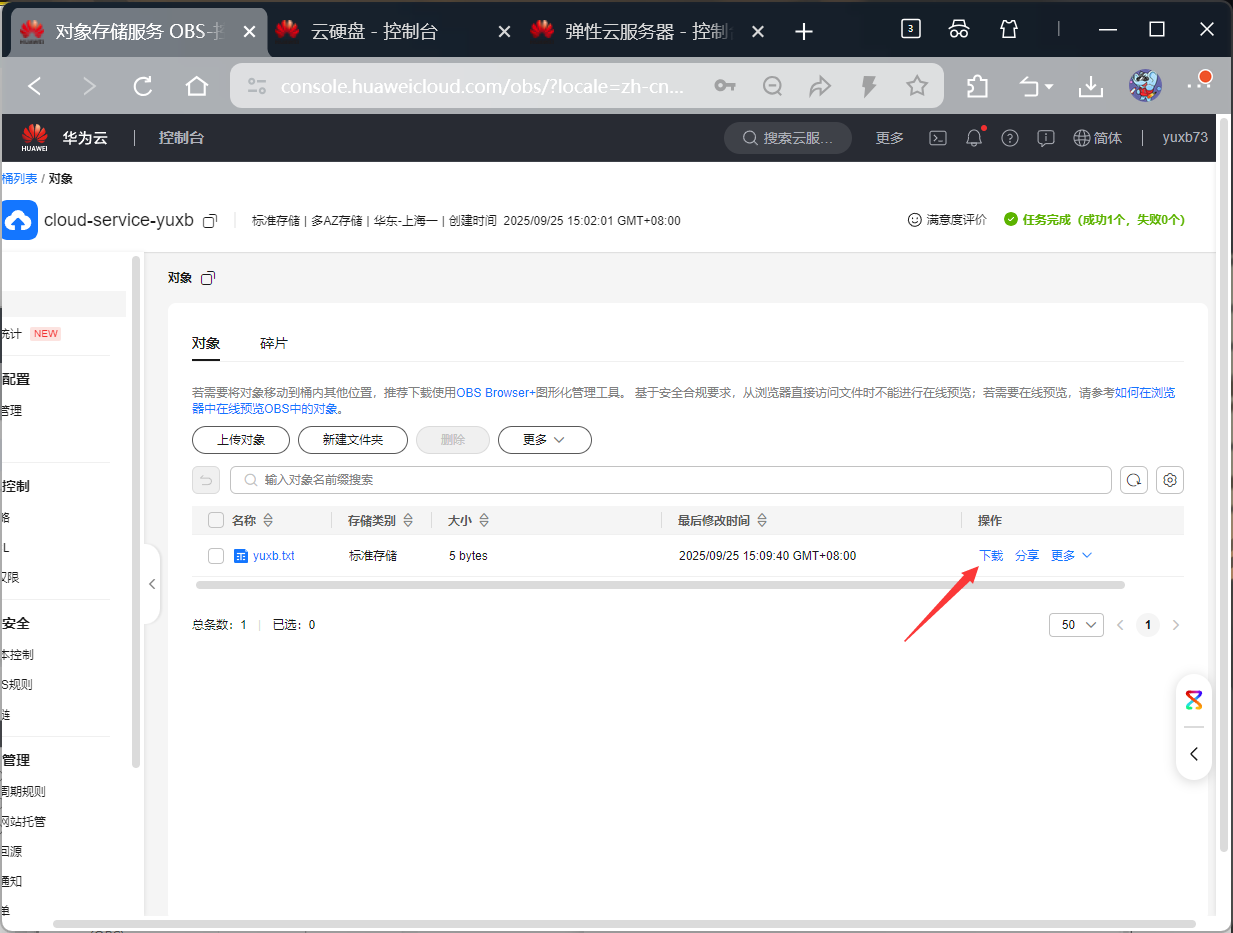
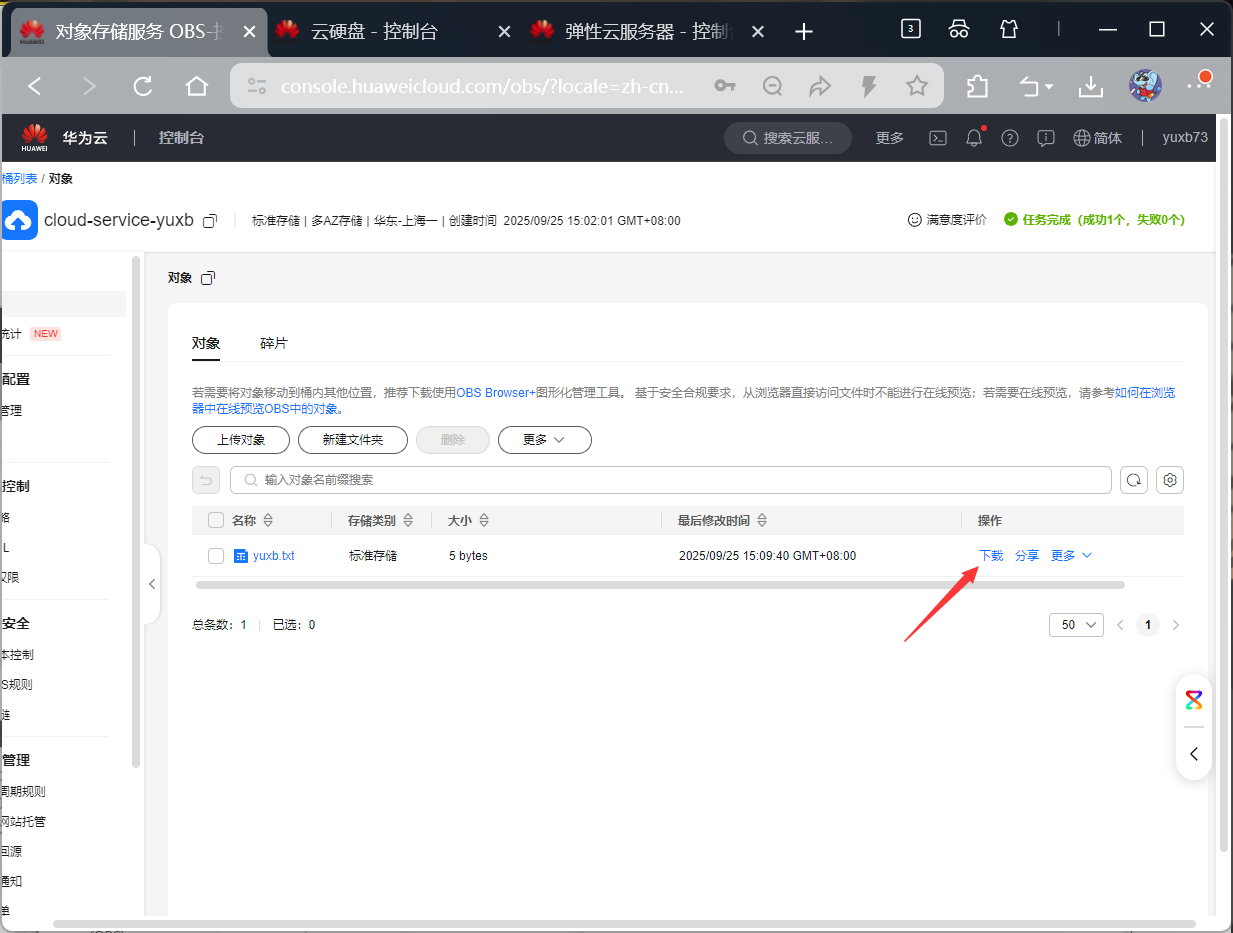
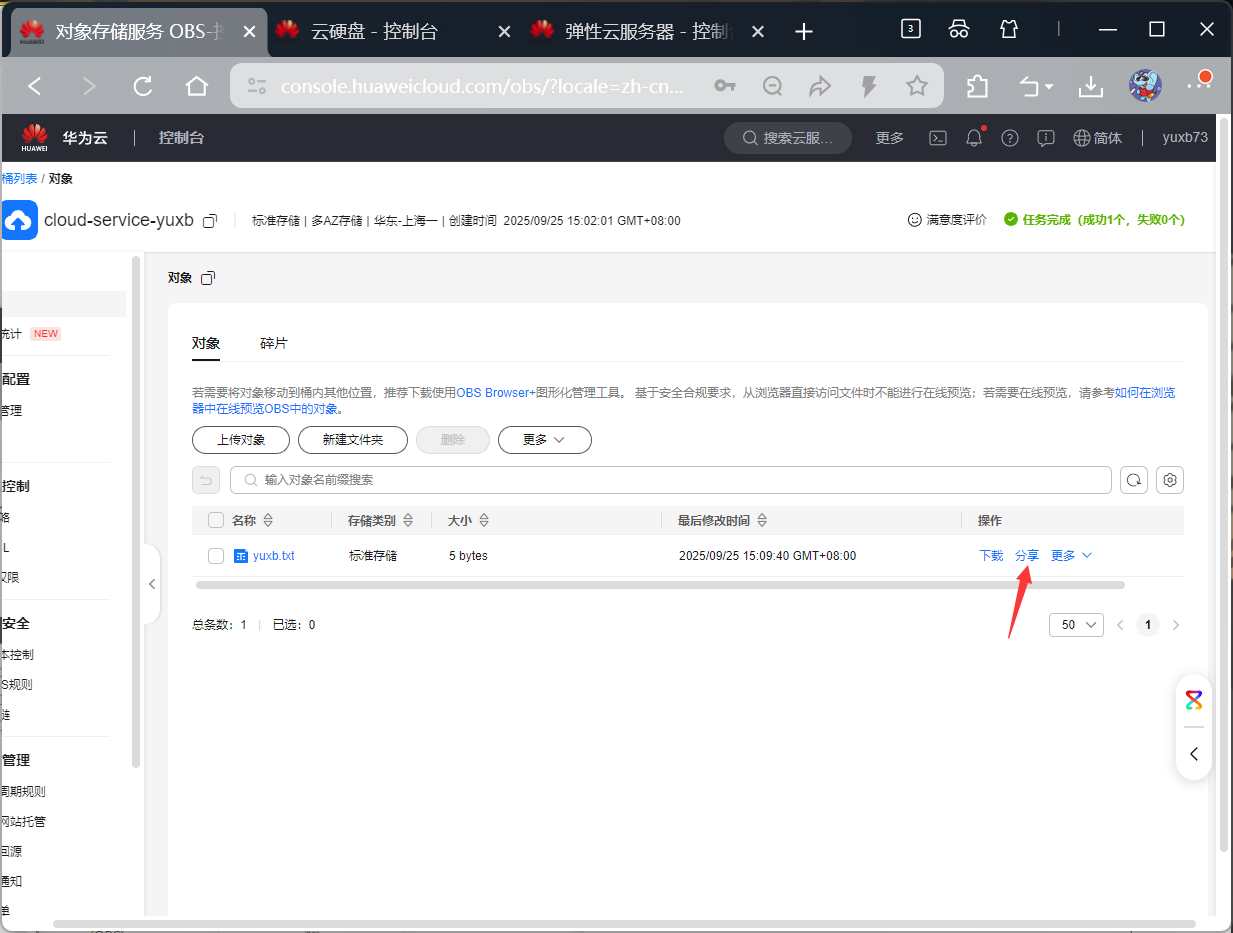
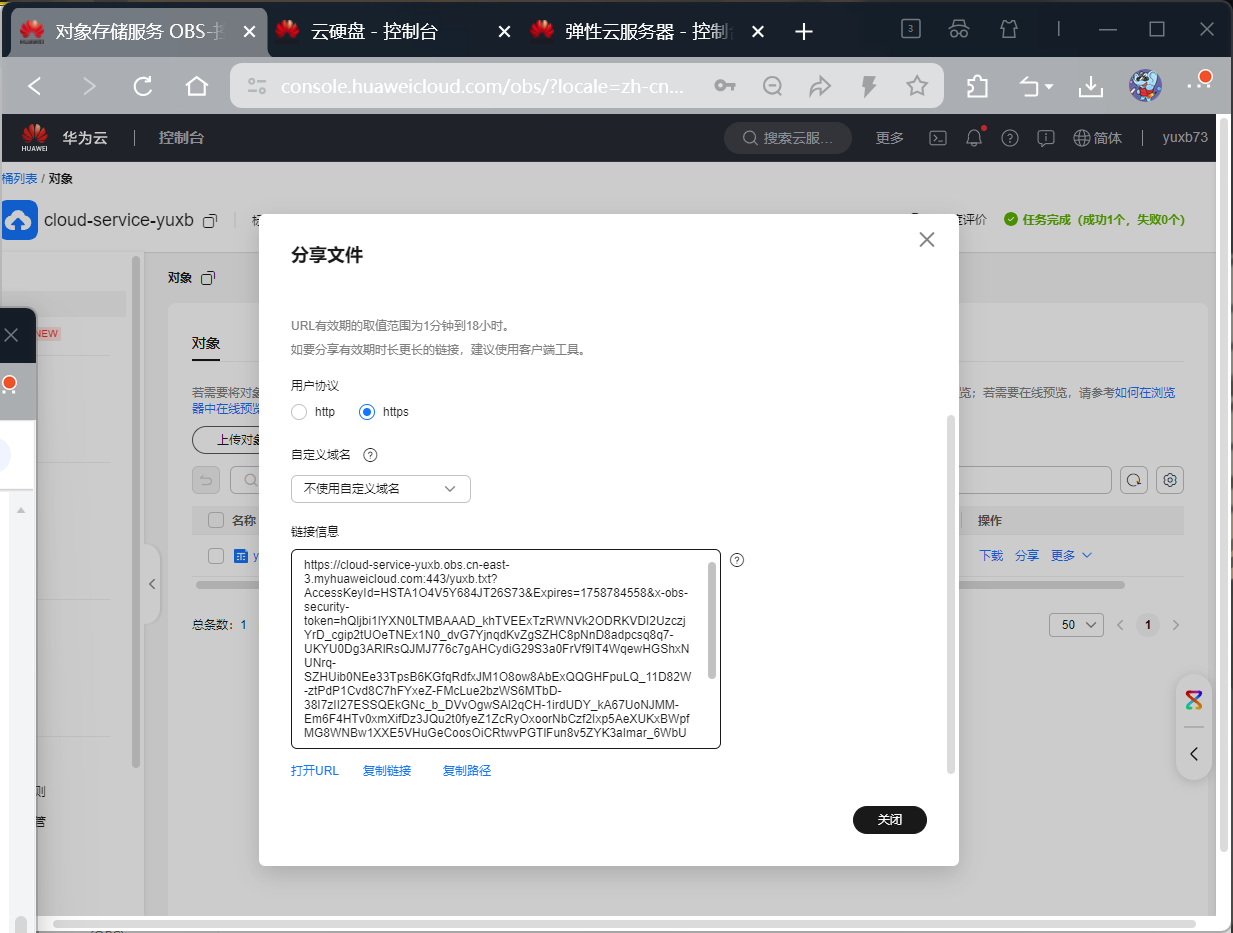
文件下载和分享
分享
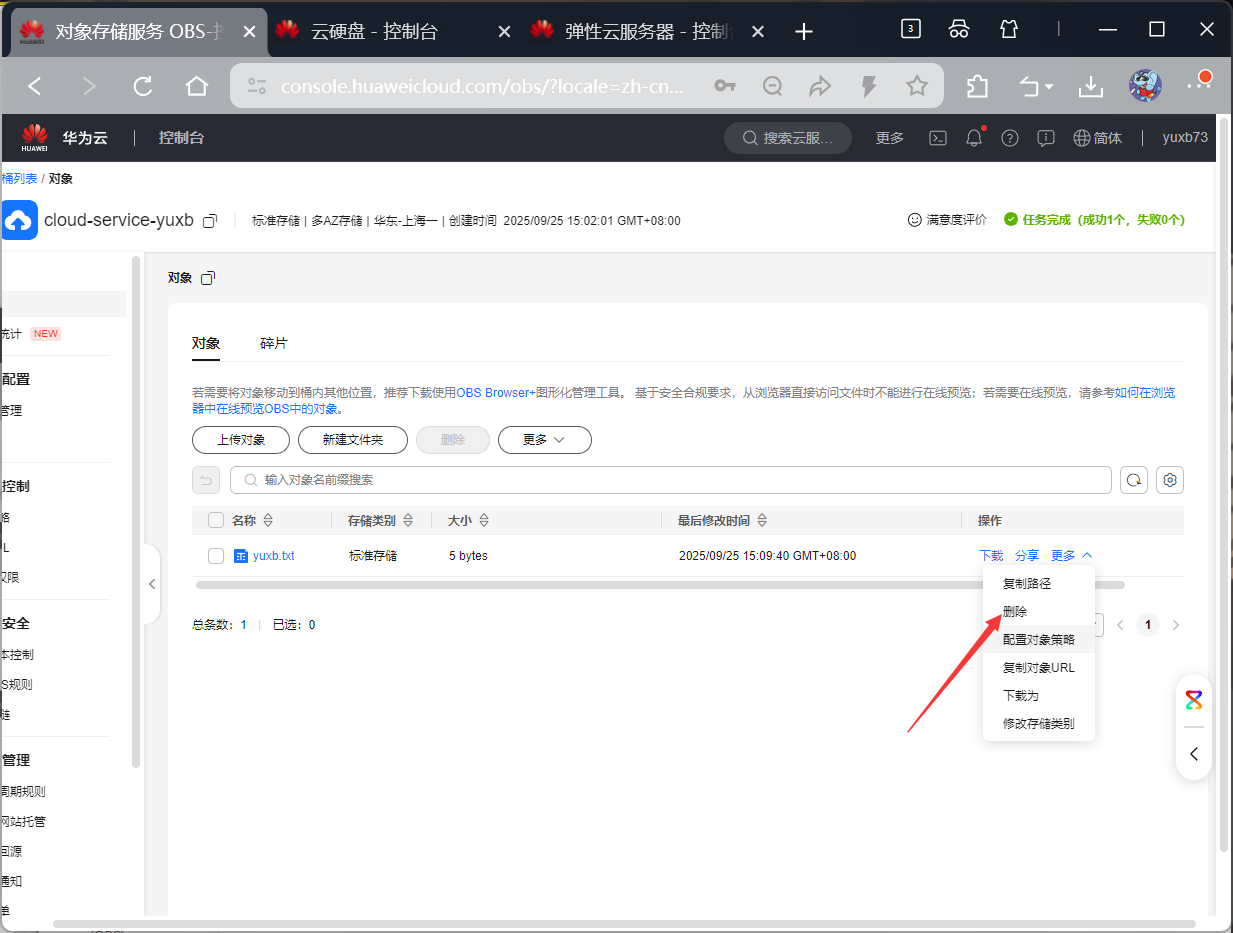
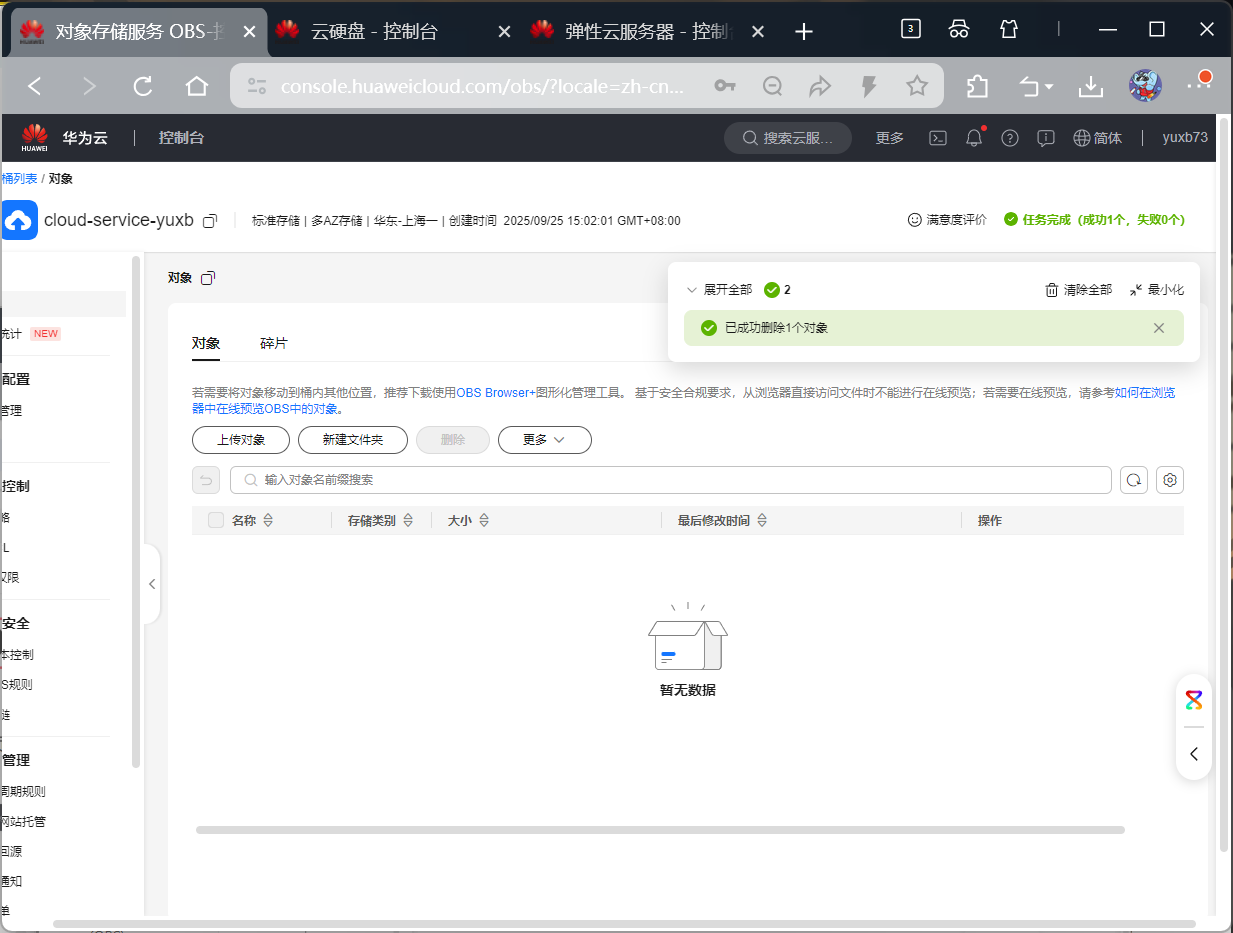
删除文件
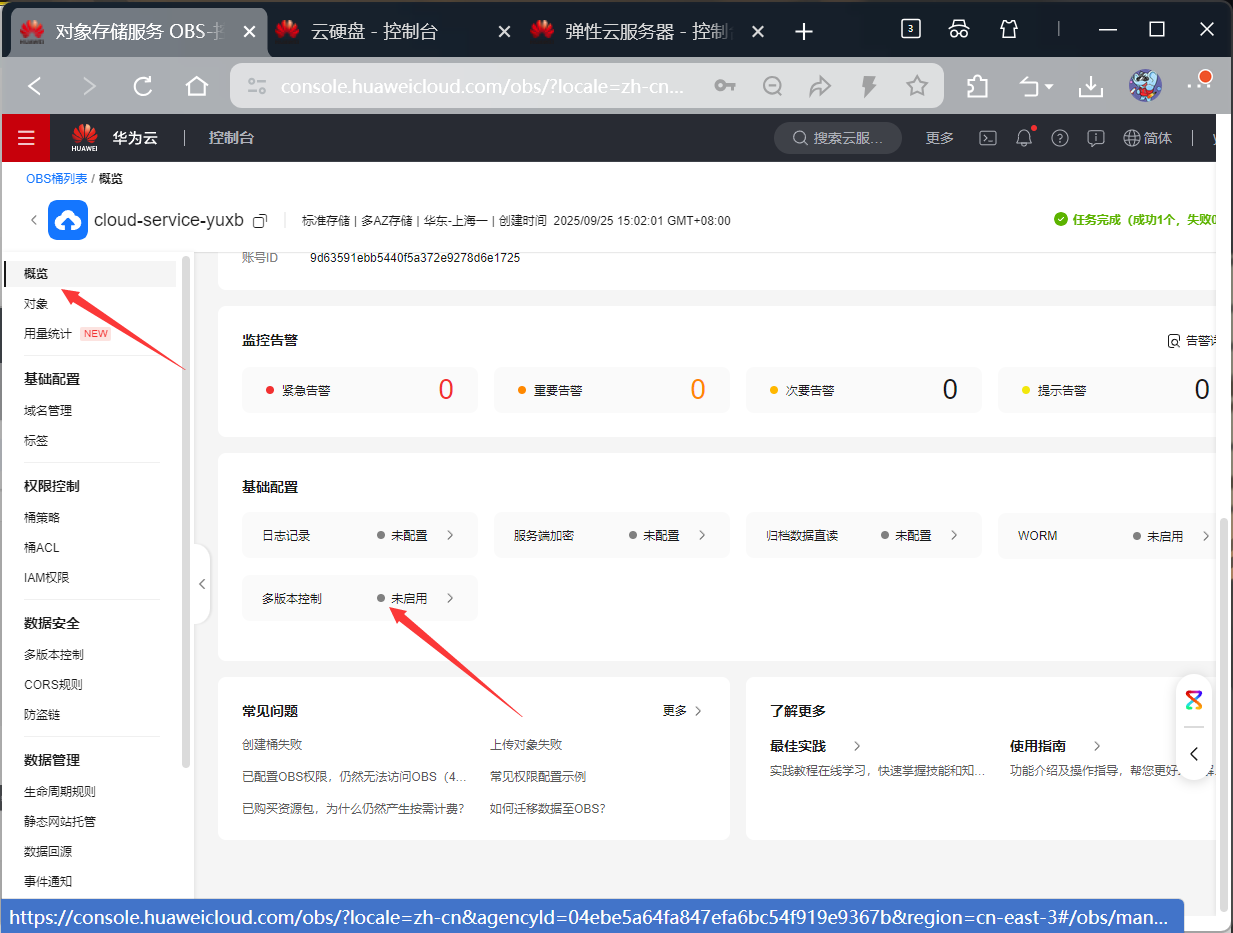
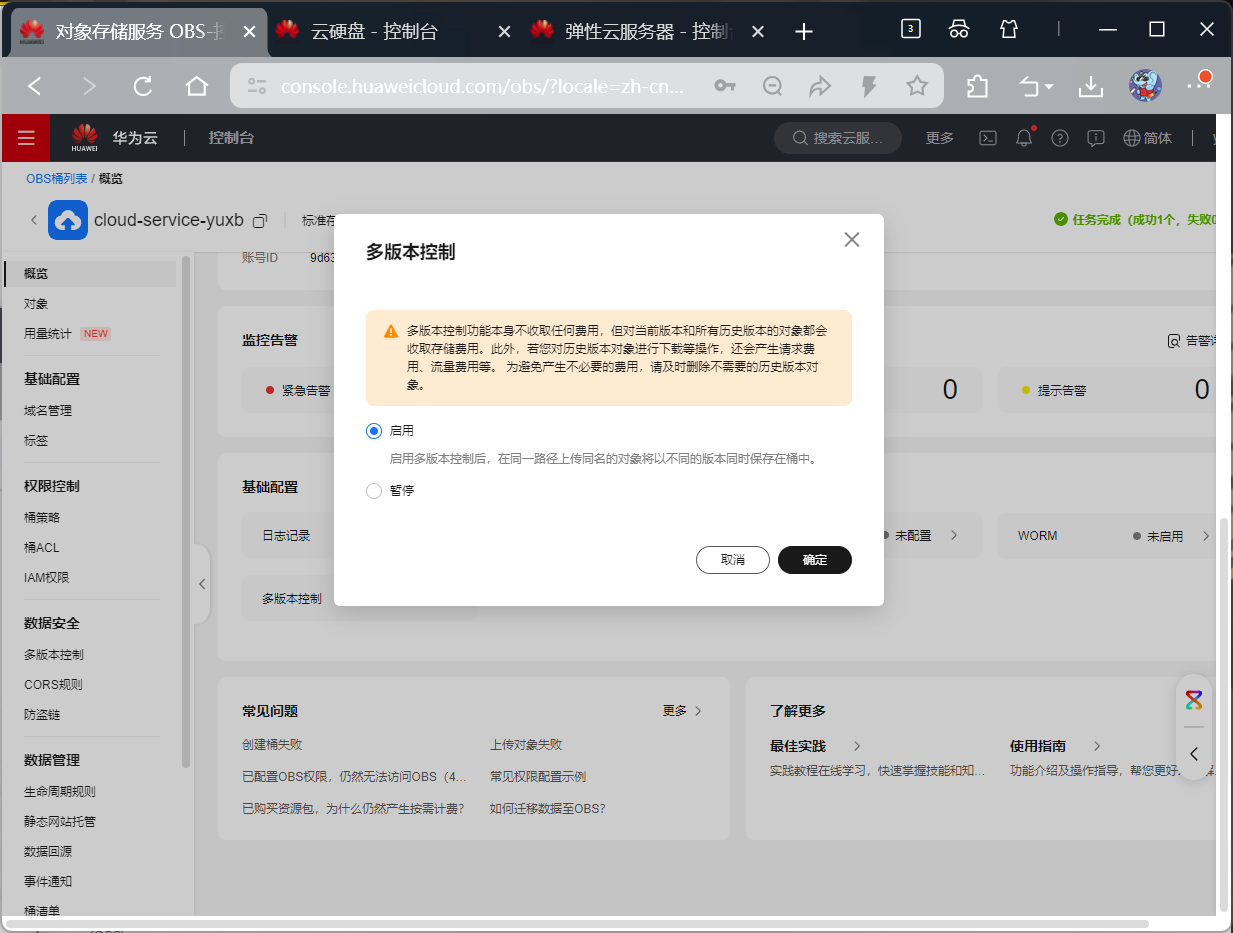
多版本控制
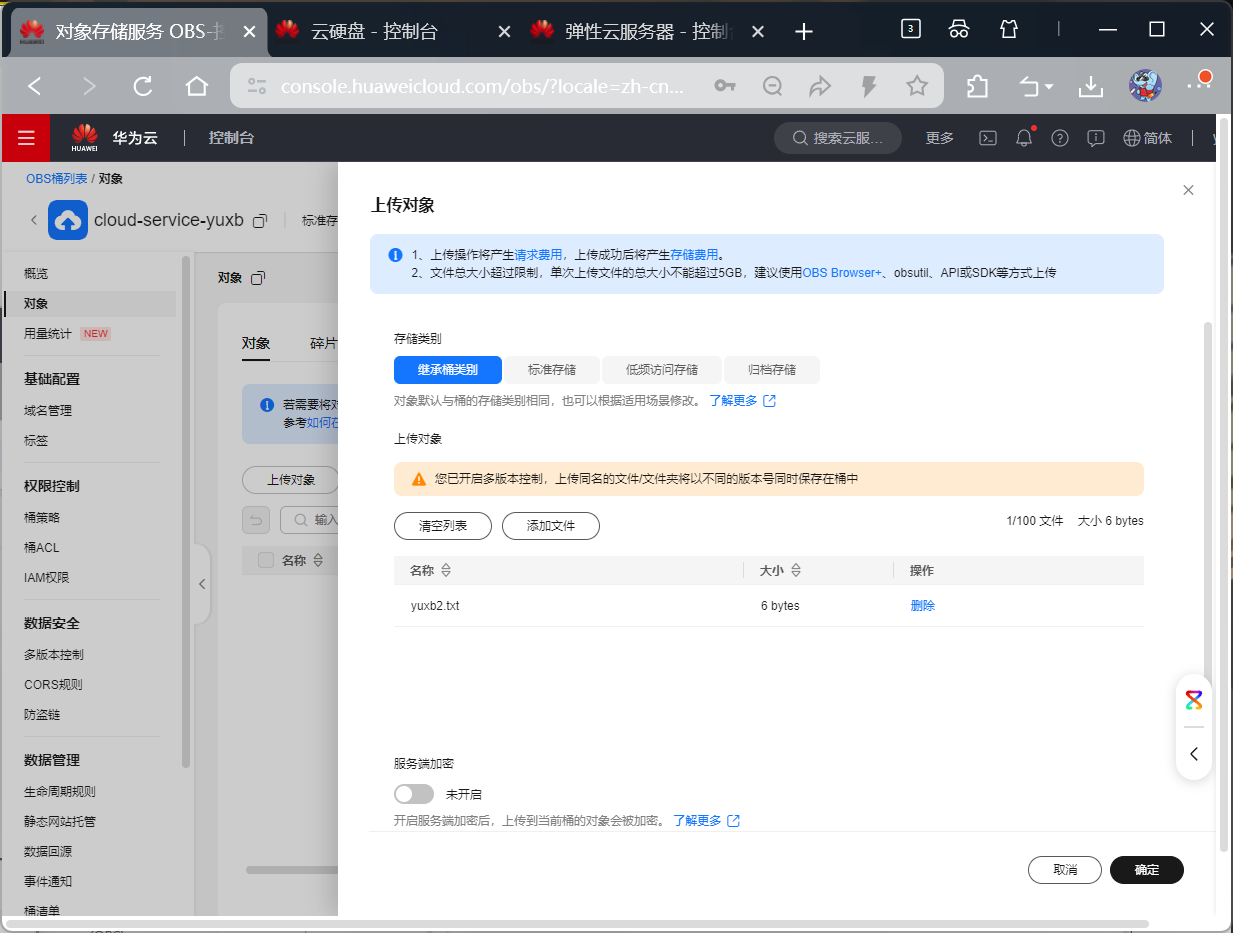
修改文件内容后再次上传
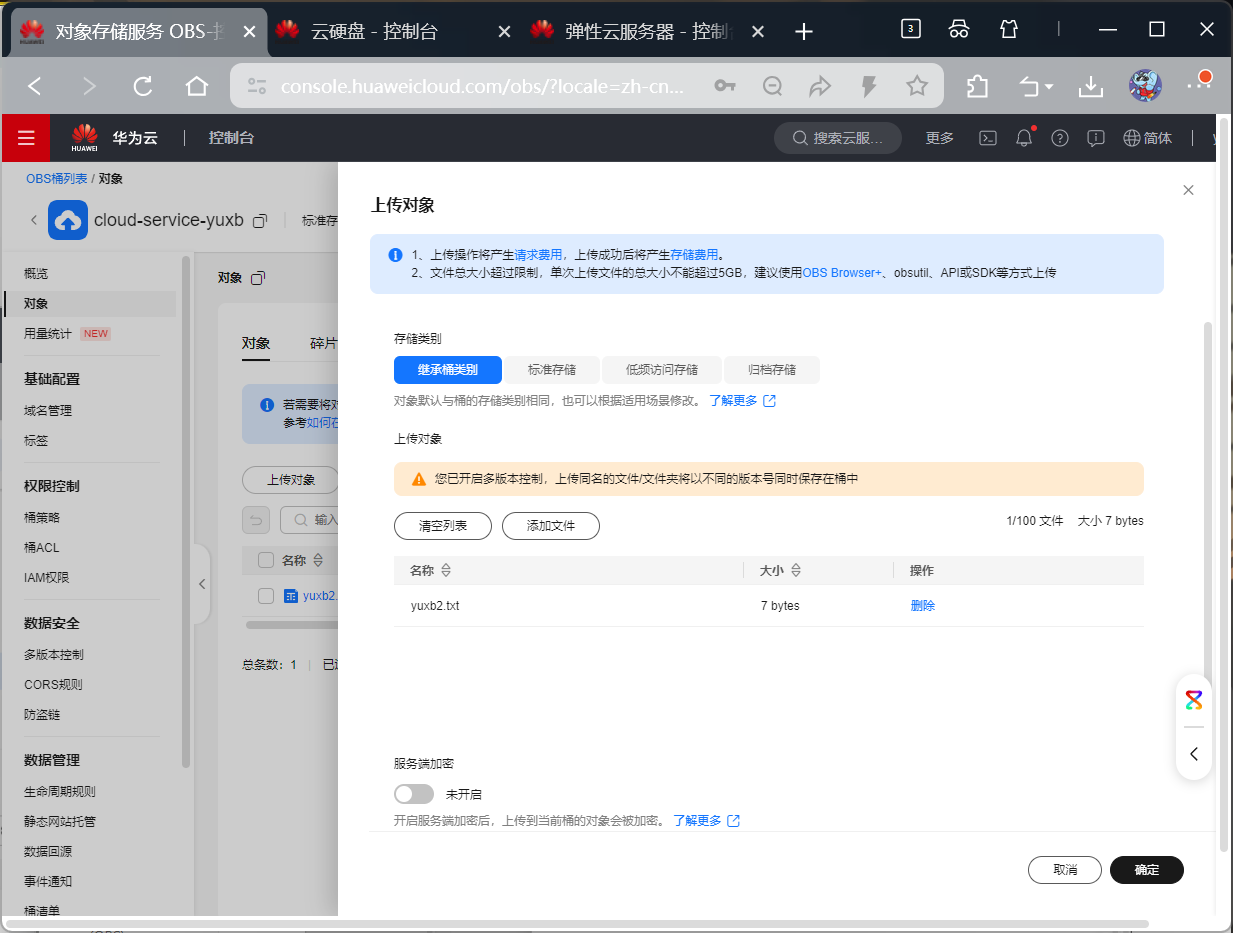
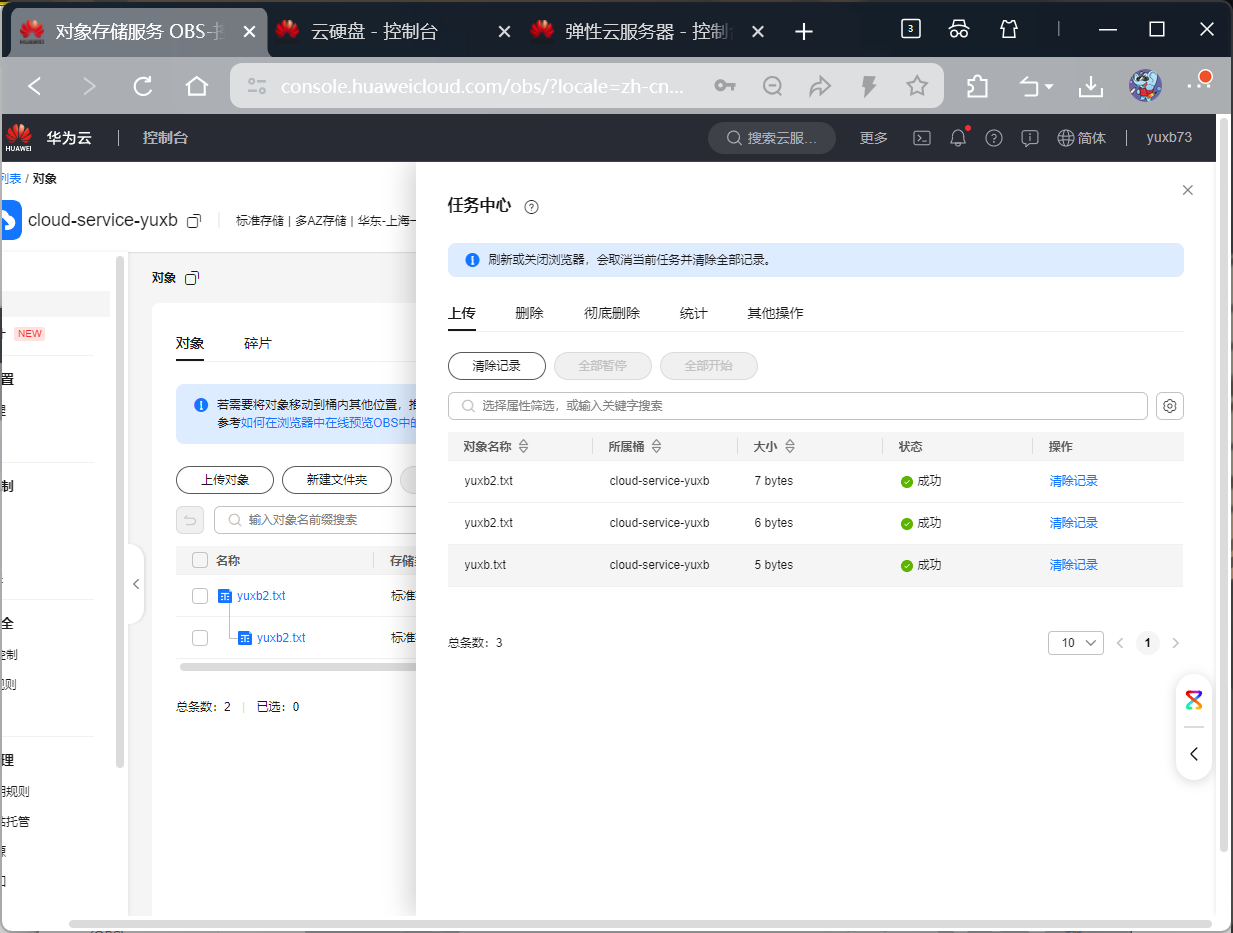
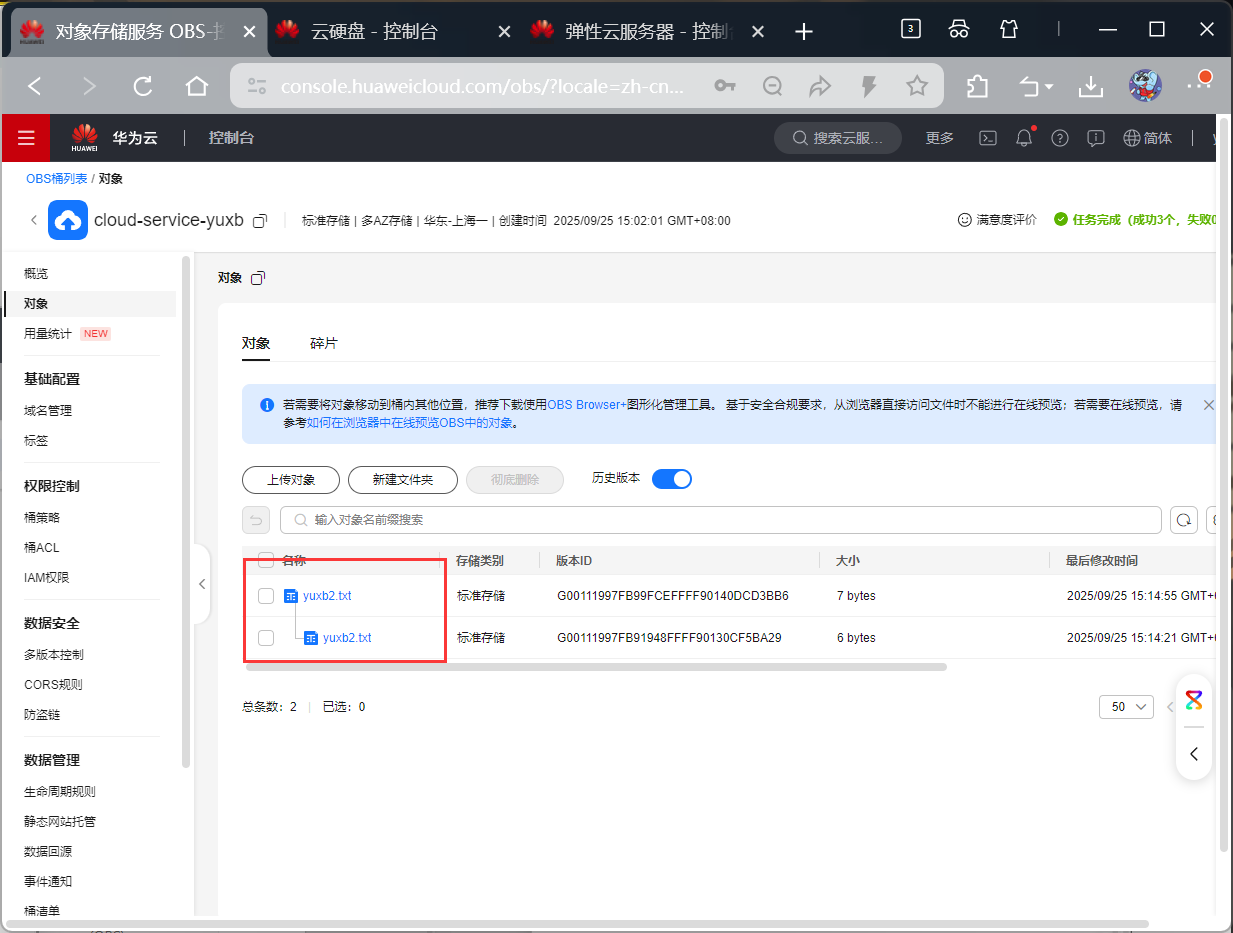
文件存储服务(SFS)
实验介绍
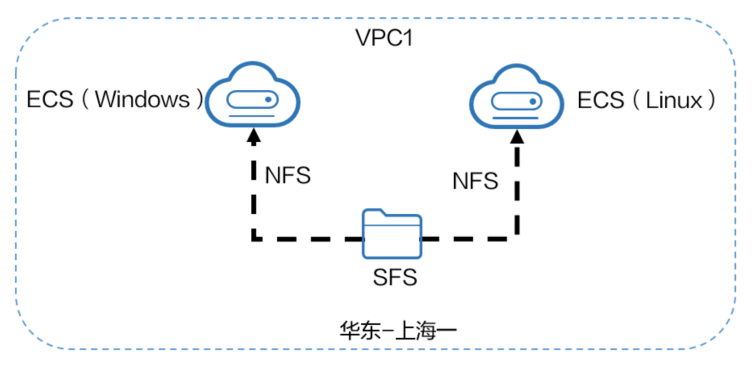
弹性文件服务(Scalable File Service,SFS)提供按需扩展的高性能文件存储(NAS),可为云上多个弹性云 服务器(Elastic Cloud Server,ECS),容器(CCE&CCI),裸金属服务器BMS)提供共享访问。本实验将介绍 SFS的基本操作。
实验拓扑图
实验任务配置
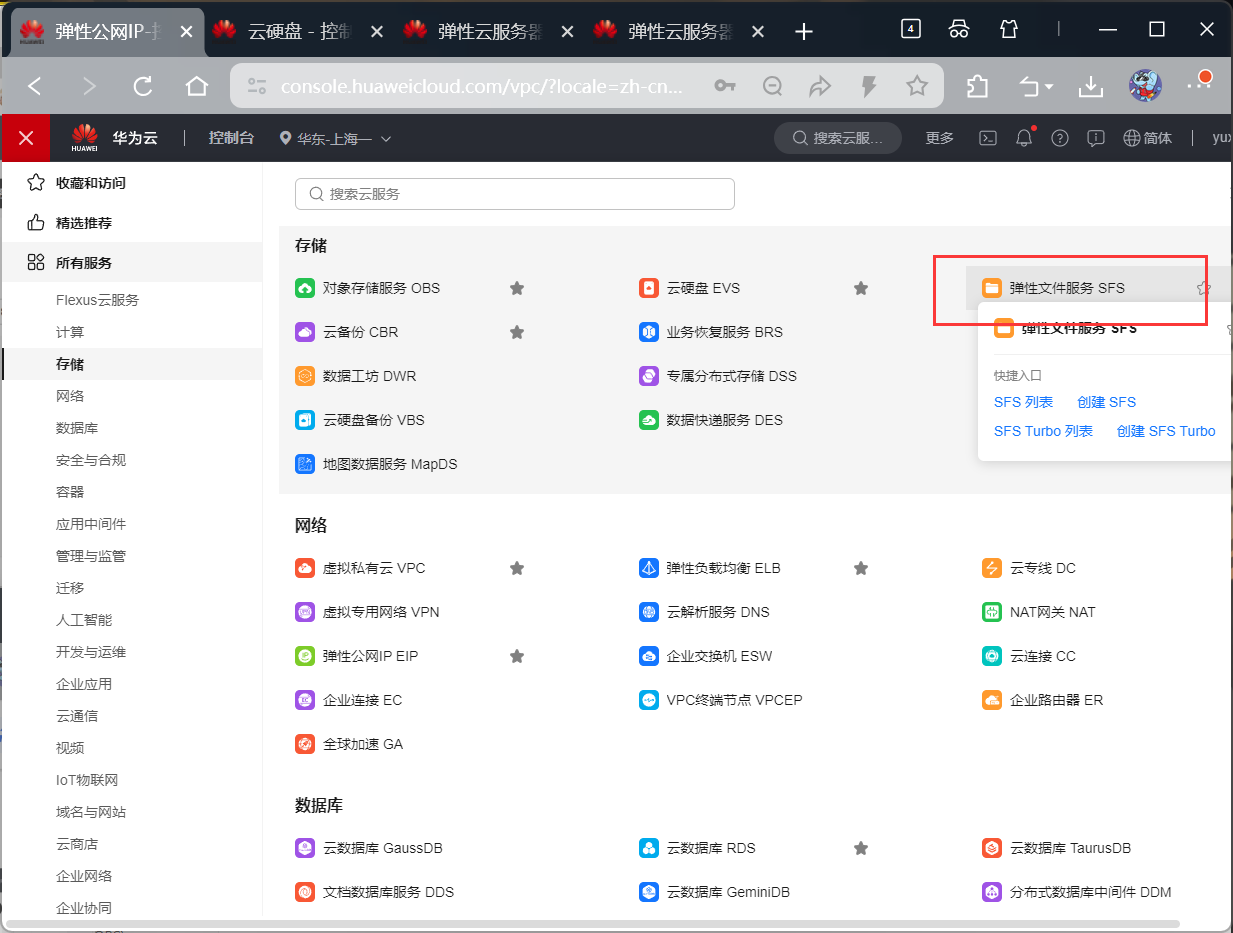
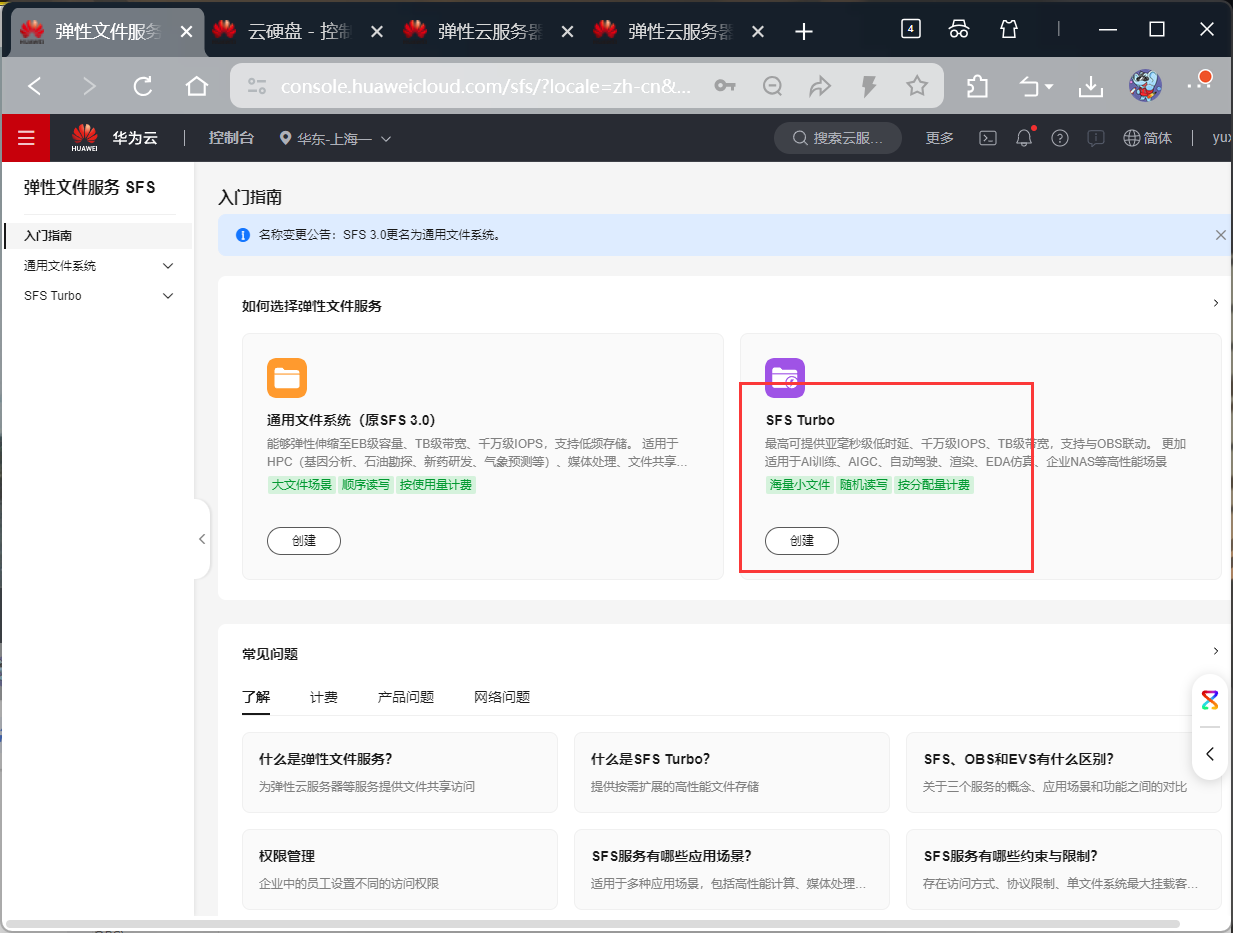
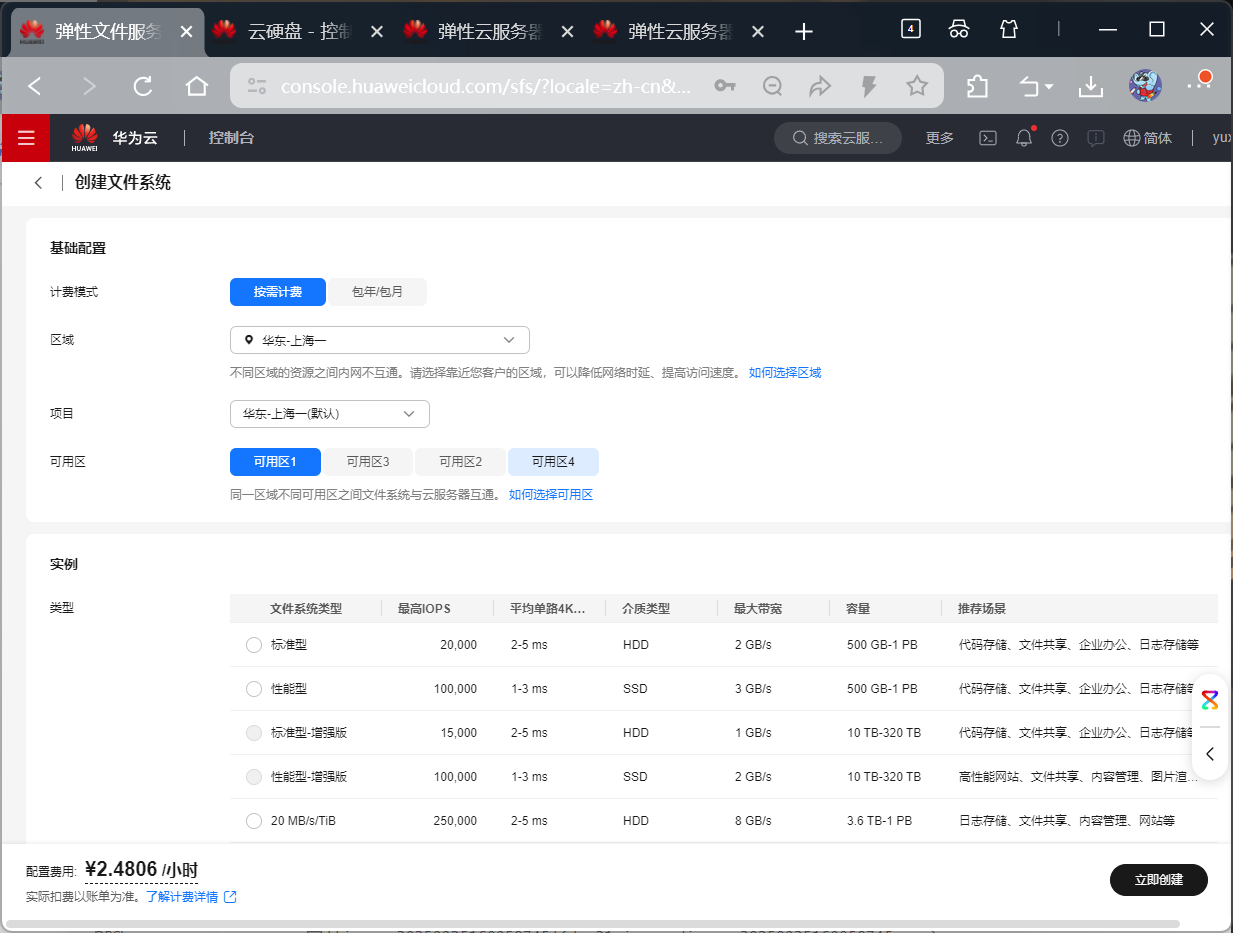
创建文件系统
创建弹性云服务器
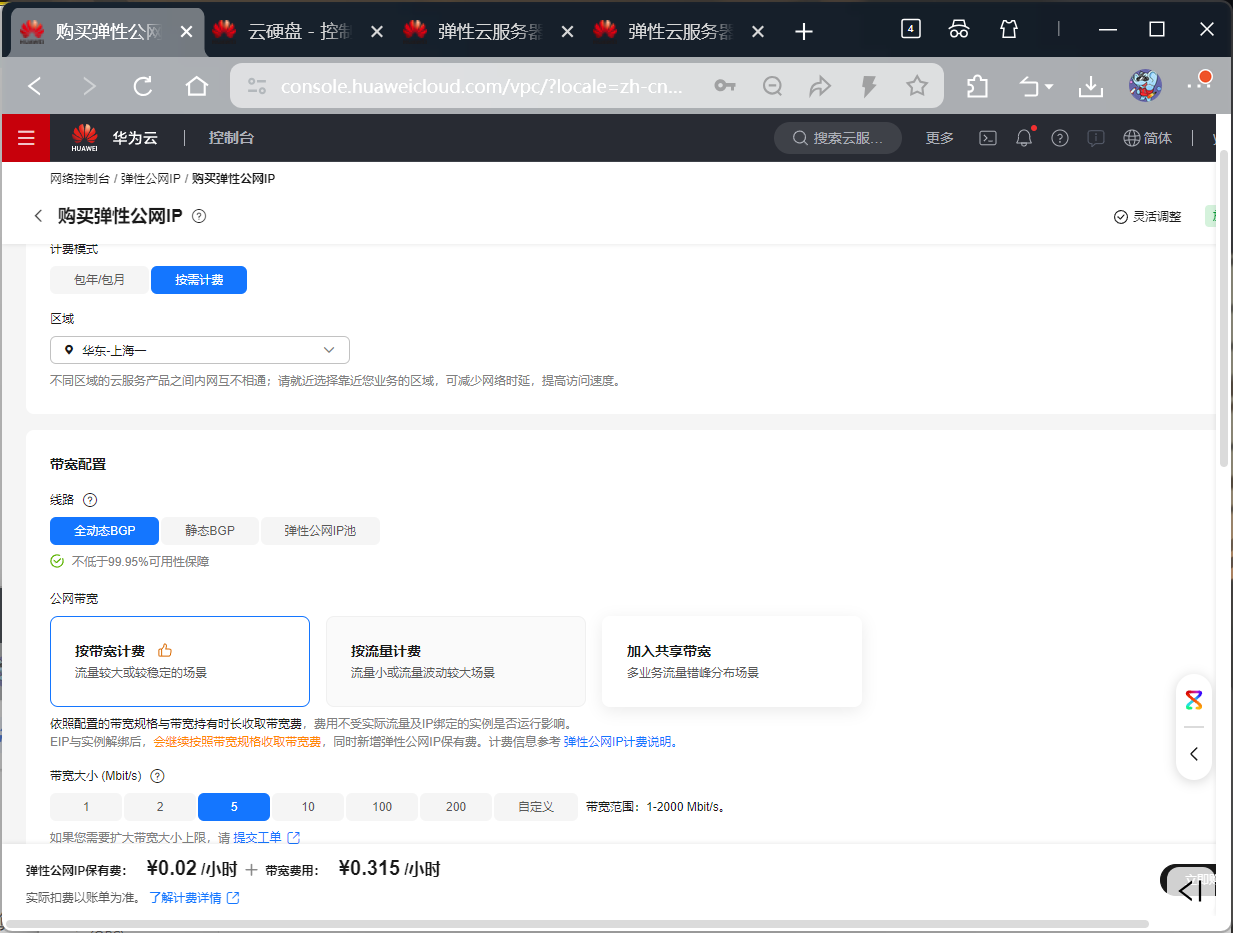
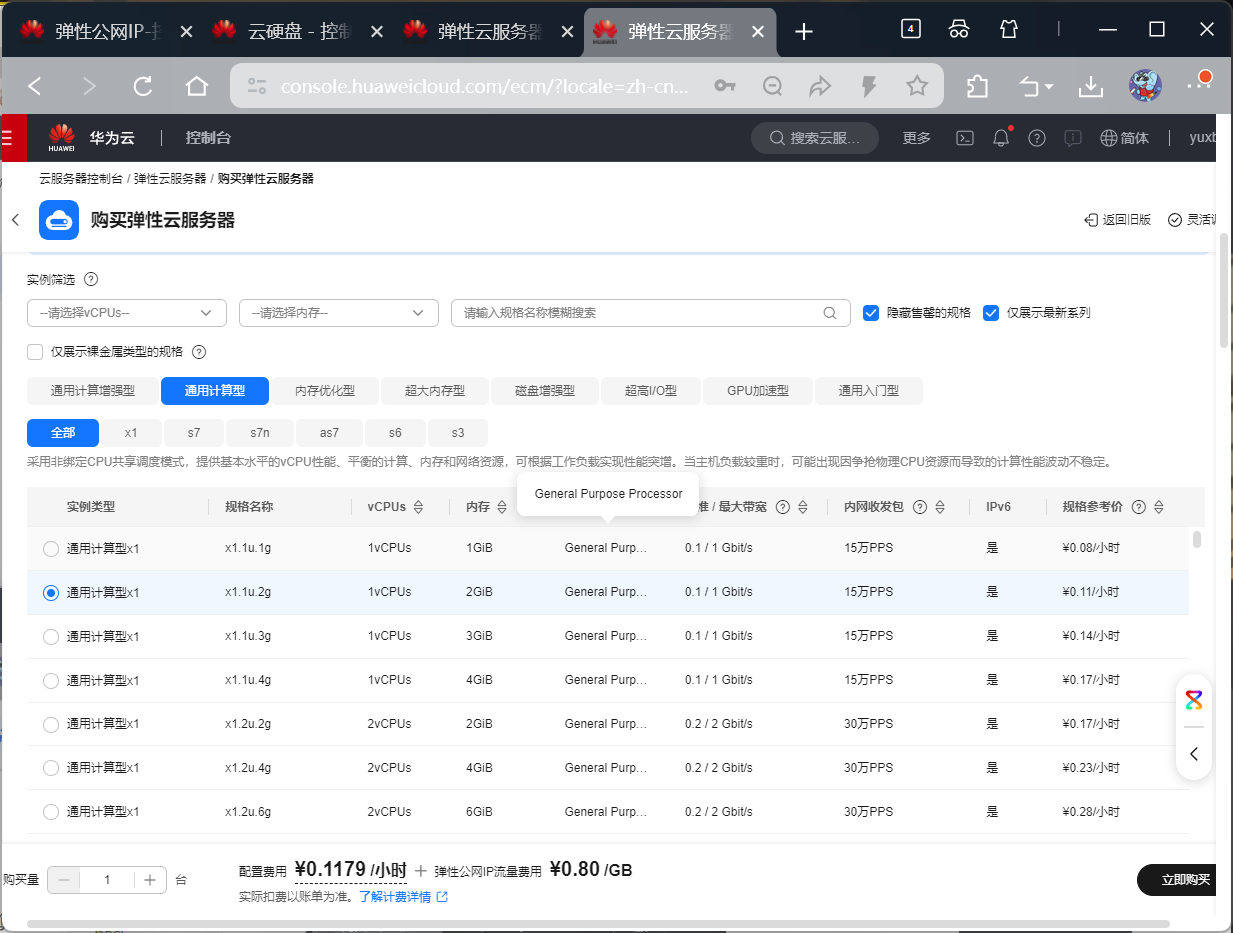
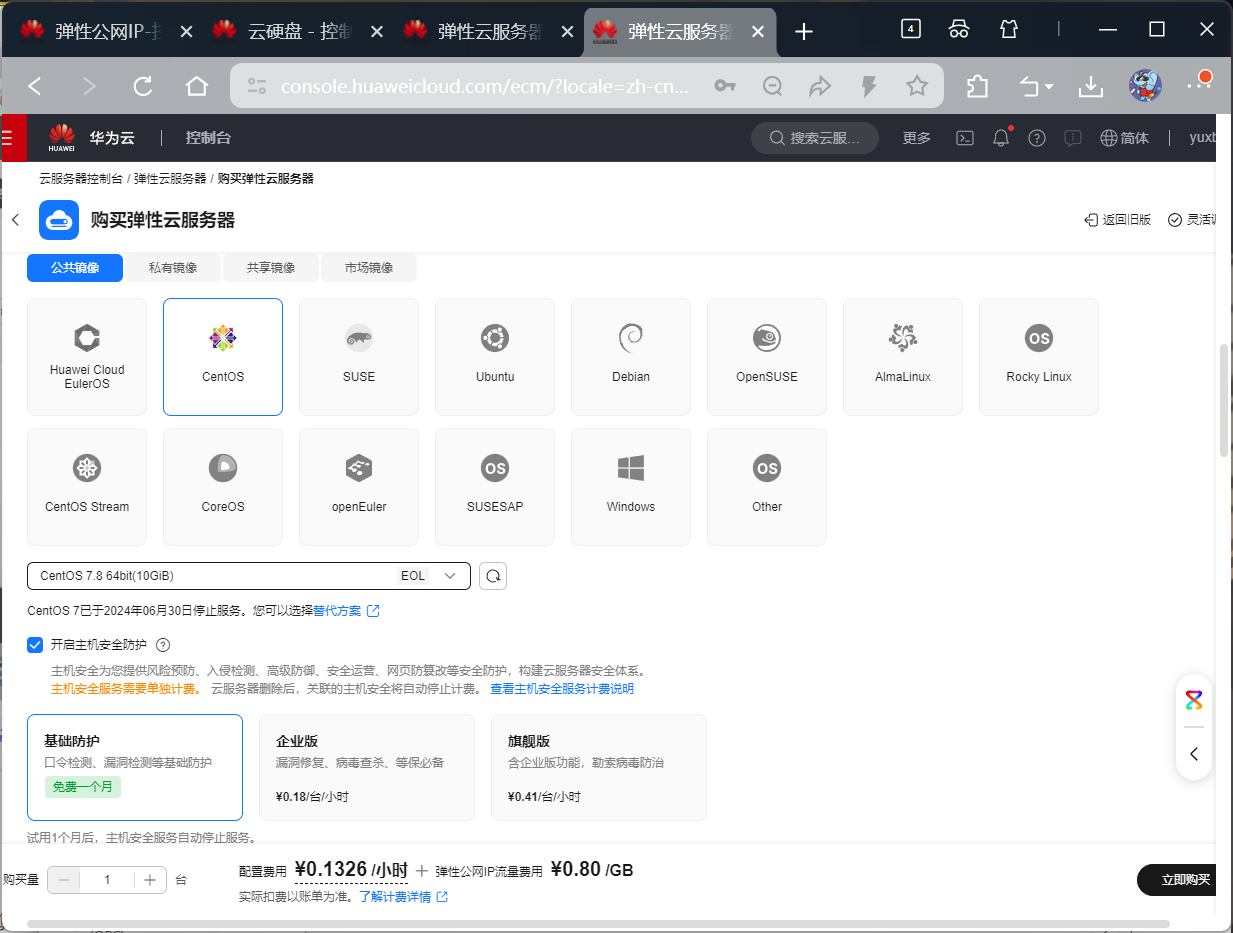
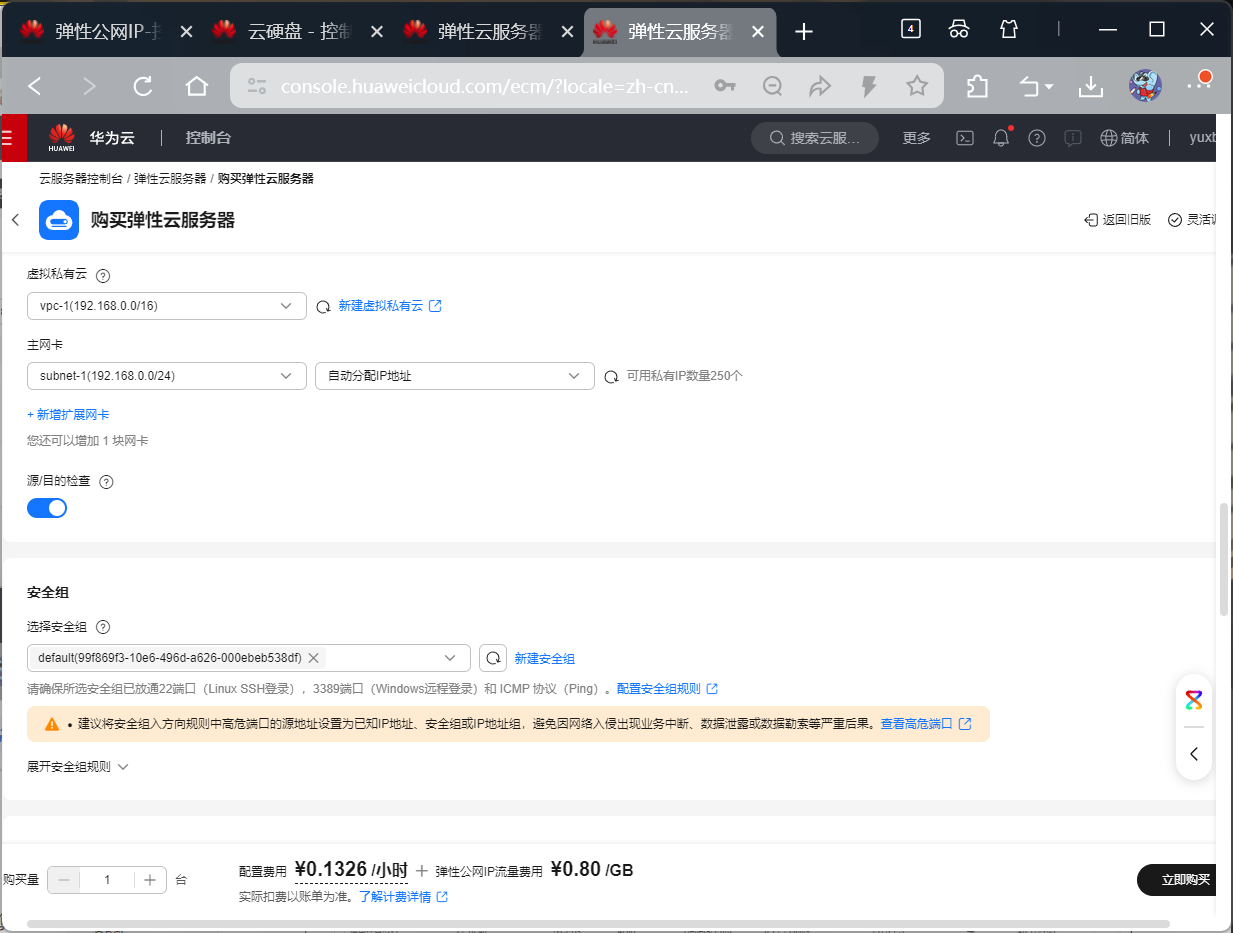
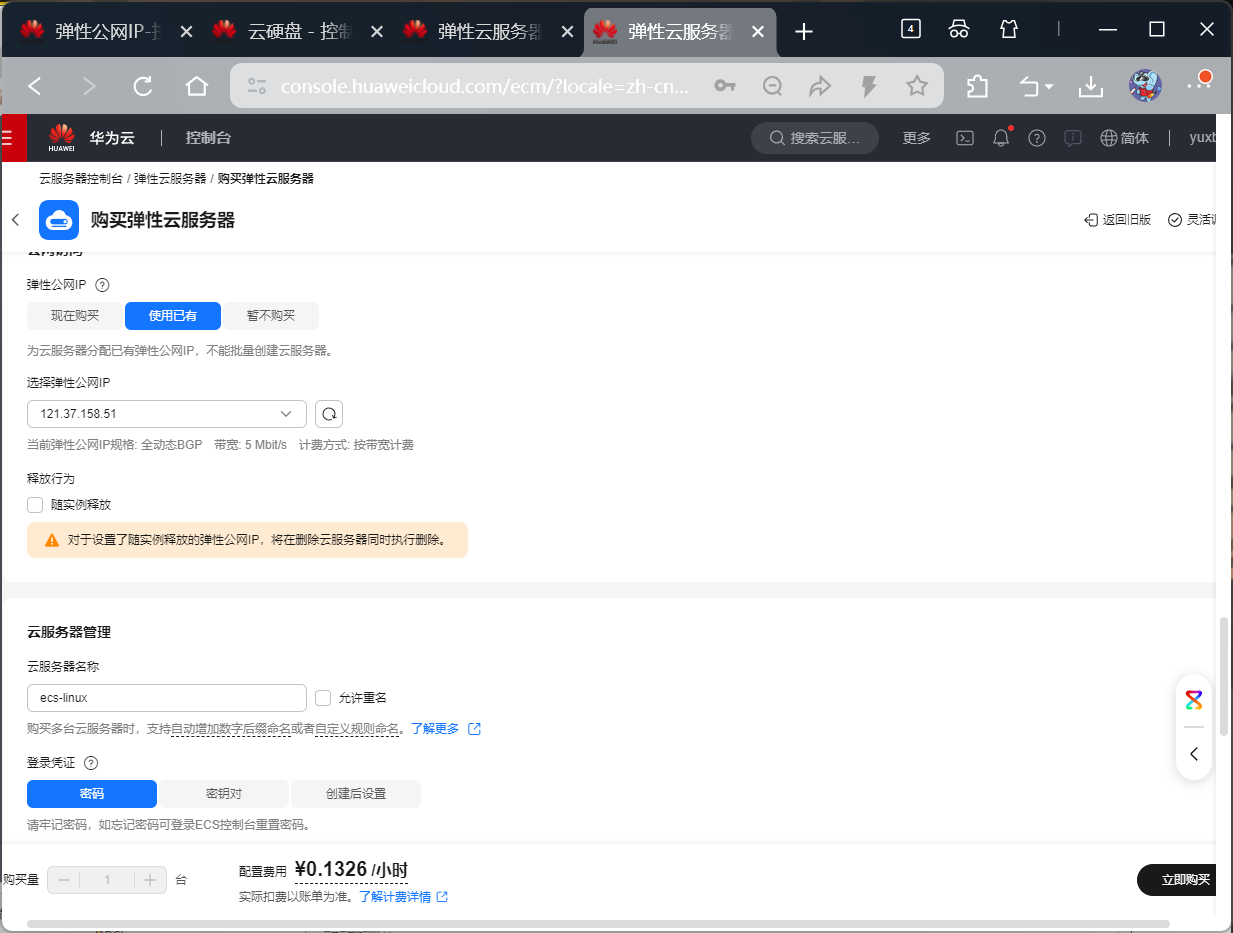
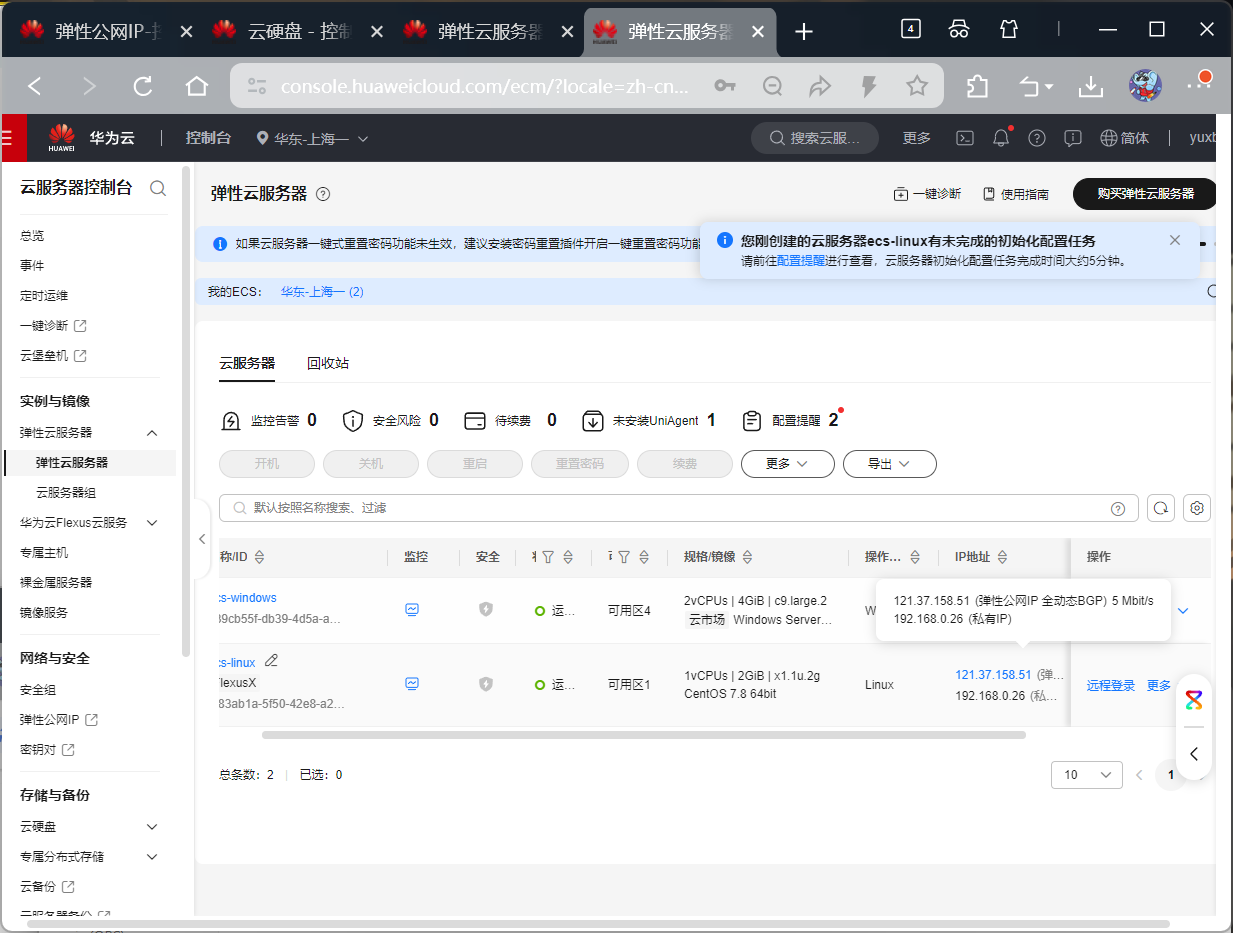
新申请一台绑定公网 IP(全动态 BGP|按带宽计费|5 Mbit/s)的 Linux 云主机(ecs-linux|通用计算 型|1核|2 GB|40 GB CentOS 7.8),在网络配置中选择 vpc-1、subnet-1。
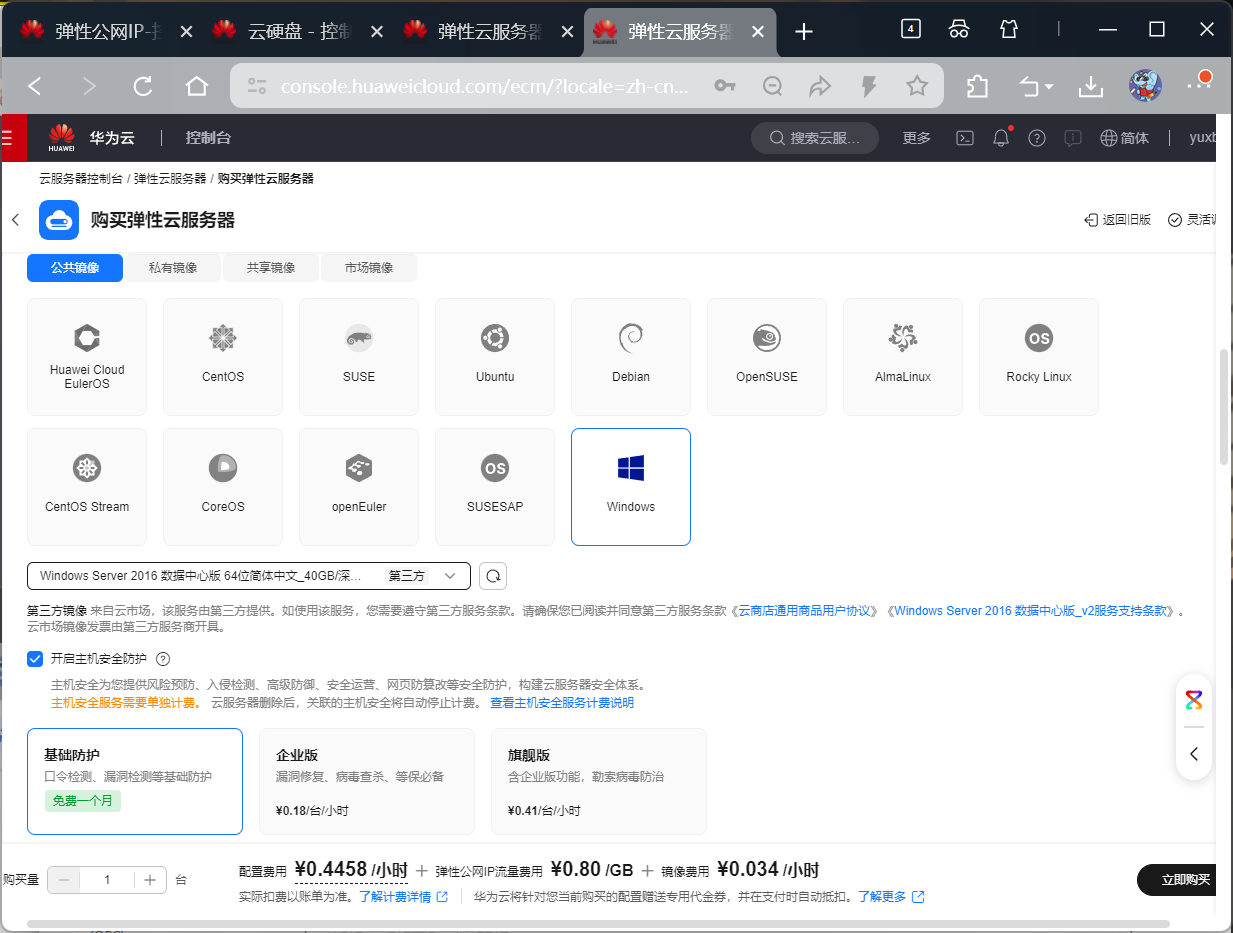
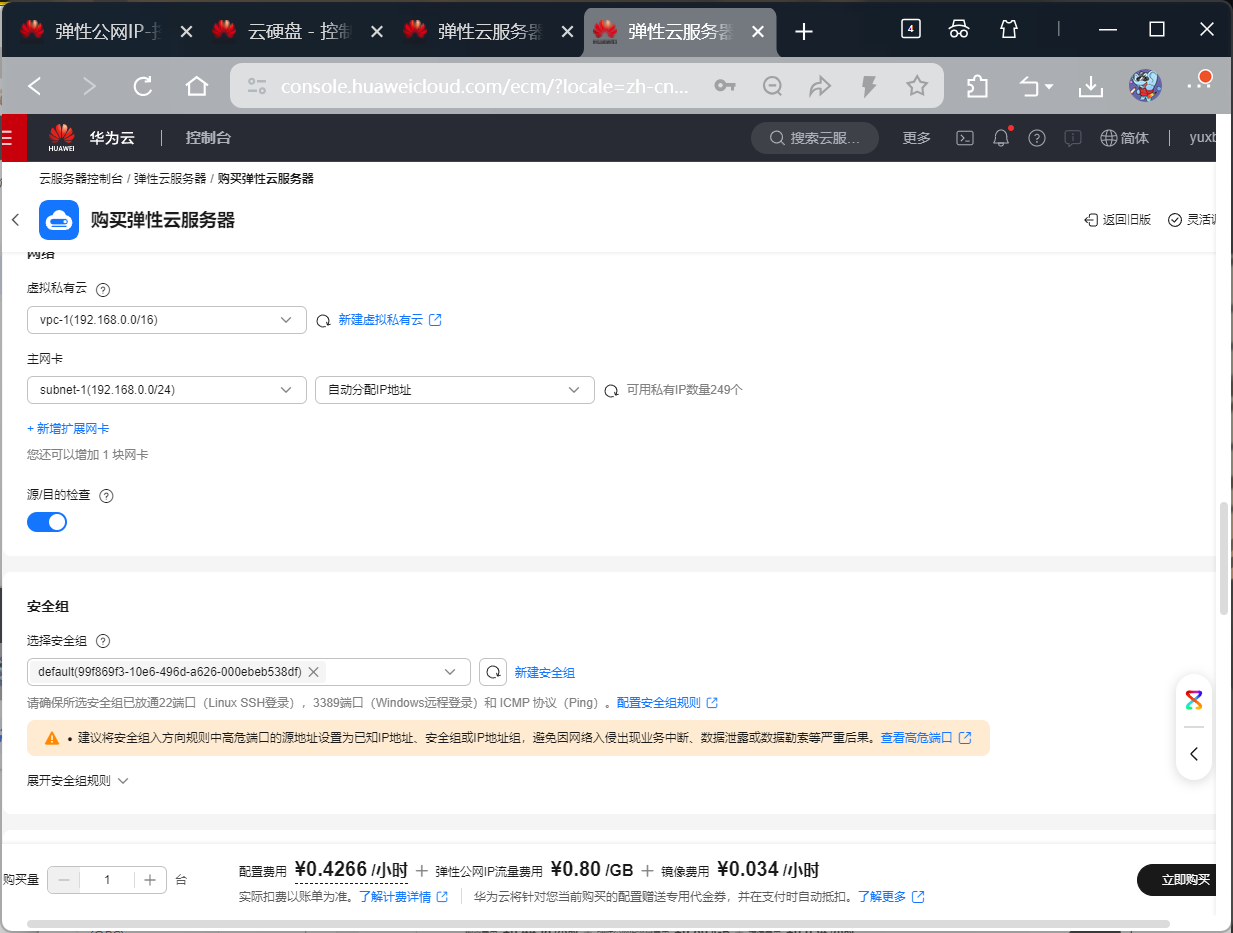
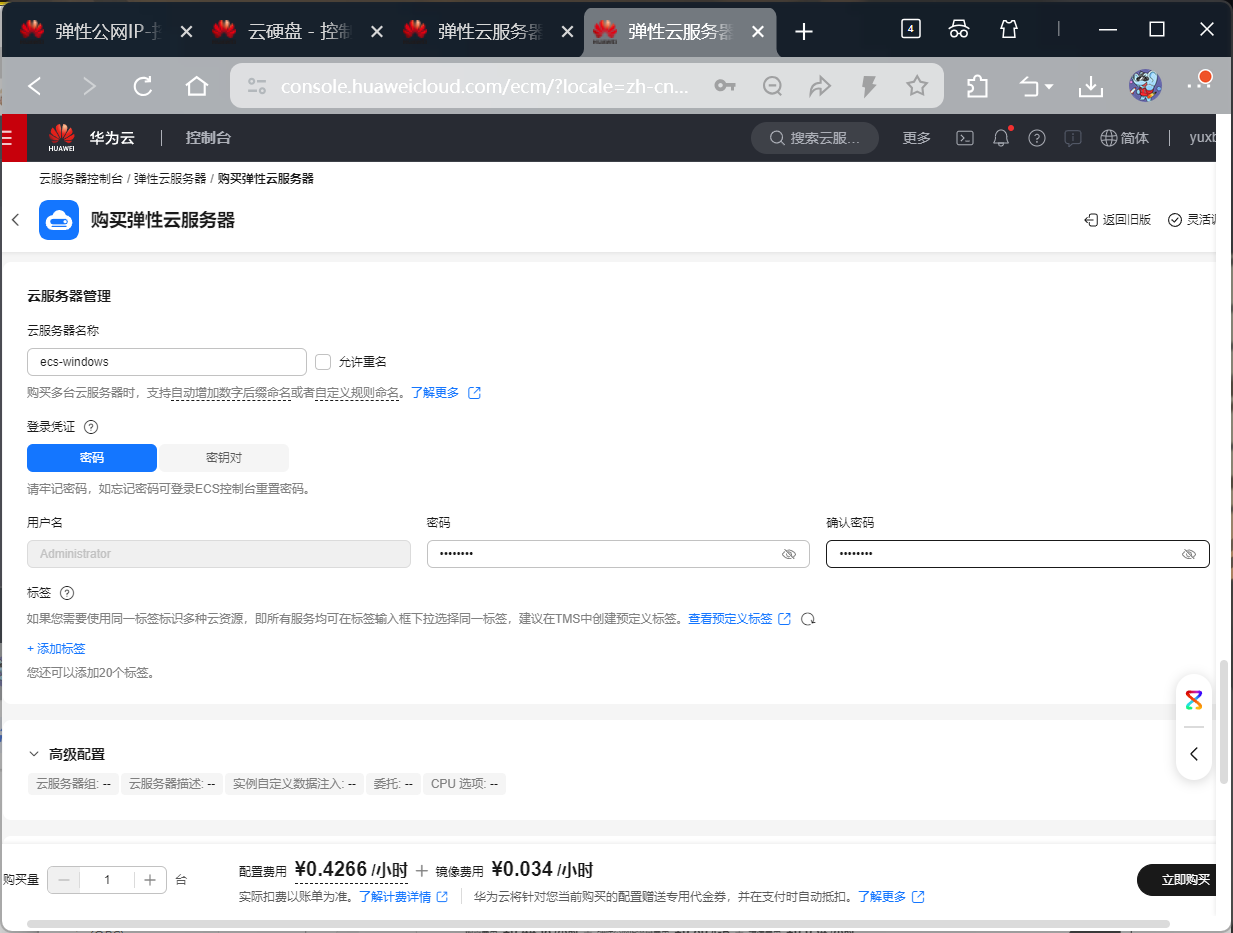
新申请一台 Windows 弹性云主机(ecs-windows|通用计算增强型|2核|4 GB|40GB|Windows 2016 标准版),在网络配置中选择 vpc-1、subnet-1。
创建弹性文件系统
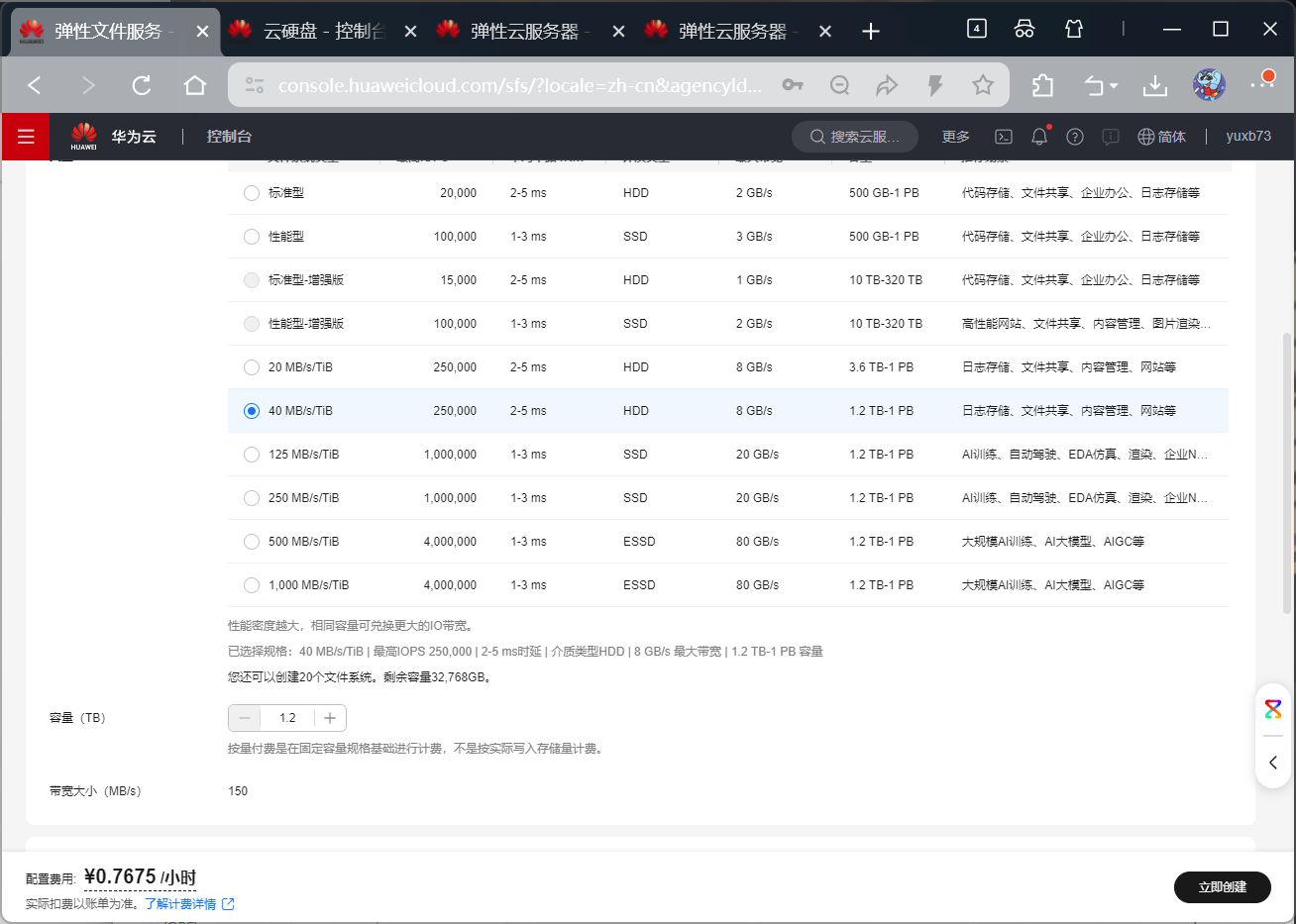
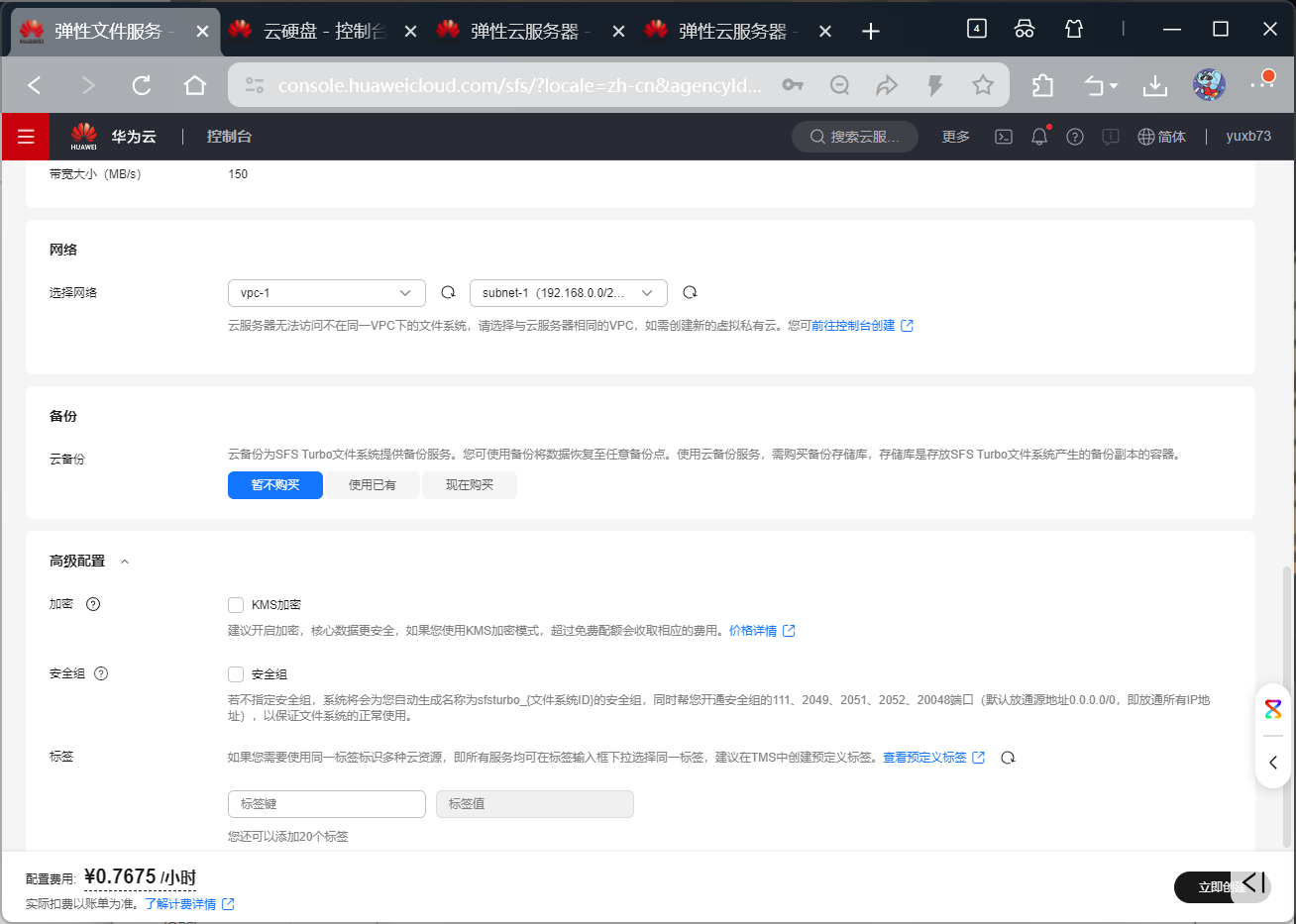
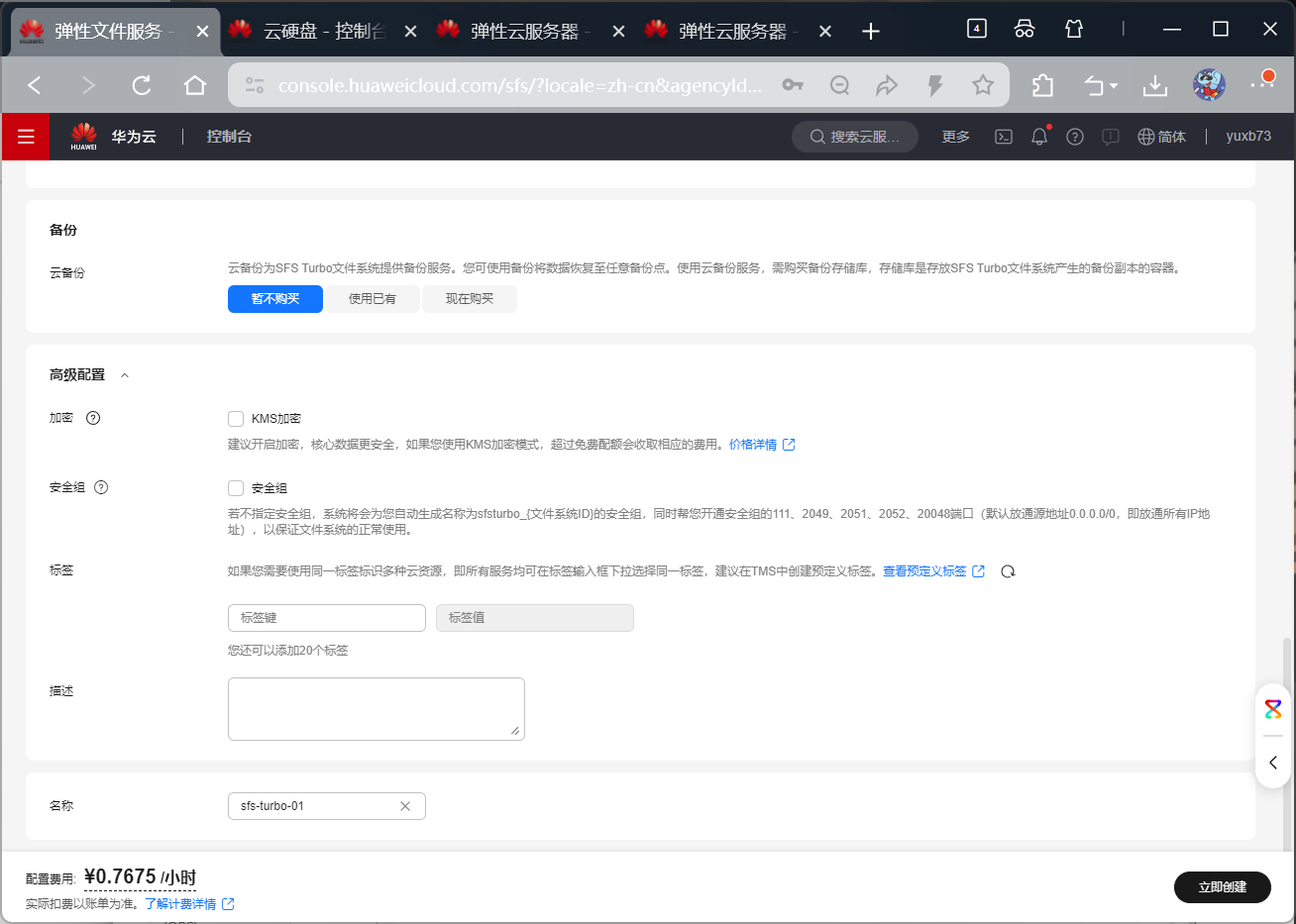
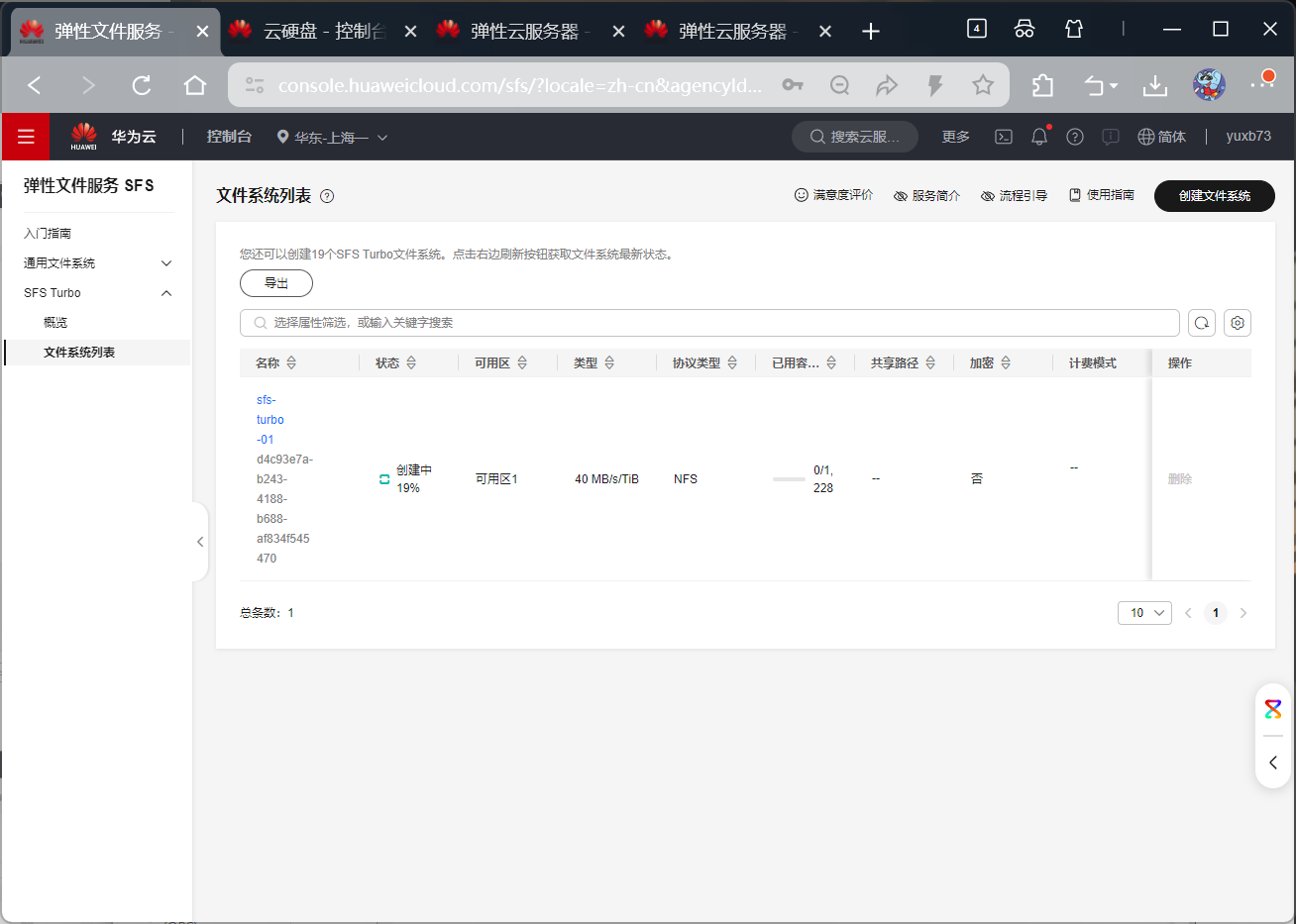
挂载文件系统到云服务器( Linux)
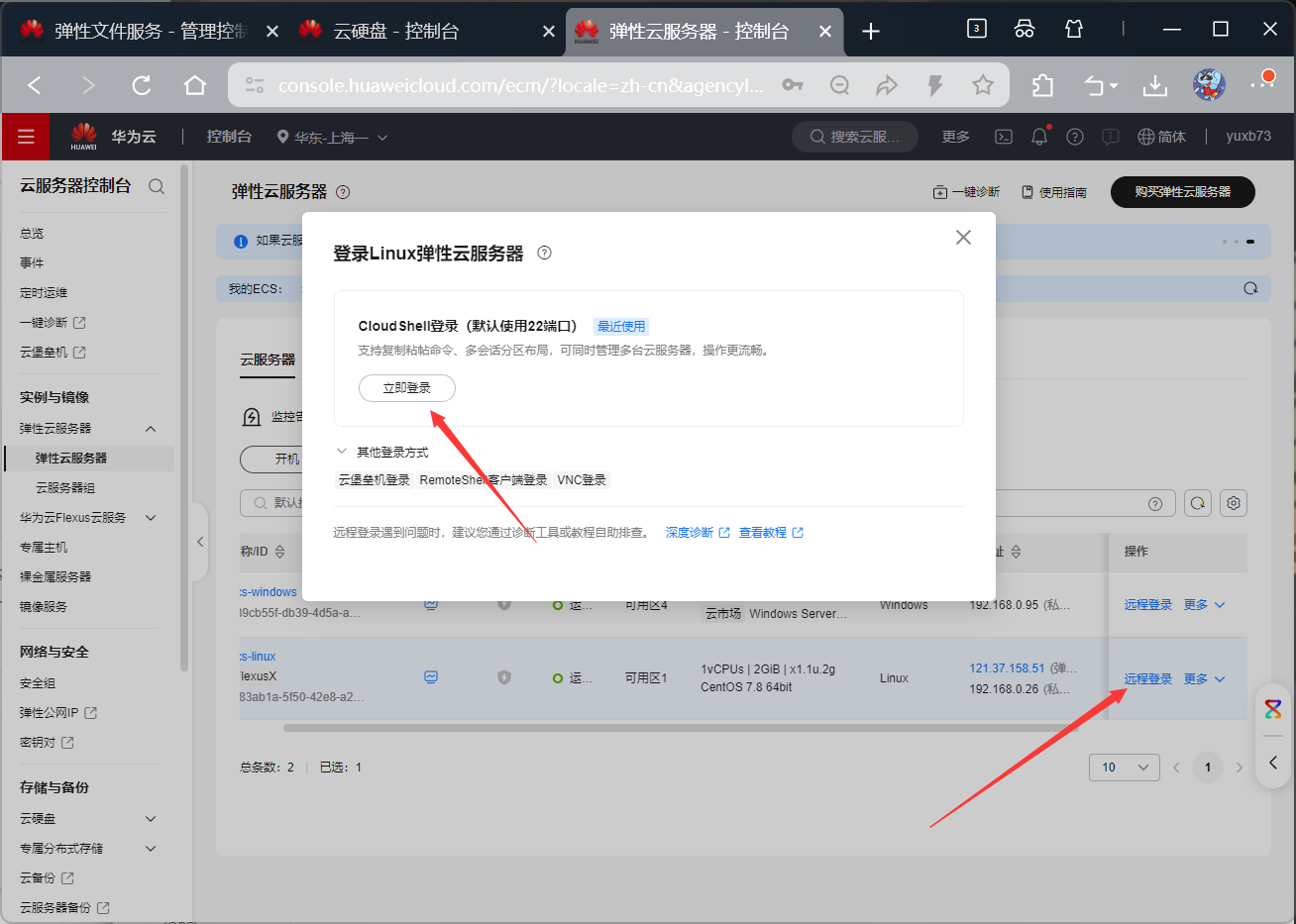
进入 ECS 页面。在已创建好的弹性云服务器所在行,单击“远程登录"
[root@ecs-linux ~]# rpm -qa | grep nfs
[root@ecs-linux ~]#
[root@ecs-linux ~]# yum install nfs-utils -y

[root@ecs-linux ~]# rpm -qa | grep nfs
libnfsidmap-0.25-19.el7.x86_64
nfs-utils-1.3.0-0.68.el7.2.x86_64
查看 Linux 系统的挂载命令信息
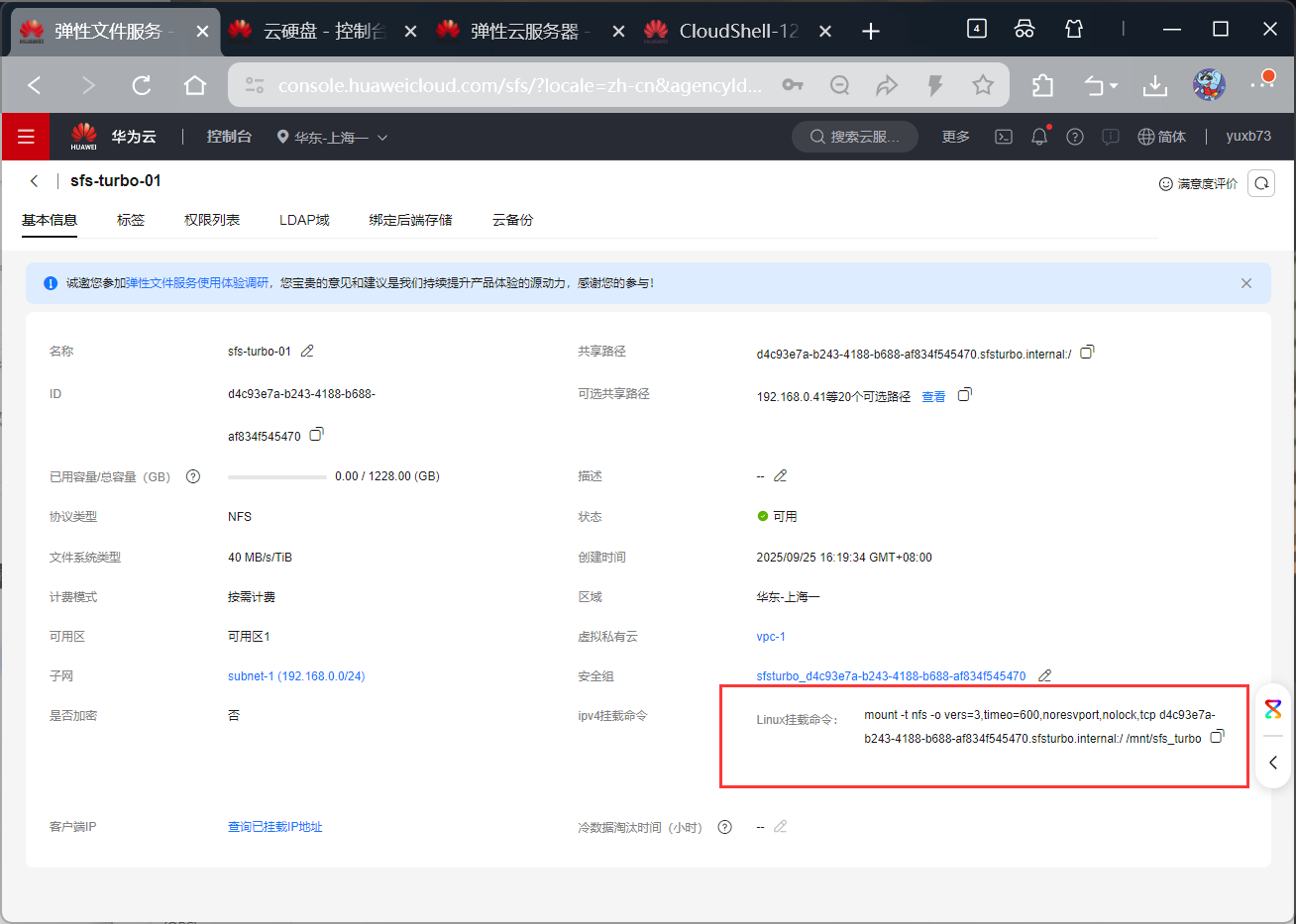
mount -t nfs -o vers=3,timeo=600,noresvport,nolock,tcp d4c93e7a-b243-4188-b688-af834f545470.sfsturbo.internal:/ /mnt/sfs_turbo
登录 ecs-linux 云主机,创建挂载点
[root@ecs-linux ~]# mount -t nfs -o vers=3,nolock,proto=tcp,noresvport d4c93e7a-b243-4188-b688-af834f545470.sfsturbo.internal:/ /mnt/sfs_turbo

[root@ecs-linux ~]# df -Th
Filesystem                                               Type      Size  Used Avail Use% Mounted on
devtmpfs                                                 devtmpfs  909M     0  909M   0% /dev
tmpfs                                                    tmpfs     919M     0  919M   0% /dev/shm
tmpfs                                                    tmpfs     919M  8.6M  911M   1% /run
tmpfs                                                    tmpfs     919M     0  919M   0% /sys/fs/cgroup
/dev/vda1                                                ext4       40G  2.9G   35G   8% /
tmpfs                                                    tmpfs     184M     0  184M   0% /run/user/0
d4c93e7a-b243-4188-b688-af834f545470.sfsturbo.internal:/ nfs       1.2T     0  1.2T   0% /mnt/sfs_turbo
测试挂载的存储资源可以读写
[root@ecs-linux ~]# cd /mnt/sfs_turbo/
[root@ecs-linux sfs_turbo]#
[root@ecs-linux sfs_turbo]# ls
[root@ecs-linux sfs_turbo]# touch huawei_cloud
[root@ecs-linux sfs_turbo]# ls
huawei_cloud
配置开机自动挂载。
[root@ecs-linux sfs_turbo]# vi /etc/fstab
[root@ecs-linux sfs_turbo]# cat /etc/fstab

#
# /etc/fstab
# Created by anaconda on Fri Jul 26 03:13:16 2024
#
# Accessible filesystems, by reference, are maintained under '/dev/disk'
# See man pages fstab(5), findfs(8), mount(8) and/or blkid(8) for more info
#
UUID=0ca03d42-38ac-4df2-86c3-48b900df47d6 /                       ext4    defaults        1 1
d4c93e7a-b243-4188-b688-af834f545470.sfsturbo.internal:/ /mnt/sfs_turbo nfs vers=3,nolock 0 0
挂载测试。
[root@ecs-linux sfs_turbo]# cd
[root@ecs-linux ~]# umount /mnt/sfs_turbo
[root@ecs-linux ~]# mount -a
[root@ecs-linux ~]# df -Th
Filesystem                                               Type      Size  Used Avail Use% Mounted on
devtmpfs                                                 devtmpfs  909M     0  909M   0% /dev
tmpfs                                                    tmpfs     919M     0  919M   0% /dev/shm
tmpfs                                                    tmpfs     919M  8.6M  911M   1% /run
tmpfs                                                    tmpfs     919M     0  919M   0% /sys/fs/cgroup
/dev/vda1                                                ext4       40G  2.9G   35G   8% /
tmpfs                                                    tmpfs     184M     0  184M   0% /run/user/0
d4c93e7a-b243-4188-b688-af834f545470.sfsturbo.internal:/ nfs       1.2T     0  1.2T   0% /mnt/sfs_turbo
重启服务器
[root@ecs-linux ~]# reboot

[root@ecs-linux ~]# df -Th
Filesystem                                               Type      Size  Used Avail Use% Mounted on
devtmpfs                                                 devtmpfs  909M     0  909M   0% /dev
tmpfs                                                    tmpfs     919M     0  919M   0% /dev/shm
tmpfs                                                    tmpfs     919M  8.6M  911M   1% /run
tmpfs                                                    tmpfs     919M     0  919M   0% /sys/fs/cgroup
/dev/vda1                                                ext4       40G  2.9G   35G   8% /
d4c93e7a-b243-4188-b688-af834f545470.sfsturbo.internal:/ nfs       1.2T     0  1.2T   0% /mnt/sfs_turbo
tmpfs                                                    tmpfs     184M     0  184M   0% /run/user/0
查看之前创建的文件
[root@ecs-linux ~]# cd /mnt/sfs_turbo/
[root@ecs-linux sfs_turbo]# ls
huawei_cloud
使用v 命令,在文件中写入内容,并通过 cat 命令进行查看。
[root@ecs-linux sfs_turbo]# vi huawei_cloud
[root@ecs-linux sfs_turbo]# cat huawei_cloud
hahaha
挂载文件系统到云服务器(Windows)
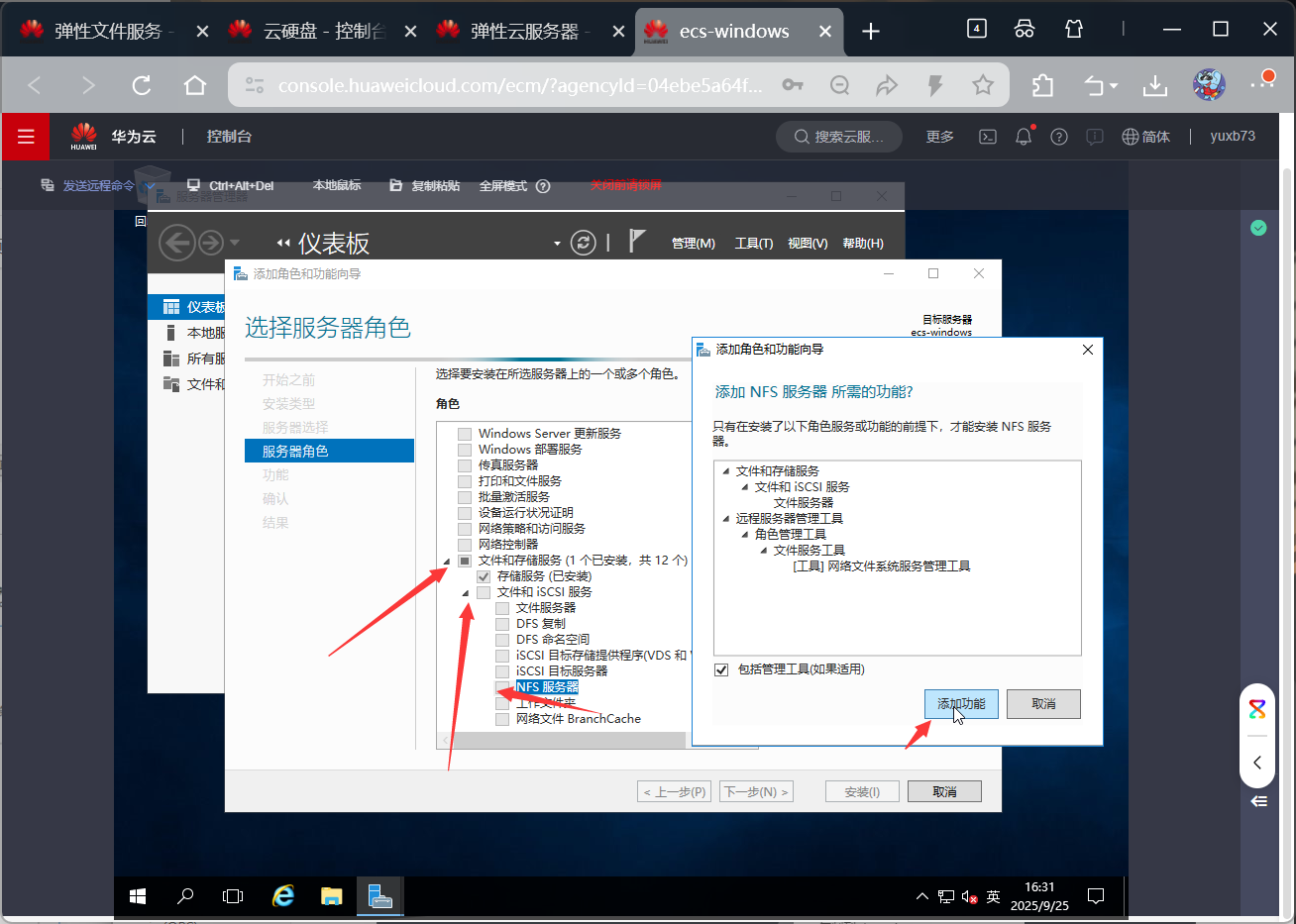
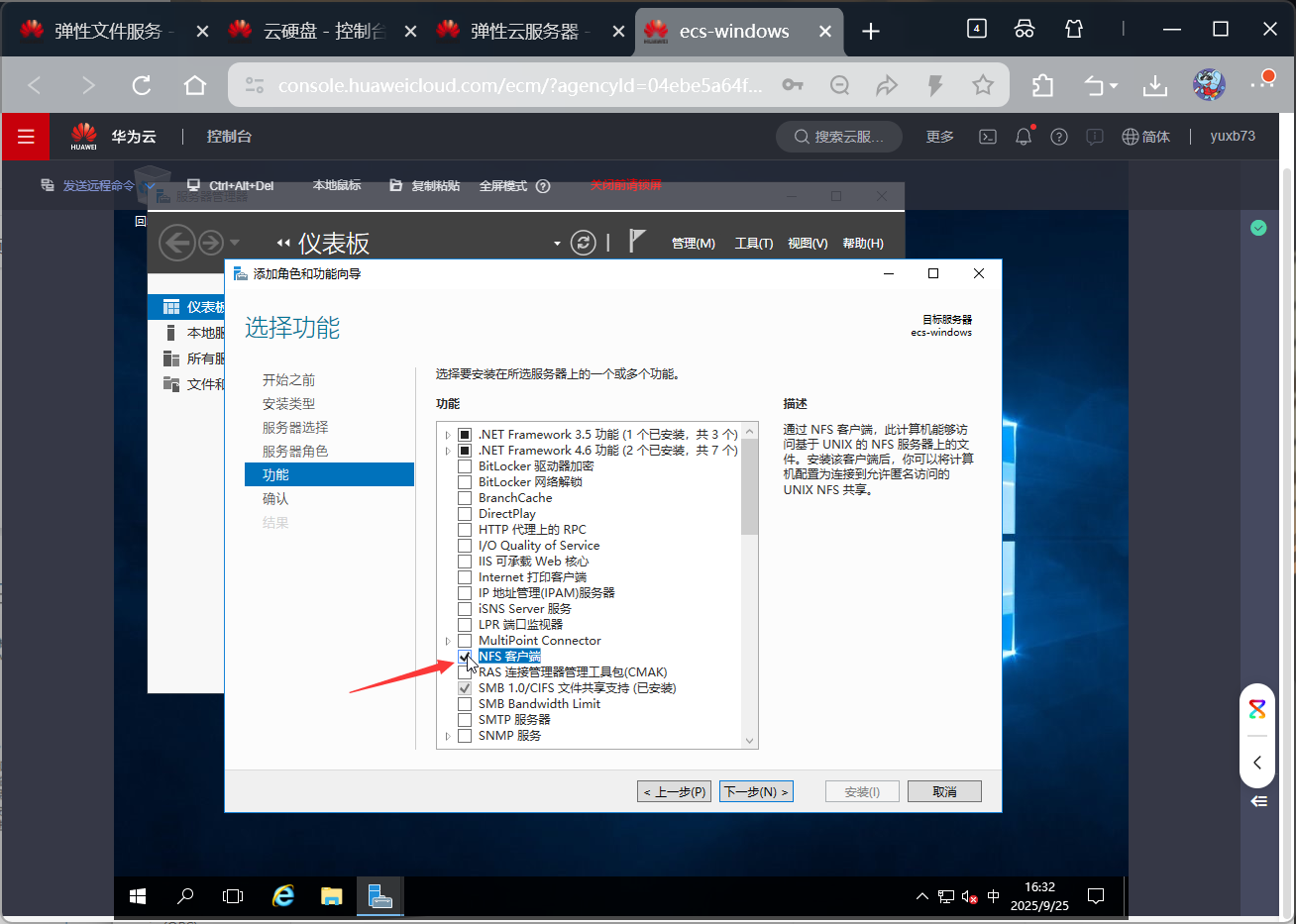
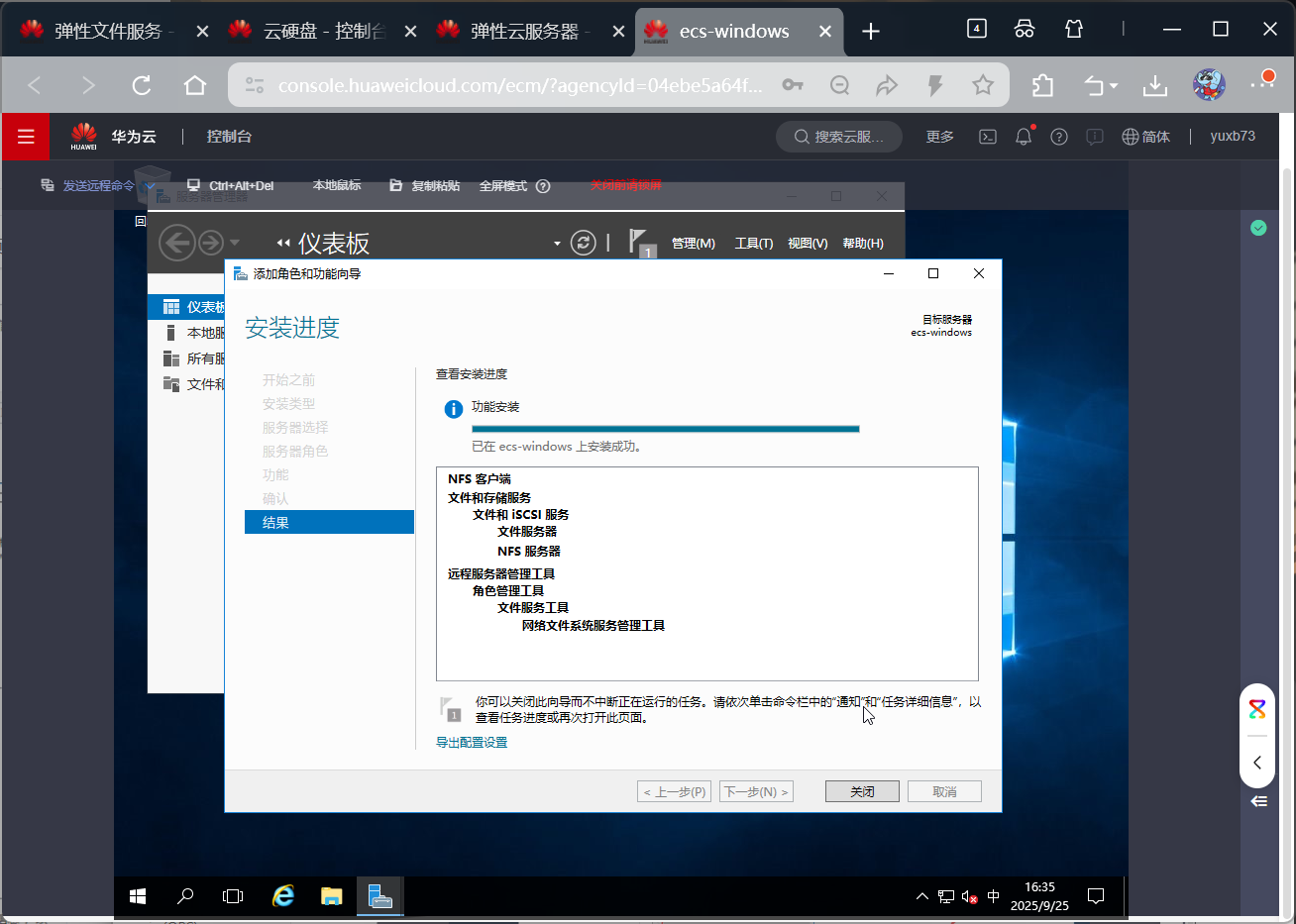
安装 NFS 客户端
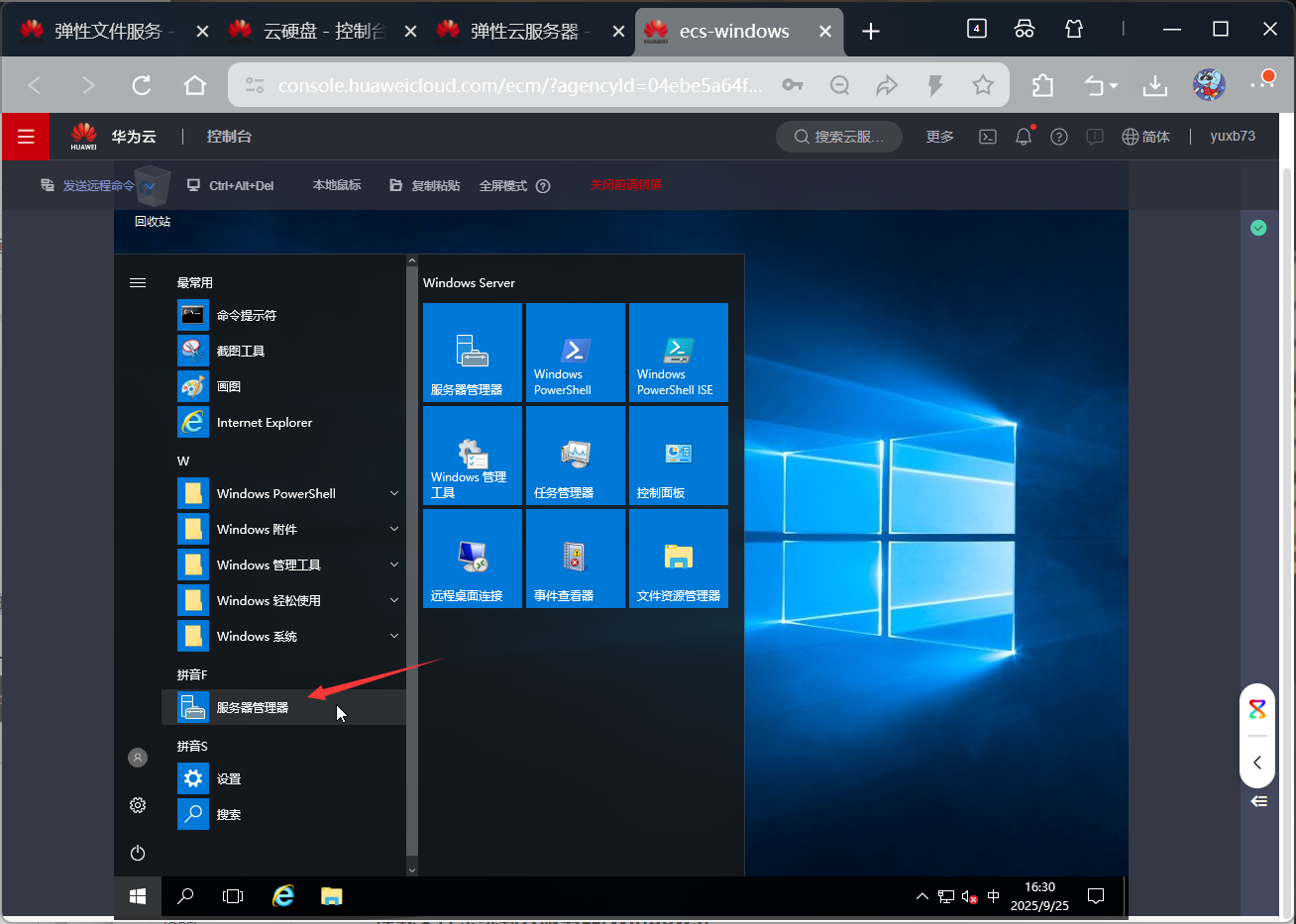
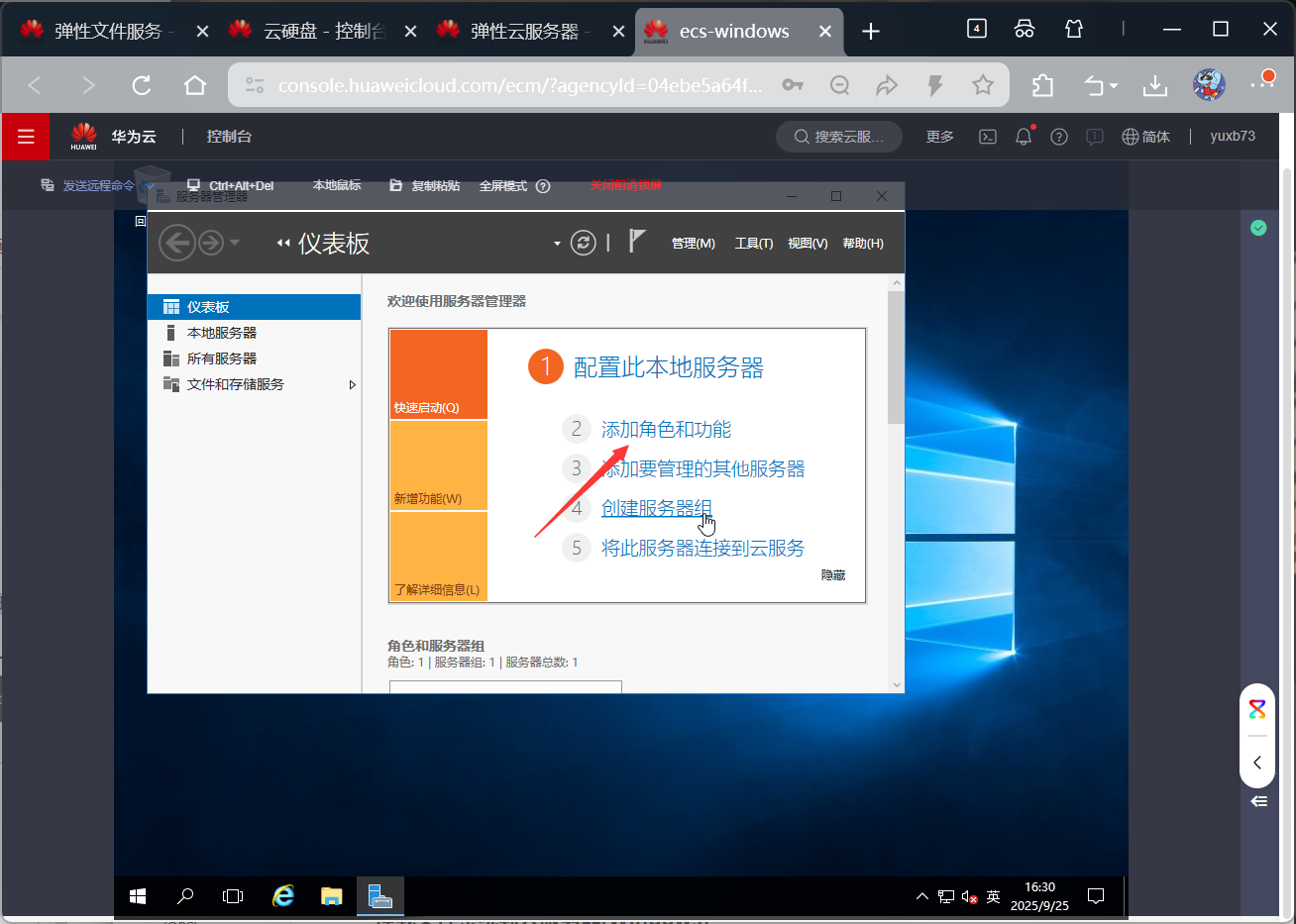
登录刚才创建的 Windows 弹性云服务器,选择“开始 > 服务器管理器"在弹出的“服务器管理器”界 面,单击“添加角色和功能”
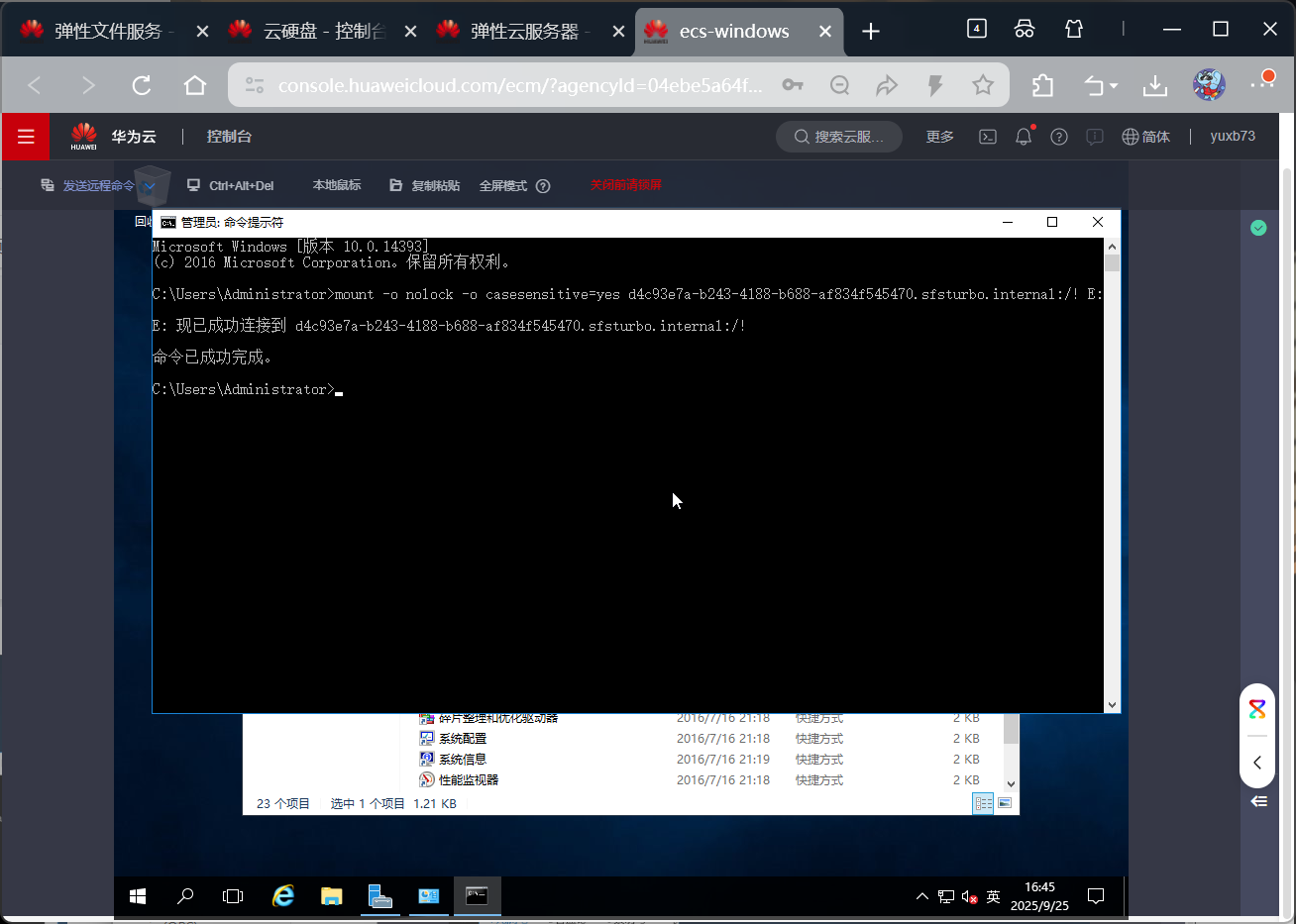
挂载步骤
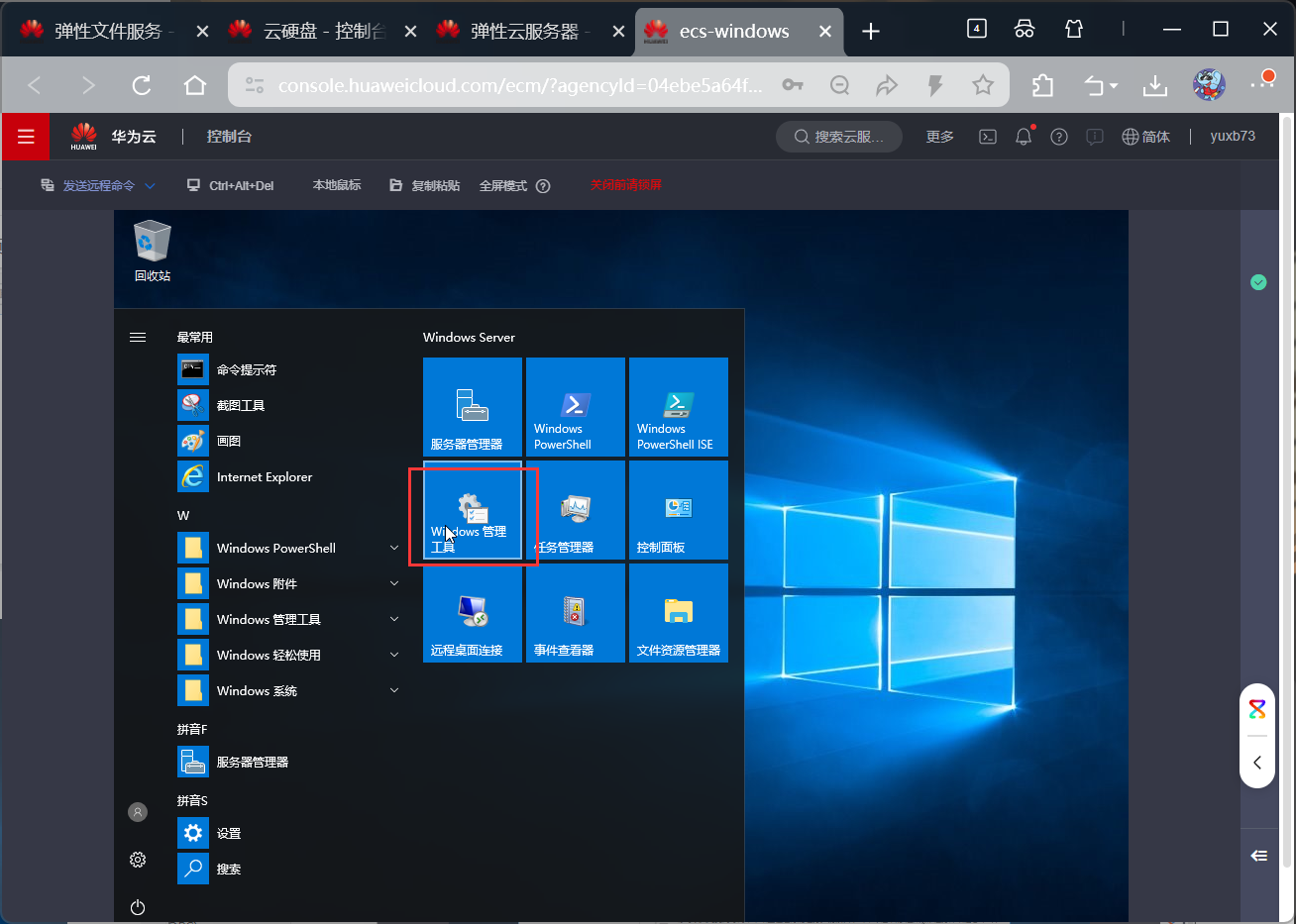
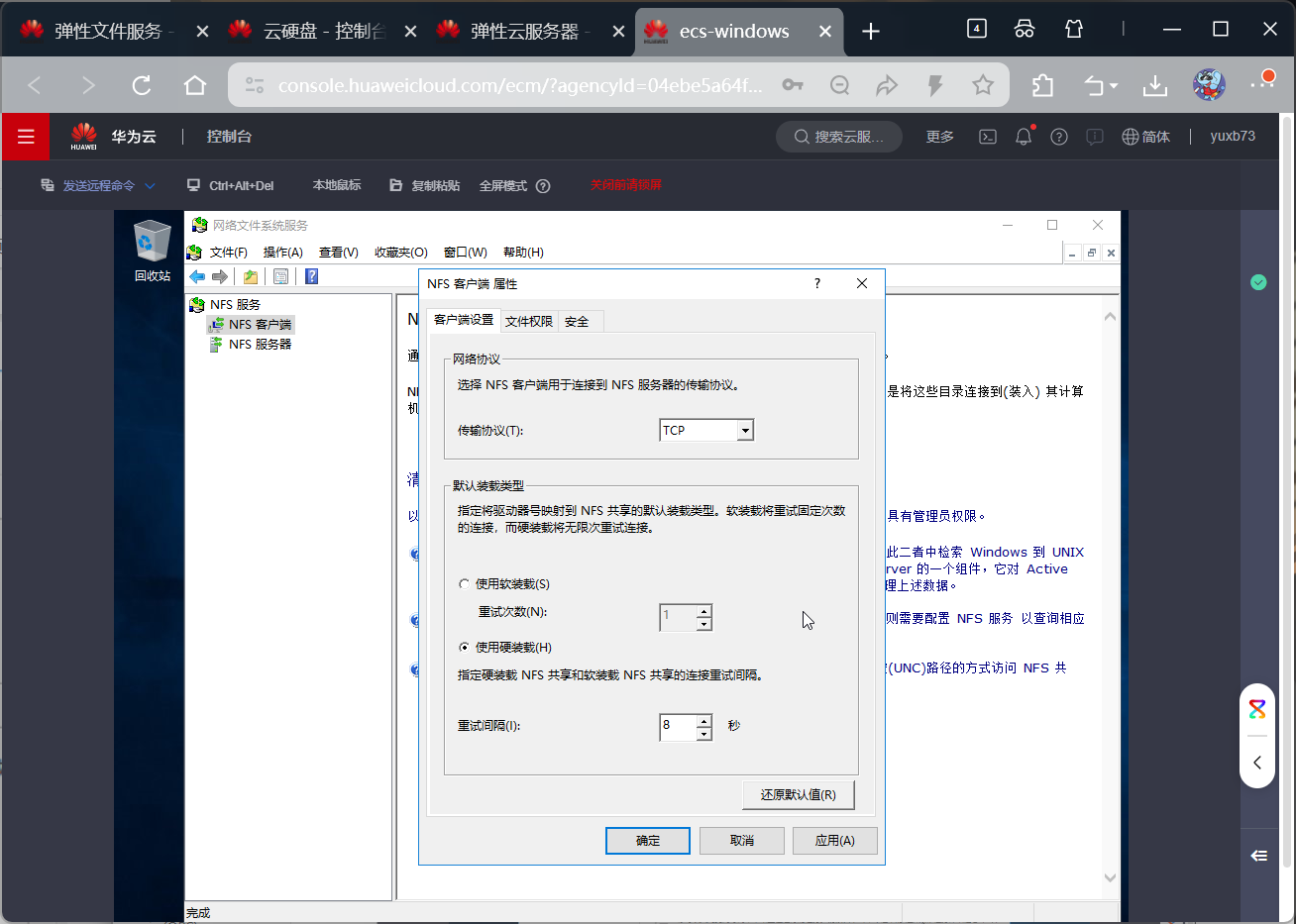
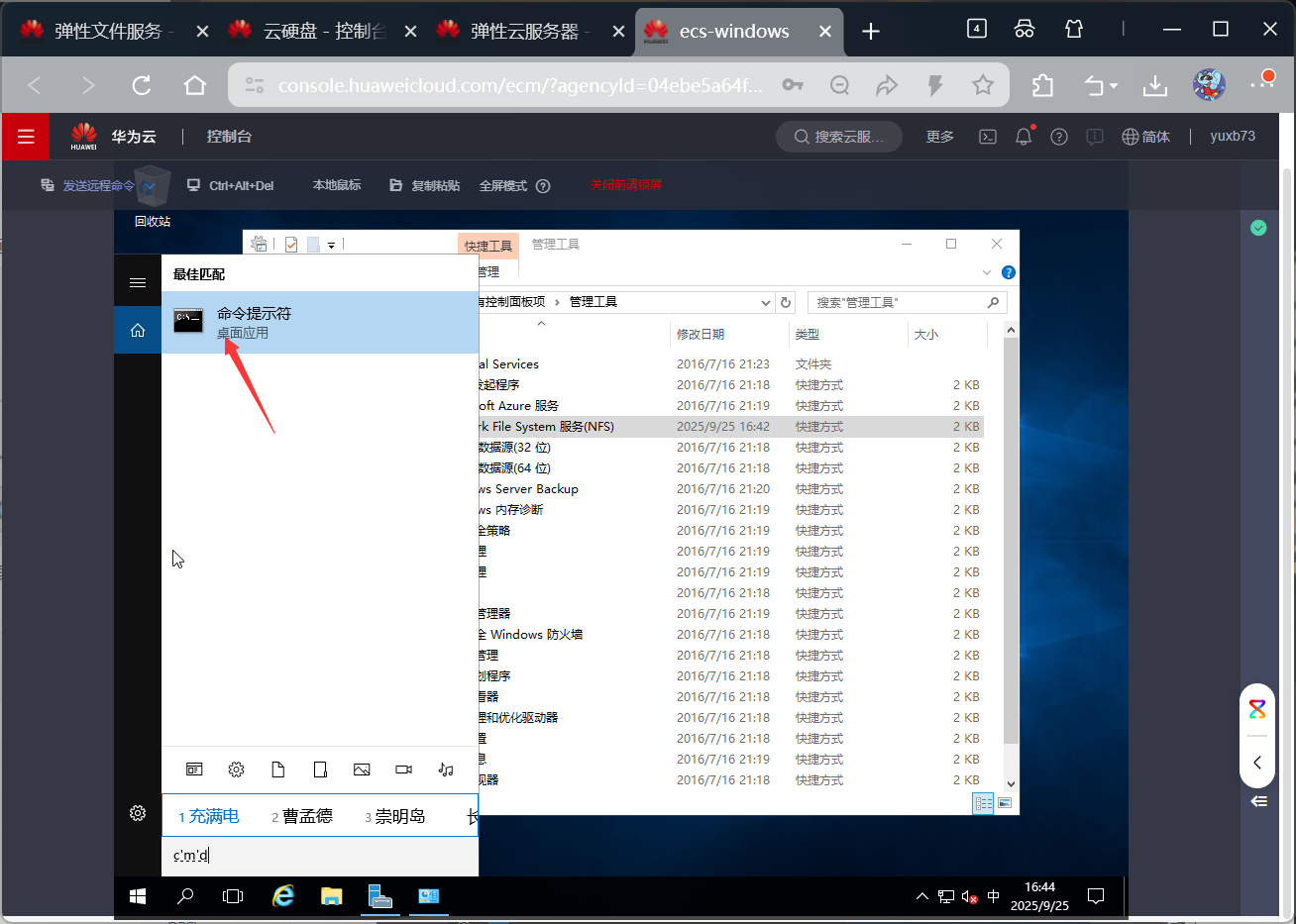
mount -o nolock -o casesensitive=yes d4c93e7a-b243-4188-b688-af834f545470.sfsturbo.internal:/! E:
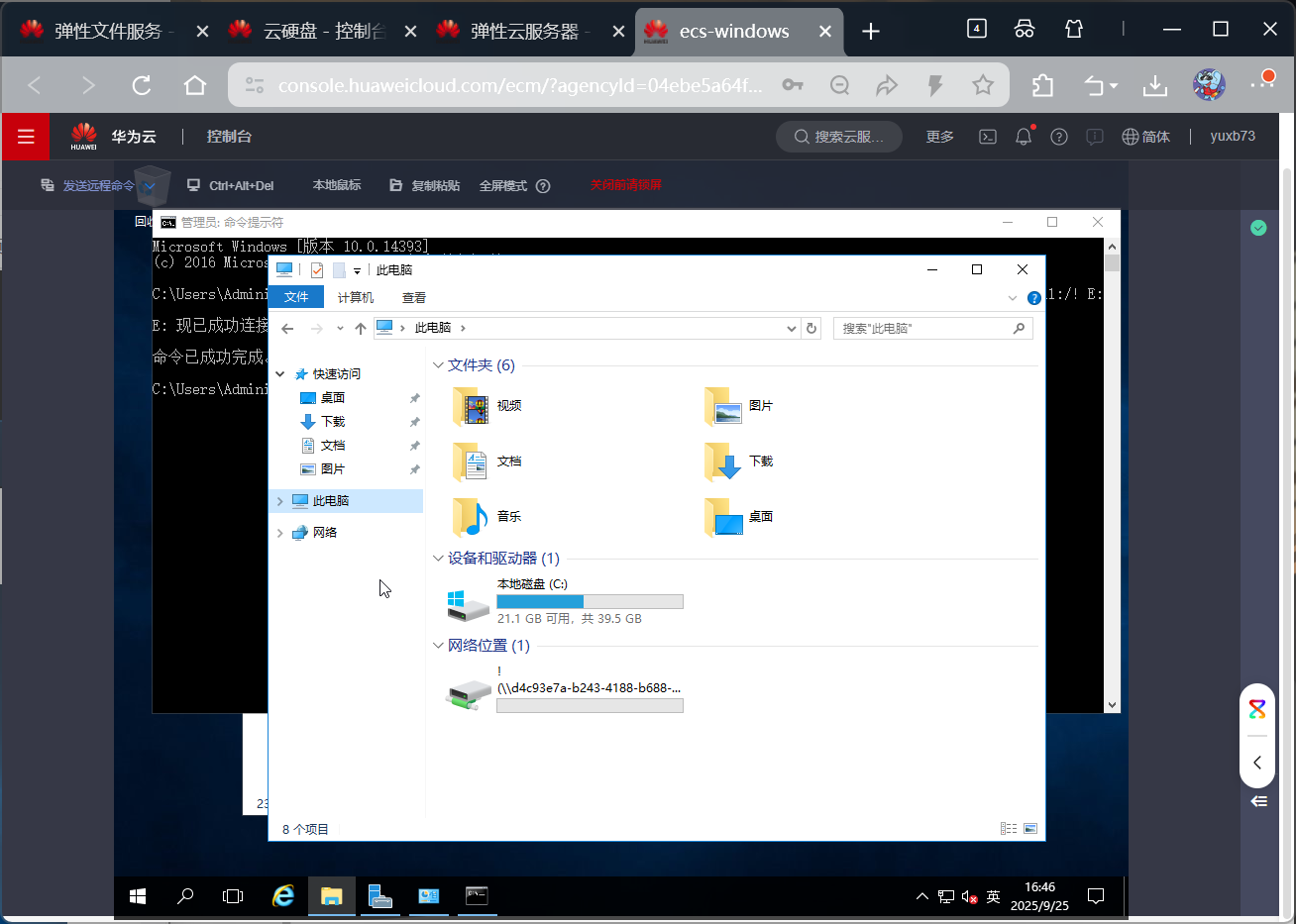
结果验证
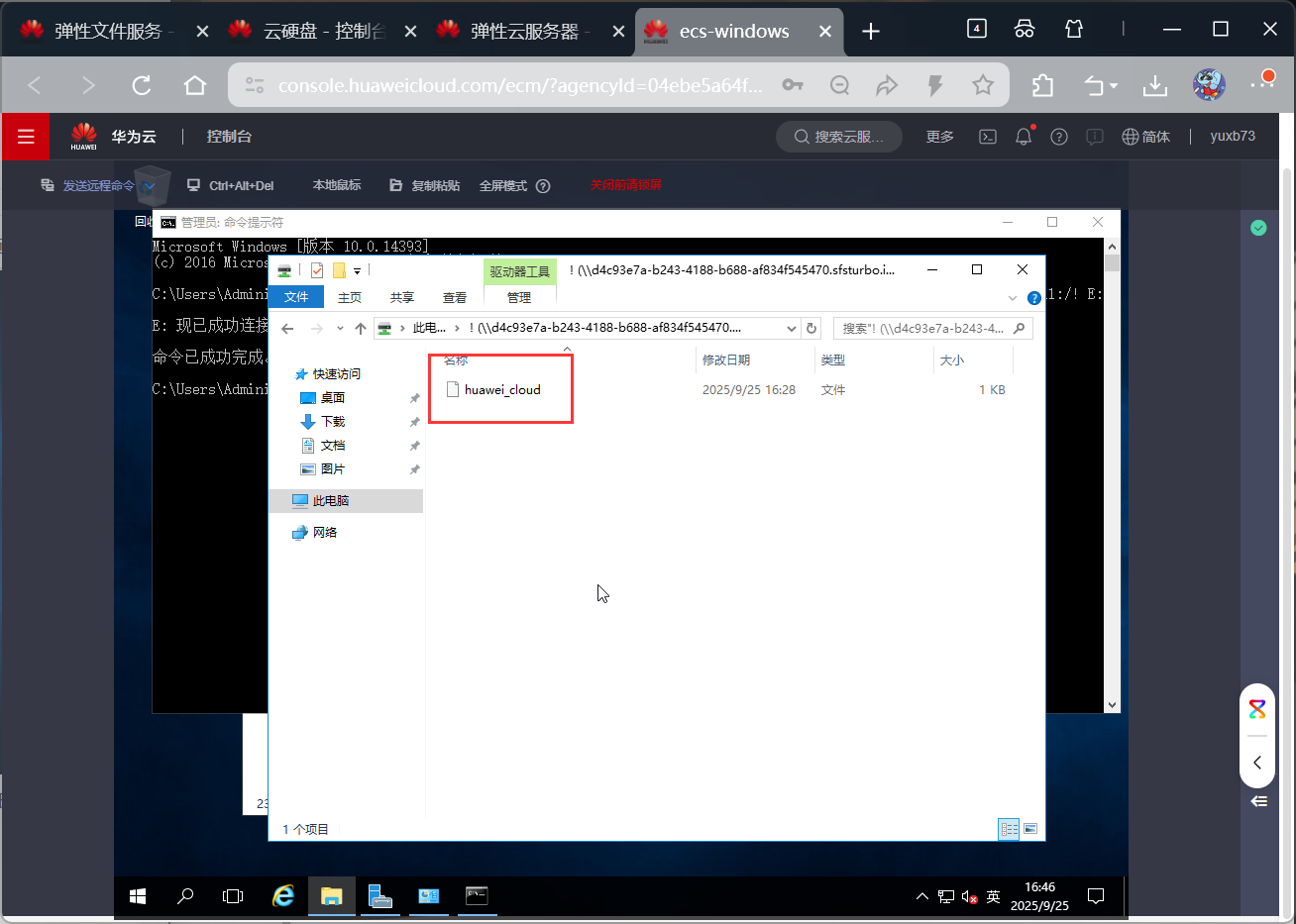
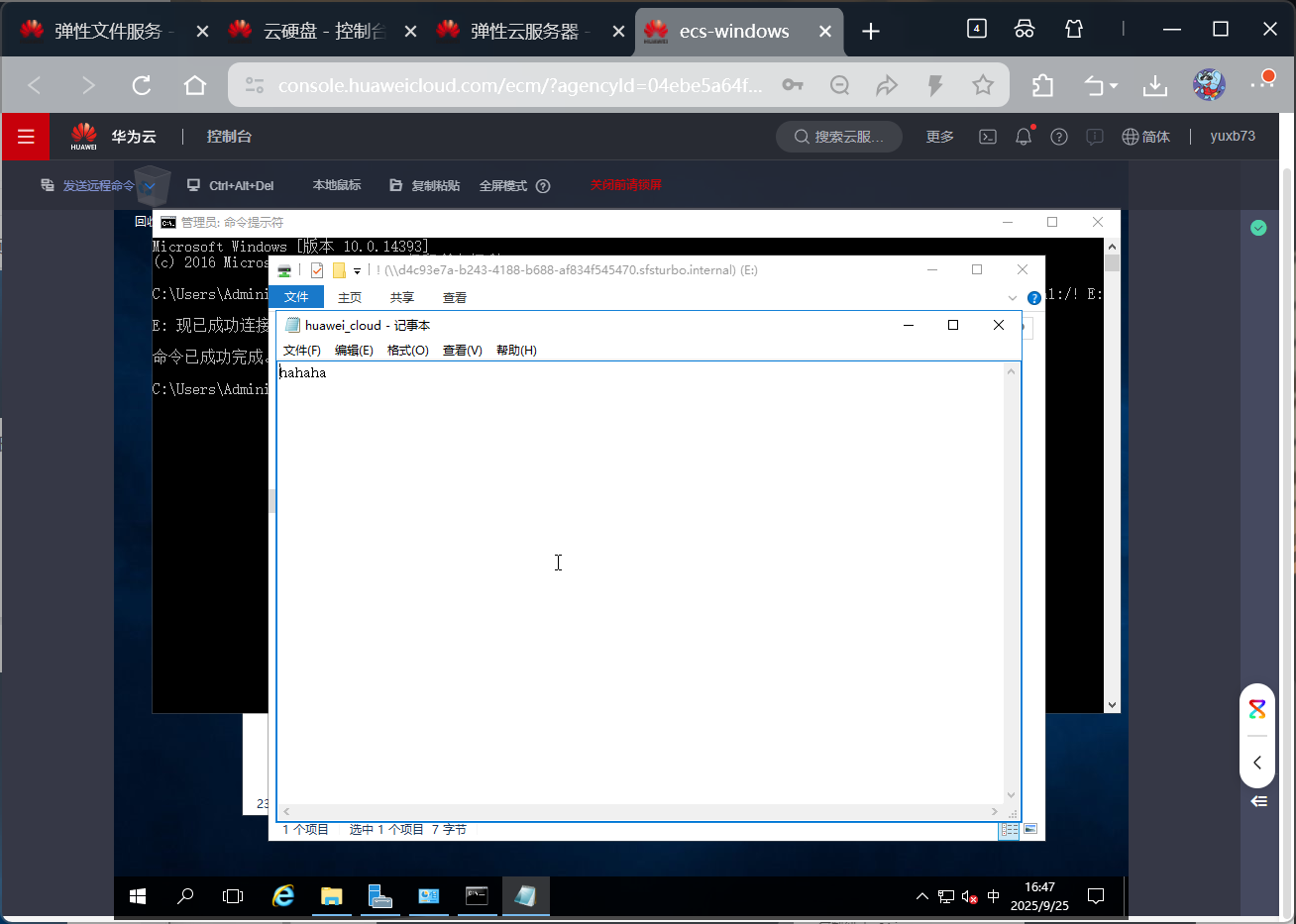
片转存中…(img-R9ZbHGPj-1758798842264)]
[外链图片转存中…(img-xkhpUiHD-1758798842264)]
[外链图片转存中…(img-BEzvaGfb-1758798842264)]
[外链图片转存中…(img-FHCNBR3g-1758798842264)]
[外链图片转存中…(img-M9L6oSZx-1758798842264)]
挂载步骤
[外链图片转存中…(img-suDTqorW-1758798842264)]
[外链图片转存中…(img-MkYvScgF-1758798842265)]
[外链图片转存中…(img-8f7cOFfx-1758798842265)]
mount -o nolock -o casesensitive=yes d4c93e7a-b243-4188-b688-af834f545470.sfsturbo.internal:/! E:
[外链图片转存中…(img-ZlfOgNph-1758798842265)]
结果验证
[外链图片转存中…(img-jqrZFTUe-1758798842265)]
[外链图片转存中…(img-KmQyDlOv-1758798842265)]
[外链图片转存中…(img-WIxge0el-1758798842265)]

腾讯云面向开发者汇聚海量精品云计算使用和开发经验,营造开放的云计算技术生态圈。
更多推荐
 24
24 0
0- 0


 已为社区贡献3条内容

所有评论(0)